
Häufig gestellte Fragen
Ser du en fejlmeddelelse om 'Servercertifikat', når du aktiverer din equinux-software?
En sandsynlig årsag er dit systems dato og tid: Sørg for, at systemuret er indstillet korrekt ved at kontrollere 'Indstil dato og tid automatisk' under Systemindstillinger > Dato og tid.
Vi bruger også et relativt nyt sikkerhedscertifikat til at beskytte dine data. Men ældre versioner af OS X anerkender muligvis ikke certifikatet med det samme.
For at sikre, at OS X genkender certifikatet, kan du prøve en af følgende løsninger:
Kør Softwareopdatering
‣ Gå til Systemindstillinger og vælg "Softwareopdatering"
‣ Installer alle tilgængelige systemopdateringer
‣ Genstart derefter og prøv at aktivere igen
Deaktiver din firewall
Sørg for, at du ikke kører nogen firewalls, der kan blokere adgangen til vores aktiveringsserver. Programmer, som du muligvis vil deaktivere midlertidigt, omfatter:
- Mac OS X Firewall
- LittleSnitch (Little Snitch Konfiguration - Indstillinger… - Generelt - Stop)
- Intego NetBarrier
Deaktiver din proxy
I nogle tilfælde kan brugen af proxyservere forstyrre visse certifikater, der er gemt i din Keychain.
‣ Åbn Systemindstillinger.
‣ Gå til sektionen "Netværk".
‣ Vælg din netværksforbindelse og klik på "Avanceret…"
‣ Fjern markeringen af eventuelle proxyservere, du har konfigureret, og klik på "OK"
Kontroller din Keychain
‣ Åbn: "Program" > "Værktøjer" > "Keychain Access"
‣ Vælg "Keychain Access" > "Keychain First Aid"
‣ Indtast dit OS X-kontos kodeord, vælg Reparer til højre og klik på Start
Installer rodcertifikatet manuelt
- Download de nyeste Let's Encrypt-rodcertifikater
- Dobbeltklik for at tilføje certifikatet til din Macs Keychain
Tip: Hvis du har flere brugere på Mac, skal du tilføje det til 'System'-Keychain for at løse dette problem for alle brugere - Dobbeltklik på den nye post "ISRG Root X1" for at åbne tillidsindstillingerne
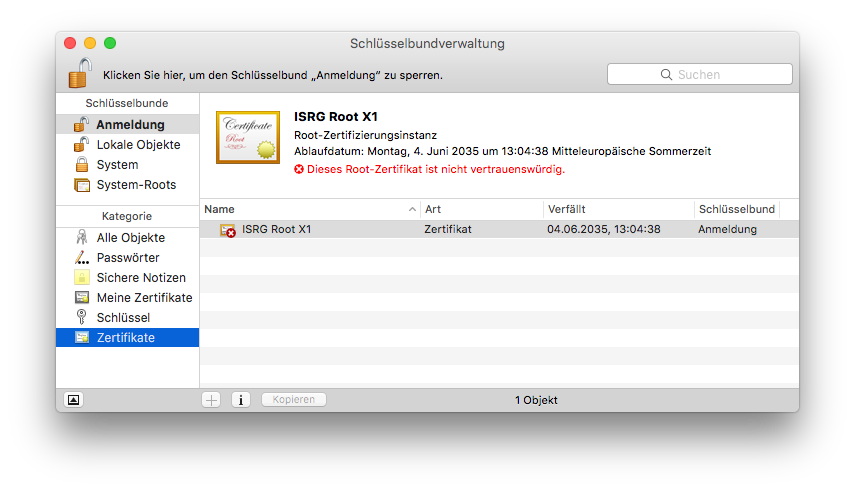
- Under "Tillid" skal du vælge "Altid stol på"
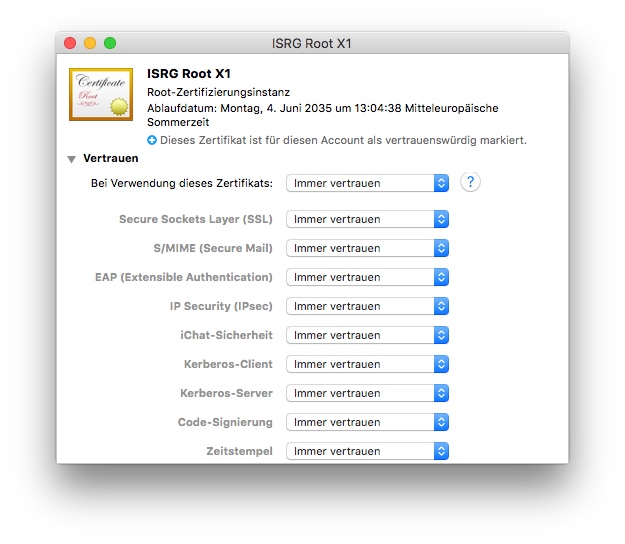
- Luk vinduet og bekræft med din Mac-brugers adgangskode
Du bør nu kunne aktivere din software ved hjælp af dit equinux ID og adgangskode.