
Häufig gestellte Fragen
Nachdem Ihre Software einmal vollständig konfiguriert wurde, müssen die Einstellungen kein zweites Mal eingegeben werden.
Wenn Sie eine Lizenz kaufen (egal auf welchem Weg), erfolgt lediglich die Aktivierung der Software, so dass jegliche Limitierungen aufgehoben werden. Ihre Einstellungen und Dateien werden natürlich beibehalten.
- Besuchen Sie zunächst unseren Online Store www.equinux.com/store
- Klicken Sie nun das Produkt an, welches Sie kaufen möchten.
- Auf der nächsten Seite können Sie die Lizenz oder den Plan auswählen, den Sie kaufen möchten.
- Melden Sie sich mit ihrer bestehenden equinux ID an oder erstellen Sie einen neuen Account.
- Wählen Sie zum Schluss noch die gewünschte Zahlungsmethode aus und bestätigen die AGBs.
Der Einkauf in unserem Online Store ist vollkommen sicher. Alle Informationen und Daten (natürlich auch Ihre Kreditkarten-Informationen) werden stark verschlüsselt und mittels einer sicheren HTTPS-Verbindung übertragen.
- macOS 26 Tahoe
- macOS 15 Sequoia
- macOS 14 Sonoma
- macOS 13 Ventura
- macOS 12 Monterey
- macOS 11 Big Sur
- macOS 10.15 Catalina
- macOS 10.14 Mojave
- macOS 10.13 High Sierra
Das hängt von den Einstellungen ab. Das übliche Setup für eine VPN-Verbindung ist “Host zu Netzwerk”, in diesem Fall wird nur Netzwerkverkehr zu den angegebenen Remote-Netzwerken durch den VPN-Tunnel geleitet.
Bei einem Setup mit der Netzwerktopologie “Host zu allen Netzwerken” wird jeglicher Netzwerkverkehr – mit ausnahme von Netzwerkverkehr zum lokalen Netz – durch das VPN geleitet. Für eine solche Verbindung wird ein geeignetes Setup auf dem VPN Gateway benötigt.
Ja, das ist möglich. Falls Sie in der virtuellen Umgebung Shared Networking verwenden, stehen alle Netzwerkressourcen zur Verfügung, auf die unter Mac OS X zugegriffen werden kann.
Bitte beachten Sie, dass Sie einen evtl. verwendeten Remote DNS Server manuell im Gast-Betriebssystem eintragen müssen, damit die DNS-Namensauflösung funktioniert, VPN Tracker kann diese Einstellung nicht automatisch übermitteln.
Informationen zur Konfiguration von Parallels Desktop mit VPN Tracker finden Sie in unserem VPN Tracker with Parallels Configuration Guide.
Ja, solange Ihr VPN Gateway zur Abfrage des Passcodes Extended Authentication (XAUTH) verwendet, können Sie beliebige Tokens mit VPN Tracker verwenden.
VPN Tracker Pro ist perfekt für Sie, wenn Sie als Consultant arbeiten, ein System- oder Netzwerkadministrator sind oder mit mehreren VPN Verbindungen arbeiten.
- Exportieren Sie VPN Verbindungen für sich und andere Nutzer.
- Scannen Sie das Remote Network nach Diensten oder um Benutzer zu unterstützen.
- Verbinden Sie sich gleichzeitig mit mehreren VPNs.
- Verwalten Sie eine große Anzahl an VPNs mittels der Suchfunktion, der kompakten Ansicht und der Möglichkeit, Verbindungen zu gruppieren.
- Konfigurieren Sie Ihren Mac als Router, um dem gesamten Netzwerk einen VPN Tunnel als Netzwerk zu Netzwerk Verbindung zur Verfügung zu stellen.
Für sich allein gesehen unterstützt das IPsec-Protokoll keine Benutzernamen. Falls sie von ihrem Systemadministrator einen Benutzernamen für die Verbindung zu ihrem Firmennetzwerk erhalten haben, gibt es zwei Möglichkeiten:
- Der VPN-Router in ihrer Firma verwendet den Begriff "Username" im Sinne von "Identifier". Tragen Sie den Benutzername als "Local Identifier" in den Verbindungseinstellungen ein.
- Der VPN-Router in ihrer Firma verwendet "Extended Authentication (XAUTH)". Aktivieren Sie XAUTH in VPN Tracker. Die Software fordert Sie dann während des Verbindungsaufbaus auf, den Benutzernamen und das Passwort einzugeben.
Leider können wir das nicht garantieren. Sichere Netzwerkverbindungen sind ein sehr komplexes Themengebiet. VPN Tracker ist sehr zuverlässig und wird weltweit erfolgreich eingesetzt. Allerdings wird es in seltenen Fällen Situationen geben, wo der Aufbau einer VPN-Verbindung nicht möglich ist (z.B. wenn eine Firewall VPN-Datenverkehr aktiv blockiert).
Wir empfehlen, VPN Tracker mit Ihrem Netzwerk und Ihrem konkreten Einsatzszenario zu testen.
Falls Sie bei der Einrichtung Fragen haben, können Sie jederzeit unseren technischen Support kontaktieren.
Ja, NAT-Traversal wird von VPN Tracker unterstützt. In VPN Tracker unterstützt sowohl die endgültige NAT-Traversal Version (RFC 3947), die UDP Pakete auf Port 4500 verschickt, als auch die Vorgängerversionen, die UDP Pakete auf Port 500 verschicken. Cisco UDP Encpasulation wird ebenfalls unterstützt.
NAT-Traversal dient dazu, VPNs aus Netzwerken hinter NAT-Routern (Network Address Translation) erfolgreich aufzubauen. Network Address Translation wird z.B. bei DSL-Routern, WLAN Hotspots, Internet-Cafés, Hotels, Flughäfen usw. eingesetzt. Viele Mobilfunk-Provider (3G Modems) setzen ebenfalls Network Address Translation ein.
VPN Tracker erkennt automatisch, ob NAT-Traversal benötigt wird und schaltet es entsprechend an bzw. aus. VPN Tracker kann sogar Ihren lokalen Router testen, um herauszufinden, welches NAT-Traversal-Verfahren damit am besten funktioniert.
Wenn du entweder deine equinux ID oder deine E-Mail-Adresse kennst, kannst du deine vollständigen Login-Daten über diese Webseite anfordern - binnen weniger Sekunden erhältst du die nötigen Informationen per E-Mail zugeschickt.
Sollte dies nicht funktionieren, wende dich bitte an das Support-Team - bitte in jedem Fall die alte und neue Email Adresse angeben.
Wir benötigen deine E-Mail-Adresse, um einen Überblick über den Datenfluss unserer Downloads zu erhalten und um unseren Newsletter zuzustellen wenn gewünscht. Alle gesammelten Informationen werden ausschließlich intern verwendet und niemals ohne deine Erlaubnis an Dritte weitergegeben. Mehr Informationen findest du in unserer Privacy Policy
Wenn du keinen Newsletter erhalten möchtest, benutze bitte einfach den Link zum Abbestellen, der in jedem Newsletter enthalten ist.
- Kreditkarte (Bearbeitungsdauer: wenige Minuten)
- Visa
- Mastercard
- American Express
- PayPal
- Vorkasse/Banküberweisung (Bearbeitungsdauer: bis zu 5 Werktagen)
Als bestehender VPN Tracker Kunde, können Sie auf VPN Tracker 365 upgraden, Ihre bestehenden Verbindungen werden automatisch importiert.
VPN Tracker 365 laden
Anschliessend können Sie in unserem Online Store einen VPN Tracker 365 Plan kaufen.
VPN Tracker unterstützt OpenVPN, IPsec (IKEv1 + IKEv2), L2TP, PPTP, SSL, SSTP, and WireGuard®-Standards für Datenverschlüsselung und Authentifizierung. Das bedeutet, dass VPN Tracker grundsätzlich mit VPN-Geräten funktioniert, die diese Protokolle unterstützen.
Eine Liste mit getesteten Geräten finden Sie auf unserer Webseite
Was soll ich tun wenn mein Gerät nicht in der Liste zu finden ist?
Wir würden gern für jedes einzelne Gerät ein Geräteprofil anbieten. Leider können wir nicht alle Geräte testen. Auch wenn Sie Ihr Gerät nicht in der Liste finden, sollte es höchst wahrscheinlich mit VPN Tracker funktionieren.
Tipp: Probieren Sie unsere custom Protokoll-Profile, um Ihre Verbindung kostenlos in VPN Tracker für Mac und iOS zu testen.
Um eine VPN-Verbindung zu einem bestimmten Ort (z.B Ihrem Büro) aufzubauen, benötigen Sie eine VPN-fähiges Gerät (“VPN Gateway”) an diesem Ort. Dieses Gerät ist in der Regel eine Firewall mit VPN-Funktionalität (in unserer Kompatibilitätsliste finden Sie eine Reihe von Beispielen).
Das VPN Gateway muss mit dem Internet verbunden sein (z.B. per DSL-Modem) sollte am besten eine statische öffentliche IP-Adresse haben oder einen Dienst wie DynDNS.org nutzen können, um dynamische IP-Adressen automatisch auf Hostnamen abzubilden. Die Konfiguration ist am einfachsten wenn das VPN Gateway auch der Router (Standard-Gateway) seines Netzes ist, andernfalls müssen Sie in den meisten Fällen durch geeignete Routen sicherstellen, dass Daten korrekt über das VPN geroutet werden.
Details zur Konfiguration finden Sie in den Konfigurationsanleitungen für kompatible Geräte.
- Als erstes müssen Sie VPN Tracker herunterladen. Sie können dies über diesen Link tun.
- Starten Sie die VPN Tracker App und klicken "Anmelden" im linken oberen Bereich des Programm-Fensters.
- Geben Sie hier Ihre equinux ID und Ihr Passwort ein. Tipp:Nicht sicher? Ihr Benutzerkonto haben Sie bereits beim Kauf von VPN Tracker 365 in unserem Online Store erstellt.
World Connect User?
Laden Sie den VPN Tracker World Connect über diesen Link. VPN Tracker World Connect muss mit dem App Store installiert werden. Sobald Sie die App auf Ihrem Gerät installiert haben, melden Sie sich mit Ihrer equinux ID an.
Normalerweise können Sie keine Netzwerke über VPN erreichen, deren Adressen sich mit dem lokalen Netzwerk überschneiden.
Netzwerkkonflikte mit Traffic Control beheben
Mit VPN Tracker können Sie mit Traffic Control Netzwerkverkehr an nicht kritische lokale Adressen über das VPN senden (Erweitert > Traffic Control > Lokalen Netzwerkverkehr über das VPN senden wenn sich Remote-Netzwerke mit lokalen Netzwerken überschneiden).
Bitte beachten Sie, dass Sie damit niemals die folgenden Adressen über VPN erreichen können: Die von Ihrem lokalen Router verwendete Adresse, die DHCP Server Adresse, die DNS Server Adresse(n). Wenn Sie diese IPs über VPN erreichen wollen, müssen Sie den Netzwerkkonflikt manuell lösen anstatt Traffic Control zuv erwenden. Das gleiche gilt für alle IPs die Sie lokal und über das VPN erreichen können müssen.
Netzwerkkonflikte von Hand beheben
Grundsätzlich gibt es zwei Wege, einen Netzwerkkonflikt zu beheben:
- Ändern des lokalen Netwerks auf andere Adressen: In den meisten Fällen bedeutet dies eine Änderung der LAN-Einstellungen auf dem lokalen Router (inkl. DHCP-Einstellungen, falls DHCP verwendet wird). Ausserdem müssen die IP Adressen der Geräte im LAN geändert werden (bzw. bei DHCP ein Update der DHCP Adressen ausgelöst werden).
- Ändern des Remote-Netzwerks auf andere Adressen: In den meisten Fällen bedeutet dies eine Änderung des LAN auf dem VPN Gateway (inkl. DHCP-Einstellungen, falls DHCP verwendet wird). Ausserdem müssen die IP Adressen der Geräte im LAN des VPN Gateway geändert werden (bzw. bei DHCP ein Update der DHCP Adressen ausgelöst werden). Wenn das LAN in den VPN-Einstellungen (z.B. Policies, Firewall-Regeln) verwendet wurde, muss es dort ebenfalls geändert werden. Zuletzt ändern Sie bitte das Remote-Netzwerk in VPN Tracker entsprechend.
Wenn Sie sich dazu entschließen, das Remote-Netzwerk zu ändern, macht es Sinn, für das neue Netzwerk eines der seltener verwendeten privaten Subnetze zu verwenden. Nach unseren Erfahrungen sind dies die folgenden Netze:
- Subnetze von 172.16.0.0/12
- Subnetze von 192.168.0.0/16, aber nicht 192.168.0.0/24, 192.168.1.0/24 und 192.168.168.0/24
Sollten Sie keines dieser Netze verwenden können, können Sie selbstverständlich auch ein Subnetz von 10.0.0.0/8 verwenden, jedoch ohne 10.0.0.0/24, 10.0.1.0/24, 10.1.0.0/24, 10.1.1.0/24. Allerdings benutzen manche WLAN- und Mobilfunk-Anbieter das komplette 10.0.0.0/8 Netzwerk, daher sind die o.g. Netzwerke Subnetzen von 10.0.0.0/8 vorzuziehen.
Wenn Sie ein VPN Gateway mit tiefgreifenderen Einstellungsmöglichkeiten (z.B. eine SonicWALL) einsetzen, können Sie möglicherweise ein alternatives Remote-Netzwerk aufsetzen, das mittels Network Address Translation (NAT) 1:1 auf das eigentliche Remote-Netzwerk abgebildet wird. VPN-Nutzer können sich dann stattdessen zu diesem alternatven Remote-Netzwerk verbinden, wenn das normale Remote-Netzwerk Konflikte verursacht. Für SonicWALL-Geräte finden Sie hier eine Beschreibung eines solchen Setups.
Falls der Konflikt von virtuellen Netzwerkadaptern (z.B. Parallels, VMware), verursacht wird, finden Sie hier weitere Informationen.
http://www.vpntracker.com/interop
Unsere Support-Ingenieure können keine detaillierten Erklärungen zu den Themen VPN und IPSec anbieten. Im Internet finden Sie viele gut verständliche Einführungen.
Wenn Sie allerdings konkrete Probleme bei der Konfiguration haben, helfen wir Ihnen gern. In vielen Fällen lassen sich die Probleme auf eine ferhlerhate Einrichtung unserer Software oder des VPN-Gerätes zurückführen. Wenn Sie uns
- Einen Technischen Support Report ("Log" > "Technischer Support Report")
- Screenshots der Konfiguration des VPN-Gerätes
- Ein Log des VPN-Gerätes
schicken, können wir Unstimmigkeiten schnell isolieren und Ihnen entsprechende Hinweise geben.
Bitte beachten Sie, dass wir nicht garantieren können, dass Sie einen VPN-Tunnel von einem bestimmten Internetzugang zu einem bestimmten Gerät aufbauen können (auch wenn das Gerät auf unserer Website aufgeführt ist). Beim Aufbau von VPN-Verbindungen spielen viele Faktoren eine Rolle (z.B. geschlossene Ports auf einer Firewall zwischen den Tunnel-Endpunkten etc.). VPN Tracker ist nur ein Glied in der Kette und die meisten Fehler haben nichts mit VPN Tracker selbst zu tun.
Deshalb können wir möglicherweise nur eingeschränkten Support leisten, wenn
- Sie ein Gerät verwenden, das wir nicht selbst getestet haben.
- Sie die benötigten Informationen (s. oben) nicht liefern können.
- Ihr Netzwerk-Administrator Sie nicht unterstützt.
- Sie Verbindungsparameter ändern, während wir den Fehler zu isolieren versuchen.
- Ihre Verbindung von anderen Orten aus funktioniert (z.B. zu Hause, aber nicht an öffentlichen WLAN-Zugängen).
Die Watchguard-Firmware enthält einen bekannten Fehler. Leider haben wir noch nicht herausfinden können, warum VPN Tracker diesen Fehler hervorruft (anders als der VPN-Client für Windows, den Watchguard selbst bereitstellt). Wir haben Watchguard das Problem geschildert, aber auch die Entwickler konnten uns nicht sagen, warum der Fehler auftritt. Der Fehler besteht darin, dass der Tunnel auf dem Watchguard-Gerät geschlossen wird. Er wird weiterhin als aktiv angezeigt, aber alle Pakete aus dem Tunnel werden zurückgewiesen.
Wenn Sie im Moment eine Branch Office-Konfiguration verwenden, wechseln Sie zu einem Mobile User-Setup (wenn möglich). Die Mobile User-Variante arbeitet besser mit VPN Tracker zusammen.
Bitte lesen sie hierzu auch folgende Beschreibung.
Es kann leider verschiedene Gründe geben, warum eine Kreditkarte von unserem Online-Store nicht akzeptiert wird. Prüfen Sie bitte zunächst die folgenden Punkte:
- Überprüfen Sie die eingegebene Kreditkartennummer auf mögliche Tippfehler und Zahlendreher.
- Überprüfen Sie das eingegebene Ablaufdatum der Karte.
- Der eingegebene Sicherheits-Code muss mit dem auf deiner Karte übereinstimmen: American Express Karten haben einen 4-stelligen Code auf der Vorderseite, andere Kreditkarten meist einen 3-stelligen Code auf der Rückseite.
Wenn Sie sicher sind, dass Ihre Angaben stimmen, könnte es sich möglicherweise auch um eine kurzfristige Störung des Kreditkarten-Gateways handeln. Bitte versuchen Sie es in diesem Fall zu einem späteren Zeitpunkt noch einmal. Sollte es dann noch immer nicht funktionieren, probieren Sie es bitte mit einer anderen Karte (wenn möglich) oder wählen Sie PayPal oder Bank-Überweisung als Zahlungsmethode.
Die Rechnungen für Ihre VPN Tracker 365 Käufe finden Sie im Bereich "Rechnungen" unter:
http://my.vpntracker.com
Sie arbeiten in der Buchhaltung und benötigen Zugriff auf die VPN Tracker Rechnungen Ihrer Firma? Bitte Sie den VPN Tracker Team Manager Sie in das Team der Firma mit der Rolle "Buchhaltung" einzuladen. Dann erhalten Sie eine Email sobald eine neue Rechnung bereitsteht und können diese im Web Portal herunterladen.
Die Rechnungen für Ihre Mail Designer 365 Käufe finden Sie im Bereich "Bestellungen" unter:
https://my.maildesigner365.com
Die Rechnungen für Ihre tizi Produkte finden Sie im Bereich "Bestellungen" unter:
http://my.tizi.tv
Weitere Rechnunngen finden Sie unter:
http://www.equinux.com/goto/invoice
‣ Falls Sie eine PDF Kopie Ihrer Rechnung speichern möchten, können Sie dies einfach tun, indem Sie "Command + P" drücken und anschließend die Option "Als PDF sichern" auswählen.
Ihre equinux ID ist der Schlüssel zu Ihren Lizenzen bei equinux. Mit der equinux ID können Sie Lizenzen kaufen, aktivieren und zurücksetzen.
Wenn Sie zum ersten Mal in unserem Online-Store einkaufen, werden Sie gebeten, eine equinux ID zu erstellen. Nach Ihrem Kauf werden Software-Lizenzen automatisch mit Ihrer equinux ID verknüpft, so dass Sie sie bequem aktivieren können.
Sie finden das Passwort Ihrer equinux ID meist im Schlüsselbund oder der Passwort App als Eintrag unter "id.equinux.com".
Falls Sie Ihre equinux ID und/oder dein Passwort vergessen haben, lesen Sie bitte diese Anleitung.
Unser Aktivierungsprozess erfordert Cookies, um bestimmte Einstellungen zu übertragen.
‣ Um zu prüfen, ob Ihr System Cookies erlaubt, öffnen Sie bitte Safari, klicken auf „Safari“ in der Menüleiste am oberen Bildschirmrand.
‣ Wählen Sie „Einstellungen …“
‣ Wechseln Sie nun in den Reiter "Datenschutz" und stellen hier bitte sicher, dass Cookies akzeptiert werden.
‣ Unter "Sicherheit" muss ebenfalls "JavaScript" aktiviert sein. Schließen Sie dann bitte Safari und beginnen erneut den Aktivierungsprozess.
Wenn Sie eine Lizenz an eine andere equinux ID übertragen möchten, können Sie dies ganz einfach selbst unter my equinux tun.
‣ Loggen Sie sich zunächst mit Ihrer equinux ID auf http://my.equinux.com
 ein.
‣ Wählen Sie das Produkt aus.
‣ Setzen Sie bei den Lizenzen, die transferiert werden sollen, ein Häkchen.
‣ Klicken SIe auf "Transfer". Es erscheint ein neues Eingabefeld. Tragen Sie dort die equinux ID oder E-Mail Adresse des Lizenzempfängers ein, anschließend klicken Sie auf "Next".
‣ Nun können Sie den Transfer mit "Confirm" bestätigen. Das System überträgt die Lizenz, blendet eine Bestätigung ein und informiert den bisherigen und auch den neuen Lizenzinhaber automatisch per E-Mail.
Bitte beachten Sie, dass VPN Tracker 365 Pläne nicht auf eine andere equinux ID übertragen werden können. Allerdings können Sie einen Plan unter https://my.vpntracker.com einem anderen Nutzer zuweisen. So kann dieser dann VPN Tracker 365 auf seinem Mac verwenden.
Dies ist vor allem nützlich, wenn Sie als Admin deiner Firma alle VPN Tracker 365 Pläne verwalten und sie einzelnen Usern zuweisen möchten.
Keine Sorge, das passiert uns auch immer wieder.
Auf unserer Passwortseite bekommen Sie Ihre Login-Daten automatisch per E-Mail zugeschickt, wenn Sie Ihre E-Mail-Adresse eingeben.
Hat sich Ihre Email Adresse geändert? Senden Sie uns eine Nachricht.
Konfigurationsanleitungen für VPN Tracker und Cisco Geräte finden Sie hier.
Anleitungen für Cisco Small Business (Linksys) Geräte finden Sie hier.
Wenn Sie bereits eine funktionierende VPN-Verbindung mit dem Cisco IPsec VPN Client haben:
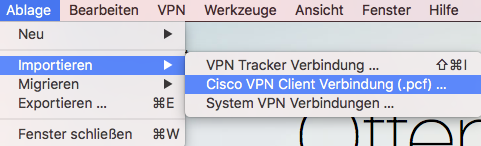
Cisco VPN Client Verbindungen, die Authentifizierung über Gruppenpasswort nutzen, können in VPN Tracker importiert werden:
‣ "Ablage" > "Importieren" > "Cisco.pcf"
Mit einem Firmwareupdate neueren Datums hat Secure Computing ihre Umsetzung der VPN Standards geändert. Diese Änderungen verhindern einen erfolgreichen Verbindungsaufbau mit VPN Tracker in Phase 2.
Das Problem wurde von Secure Computing in Firmware 7.0.0.07. (epatch 7.0.0.06.E35) behoben.
Damit ein Zertifikat in der Liste "Local Certificate" erscheint, muss es mit seinem zugehörigen privaten Schlüssel in einem Mac OS X Schlüsselbund vorhanden sein.
Mit Hilfe der Schlüsselbundverwaltung können Sie dies leicht prüfen: Wenn ein Zertifikat unter "Meine Zertifikate" aufgelistet ist, ist sein privater Schlüssel verfügbar und Sie können es als "Lokales Zertifikat" auswählen.
Wichtiger Hinweis für CheckPoint VPN Nutzer:
Die Mac OS X Schlüsselbundverwaltung kann derzeit keine privaten Schlüssel aus manchen von Checkpoint Software erzeugten Zertifikaten auslesen.
Um solche Zertifikate zu verwenden, konvertieren Sie sie bitte mit dem OpenSSL Kommandozeilenprogramm um:
- Öffnen Sie ein Terminal ("Programme" > "Dienstprogramme" > "Terminal")
- Konvertieren Sie das Zertifikat ins PEM Format um:
openssl pkcs12 -in /Users/joe/Desktop/MyCheckPointCert.p12 -out /tmp/out.pem
Ersetzen Sie /Users/joe/Desktop/MyCheckPointCert.p12 durch den Pfad des Zertifikates, das Sie konvertieren wollen.
Sie werden zunächst nach dem Passwort gefragt, mit dem das ursprüngliche Zertifikat verschlüsselt ist. Wenn Sie das Passwort nicht kennen, fragen Sie bitte den Systemadministrator, der dieses Zertifikat für Sie erzeugt hat. Anschließend werden Sie zwei Mal nach einem Passwort gefragt, um die exportierte PEM Datei zu schützen. Sie können hier das gleiche Passwort verwenden, mit dem das Zertifikat ursprünglich verschlüsselt war. Bitte beachten Sie, dass beim Eintippen der Passwörter keine Buchstaben angezeigt werden - tippen Sie einfach das Passwort ein, und drücken Sie die Eingabetaste.
- Konvertieren Sie die PEM Datei in PKCS#12 (.p12) Format zurück:
openssl pkcs12 -in /tmp/out.pem -export -out ~/Desktop/MyFixedCheckPointCert.p12
Ersetzen Sie /Users/joe/Desktop/MyFixedCheckPointCert.p12 durch den Pfad, an dem Sie das konvertierte Zertifikat abspeichern möchten.
Sie werden zunächst nach dem Passwort gefragt werden, mit dem Sie eben die PEM Datei geschützt haben. Anschließend werden Sie nach einem Passwort gefragt, um die exportierte .p12 Datei zu schützen. Sie können erneut überall das selbe Passwort verwenden.
Zum Schluss doppelklicken Sie bitte auf die konvertierte Zertifikatsdatei, um sie in die Mac OS X Schlüsselbundverwaltung zu importieren.
Der nachfolgende Artikel beschreibt wo VPN Tracker seine Daten speichert, für den Fall, dass Sie diese Daten manuell sichern müssen und nicht auf eine automatische Lösung wie Time Machine setzen.
VPN Tracker speichert alle seine Daten in den Standard Speicherorten des
Systems. Abhängig davon ob es sich
dabei um systemweite Daten oder nutzerspezifische Daten handelt, findet
man diese im Verzeichnis /Library (systemweit) oder
~/Library (nutzerspezifisch), wobei ~ ein
Platzhalter für den Benutzerordner des aktuellen Nutzers ist.
Um Zugriff auf den systemweiten Library Ordner zu bekommen:
- Im Finder Menü "Gehe zu" > "Gehe zum Ordner..." wählen
- Dort eingeben
/Library
Um Zugriff auf den Library Ordner des Nutzers zu bekommen:
- Im Finder Menü "Gehe zu" > "Gehe zum Ordner..." wählen
- Dort eingeben
~/Library
Die VPN Shortcuts, alle Informationen die an Ihre equinux ID gebunden sind, sämtliche Accounting Einträge, Scanner Resultate und Fensterpositionen werden dort gespeichert.
Für eine komplette Sicherung, müssen Sie folgende Dateien bzw. Ordner sichern:
/Library/Application Support/VPN Tracker 365/Library/Preferences/com.vpntracker.365mac.plist~/Library/Application Support/VPN Tracker 365~/Library/Preferences/com.vpntracker.365mac.plist
Backup des Schlüsselbunds
VPN Tracker speichert keine Passwörter direkt in Dateien speichert, sondern im Schlüsselbund. Sofern Sie keine "externe Sicherheitskopie" aller Passwörter besitzen, stellen Sie bitte sicher, dass auch die Schlüsselbunddateien gesichert werden, welche sich im Ordner ~/Library/Keychains befinden.
Geräte mit aktueller Firmware (Fireware XTM)
WatchGuard Firebox X Edge e-Series Geräte mit Fireware XTM (Fireware 11) werden in aktuellen VPN Tracker Versionen voll unterstützt. Weitere Infos finden Sie in der Konfigurationsanleitung.
Geräte mit älterer Firmware
Geräte mit einer älteren Firmwareversion können möglicherweise mit folgenden Einstellungen erfolgreich konfiguriert werden:
Zuerst sollten sie einen neuen Nutzer auf der Firebox Edge einrichten und anschliessend MUVPN für diesen Nutzer freischalten.Nun müssen sie nur noch die Einstellungen entsprechend der folgenden Tabelle auf VPN Tracker übertragen:
| Watchguard | VPN Tracker |
|---|---|
| Account Name | Local Identifier |
| Shared Key | Preshared Key |
| Virtual IP Address | Local Address |
| Authentication Algorithm | Phase 1 und Phase 2 Hash/Authentication Algorithms |
| Encryption Algorithm | Phase 1 und Phase 2 Encryption Algorithms |
| Key expiration in hours | Phase 1 und Phase 2 Lifetime |
Die folgenden Einstellungen müssen immer in VPN Tracker vorgenommen werden, unabhängig von der Firebox Konfiguration:
- Local Identifier Type: Email (auch wenn der Identifier z.B. ein Name und keine Emailadresse ist)
- Exchange Mode: Aggressive
- Phase 1 Diffie-Hellman Group: Group 2 (1024 bit)
- Perfect Forward Secrecy (PFS): aus
Zuletzt stellen sie bitte sicher, dass unter "Host to Network" ausgewählt ist und das richtige Remote Network eingetragen ist (z.B. 192.168.1.0/255.255.255.0).
Wenn Sie FortiOS 3 verwenden, stellen Sie bitte sicher, dass Sie mindestens MR6 patch 2 einsetzen. Frühere Versionen haben ein bekanntes Problem, das eine fehlerhafte Reaktion auf einen Verbindungsversuch mit XAUTH und Aggressive Mode verursacht.
SonicWALL Simple Client Provisioning funktioniert mit SonicWALLs auf denen SonicOS 4.0 oder neuer läuft und mit allen Editions von VPN Tracker.
Wenn Sie noch VPN Tracker 6 oder älter einsetzen, benötigen Sie Professional oder die Player Edition.
SonicWALL Simple Client Provisioning erfordert VPN Tracker, um ein erstes Datenpaket an das VPN-Gateway zu senden, das so groß ist, dass es in zwei IP-Pakete aufgeteilt werden kann ("fragmentiert"). Einige Router sind dafür bekannt, dass diese Pakete nicht passieren.
Wenn ein Router zwischen VPN Tracker und der SonicWALL von diesem Problem betroffen ist, werden Sie (oder Ihr SonicWALL Admin) keinen Verbindungsversuch feststellen, der bei der SonicWALL ankommt, wenn Simple Client Provisioning eingeschaltet ist (dh es wird nichts im SonicWALL-Protokoll geben Ein Paket-Trace zeigt keine Pakete von VPN Tracker), aber alles wird gut funktionieren mit DHCP über IPsec.
Bekannte Router. die diese Probleme haben:
- AirPort Extreme mit Firmware-Versionen vor 7.3.1, funktioniert bei Upgrade auf 7.3.1
Mit SonicWALL Simple Client Provisioning kann VPN Tracker die Konfiguration Ihres SonicWALL VPNs automatisch von der SonicWALL beziehen. In den meisten Fällen muss nur die WAN IP Adresse der SonicWALL in VPN Tracker eingetragen werden – alles andere wird automatisch konfiguriert.
Eine Liste der SonicWALL Geräte, die Simple Client Provisioning mit VPN Tracker unterstützen, finden Sie in unserer FAQ.
Eine Anleitung zum Einrichten und Konfigurieren dieses Routers können Sie in unserer Konfigurationsanleitung finden.
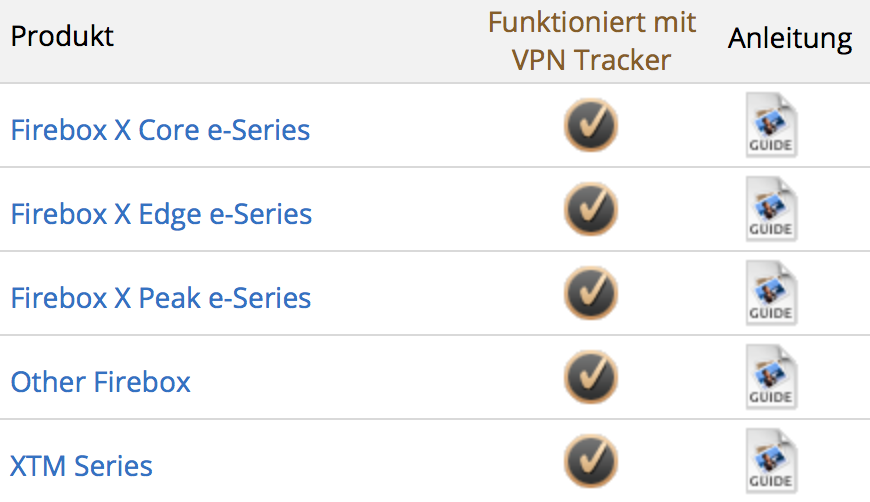
Eine komplette Liste aller unterstützten Geräte finden Sie hier.
Falls Ihr Router nicht in der Liste ist, finden Sie hier und im VPN Tracker Handbuch Informationen zur Kompatibilität.
Bitte beachten Sie, dass Ihr lokaler Router (d.h. der Router am Standort des Macs mit VPN Tracker) i.d.R. keine besonderen Voraussetzungen erfüllen muss. Fast alle gängigen Router funktionieren mit VPN Tracker.
Einer unserer Kunden hat freundlicherweise eine Anleitung (in Englisch) zur Verfügung gestellt, wie man VPN Tracker und Cisco EasyVPN mit einem DMVPN Setup integrieren kann:
Beim Verbinden über SonicWall SCP oder SonicWall IKEv1 mit DHCP fordert VPN Tracker 365 für Mac eine IP-Adresse vom SonicWall-Gateway über das DHCP-Protokoll an. Für diese Anfrage verändert VPN Tracker 365 die MAC-Adresse leicht, sodass sie von der tatsächlichen MAC-Adresse Ihres Geräts abweicht. Dies ermöglicht Administratoren, eine feste IP-Adresse zuzuweisen, wenn Ihr Mac über LAN oder WLAN verbunden ist, und eine andere IP-Adresse, wenn er über VPN verbunden ist.
Diese Anpassung setzt ein bestimmtes Bit in der MAC-Adresse und kennzeichnet sie damit als selbstzugewiesene anstelle einer werkseitig zugewiesenen Adresse.
Beispiel:
Original MAC Adresse: 00:1B:63:B7:42:23
VPN Tracker MAC Adresse: 02:1B:63:B7:42:23
Ab macOS 15 Sequoia verwendet Apple standardmäßig eine rotierende MAC-Adresse für WLAN-Verbindungen, die in den Systemeinstellungen als „Private WLAN-Adresse“ bezeichnet wird. Um Verbindungsprobleme in Bezug auf diese Einstellung zu vermeiden, meldet VPN Tracker 365 stets die tatsächliche Hardware-Adresse (mit der oben beschriebenen kleinen Anpassung) anstelle der in den Modi „Rotierend“ oder „Fest“ verwendeten Adresse.
Auf iOS kann VPN Tracker keine MAC-Adresse abfragen. Stattdessen wird einmalig ein zufälliger Wert generiert und für die zukünftige Verwendung gespeichert. VPN Tracker für iOS verwendet diesen gespeicherten Wert dann als MAC-Adresse.
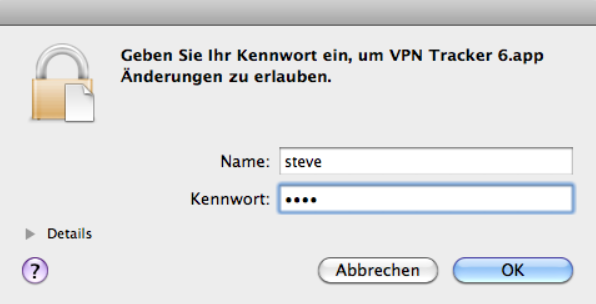
Sie müssen Ihre equinux ID und Passwort meistens zur Aktivierung unserer Produkte verwenden. Jedoch kann es auch vorkommen das Programme nach dem Benutzernamen und Passwort Ihres Mac OS X Benutzerkontos verlangen, um auf Systemkomponenten zuzugreifen.
In diesen Fällen müssen Sie den Benutzernamen und Passwort eines Administrators auf Ihrem Mac eingeben.
Parallels
Ändern Sie in den "Einstellungen" von Parallels unter “Netzwerk” die DHCP Ranges für Shared und/oder Host-Only Networking, so dass kein Konflikt mehr mit dem Remote-Netzwerk Ihres VPN besteht.
VMware Fusion
Ein PDF mit einer entsprechenden Anleitung findet sich zum Download in den VMware Community Foren:
IPsec VPNs verwenden ein anderes Protokoll (ESP) für die Datenübertragung als für den Verbindungsaufbau (IKE). Da das ESP Protokoll keine Netzwerkports kennt, kann es sein das NAT (Network Address Translation) Router damit nicht korrekt umgehen können. Nur NAT Router, die "IPSec Passthrough" beherrschen (manchmal auch "VPN Passthrough" oder "ESP Passthrough" genannt) und bei denen diese Option auch aktiviert ist, können ESP Packet korrekt verarbeiten.
Um dieses Problem zu umgehen existieren zwei alternative Tunnelmechanismen:
- NAT-Traversal (alte, RFC Draft Version)
- NAT-Traversal (neue, RFC Standard Version)
Welche dieser Methoden möglich ist, hängt von zwei Bedingungen ab:
- Welche dieser Methoden es ermöglicht überhaupt Daten über den lokalen Router hinaus in's Internet zu senden.
- Welche dieser Methoden der VPN Gateway auf der anderen Seite unterstützt.
Um die erste Bedingung zu testen baut VPN Tracker automatisch drei VPN Verbindungen zu einem VPN Gateway in der Client, sobald er einen Router erkennt, der bisher noch nicht getestet wurde. Eine Verbindung nutzt dabei nur normales ESP, die anderen beiden je einen der oben erwähnten Tunnelmechanismen. Der Grund warum der Test mit einem unserer VPN Gateways erfolgen muss ist einfach der, dass ein Gateway benötigt wird, der alle drei Methoden beherrscht, dessen korrekte Konfiguration VPN Tracker bekannt ist und der einen einfache Weg bietet, mit dem man prüfen kann, ob Datenverkehr dort am Ziel auch wirklich angekommen ist.
Die zweite Bedingungen wird nicht vorab geprüft, sondern diese Information erhält VPN Tracker automatisch beim Verbindungsaufbau mit einer Gegenstellen. VPN Tracker vergleicht dann die unterstützten Methoden mit den Testergebnissen. Sofern es eine Übereinstimmung gibt, also eine Method, die sowohl im Test funktioniert als auch von der Gegenstelle unterstützt wird, so wird diese verwendet. Falls es keine Übereinstimmung gibt, bricht VPN Tracker den Verbindungsaufbau sofort ab und zeigt eine entsprechende Fehlermeldung mit Erklärung im Log.
Falls Sie der Meinung sind, die Testergebnisse können so nicht stimmen bzw. sind vielleicht veraltet, können Sie diesen Test jederzeit erneut durchführen lassen:
‣ Stellen Sie NAT-Traversal (Reiter Erweitert) auf Automatisch
‣ Gehen Sie im Menü zu "Werkzeuge" > "Test der VPN-Verfügbarkeit"
‣ Klicken Sie "Erneut Testen"
‣ Warten Sie bis der Test fertig ist und verbinden Sie dann Ihr VPN
Der Testdialog erlaubt es auch VPN Tracker mitzuteilen, dass die aktuell Netzwerkumgebung nicht getestet werden soll bzw. bereits vorhandene Testresultate einfach zu ignorieren sind. Das ist selten notwendig und grundsätzlich nicht empfehlenswert, aber es gibt Situationen, wo ein Test nicht möglich ist, da z.B. unser VPN Gateway nicht erreichbar ist (ggf. wird dieser von einer Firewall blockiert) und somit die Testresultate nicht wirklich die Fähigkeiten des lokalen Routers widerspiegeln.
VPN Tracker unterstützt die Verwendung von X.509 Zertifikaten (RSA Signaturen) und Smart Cards mit X.509 Zertifikaten (PKI Token) zur Authentifizierung.
Weitere Informationen finden Sie im VPN Tracker Handbuch.
Wenn Sie bei der Aktivierung einen Zertifikatsfehler angezeigt bekommen, prüfen Sie bitte zunächst ob Ihre Systemzeit & Datumseinstellungen richtig sind. Dies können Sie unter Systemeinstellungen > Datum & Uhrzeit' tun.
Wenn das Ihr Problem nicht lösen sollte, beachten Sie bitte folgendes:
Die Sicherheit unserer Anwender ist uns sehr wichtig. Deshalb verwendet unser Webserver ein äußerst sicheres Verschlüsselungszertifikat. Ältere Version von Mac OS X verstehen dieses neue Zertifikat unter Umständen nicht.
Um dies zu beheben, versuche bitte folgende Tipps:
Aktualisieren Sie Ihren Mac
‣ Wählen Sie in den Systemeinstellungen die Option "Softwareaktualisierung".
‣ Installieren Sie alle verfügbaren Updates.
‣ Versuchen Sie nun erneut zu aktivieren.
Deaktivieren Sie die Firewall Ihres Macs
Bitte deaktivieren Sie während der Aktivierung alle Firewalls, die den Internetverkehr blockieren können. Dazu zählen:
- Mac OS X Firewall
- Little Snitch (Litte Snitch Konfiguration - Einstellungen… - Allgemein - Stop)
- Intego NetBarrier
Deaktivieren Sie den Proxyserver
‣ Öffnen Sie die Systemeinstellungen.
‣ Öffnen Sie die Netzwerkeinstellungen.
‣ Wählen Sie die Netzwerkverbindung und klicken Sie auf "Weitere Optionen…".
‣ Klicken Sie auf "Proxies" und wählen Ihren konfigurierten Proxyserver aus.
Überprüfen Sie Ihren Schlüsselbund
‣ Öffnen Sie die "Schlüsselbundverwaltung".
‣ Wählen Sie in der Menüleiste "Schlüsselbundverwaltung" und dann "Schlüsselbund - Erste Hilfe".
‣ Überprüfen Sie bzw. Reparieren Sie Ihren Schlüsselbund.
Installieren Sie die Root Zertifikate manuell
- Laden Sie die neuesten Let's Encrypt Root-Zertifikate hier herunter
- Machen Sie einen Doppelklick auf die Datei, um das Zertifikat zu Ihrem Schlüsselbund hinzuzufügen
Tipp: Wenn mehrere Benutzer auf dem Mac eingerichtet sind, fügen Sie das Zertifikat zum 'System' Schlüsselbund hinzu - Machen Sie einen Doppelklick auf den neuen Eintrag "ISRG Root X1", um die Einstellungen zu öffnen
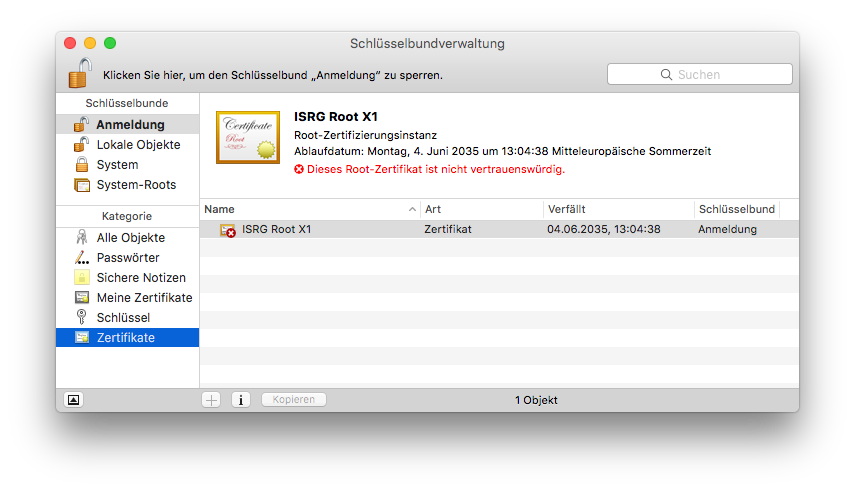
- Unter "Vertrauen" wählen Sie "Immer vertrauen"
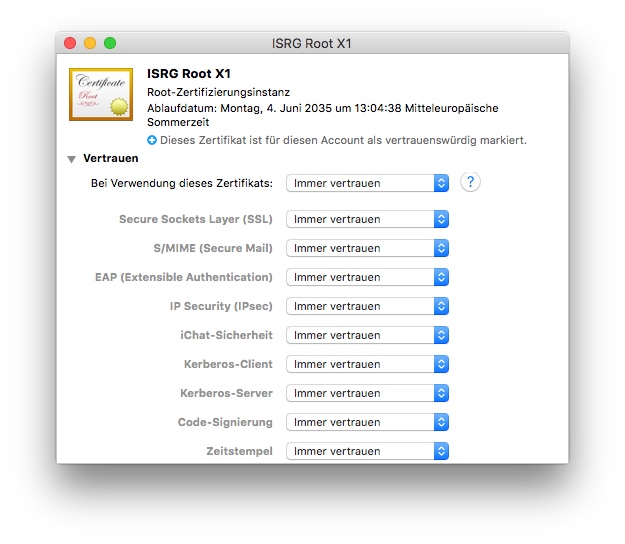
- Schließen Sie das Fenster und bestätigen Sie den Vorgang mit Ihrem Benutzerpasswort des Macs
Sie sollten nun mit Ihrer equinux ID und Passwort Ihre Software aktivieren können.
VPN Tracker 9 & VPN Tracker 10
Ältere VPN Tracker Versionen können ebenfalls Zertifikats-Probleme haben. Da diese Versionen end-of-life sind, können wir keinen Support mehr dafür anbieten. Die obigen Schritte sollten auch bei diesen Versionen anwendung finden. Für Support und um VPN Tracker auf den neuesten macOS Versionen zu nutzen, wechseln Sie bitte auf einen neuen VPN Tracker Plan.VPN Tracker ist eine 100%-ige 64-Bit Anwendung und läuft großartig auf 64-Bit Systemen.
Ja, VPN Tracker unterstützt IPsec (IKEv1 + IKEv2), L2TP, PPTP (nur für Mac), OpenVPN, SonicWALL SSL VPN, Cisco AnyConnect SSL VPN, Fortinet SSL VPN, SSTP VPN und WireGuard® VPN-Verbindungen (Beta - mehr erfahren). Weitere Protokolle sind für die Zukunft in Planung.
WireGuard ist ein eingetragenes Warenzeichen von Jason A. Donenfeld.
VPN Tracker bietet drei Einstellmöglichkeiten für Cisco-Verbindungen um die Geschwindigkeit des Verbindungsaufbaus zu erhöhen und die Kompatibilität zu verbessern.
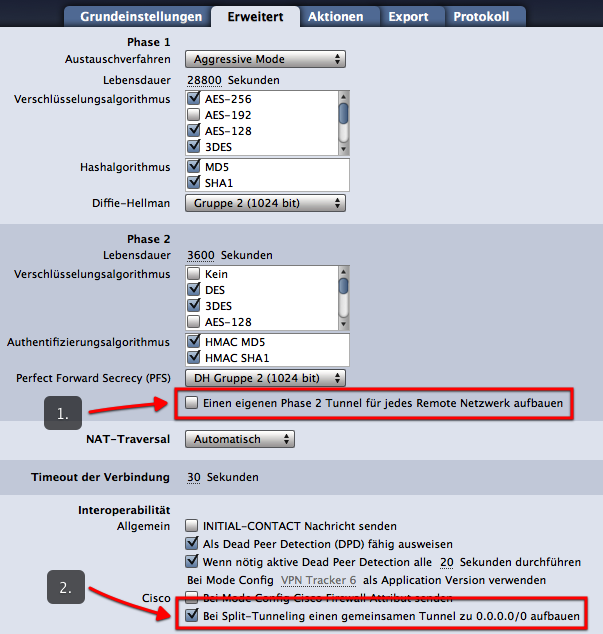
- Bei Split-Tunneling einen gemeinsamen Tunnel zu 0.0.0.0/0 aufbauen
- Bei Mode Config Cisco Firewall Attribut senden
- Bei Mode Config ... als Application Version verwenden
Hinweis: Alle auf dieser Seite beschriebenen Einstellungen erfordern VPN Tracker 6.2 oder neuer.
Bei Split-Tunneling einen gemeinsamen Tunnel zu 0.0.0.0/0 aufbauen
Was bewirkt diese Einstellung?
Wenn Split-Tunneling bei EasyVPN verwendet wird, baut VPN Tracker nicht mehr jeweils eine Security Association (SA) je Remote-Netzwerk auf, sondern baut eine gemeinsame SA zu 0.0.0.0/0 auf. Split-Tunneling wird durch entsprechende Routen erreicht.
Wann sollte ich diese Einstellung verwenden?
Diese Einstellung funktioniert mit den meisten Cisco-Geräten, bei denen Split-Tunneling verwendet wird.
Wie kann ich diese Einstellung ausprobieren?
- Entfernen Sie auf dem Reiter “Erweitert” den Haken bei “Einen eigenen Phase 2 Tunnel für jedes Remote Netzwerk aufbauen” (s. Screenshot)
- Stellen Sie sicher, dass sich bei “Bei Split-Tunneling einen gemeinsamen Tunnel zu 0.0.0.0/0 aufbauen” ein Haken befindet (s. Screenshot)
Sollte Ihre Verbindung mit der neuen Einstellung nicht funktionieren, setzen Sie einfach wieder den Haken bei “Einen eigenen Phase 2 Tunnel für jedes Remote Netzwerk aufbauen”.
Bei Mode Config Cisco Firewall Attribut senden
Was bewirkt diese Einstellung?
Mit dieser Einstellung sendet VPN Tracker bei Mode Config ein spezielles Attribut, das das Vorhandensein einer Firewall anzeigt.
Wann sollte ich diese Einstellung verwenden?
Probieren Sie diese Einstellung aus, wenn Ihre Verbindung zu einem Cisco-Gerät bei Phase 2 abbricht (Fehler “Das VPN Gateway hat die Verbindung abgebrochen”)
Bei Mode Config ... als Application Version verwenden
Was bewirkt diese Einstellung?
Mit dieser Einstellung sendet VPN Tracker eine andere Application Version als “VPN Tracker 6” bei EasyVPN und Mode Config.
Wann sollte ich diese Einstellung verwenden?
Sie können versuchen eine andere Application Version, z.B. “Cisco Systems VPN Client 4.8.0:Linux” zu verwenden wenn Ihre EasyVPN-basierte Verbindung zu einem Cisco-Gerät bei Phase 2 abgebrochen wird (Fehler “Das VPN Gateway hat die Verbindung abgebrochen”).
- Multiprotokoll-VPN-Support
- Blitzschnelle Verbindungen
- VPN ganz ohne Konfiguration - dank der TeamCloud & Personal Safe Technologien
Sowohl bei SMB (Windows File Sharing) als auch bei AFP (Apple File Sharing) ist die Verringerung der Latenz der Schlüssel zu guter Performance. Dies setzt natürlich zunächst voraus, dass Ihre Internetanbindungen auf beiden Seiten des VPN über ausreichende Bandbreite verfügen. Mit einem Dateitransfer über HTTP oder FTP können Sie dies leicht überprüfen.
Sie nutzen SSL VPN? Wechseln Sie auf IPSec
Im Vergleich zu einem SSL-VPN bietet IPsec viel schnellere Verbindungsgeschwindigkeiten, weil es sich auf der Netzwerk-Schicht des OSIs befindet – was bedeutet, dass es der physischen Schicht viel näher ist, wo sich die Verbindung und Ihr Gateway miteinander treffen. So bekommen Sie eine schnellere VPN-Leistung.
Mehr erfahren Sie in diesem Blogbeitrag.
Finder-Einstellungen
Wenn Sie den Finder verwenden und das Problem hauptsächlich in Verzögerungen beim Zugriff auf Ordner besteht (das Kopieren von Dateien aber akzeptabel schnell ist), schalten Sie Symbolvorschau und Vorschau einblenden in den Ansicht-Optionen des Finders (Cmd-J) aus.
Latenz verringern
Wenn die Performance sowohl beim Auflisten von Ordnern als auch beim Übertragen von Dateien nicht zufriedenstellend ist, sollte Ihr Ziel sein, die Latenz zu verringern. Einige Möglichkeiten, die Latenz zu verringern sind:
- Vermeiden Sie Internetanbindungen mit hoher Latenz (z.B. Satellit, einige Arten von Funk/Mobilfunk-Providern, Leitungsbündelung, ...).
- Wenn Sie DSL verwenden, fragen Sie bei Ihrem Interntprovider nach “Fast Path” (Interleaving ausgeschaltet). Diese Einstellung wird normalerweise an Onlinespieler vermarktet, aber ist auch sehr hilfreich für AFP oder SMB Dateiserver-Verbindungen oder Verbindungen zu Datenbanken (z.B. FileMaker).
- Stellen Sie sicher, dass der VPN-Verkehr ggf. priorisiert wird, damit andere Nutzer der Internetverbindung den VPN-Verkehr nicht verlangsamen können.
Um die Latenz zwischen den beiden Endpunkten des VPN zu messen, verwenden Sie Ping auf einem Host auf der anderen Seite der Verbindung, oder pingen Sie das VPN Gateway vom Client aus an. Ein Ping-Tool finden Sie direkt in VPN Tracker (Menü “Werkzeuge”), Sie können aber natürlich auch Ping im Terminal verwenden.
Um die Latenz der einzelnen Internetanbindungen zu messen ist es hilfreich, zunächst den lokalen Router zu pingen (um sicherzustellen, dass im lokalen Netz keine unnötige Latenz verursacht wird), und anschließend den ersten Router beim Internetprovider (um festzustellen, ob z.B. Fast Path oder ein anderer Internet Provider in Erwägung gezogen werden sollten).
Wenn Sie die Latenz nicht weiter verringern können:
Wenn Sie die Latenz nicht weiter verringern können (oder die Latenz zwischen den beiden Endpunkten allein schon aufgrund Ihrer physischen Entfernung sehr hoch ist), versuchen Sie es mit einem Dateiübertragungsprotokoll, das von hoher Latenz weniger stark beeinflusst wird, z.B. WebDAV oder FTP. In manchen Fällen können Sie auch mit rein administrativen Maßnahmen (z.B. weniger Dateien/Ordner pro Ebene, Kompression, ...) schon erhebliche Verbesserungen erreichen.
Ein Technischer Support Report enthält Ihre VPN Tracker Einstellungen sowie einige wichtige Netzwerk- und Systemeinstellungen, die unser Support-Team benötigt, um Ihnen bei Problemen schnell und unkompliziert weiterhelfen zu können. Vertrauliche Daten (z.B. Passwörter, Pre-Shared Keys, private Schlüssel) werden selbstverständlich nicht mitgeschickt.
Um einen Technischen Support Report am Mac zu erstellen:
‣ Klicken Sie auf Ihre Verbindung in VPN Tracker 365.
‣ Unter dem Reiter "Status" sehen Sie den Knopf “Technischer Support Report” rechts unten.
‣Klicken Sie den Knopf an, um den TSR zu erstellen und den Report an unserem Team zu schicken.
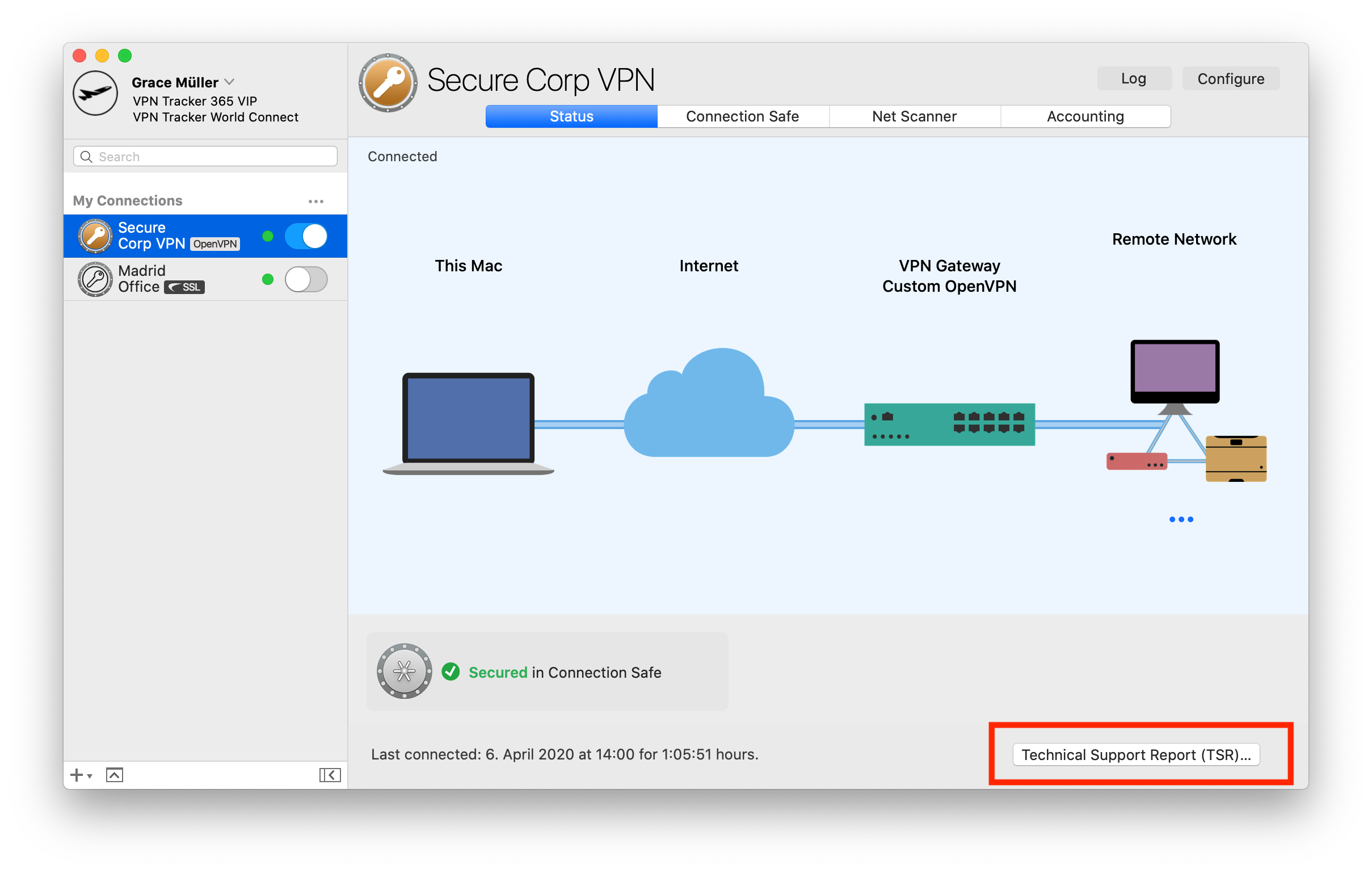 Um einen Technischen Support Report am Mac zu erstellen:
- Auf die Verbindung tippen. Die Karte der Verbindung erscheint.
- Dort auf "Feedback" tippen
- Eine kurze Beschreibung des Verbindungsproblems angeben
- Auf Senden tippen
Falls Sie keine VPN-Verbindung aufbauen können, erstellen Sie den Report bitte direkt nachdem der Verbindungsaufbau fehlgeschlagen ist.
Falls das Problem nach dem erfolgreichen Verbindungsaufbau auftritt, erstellen Sie den Report bitte während das VPN verbunden ist.
Sie können den Technischen Support Report entweder direkt an unser Support-Team mailen oder abspeichern, um ihn später oder von einem anderen Computer aus zu mailen oder über unser Kontaktformular hochzuladen.
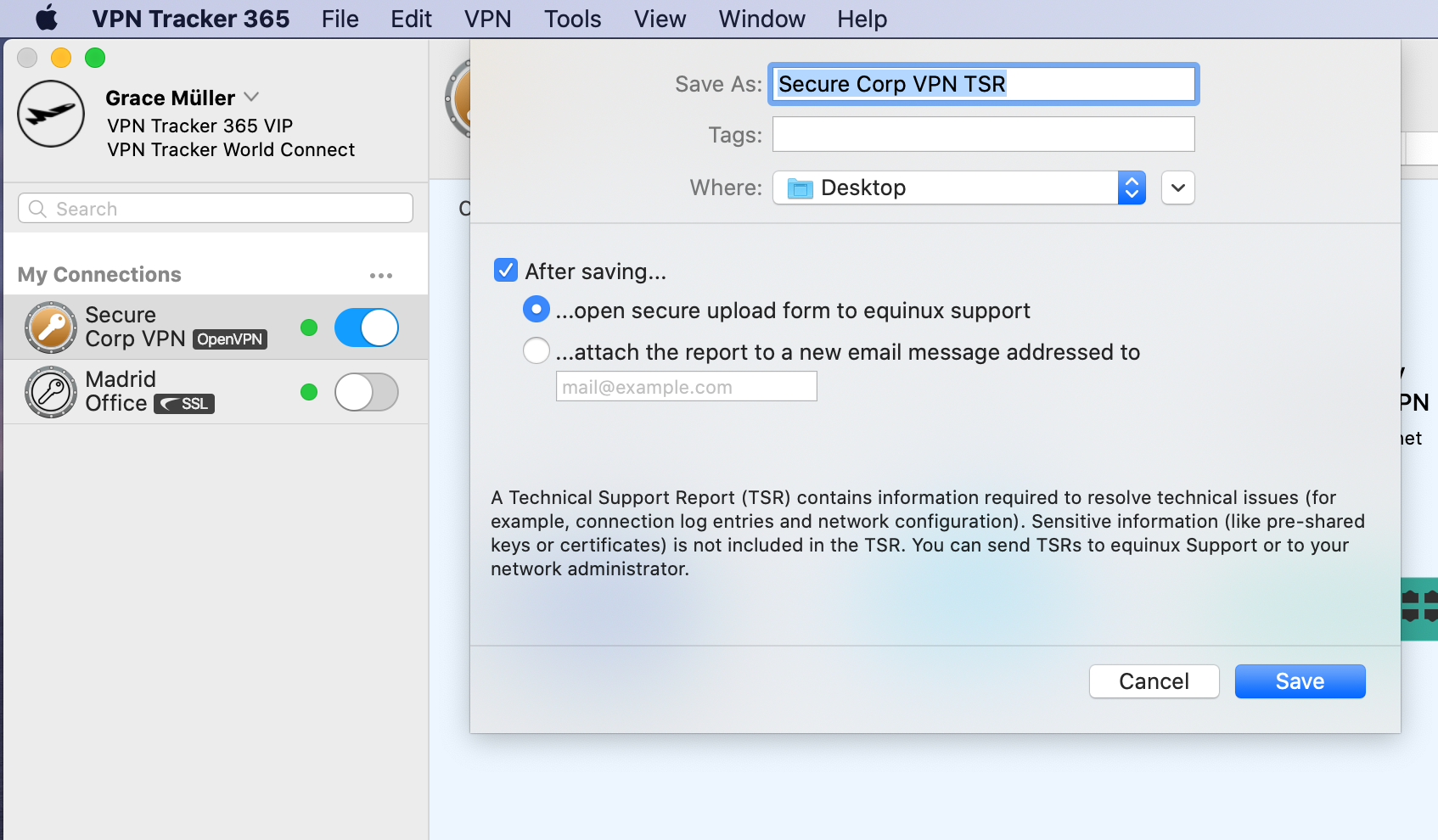
Wenn irgend möglich, schicken Sie bitte auch Screenshots der VPN-Konfiguration auf Ihrem VPN Gateway.
Es gibt eine Reihe von Ursachen für ein derartiges Problem. Diese FAQ wird Ihnen dabei helfen herauszufinden, was in Ihrem konkreten Fall die Fehlerursache ist. In dieser Antwort wird der Begriff Zielgerät stellvertretend für das Gerät verwendet, zu dem Sie sich über das VPN verbinden möchten. Das Zielgerät kann in Ihrem konkreten Fall alles sein, von einem normalen Rechner, über einen Server, bis hin zu einem Netzwerkdrucker.
1. Versuchen Sie sich zum Zielgerät mittels Hostnamen zu verbinden?
Wenn Sie einen Hostnamen verwenden, versuchen Sie es stattdessen bitte einmal mit der IP Adresse des Zielgerätes. Wenn es damit funktioniert, liegt ein Problem mit Ihren DNS Einstellungen vor. Stellen Sie bitte sicher, dass DNS für die VPN Verbindung eingeschaltet und korrekt konfiguriert ist. Bitte beachten Sie, dass Sie grundsätzlich nie Bonjour oder NETBIOS Hostnamen über VPN verwenden können.
2. Ist die IP Adresse, zu der Sie sich verbinden, auch wirklich Teil des Remote-Netzwerks?
Wenn Ihr Remote-Netzwerk beispielsweise 192.168.13.0/24 ist, sollten Sie sich zu allen IPs verbinden können, die mit 192.168.13.x anfangen. Verbindungen zu 192.168.14.x sind damit hingegen über das VPN nicht möglich, da diese Adresse außerhalb des Adressbereichs liegt, der über das VPN gesendet wird.
3. Ist die lokale Adresse in VPN Tracker Teil des Remote-Netzwerks?
Mit den meisten VPN Gateways können Sie nur lokale Adressen (Grundeinstellungen > Lokale Adresse) verwenden, die nicht Teil eines Remote-Netzwerks sind. Bitte verwenden Sie daher eine lokale Adresse, die ausserhalb aller Remote-Netzwerke liegt. Wenn Ihr Remote-Netzwerk beispielsweise 192.168.13.0/24 ist, verwenden Sie bitte keine Addresse, die mit 192.168.13. beginnt. Wenn Sie eine automatische Konfiguration verwenden (z.B. Mode Config, EasyVPN oder DHCP über VPN), können Sie in manchen Fällen auch IPs zuweisen, die Teil des Remote-Netzwerks sind. Details dazu finden Sie in der Konfigurationsanleitung für Ihr VPN Gateway.
4. Nutzen vielleicht mehrere VPN Nutzer die gleiche lokale Adresse?
Falls es mehrere VPN Nutzer gibt, stellen Sie bitte des weiteren sicher, dass keine zwei VPN Nutzer die gleiche lokale Adresse (Grundeinstellungen > Lokale Adresse) verwenden, denn ansonsten kann einer von beiden seinen Tunnel nicht verwenden, sobald beide zeitgleich verbunden sind. Falls dieses Feld bei Ihnen leer gelassen wurde, verwendet VPN Tracker einfach die IP Adresse Ihres primären Netzwerkinterfaces, was bei mehreren Nutzern natürlich auch bei zwei Nutzern die gleiche Adresse sein könnte, daher ist es nicht empfehlenswert bei mehreren VPN Nutzern dieses Feld leer zu lassen.
5. Können Sie die LAN Adresse des VPN Gateways selber pingen?
Sie finden ein Ping-Werkzeug direkt in VPN Tracker im Menü unter Werkzeuge > Host pingen. Die LAN Adresse des VPN Gateways ist insofern interessant, da Datenverkehr zu dieser Adresse im Remote-Netzwerk nicht gerouted werden muss. Ist also diese Adresse erreichbar, aber keine andere Adresse, dann liegt ein Routing Problem auf der Gatewayseite vor.
6. Wenn Sie keinen Computer im Remote-Netzwerk pingen können, lassen Sie bitte den Test der VPN-Verfügbarkeit erneut laufen.
Sie finden den Test im Menü unter Werkzeuge > Test der VPN-Verfügbarkeit. Verbinden Sie anschließend das VPN erneut. Die Ergebnisse dieses Tests hängen von den Fähigkeiten Ihres lokalen Internet Routers/Modem bzw. ihrer Internetverbindung ab und haben Einfluss darauf, wie der VPN Tunnel aufgebaut. Dieser Test läuft automatisch für jede neue Internetverbindung, die VPN Tracker erkennt, aber auch wenn die Verbindung bereits bekannt ist, kann sich das Verhalten der Verbindung aus diversen Gründen geändert haben und daher kann es helfen den Test einfach erneut durchzuführen.
7. Ist Ihr VPN Gateway das Standardgateway (der Router) des Remote-Netzwerks?
Falls nicht, benötigen Sie im Normalfall ein geeignetes Routing-Setup, um sicherzustellen, dass Antworten des Zielrechners das VPN Gateway überhaupt erreichen, denn wann immer Rechner einer externen Adresse antworten möchten, senden sie die Antwort an ihren Standardgateway und wenn das nicht der VPN Gateway ist, dann wird dieser nicht wissen, was er mit dieser Antwort anfangen soll. In diesem Fall ist es wichtig, dass der Standardgateway die Antworten an den VPN Gateway weiterleitet.
8. Haben Sie ggf. Software installiert, die VPN Datenverkehr blockiert?
Hierzu möchten wir Sie bitte auf folgenden FAQ Eintrag verweisen.
9. Haben Sie weitere VPN Software installiert?
Hierzu möchten wir Sie bitte auf folgenden FAQ Eintrag verweisen.
Verwenden Sie Virtualisierungssoftware, wie VMware, Parallels oder Virtualbox? Diese Softwareprodukte erzeugen virtuelle Netzwerkadapter, deren Adressen in manchen Fällen mit dem Remote-Netzwerk Ihres VPN kollidieren können. Auch wenn Sie die Software nicht aktiv nutzen (sie aber installiert bzw. nicht vollständig deinstalliert ist) existieren ihre Netzwerkadapter und können Konflikte verursachen.
Um herauszufinden, welcher Netzwerkadapter das Problem verursacht:
- Versuchen Sie, sich mit Ihrem VPN zu verbinden, so dass die Fehlermeldung im Log steht
- Stellen Sie das Log-Level in VPN Tracker auf “Sehr ausführlich”
- Suchen Sie nach der Zeile
Remote network ... conflicts with local network ... of interface ...
Das ist der Netzwerkadapter, der das Problem verursacht. Auf den meisten Macs entspricht “en0” der Ethernetschnittstelle und “en1” dem Airport-Adapter. Weitere enX Schnittstellen sind typischerweise entweder von weiteren Netzwerkadaptern (z.B. USB-Modems) oder von Virtualisierungssoftware. Netzwerkadapter, deren Namen mit “vmnet” anfangen, gehören im allgemeinen zu VMware Fusion, Netzwerkadapter mit “vboxnet” zu VirtualBox.
- Wenn es sich bei dem problematischen Netzwerkadapter um eine "echte" Netzwerkschnittstelle handelt, lesen Sie bitte diese FAQ.
- Wenn es sich um eine virtuelle Netzwerkschnittstelle handelt, finden Sie Informationen zum Ändern der verwendeten Netzwerkadresse(n) in dieser FAQ.
Ein solches Setup wird in VPN Tracker als “Host zu allen Netzwerken” bezeichnet. Jeglicher nicht-lokaler Netzwerkverkehr geht durch das VPN. Damit dieses Setup funktioniert, muss es in VPN Tracker und auf dem VPN Gateway korrekt konfiguriert sein.
- Die Netzwerktopologie in VPN Tracker muss auf “Host zu allen Netzwerken” stehen.
- Das VPN Gateway muss eingehende VPN-Verbindungen mit einem 0.0.0.0/0 (= alle Netzwerke) Endpunkt akzeptieren.
Damit sollten Sie bereits eine VPN-Verbindung aufbauen können. Allerdings wird der Zugriff auf das Internet höchstwahrscheinlich noch nicht funktionieren. Damit der Zugriff auf das Internet funktioniert, müssen noch folgende weitere Einstellungen vorgenommen werden:
- Das VPN Gateway muss Netzwerkverkehr aus dem VPN, der nicht für seine lokalen Netze bestimmt ist, in das Internet weiterleiten.
- Dieser Netzwerkverkehr muss Network Address Translation (NAT) unterzogen werden, damit Antworten das VPN Gateway erreichen können.
- In vielen Fällen ist außerdem ein geeignetes Remote DNS Setup nötig.
Bitte beachten Sie, dass nicht jedes VPN Gateway auch für “Host zu allen Netzwerken” konfiguriert werden kann. Viele für kleine Büros oder Heimnutzer ausgelegte VPN Gateways (z.B. von NETGEAR oder Linksys) können nicht für “Host zu allen Netzwerken” konfiguriert werden.
VPN Tracker kann je nach Aktion nach unterschiedlichen Passwörtern fragen. Diese Anleitung erklärt, welche Passwortabfrage was bedeutet und welches Passwort jeweils eingegeben werden muss.
1. Ihr Mac-Passwort
Wann wird es benötigt?
– Bei der Installation von VPN Tracker
– Beim Genehmigen von Systemerweiterungen
Warum?
macOS benötigt Ihr Administratorpasswort, um Änderungen am System zu erlauben.
Wo finde ich es?
Das ist das lokale Passwort Ihres Macs – also das, das Sie beim Hochfahren eingeben, um sich anzumelden.
2. Ihre equinux ID (VPN Tracker Konto)
Wann wird es benötigt?
– Beim Anmelden in der VPN Tracker App (Mac oder iOS)
– Beim Zugriff auf Ihr Konto unter my.vpntracker.com
Warum?
Dies ist Ihr persönliches VPN Tracker Konto. Darüber verwalten Sie Ihren Plan, Ihr Team, Ihre Verbindungen und Ihre Geräte.
Wo finde ich es?
Dieses Passwort ist meist im Schlüsselbund oder in der Passwörter-App als „id.equinux.com“ gespeichert.
3. Pre-Shared Key (PSK) / Gemeinsames Geheimnis
Wann wird es benötigt?
– Beim Einrichten oder Verbinden mit einer VPN-Verbindung
Warum?
Manche VPNs nutzen einen Pre-Shared Key zur Authentifizierung. Dieser Schlüssel muss mit dem auf dem VPN-Gateway gespeicherten Wert übereinstimmen.
Tipp für Teams: Admins können vorkonfigurierte VPN-Verbindungen über TeamCloud teilen, um PSK-Verwirrung zu vermeiden.
Wo finde ich es?
Der Schlüssel wird in der Regel vom VPN-Admin Ihrer Firma gesetzt und ist in der Verbindung gespeichert – normalerweise müssen Sie ihn nicht selbst kennen.
4. Ihr Firmen-Login (XAUTH-Zugangsdaten)
Wann wird es benötigt?
– Beim Verbinden mit dem Firmen-VPN
Warum?
Zur Authentifizierung benötigen Sie eventuell Ihre Firmen-Zugangsdaten – oft dieselben, die Sie auch am Arbeitsplatz verwenden.
Wo finde ich es?
Diese Zugangsdaten haben Sie idealerweise von Ihrer IT-Abteilung erhalten – und hoffentlich nicht auf einem Post-it unter der Tastatur notiert.
Du möchtest deine bei uns gespeicherten Daten löschen? Das finden wir sehr schade. Datenschutz ist uns wichtig und deswegen ist das Abmelden sehr einfach.
Melde dich einfach in deinem Privacy Manager an. Wähle "Account bearbeiten" weiter unten auf der Seite.
Bitte beachte, dass diese Aktion nicht rückgängig gemacht werden kann und du keinen Zugriff mehr auf deine bereits gekauften Produkte haben wirst. Wir hoffen dich bald wieder zu sehen!
Die Blowfish und CAST-128 Verschlüsselungs-Algorithmen wurden aus OS X 10.8 Mountain Lion entfernt. Unter OS X 10.7 und früheren Versionen sind sie jedoch für VPN Tracker weiterhin verfügbar.
VPN Tracker 365 verwendet Diagnostikinformationen, mit der wir die App und die VPN-Nutzung allgemein verbessern können. Alle Informationen werden anonym erfasst, es werden niemals persönliche Informationen, oder Informationen die mittels eines VPN Tunnels geschützt werden, erfasst.
Welche Informationen werden ausgewertet
- Allgemeine Einstellungen (z.B. welche Art von VPN Verbindungen genutzt werden, oder welche Optionen bevorzugt werden)
- Welche Funktionen verwendet werden (z.B. ob Verbindungen automatisch gestartet werden, oder ob Aktionen genutzt werden)
- Wie viele Verbindungen im Schnitt genutzt werden
Ihre Daten, absolut sicher
Anmeldedaten und Passwörter werden niemals ausgewertet, so wie auch alle Daten, die Sie über Ihren VPN Tunnel transferieren. Ihre Daten gehören nur Ihnen.
Sie haben volle Kontrolle
Wenn Sie die anonyme Diagnostikinformationen nicht mit equinux teilen möchten, können Sie diese Option jederzeit in den VPN Tracker Einstellungen deaktivieren.
Sie finden alle Ihre VPN Tracker Pläne, nachdem Sie sich unter https://my.vpntracker.com mit Ihrer bestehenden equinux ID angemeldet haben.
Hier finden Sie auch alle Informationen zu Ihren Zahlungen und Laufzeiten. Außerdem können Sie über die Team Management Funktion VPN Tracker Pläne Kollegen zuweisen.
Als Administrator in Ihrer Firma können Sie die VPN Tracker Pläne all Ihrer Team Mitglieder verwalten.
Sie können einen Plan einem Mitarbeiter zuweisen, neue Mitarbeiter in Ihr Team einladen oder einen Plan einem Kollegen entziehen, sollte er Ihr Team verlassen.
Besuchen Sie hierfür unsere Webseite my.vpntracker.com und melden Sie sich mit Ihrer equinux ID an.
Öffnen Sie den Bereich "Team Management", um ein Team zu erstellen, neue Team Mitglieder einzuladen oder einen VPN Tracker 365 Plan für einen Kollegen zu ändern. Mehr erfahren Sie in unserer Anleitung für Team Management
- Gehen Sie zu my.vpntracker.com und melden Sie sich mit Ihrer Reseller-ID an.
- Navigieren Sie zum Reseller-Bereich im linken Menü. Hier sehen Sie alle Ihre Bestellungen und Pläne für die jeweiligen Bestellungen.
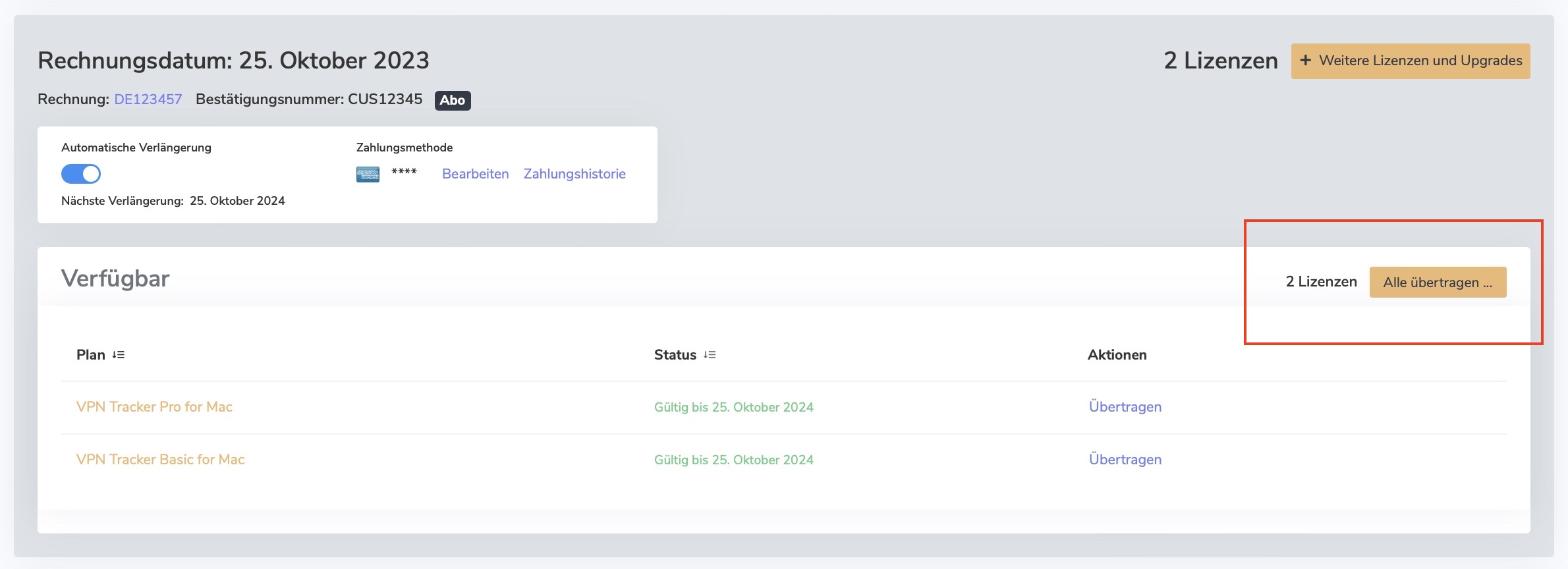
- Wählen Sie neben der/den Lizenz(en), die Sie an einen Kunden übertragen möchten „Alle übertragen…“
Bitte beachten Sie, dass diese Schaltfläche nur angezeigt wird, wenn die Lizenz zur Übertragung verfügbar ist.
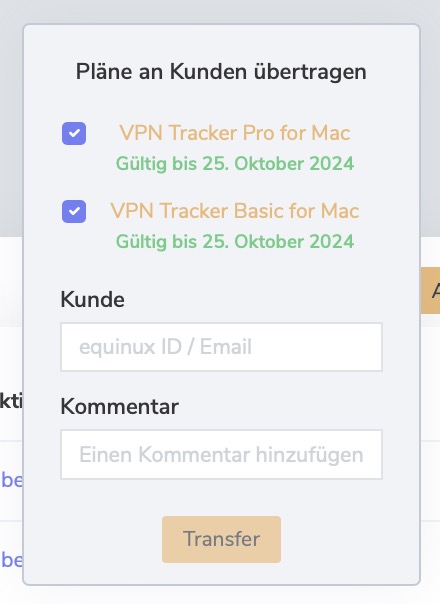
- Geben Sie die E-Mail-Adresse des Kunden ein, an den Sie die Lizenzen übertragen möchten, und klicken Sie auf „Transfer“.
Als Reseller können Sie VPN Tracker 365 Pläne kaufen und diese dann an Ihre Kunden weiterverkaufen.
Mit VPN Tracker 365 können Sie für Ihre Kollegen ein Team unter https://my.vpntracker.com erstellen und jedem Team-Mitglied einen VPN Tracker 365 Plan zuweisen.
Jedes Team-Mitglied sieht dann für seine equinux ID den von Ihnen zugewiesenen VPN Tracker 365 Plan. Ihre Team-Mitglieder erhalten keinen Zugriff auf Ihre equinux ID, um Pläne zu verwalten.
Bitte beachten Sie, dass ein VPN Tracker 365 Plan benötigt wird, um einen VPN Verbindung zu exportieren.
In unserem White Paper finden Sie alle Informationen zur Einrichtung von Remote Connection Wipe:
http://equinux.com/goto/vpnt365/whitepaper
Das ist nicht möglich. Bevor ein vorübergehend blockierter Nutzer wieder in das Team aufgenommen werden kann, ist es notwendig ihm die VPN-Verbindung erneut zur Verfügung zu stellen.
Remote Connection Wipe bietet zusätzliche Sicherheit, indem Informationen über Ihr VPN direkt gelöscht werden. Die Remote Connection Wipe Funktionalität empfiehlt sich auch aus Compliance-Sicht oder wenn mit externen Dienstleistern gearbeitet wird.
Remote Connection Wipe bietet darüber hinaus den Vorteil, mit jeder VPN Verbindung zu funktionieren, auch mit den Verbindungen, die keine Nutzer Autorisierung nutzen. Dies erlaubt einzelnen User den VPN-Zugriff zu entziehen, ohne eine neue Verbindung für das gesamte Team bereitstellen zu müssen.
VPN Tracker wird von den meisten Anwendern mobil, unterwegs auf MacBooks verwendet. Geht ein MacBook verloren oder wird es gestohlen, könnten Dritte unautorisiert auf Daten in Ihrem Netzwerk Zugriff erlangen. Dieses Risiko lässt sich durch einen Remote Connection Wipe minimieren, indem diese VPN-Verbindungen aus der Ferne gelöscht werden.
Weiterhin haben Anwender zusätzliche Kontrolle, wenn Mitarbeiter aus dem Unternehmen austreten oder eine Verbindung nur temporär für ein Projekt benötigt wird.
Mit der Remote Connection Wipe Funktionalität löschen Sie VPN-Verbindungen, die Sie zuvor an Ihr Team verteilt haben, mit nur einem Klick.
VPN Tracker verwendet Diagnostikinformationen, mit der wir die App und die VPN-Nutzung allgemein verbessern können. Alle Informationen werden anonym erfasst, es werden niemals persönliche Informationen oder Informationen, die mittels eines VPN Tunnels geschützt werden, erfasst.
Welche Informationen werden ausgewertet
- Allgemeine Einstellungen (z.B. welche Art von VPN Verbindungen genutzt werden oder welche Optionen bevorzugt werden)
- Welche Funktionen verwendet werden (z.B., ob Verbindungen automatisch gestartet werden oder, ob Aktionen genutzt werden)
- Wie viele Verbindungen im Schnitt genutzt werden
Ihre Daten, absolut sicher
Spezifische Netzwerk- oder Konfigurationsoptionen werden niemals ausgewertet, so wie auch alle Daten, die Sie über Ihren VPN Tunnel transferieren. Ihre Daten gehören nur Ihnen.
Sie haben volle Kontrolle
Wenn Sie die anonyme Diagnostikinformationen nicht mit equinux teilen möchten, können Sie diese Option jederzeit in den VPN Tracker Einstellungen deaktivieren.
Um Ihre Accounting Daten vor ungewollter Löschung zu schützen, macht VPN Tracker regelmäßig Backups.
Diese finden Sie in folgendem Ordner:
Macintosh HD/IhrBenutzer/Library/Application Support/VPN Tracker/Accounting/
Die aktuell verwendete Datenbank hat den Dateinamen “Accounting.sqlite”. Im gleichen Ordner finden Sie die Backups, die ein Datum im Dateinamen haben.
Um ein Backup einzuspielen, gehen Sie so vor:
‣ Nennen Sie “Accounting.sqlite” in “Accounting-backup.sqlite” um
‣ Löschen Sie die Hilfsdateien “Accounting.sqlite-wal” und “Accounting.sqlite-shm”
‣ Nennen Sie das gewünschte Backup in “Accounting.sqlite” um
Sie können einen VPN Tracker World Connect Pass unabhängig von einem VPN Tracker 365 Plan kaufen.
Noch nicht die Demo ausprobiert? Laden Sie die VPN Tracker 365 App gratis herunter und starten Sie Ihre Demo.
VPN Tracker erstellt automatisch Backups aller VPN Verbindungen, die auf Ihrem Mac gesichert werden. Wenn Sie eine Verbindung versehentlich gelöscht oder verändert haben, können Sie es aus einem Backup wiederherstellen.
Backup einspielen
- Öffnen Sie den Finder und wählen Sie "Gehe zu > Gehe zum Ordner …"
- Geben Sie folgenden Pfad ein und bestätigen Sie ihn
/Library/Application Support/VPN Tracker 365
- Nennen Sie den "etc" Ordner in "etc-backup" um, damit Sie zur Sicherheit eine Kopie haben
- Wechseln Sie in den "Backup" Ordner
Dort sehen Sie mehrere Ordner, die nach dem Schema "etc-Datum" benannt sind.
- Wählen Sie den Ordner dessen Stand Sie wiederherstellen möchten und bewegen Sie es aus dem "backup" Verzeichnis in den übergeordneten "VPN Tracker 365" Ordner
- Dieser Ordner muss jetzt in "etc" umbenannt werden – löschen Sie also die Datumsangabe aus dem Ordnernamen
- Öffnen Sie anschliessend VPN Tracker 365 wieder
Jetzt sind Ihre Verbindungen wiederhergestellt.
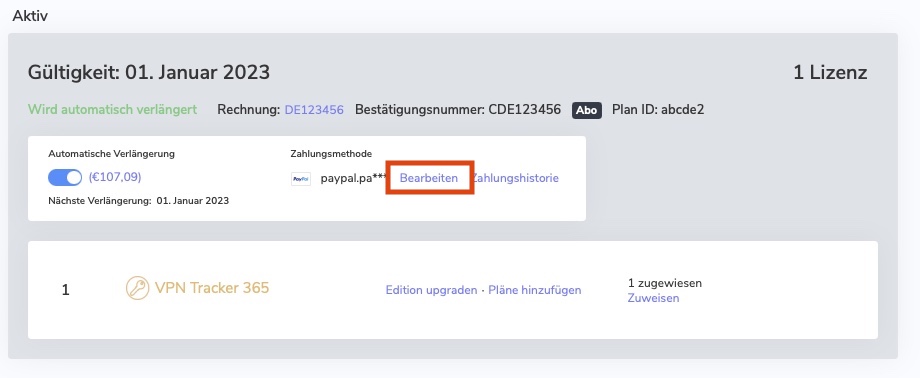
Hinterlegte Zahlungsmittel können unter my.vpntracker.com unter "Abos" aktualisiert werden.
Gehen Sie zu Ihrem aktuellen Abo und wählen Sie dort 'Bearbeiten', um das Zahlungsmittel zu aktualisieren. Klicken Sie auf 'Andere Zahlungsmethode wählen' umd Ihre neuen Kartendate oder alternativ einen PayPal Account einzugeben. Bei der nächsten Zahlung wird automatisch das neue Zahlungsmittel berücksichtigt.
Anders als normalen Anwendungen, muss VPN Tracker tief in das Netzwerksystem eingreifen, um seine Aufgaben erfüllen zu können. Hierzu muss es privilegierte Helfer im System installieren. Da das Installieren solcher Helfer nicht ganz ungefährlich ist, immerhin könnte man damit ein System komplett unter seine Kontrolle bringen, muss eine Anwendung korrekt signiert und versiegelt sein, damit das System das überhaupt zulässt. Wird diese Versiegelung gebrochen, dann kann VPN Tracker nicht mehr korrekt funktionieren, allerdings prüft das System beim Start einer Anwendung nur, dass deren ausführbarer Code nicht manipuliert wurde, es prüft nicht, ob das komplette Siegel noch intakt ist. Letzteres prüft VPN Tracker selber über eine Systemfunktion und wenn diese Funktion sagt, das Siegel wurde zerstört, dann zeigt VPN Tracker dieses Meldung und weigert sich zu starten, da das Risiko eine manipulierte Anwendung zu starten nicht tragbar wäre.
Sobald eine Anwendung versiegelt wurde, darf absolut nichts an dieser Anwendung mehr verändert werden. Weder dürfen Dateien der Anwendung gelöscht, noch manipuliert werden. Sogar das Hinzufügen von Dateien bricht bereits das Siegel. Die Anwendung muss auf dem Datenspeicher in genau dem Zustand vorliegen, in dem sie vorlag direkt nachdem sie frisch von unserer Webseite geladen wurde. Leider gibt es Programme (Uninstaller/Deinstaller, Clean-Up Tools, usw.), die nicht in der Lage sind zu erkennen, dass bestimmte, eigentlich harmlose Aktionen, das Siegel einer Anwendung wie VPN Tracker brechen, z.B. ungenutzte Lokalisierungen löschen. So etwas mag für Mio anderer Anwendung gut gehen, aber zerstört im Falle von VPN Tracker das Siegel und damit die Anwendung.
Sollten Sie immer wieder in das Problem laufen, dass VPN Tracker die oben genannten Meldung bricht, dann bitten wir Sie, uns eine Kopie der installierten VPN Tracker Anwendung zukommen zu lassen. Lokalisieren Sie bitte VPN Tracker auf Ihrem System, kopieren es auf Ihren Schreibtisch und erstellen Sie dann bitte ein ZIP Archiv aus der Anwendung durch CTRL-/Rechtsklick. Durch einen Abgleich Ihrer Version mit der Version auf unserer Webseite können wir dann sehen, welche Änderung vorgenommen wurde. Dadurch lässt sich ableiten wer, dafür verantwortlich ist und wie man das verhindern kann.
Es gibt grundsätzlich verschiedene Kategorien von Programmen, die dafür verantwortlich sein können, dass VPN Tracker auf Ihrem System nicht korrekt arbeitet:
- Personal Firewalls / Desktop Firewalls
- Schutzprogramme (z.B. Virenscanner, Malwareschutz)
- Andere VPN Clients / VPN Software (z.B. NCP Client)
Personal Firewalls filtern Netzwerkdatenverkehr anhand von Regeln; nur Datenverkehr für den eine entsprechende Regel existiert darf auch passieren. macOS selber bringt so eine Firewall mit, die aber nur eingehenden Datenverkehr filtert und mit ihren Standardeinstellungen VPN Tracker nicht behindert. Bei Personal Firewalls wird der Nutzer in der Regel beim ersten Verbinden einer Anwendung explizit gefragt ob er den Datenverkehr zu lassen möchte und hier darf man VPN Tracker natürlich nicht den notwendigen Datenverkehr untersagen. Falls Sie letzteres aus Versehen bereits getan haben, und nicht wissen, wie Sie es wieder rückgängig machen können, konsultieren Sie bitte das Handbuch der Software bzw. wenden Sie sich bitte an deren Hersteller.
Schutzprogramme sehen in VPN Datenverkehr oftmals eine potentielle Bedrohung, da sie diesen Datenverkehr aufgrund der enorm starken Verschlüsselung nicht näher analysieren können. Anders als bei sicheren Browserverbindungen lässt sich die VPN Verschlüsselung nicht lokal aushebeln, daher blockieren sie vorzugsweise jeglichen VPN Datenverkehr, den der Nutzer nicht explizit freigeben hat. Falls Sie nicht wissen, wie Sie bei dieser Software einstellen können, dass sie bestimmte (oder auch alle) VPN Verbindungen erlauben soll, konsultieren Sie bitte das Handbuch der Software bzw. wenden sich an deren Hersteller.
Andere VPN Programme sollten eigentlich kein Problem darstellen, da das System durchaus so ausgelegt ist, dass beliebig viele VPN Clients zeitgleich installiert und benutzt werden können. Allerdings muss ein VPN Client auch so programmiert sein, dass er mit anderen VPN Clients zusammenarbeiten kann. VPN Tracker ist so programmiert, aber das gilt leider nicht für alle VPN Clients. Manche beanspruchen direkt nach der Installation jeglichen VPN Datenverkehr für sich, selbst dann wenn sie gerade nicht einmal aktiv oder gestartet sind. Folglich bekommt VPN Tracker diesen Datenverkehr erst gar nicht zu Gesicht. Hier hilft es meistens nur, diese Programme komplett zu deinstallieren und sich ggf. beim Hersteller über dieses Verhalten zu beschweren.
Falls Sie sich unsicher sind, ob eines dieser Programme auf ihren System installiert ist oder nicht, gibt es einen einfachen Weg das heraus zu finden. Starten Sie die Standardanwendung “Terminal”, und geben Sie dort folgende Befehlszeile ein:
kextstat | grep -v com.applesobald Sie danach mit Enter/Return bestätigen, erhalten Sie eine Liste aller Systemkernerweiterungen, die aktuell geladen sind und nicht von Apple stammen. Diese gleichen Sie einfach mit den Namen in Klammern ab, wobei es genügt, wenn nur einer der dort genannten Einträge zu finden ist:
- Little Snitch
(at.obdev.nke.LittleSnitch)
- TripMode
(ch.tripmode.TripModeNKE)
- Sophos Anti Virus
(com.sophos.kext.oas, com.sophos.nke.swi)
- Symantec Endpoint Protection / Norton AntiVirus
(com.symantec.kext.SymAPComm, com.symantec.kext.internetSecurity, com.symantec.kext.ips, com.symantec.kext.ndcengine, com.symantec.SymXIPS)
- Kaspersky Internet/Total Security
(com.kaspersky.nke ,com.kaspersky.kext.kimul, com.kaspersky.kext.klif, com.kaspersky.kext.mark)
- Intego Mac Internet Security
(com.intego.netbarrier.kext.network, com.intego.virusbarrier.kext.realtime, com.intego.netbarrier.kext.process, com.intego.netbarrier.kext.monitor)
- Fortinet FortiClient
(com.fortinet.fct.kext.avkern2, com.fortinet.fct.kext.fctapnke)
- Cisco Advanced Malware Protection (AMP)
(com.cisco.amp.nke, com.cisco.amp.fileop)
- TUN/TAP based VPN Clients VPN Clients
(net.sf.tuntaposx.tap, net.sf.tuntaposx.tun)
- eset Security Produkte
(com.eset.kext.esets-kac, com.eset.kext.esets-mac und com.eset.kext.esets-pfw)
Den Datendurchsatz durch Zugriff auf ein Remote Dateisystem zu testen, ist im Normalfall keine gute Idee. Das hat im wesentlichen zwei Gründe:
Zum einen die Zugriffsprotokolle an sich. Protokolle wie SMB, AFP oder NFS wurden für lokale Netzwerke entworfen, welche schnell und zuverlässig sind und niedrige Latenzzeiten bieten. Das Internet hingegen ist oft langsam (zumindest die Anbindung ist es), unzuverlässig und hat deutlich höhere Latenzzeiten. Um also brauchbare Ergebnisse zu erhalten, muss man auf ein Protokoll zurückgreifen, das genau für diese Situation entworfen wurde, z.B. HTTP oder FTP.
Zum anderen die Implementierung des Protokolls an sich. Heute nutzen die meisten Systeme SMB, das Windows Dateifreigabe Protokoll. Apple hat eine eigene Implementierung dieses Protokolls, die aber alles andere als gut ist. Und während die SMB 3.x Implementierung schon relativ schwach ist, ist die die SMB 1.x/2.x Implementierung (Kompatibilitätsmodus) leider fast schon unbrauchbar und aus diversen Gründen fällt macOS gerne in diesen Kompatibilitätsmodus zurück. Beim testen mit einem lokalen Dateiserver konnte wir 28 MB/s mit SMB 3 erreichen und nur noch 18 MB/s mit SMB 1, mit dem gleichen Server und AFP erreichen wir aber 50 MB/s.
Falls Sie auf der Remote Seite einen Mac stehen haben, dann ist es sehr einfach sich schnell einen passende Testaufbau zu bauen. Dazu starten Sie bitte die Standardanwendung “Terminal” (nutzen Sie einfach Spotlight um sie zu finden) und geben dann bitte folgende Befehlsfolge ein (jeder Befehl muss mit Enter/Return bestätigt werden):
mkdir /tmp/www-bench
cd /tmp/www-bench
dd count=1048576 bs=1024 if=/dev/random of=1GiB.dat
php -S 0.0.0.0:8080
Der erste Befehl erzeugt ein neues Verzeichnis, der zweite wechselt dann in diese Verzeichnis, der dritte erzeugt dort eine 1 GiB große Datei und der vierte startet dann einen sehr einfachen HTTP Server, der den Inhalt des aktuellen Verzeichnisses über den Port 8080 anbietet. Auf der VPN Tracker Seite reicht es jetzt einfachen folgende Adresse in Safari (oder einem anderen Browser) einzugeben:
http://a.b.c.d:8080/1GiB.datWobei “a.b.c.d” die IP Adresse des Macs ist, auf dem zuvor die Befehle eigegeben wurden. Über die Anzeige des Datendurchsatzes im Browser bekommt man ein gutes Bild davon, welcher Datendurchsatz über das VPN möglich ist. Natürlich hängt das von diversen Faktoren ab, aber die wichtigsten sind die lokale Internetanbindung, die Anbindung des VPN Gateways und natürlich die dem VPN Gateway zu verfügung stehende Rechenleistung (letztere ist oft um Dimensionen geringer als die Rechenleistung, die selbst ein langsamer Mac zu Verfügung steht).
Um nach den Test das Testsystem wieder aufzuräumen genügt es das Terminal Fenster zu aktivieren, dort CTRL+C zu drücken, um den HTTP Server zu beenden und dann folgende zwei Befehle auszuführen:
cd
rm -r /tmp/www-benchVPN Tracker Personal Safe ist ein verschlüsselter, zentraler Cloud-Speicherplatz für alle Ihre persönlichen VPN-Verbindungen und Shortcuts.
Eine Verbindung in Ihrem Personal Safe speichern - so geht's
Sie wissen nicht, ob Ihre VPN-Verbindung bereits gesichert ist? Das Safe-Icon in der Verbindungsliste zeigt, ob eine Verbindung im Personal Safe gesichert wurde:
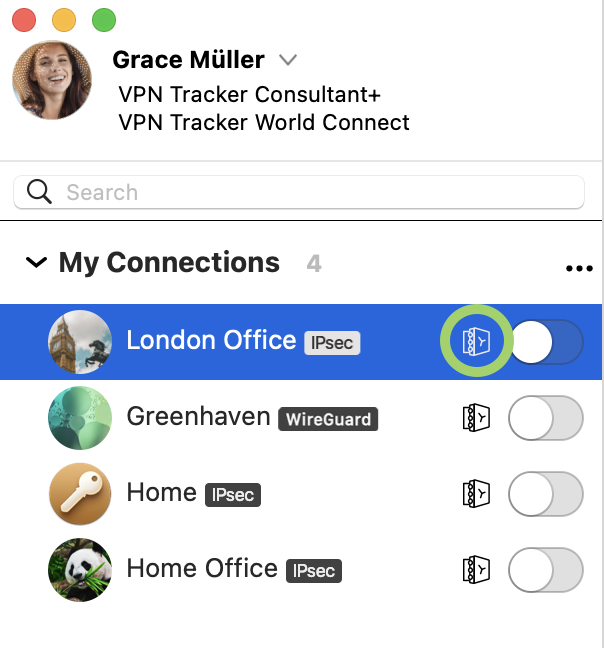
Um eine Verbindung zu Ihrem Personal Safe hinzuzufügen, machen Sie einen Rechtsklick und selektieren Sie 'Im Personal Safe sichern', um Zugriff auf allen Geräten zu ermöglichen.

Warum brauchen Sie Personal Safe? Wie kann Personal Safe Ihre Produktivität im Daily Business steigern?
VPN Tracker Personal Safe macht das Nutzen von VPN noch zuverlässqiger und sicherer:
Ihr Sicherheits-Level erhöhen
Personal Safe fügt der Sicherheitskette Ihrer VPN Verbindungen ein zusätzliches, starkes Sicherheits-Level hinzu. Alle Ihre Verbindungsdetails werden mit einem Hochsicherheits-Encryption-Key verschlüsselt (Argon3 + PKTNY). Nur Sie persönlich haben auf diesen Zugang.
Ihr Backup für den Ernstfall parat haben
Sie sind abgesichert, auch wenn Ihr Mac-System beschädigt wird oder Ihr iPhone verloren geht. Ihre VPN Verbindungen liegen sicher gespeichert in Ihrem Personal Safe. Wenn Sie mit einem neuen System starten, müssen Sie sich nur einmal einloggen und Sie können sofort wie gewohnt mit Ihren Verbindungen weiterarbeiten.
Auf alle Ihre Verbindungen auf allen Ihren persönlichen Geräten zurückgreifen
Sie verwenden einen Office-iMac und haben unterwegs Ihr iPad dabei? Personal Safe sorgt für eine 1:1 Synchronisierung Ihres VPN-Verbindungs-Setups. Automatisch, sicher und verlässlich.
Wie werden die Verbindung gespeichert?
Sobald Sie eine neue Verbindungen zu Ihrem Personal Safe hinzufügen, werden diese mit ihrem persönlichen Encryption-Key verschlüsselt und in einem sicheren Cloud-Storage-Bereich abgelegt. Auf diese kann man fortan nur mit den persönlichen User-Anmeldedaten plus dem dazugehörigen Encryption-Key zugreifen.
Sind die Verbindungen sicher?
Personal Safe wurde von Grund auf für das Zusammenspiel mit VPN Verbindungen entwickelt. Im Gegensatz zu konventionellen Storage-Systemen, die zu ihrem Schutz nur auf Passwörtern basieren und Daten unberührt lassen, verschlüsselt Personal Safe alle Ihre Verbindungen mit Hilfe von modernsten Hochsicherheits-Encryption-Keys, auf die nur der Anwender selbst Zugriff hat.
Das bedeutet, Verbindungen sind...
• auf Ihrem Gerät verschlüsselt und
• werden zusätzlich verschlüsselt im Storage-Bereich auf my.vpntracker.com gespeichert, auf den nur Sie Zugang haben.
Wir haben das System so entwickelt, dass sich niemand (nicht mal das VPN Tracker Team) Zugang zu Ihren Verbindungen verschaffen oder sie entschlüsseln kann.
SonicWalls verteilen IP Adressen über das DHCP Protokoll. Sobald der VPN Tunnel an sich steht, muss der Client sich per DCHP über diesen Tunnel eine IP Adresse besorgen und diese dann für sämtlichen Datenverkehr im Tunnel nutzen. Es gibt grundsätzlich zwei Gründe, warum das fehlschlagen kann:
- Die SonicWall erhält die DHCP Anfrage nie (DHCP-Discover). Das wäre der Fall, wenn etwas mit dem VPN Tunnel an sich nicht stimmt.
Probieren Sie bitte folgendes:- Lassen Sie bitte den VPN Tracker Connection Checker laufen. Sie finden den Test im Menü unter "Werkzeuge". Verbinden Sie anschließend das VPN erneut. Dadurch ermittelt VPN Tracker die besten Einstellungen für Ihren Internet Router/Modem.
- Stellen Sie bitte sicher, dass keine Software auf Ihren System grundsätzlich VPN Datenverkehr blockiert. Hierzu würden Sie gerne auf folgenden FAQ Eintrag verweisen.
- Lassen Sie bitte den VPN Tracker Connection Checker laufen. Sie finden den Test im Menü unter "Werkzeuge". Verbinden Sie anschließend das VPN erneut. Dadurch ermittelt VPN Tracker die besten Einstellungen für Ihren Internet Router/Modem.
- Die SonicWall möchten die Anfrage nicht beantworten. Das DCHP Protokoll wurde so entworfen, dass es mehrere DHCP Server pro Netzwerk geben kann und nur diejenigen, die glauben eine Anfrage beantworten zu können, antworten auch, alle anderen verhalten sich ruhig (es gibt keine “negative” Antwort zu einer Discover Anfrage).
Probieren Sie bitte folgendes:- Starten Sie die SonicWall einfach einmal neu. Auch wenn SonicWalls grundsätzlich sehr stabile Geräte sind, haven wir es schon mehrfach erlebt, dass der DHCP Server sich so verhält als wären alle Adressen intern reserviert, auch wenn die Weboberfläche etwas anderes sagt. Ein kurzer Neustart und alles lief wieder wie erwartet.
- Stellen Sie bitte sicher, dass sie auch genügend freie Adressen in den DHCP Pools haben. Falls dieser Pool zu klein ist und alle Adressen bereits in Nutzung oder reserviert sind, dann ist es zu erwartendes Verhalten, dass die SonicWall die Anfrage einfach ignoriert.
- Starten Sie die SonicWall einfach einmal neu. Auch wenn SonicWalls grundsätzlich sehr stabile Geräte sind, haven wir es schon mehrfach erlebt, dass der DHCP Server sich so verhält als wären alle Adressen intern reserviert, auch wenn die Weboberfläche etwas anderes sagt. Ein kurzer Neustart und alles lief wieder wie erwartet.
Bitte navigieren Sie zu den Einstellungen unter "Konfigurieren" > "Erweitert" > "Weitere Einstellungen" und stellen Sie sicher, dass
Jedes Mal nach XAUTH Anmeldedaten fragennicht gesetzt ist.
Wenn diese Option gesetzt ist, dann fragt VPN Tracker jedes mal, unabhängig davon, ob es Passwortdaten im Schlüsselbund gibt.
Gespeichertes XAUTH Password als Passcode verwendennicht gesetzt ist. VPN Tracker geht ansonsten davon aus, dass es sich bei den Daten im Schlüsselbund nicht um ein "Passwort", sondern um einen "Passcode" handelt. Dieser "Passcode" wird nur ausgeliefert, wenn das Gateway explizit nach einem Passcode fragt.Fragt das Gateway hingegen nach einem "Passwort", dann kennt VPN Tracker kein solches und fragt daher den Nutzer.
Wir bieten eine kostenlose Testlizenz aller verfügbaren VPN Tracker Pläne an, damit Sie Ihre VPN Verbindungen mit VPN Tracker vor dem Kauf testen können. VPN Tracker Mac Testlizenzen sind 7 Tage lang gültig und bieten den genauen Funktionsumfang des entsprechenden Plans, damit Sie alle Funktionen des Plans vollständig testen können. Sie können vor dem Kauf alle Verbindungen und Protokolle testen, um sicherzustellen, dass Ihre Verbindungen funktioniert. Am Ende der Test Periode bleiben alle von Ihnen erstellten Verbindungen und Einstellungen in der App erhalten und die Testlizenz wird nach Ablauf des Testzeitraums in eine kostenpflichtige Lizenz umgewandelt. Andernfalls können Sie Ihre Testlizenz bis zu 24 Stunden vor Ablauf des Testzeitraums kündigen.
VPN Tracker hält sich streng an Apples Vorgaben, wo im System welche Dateien abgelegt werden sollen. Man findet VPN Tracker Dateien also ausschließlich in den Verzeichnissen, wo sie laut Apple auch hingehören. Abhängig davon ob es sich dabei um systemweite Daten oder nutzerspezifische Daten handelt, findet man diese im Verzeichnis /Library (systemweit) oder ~/Library (nutzerspezifisch), wobei ~ ein Platzhalter für den Benutzerordner des aktuellen Nutzers ist.
Um Zugriff auf den systemweiten Library Ordner zu bekommen:
‣ Im Finder Menü "Gehe zu" > "Gehe zum Ordner..." wählen
‣ Dort eingeben /Library
Um Zugriff auf den Library Ordner des Nutzers zu bekommen:
‣ Im Finder Menü "Gehe zu" > "Gehe zum Ordner..." wählen
‣ Dort eingeben ~/Library
Um VPN Tracker 365 vollständig vom System zu entfernen, bewegen Sie folgende Dateien und Ordner in den Papierkorb:/Library/Application Support/VPN Tracker 365~/Library/Application Support/VPN Tracker 365/Library/Preferences/com.vpntracker.365mac.plist~/Library/Preferences/com.vpntracker.365mac.plist/Library/PrivilegedHelperTools/com.vpntracker.365mac.agent /Library/PrivilegedHelperTools/com.vpntracker.365mac.connectiond /Library/LaunchDaemons/com.vpntracker.365mac.plist/Library/Extensions/com.vpntracker.365mac.*/Library/SystemExtensions/*/com.vpntracker.365mac.*Tipp: Denken Sie auch daran, Ihren Schlüsselbund für VPN Tracker Items zu überprüfen, indem Sie nach "VPN Tracker" suchen.
Hinweis: Einige dieser Dateien sind möglicherweise aktuell vom System geladen, andere sind möglicherweise zwischengespeichert. Um Ihr System so aufzuräumen, als wäre VPN Tracker nie darauf installiert gewesen, müssen Sie auch die Anwendung selbst entfernen und dann Ihr System neu starten. Nach dem Neustart wird das System automatisch alle verbleibenden VPN Tracker-Komponenten entfernen, die oben nicht erwähnt wurden, da diese auf die Anwendung selbst verweisen und verschwinden, sobald die Anwendung nicht mehr vorhanden ist (einige dieser Komponenten können sonst nicht gelöscht werden).
VPN Tracker wird pro-Nutzer lizenziert. Das bedeutet, dass jede Person die VPN Tracker nutzt eine eigene Lizenz braucht.
Wenn weitere Mitarbeiter oder Teammitglieder VPN Tracker benötigen, können Sie Ihren Plan jederzeit um zusätzliche Lizenzen erweitern und diese dann mit der Teamverwaltung Ihren Kollegen zuweisen.
Dafür kann es drei Gründe geben:
- equinux verbessert VPN Tracker 365 fortlaufend. Besonders bei Nutzern, die VPN Tracker nicht jeden Tag im Einsatz haben, es nicht ungewöhnlich, dass seit dem letzten Einsatz bereits eine Aktualisierung veröffentlicht wurde. Vor allem wenn es um eine Erhöhung der Sicherheit geht, können Updates grundsätzlich nicht schnell genug veröffentlicht werden.
- Aus technischen Gründen ist es leider nicht immer möglich, direkt von jeder Vorversion auf die aktuelle Version zu wechseln. Gerade bei älteren Versionen ist es manchmal notwendig, über eine Zwischenversion zu gehen. Daher kann die Situation eintreten, dass Sie direkt nach dem Einspielen eines Updates wieder dazu aufgefordert werden, ein Update einzuspielen.
- Sie könnten mehrere VPN Tracker Kopien auf dem System installiert haben. Aus technischen Gründen müssen Updates alle Versionen bis einschließlich VPN Tracker 36517.0.6 über den Systeminstaller installiert werden. Findet der Systeminstaller mehrere Kopien von VPN Tracker, wählt er zufällig eine davon aus und das muss nicht die Kopie sein, die gerade eben noch gestartet war. Wir empfehlen daher folgendes Vorgehen:
‣ Wählen Sie einen Ordner aus, in dem VPN Tracker liegen soll, wir empfehlen dafür den
ProgrammeOrdner des Systems.
‣ Nutzen Sie eine Spotlight-Suche, um weiter Kopien zu finden.
(Durch drücken der CMD-Taste verrät Spotlight einem sofort, wo sich ein Treffer auf dem System befindet.)
‣ Löschen Sie bitte alle Kopien bis auf die im vorher gewählten Ordner.
‣ Zuletzt starten Sie VPN Tracker wieder und spielen das Update erneut ein.
Als bestehender VPN Tracker Kunde, können Sie auf VPN Tracker 365 upgraden, Ihre bestehenden Verbindungen werden automatisch importiert.
VPN Tracker 365 laden
Anschliessend können Sie in unserem Online Store einen VPN Tracker 365 Plan kaufen.
- Gehen Sie auf my.vpntracker.com und klicken Sie auf „Meine Abos“ in der Seitenleiste.
- Aktivieren Sie die „automatische Erneuerung“, um Ihre Laufzeit automatisch um weitere 12 Monate zu verlängern.
- Alternativ können Sie diese Funktion deaktivieren und später einen neuen Plan von unserem Store kaufen.
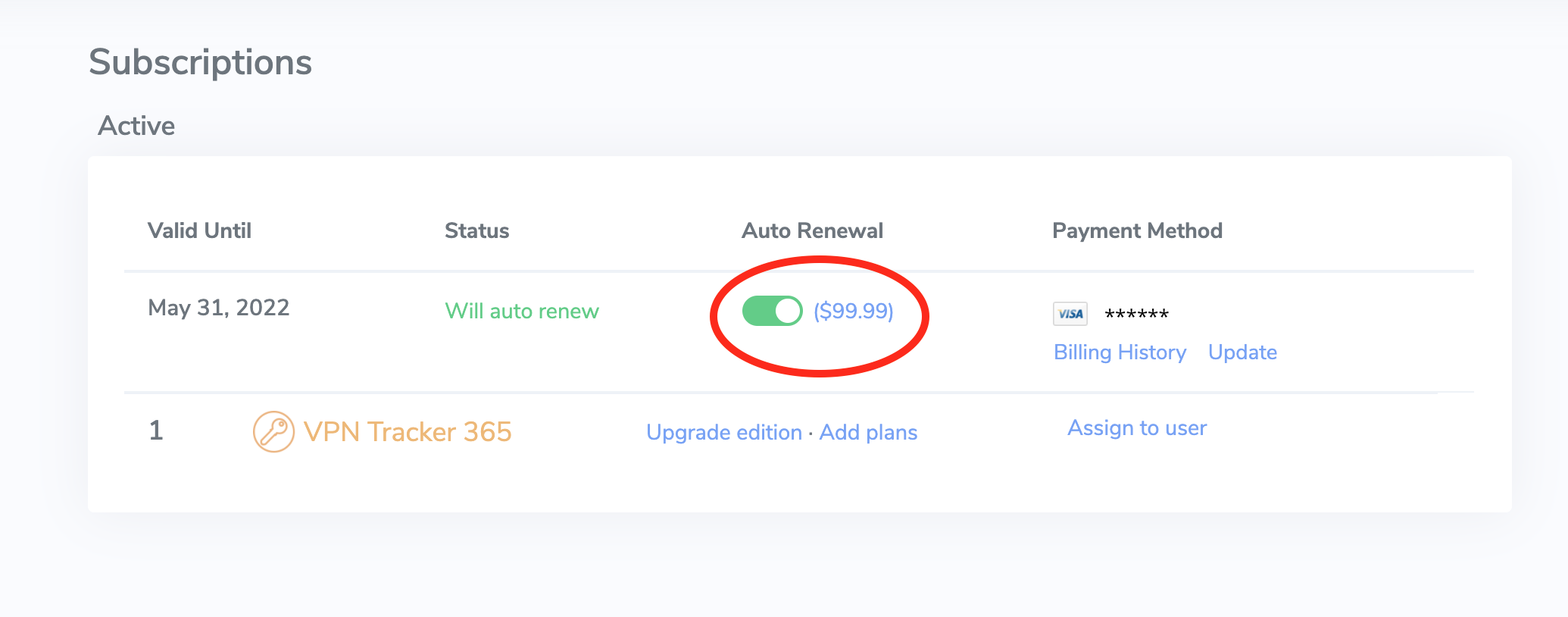 Tipp: Wählen Sie die „automatische Erneuerung“ aus, so wird Ihr Plan immer automatisch zu Ihrem aktuellen Preis verlängert und Sie können immer reibungslos und sicher weiterarbeiten.
Ihre VPN Tracker 365 Pläne werden automatisch verlängert, ggf. vorhandene Team-Zuweisungen bleiben ebenfalls erhalten.
- IPsec
- IKEv2
- WireGuard® VPN
- OpenVPN
- L2TP
- PPTP (nur macOS)
- SSTP VPN
- Cisco AnyConnect SSL VPN
- SonicWall SSL VPN
- Fortinet SSL VPN
- VPN Tracker 365: Hier herunterladen
- Eine Internetverbindung
- Einen VPN Router/Gateway
Eine Neue Verbindung erstellen
In VPN Tracker 365 klicken Sie auf das Plus Symbol in der unteren linken Ecke:
Wählen Sie: "Neue Company Verbindung"
VPN Router auswählen
‣ Wählen Sie in der Liste den Hersteller Ihres VPN Gateways und das entsprechende Gerätemodell.
‣ Sollte Ihr Hersteller oder Ihr VPN Gerät nicht in der Liste auftauchen, wählen Sie "Benutzerdefiniertes Geräteprofil verwenden."
‣ Klicken Sie auf "Erstellen" um Ihre VPN Verbindung hinzuzufügen.
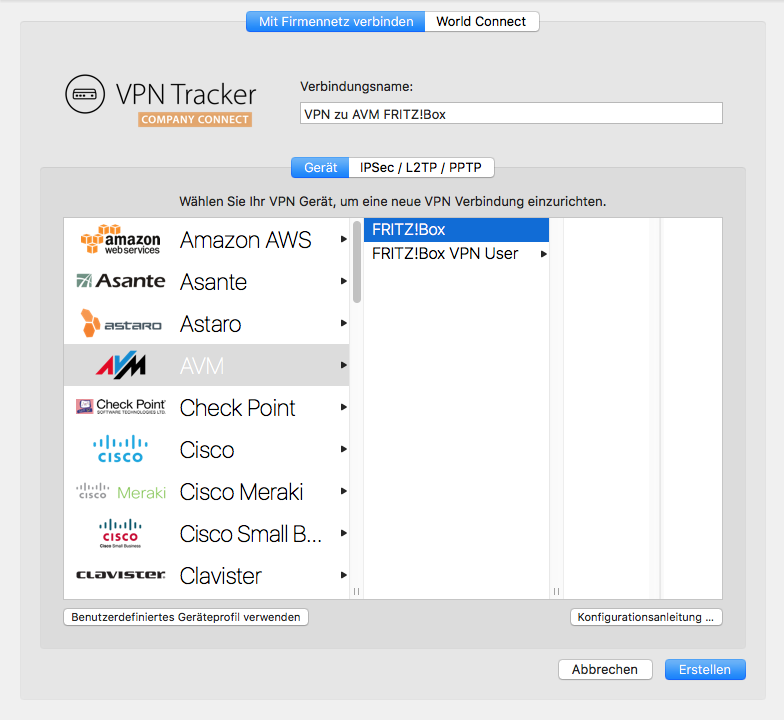
Ihre Konfigurationsanleitung
Unsere Techniker haben eine riesige Anzahl an VPN Routern mit VPN Tracker getestet. Für viele dieser Geräte bieten wir detaillierte Konfigurationsanleidungen an. In der neu erstellten Verbindung finden Sie eine gerätespezifische Konfigurationsanleitung:
Alternativ sind alle Konfigurationsanleitungen auch auf unserer Website verfügbar unter http://vpntracker.com/interop
Weitere Details zur Einrichtung ihrer VPN Verbindung unter Mac OS X finden Sie in der jeweiligen Konfigurationsanleitung oder in dem VPN Tracker Handbuch.
Die VPN Tracker Software ist ein VPN tool, welches Sie verwenden können um eine VPN Verbindung auf Apple Mac Geräten aufzubauen.
Wozu ist das gut?
Wenn Sie unterwegs sind, beispielsweise in einem Internetcafé oder Zuhause, haben Sie mit einem VPN die Möglichkeit eine gesicherte Verbindung zu einem privaten oder Firmennetzwerk aufzubauen. Hierdurch haben Sie beispielsweise Zugriff auf Server, Kameras oder andere Dienste, welche normalerweise nur innerhalb des lokalen Netzwerks erreichbar sind. Wir nennen dies VPN Tracker Company Connect. Mit VPN Tracker Company Connect können Sie sich innerhalb Ihres Firmennetzwerkes so bewegen als würden Sie an Ihrem Schreibtisch im Büro sitzen, egal ob Sie in einem anderen Land sind, oder bei einem Kunden wenige Kilometer entfernt.Daten sichern
Ebenfalls können VPN Verbindungen verwendet werden um generell Datenverbindungen zu sichern (beispielweise in öffentlichen WLAN Netzwerken) oder eine Verbindung aus einem anderen Land zu simulieren. Dies nennen wir VPN Tracker World Connect.Wie baut man eine VPN Verbindung auf?
Um eine VPN Verbindung aufzubauen benötigt man eine VPN Software, auch genannt VPN Tool oder VPN client. VPN Tracker ist die führende VPN Software für Apple Rechner. Die VPN Tracker Software ermöglicht Ihnen eine VPN Verbindung zu dem entfernten Netzwerk einzurichten und aufzubauen.Das Symptom
Sobald der VPN Tunnel aufgebaut wurde, kann Skype keine neuen Anrufe mehr tätigen, Anrufe die aber bereits vor dem Tunnelaufbau bestanden, funktionieren hingegen weiterhin.
Die Lösung
Das Feld Lokale Adresse darf nicht leer sein. Falls es leer sein sollte, tragen Sie bitte eine beliebige private IP Adresse ein. Private IP Adressen sind alle Adressen, die folgende Form auweisen:
192.168.x.x10.x.x.x172.y.x.x
x: Eine Zahl im Bereich 0 bis 255.
y: Eine Zahl im Bereich 16 bis 31.
Die Adresse darf nicht Teil eines Netzes auf der anderen Seite des VPN Tunnels sein (also sich nicht mit einem Eintrag der Felder "Entfernte Netze" überscheinden), sonst wird der VPN Tunnel nicht länger funktionieren (er kann dann immer noch aufgebaut werden, aber nichts ist über diesen Tunnel dann erreichbar).
Alternative Lösungen
Sollte obige Lösung das Problem nicht beheben, stellen Sie bitte sicher, dass
- das Auflösen von DNS Namen auch mit verbundenen Tunnel noch möglich ist.
- öffentliche Internetserver auch mit verbundenen Tunnel noch erreichbar sind.
- der VPN Gateway im Fall einer Host zu allen Netzen Verbindung keinerlei Datenverkehr blockiert, der für den Betrieb von Skype unablässig ist.
Erklärung
VPN Tracker erzeugt ein virtuelle Tunnelschnittstelle für jeden VPN Tunnel. Wie bei jeder anderen Netzwerkschnittstelle auch, muss diese eine IP Adresse zugewiesen bekommen, um als IP Netzwerkschnittstelle agieren zu können. Falls der VPN Gateway eine Adresse zuweist, dann verwendet VPN Tracker diese. Falls nicht, verwendet er die Adresse aus dem Feld Lokale Adresse. Falls dieses Feld leer ist, verwendet VPN Tracker einfach die gleiche Adresse zu wie derzeit die primäre Netzwerkschnittstelle hat.
Im letzten Fall hat das System am Ende zwei Netzwerkschnittstellen mit identischer IP Adresse, was erlaubt ist und normalerweise auch problemlos funktioniert, außer ein App verhält sich nicht korrekt und fragt z.B. das System welche Netzwerkschnittstelle eine bestimmte IP Adresse hat, ohne dabei die Rangordnung der Schnittstellen zu berücksichtigen.
Die VPN Tracker Software ist ein VPN tool, welches Sie verwenden können um eine VPN Verbindung auf Apple Mac Geräten aufzubauen.
Wozu ist das gut?
Wenn Sie unterwegs sind, beispielsweise in einem Internetcafé oder Zuhause, haben Sie mit einem VPN die Möglichkeit eine gesicherte Verbindung zu einem privaten oder Firmennetzwerk aufzubauen. Hierdurch haben Sie beispielsweise Zugriff auf Server, Kameras oder andere Dienste, welche normalerweise nur innerhalb des lokalen Netzwerks erreichbar sind. Wir nennen dies VPN Tracker Company Connect. Mit VPN Tracker Company Connect können Sie sich innerhalb Ihres Firmennetzwerkes so bewegen als würden Sie an Ihrem Schreibtisch im Büro sitzen, egal ob Sie in einem anderen Land sind, oder bei einem Kunden wenige Kilometer entfernt.Daten sichern
Ebenfalls können VPN Verbindungen verwendet werden um generell Datenverbindungen zu sichern (beispielweise in öffentlichen WLAN Netzwerken) oder eine Verbindung aus einem anderen Land zu simulieren. Dies nennen wir VPN Tracker World Connect.Wie baut man eine VPN Verbindung auf?
Um eine VPN Verbindung aufzubauen benötigt man eine VPN Software, auch genannt VPN Tool oder VPN client. VPN Tracker ist die führende VPN Software für Apple Rechner. Die VPN Tracker Software ermöglicht Ihnen eine VPN Verbindung zu dem entfernten Netzwerk einzurichten und aufzubauen.1. In der VPN Tracker für Mac App
Um eine Verbindung oder Shortcut aus Ihrem VPN Tracker Personal Safe zu entfernen, befolgen Sie bitte folgende Schritte:‣ Im Menü "VPN Tracker 365" > "Einstellungen..." auswählen ‣ In den Einstellungen "Personal Safe" auswählen ‣ In der Liste der Verbindungen alle Häkchen entfernen ‣ Aktualisieren drücken ‣ Fertig, die Verbindungen wurden aus Ihrem Personal Safe entfernt
2. Im Web unter my.vpntracker.com
Um eine Verbindung oder Shortcut aus Ihrem VPN Tracker Personal Safe zu entfernen, befolgen Sie bitte folgende Schritte:‣ my.vpntracker.com und öffnen und mit equinux ID einloggen ‣ Im linken Menü "Personal Safe" auswählen ‣ Hier sehen Sie alle Verbindungen und Shortcuts, die in Ihrem Personal Safe gespeichert sind ‣ Mit dem Löschen Knopf, können Sie eine Verbindung löschen
Bitte beachten Sie, dass Ihr equinux Passwort nicht direkt als Ihr VPN Tracker Passwort verwendet wird. VPN Tracker generiert ein automatisiertes starkes Passwort mittels Key Derivation für zusätzliche Sicherheit.
Bitte besuchen Sie folgende Seite für weitere Informationen zum VPN Tracker Personal Safe (früher Connection Safe):
- Eine Demo Lizenz ist 30 Tage lang gültig.
- Eine Demo Lizenz ermöglicht es Ihnen alle Pro Features zu verwenden, mit Ausnahme der Export Funktionalität.
- Eine Demo Lizenz limitiert den VPN Traffic auf maximal 500kb Up- und Downstream.
- Sobald die 500kb Schwelle erreicht wurde, kann man mit einer demo Lizenz weitere 3 Minuten verbunden bleiben.
‣ Im Menü wählen Sie "VPN Tracker" > "equinux ID aktualisieren"Versuchen Sie VPN Tracker erneut zu aktivieren.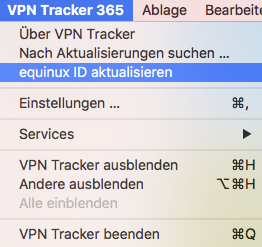
Symptom
Bei der Benutzung von Personal Safe kann es zu einem Datenkonflikt kommen. Wird z.B. eine Verbindung auf Rechner A verändert und entsprechend auch im Safe, und dann die gleiche Verbindung auf Rechner B noch bevor Rechner B die neue Version aus dem Safe laden konnte, dann steht VPN Tracker vor dem Problem: Die Verbindung existiert jetzt in zwei unterschiedlichen Versionen, einmal die Version im Safe und einmal die lokale.Lösung
Wir haben uns dafür entschieden, dass es immer nur eine "richtige" geben kann und da VPN Tracker nicht in der Lage ist zu bestimmen, wer dieser entspricht, zeigt VPN Tracker einen Konflikt an und fragt nach, wie dieser behoben werden soll. Hierfür stehen drei Optionen zur Auswahl:- Nichts unternehmen; dann bleibt der Konfliktzustand erhalten.
- Der Safe hat recht; dann wird die Version aus dem Safe übernommen.
- VPN Tracker hat recht; dann wird die Version aus VPN Tracker in den Safe geladen.
Begründung
Die Begründung für dieses Vorgehen ist denkbar einfach. Man kann in Option A eine Verbindung ändern, ohne dass dies die Verbindung abbricht und diese Änderung kann auch sinnvoll sein. Man kann auch in Option B eine Verbindung ändern, ohne dass dies die Verbindung abbricht und auch diese Änderung kann sinnvoll sein. Daraus lässt sich aber nicht ableiten, dass es auch sinnvoll ist sowohl Option A als auch Option B so zu verändern. Die Kombination aus beiden kann höchst unsinnig sein, die Optionen könnten sich sogar gegenseitig widersprechen und dazu führen, dass der VPN Tunnel nicht einmal mehr aufgebaut werden kann. Daher haben wir uns dagegen entscheiden, einzelne Änderungen am Ende zusammenzuführen.Neuere Lizenzen beginnend mit VPN Tracker 365 werden hier verwaltet.
- Deutschland
- Österreich
- Vereinigte Staaten
- Australien
- Brasilien
- Kanada
- Frankreich
- Japan
- Luxemburg
- Niederlande
- Neuseeland
- Singapur
- Spanien
- Schweden
- Schweiz
- Vereinigtes Königreich
‣ Wählen Sie "Ablage"> "Neu"> "World Connect Ziel..."‣ Dann wählen Sie "World Connect" und "Länder"
‣ Dann wählen Sie ein Land aus:
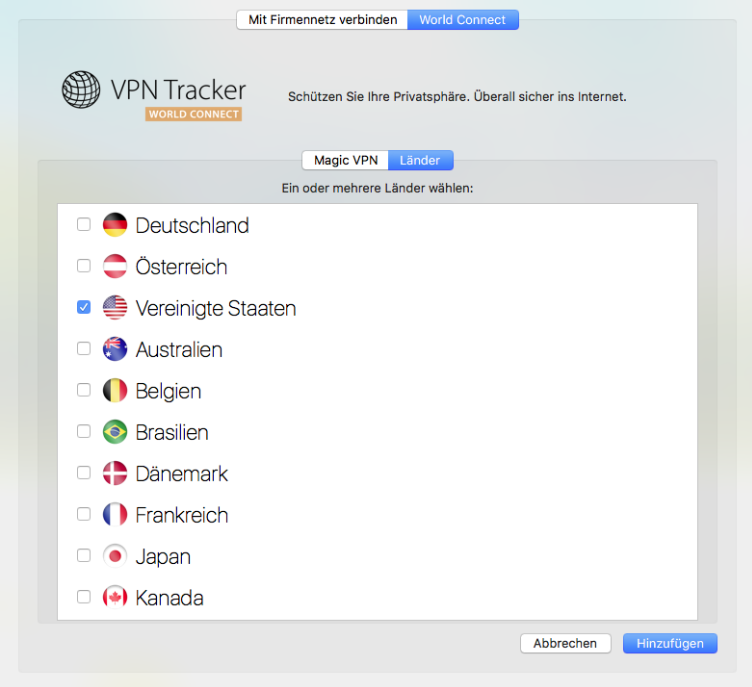
Darüber hinaus bitte den VPN Tracker Connection Checker erneut ausführen, um zu sehen, ob dies das Problem löst. Sollte dies das Problem nicht lösen, senden Sie uns bitte einen technischen Support zu:
‣ Öffnen Sie "Systemeinstellungen". ‣ Klicken Sie auf "Sprache & Region".‣ Wählen Sie Ihre bevorzugte Sprache indem Sie diese ganz nach oben in der Liste platizeren.
‣ Schließen Sie Ihre Software. Zum Beispiel, bei VPN Tracker, können Sie dies tun, indem Sie "VPN Tracker" > "VPN Tracker beenden" wählen.
‣ Öffnen Sie die App erneut.
- VPN Tracker 365: Hier herunterladen
- Eine Internetverbindung
- Einen VPN Router/Gateway
Eine Neue Verbindung erstellen
In VPN Tracker 365 klicken Sie auf das Plus Symbol in der unteren linken Ecke:
Wählen Sie: "Neue Company Verbindung"
VPN Router auswählen
‣ Wählen Sie in der Liste den Hersteller Ihres VPN Gateways und das entsprechende Gerätemodell.
‣ Sollte Ihr Hersteller oder Ihr VPN Gerät nicht in der Liste auftauchen, wählen Sie "Benutzerdefiniertes Geräteprofil verwenden."
‣ Klicken Sie auf "Erstellen" um Ihre VPN Verbindung hinzuzufügen.
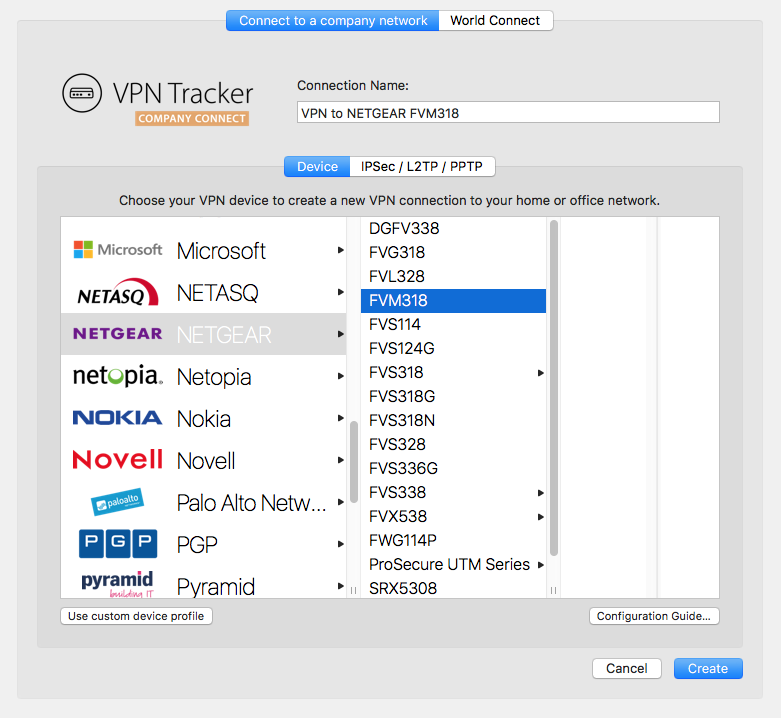
Ihre Konfigurationsanleitung
Unsere Techniker haben eine riesige Anzahl an VPN Routern mit VPN Tracker getestet. Für viele dieser Geräte bieten wir detaillierte Konfigurationsanleidungen an. In der neu erstellten Verbindung finden Sie eine gerätespezifische Konfigurationsanleitung:
Alternativ sind alle Konfigurationsanleitungen auch auf unserer Website verfügbar unter http://vpntracker.com/interop
Weitere Details zur Einrichtung ihrer VPN Verbindung unter Mac OS X finden Sie in der jeweiligen Konfigurationsanleitung oder in dem VPN Tracker Handbuch.
Um sich mit Ihrem Server zu verbinden, führen Sie bitte folgende Schritte aus:
- Öffnen Sie Finder.
- Öffnen Sie das "Gehe zu" Menü.
- Gehen Sie auf "Mit Server verbinden..."
- Geben Sie die IP Adresse ein (z.B."192.168...")
- Wählen Sie "Verbinden".
Fertig! Jetzt haben Sie über den Finder Zugriff auf Ihre Dokumente.
Sie können allerdings auch eine Link zu Ihrem Server in dem VPN Tracker App anlegen. D.h. die Verbindung wird dort gespeichert und Sie können jederzeit darauf klicken, um eine schnelle Verbindung zu Ihrem Server zu bekommen.
- Gehen Sie auf "VPN Shortcuts" in dem App-Menü.
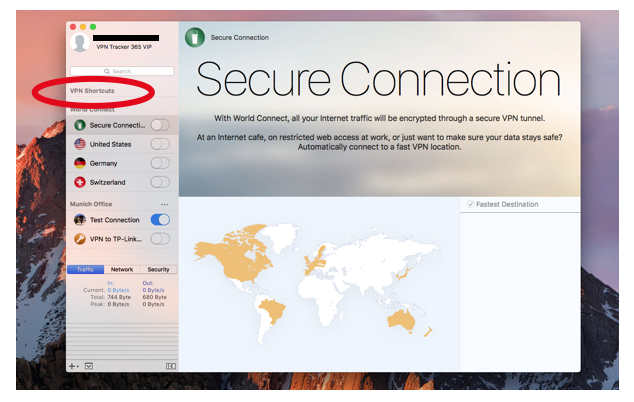
- In dem "Shortcuts" Bereich, klicken Sie auf dem unteren Menü und wählen Sie das Dateiserver Icon.
- Wählen Sie eine VPN Verbindung und einen Server aus der Liste aus, um Ihr Shortcut zu erstellen. Wenn Ihr gewünschter Server nicht in der Liste erscheint, können Sie diesen auch selbst eintragen.
Nachdem Sie die obigen Schritte durchgeführt haben, wird Ihre Verbindung in den Shortcuts gespeichert und ist dort ab sofort aufrufbar.
Schauen Sie sich diesen Video-Tutorial an, um mehr zu erfahren...
Wenn Sie eine VPN-Verbindung einrichten, stoßen Sie oft auf den Begriff „Pre-Shared Key“ oder „VPN Shared Secret“. In diesem Artikel erfahren Sie, was das bedeutet, wie Sie es einrichten und was Sie tun können, wenn Sie Ihren Schlüssel verloren haben – damit Ihr VPN auf dem Mac reibungslos funktioniert.
Was ist ein Pre-Shared-Key-VPN oder was ist ein Pre-Shared Key für VPN?
Ein VPN Pre-Shared Key (auch bekannt als VPN Shared Secret, VPN PSK, Shared Key oder Preshared Key) ist im Grunde ein Passwort, das Ihre VPN-Verbindung absichert. Dieser IPsec Pre-Shared Key wird auf Ihrem VPN-Gateway – etwa einer Firewall oder einem Router – konfiguriert und muss auch auf Ihrem Gerät eingetragen werden, um einen sicheren VPN-Tunnel aufzubauen.
Ohne den richtigen Schlüssel kann sich Ihr Gerät nicht verbinden, was sicherstellt, dass Ihre VPN-Verbindung vor unbefugtem Zugriff geschützt ist.
Hinweis: Einige VPN-Gateways erfordern, dass der Shared Secret Key bis zu 512 alphanumerische Zeichen enthält. Schauen Sie in Ihrem Gerätehandbuch nach oder verwenden Sie bei Bedarf ein Pre-Shared-Key-Generator-Tool.
Wie richten Sie einen Pre-Shared Key ein?
VPN Tracker macht die Einrichtung Ihres VPNs einfach und sicher. Es bietet Schritt-für-Schritt-Anleitungen für alle gängigen VPN-Gateway-Hersteller und zeigt Ihnen genau, wie Sie:
- einen Pre-Shared Key oder Shared Secret Key auf Ihrer Firewall oder Ihrem Router erstellen und konfigurieren
- den VPN PSK auf Ihrem Mac in VPN Tracker eintragen
- überprüfen, ob Ihre VPN-Verbindung sicher funktioniert
Hier finden Sie die VPN-Setup-Anleitungen
Um zu starten, laden Sie VPN Tracker hier herunter: VPN Tracker herunterladen
Wie können Sie einen verlorenen Pre-Shared Key wiederherstellen?
Wenn Sie Ihren Pre-Shared Key oder VPN Shared Secret verloren haben, können Sie Folgendes versuchen:
- VPN Tracker Personal Safe prüfen: Wenn Sie die Verbindung im Personal Safe gespeichert haben, können Sie sie inklusive Schlüssel erneut herunterladen.
- Mac-Schlüsselbund durchsuchen: Gehen Sie zu Programme > Dienstprogramme > Schlüsselbundverwaltung, suchen Sie nach „Shared Secret“ und finden Sie Ihre gespeicherten VPN PSKs.
- Aus Backup wiederherstellen: Wenn Sie Time Machine Backup nutzen, können Sie versuchen, eine ältere Verbindungs-Version mit dem Pre-Shared Key wiederherzustellen.
- Firewall prüfen oder VPN-Administrator kontaktieren: Schauen Sie in Ihr Gerätehandbuch oder fragen Sie Ihren Netzwerkadministrator, wie Sie den Shared Key aus Ihrem VPN-Gateway oder der Firewall abrufen können.
Benötigen Sie Hilfe bei der VPN-Einrichtung?
Besuchen Sie VPN Tracker – der #1 VPN-Client für Mac für Experten-Tools und Anleitungen, damit Ihr VPN reibungslos läuft.
Bei vorzeitiger Kündigung bieten wir keine Rückerstattung an. Unsere 365 Pläne sind immer für ein Jahr gültig und können bis zu 10 Tage vor dem Ablauf gekündigt werden. Nach dem Kündigungstermin ist die Software weiterhin bis zum Ablaufdatum nutzbar.
Verlängerungen können bis zu 10 Tage vor dem Verlängerungsdatum abbestellt werden. Die Kündigung erfolgt dann zum nächstmöglichen Ablaufdatum. So lange kannst du die Software weiter verwenden.
VPN auf Ihrem Mac einrichten
VPN Tracker ist der marktführende VPN Client für macOS und funktioniert reibungslos auf den aktuellsten macOS Betriebssystemen.Testen Sie VPN Tracker gratis.
VPN Tracker für Mac starten
Damit VPN Tracker eine VPN Verbindung aufbauen kann, müssen Sie es zuerst einmalig in den Systemeinstellungen erlauben. Stellen Sie bitte zuerst sicher, dass die App zuerst im Programme-Ordner liegt.Führen Sie diese Schritte lokal am Mac aus (NICHT über Remote Desktop, Screen Sharing o.ä.).
WICHTIG: macOS bemerkt, wenn Sie Remote Desktop Systeme ausführen, wie TeamViewer, Apple Remote Desktop, VNC o.ä. und blendet diese Buttons aus. Sie MÜSSEN lokal am Mac sein. Machen Sie bitte folgendes, um Ihre App in den Systemeinstellungen zu erlauben:
‣Öffnen Sie die Systemeinstellungen
‣Gehen Sie zu den Sicherheitseinstellungen
‣Klicken Sie "Erlauben"
Jetzt können Sie Ihre VPN Verbindung in VPN Tracker verwenden.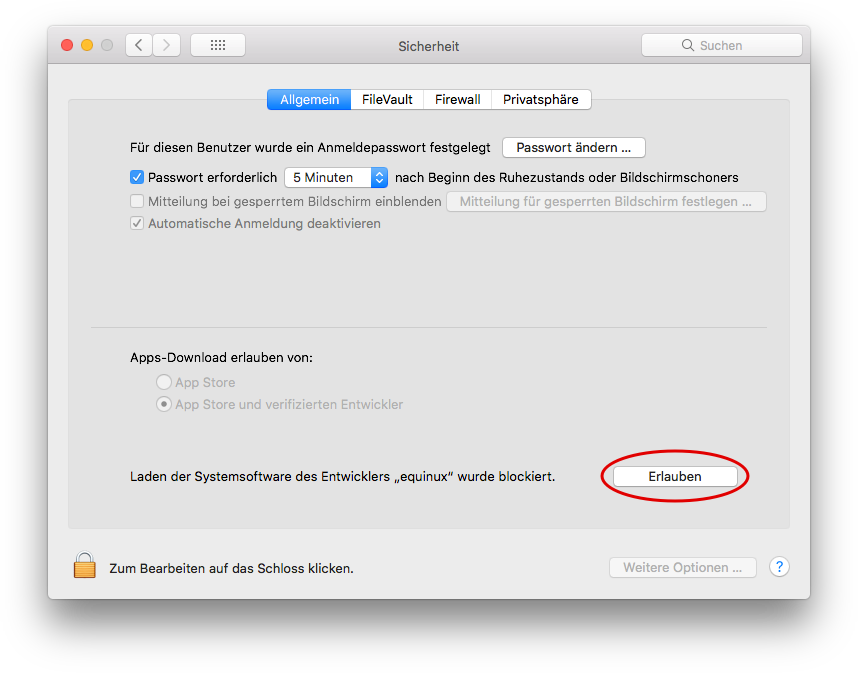
Troubleshooting: VPN Setup für macOS
Falls ein Klick auf "Erlauben" keinerlei Effekt zu haben scheint, stellen Sie bitte sicher keine Mäuse oder Tablet-Geräte mit Software von Drittherstellern zu verwenden, denn diese verhalten sich gegenüber dem System oft wie Remote Desktop Anwendungen. Nutzen Sie z.B. ein Wacom Tablet oder ein Programm, dass in irgend einer Form den Mauszeiger steuert, schalten Sie diese aus, starten sie den ggf. den Rechner neu und versuchen dann erneut auf die Schaltfläche zu klicken. Im Falle das "Erlauben" erst gar nicht angezeigt im Dialog, könnte das daran liegen, dass ein MDM Profil auf Ihrem Mac hinterlegt ist und diese Profil es verbietet, eigenen System Erweiterungen zu autorisieren. Lesen Sie hierzu bitte auch den folgenden Hinweis. Hinweis für den Enterprise Rollout: VPN Tracker verwendet eine Systemerweiterung, um VPN Tunnels aufzubauen und Netzwerkpakete zu verschlüsseln. Bei einem Rollout auf MDM-gebundenen Macs, kann mit einem speziellen Profil die Systemerweiterung ohne Benutzerinteraktion autorisiert werden. Unsere Team-IDs lauten CPXNXN488S und MJMRT6WJ8S. Weitere Infos dazu finden Sie im Apple Support Dokument. Ihr Mac ist nicht MDM-gebunden? Wenn Ihr Mac nicht MDM-gebunden ist, führen Sie am besten einen Neustart durch, da macOS manchmal temporär Probleme mit Systemerweiterungen haben kann. Nach dem Neustart sollte VPN Tracker ganz normal funktionieren.Wenn Sie diese Fehler-Nachricht bekommen, machen Sie bitte folgendes, um das Problem zu beheben:
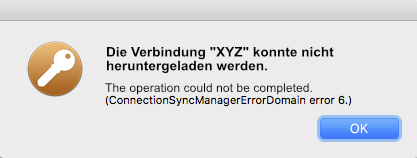
Jetzt sollte der Download funktionieren.
- Loggen Sie sich aus Ihrem VPN Tracker Konto aus
- Beenden Sie die App und starten sie erneut
- Prüfen Sie, ob Sie eine Internetverbindung haben
- Loggen Sie sich wieder ein
- Versuchen Sie Ihre Verbindung erneut herunterzuladen
Wie geht man vor?
Bitte überprüfen Sie, ob die Gegenstelle keine Geschwindigkeitsprobleme hat, und versuchen Sie dann, Ihr VPN-Gateway neu zu starten. Wenn ein Neustart nicht geholfen hat und jemand auf der Gegenstelle bestätigen kann, dass seine Internetgeschwindigkeit normal funktioniert, berücksichtigen Sie bitte die folgenden zwei Fragen: 1. Sind Sie der einzige VPN-Benutzer? 2. Welche Art von Dienst/Protokoll verwenden Sie über das VPN? (Web, Mail, Dateizugriff usw.) Beide dieser Faktoren könnten auch Ihre Verbindungsgeschwindigkeit beeinflussen.- Laden Sie VPN Tracker von unserer Webseite
- Öffnen Sie Terminal und führen Sie folgenden Befehl aus:
shasum -a 256 ~/Download/VPN\ Tracker.zip(der genaue Pfad hängt von der geladenen Version ab).- Vergleichen Sie die berechnete Prüfsumme mit der auf der Webseite veröffentlichten - sie müssen exakt übereinstimmen.
- Wenn Sie auf einem Mac noch Verbindungen haben, die im Personal Safe gesichert sind, deaktivieren Sie sie zuerst den Personal Safe in den Einstellungen und sichern Sie Ihre Verbindungen lokal am Mac.
- Löschen Sie unter my.vpntracker Ihre Personal Safe Schlüssel.
- Melden Sie von Ihrem VPN Tracker Konto innerhalb der VPN Tracker App auf Ihrem Mac ab und öffnen Sie Schlüsselbundverwaltung. Dort bitte den Eintrag "Connection Safe Master Key." löschen.
- Starten Sie die VPN Tracker App erneut, melden Sie sich an und fügen Sie eine neue Verbindung zum Personal Safe hinzu. Sie werden jetzt aufgefordert Ihren Safe neu einzurichten.
- Bitte denken Sie daran Ihren Wiederherstellungsschlüssel zu notieren und an einem sicheren Ort zu verwahren. Diesen Schlüssel benötigen Sie, um Ihren Personal Safe zu entsperren, falls Sie Ihr Passwort vergessen haben.
Bei Problemen mit dem Schlüsselbund am Mac kann es vorkommen, dass VPN Tracker Anmeldedaten nicht sicher speichern kann.
So kann das Problem gelöst werden:
- Beenden Sie VPN Tracker
- Öffnen Sie die Schlüsselbundverwaltung (unter Programme > Dienstprogramme)
- Wählen Sie den Schlüsselbund “Anmeldung”
- Wählen Sie Ablage > Schlüsselbund “Anmeldung” sperren
- Anschliessend entsperren Sie den Schlüsselbund wieder unter Ablage > Schlüsselbund “Anmeldung” entsperren
In neueren macOS Versionen ist müssen Sie diese Schritte über das Terminal durchführen. Geben Sie dazu folgende Befehle ein:
security lock-keychain ~/Library/Keychains/login.keychain
Anschliessend können Sie den Schlüsselbund mit diesem Befehl wieder entsperren:security lock-keychain ~/Library/Keychains/login.keychainStarten Sie anschließend VPN Tracker und versuchen Sie bitte die Anmeldung erneut.
Falls es weiterhin zu Problemen kommen sollte:
Beenden Sie VPN Tracker
- Öffnen Sie die Schlüsselbundverwaltung (unter Programme > Dienstprogramme)
- Geben Sie im Suchfeld “VPN Tracker User Auth” ein
- Löschen Sie den Eintrag “VPN Tracker User Auth Token”
Starten Sie anschließend VPN Tracker und versuchen Sie bitte die Anmeldung erneut.
Notfalloption: Schlüsselbund zurücksetzenWenn keines der oberen Optionen geholfen hat, haben Sie die Möglichkeit Ihren Schlüsselbund zurückzusetzen. Beachten Sie, dass hierbei alle Schlüsselbundeinträge entfernt werden und Sie ggf. Passwörter neu eingeben müssen:
- Öffnen Sie die Schlüsselbundverwaltung
- Wählen Sie Schlüsselbund > Einstellungen
- Wählen Sie die Option "Standardschlüsselbunde zurücksetzen …"
Bei weiteren Problemen, nehmen Sie bitte mit unserem Support Team Kontakt auf und schicken Sie uns die Log Dateien, die Sie in folgendem Ordner finden:
/Library/Application Support/VPN Tracker 365/var/log.
Vor einigen Jahren hat ein Team von Sicherheitsexperten ein Papier veröffentlicht, in dem sie ein Angriffsszenario beschreiben, das es ermöglicht eine IKEv1 Aggressive Mode Verbindung mit Pre-Shared Key zu brechen, und das sich so wie dort beschrieben aber nicht gleichermaßen auf eine IKEv1 Main Mode Verbindung mit Pre-Shared Key anwenden lässt, was zu der fehlerhaften Annahme führte, dass Aggressive Mode grundsätzlich viel unsicher ist als Main Mode. Wirft man aber einen neutralen Blick auf die Fakten, entspricht dieses Behauptung so nicht den Tatsachen. Was den meisten Leuten nicht bekannt ist, ist die Tatsache, dass es ein Teil dieses Angriffs war, den Pre-Shared Key (PSK) mit Hilfe eines "Brute Force" Angriffs zu erraten und so ein Angriff kann nur dann erfolgreich sein, wenn der PSK zu unsicher gewählt wurde. Auch ein PSK ist nur ein Passwort und wie immer bei Passwörtern gilt auch hier: schlechte Passwörter führen zu geringer Sicherheit. Solange der PSK mindestens 14 Zeichen lang ist (desto mehr, desto besser), aus Kleinbuchstaben, Großbuchstaben und Ziffern besteht und komplett zufällig erzeugt wurde (so dass man ihn nicht ohne weiteres erraten kann), und so lange in Phase 1 mindestens SHA1 als Hash ausgewählt wurde (oder besser, wir empfehlen SHA-256 falls möglich), gibt es überhaupt keinen Grund anzunehmen, dass eine Aggressive Mode PSK Verbindung grundsätzlich weniger sicher ist als eine Main Mode PSK Verbindung. Wer ganz auf Nummer sicher gehen möchte, der wählt einfach eine Zertifikat-basierte Authentifizierung aus, sofern möglich, denn damit ist dieser Angriff überhaupt erst gar nicht durchführbar.
Technische Hintergrund:
Der Pre-Shared Key (PSK) ist kein Passwort, dass der Verschlüsselung von Daten dient, er dient ausschließlich der Authentifizierung, in etwa so wie wenn ein Nutzer sich mit einem Passwort an einer Webseite anmeldet. Während der Phase 1 müssen sich beide Seiten gegenseitig beweisen, dass sie den PSK kennen. Natürlich kann das nicht dadurch passieren, das eine Seite ihn der anderen Seite sendet, weil auch wenn die andere Seite ihn bisher nicht kannte, spätestens jetzt kennt sie ihn. Stattdessen müssen beide Seiten eine Zahl berechnen (einen sog. Hashwert), wofür zum einen Daten hergenommen werden, die beide Seiten bereits ausgetauscht haben (und die bei jedem Verbindungsaufbau anders sind, um sicherzustellen, dass der Hashwert auch jedes mal ein anderer ist) und zum anderen eben der PSK. Nur dieser Hashwert wird zur anderen Seite gesendet, die dann genau die gleichen Berechnungen durchführen muss. Kommt sie dabei zum gleichen Ergebnis, dann muss die andere Seite auch den gleichen PSK verwendet haben, ergo kennt sie ihn. Das gleiche Spiel wiederholt sich dann noch einmal in die andere Richtung, wobei die Berechnung hier leicht abweicht, damit auch die beiden Hashwerte garantiert immer unterschiedlich sind, denn den gleiche Wert zurück zu senden würde natürlich nichts beweisen.
Der Unterschied zwischen Main Mode und Aggressive Mode ist schlichtweg der, dass im Main Mode der Hashwert verschlüsselt übertragen wird, da das Schlüsselaustauschverfahren (DH Exchange), dass zu einem sicheren Session Schlüssel auf beiden Seiten führt, zu diesem Zeitpunkt bereits komplett durchlaufen wurde und sobald beide Seiten eine Session Schlüssel haben alle Pakete nur noch verschlüsselt übertragen werden. Mit Aggressive Mode wird der Hashwert unverschlüsselt übertragen, da zu diesem Zeitpunkt der Schlüsselaustausch noch nicht abgeschlossen ist. Dadurch dass ein Angreifer also eine Aggressive Mode Verbindung belauscht, kann er sowohl an den Hashwert, als auch an alle für die Berechnung dieses Wertes notwendigen Daten gelangen, mit Ausnahme des eigentlichen PSKs. Damit alleine hat der Angreifer aber die Verbindung noch nicht gebrochen, er hat lediglich genug Informationen, um sich damit auf die Suche nach den PSK zu machen, z.B. durch einen sog. "Brute Force Angriff" (einfach alle möglichen Kombinationen ausprobieren) oder einen Wörterbuchangriff (häufig gewählte Passwörter durchprobieren, die man durch Datenlecks andere Onlinedienste ergattern konnte). Nur wenn der PSK zu schwach ist um diesen Angriffen standzuhalten kann man so die Verbindung letztlich brechen. Daher ist ein guter, ausreichen sicherer PSK essentiell für die Sicherheit einer PSK VPN Verbindung.
Allerdings ist der gleiche Angriff auch auf eine Main Mode Verbindung möglich, er erfordert nur etwas mehr Aufwand. Im Falle von Main Mode ist es nicht genug nur den Datenverkehr mitlesen zu können, stattdessen ist ein sogenannter Man-in-the-Middle (MitM) Angriff notwendig, d.h. ein Angreifer muss den Datenverkehr abfangen und auch manipulieren können. Über einen MitM Angriff kann ein Angreifer die Verschlüsselung aushebeln, was zwar nicht genügt um Zugriff auf das VPN zu bekommen, denn dafür ist nach wie vor der PSK notwendig, denn ohne den lässt sich Phase 1 nicht erfolgreich abschließen, aber auch dann hätte ein Angreifer den Hashwert und alle für die Berechnung notwendigen Daten und könnte genauso versuchen den PSK zu erraten. Und wenn ein Angreifer schon dazu in der Lage ist, jeglichen Datenverkehr mitzulesen (was ja Grundvoraussetzung für jegliches Angriffsszenario ist), dann ist es sehr wahrscheinlich, dass er auch einen MitM Angriff durchführen kann und spätestens dann bietet Main Mode keinen zusätzlichen Schutz mehr.
Ein PSK aus 11 zufälligen alphanumerischen Zeichen hat eine Entropy von ca. 64 Bits, das sind 2^64 mögliche Werte. Moderne High End Grafikkarten (Stand 2016) können in der Größenordnung von 1 Mrd. SHA-265 Hashwerte die Sekunde berechnen. Im Schnitt muss man 50% aller Möglichkeiten probieren um einen Treffer zu landen und das würde 292 Jahre dauern. Wenn natürlich ein Angreifer 100 solche Grafikkarten zur Verfügung hat, dann würde der Angriff "nur noch" um die 3 Jahre dauern. Aber schon bei 14 Zeichen liegt die Entropy bei 80 Bits und hier brauch eine Grafikkarte alleine 19.154.798 Jahre. Nicht einmal 10.000 Grafikkarten würden hier die Zeit ausreichend verkürzen. Und man darf nie die Kosten eines solchen Angriffs außer Acht lassen. Weniger die Anschaffungskosten der Grafikkarten, es geht eher um ihren Stromverbrauch, wenn alle diese Grafikkarten 24 Stunden am Tag mit maximaler Leistung arbeiten und das über Jahre, Jahrzehnte oder sogar Jahrhunderte. Da kommen schnell Mrd Euro an Stromkosten auf einem zu und das nur um am Ende eine einzige PSK Verbindung auf dieser Welt zu brechen. Dazu kommt noch, dass jedes mal wenn sich der PSK ändert, der Angreifer wieder ganz von vorne anfangen muss. Wird also der PSK nur einmal pro Jahr gewechselt, hätte ein Angreifer max. 1 Jahr Zeit diesen zu finden; das wäre schon recht ambitioniert, selbst bei einem schwachen PSK.
- Öffnen Sie den VPN Tracker Connection Creator für PPTP-VPN
- Geben Sie die IP-Addresse oder den Hostnamen des PPTP-Servers ein, mit dem Sie sich verbinden möchten. Danach können Sie den restlichen Schritten des Konfigurationsassistentens folgen
- Sichern Sie die neue PPTP Verbindung in Ihrem Account, um sie auf Ihrem Mac in VPN Tracker zu testen
- "Shift" (⇧) + "Befehltaste" (⌘) + "4" speichert einen ausgewählten Bereich des Bildschirms als Datei auf dem Schreibtisch.
- "Shift" (⇧) + "Befehltaste" (⌘) + "4" und danach Leertaste speichert ein gewähltes Fenster als Datei auf dem Schreibtisch.
- "Shift" (⇧) + "Befehltaste" (⌘) + "3" speichert Ihren gesamten Bildschirm als Datei auf dem Schreibtisch.
- Wenn die App schon in Ihrem Dock liegt, drücken Sie die Wahltaste (⌥) und machen Sie einen Rechtsklick auf dem App-Symbol. Sie können "Sofort beenden" von dem Menü wählen.
- Sie können auch Wahltaste (⌥) + Befehltaste (⌘) + Esc drücken, um eine Liste von aktiven Apps zu bekommen. Aus der Liste können Sie die App selektieren, die Sie beenden möchten und dann "Sofort beenden" klicken.
Über den equinux Online Store werden folgende Software Produkte angeboten:
- VPN Tracker (VPN Software für den Mac)
- Mail Designer 365 (E-Mail Newsletter Design Software)
- tizi (Zubehörprodukte für iPhone, iPad und co).
- TV Pro, Live TV und TV Pro Mediathek Pakete
Typische Gründe für eine Abbuchung
Es wurde ein Laufzeitprodukt automatisch verlängert
VPN Tracker und Mail Designer werden als Laufzeitprodukte angeboten. Möglicherweise wurde die Abbuchung durch eine automatische Verlängerung ausgelöst.
Es wurden mit einer hinterlegten Kreditkarte weitere Benutzer hinzugefügt
Wenn mehrere Teammitglieder ein Produkt verwenden, ist üblicherweise ein Zahlungsmittel für das gesamte Team hinterlegt. Wenn weitere Teammitglieder hinzugefügt wurden, wird das hinterlegte Zahlungsmittel verwendet.
Rechnung und weitere Informationen
Rechnung
Rechnungskopien für VPN Tracker können unter my.vpntracker.com angefordert werden.
Rechnungskopien für Mail Designer 365 können unter my.maildesigner365.com angefordert werden.
Rechnungskopien für TV Pro Apps können unter my.tvproapp.de angefordert werden.
Weitere Informationen
Wenn unklar ist, welcher Mitarbeiter eine Bestellung getätigt hat, kann unser Support-Team gerne weiterhelfen. Dazu benötigen wir die vorliegenden Rechnungsinformationen und die letzten 4 Ziffern der Kreditkarte.
Eine Firma gilt als eine Gruppe von Nutzer:innen. Jede Person. die VPN Tracker nutzt, benötigt ein eigenes, persönliches VPN Tracker Benutzerkonto sowie eine eigene Nutzerlizenz. Die Informationen des VPN Tracker Kontos darf nur vom Inhaber:in des Kontos verwendet werden, eine Weitergabe von Login und Passwort (z.B. mit anderen Personen der Organisation oder sonstigen Dritten) ist nicht erlaubt.
Mehrere Nutzer in Organisationen über Team Management verwalten
Mitarbeiter:innen in Organisationen werden über das VPN Tracker Team Management verwaltet. Hierbei kann ein:e Administrator:in einzelnen VPN Tracker Benutzerkonten eine VPN Tracker Lizenz zuordnen und auch wieder entziehen. Die Nutzung des Team Managements ist Voraussetzung für den Einsatz von VPN Tracker in Organisationen. Es ist von uns für die Sicherheitsanforderungen von Organisationen konzipiert.
Team Management Guide →
Accounts mit verdächtigem Verhalten
VPN-Systeme sind Sicherheitssysteme, die den vertraulichen Zugang auf persönlicher Ebene regeln. Eine Weitergabe von Login- und Passwort-Daten führt unweigerlich zu Unsicherheit des Gesamtsystems, z.B. beim Ausscheiden eines Teammitglieds. Ausgeschiedene Mitarbeiter:innen hätten weiterhin vollen Zugriff auf das VPN Tracker Hauptkonto. Konten, welche ein verdächtiges Verhalten aufweisen, können aus Sicherheitsgründen von unserem System automatisiert gesperrt werden. Dies gilt der Sicherheit Ihres Accounts.
WireGuard ist ein eingetragenes Warenzeichen von Jason A. Donenfeld.
- Schutzprogramme (z.B. Virenscanner, Malwareschutz)
- Malware oder Adware
- Kaspersky
- VPN-Verbindungen mit TeamCloud ausrollen
- Sie können festlegen, wer Zugriff auf Ihr VPN hat und Nutzer entfernen oder ggbf. sperren, welche keinen Zugriff haben sollten.
- Ihre Admin Zugangsdaten bleiben vertraulich und werden nicht mit anderen Nutzern geteilt.
- Sie können jederzeit Teammitglieder sperren und Lizenzen entfernen, um mögliche Sicherheitsrisiken zu vermeiden (z.B von Ex-Mitarbeitern.)
- Ohne Team Management kann sich jeder Ihrer Nutzer mit dem Admin Konto anmelden, den VPN Tracker Zugang entfernen oder auf kritische Admin Funktionen zugreifen.
Wenn Sie später Ihr equinux Passwort ändern, kann VPN Tracker den Personal Safe Schlüssel nicht mehr entschlüsseln. Sie müssten das ursprüngliche Passwort eingeben, damit VPN Tracker Ihre Verbindungen neu verschlüsseln kann.
In dem Fall, dass Sie Ihr ursprüngliches Passwort vergessen haben, haben Sie die Möglichkeit Ihren Recovery Key statt dem ursprünglichen Passwort einzugeben.
Falls Sie Ihr ursprüngliches Passwort und den Recovery Key vergessen haben, bleibt Ihnen nur die Möglichkeit Ihren Personal Safe dem Server zurücksetzen.
Hinweis: Falls Sie das ursprüngliche Passwort nicht mehr kennen, bitte sehen Sie im Schlüsselbund nach (eventuell auch auf einem alten Rechner oder in einem Backup), ob ihr ursprüngliches Passwort noch dort gespeichert ist. Suchen Sie in der App "Schlüsselbund Verwaltung" nach folgendem:
- Wiederherstellungspasswort für den Personal Safe Master Key
- Recovery Password for the Personal Safe Master Key
- VPN Tracker 365 Anwendungskennwort
- VPN Tracker 365 Application Password
Wichtig: Bitte beachten Sie, dass Sie beim Zurücksetzen den Zugang zu allen im Safe gespeicherten Verbindungen verlieren werden. Diese FAQ weist Ihnen darauf hin, wie Sie Personal Safe zurücksetzen können.
- Laden Sie VPN Tracker 365 von unserer Webseite
- Legen Sie einen Account an
- Bestätigen Sie Ihre E-Mail Adresse
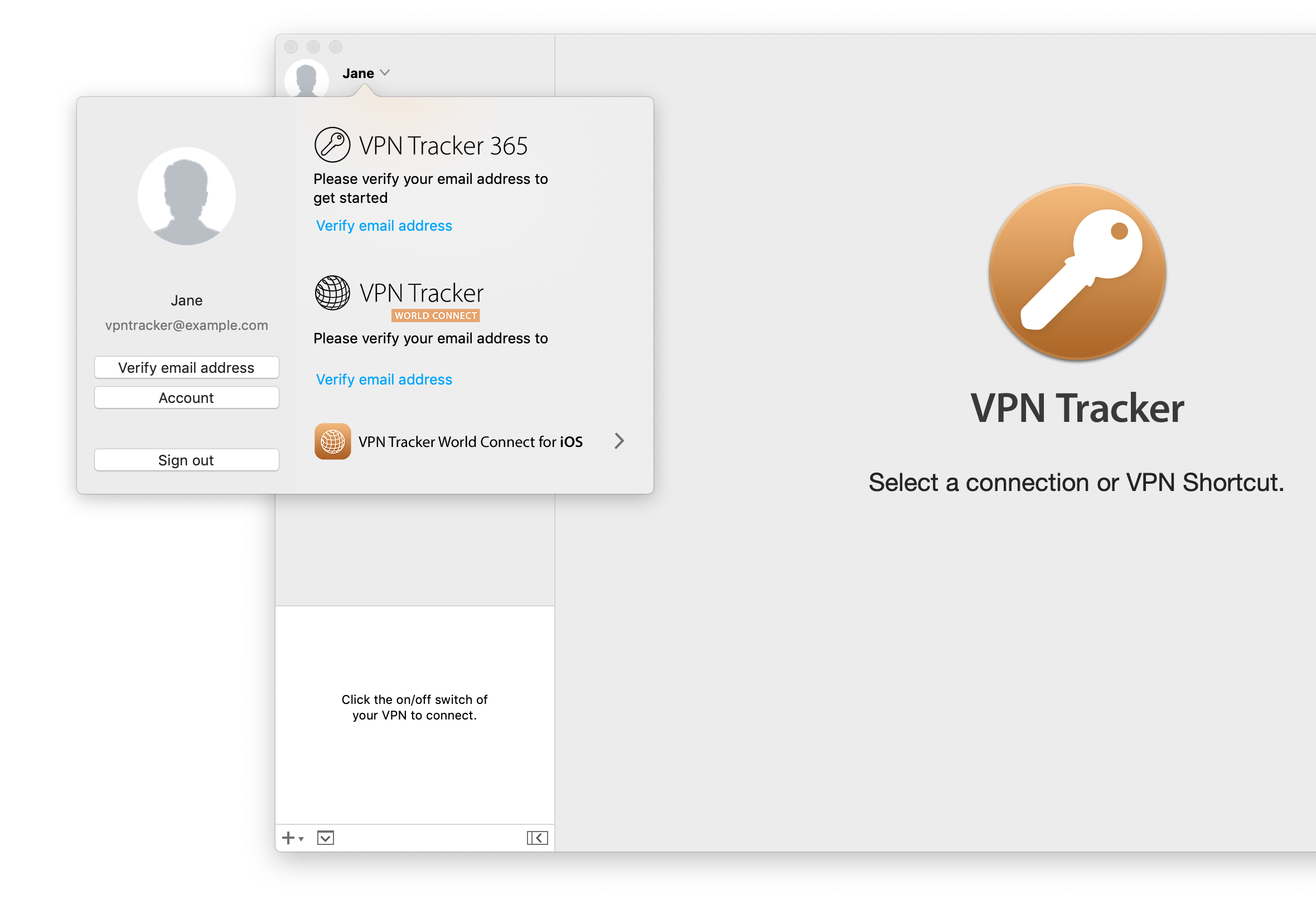
VPN Tracker für Mac – mit vollständiger macOS-Unterstützung
Ab macOS Big Sur hat Apple eine neue Sicherheitsarchitektur eingeführt. Die neuste VPN Tracker für Mac Version ist vollständig mit den aktuellsten macOS Betriebssystemen kompatibel, inklusive macOS Sequoia und macOS Tahoe. Dies beinhaltet Support für: IPsec VPN, IKEv2, OpenVPN, L2TP VPN, PPTP VPN, SonicWall SSL VPN, Fortinet SSL VPN, Windows SSTP VPN, Cisco AnyConnect VPN und WireGuard® VPN. Tipp: Mit dem VPN Tracker Insider Programm erhalten Sie frühen Zugriff auf Beta-Versionen. WireGuard® ist ein eingetragenes Markenzeichen von Jason A. Donenfeld.- Starten Sie VPN Tracker 365 und klicken Sie auf Anmelden > Neues Konto erstellen
- Geben Sie Ihre persönliche Informationen (Name, E-Mail-Adresse, Passwort) ein.
- Sie erhalten nun eine E-Mail an die angegebene E-Mail-Adresse:
- Klicken Sie auf den Link in der Mail, um Ihre Adresse zu verifizieren. Wenn Sie keine Mail bekommen haben, schauen Sie in Ihrem Spam-Ordner nach.
- Sobald Sie Ihre Mail-Adresse verifiziert haben, können Sie einen VPN Tracker 365 Plan kaufen und damit anfangen, eigene Verbindungen aufzubauen.
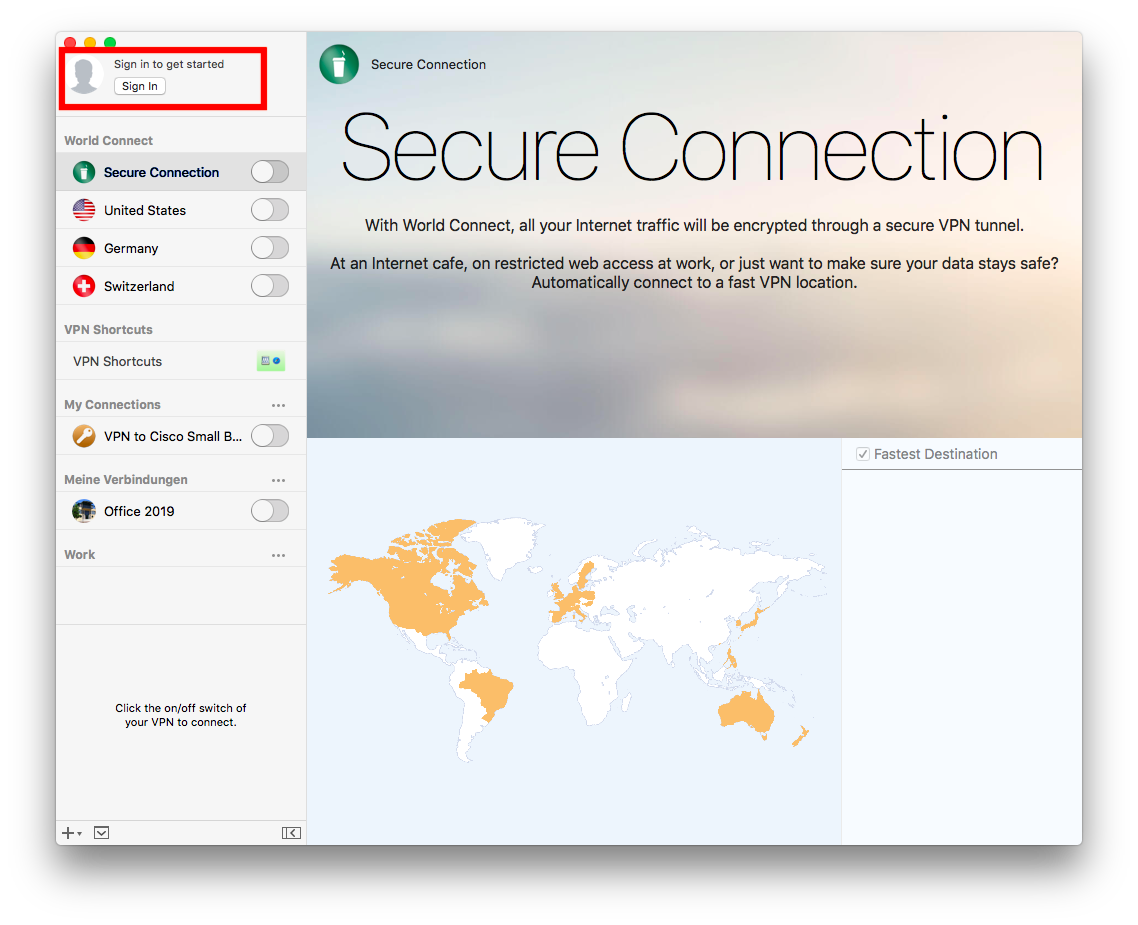
Wenn Sie eine ältere VPN Tracker 9 Version mit einer unterstützten macOS Version nutzen, aktualisieren Sie bitte auf die letzte VPN Tracker 9 Version.
Wenn Sie eine aktuelle macOS Version nutzen, oder bald den Umstieg planen, empfehlen wir den Wechsel auf VPN Tracker 365. Sie erhalten Unterstützung für neue macOS Versionen, Sicherheitsverbesserungen und neue Funktionen wie z.B. Connection Safe für Backup und Sync.
→ VPN Tracker 365 ladenLizenzen die zu unterschiedlichen Zeitpunkten gekauft wurden, können unterschiedliche Preise haben. Sie sehen den Preis für die Verlängerung einer bestimmten Lizenz unter my.vpntracker.com.
Achten Sie darauf die automatische Verlängerung für Ihre Lizenzen zu aktivieren. Falls Ihre Lizenz nicht automatisch verlängert werden kann und abläuft, werden Sie ggf. vorhandene Preisvorteile verlieren.
- Ein VPN Tracker Team erstellen
- Neue Teammitglieder einladen
- VPN Tracker Pläne zuweisen
- Den Package Installer und Onboarding-Tools nutzen
- VPN-Verbindungen teilen
- Rechnungen und Bestellungen verwalten
1. Router muss PPTP Passthrough unterstützen
PPTP verwendet neben TCP-Port 1723 ein spezielles Protokoll (GRE, Protokoll 47). Viele Router blockieren dieses standardmäßig.
Um PPTP hinter einem NAT-Router zu nutzen, muss Ihr Router „PPTP Passthrough“ unterstützen und diese Funktion muss aktiviert sein.
Stellen Sie sicher, dass Ihr Router „PPTP Passthrough“ unterstützt und dass diese Option aktiviert ist. Prüfen Sie dazu das Handbuch Ihres Routers. Falls Ihr Router diese Funktion nicht unterstützt, müssen Sie ihn gegebenenfalls ersetzen, wenn Sie PPTP verwenden möchten.
2. Prüfen, ob Ihr ISP DS-Lite verwendet
Wenn Ihr Internetanbieter „DS-Lite“ (Dual Stack Lite) einsetzt, erhalten Sie keine öffentliche IPv4-Adresse. Stattdessen bekommen Sie eine private IPv4-Adresse, die auf Provider-Seite per Carrier-Grade NAT umgesetzt wird.
Bitte prüfen Sie, ob Ihr ISP eine „DS-Lite“-Anbindung bereitstellt. Bei „DS-Lite“ erhalten Nutzer nur private IP-Adressen, die beim Anbieter übersetzt werden. Dies ist in der Regel nicht mit PPTP kompatibel.
Sie benötigen eine öffentliche IPv4-Adresse oder müssen auf ein anderes VPN-Protokoll wechseln. Kontaktieren Sie Ihren ISP und fragen Sie ausdrücklich nach „einer öffentlichen IPv4-Adresse“.
Was bedeutet die Erweiterte Diagnose?
Wenn die erweiterte Diagnose aktiviert ist, können wir bei Bedarf für den Zeitraum der Freigabe einen erneuten TSR anfordern. Dieser entspricht den gleichen Sicherheitsanforderungen wie oben. Mit dieser Möglichkeit können wir schneller und ohne Nutzerinteraktion prüfen ob die beschriebenen Probleme weiterhin bestehen und schneller Hilfestellung anbieten. Um uns einen TSR zu schicken, öffnen Sie die VPN Tracker App und wählen "Hilfe">"Support kontaktieren" in der oberen Menüleiste.- Loggen Sie sich bei Ihrem my.vpntracker.com Konto ein
- In der Seitenleiste wählen Sie "Meine Pläne und Abrechnung" oder falls es sich um einen Team Plan handelt "Team Pläne und Abrechnunf", hier sehen Sie Ihre aktuellen Pläne
- Um Ihre Verlängerung zu deaktivieren, schalten Sie den angezeigten Schalter von blau auf grau
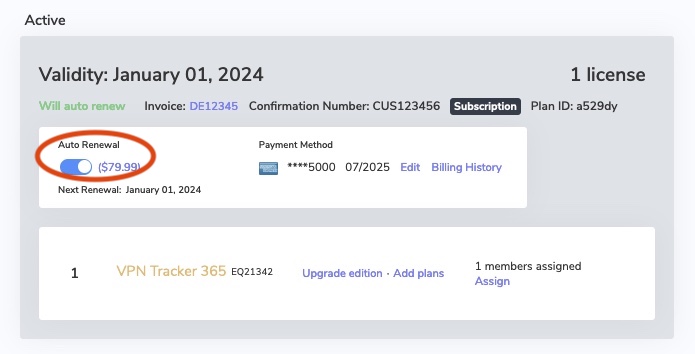
- Nach der Deaktivierung erhalten Sie eine E-Mail, welche die Deaktivierung bestätigt.
- Loggen Sie sich bei Ihrem my.vpntracker.com Konto ein
- In der "Meine Subscriptions" Übersicht sehen Sie Ihre aktuellen Pläne
- Um Ihre Verlängerung zu aktivieren, schalten Sie den angezeigten Schalter von grau auf grün
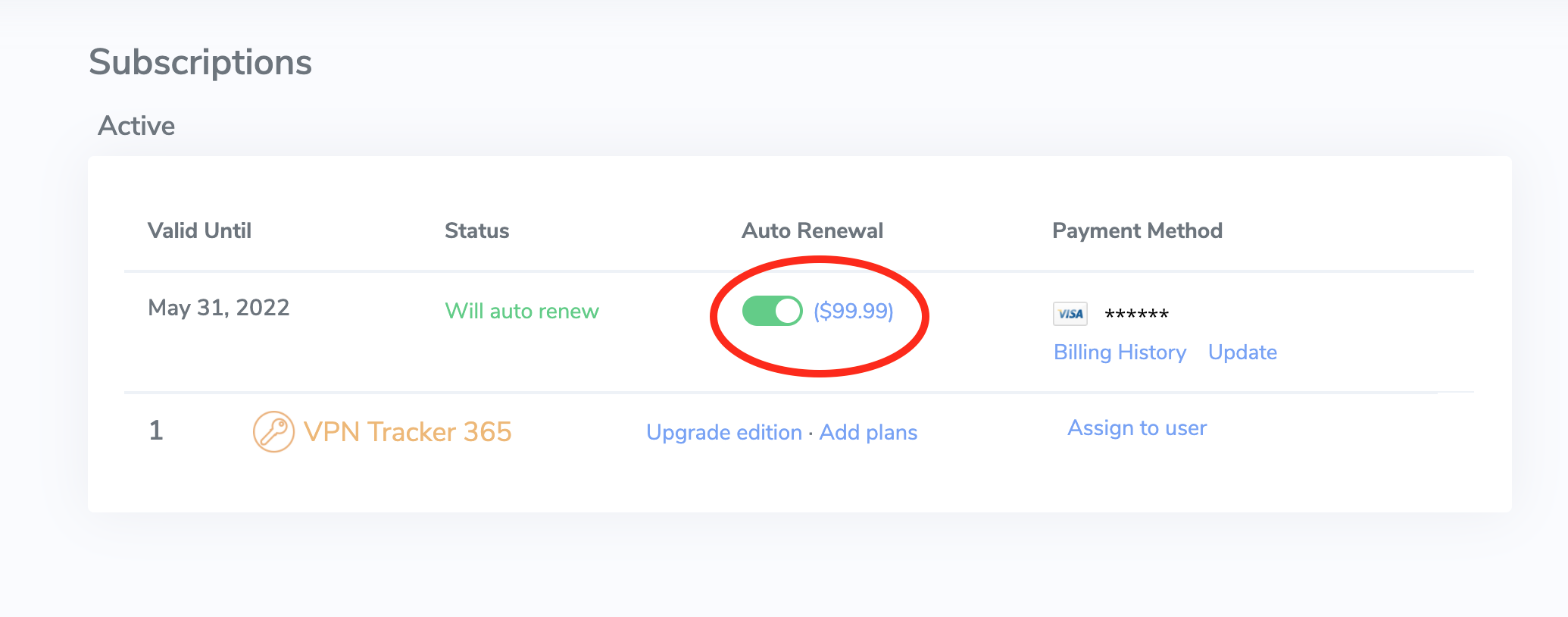
- Nach der Aktivierung erhalten Sie eine E-Mail, welche die Aktivierung bestätigt.
- Loggen Sie sich bei Ihrem my.vpntracker.com Konto ein
- In der Team-Übersicht unter "Abos" sehen Sie Ihre abgelaufenen Pläne
- Um einen abgelaufenen Plan zu verlängern, klicken Sie auf: "Lizenzen wieder aktivieren".
- Sie können dann einen neuen Plan bestellen
- Ein gleichbleibendes Preisgefüge steht exklusiv den Kunden zur Verfügung, die die automatische Verlängerungsoption unter my.vpntracker.com verwenden. Wenn Ihr Plan abgelaufen ist, können Sie VPN Tracker jederzeit für den jeweils gültigen Preis erneut erwerben.
- Nachdem Sie Ihren neuen Plan gestartet haben, erhalten Sie vollen Zugriff auf Ihr Konto zurück, inklusive Ihren Personal Safe und Team Management Features.
- Loggen Sie sich bei Ihrem my.vpntracker.com Konto ein
- Gehen Sie in der Team-Übersicht zu "Lizenzen". Hier finden Sie eine Übersicht Ihrer aktuellen Pläne
- Klicken Sie auf "Pläne hinzufügen"
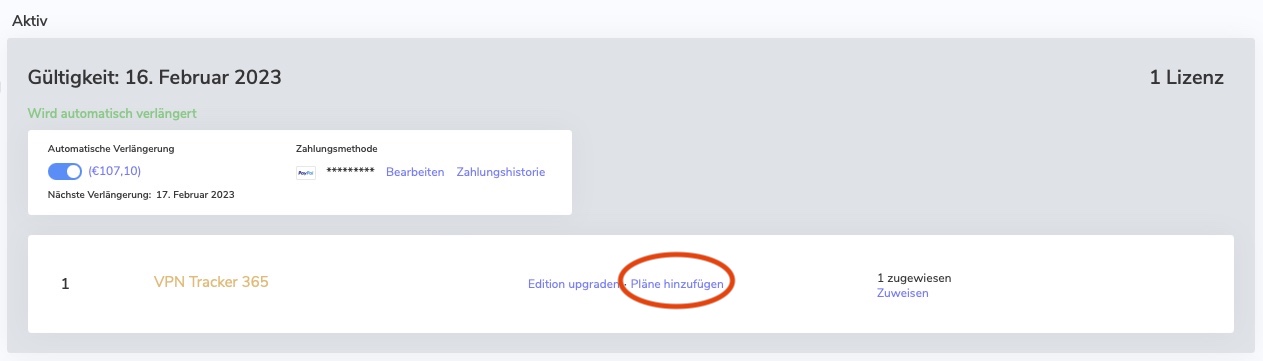
- Auf der folgenden Seite, geben Sie die Anzahl der Lizenzen ein, die Sie hinzufügen möchten und wählen die Lizenzart aus (i.e. VPN Tracker VIP). Danach klicken Sie auf "Zum Plan hinzufügen".
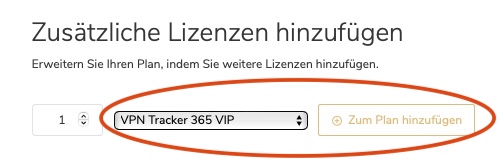
- Unter Checkout finden Sie Ihren neuen Plan. Der neue Plan startet mit dem heutigen Datum und läuft für ein Jahr
- Der "Jährliche Gesamtbetrag" ist der Gesamtpreis für ein Jahr.
Falls zutreffend (z. B. wenn Sie Ihre Pläne kombiniert haben): Der "Rabatt für Restlaufzeit" ist der verbleibende Wert Ihrer bestehenden Lizenzen, welcher von dem jährlichen Gesamtbetrag abgezogen wird um den "Jetzt zu zahlender Betrag" zu ergeben. - Akzeptieren Sie die AGBs und klicken Sie auf "Jetzt bezahlen"
- Nun können Sie die neuen Lizenzen Ihren Team Mitgliedern zuweisen
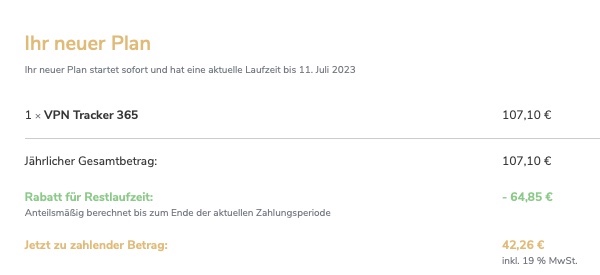
- Loggen Sie sich bei Ihrem my.vpntracker.com Konto ein und finden Sie Ihr Team in der Seitenleiste
- Unter Abos sehen Sie eine Übersicht Ihrer aktuellen Pläne
- Drücken Sie auf den Knopf "Abonnements zusammenführen" oben auf der Seite
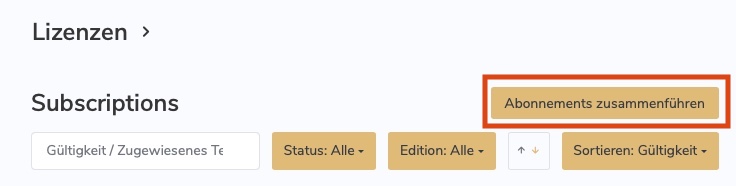
- Wählen Sie alle Pläne, welche Sie konsolidieren möchten, indem Sie die Checkbox neben dem jeweiligen Plan anklicken
- Sobald Sie alle Pläne selektiert haben, klicken Sie ganz unten auf Abos zusammenführen
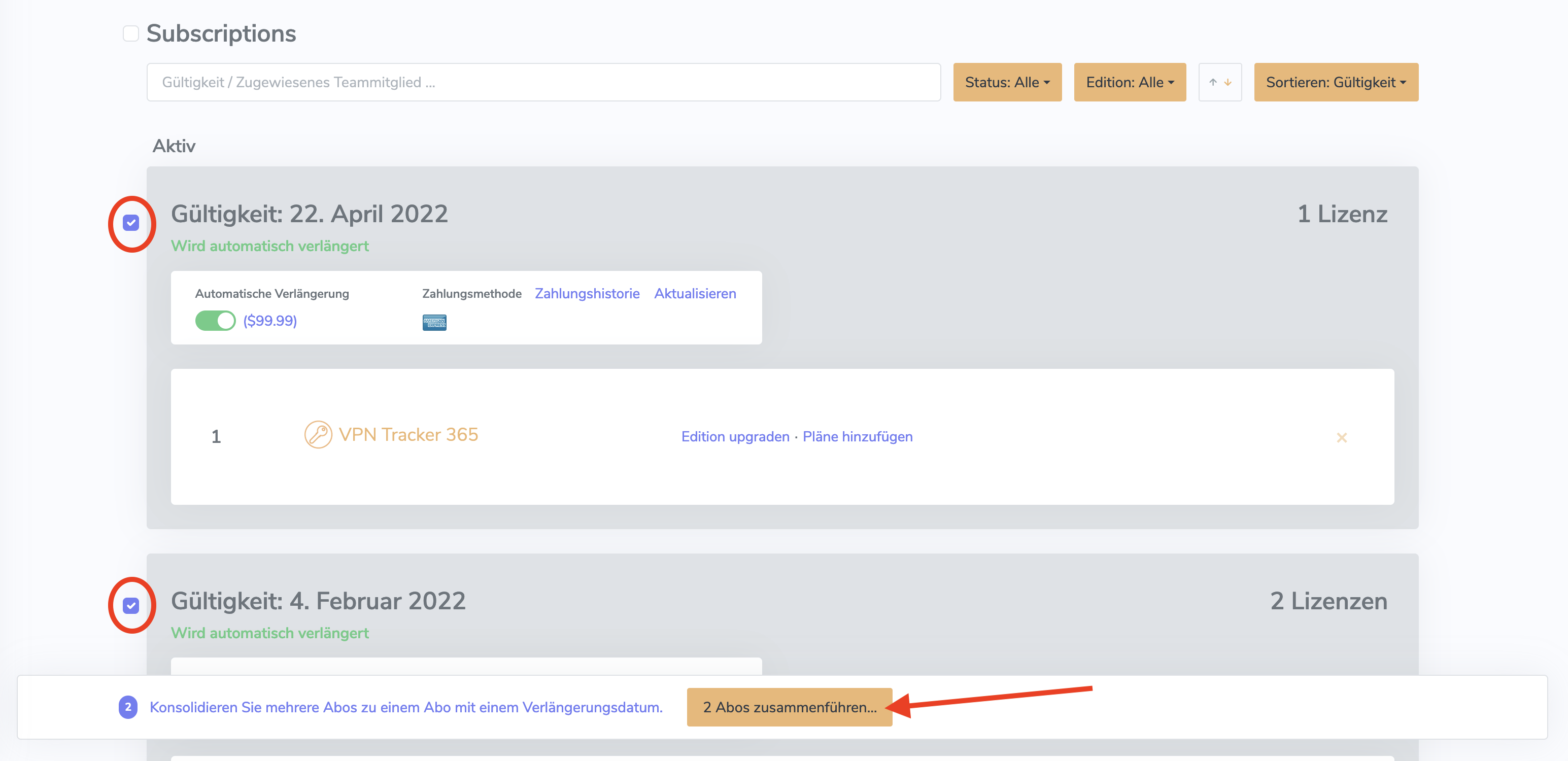 Im nächsten Scritt können Sie Ihre Pläne sehen, welche konsolidiert werden und haben die Möglichkeit einen anderen Lizenztyp sowie weitere Lizenzen für Ihr Team zu wählen, sofern gewünscht.
Auf der rechten Seite sehen Sie Ihren neuen Plan. Der neue Plan startet mit dem heutigen Datum und läuft für ein Jahr. Ihre bestehenden Lizenzen werden ebenfalls verlängert.
Im nächsten Scritt können Sie Ihre Pläne sehen, welche konsolidiert werden und haben die Möglichkeit einen anderen Lizenztyp sowie weitere Lizenzen für Ihr Team zu wählen, sofern gewünscht.
Auf der rechten Seite sehen Sie Ihren neuen Plan. Der neue Plan startet mit dem heutigen Datum und läuft für ein Jahr. Ihre bestehenden Lizenzen werden ebenfalls verlängert.
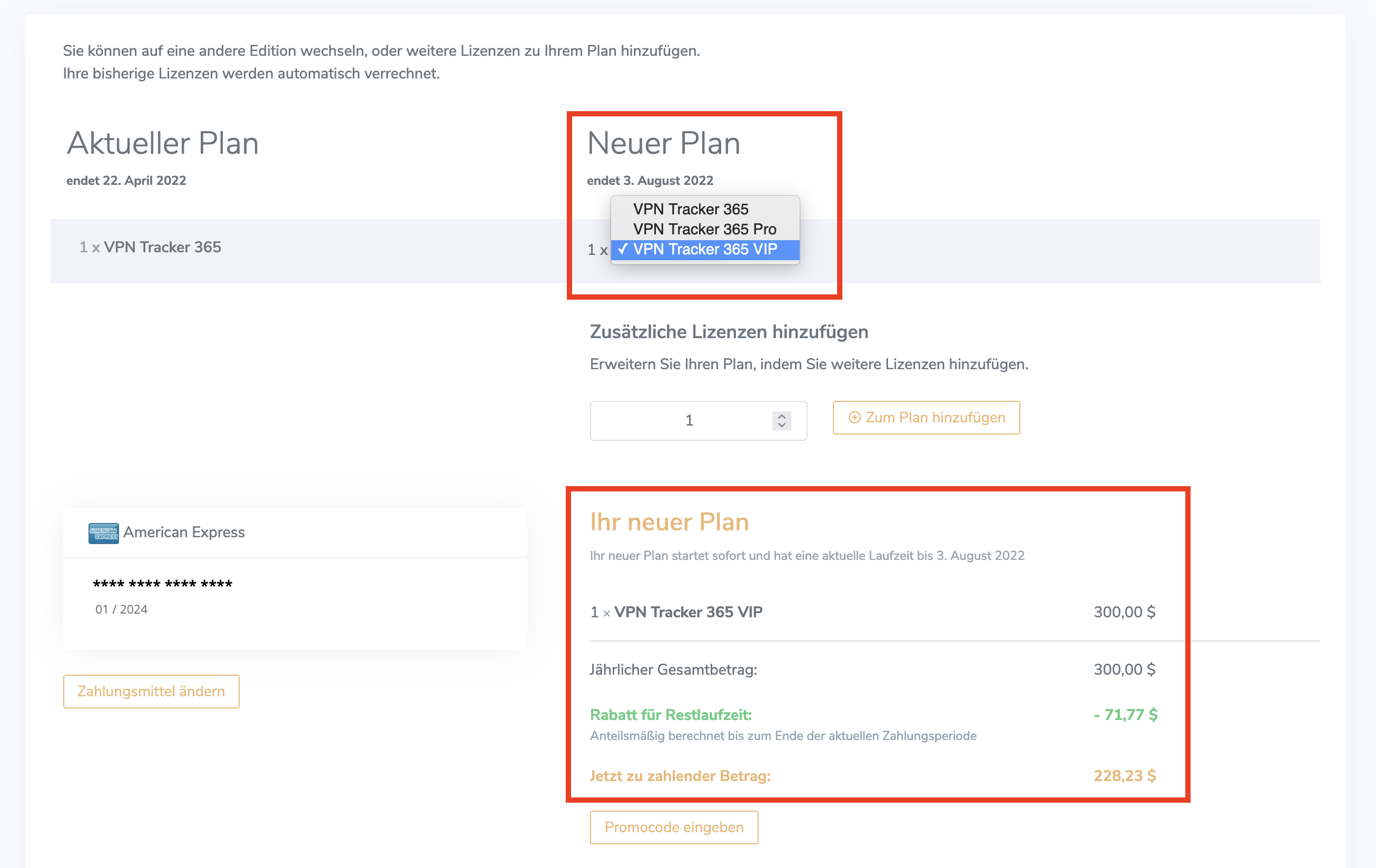 Der Jährliche Gesamtbetrag ist der Gesamtpreis für ein Jahr. Der Rabatt für Restlaufzeit ist der verbleibende Wert Ihrer bestehenden Lizenzen, welcher von dem jährlichen Gesamtbetrag abgezogen wird um den Jetzt zu zahlender Betrag zu ergeben. Akzeptieren Sie die AGBs und klicken Sie auf Jetzt bezahlen, um den Kauf abzuschließen.
- Wählen Sie Konfigurieren > Grundeinstellungen
- Klicken Sie auf das aktuell gewählte Geräteprofil
- Wechseln Sie auf das Tab "IPsec/L2TP/OpenVPN/SSL/PPTP"
- Wählen Sie das verwendete VPN Protokoll aus der Liste und bestätigen Sie mit "Anwenden"
- Wählen Sie die Option "Nicht überschreiben", um die Standard-Werte für Ihr Gerät beizubehalten
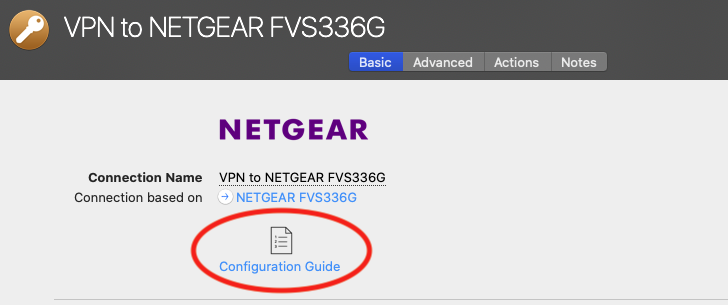
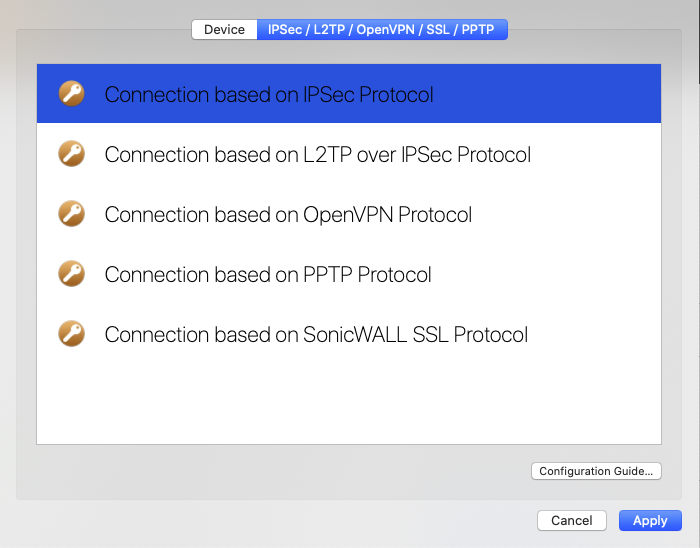 Jetzt können Sie aus allen Optionen wählen, die VPN Tracker 365 unterstützt.
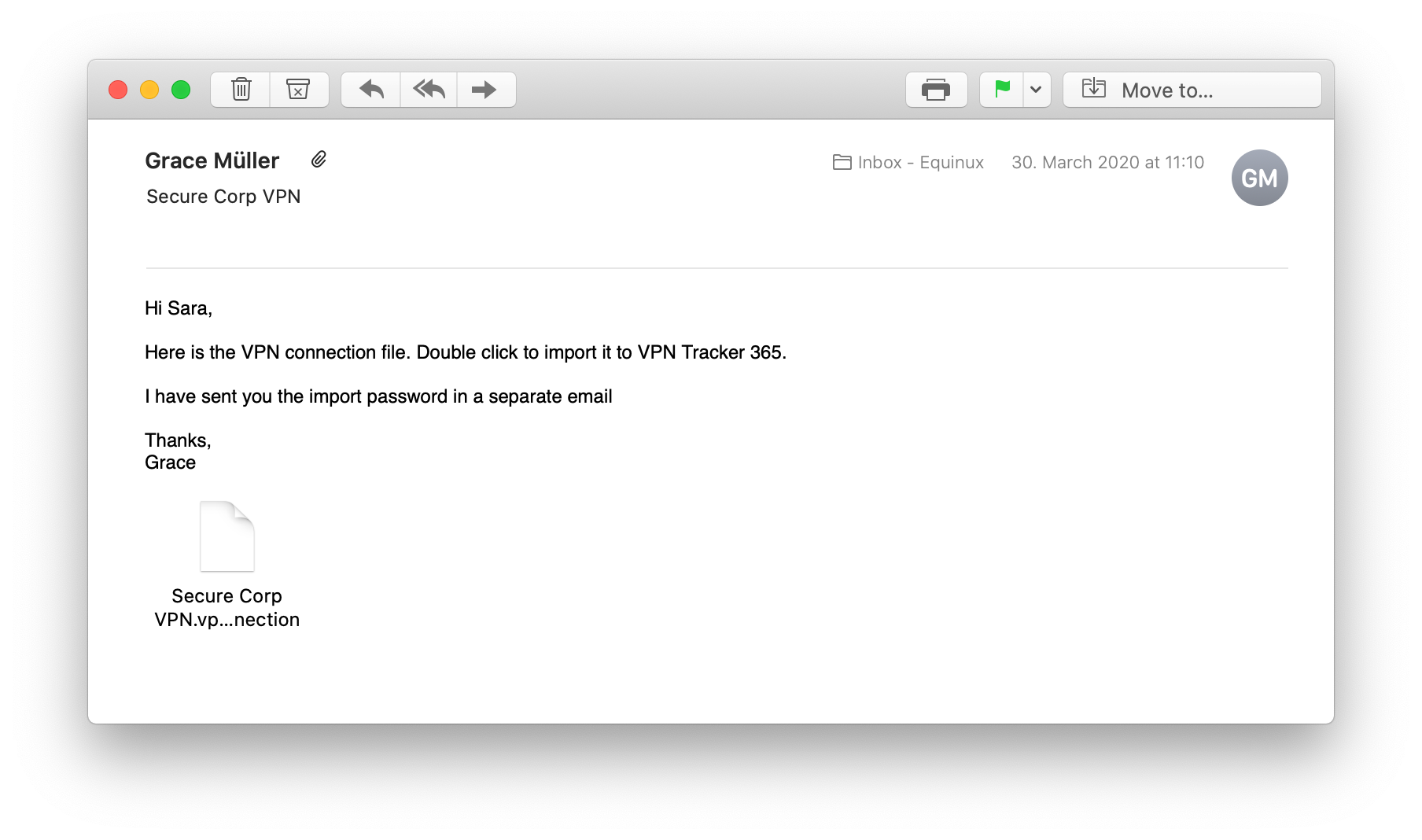 Bei dieser Datei handelt es sich um die vorkonfigurierte Verbindung, die Sie benötigen, um Ihren Mac mit dem Firmennetzwerk zu verbinden, um so auf interne Dienste zugreifen zu können.
So geht's:
Bei dieser Datei handelt es sich um die vorkonfigurierte Verbindung, die Sie benötigen, um Ihren Mac mit dem Firmennetzwerk zu verbinden, um so auf interne Dienste zugreifen zu können.
So geht's:
- Öffnen Sie mit einem Doppelklick die Verbindungsdatei in VPN Tracker 365.
- Geben Sie das Import-Passwort ein. Dieses bekommen Sie von Ihrem Netzwerk-Admin.
- Starten Sie nun die VPN-Verbindung. Wichtig: Falls Sie nach einem Login gefragt werden und diesen nicht kennen, kann Ihnen auch hier Ihr Netzwerk-Admin behilflich sein. Dieses Video zeigt Ihnen, wie Sie sich mit Ihrem Firmen-VPN verbinden:
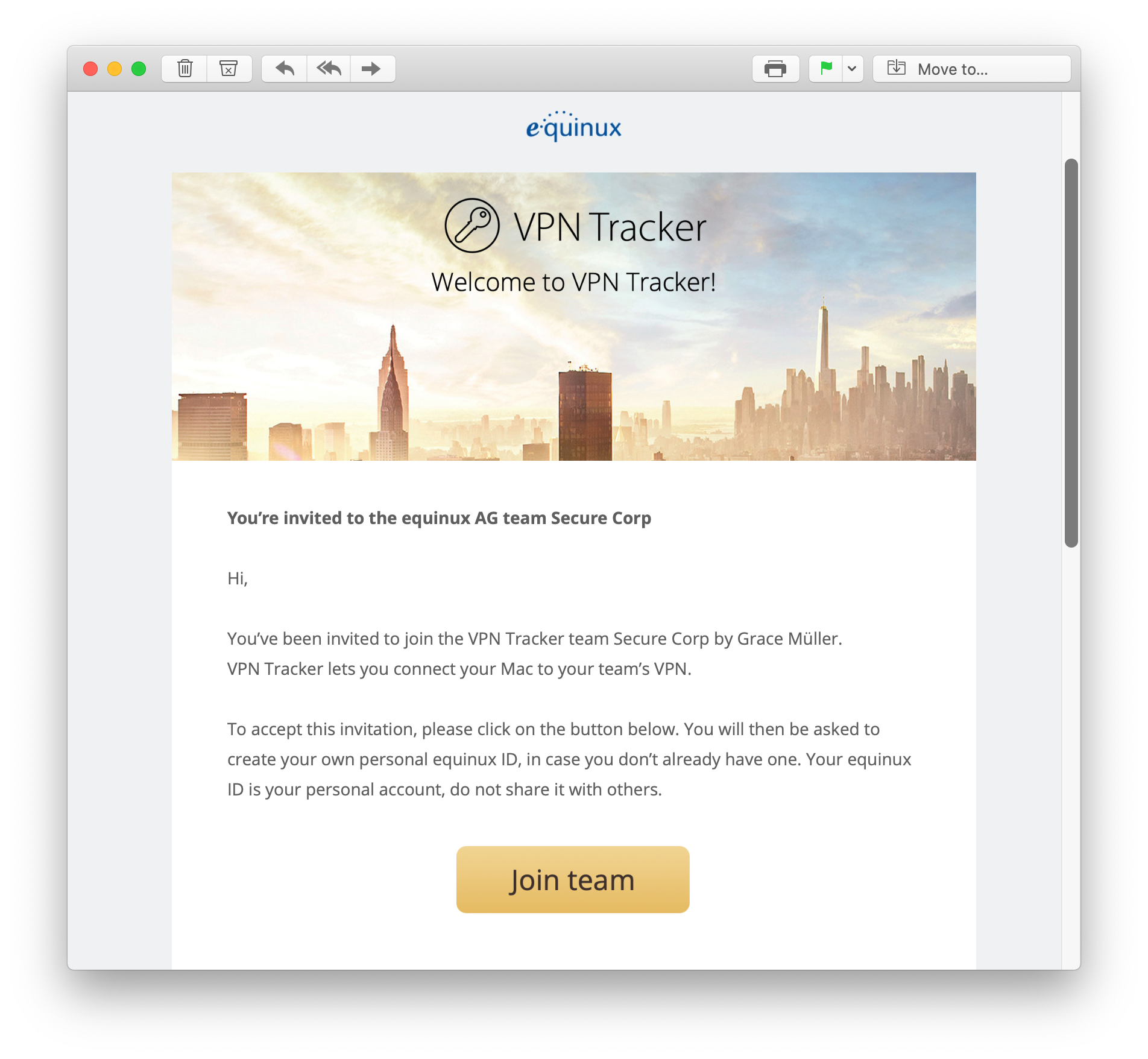 Einen VPN Tracker 365 Plan brauchen Sie, um Ihren Mac mit dem Firmennetzwerk zu verbinden, um so auf interne Dienste zugreifen zu können.
So geht's:
Einen VPN Tracker 365 Plan brauchen Sie, um Ihren Mac mit dem Firmennetzwerk zu verbinden, um so auf interne Dienste zugreifen zu können.
So geht's:
- Klicken Sie auf den Link in der Mail, um die Einladung anzunehmen.
- Legen Sie eine equinux ID an. Nutzen Sie hier die E-Mail-Adresse, an der Ihr Admin für die Einladung geschickt hat.
- Laden Sie die VPN Tracker 365 herunter und melden Sie sich mit Ihrer equinux ID an. Ihr Admin wird Ihnen dann einen Plan zuweisen. Jetzt können Sie gleich loslegen und eine Verbindung importieren, um sich mit Ihrem Firmen-VPN zu verbinden. Dieses Video zeigt Ihnen, wie Sie ein Team-Mitglied werden:
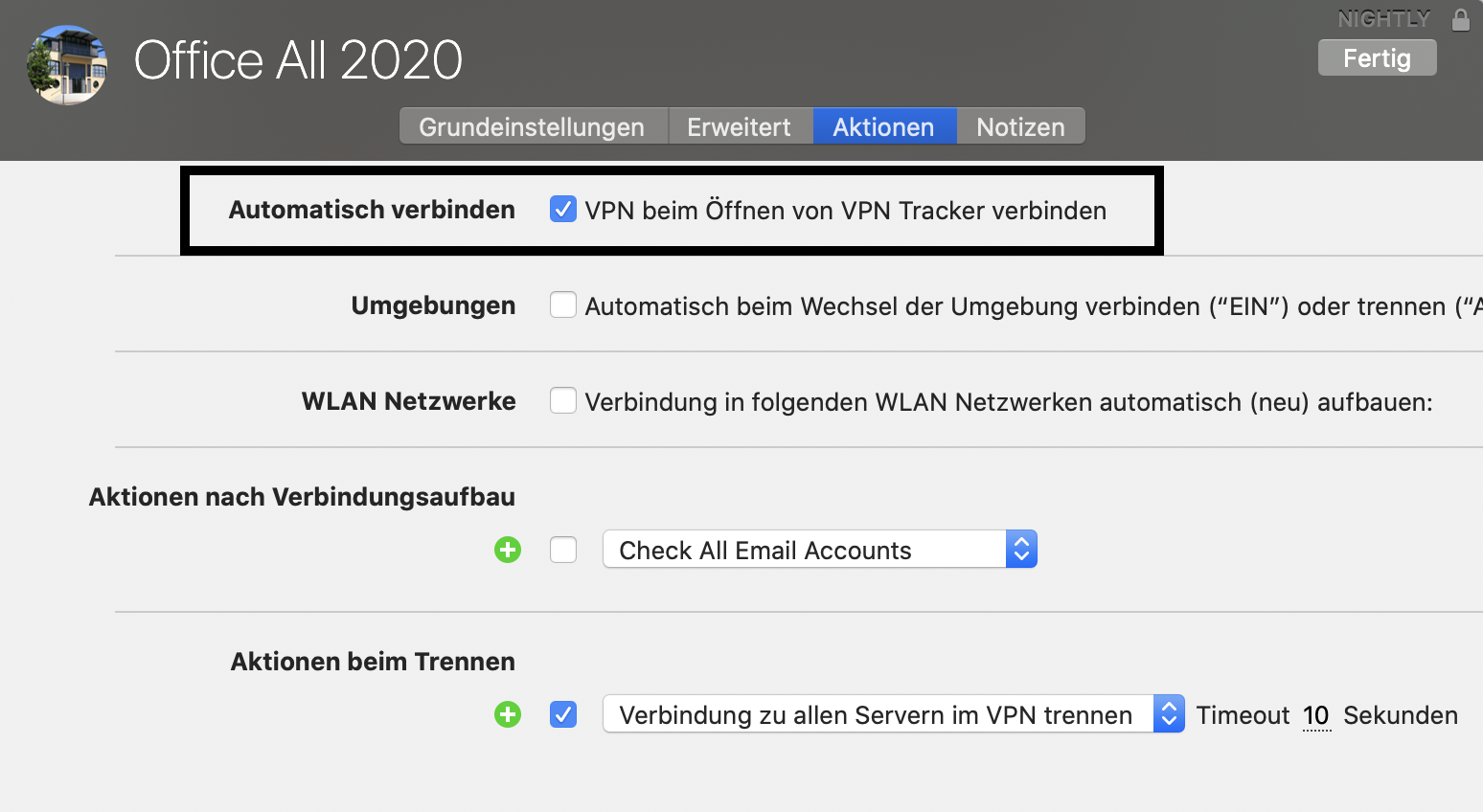 Hinweis: Ist diese Auto-Start Verbindung fehlerhaft, weil z. B. kein VPN-Gateway eingetragen wurde, wird Ihnen der Fehler beim Starten von VPN Tracker angezeigt. Beheben Sie entweder die fehlerhaften Einträge oder - falls Sie die Verbindung nicht benötigen – deaktivieren Sie die Option "VPN beim Öffnen von VPN Tracker verbinden", um nicht nach jedem Start der App auf die Fehler hingewiesen zu werden.
In machen Fällen kann es durch einen macOS Bug dazu kommen, dass erforderliche VPN Tracker Komponenten nicht richtig installiert werden.
Um das Problem zu lösen, probieren Sie bitte folgendes:
- Gehen Sie zum Ordner Macintosh HD/Library/Extensions und löschen Sie die Datei com.vpntracker.365mac.kext
- Starten Sie das Programm Terminal (unter Programme > Dienstprogramme) und führen Sie folgenden Befehl aus:
sudo kextcache --clear-staging - Starten Sie anschliessend Ihren Mac neu und versuchen Sie erneut VPN Tracker 365 zu starten
Wenn das Problem dadurch nicht behoben wird, führen Sie bitte folgende Schritte aus:
- Starten Sie Ihren Mac neu und halten Sie die Tasten Befehl+R gedrückt, um das macOS-Wiederherstellungssystem zu starten
- Wählen Sie die Option "Festplattendienstprogramm"
- Wählen Sie Ihre Festplatte und "Aktivieren" Sie es aus der Menüleiste
- Beenden Sie das Festplattendienstprogramm
- Öffnen Sie aus der Menüleiste "Dienstprogramme > Terminal"
- Führen Sie folgende Befehle aus:
cd /Volumes/Macintosh\ HD/Library/StagedExtensions/Library/Extensions/
rm -rf com.vpntracker.365mac.kext - Starten Sie anschliessend Ihren Mac neu und starten Sie VPN Tracker 365
- Öffnen Sie die VPN Tracker 365 App und gehen Sie zu "VPN Tracker 365" > "Einstellungen"
- Aktivieren Sie die Checkbox "Early Access: Pre-Release Versionen testen" neben "Aktualisierung".
- Wählen Sie dann "Öffentliche Betas" aus der Liste aus
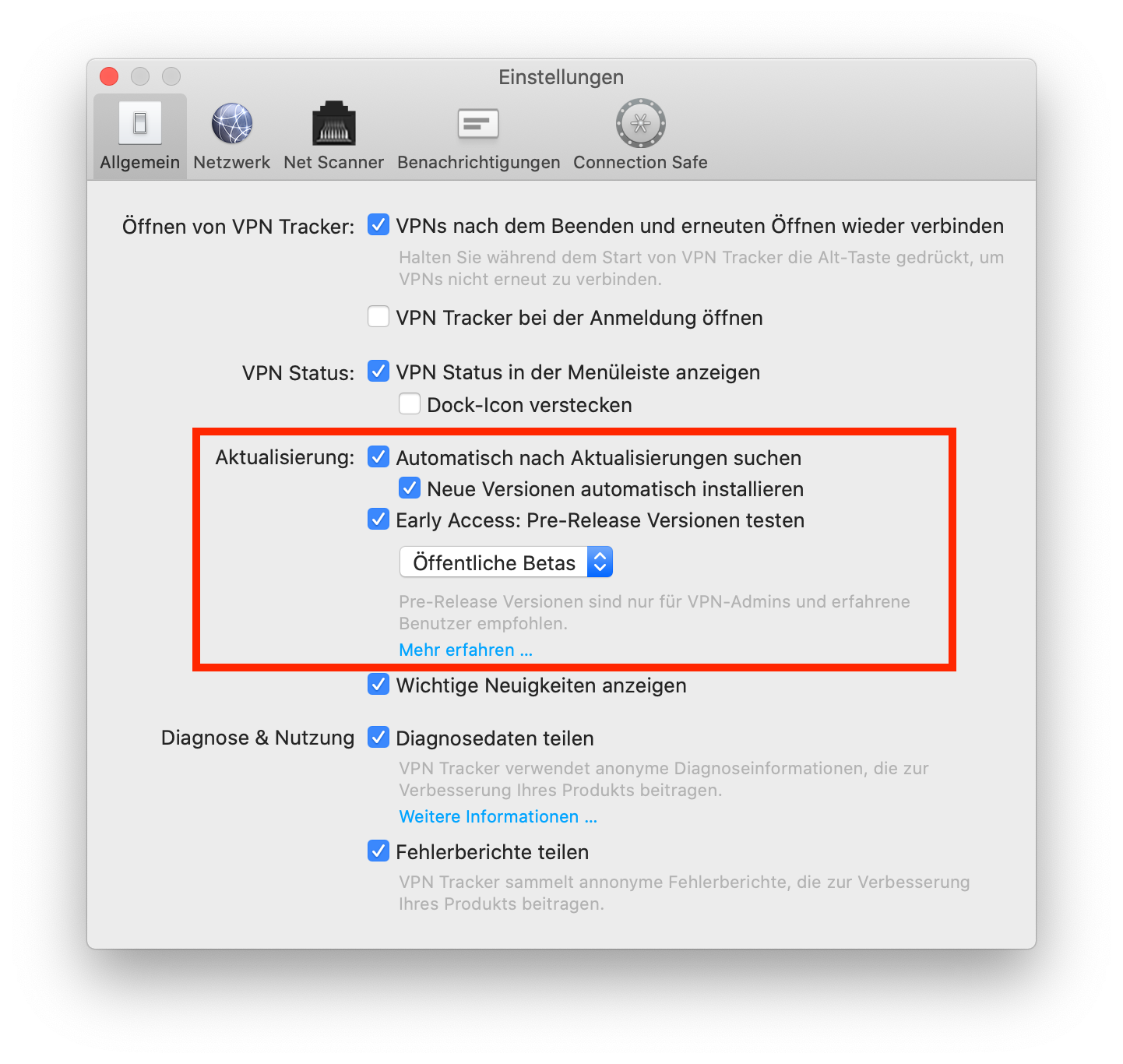 Tipp: Neben dem Punkt "Aktualisierung" finden Sie auch die Option "Automatisch nach Aktualisierungen suchen". Selektieren Sie diese Option, um informiert zu werden, sobald eine neue Beta-Version verfügbar ist.
Sollten Sie bei einer Beta-Version Probleme haben, können Sie jederzeit zurück auf die letzte offizielle Version wechseln. Diese finden Sie hier.
Tipp: Neben dem Punkt "Aktualisierung" finden Sie auch die Option "Automatisch nach Aktualisierungen suchen". Selektieren Sie diese Option, um informiert zu werden, sobald eine neue Beta-Version verfügbar ist.
Sollten Sie bei einer Beta-Version Probleme haben, können Sie jederzeit zurück auf die letzte offizielle Version wechseln. Diese finden Sie hier.
- Öffnen Sie die VPN Tracker 365 App und gehen Sie zu "VPN Tracker 365" > "Einstellungen"
- Aktivieren Sie die Checkbox "Early Access: Pre-Release Versionen testen" neben "Aktualisierung"
- Wählen Sie dann "Nightly-Builds" aus der Liste aus
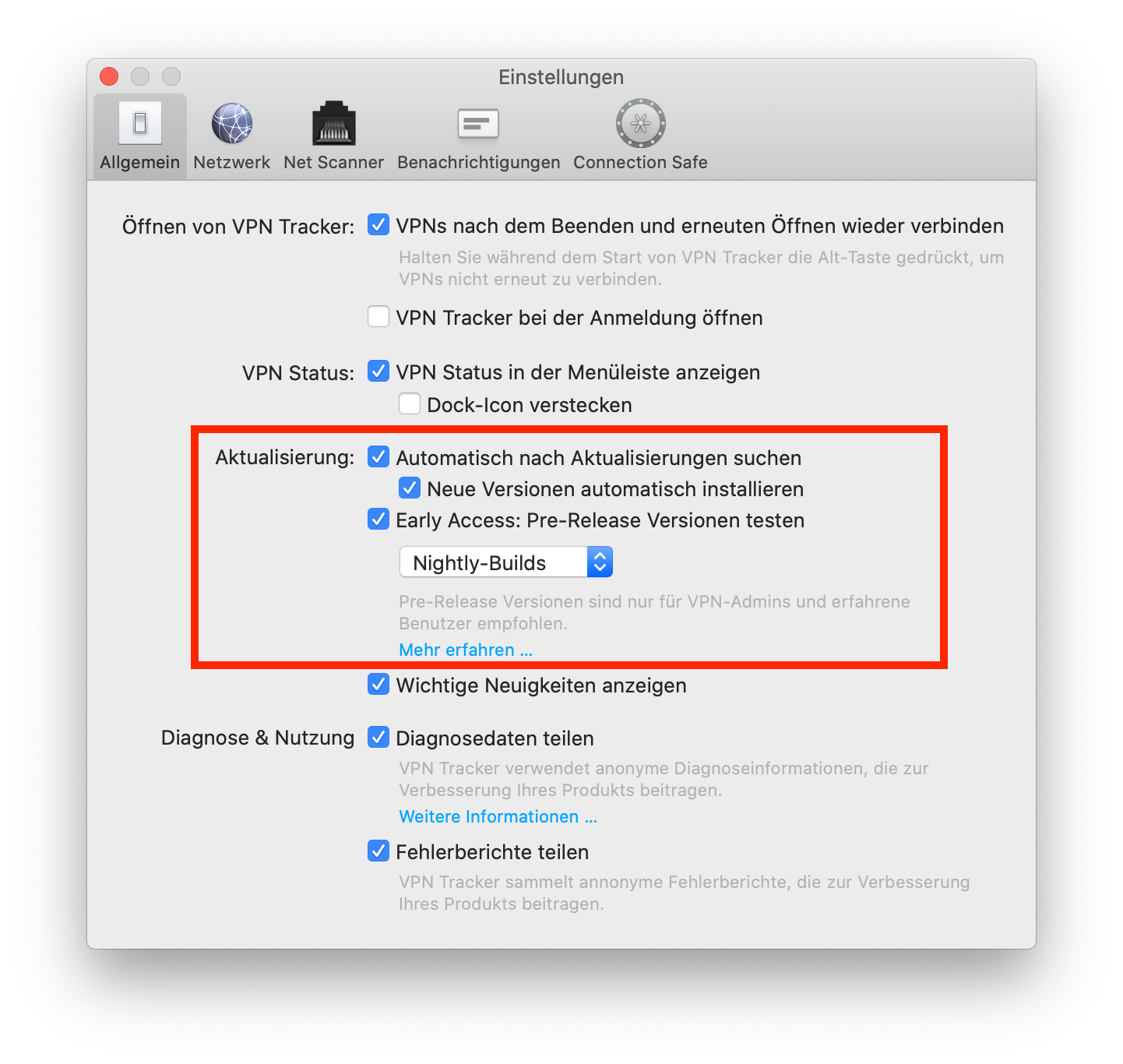 Tipp: Neben "Aktualisierung" finden Sie auch die Option "Automatisch nach Aktualisierungen suchen". Selektieren Sie diese Option, um informiert zu werden, sobald ein neuer Nightly-Build verfügbar ist.
Sie sind sich noch unsicher, ob Sie Nightly-Builds testen möchten? Wenn Sie eine stabilere Version von VPN Tracker 365 testen wollen, bevor sie live geht, schauen Sie sich alternativ das Beta-Program an.
Sollten Sie bei einem Nightly-Build Probleme haben, können Sie immer zurück auf die letzte offizielle Version wechseln. Diese finden Sie hier.
Tipp: Neben "Aktualisierung" finden Sie auch die Option "Automatisch nach Aktualisierungen suchen". Selektieren Sie diese Option, um informiert zu werden, sobald ein neuer Nightly-Build verfügbar ist.
Sie sind sich noch unsicher, ob Sie Nightly-Builds testen möchten? Wenn Sie eine stabilere Version von VPN Tracker 365 testen wollen, bevor sie live geht, schauen Sie sich alternativ das Beta-Program an.
Sollten Sie bei einem Nightly-Build Probleme haben, können Sie immer zurück auf die letzte offizielle Version wechseln. Diese finden Sie hier.
- Gehen Sie in die Einstellungen Ihrer PPTP VPN-Verbindung im Control Panel Ihres Windows PC
- Starten Sie die VPN Tracker 365 App auf Ihrem Mac und klicken Sie auf das "+", um eine neue PPTP Verbindung zu erstellen.
- Übernehmen Sie die Einstellungen von Schritt eins in das Konfigurationsfenster von VPN Tracker 365.
- Aktivieren Sie Ihre PPTP Verbindung in VPN Tracker 365, um sie zu testen.
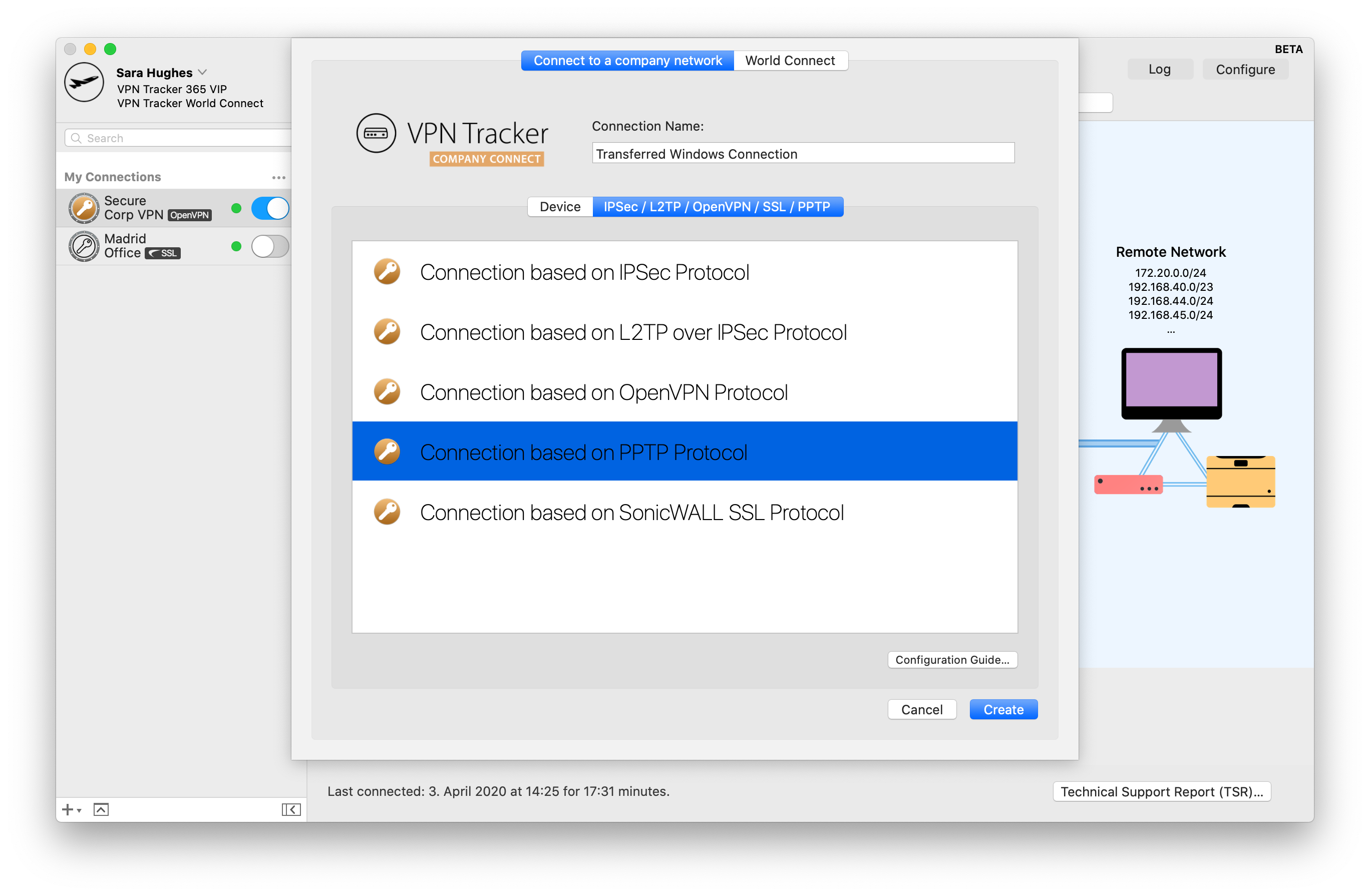 Nun können Sie Ihre Windows PPTP VPN-Verbindung auf Ihrem Mac verwenden - dank VPN Tracker 365. Eine detaillierte Anleitung finden Sie in diesem PDF Guide: Eine Windows PPTP VPN Verbindung auf den Mac umziehen
Mehr über PPTP VPN-Verbindungen unter macOS Big Sur erfahren
Nun können Sie Ihre Windows PPTP VPN-Verbindung auf Ihrem Mac verwenden - dank VPN Tracker 365. Eine detaillierte Anleitung finden Sie in diesem PDF Guide: Eine Windows PPTP VPN Verbindung auf den Mac umziehen
Mehr über PPTP VPN-Verbindungen unter macOS Big Sur erfahren
scutil --dns
Der erste Resolver in der Liste (#1) ist der primäre Resolver, den das System normalerweise als erstes verwendet. Die anderen Resolver werden bei Bedarf in der gelisteteten Reihenfolge abgefragt, außer es gibt einen Domain-spezifischen Resolver für die angefragte Domain (z.B. um test.example.net aufzulösen wird als erstes der Resolver der Domain example.net abgefragt)
- Private IP Adressen, und
- Öffentliche IP Adressen
- 192.168.0.x und
- 192.168.1.x
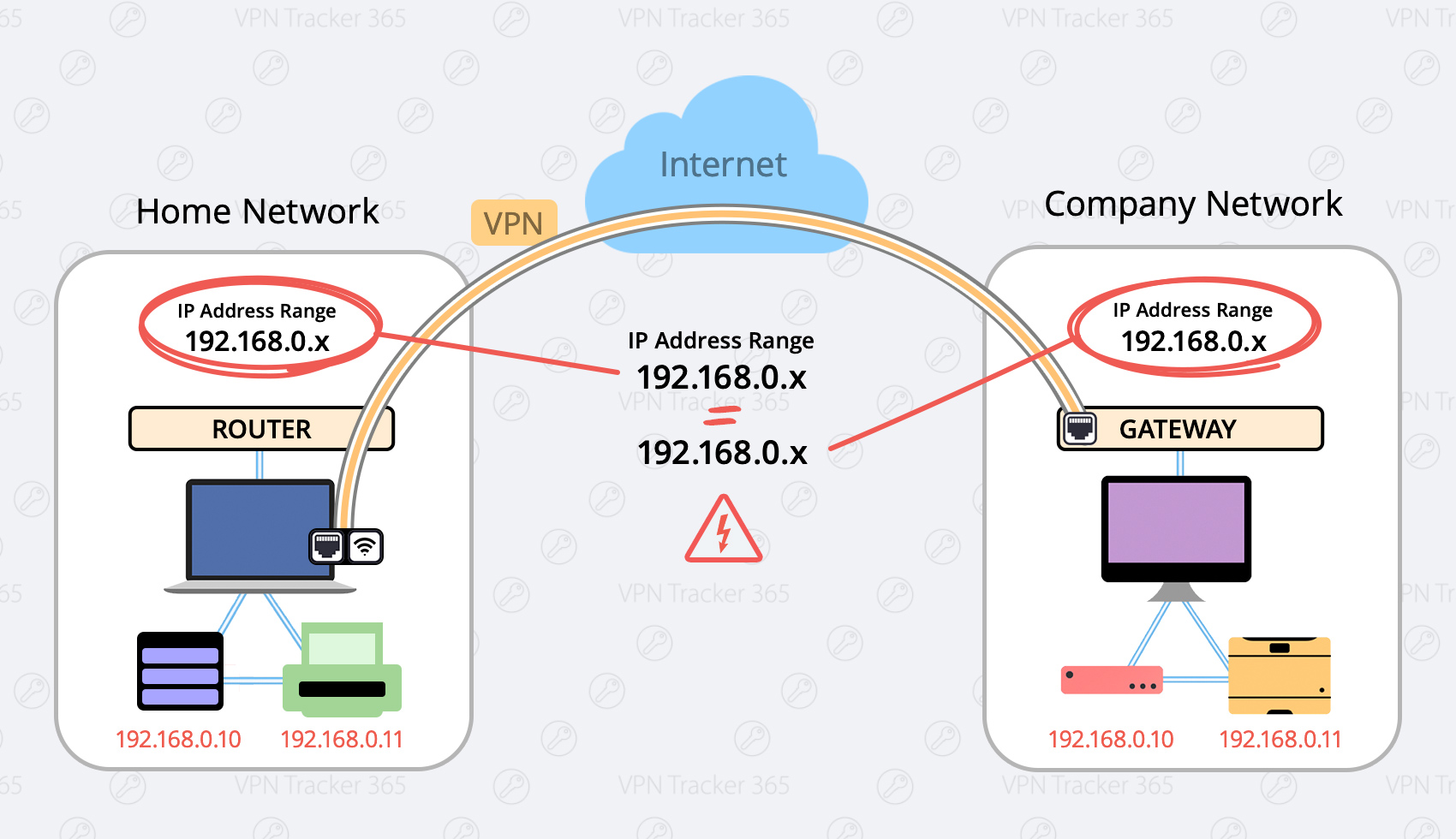 Zwei mögliche Lösungsansätze sind:
Den lokalen Netzwerkbereich auf einen anderen Range ändern (bevorzugt)
Mögliche Ranges sind:- 10.250.250.x
- 172.30.30.x
- 192.168.250.x
- Auf dem lokalen Router anmelden
- Den Bereich mit den "DHCP" Einstellungen finden.
- Router IP Adresse ändern (zum Beispiel auf eine der oben genannten Adressbereiche wie 172.30.30.1)
- DHCP Server Einstellungen auf den gleichen Range wie Ihren Router ändern (wenn Ihr Router die IP 172.30.30.1 hat, wäre ein möglicher Bereich 172.30.30.10 bis 172.30.30.253)
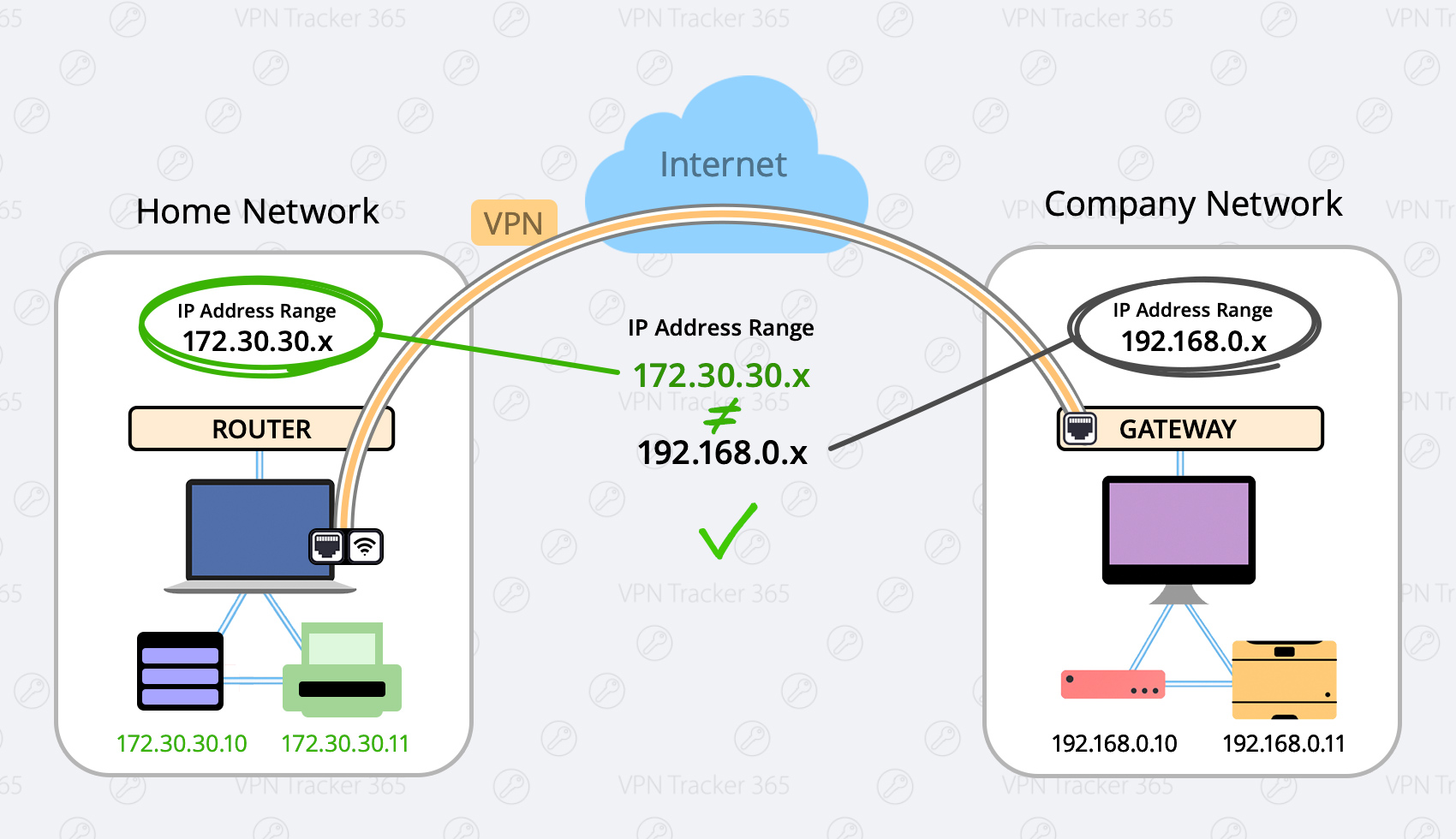
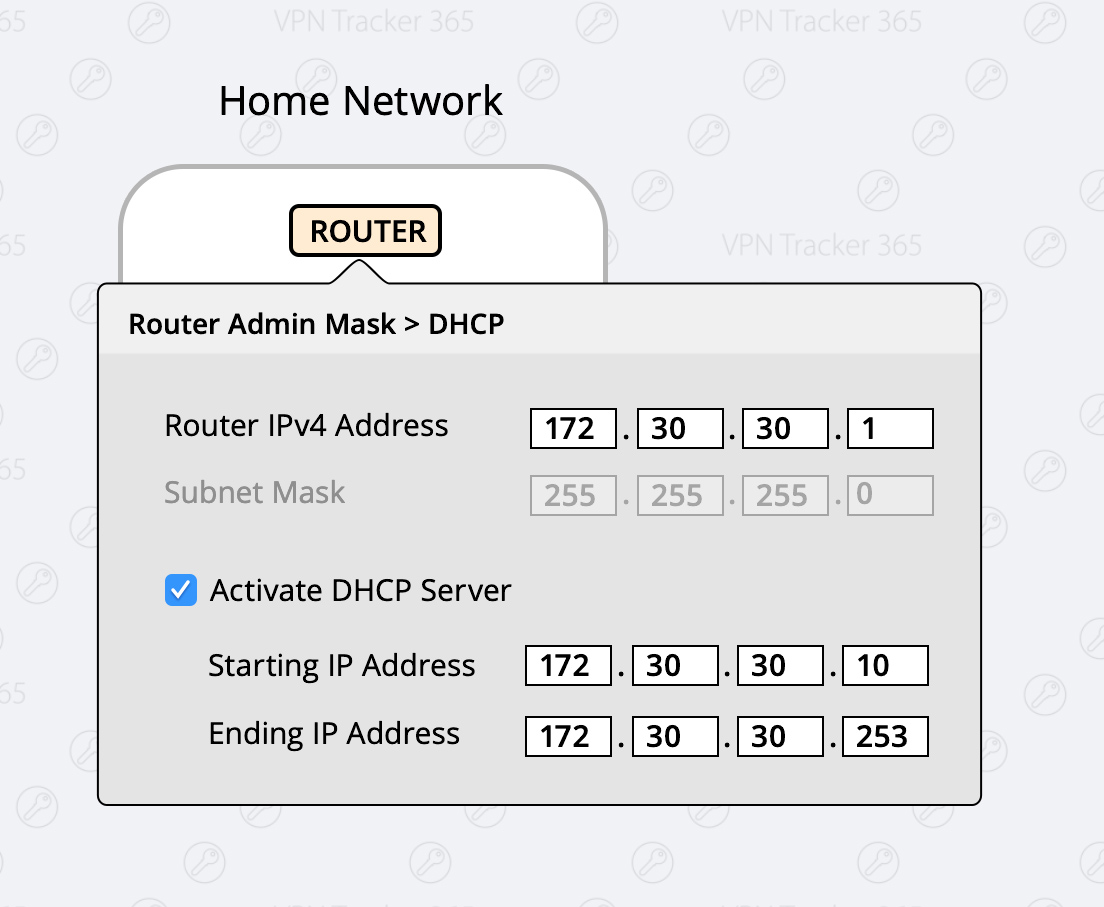
Force Traffic over VPN
Es gibt Situationen in denen die erste Option nicht möglich ist (zum Beispiel wenn Sie sich in einem Café oder Hotel befinden). In diesem Fall gibt es die Option den Traffic über Ihr VPN zu erzwingen. Dies bedeutet Ihr Firmennetz gewinnt immer. Vorteil: Diese Einstellung ist global, d.h. egal welches Netzwerk Sie verwenden, Sie können sich immer verbinden. Nachteil: Sobald Sie mit dem VPN verbunden sind, können Sie nicht mehr mit Ihren lokalen Geräten spreche, wie zum Beispiel Ihrem Router, lokale Server oder lokale Netzwerkdrucker. Was müssen Sie tun:- VPN Verbindung konfigurieren
- Oben im Fenster das Tab "Erweitert" auswählen
- Im Bereich "Traffic Control" das Häkchen setzen bei "Lokalen Netzwerkverkehr über das VPN senden, wenn sich Remote-Netzwerke mit lokalen Netzwerken überschneiden"

Bitte probieren Sie folgende Schritte:
- Ihr Mac darf während der Installation nicht ferngesteuert werden. Weitere Details finden Sie hier:
Führen Sie die Ersteinrichtung unbedingt lokal am Computer durch.
- Es kann ein Problem mit
launchdgeben, das für die Installation und den Start der Hintergrundprozesse von VPN Tracker verantwortlich ist. Im einfachsten Fall lässt sich dieses Problem durch einen Neustart des Computers beheben.
- Falls ein Neustart das Problem nicht gelöst hat, starten Sie das Programm
Terminal(unterProgramme → Dienstprogramme → Terminal) und führen Sie die folgenden Befehle aus (z.B. durch Kopieren und Einfügen):
sudo launchctl bootout system/com.vpntracker.365mac.agent
sudo rm /Library/PrivilegedHelperTools/com.vpntracker.365mac.agent
sudo rm /Library/LaunchDaemons/com.vpntracker.365mac.agent.plist
sudo rm /var/run/com.vpntracker.365mac.agent.socket
Bestätigen Sie die Befehle mit Ihrem Passwort, wenn Sie dazu aufgefordert werden (beachten Sie, dass das Passwort beim Tippen nicht sichtbar ist). Starten Sie anschließend Ihren Computer neu.
- Falls keiner der oben genannten Schritte das Problem gelöst hat, prüfen Sie, ob Absturzprotokolle vorliegen. Starten Sie die App „Konsole“ (unter
Programme → Dienstprogramme → Konsole) und öffnen Sie/Library/Logsauf der linken Seite. Wählen Sie dannDiagnosticReportsaus. Suchen Sie nach einem aktuellen Eintrag voncom.vpntracker.365mac.agent. Falls für jeden Start der App ein neuer Eintrag vorhanden ist, senden Sie uns bitte einen dieser Berichte zur Analyse.
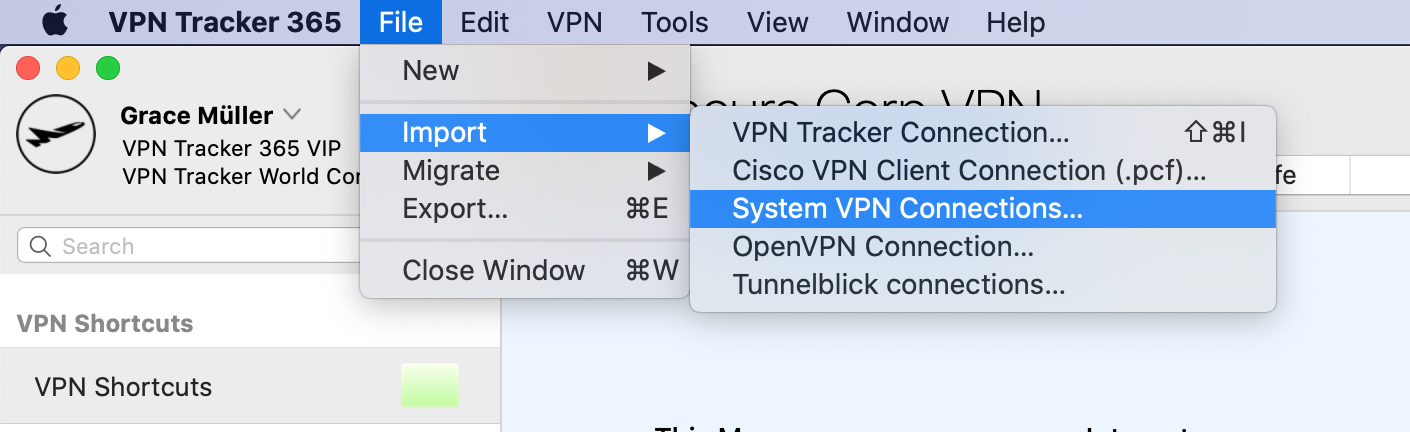 VPN Tracker durchsucht nun Ihren Mac nach VPN-Verbindungen, die mit VPN Tracker 365 kompatibel sind. Sie können dann die gewünschten Verbindungen auswählen und importieren.
Bitte beachten Sie, dass nur kompatible Verbindungen importiert werden können.
VPN Tracker durchsucht nun Ihren Mac nach VPN-Verbindungen, die mit VPN Tracker 365 kompatibel sind. Sie können dann die gewünschten Verbindungen auswählen und importieren.
Bitte beachten Sie, dass nur kompatible Verbindungen importiert werden können.
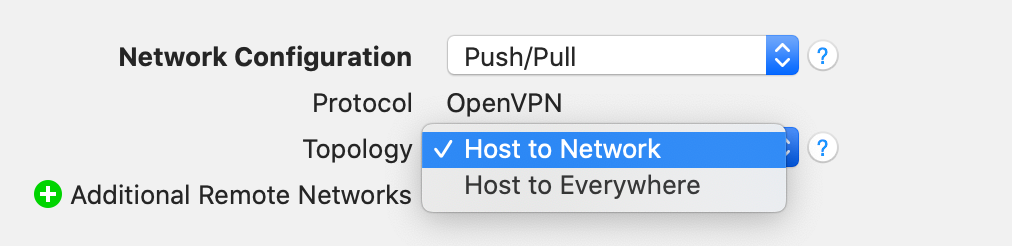 Ihre neue VPN Verbindung für Fritzbox können es mit der kostenlosen VPN Tracker 365 Demo testen:
http://www.vpntracker.com/de/download.html#vpnt365
Ihre neue VPN Verbindung für Fritzbox können es mit der kostenlosen VPN Tracker 365 Demo testen:
http://www.vpntracker.com/de/download.html#vpnt365
- Öffnen Sie die Terminal App (unter Programme → Dienstprogramme → Terminal)
- Fügen Sie folgenden Befehl ein:
sudo rm -f /var/run/vpncontrol.sock - Bestätigen Sie es mit Ihrem macOS Benutzerpasswort
- Starten Sie anschliessen Ihren Mac neu
Ihre L2TP VPN Verbindung kann jetzt richtig gestartet werden.
Probieren Sie bitte folgende Schritte:
Öffnen Sie die App Terminal (unter Programme → Dienstprogramme → Terminal) und fügen Sie diesen Befehl ein:
sudo launchctl enable system/com.vpntracker.365mac.agent
Bestätigen Sie den Befehl mit Ihrem Passwort (beachten Sie, dass das Passwort beim Tippen nicht sichtbar ist).
Das Problem sollte damit behoben sein.
- File Server
- Firmen-Intranet & interne Webseiten
- Firmen-E-Mail-Accounts
- Interne Datenbanken
- Remote Desktop
- Interne Kalender
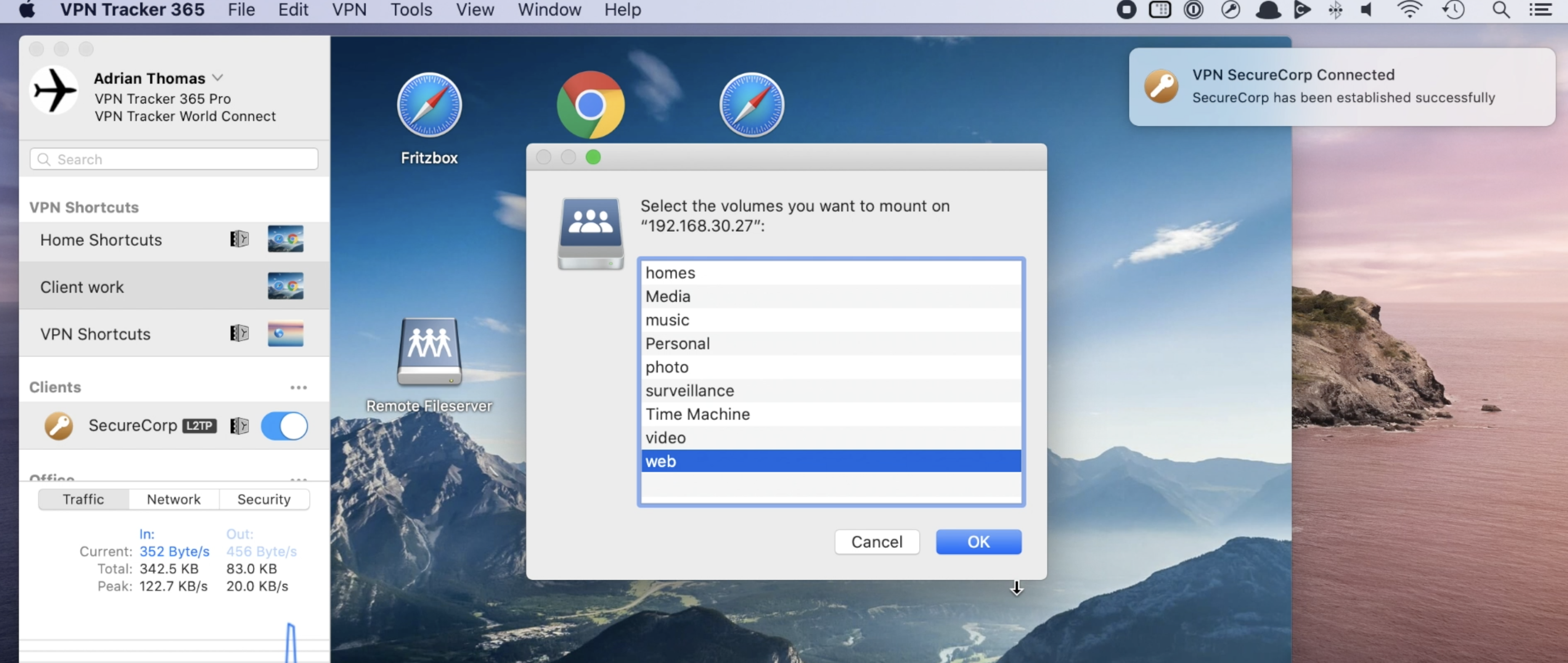 Dieses Video zeigt Ihnen, wie Sie VPN Shortcuts in VPN Tracker reibungslos erstellen können:
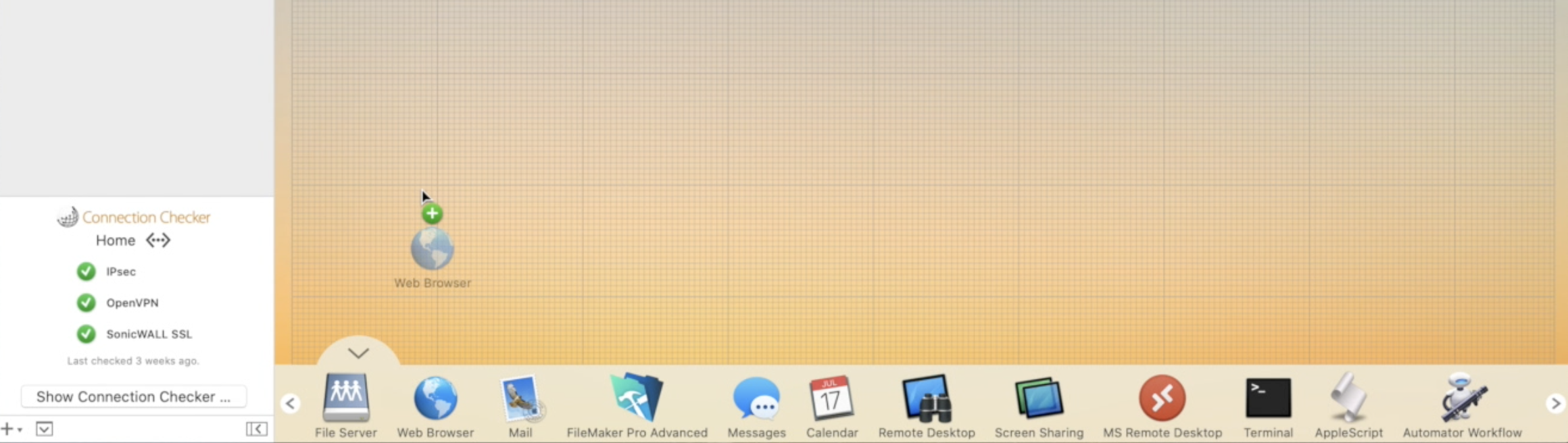 Um den Shortcut zu konfigurieren, geben Sie die nötigen Daten ein. Falls Sie unsicher sind, kann Ihnen Ihr Netzwerkadministrator oder das VPN Tracker 365 Support Team beim Setup helfen.
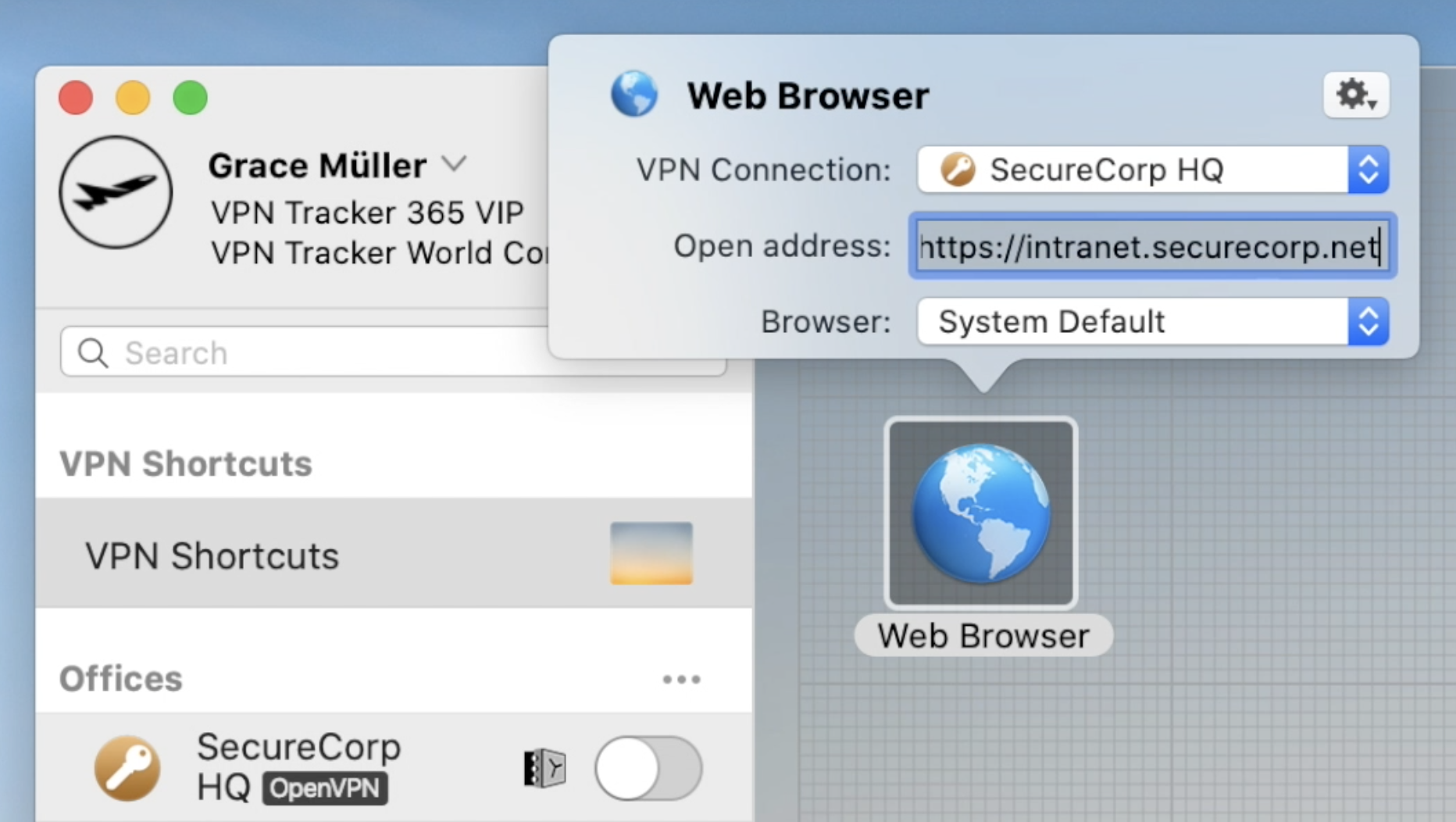 Wiederholen Sie diese Aktion bis Sie VPN Shortcuts für all Ihre meistgenutzten Dienste erstellt haben. Wenn Sie fertig sind, können Sie Ihre Änderungen abspeichern, indem Sie nochmal auf den Pfeil klicken, um das Shortcuts-Dock wieder zu schließen.
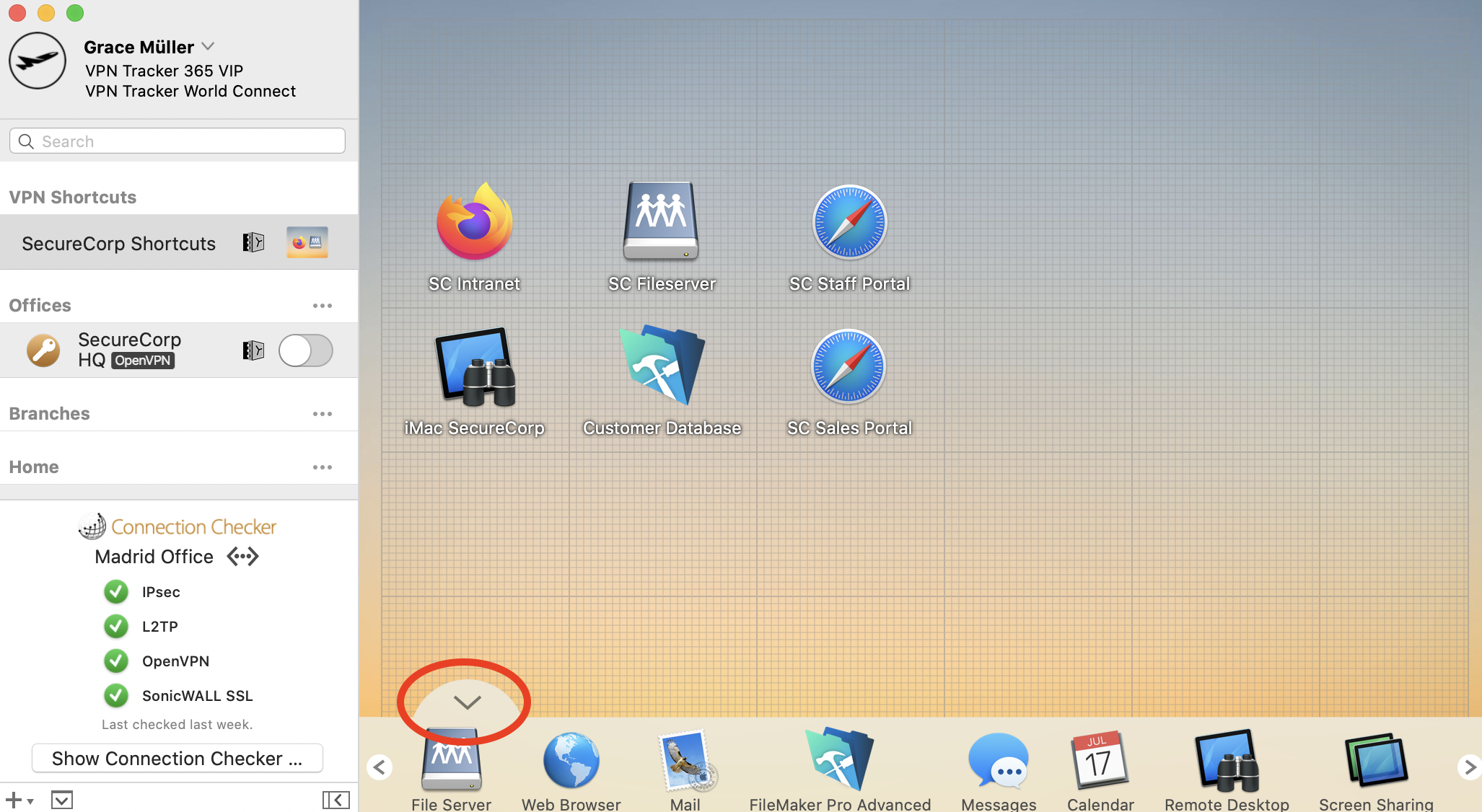 Sie können einen VPN Shortcut testen, indem Sie auf das entsprechende Icon klicken. So wird Ihre VPN-Verbindung aufgebaut und gleichzeitig der jeweilige Dienst gestartet.
Dieses Video zeigt Ihnen, wie Sie in VPN Tracker 365 praktische Shortcuts erstellen können:
Sie können einen VPN Shortcut testen, indem Sie auf das entsprechende Icon klicken. So wird Ihre VPN-Verbindung aufgebaut und gleichzeitig der jeweilige Dienst gestartet.
Dieses Video zeigt Ihnen, wie Sie in VPN Tracker 365 praktische Shortcuts erstellen können:
- Netzwerklaufwerken
- Datenbanken
- Mail-Accounts & Kalendern
- Firmen-Intranet
- Remote Desktops
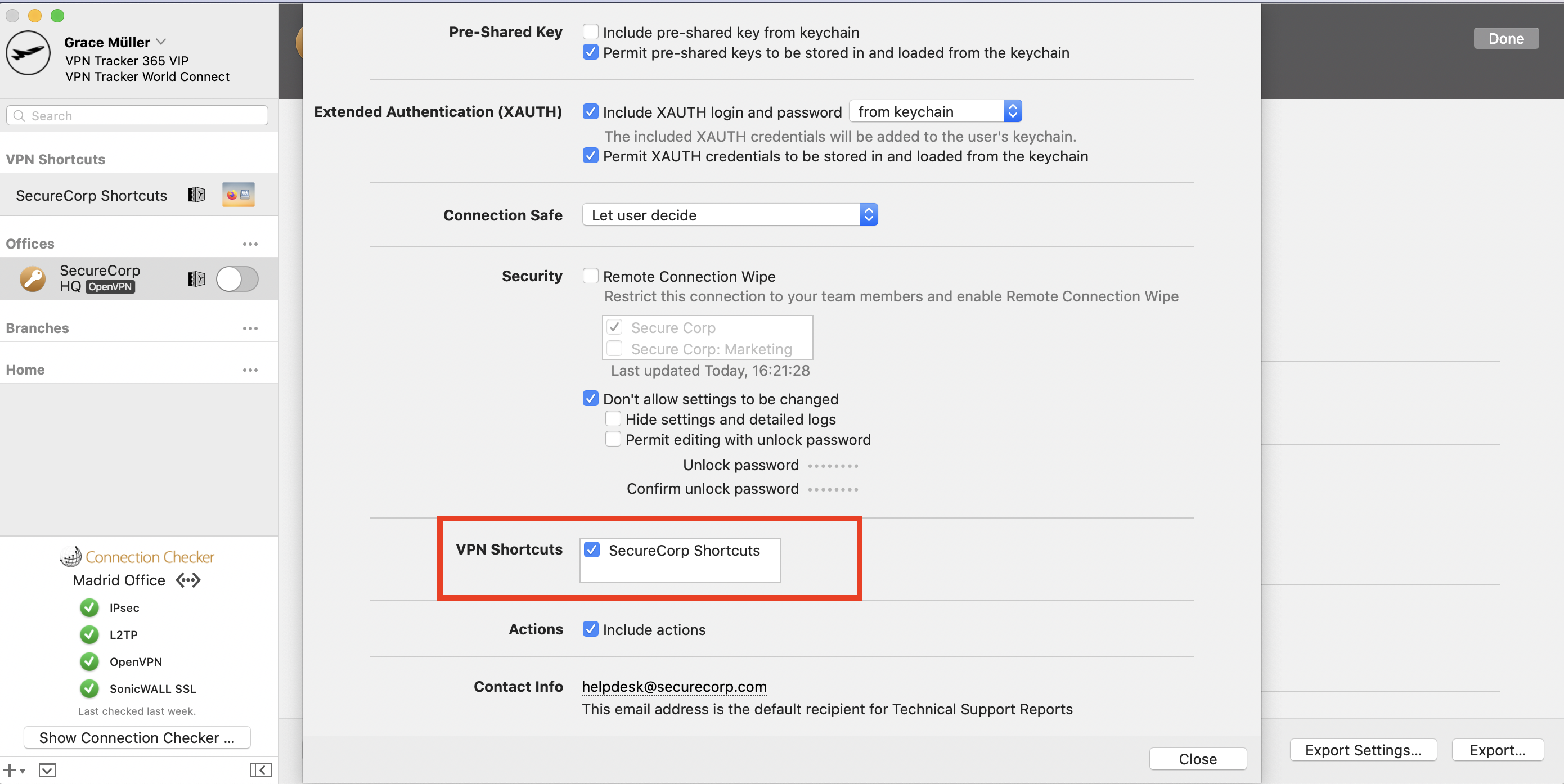 Schließen Sie das Fenster und klicken Sie auf "Export". Jetzt können Sie einen Ort auswählen und ein Import-Passwort eingeben. Klicken Sie dann auf "Exportieren", um die Verbindung als .zip Datei zu exportieren, die Sie dann Ihren Team-Mitgliedern schicken können.
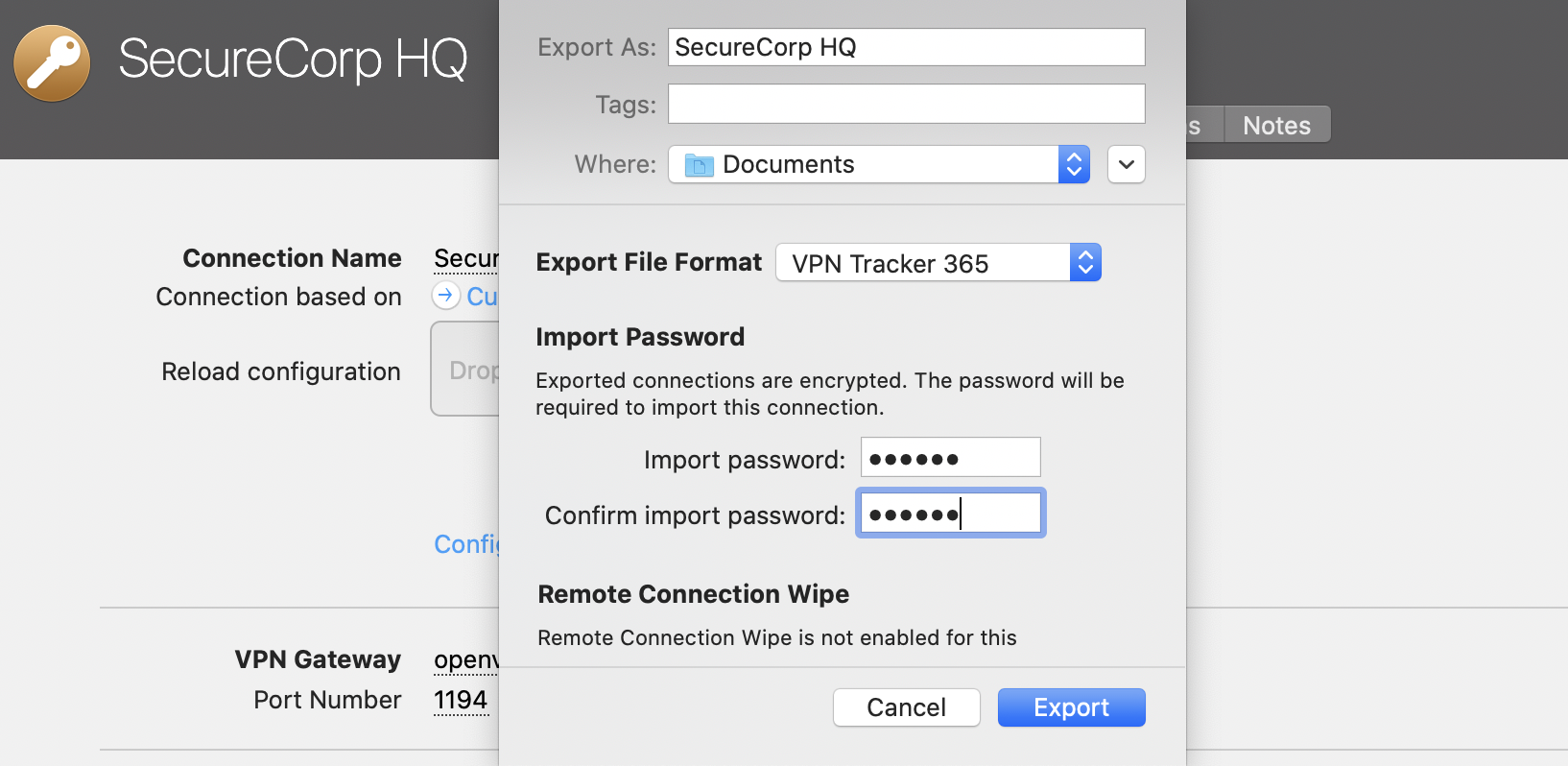 Sobald ein Team-Mitglied die Datei erhalten hat, kann diese mit einem Doppelklick in der VPN Tracker 365 App geöffnet werden. Danach muss noch das Import-Passwort eingegeben werden, damit die Verbindung und die damit verbundenen Shortcuts genutzt werden können.
VPN Tracker wird pro-Nutzer:in lizenziert. Das bedeutet, dass jede Person die VPN Tracker nutzt eine eigene Lizenz braucht.
Um die Kontosicherheit zu gewährleisten, werden Kontoanmeldungen von einem automatischen System überprüft. Es gibt mehrere mögliche Ursachen, die eine Kontosperre auslösen können:
- Ein Konto wird mit anderen Personen geteilt
- Das Konto wird als "generisches" Konto verwendet (z. B. "Laborcomputer 1"), anstatt für eine Person personalisiert zu sein.
- Gehen Sie zu my.vpntracker.com
- Melden Sie sich mit Ihrer equinux ID an
- Gehen Sie zu "Meine Subscriptions" und wählen Sie "Pläne hinzufügen"
- Fügen Sie zusätzliche Lizenzen für jede Person hinzu, die einen VPN-Zugang benötigt, und schließen Sie Ihre Bestellung ab.
- Sobald Sie die richtige Anzahl von Lizenzen für Ihr Team haben, weisen Sie Ihren Mitarbeitern die neuen Lizenzen zu - lesen Sie unseren Team Setup Guide für eine Schritt-für-Schritt Anleitung zum Team Management
Wenn Sie diese Schritte durchgeführt haben, wenden Sie sich bitte an unser Support-Team und nennen uns Ihre equinux-ID sowie Ihre Bestellbestätigungsnummer. Ein Teammitglied überprüft Ihre Daten und kann die Einschränkungen für Ihr Konto aufheben.
Bei weiteren Fragen wenden Sie sich bitte an unser Account Security Team .
Wichtige Hinweise
Die Lebensdauer der der Tunnel wird explizit nicht ausgehandelt. Der Standard erlaubt, dass ein Tunnel unterschiedliche Lebenszeiten auf beiden Seiten der Verbindung besitzt. Die Seite, wo die Lebenszeit dann zuerst abläuft, bestimmt damit auch das weitere Vorgehen. Nur wenn VPN Tracker diese Seite ist, kann VPN Tracker auch das weiter Vorgehen bestimmen und aktiv agieren, ansonsten kann VPN Tracker nur passiv reagieren. Letzteres hat bei Phase 1 immer zur Folge, dass die Verbindung kurzfristig unterbrochen wird oder sogar ganz abreißt. Bei Phase 2 hängt es davon ab, ob die Gegenseite aktiv neue Phase 2 Tunnel aushandeln will oder nur die alten Tunnel löscht; letzteres führt auch mindestens kurzfristig zu einem Verbindungsabbruch. Daher ist es grundsätzlich ratsam in VPN Tracker immer genau die gleichen Lebensdauern wie auf der Gegenseite einzustellen, denn dann wird VPN Tracker immer versuchen rechtzeitig in das Geschehen eingreifen um einen Verbindungsabbruch zu vermeiden. Da es leider auch IKE/IPSec Implementierungen gibt, die alle Phase 2 Tunnel löschen, sobald der dazugehörige Phase 1 Tunnel gelöscht wurde, ist darüber hinaus grundsätzlich ratsam die Phase 1 auf Geräten immer so lange zu wählen, wie eine VPN Verbindung maximal am Stück bestehen bleiben soll.- Zwei-Faktor (2FA) Authentifizierung
- Zertifikats-basierte Authentifizierung
- Main Mode Exchange
- 3DES oder AES Verschlüsselung
- Perfect-Forward-Secrecy ist zwingend erforderlich
- SSL und TLS 1.0 dürfen nicht genutzt werden
- Besuchen Sie die Lizenz Transfer Seite und melden Sie sich bei dem Konto an, das die Lizenz enthält, für die Sie eine Gutschrift wünschen
- Wählen Sie die Lizenz aus, die Sie umtauschen möchten, und bestätigen Sie die Lizenzumwandlung. Ihr Gutscheincode für die verbleibende Dauer wird an die E-Mail-Adresse Ihres Kontos gesendet.
- Gehen Sie zum my.vpntracker.com Portal und melden Sie sich mit dem Konto an, zu dem Sie die Lizenz hinzufügen möchten.
- Klicken Sie auf "Weitere Lizenzen oder Upgrades kaufen" und fügen Sie eine zusätzliche Lizenz hinzu. Weitere Informationen zum Hinzufügen von Lizenzen finden Sie hier:
- Unten auf der Seite können Sie Ihren Gutscheincode anwenden. Überprüfen Sie die Allgemeinen Geschäftsbedingungen und klicken Sie auf "Jetzt bezahlen".
Schritt Eins: Erstellen Sie eine neue Verbindung
- Öffnen Sie VPN Tracker 365
- Klicken Sie auf Ablage > Neu > Company Verbindung
- Klicken Sie auf IPSec/L2TP/OpenVPN/SSL/PPTP
- Wählen Sie “Verbindung basierend auf OpenVPN Protokoll”
- Klicken Sie auf “Erstellen”
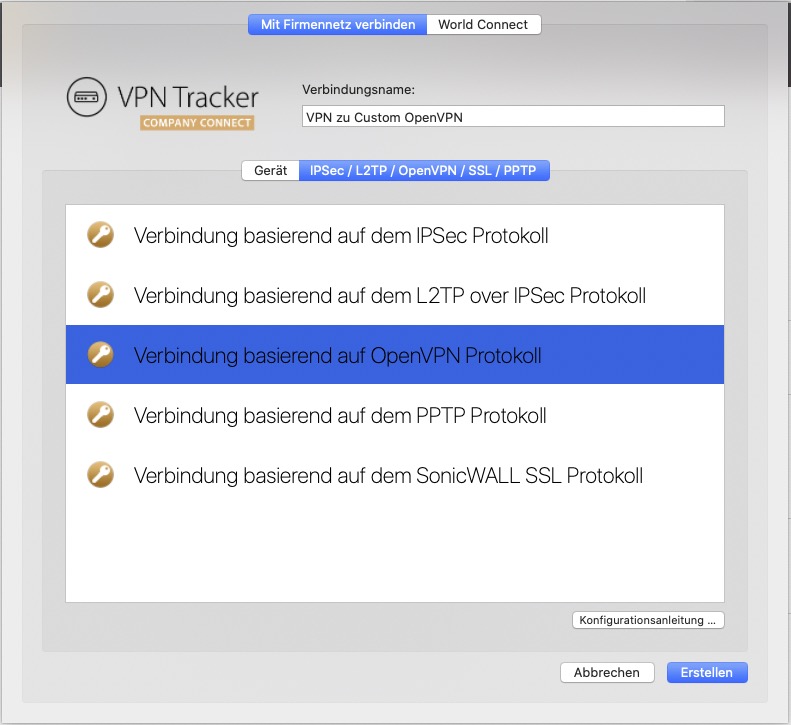
Schritt Zwei: Konfigurieren Sie Ihre VPN Verbindung
- Cklicken sie auf "Konfigurieren" und wählen den Tab "Grundeinstellungen"
- Ziehen Sie Ihre ovpn Verbindung in das graue Feld: "OpenVPN Konfigurationsdatei laden" oder klicken Sie auf das Feld um die Datei im Finder auszuwählen
- Ihre Konfigurationseinstellungen werden automatisch in VPN Tracker 365 importiert und die Einstellungen korrekt gesetzt
- Klicken Sie auf “Fertig” um Ihre Einstellungen zu speichern
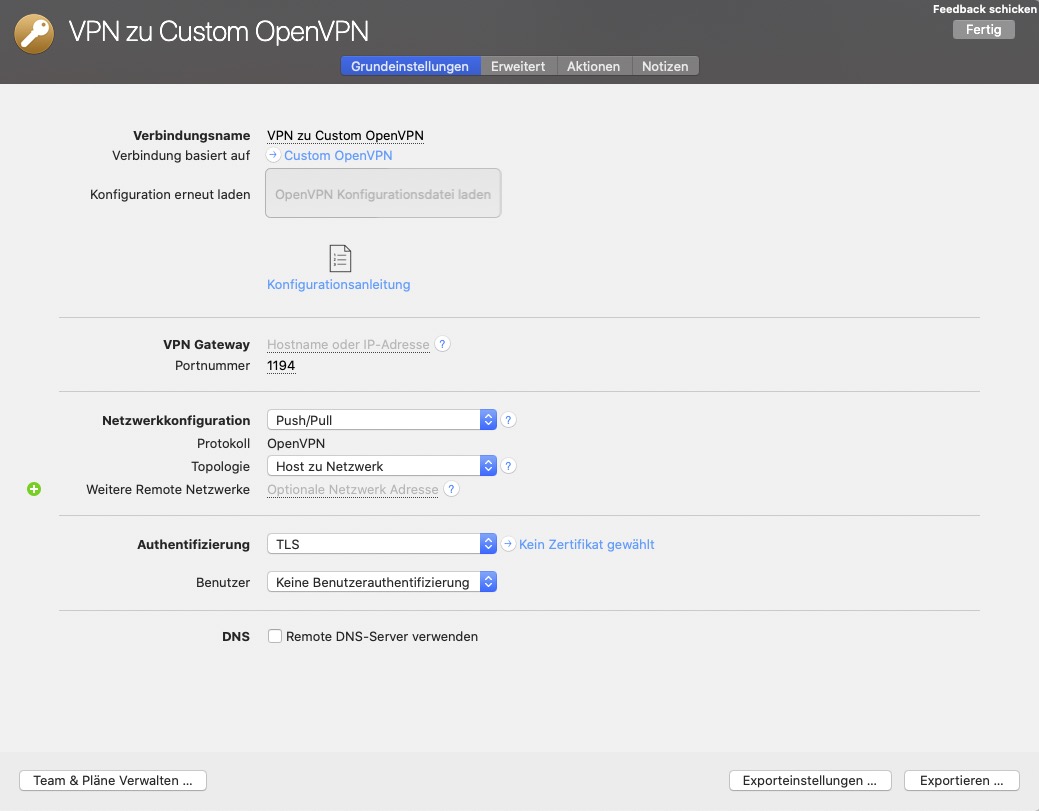
Verbinden Sie sich mit Ihrem VPN
- Prüfen Sie als erstes, ob Ihre Internet Verbindung funktioniert
- Benutzen Sie diesen Link zum Testen: http://www.equinux.com
- Starten Sie die VPN Tracker 365 App.
- Klicken Sie auf den An/Aus Schalter um Ihre Verbindung zu starten.

VPN Tracker unterstützt alle wichtigen VPN-Protokolle und ist kompatibel mit macOS Tahoe.
Testen Sie VPN Tracker heute kostenlos.
Mehr erfahren
 Hinweis: Unsere App-Downloads sind digital signiert und werden mit einem Sicherheits-Zertifikat zusätzlich geschützt.
- VPN Tracker 365: Hier herunterladen
- Eine Internetverbindung
- Einen VPN Router/Gateway
Eine Neue Verbindung erstellen
In VPN Tracker 365 klicken Sie auf das Plus Symbol in der unteren linken Ecke:
Wählen Sie: "Neue Company Verbindung"
VPN Router auswählen
‣ Wählen Sie in der Liste den Hersteller Ihres VPN Gateways und das entsprechende Gerätemodell.
‣ Sollte Ihr Hersteller oder Ihr VPN Gerät nicht in der Liste auftauchen, wählen Sie "Benutzerdefiniertes Geräteprofil verwenden."
‣ Klicken Sie auf "Erstellen" um Ihre VPN Verbindung hinzuzufügen.
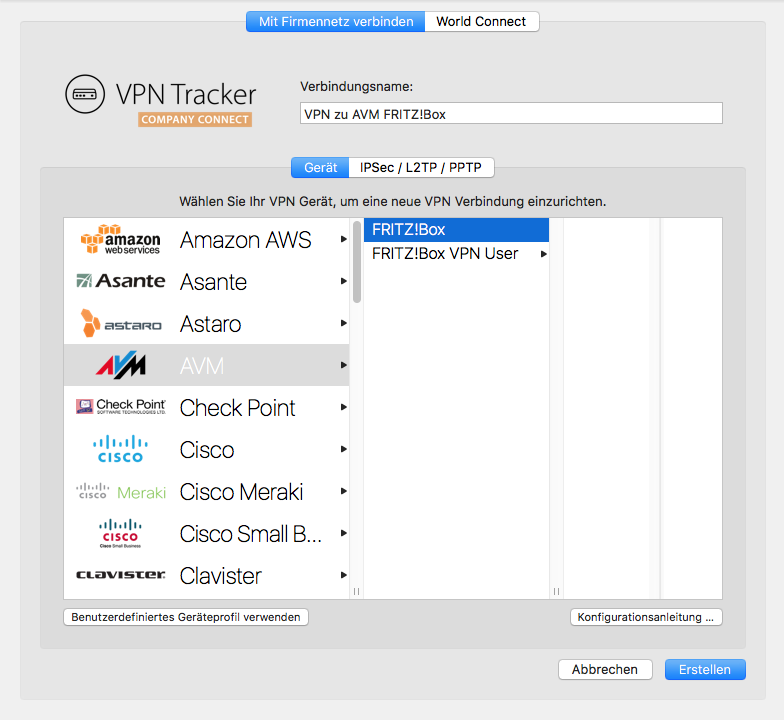
Ihre Konfigurationsanleitung
Unsere Techniker haben eine riesige Anzahl an VPN Routern mit VPN Tracker getestet. Für viele dieser Geräte bieten wir detaillierte Konfigurationsanleidungen an. In der neu erstellten Verbindung finden Sie eine gerätespezifische Konfigurationsanleitung:
Alternativ sind alle Konfigurationsanleitungen auch auf unserer Website verfügbar unter http://vpntracker.com/interop
Weitere Details zur Einrichtung ihrer VPN Verbindung unter Mac OS X finden Sie in der jeweiligen Konfigurationsanleitung oder in dem VPN Tracker Handbuch.
MJMRT6WJ8S
(Hinweis: Frühere Versionen nutzten Team ID CPXNXN488S - diese sollten durch die aktuelle Version ersetzt werden)
Unter macOS Catalina und älter wird eine Kernelerweiterung verwendet. Folgende Identifier sollten freigegeben werden:
Neu (Version 21 und später): com.vpntracker.365mac.kext
Ältere Versionen: com.equinux.vpntracker365.kext
Ab macOS 11 Big Sur wird eine neue Systemerweiterung mit folgendem Identifier verwendet:
com.vpntracker.365mac.SysExt
Troubleshooting Tipps
- Geben Sie explizit auch die Systemerweiterung
com.vpntracker.365mac.SysExtan - Mit Befehl
systemextensionsctl listkann der Status der Systemerweitung im Terminal geprüft werden
- VPN Tracker 365: Hier herunterladen
- Eine Internetverbindung
- Einen VPN Router/Gateway
Eine Neue Verbindung erstellen
In VPN Tracker 365 klicken Sie auf das Plus Symbol in der unteren linken Ecke:Wählen Sie: "Neue Company Verbindung"
VPN Router auswählen
‣ Wählen Sie in der Liste den Hersteller Ihres VPN Gateways und das entsprechende Gerätemodell.
‣ Sollte Ihr Hersteller oder Ihr VPN Gerät nicht in der Liste auftauchen, wählen Sie "Benutzerdefiniertes Geräteprofil verwenden."
‣ Klicken Sie auf "Erstellen" um Ihre VPN Verbindung hinzuzufügen.
Ihre Konfigurationsanleitung
Unsere Techniker haben eine riesige Anzahl an VPN Routern mit VPN Tracker getestet. Für viele dieser Geräte bieten wir detaillierte Konfigurationsanleidungen an. In der neu erstellten Verbindung finden Sie eine gerätespezifische Konfigurationsanleitung:Alternativ sind alle Konfigurationsanleitungen auch auf unserer Website verfügbar unter http://vpntracker.com/interop
Weitere Details zur Einrichtung ihrer VPN Verbindung unter Mac OS X finden Sie in der jeweiligen Konfigurationsanleitung oder in dem VPN Tracker Handbuch.
- VPN Verbindung in VPN Tracker starten
- Im Finder Menü: Gehe zu > Mit Server verbinden auswählen
- In der Adresszeile den Namen oder die IP Adresse des Servers eingeben
- Auf Verbinden drücken
VPN Shortcut erstellen:
VPN Tracker bietet praktische VPN shortcuts für häufige Aktionen. Der Shortcut muss nur einmal konfiguriert werden. Danach können Sie sich mit nur einem Klick mit dem VPN verbinden und Ihre Dateien öffnen. Weitere Details:
MJMRT6WJ8S
Kernelerweiterung:
com.vpntracker.365mac.kext
Systemerweiterung:
com.vpntracker.365mac.SysExt
Weitere Infos dazu finden Sie im Apple Support Dokument.
- Gehen Sie zum VPN Tracker Store
- Legen Sie die angeforderten Lizenzen in Ihren Warenkorb indem Sie auf das Pluszeichen, klicken.
- Wählen Sie unbedingt: "Als neuen Plan kaufen". Das Angebotstool unterstützt derzeit die Funktion "Zu einem vorhandenen Plan hinzufügen" nicht.
- Nachdem Sie die Lizenzen hinzugefügt haben, klicken Sie rechts auf die blaue Schaltfläche "Als Angebot speichern"
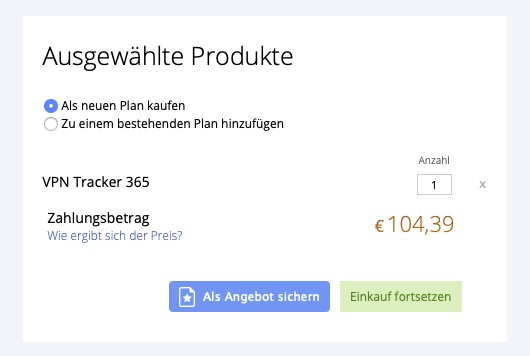
- Ihre Produktauswahl und Ihr Preis werden in einem Angebot gespeichert, das nach seiner Erstellung sieben Tage lang gültig bleibt.
- Melden Sie sich unbedingt in Ihrem Konto an, um Ihren endgültigen Preis anzuzeigen.
- Sie können Ihr Angebot mit anderen teilen, indem Sie die URL Ihres Angebots weitergeben.
- Alternativ können Sie das Angebot als PDF exportieren oder ausdrucken.
- Sobald Sie zum Kauf bereit sind, klicken Sie einfach auf die Schaltfläche "Jetzt kaufen". Alle Artikel aus Ihrem Angebot werden angezeigt und direkt wieder in Ihren Warenkorb gelegt damit Sie mit dem Kauf fortfahren können.
 Sie haben ebenfalls die Möglichkeit Gruppen von VPN Verbindungen zu erstellen. Hierfür klicke Sie auf das Pluszeichen unten rechts und wählen "Neue Gruppe". Ziehen Sie einfach Ihre Verbindungen in die entsprechende Gruppe.
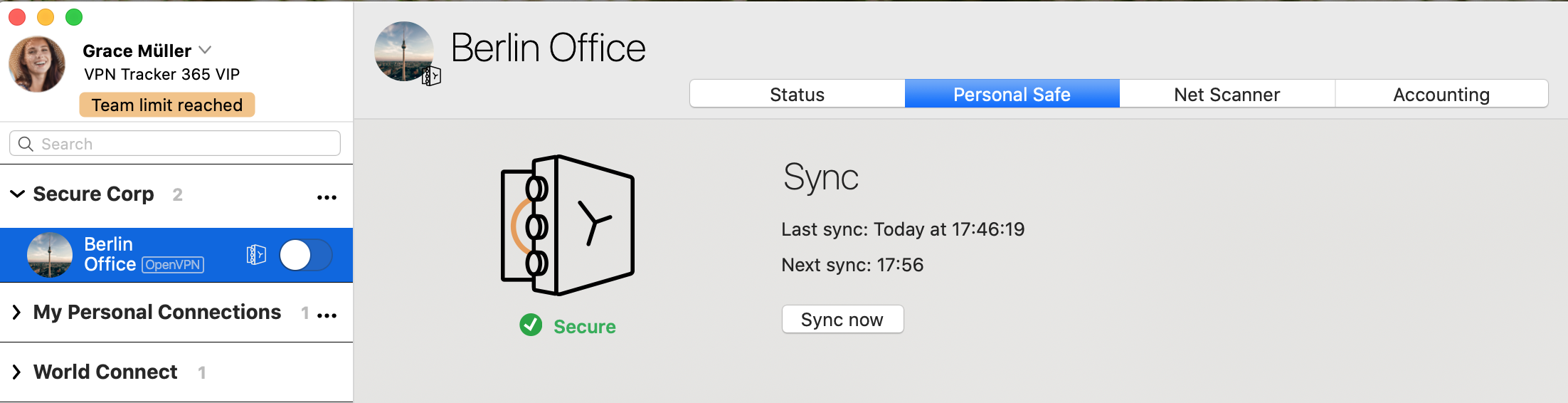 Die Verbindung wird nun in Ihrem Account gespeichert und kann auf einem neuen Mac sowie auf iPhone und iPad in VPN Tracker für iOS verwendet werden.
Wenn Sie eine VPN Tracker 365 Beta hatten, können Sie in manchen Fällen ein Connection Safe Sync-Problem
Die Verbindung „%@“ konnte nicht heruntergeladen werden.
VPNTHQ.HQConnectionSyncKeyError error 0
Die Lösung
- Melden Sie sich in VPN Tracker 365 ab
- Beenden Sie VPN Tracker 365
- Öffnen Sie Programme > Dienstprogramme > Schlüsselbundverwaltung
- Suchen Sie nach VPN Tracker Einträgen mit dem Namen "master key", "sync master key" oder "connection safe"
- Löschen Sie diese Einträge (Bearbeiten > Löschen)
- Starten Sie VPN Tracker 365
- Melden Sie sich erneut mit Ihrer equinux ID an und warten Sie, bis der Connection Safe Sync abgeschlossen ist (unter VPN Tracker > Einstellungen > Connection Safe können Sie den Status sehen)
 Dies bedeutete, dass die lokal gespeicherte Verbindung nicht mit der in der Cloud gespeicherten Verbindung übereinstimmt. Um den Konflikt zu beheben, klicken Sie auf die Verbindung in der linke Seitenleiste und öffnen den Reiter "Personal Safe"
Klicken Sie auf den Knopf "Sync Problem beheben".
Es öffnet sich ein Dialogfeld. Sie haben die Möglichkeit zu wählen welche Version der Verbindung Sie behalten möchten, die lokale Version oder die Cloud Version.
Dies bedeutete, dass die lokal gespeicherte Verbindung nicht mit der in der Cloud gespeicherten Verbindung übereinstimmt. Um den Konflikt zu beheben, klicken Sie auf die Verbindung in der linke Seitenleiste und öffnen den Reiter "Personal Safe"
Klicken Sie auf den Knopf "Sync Problem beheben".
Es öffnet sich ein Dialogfeld. Sie haben die Möglichkeit zu wählen welche Version der Verbindung Sie behalten möchten, die lokale Version oder die Cloud Version.  Um die lokale Version zu behalten wählen Sie: "Hochladen und Cloud Version überschreiben"
Um die Cloud Version zu behalten wählen Sie: "Herunterladen und lokale Version überschreiben"
Um die lokale Version zu behalten wählen Sie: "Hochladen und Cloud Version überschreiben"
Um die Cloud Version zu behalten wählen Sie: "Herunterladen und lokale Version überschreiben"
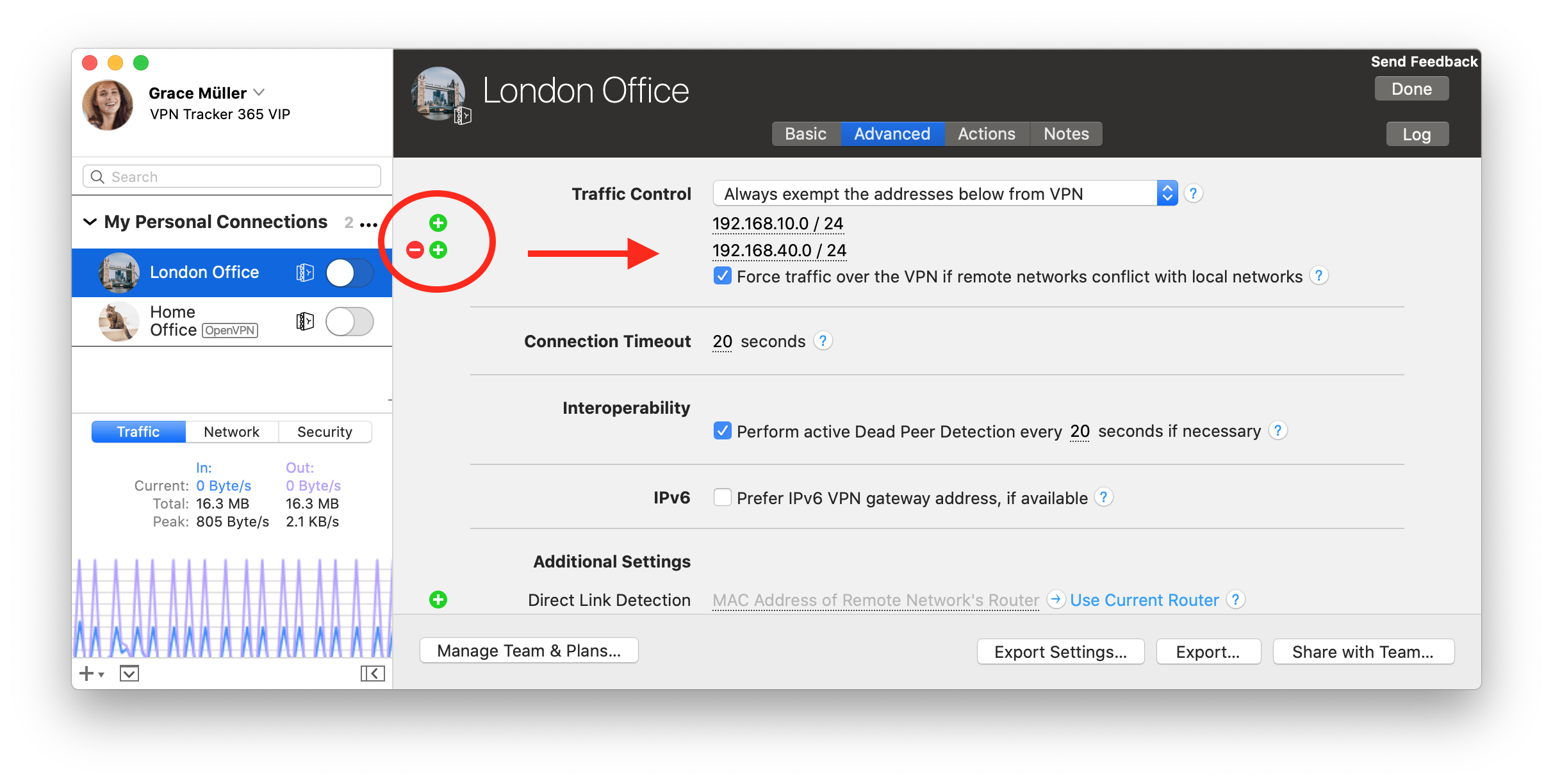
Hier können Sie die entsprechenden Netzwerken hinzufügen, die mit Traffic Control verwendet werden sollen, sowie jegliche Netzwerke entfernen, die Sie nicht mehr brauchen.
Adressen oder Netzwerke können Sie in folgenden Formaten eingeben:
- Als einzelne IP-Adresse, z. B. "192.168.10.4",
- als einzelnes Remote-Netzwerk, z. B. "192.168.10.0" (VPN Tracker wird das typischte Subnetz verwenden),
- in CIDR-Schreibweise, z. B. "192.168.10.0/24",
- oder mit dem gesamten Subnetz, z. B. "192.168.10.0 / 255.255.255.0", das von VPN Tracker dann in CIDR Schreibweise umgerechnet wird.
Schritt 1: Laden Sie eine lokale Kopie Ihrer Personal Safe Verbindungen von Ihrem Reseller-Account herunter
- Gehen Sie zu VPN Tracker 365 > Einstellungen > Personal Safe
- Entfernen Sie das Häckchen neben "Personal Safe aktiv", um den Personal Safe Sync für alle gesicherten Shortcuts und Verbindungen zu deaktivieren sowie eine lokale Kopie der Verbindung auf Ihren Mac herunterzuladen:
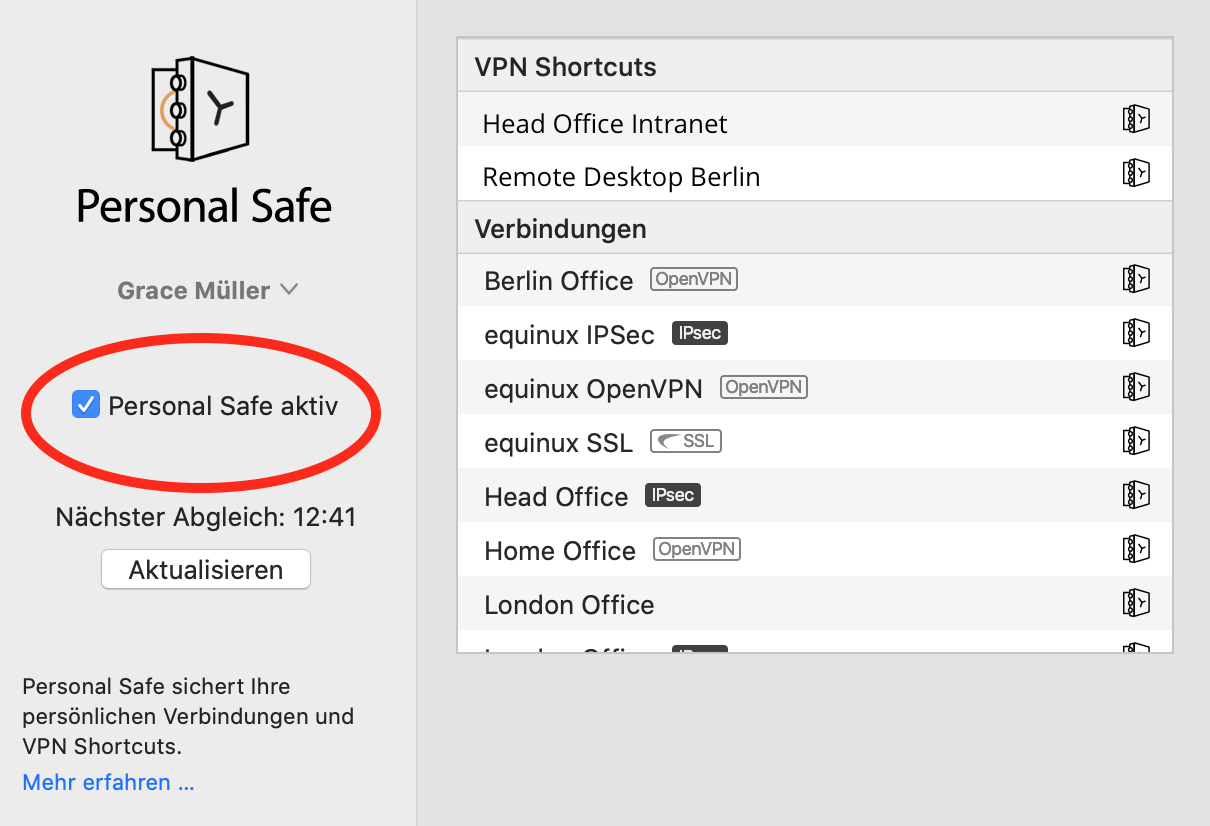
- Wichtig: Selektieren Sie in dem Dialog-Fenster "Nur aus Personal Safe entfernen"

- Ihre Verbindungen werden nun lokal auf Ihrem Mac gespeichert
Schritt 2: Legen Sie einen neuen persönlichen Account an
- Loggen Sie sich über den Knopf unten links von Ihrem Reseller-Account aus:
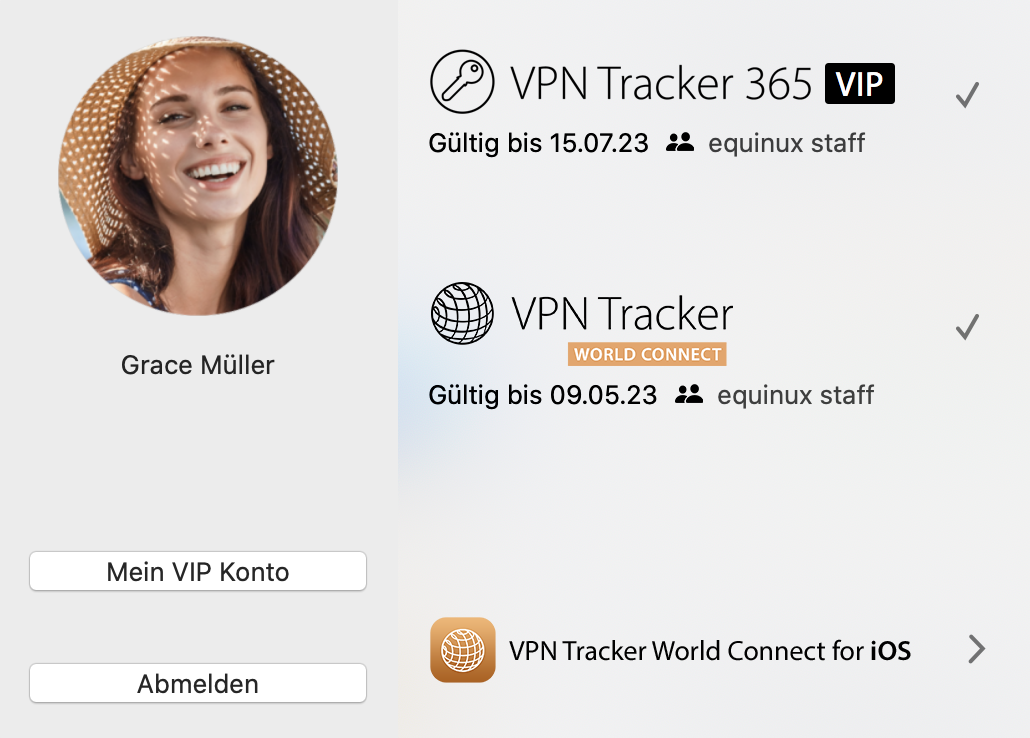
- Falls Sie es noch nicht getan haben, sollten Sie jetzt einen neuen persönlichen Account anlegen.
- Diesen Account können Sie für Ihren persönlichen VPN Tracker Plan sowie ggf. auch für internes Team Management verwenden.
Schritt 3: Weisen Sie Ihren aktuellen Plan Ihrem neuen Account zu
- Loggen Sie sich bei my.vpntracker mit Ihrem ursprünglichen Reseller-Account ein
- Übertragen Sie mit den Reseller-Tools die benötigten Lizenzen auf Ihren Personal-Account
- Loggen Sie sich bei my.vpntracker mit Ihrem neuen Personal-Account ein und weisen sich eine Lizenz zu
Schritt 4: Syncen Sie Ihre Verbindungs- und Shortcuts-Daten in Ihrem Personal Safe
- Loggen Sie sich in VPN Tracker 365 mit Ihrem neuen Personal-Account ein
- Öffnen Sie wieder die Einstellungen für Ihren Personal Safe
- Klicken Sie schließlich auf "Personal Safe aktiv", um Ihre lokalen Verbindungen zu Ihrem Personal Safe hinzuzufügen
Wie kann ich überprüfen, ob meine Kopie von VPN Tracker 365 oder Mail Designer nicht verändert wurde?
Alle unsere Apps sind ordnungsgemäß von Apple code-signiert, sodass macOS überprüfen kann, ob die App manipuliert wurde. Sie können die Integrität überprüfen, indem Sie Terminal.app öffnen und den folgenden Befehl eingeben:spctl --assess "/Applications/VPN Tracker 365.app"Bitte beachten Sie, dass doppelte Anführungszeichen um den Pfad erforderlich sind, da der Pfad Leerzeichen enthält. Wenn sich Ihre Kopie an einem anderen Ort befindet, ersetzen Sie „/Applications/VPN Tracker 365.app“ durch den entsprechenden Pfad zur App. Die Ausgabe könnte wie folgt aussehen:
/Applications/VPN Tracker 365.app: accepted
    source=Notarized Developer ID
Wenn die App verändert wurde, wird eine Fehlermeldung wie diese ausgegeben:
Mail Designer 365.app: invalid signature (code or signature have been modified)Bitte kontaktieren Sie uns, wenn Ihre Kopie von VPN Tracker 365 oder Mail Designer 365 eine ungültige Signatur aufweist.
Wie kann ich überprüfen, ob meine Kopie von VPN Tracker 365 oder Mail Designer 365 von equinux signiert wurde?
Alle unsere Apps sind ordnungsgemäß von Apple code-signiert, sodass macOS überprüfen kann, ob die App manipuliert wurde. Sie können diese Signatur überprüfen, indem Sie Terminal.app öffnen und den folgenden Befehl eingeben:codesign -d -vv "/Applications/VPN Tracker 365.app"Bitte beachten Sie, dass doppelte Anführungszeichen um den Pfad erforderlich sind, da der Pfad Leerzeichen enthält. Wenn sich Ihre Kopie an einem anderen Ort befindet, ersetzen Sie „/Applications/VPN Tracker 365.app“ durch den entsprechenden Pfad zur App. Die Ausgabe könnte wie folgt aussehen:
Executable=/Applications/VPN Tracker 365.app/Contents/MacOS/VPN Tracker 365
    Identifier=com.vpntracker.365mac
    Format=app bundle with Mach-O universal (x86_64 arm64)
    CodeDirectory v=20500 size=81953 flags=0x10000(runtime) hashes=2550+7 location=embedded
    Signature size=9071
    Authority=Developer ID Application: equinux AG (MJMRT6WJ8S)
    Authority=Developer ID Certification Authority
    Authority=Apple Root CA
    Timestamp=1. Jun 2021 at 17:22:51
    Info.plist entries=42
    TeamIdentifier=MJMRT6WJ8S
    Runtime Version=11.1.0
    Sealed Resources version=2 rules=13 files=684
    Internal requirements count=1 size=216
Die wichtigen Teile, auf die Sie achten sollten, sind die Zeilen, die mit „Authority“ beginnen: Sie listen die Vertrauenskette auf. Der letzte Eintrag muss immer „Apple Root CA“ sein, der Eintrag darüber entweder „Developer ID Certification Authority“ oder „Apple Worldwide Developer Relations Certification Authority“ für App Store-Versionen. Der erste Eintrag muss entweder „Developer ID Application: equinux AG“ (VPN Tracker 365), „Developer ID Application: Tower One GmbH“ (Mail Designer 365 non-App Store) oder „Apple Mac OS Application Signing“ (Mail Designer 365 App Store) sein.
Wenn Sie einen anderen Eintrag sehen, kontaktieren Sie uns bitte.
launchctl unload -w /System/Library/LaunchDaemons/com.apple.netbiosd.plist
Bitte beachten Sie, dass das deaktivieren des NetBIOS-Dienstes Auswirkungen auf Ihre Netzwerk-Dateifreigaben haben kann.
- TeamCloud verwendet Hochsicherheitsverschlüsselung, um Ihre Daten zu schützen
- Die Verbindung ist für jedes einzelne Teammitglied mit End-to-End-Encryption verschlüsselt
- End-to-End-Verschlüsselung heißt, dass wir niemals auf Ihre verschlüsselte Verbindung zugreifen können
Unten finden Sie eine kurze Übersicht davon, wie TeamCloud mit den folgenden Sicherheitseinstellungen umgeht:
Pre-Shared-Key- Pre-Shared-Keys für eine Verbindung werden immer mitgeliefert, damit sich Ihre Teammitglieder sofort verbinden können
- Der Pre-Shared-Key wird nicht im Schlüsselbund des Team-Mitglieders gespeichert, damit sie keinen Zugriff auf ihn haben
- Ihr Benutzername und Passwort werden nicht mit Ihrem Team geteilt. Sie werden entfernt, bevor die Verbindung geteilt wird
- Jedes Teammitglied kann einen eigenen Benutzernamen und ein eigenes Passwort eingeben
- Diese können in dem Schlüsselbund gespeichert werden und werden zudem auch in der TeamCloud als benutzerspezifische Daten gesichert (diese Daten sind nur für den jeweiligen Nuter sichtbar)
- Remote Connection Wipe: Wenn ein Teammitglied von dem Team entfernt wird, wird auch der Zugriff auf TeamCloud widerrufen. Jegliche Verbindungen, die sie auf ihren Macs haben, werden auch automatisch entfernt.
- Einstellungen dürfen nicht verändert werden: Mit dieser Option wird festgelegt, dass nur Team-Mitglieder mit der Owner oder Manager Rolle eine Verbindung bearbeiten dürfen.
- VPN Shortcuts können direkt zu TeamCloud exportiert werden
Falls Sie Feedback zu diesen Einstellungen haben, nehmen Sie bitte Kontakt zu uns auf.
Wenn Sie keinen Zugriff auf Ihre Team-Verbindung in der TeamCloud haben, versuchen Sie bitte folgendes:
- Achten Sie darauf, dass Sie die aktuellste Version von VPN Tracker 365 installiert haben.
- Sie müssen ein Mitglied des jeweiligen VPN Tracker Teams sein – konktaktieren Sie Ihren Administrator oder Ihre IT-Abteilung, wenn Sie noch nicht zum Team hinzugefügt wurden.
- Wenn Sie gerade erst neu zum Team hinzugefügt wurden, muss Ihr Team Manager VPN Tracker 365 launchen oder auf my.vpntracker.com gehen, um die TeamCloud-Einrichtung zu vervollständigen.
- Wenn Sie einige jedoch nicht alle TeamCloud-Verbindungen für Ihr Team sehen, ist es möglich, dass Sie Ihre Lizenz upgraden müssen, um auf alle Verbindungen zuzugreifen.
- müssen Sie Team-Manager oder Organizer sein. Support für mehrere Admins wird aktuell ausgerollt. Setzen Sie sich bitte mit uns in Kontakt, wenn Sie dieses Feature für Ihr Team aktivieren möchten.
- Wählen Sie eine Verbindung in VPN Tracker 365 aus und klicken Sie auf die Option 'Mit Team teilen ...' in der Status- oder Konfigurationsansicht
 Neue User
Der Empfänger der Verbindung muss ein Mitglied Ihres VPN Tracker Teams sein und muss außerdem seine TeamCloud Encryption Keys bereits eingerichtet haben.
Dies passiert automatisch, wenn VPN Tracker geöffnet wird und andere Team-Mitglieder online sind. Wenn keine Team-Mitglieder verfügbar sind, kann das TeamCloud-Setup auch von einem Team-Manager unter my.vpntracker.com bestätigt werden.
TeamCloud - Wichtigste Sicherheitsarchitektur
- Verwendet Ende-zu-Ende-Verschlüsselung: Unsere Server haben keinen Zugriff auf Ihre vertraulichen Verbindungsdaten
- Maximale Sicherheit garantiert: Verbindungen werden mit benutzerspezifischen Hochsicherheits-Encryption-Keys abgesichert
- Die Verschlüsselung läuft lokal in Ihrem Browser
Verbindungen auf dem Web verwalten
my.vpntracker verwendet hochentwickelte WebAssembly-Technologien, um Verbindungsdetails innerhalb Ihres Browsers sicher zu verschlüsseln und entschlüsseln - ohne, dass jegliche unverschlüsselte Daten durch die VPN Tracker Server geschickt werden. Dies ermöglicht es Teammanagern, Verbindungsdateien zu bearbeiten und zusätzliche Teammitglieder im Web-Interface zu TeamCloud hinzuzufügen, ohne dass ein Mac oder VPN Tracker 365 lokal laufen muss.Kann ich VPN-Verbindungen nur mit ausgewählten Benutzern teilen? TeamCloud Gruppen-Support ist ab sofort verfügbar. Mit dieser Funktion können Sie bestimmte Verbindungen exklusiv mit ausgewählten Team-Mitgliedern (z. B. nur mit Admins) teilen.
Sollten Sie mehr Verbindungen speichern wollen als Ihr aktueller Plan ermöglicht, können Sie jederzeit cross-upgraden. Die Restlaufzeit Ihres aktuellen Plans wird Ihnen auf den neuen Plan angerechnet.
Sie können Ihren Teammitgliedern unterschiedliche Rollen zuweisen, durch welche der Zugriff auf bestimmte Features gewährleistet wird.
Bitte beachten Sie: Die Rollen-Funktion wird momentan ausgerollt - falls Sie die Option für Ihr Team noch nicht sehen können, kontaktieren Sie uns, damit wir es für Sie einrichten können.
Sie können die folgenden Rollen zuweisen:
| Manager | Organizer | Mitglied | Buchhaltung | |
|---|---|---|---|---|
| Lizenzen kaufen und verwalten | Ja | - | - | Demnächst verfügbar |
| Teammitglieder einladen und entfernen | Ja | Ja | - | - |
| Rollen im Team zuweisen | Ja | - | - | - |
| TeamCloud Verbindungen hinzufügen, konfigurieren und löschen | Ja | Ja | - | - |
| TeamCloud Verbindungen erhalten | Ja | Ja | Ja | - |
| Rechnungen herunterladen | Ja | - | - | Ja |
Mit TeamCloud Gruppen können Sie bestimmte TeamCloud Features exklusiv nur mit ausgewählten Teammitgliedern nutzen. So können Sie beispielsweise eine VPN-Verbindung nur mit Ihren IT-Admins teilen.
Um Gruppen zu erstellen und zu verwalten, brauchen Sie:
- deb Team Manager- oder Organizer-Status
- eine VPN Tracker VIP oder Consultant Lizenz
Um eine Verbindung von einer TeamCloud Gruppe zu erhalten, müssen Sie
- ein Mitglied des entsprechenden Teams sein
- eine VPN Tracker Executive, VIP oder Consultant Lizenz besitzen
- Wählen Sie Ihr Team oder Ihr Konto in der Seitenleiste und klicken Sie auf Abos
- Selektieren Sie den Plan, den Sie upgraden möchten und klicken Sie auf Edition upgraden
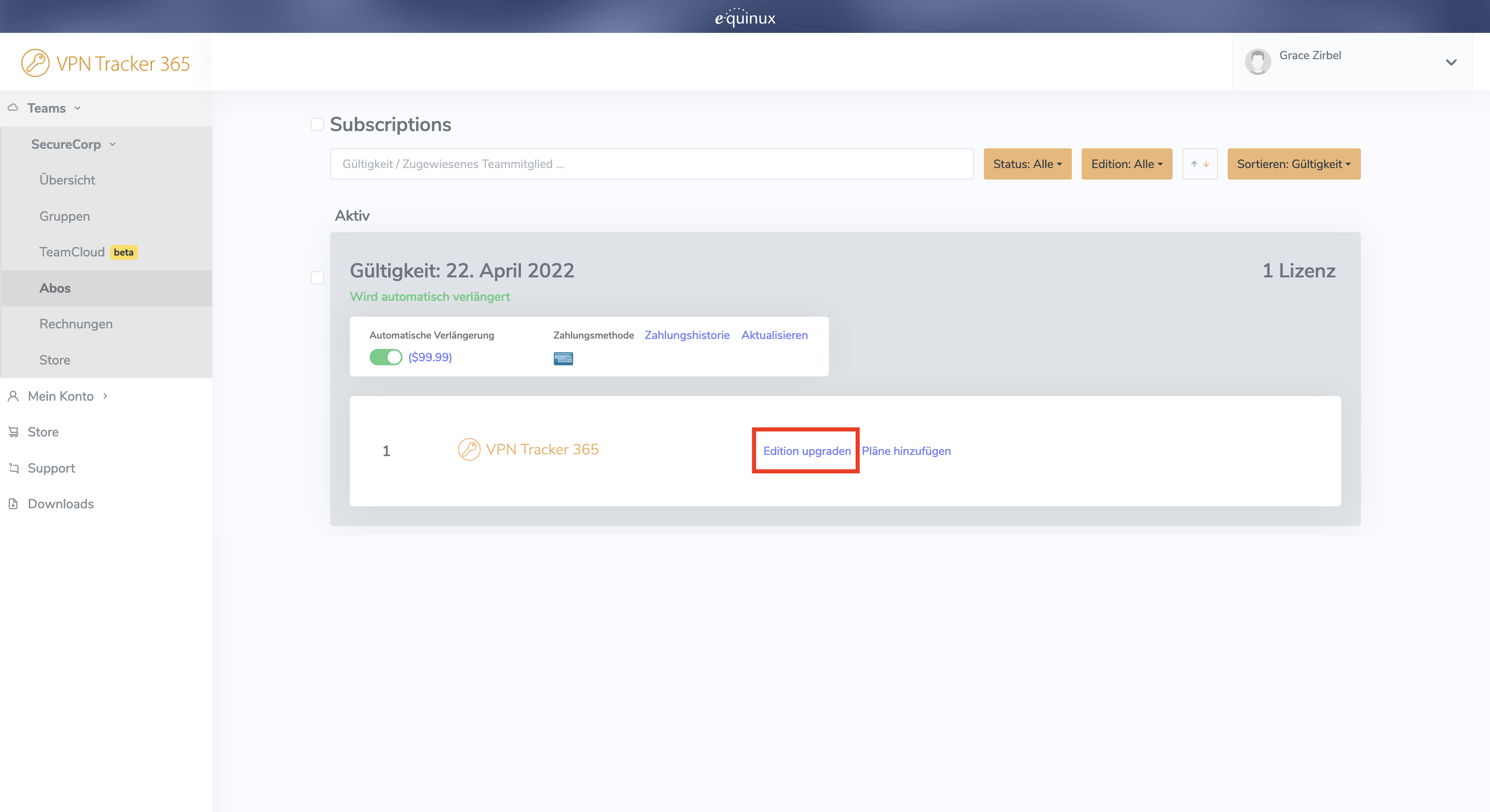 Sie werden nun auf den Store weitergeleitet. Hier können Sie die Edition auf die Sie upgraden möchten auswählen. Wählen Sie auf der rechten Seite unter Neuer Plan ein Produkt (z. B. VPN Tracker VIP) aus der Liste aus, um Ihr persönliches Upgrade-Angebot zu berechnen.
Unten sehen Sie eine Zusammenfassung Ihres neuen Plans. Der Rabatt für Restlaufzeit ist der verbleibende Wert Ihrer bestehenden Lizenzen, welcher von dem jährlichen Gesamtbetrag abgezogen wird um auf den Jetzt zu zahlender Betrag zu kommen.
Sie werden nun auf den Store weitergeleitet. Hier können Sie die Edition auf die Sie upgraden möchten auswählen. Wählen Sie auf der rechten Seite unter Neuer Plan ein Produkt (z. B. VPN Tracker VIP) aus der Liste aus, um Ihr persönliches Upgrade-Angebot zu berechnen.
Unten sehen Sie eine Zusammenfassung Ihres neuen Plans. Der Rabatt für Restlaufzeit ist der verbleibende Wert Ihrer bestehenden Lizenzen, welcher von dem jährlichen Gesamtbetrag abgezogen wird um auf den Jetzt zu zahlender Betrag zu kommen.
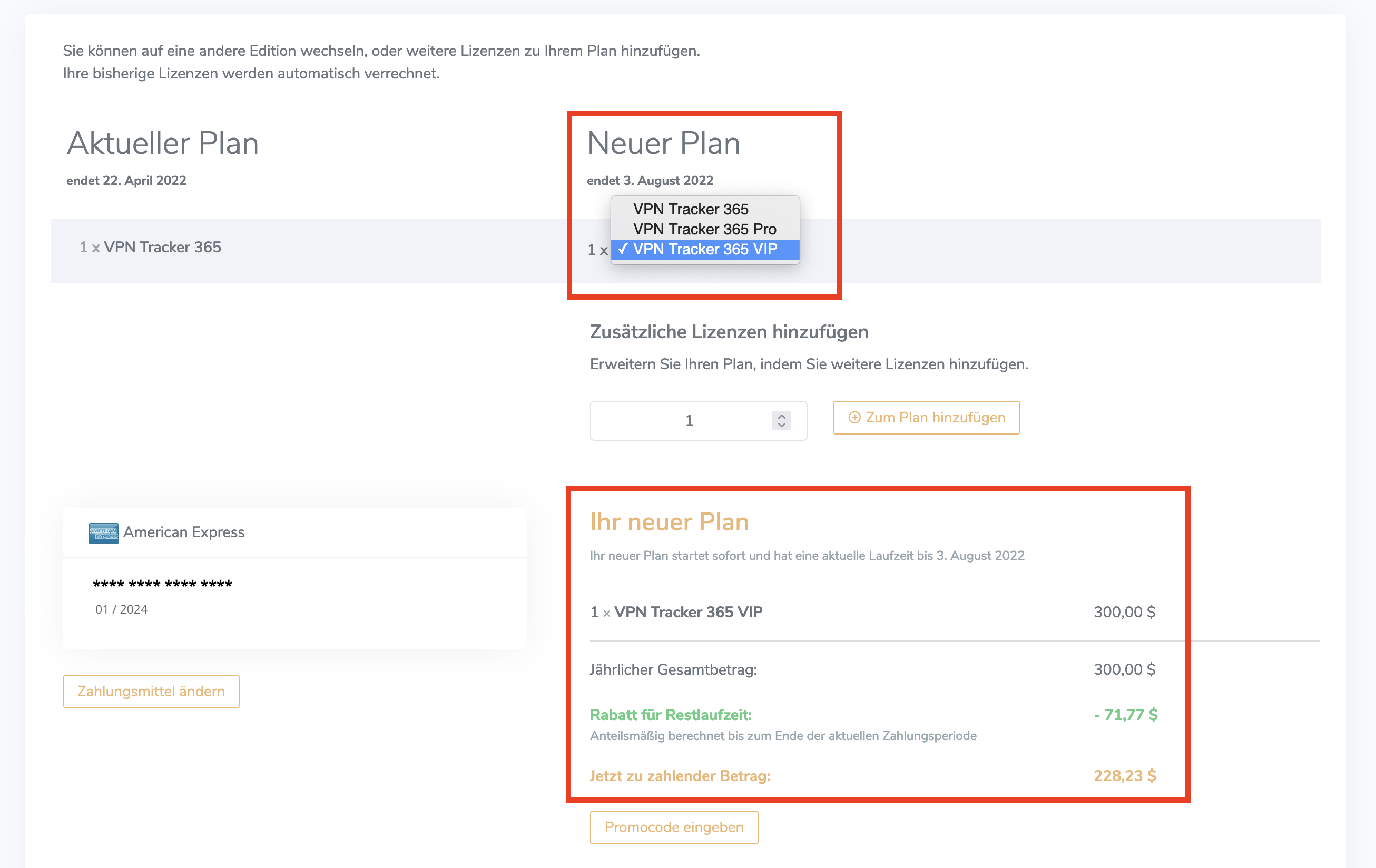
- Loggen Sie sich in Ihren my.vpntracker Account ein und finden Sie Ihr Team in der Seitenleiste
- Gehen Sie zu Team Mitglieder, wo Sie eine Übersicht Ihrer Kolleg:innen und deren aktuellen Lizenzen finden.
- Klicken Sie auf Verwalten, um Ihre verfügbaren Lizenzen anzusehen und wählen Sie ein Produkt aus der Liste aus, um es einem Teammitglied zuzuweisen
- Falls weitere Lizenzen benötigt werden, können Sie mehr von dem Team Store kaufen, indem Sie auf Lizenzen hinzufügen klicken
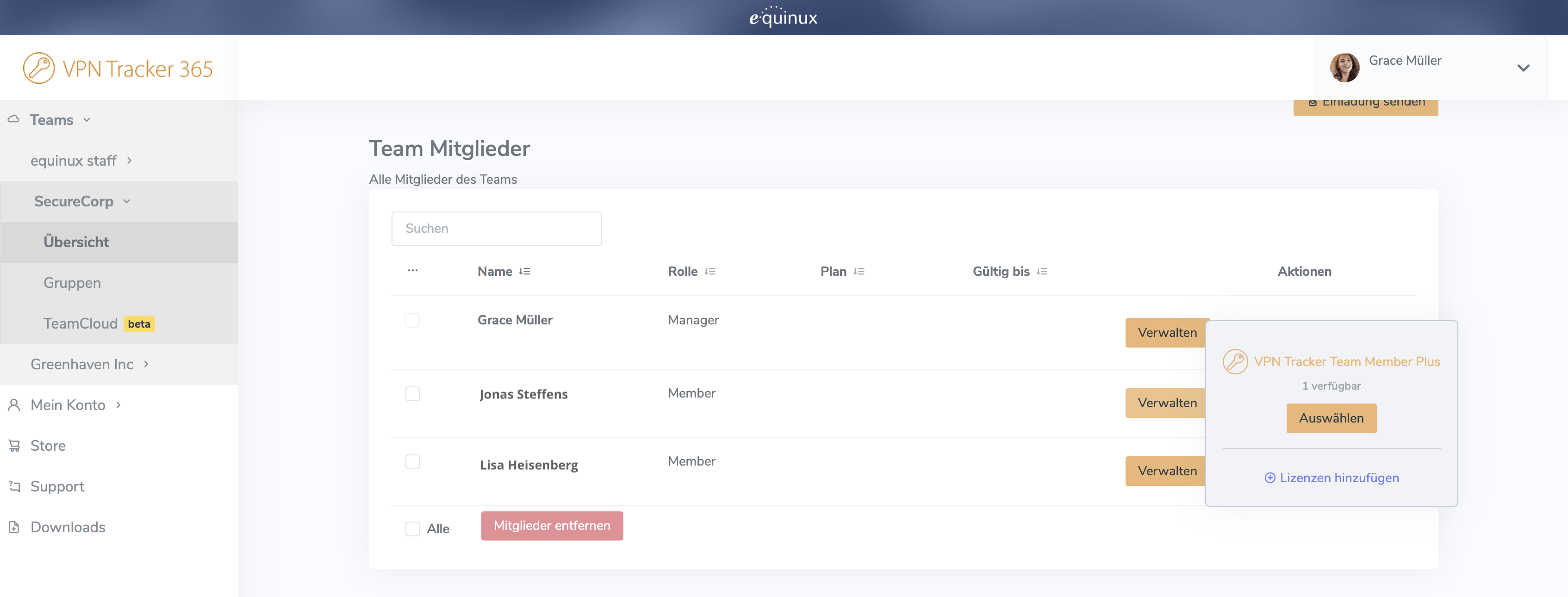 Schritt-für-Schritt Informationen zu der VPN Tracker Teamverwaltung finden Sie in diesem Guide.
- Rufen Sie my.vpntracker.com auf
- Wenn Sie my.vpntracker erreichen können, starten Sie die App bitte neu
- Wenn dies nicht funktioniert, probieren Sie es nach ein paar Minuten wieder
- Wenn es nach einer kleinen Kaffeepause immer noch nicht geht, kontaktieren Sie bitte unser Support-Team
- Sichern Sie Ihre Verbindungen in Ihrem Personal Safe oder in der TeamCloud (achten Sie jeweils auf die Safe- oder Cloud-Icons in dem Status-Menü)
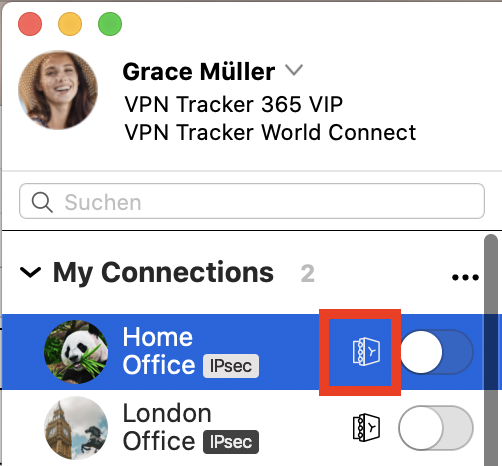
- Melden Sie sich auf Ihrem alten Mac von VPN Tracker 365 ab ("VPN Tracker 365 > Abmelden")
- Starten Sie VPN Tracker 365 auf Ihrem neuen Mac und loggen Sie sich mit Ihrer equinux ID ein
- Laden Sie VPN Tracker für Mac oder iPhone herunter
- Kopieren Sie Ihre VPN Verbindungsdaten von der AnyConnect App
- Geben Sie Ihren Benutzernamen und Ihr Passwort ein, um sich zu verbinden
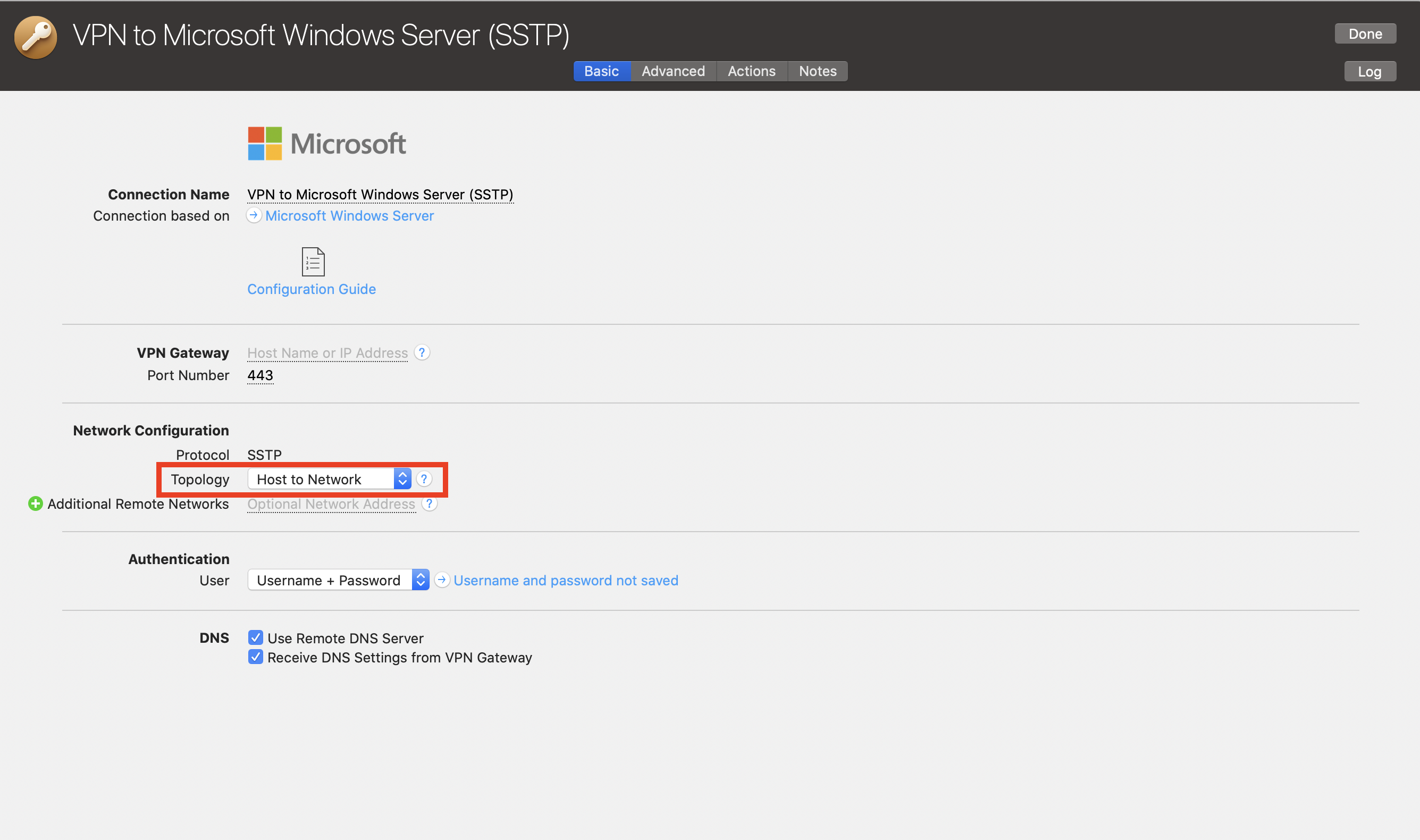 Dies hat den gleichen Effekt, wie die Option "Standardgateway für das Remotenetzwerk verwenden" unter Windows.
Im September 2021 sind Root-Zertifikate für "Let's Encrypt" abgelaufen. Da Apple ältere Mac OS X Versionen (10.9 - 10.11) nicht mit aktuellen Root-Zertifikate aktualisiert hat, kommt es auf diesen Systemen zu Problemen in der Kommunikation mit sicheren Webseiten. Wenn Ihnen aufgefallen ist, dass viele Webseiten in Safari nicht mehr richtig geladen werden, liegt es höchstwahrscheinlich daran.
Anmerkung: Es handelt sich hierbei um ein allgemeines Mac OS X Problem, das viele Anwendungen und Webseiten betrifft.
Die sichere Kommunikation mit my.vpntracker.com - dem Dienst hinter VPN Tracker 365 - ist davon auch betroffen.
So wird das Problem behoben:- Installieren Sie die richtige VPN Tracker Version für Ihr System:
- Mac OS X 10.9 oder 10.10: VPN Tracker 365 20.0.1
- Mac OS X 10.11: Laden Sie die aktuellste VPN Tracker Version
- Die aktuellen Root-Zertifikate hinzufügen:
- Besuchen Sie unsere Problembehebungsseite
- Laden Sie dort das Profil herunter
- Öffnen Sie es aus dem Downloads Ordner
- Doppelklicken Sie das Profil, um es in den Systemeinstellungen zu öffnen und bestätigen Sie dort die Installation
- Starten Sie VPN Tracker neu und melden Sie sich noch einmal an
Falls das Problem weiterhin besteht:
- Öffnen Sie Safari
- Gehen Sie zu Einstellungen > Datenschutz > Websitedaten verwalten
- Mit der Suche können Sie alle Daten für 'equinux' und 'vpntracker' finden und entfernen
Ältere VPN Tracker Versionen können ebenfalls Zertifikats-Probleme haben. Da diese Versionen end-of-life sind, können wir keinen Support mehr dafür anbieten. Die obigen Schritte sollten auch bei diesen Versionen anwendung finden. Für Support und um VPN Tracker auf den neuesten macOS Versionen zu nutzen, kaufen Sie bitte eine moderne VPN Tracker Lizenz.
- Öffnen Sie VPN Tracker oder loggen Sie sich bei Ihrem my.vpntracker Account ein
- Gehen Sie zu der Teamverwaltung in der Seitenleiste und scrollen Sie zu den Einstellungen
- Unter "Team-Logos" finden Sie die Option, um eine Light- und eine Dark-Version Ihres Logos hochzuladen. Wählen Sie die entsprechenden Dateien aus und klicken Sie auf Sichern, um die Änderungen für alle im Team zu syncen
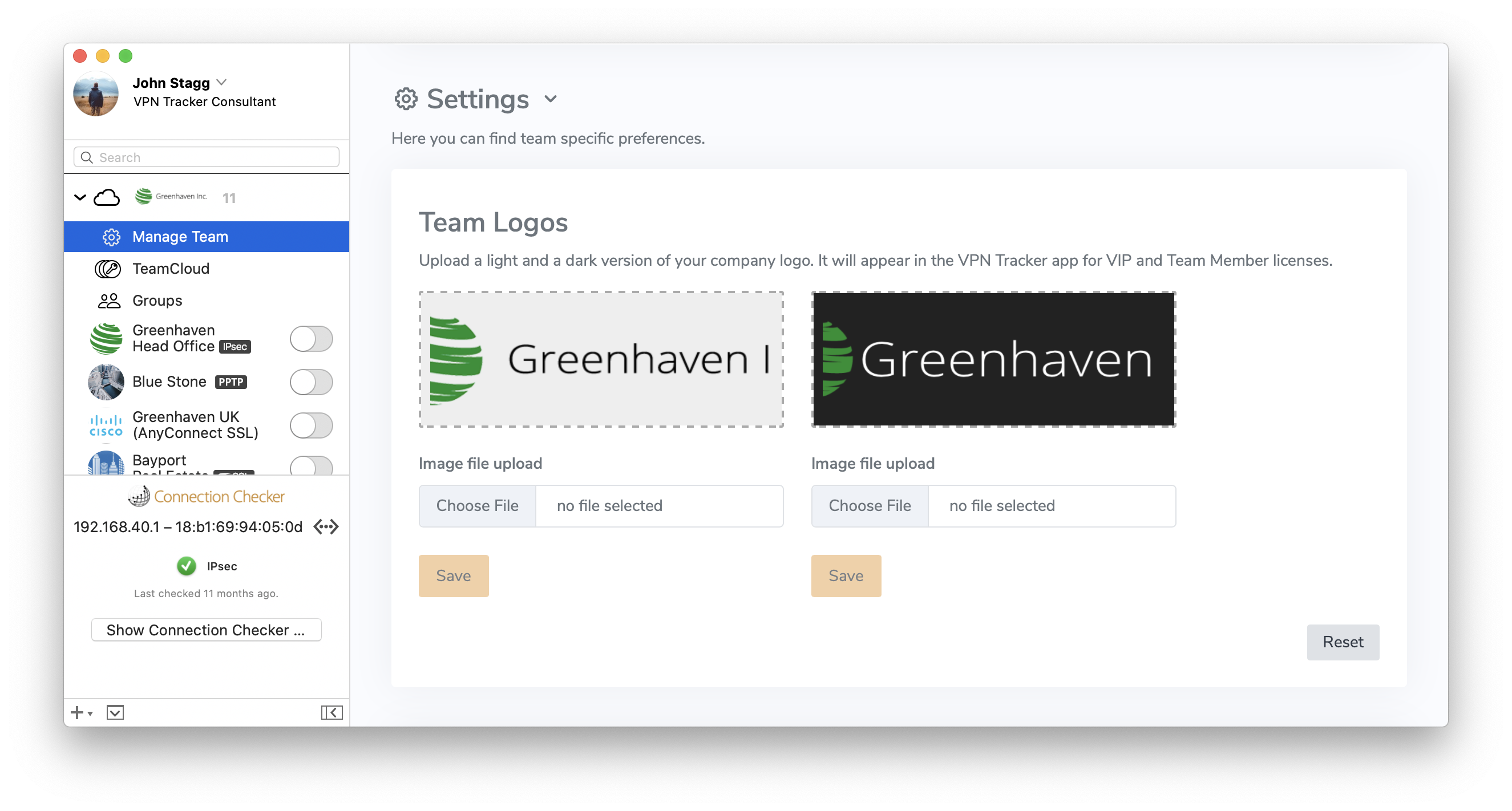 Sie möchten Corporate Branding sowie zahlreiche weitere VIP-Features freischalten? Hier finden Sie eine Übersicht aller Plan-Optionen.
Sie nutzen Shimo und haben damit momentan Probleme? Probieren Sie VPN Tracker aus.
Alternative zu Shimo 5
VPN Tracker unterstützt viele der Protokolle, die auch Shimo unterstützt, ist aber zusätzlich voll kompatibel mit neuen Macs und macOS Versionen wie u. a. macOS Sequoia und macOS Tahoe.
Fixen Sie Ihr VPN – laden Sie VPN Tracker gratis herunterInstallieren Sie die kostenlose VPN Tracker 365 Demo und richten Sie Ihre VPN-Verbindung ein. Wenn Sie sich erfolgreich mit Ihrem VPN verbunden haben, können Sie einen beliebigen VPN Tracker Plan auswählen, um unter anderem laufende Updates und Unterstützung für die aktuellsten macOS Versionen sowie professionellen Support zu erhalten.
Sie brauchen Hilfe? So importieren Sie Ihre Shimo VPN-Verbindungen in VPN TrackerStarten Sie die VPN Tracker App und erstellen Sie ein neues Benutzerkonto, um die kostenlose Demo zu nutzen. Nun können Sie eine VPN-Verbindung einrichten:
- Gehen Sie in VPN Tracker zu Ablage > Neu > Company Verbindung
- Wählen Sie Ihren VPN Geräte-Hersteller und Ihr Gerät oder
- Gehen Sie zu Protokolle und wählen Sie Ihr gewünschtes VPN-Protokoll
Jetzt haben Sie bereits eine Verbindung und müssen nur noch die Verbindungsdetails eingeben. Diese finden Sie in Ihrem Schlüsselbund:
- Gehen Sie zu Programme > Dienstprogramme > Schlüsselbundverwaltung
- Suchen Sie nach "Shimo"
- Hier sollten Sie Einträge wie "Shimo: vpn.example.com" finden, wobei "vpn.example.com" der IP-Adresse Ihres VPN-Gateways entspricht
- Öffnen Sie den Eintrag mit einem Doppelklick
- Um den Pre-Shared-Key zu finden, benötigen Sie den Shimo-Eintrag mit einer Account-Bezeichnung, die mit "groupPassword" endet
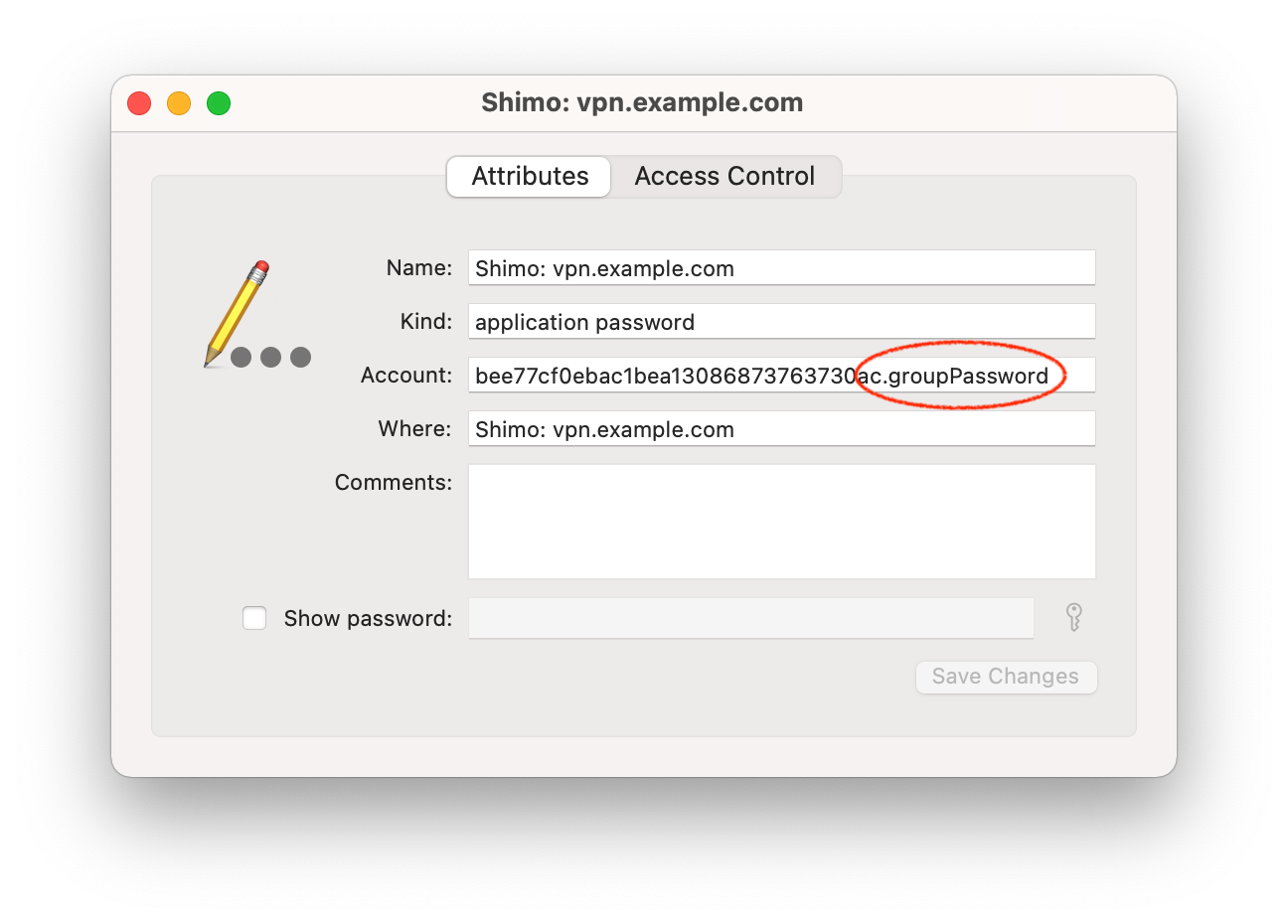
- So finden Sie Ihr Login-Passwort: Suchen Sie nach einem Shimo Schlüsselbund-Eintrag, dessen Account-Bezeichnung mit "userPassword" endet
- Klicken Sie auf "Passwort anzeigen" und geben Sie Ihr macOS Account-Passwort ein, um das Passwort anzuzeigen (Achtung: Das Passwort müssen Sie eventuell zweimal eingeben)
Klicken Sie oben rechts auf "Konfigurieren" und geben Sie die Verbindungsdetails ein:
- Unter VPN Gateway-Adresse geben Sie den Hostnamen aus dem Schlüsselbund-Eintrag ein (in unserem Beispiel wäre das "vpn.example.com")
- Für den Pre-Shared-Key geben Sie das Passwort aus dem Schlüsselbund ein ("groupPassword")
- Geben Sie Ihren Benutzernamen und Ihr Passwort ein
- Starten Sie die Verbindung, um zu testen, ob alles wie erwartet funktioniert
Wählen Sie Ihre Authentifizierungsoptionen
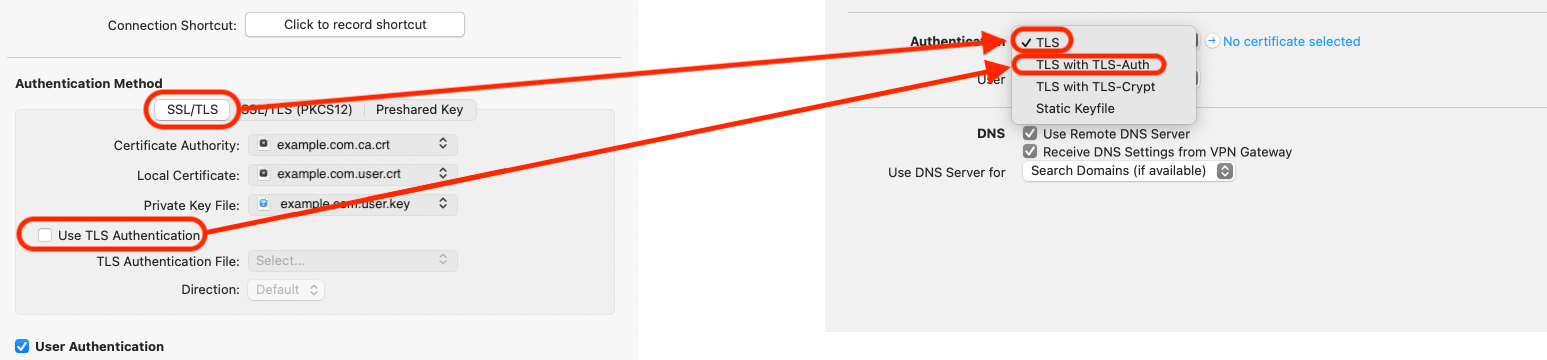
Hinweise zu Zertifikaten
Achten Sie darauf, dass Sie nicht nur den öffentlichen Teil des Zertifikats exportieren sondern auch die privaten Schlüssel.
Wichtig: Private Schlüssel können nicht alleine in den Schlüsselbund importiert werden, sondern immer nur zusammen mit dem dazugehörigen Zertifikat. Hierzu müssen Zertifikat und private Schlüssel im PKCS12 Format vorliegen. Dieses Format können Sie sich mit dem folgenden Befehl im Terminal erzeugen lassen:
openssl pkcs12 -export -in (example.com).user.crt -inkey (example.com).user.key -out (example.com).user.p12
Danach kann (example.com).user.p12 einfach per Doppelklick importiert werden. Beim erstellen werden Sie nach einem Passwort gefragt, da private Schlüssel im PKCS12 Format immer verschlüsselt gespeichert werden. Dieses Passwort können Sie frei wählen und müssen es dann beim Importieren erneut eingeben.
Troubleshooting
Was mache ich, wenn ich mich nicht verbinden kann?
Eventuell brauchen Sie zusätzliche Informationen, die Sie damals von Ihrem Administrator erhalten haben, als Sie Ihre Verbindung zum ersten Mal konfiguriert haben. Schauen Sie hierfür in Ihren Mails nach (Tipp: Suchen Sie nach der Gateway-Adresse).
- PPTP VPN Verbindungen werden nicht unterstützt, da iOS und Android PPTP Passthrough nicht unterstützen
- Bei IPsec VPN Verbindungen muss möglicherweise die Einstellung für NAT-T angepasst werden
Erstellen und bearbeiten Sie Verbindungen direkt über my.vpntracker.com in jeglichem Browser. Dank fortgeschrittener Technik funktioniert dies mit der selben Datensicherheit, die Sie auch von VPN Tracker für Mac kennen.
So funktioniert es
- Wählen Sie Ihren Gerätehersteller und das Modell
- Geben Sie Ihre Verbindungsdetails ein
Um Ihre neue Verbindung zu speichern:
- Geben Sie Ihre equinux ID und Ihr Passwort ein
- Ihr verschlüsselter und sicherer Master-Key wird von my.vpntracker abgerufen
Als nächstes wird die Verschlüsselung lokal auf Ihrem Gerät durchgeführt.:
- Das lokale Verschlüsselungsprogramm entschlüsselt den Master-Key auf Ihrem Gerät
- Die Verbindungsdaten werden mit dem Master-Key verschlüsselt
- Die neu verschlüsselte Verbindung wird dann zu Ihrem Personal Safe oder zur TeamCloud auf my.vpntracker hochgeladen
- Ihr Mac, iPhone oder iPad kann die neue Verbindung abrufen, damit Sie sich direkt mit Ihrem VPN verbinden können
So funktioniert die integrierte Verbindungskonfiguration auf my.vpntracker mit der sicheren Ende-zu-Ende-Verschlüsselung, wie Sie es auch von VPN Tracker für Mac kennen.
Wenn eine neue Version verfügbar ist, wird Ihnen dies direkt beim Start der App durch einen Update-Hinweis angezeigt. Klicken Sie ihn an, um das Update zu installieren.
Wird Ihnen beim Start der App kein Update-Hinweis angezeigt, gehen Sie im Menü zu "VPN Tracker 365" > "Updates suchen...".
Tipp: Alle Versionen von VPN Tracker 365 finden Sie auch in der Version History.
Verfügbarkeit der Pre-Release-Versionen
Generell können alle VPN Tracker Nutzer die aktuellsten Beta- und Nightly-Builds herunterladen. So können Sie unter anderem die neusten Features testen und Ihr Feedback mit den Entwicklern teilen. Wichtig: Falls Sie überlegen, eine Pre-Release-Verison zu installieren, sollten Sie unbedingt die folgenden Informationen im Vorfeld beachten:Wichtige Informationen für Pre-Release-Tester
VPN Tracker Nightly- und Beta-Versionen befinden sich noch in der Entwicklungsphase. Das Ziel von Pre-Release-Testing ist, jegliche Verbindungsprobleme zu identifizieren und diese noch vor dem öffentlichen Release zu beheben. Das heißt, wir können in diesen Versionen weder perfekte Stabilität noch Kompatibilität für bestehende Verbindungen garantieren. Aus diesem Grund raten wir bei Produktionssystemen von einem Update auf eine Pre-Release-Version ab. In diesem Fall sollten Sie immer die öffentliche Version nutzen.Auf die letzte öffentliche Version umsteigen:
Falls Sie nach einem Update auf eine Pre-Release-Version Probleme erleben, können Sie jederzeit auf die letzte öffentliche Version zurückspringen.- Öffnen Sie VPN Tracker und erstellen Sie eine neue WireGuard® Verbindung
- Laden Sie Ihre WireGuard® Konfigurationsdatei hoch oder scannen Sie Ihren QR-Code
- Sichern Sie Ihre Verbindung in Ihren Account mittels sicheren Ende-zu-Ende-Verschlüsselung
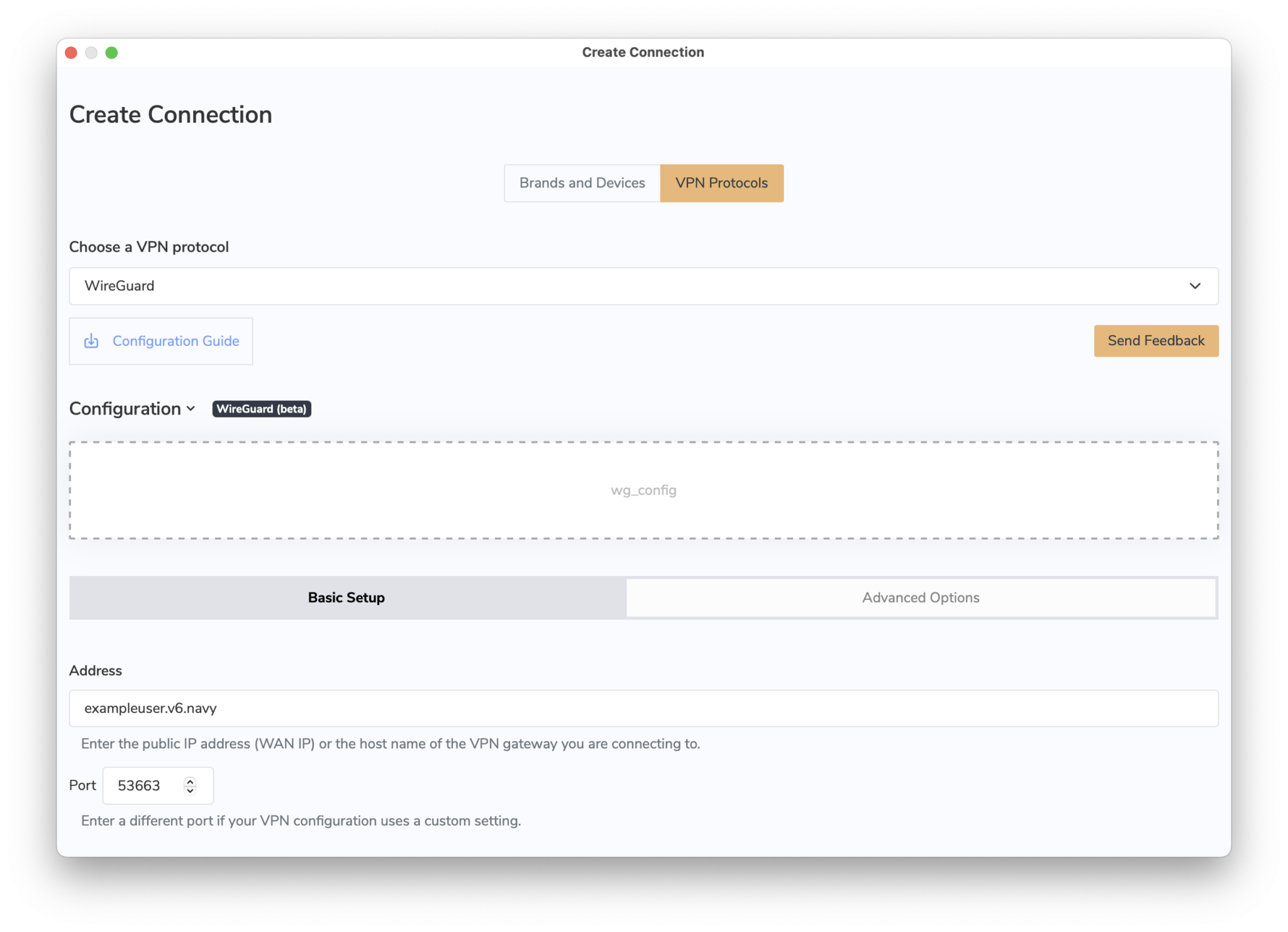 Nun können Sie sich mit Ihrem WireGuard® VPN-Server auf Mac, iPhone oder iPad verbinden.
→ Weitere Informationen zu WireGuard® VPN-Verbindungen in VPN Tracker
WireGuard® ist ein eingetragenes Markenzeichen von Jason A. Donenfeld.
Nun können Sie sich mit Ihrem WireGuard® VPN-Server auf Mac, iPhone oder iPad verbinden.
→ Weitere Informationen zu WireGuard® VPN-Verbindungen in VPN Tracker
WireGuard® ist ein eingetragenes Markenzeichen von Jason A. Donenfeld.
- Loggen Sie sich auf my.vpntracker.com ein
- Wählen Sie Ihr Team in der oberen linken Ecke
- Im seitlichen Menü wählen Sie "Team Cloud"
- Scrollen Sie nach unten zu dem Menü "Team unbenennen"
- Geben Sie Ihren neuen Team Namen ein und drücken "Umbenennen"
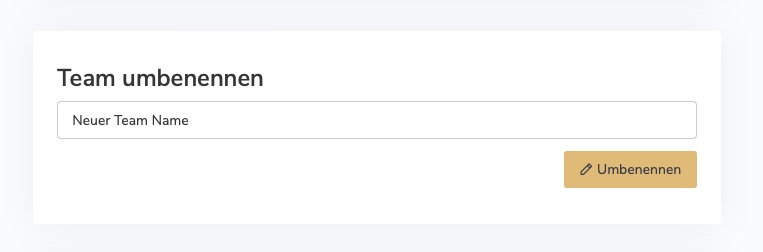
- Loggen Sie sich auf my.vpntracker.com ein
- Wählen Sie Ihr Team in der oberen linken Ecke
- Im seitlichen Menü wählen Sie "Team Cloud"
- Unter Mitglieder einladen, geben Sie den Namen und die Firmen Email Ihres neuen Team Mitglieds an, dann drücken Sie auf "Einladung senden".
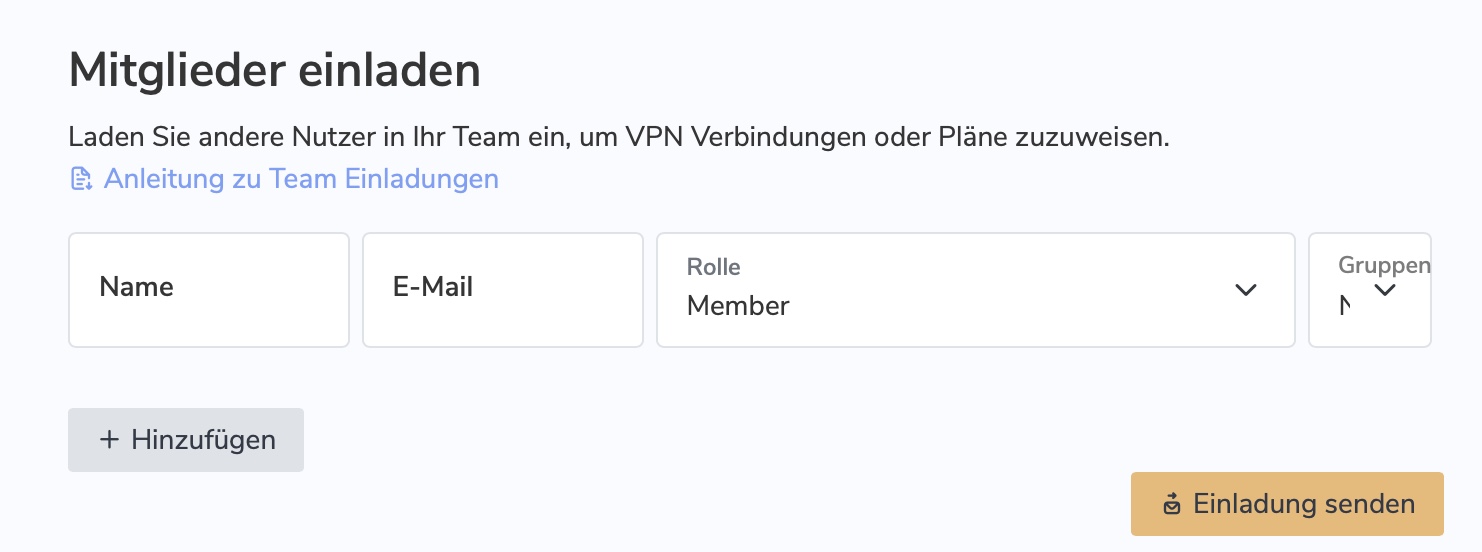
- Das eingeladene Team Mitglied erhält eine E-mail mit einem personalisierten Einladungslink um Ihrem Team beizutreten.
- Falls der Nutzer die Einladungs-E-Mail nicht empfangen kann, können Sie einen Einladungslink für diesen Nutzer unter den Nutzerdetails abrufen. Bitte klicken Sie auf "Details" neben dem Namen des Beutzers
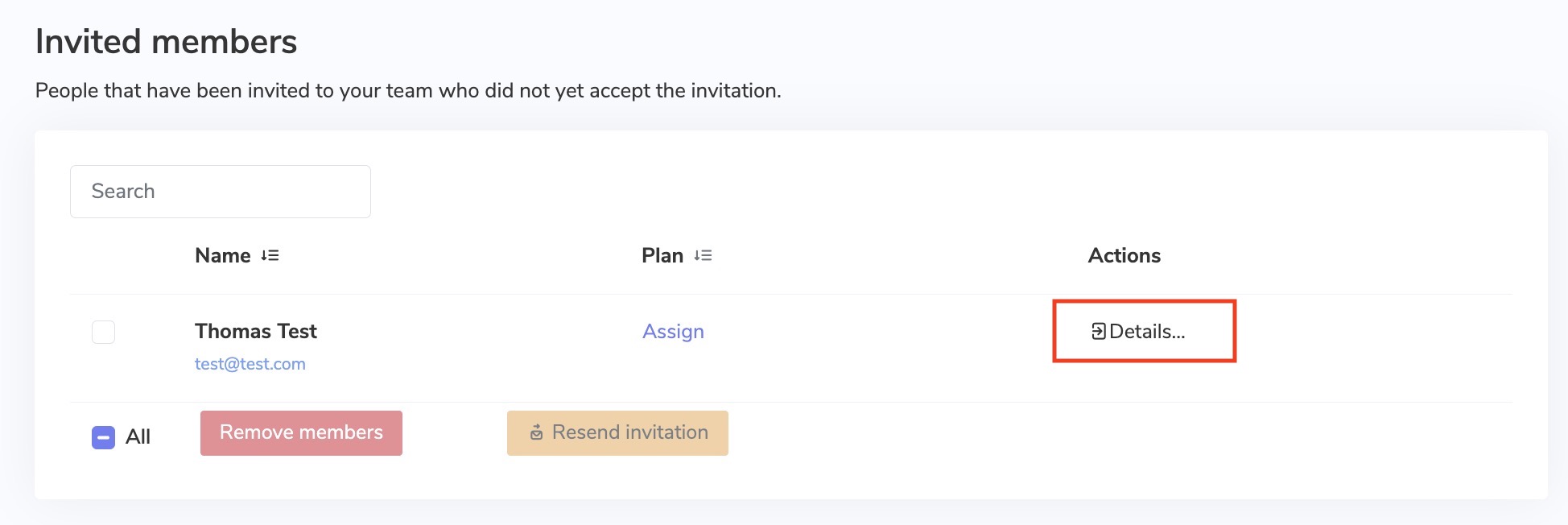
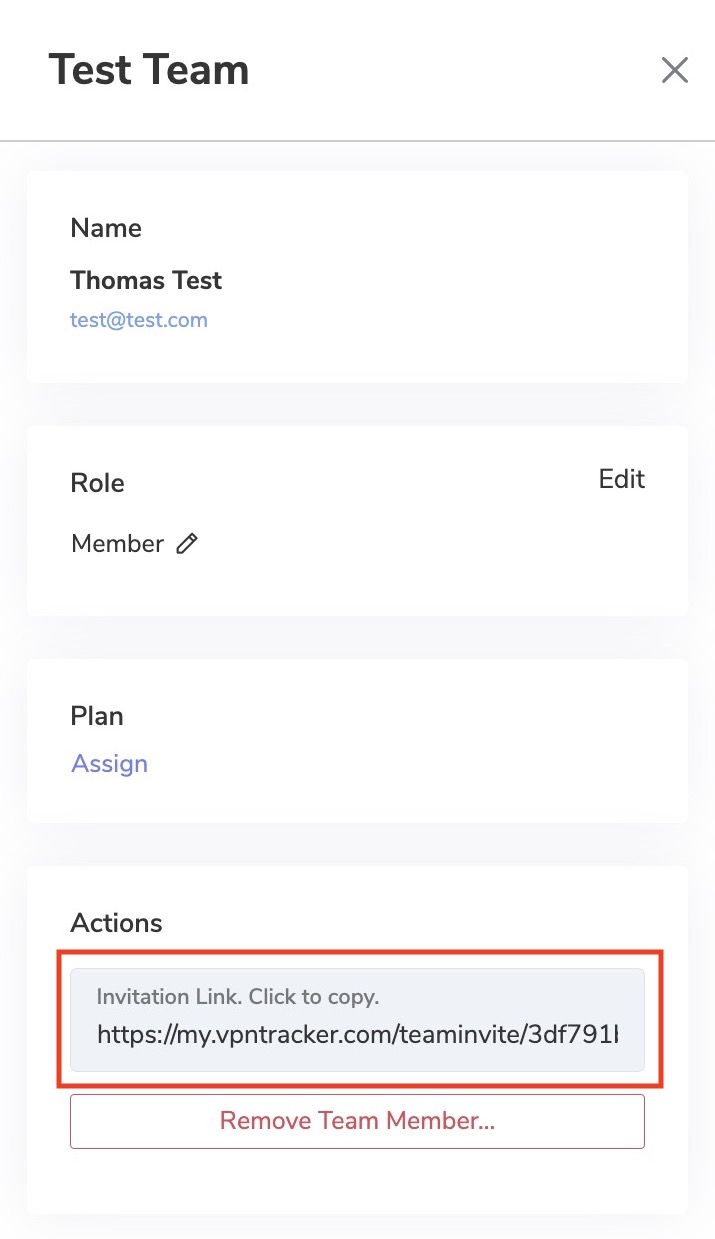
- Tip: Jeder VPN Tracker 365 Nutzer benötigt eine eigene, persönliche equinux ID. Nachdem der Nutzer Ihre Einladungsmail erhalten hat, und auf den Link geklickt hat, hat er die Option entweder eine neue equinux ID anzulegen, oder ein bestehendes persönliches Konto zu verwenden.
- Sobald Ihr neues Team Mitglied die Einladung angenommen hat, erhalten Sie eine Bestätigungsemail.
Wenn Sie bereits eine VPN Tracker-Lizenz erworben haben, aber zu einem anderen Produkt wechseln möchten, haben Sie zwei Möglichkeiten:
1. Buchen Sie ein Upgrade
In den meisten Fällen können Sie Ihren bestehenden Plan aktualisieren. Der VPN Tracker Store bewertet Ihren Kauf automatisch auf der Grundlage des Restwerts Ihres aktuellen Produkts.
Besuchen Sie dazu Ihre my.vpntracker Upgrade Seite, um Ihre Upgrade-Optionen anzuzeigen.
2. Wandeln Sie Ihr Produkt in Store-Guthaben um Wenn Sie mit einem anderen Konto gekauft haben oder ganz in eine andere Produktlinie wechseln möchten, können Sie Ihre bestehende Lizenz in Store-Guthaben umwandeln und diese für Ihren neuen Kauf verwenden:
- Besuchen Sie unsere Store-Promocode-Transferseite und folgen Sie den Schritten, um Ihren Promocode zu erhalten
- Wählen Sie Ihr neues Produkt im my.vpntracker Store
- Geben Sie Ihren Promocode beim Bestellvorgang ein
Was bedeutet das?
Wenn DoH aktiv ist, wird Ihr regulärer DNS-Server umgegangen und die Domänen, die Sie in Ihren Browser eingeben, werden stattdessen über einen DoH-kompatiblen Server geschickt, der eine verschlüsselte HTTPS-Verbindung nutzt.Dies sollte als Sicherheitsmaßnahme dienen, um zu verhindern, dass andere (z. B. Ihr Internet-Anbieter) Ihre Internet-Daten sehen können. Jedoch, wenn Sie einen DNS-Server von Ihrem VPN-Gateway verwenden, werden DNS-Anfragen außerhalb des VPN-Tunnels geschickt. Außerdem, wenn das VPN einen DNS Server vorgibt, der interne Hostnamen auflöst, werden die bei DoH entweder gar nicht oder falsch aufgelöst.
DNS über HTTPS in Firefox deaktivieren
Um sicherzustellen, dass all Ihre DNS-Anfragen über den DNS-Server Ihres VPNs laufen, müssen Sie DoH in Firefox deaktivieren. Öffnen Sie hierfür Ihren Firefox-Browser und gehen Sie zu Firefox > Einstellungen > Verbindungseinstellungen und wählen Sie die Option "DNS über HTTPS aktivieren" ab: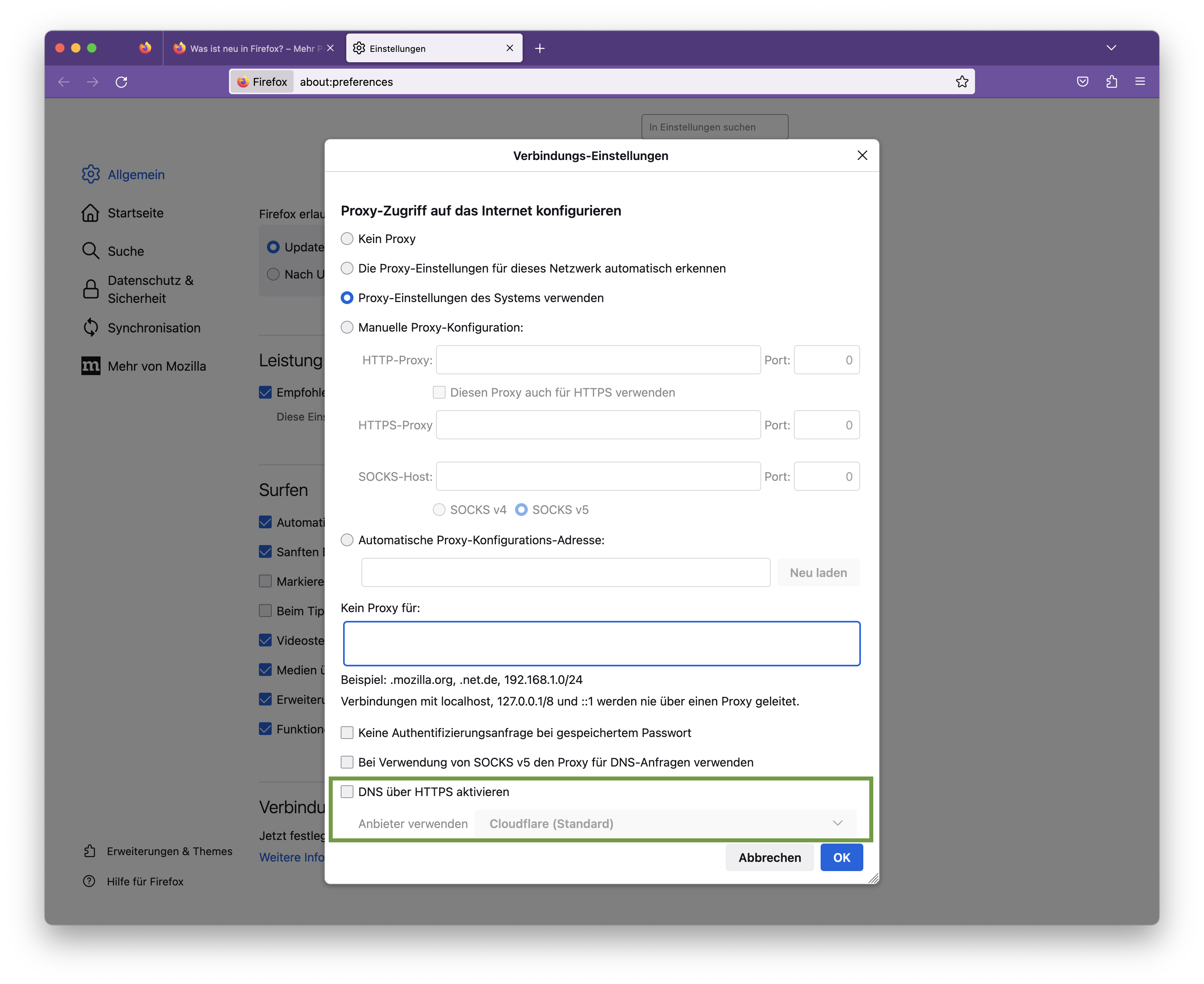
Klicken Sie auf OK, um Ihre Änderungen zu sichern.
Aufgrund eines Bugs in macOS 13.4 kommt es beim Verbindungsstart z.T. zu Problemen mit der Systemerweiterung. Laden Sie bitte VPN Tracker 23.1.4 oder neuer, um dieses Problem zu lösen:
Neuste VPN Tracker Version laden
In gewissen Fällen kann es bei der Verwendung von mehreren VPNs weiterhin zu einem Fehler in der Systemerweiterung kommen. Wir arbeiten bereits an einem weiteren Update für dieses Problem.
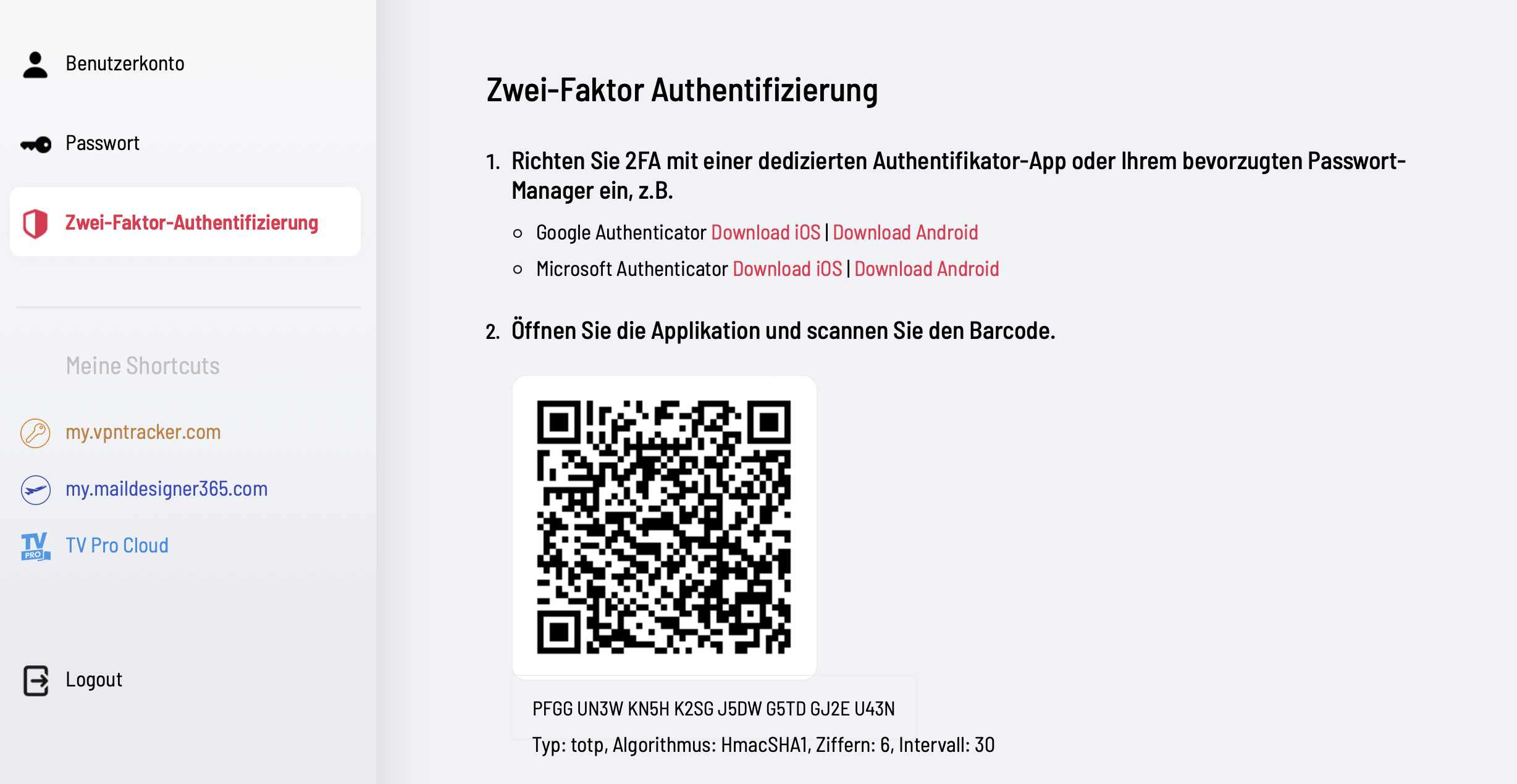
equinux 2FA ist kompatibel mit allen wichtigen Authentifizierungs- und Passwörter-Apps, inklusive:
- Google Authenticator
- Microsoft Authenticator
- Twilio Authy
- 1Password
- FreeOTP
- Bitwarden
- Log en Sie sich innerhalb von VPN Tracker aus, auf dem Gerät, dass Sie entfernen möchten.
- Gehen Sie zu: Aktive Geräte und drücken auf: "Alle Geräte entfernen..."
- Neueste Version des OCLP holen:
OpenCore Legacy Patcher Releases
- Starten und auf Settings klicken:
- "Disable AMFI" auswählen:
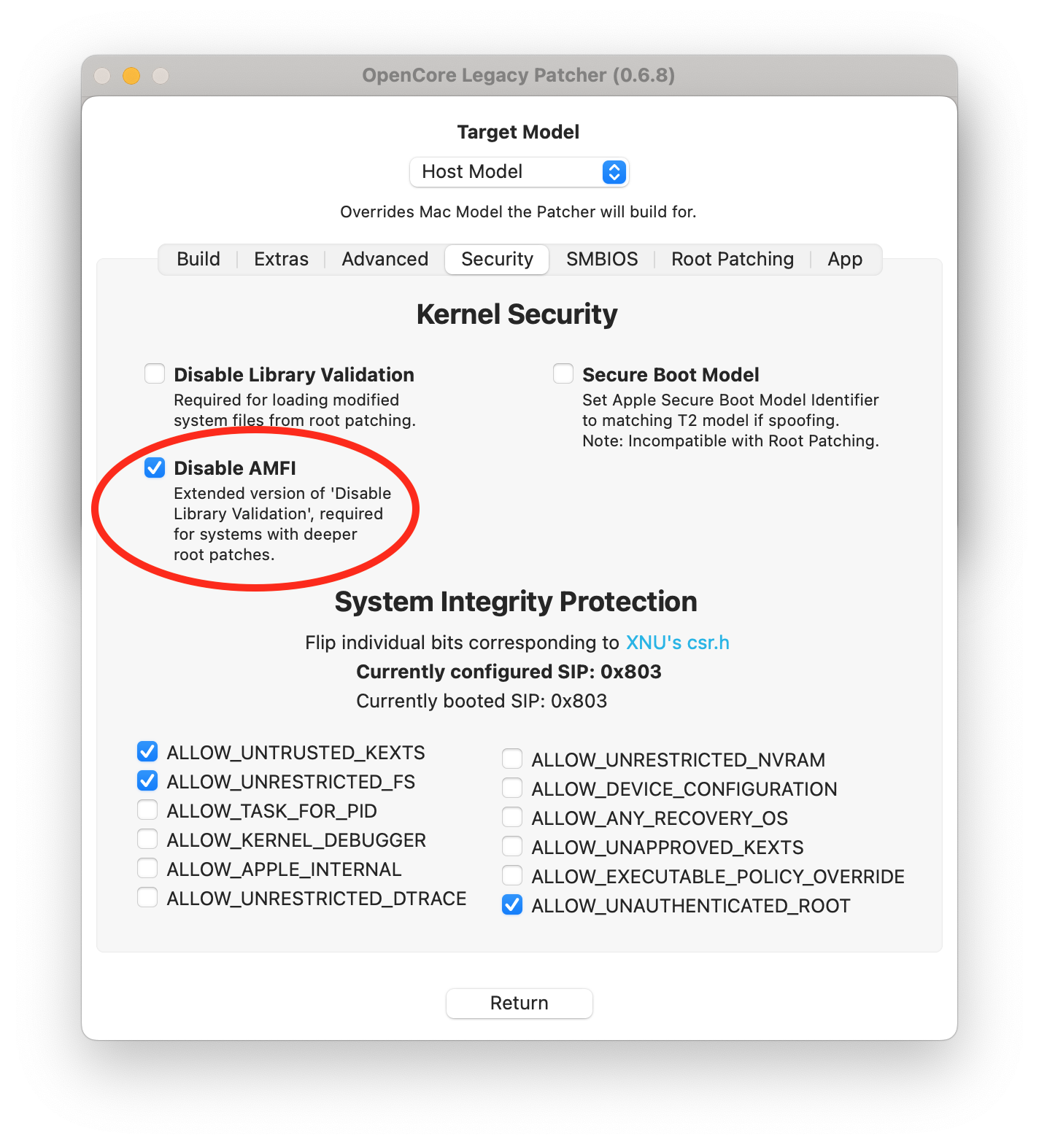
- Im Hauptmenü danach "Post-Install Root Patch" wählen und Gerät neu starten.
Das optimierte VPN Tracker-Sortiment bietet eine vereinfachte Auswahl an Editionen. Wenn Sie bislang eine andere Edition gekauft haben, finden Sie hier eine Übersicht, welche Edition Sie in Zukunft bestellen können:
| Alte Edition | Aktuelle edition | |
|---|---|---|
| VPN Tracker für Mac / VPN Tracker 365 | → VPN Tracker Personal | |
| VPN Tracker Pro für Mac | → VPN Tracker Pro for Mac & iOS | |
| VPN Tracker VIP für Mac | → VPN Tracker VIP for Mac & iOS | |
| VPN Tracker Team Member | → VPN Tracker Personal | |
| VPN Tracker Team Member Plus | → VPN Tracker Executive for Mac & iOS | |
| VPN Tracker Consultant | → VPN Tracker Consultant for Mac & iOS | |
| VPN Tracker + | → VPN Tracker Executive for Mac & iOS | |
| VPN Tracker Pro+ | → VPN Tracker Pro for Mac & iOS | |
| VPN Tracker VIP+ | → VPN Tracker VIP for Mac & iOS | |
| VPN Tracker Consultant+ | → VPN Tracker Consultant for Mac & iOS |
Sie können Upgrades für Ihre bestehenden Lizenzen auf Ihrer my.vpntracker-Upgrade-Seite, oder neue Pläne im VPN Tracker Online Store bestellen.
Wenn Ihre VPN-Verbindung als "Host zu allen Netzwerken" konfiguriert ist, wird der gesamte nicht-lokale Netzwerkverkehr über den VPN-Tunnel gesendet, sobald die Verbindung hergestellt wurde. Der gesamte nicht-lokale Verkehr schließt den Verkehr zu öffentlichen Internetdiensten mit ein, da diese ebenfalls nicht lokal sind. Diese Dienste sind jedoch nur erreichbar, wenn das VPN-Gateway so konfiguriert ist, dass es den über VPN gesendeten Internetverkehr an das öffentliche Internet weiterleitet und die Antworten über das VPN zurückleitet.
Ein möglicher Lösungsansatz besteht darin, stattdessen eine "Host zu Netzwerk"-Verbindung zu konfigurieren, bei der nur der Datenverkehr zu den konfigurierten remote Netzwerken über VPN gesendet wird, während der gesamte andere Datenverkehr genauso behandelt wird, wie ohne VPN Verbindung. Falls die remote Netzwerke automatisch vom VPN-Gateway bereitgestellt werden, muss dies auf dem VPN-Gateway konfiguriert werden, die automatische Provisionierung muss in VPN Tracker deaktiviert werden (nicht für alle VPN-Protokolle möglich), oder die Einstellung Traffic Control muss verwendet werden, um die vom Gateway bereitgestellte Netzwerkkonfiguration zu überschreiben (Traffic Control ist derzeit auf iOS nicht verfügbar).
Eine "Host zu allen Netzwerken"-Verbindung kann aus Gründen der Anonymität oder zur Vortäuschung eines Standortes (z. B. eines anderen Landes) wünschenswert sein, da alle Ihre Anfragen am endgültigen Ziel mit der öffentlichen IP-Adresse des VPN-Gateways statt mit Ihrer eigenen ankommen. Auf diese Weise können Sie auch von etwaigen Maleware-Filtern oder Werbeblockern profitieren, die auf dem VPN-Gateway installiert sind, aber es bedeutet eben auch, dass das Gateway filtern kann, auf welche Dienste Sie überhaupt Zugriff haben. Wenn eine "Host zu allen Netzwerken"-Verbindung erwünscht ist, aber nicht funktioniert, muss dieses Problem an der Gegenstelle behoben werden, da es außerhalb der Kontrolle von VPN Tracker liegt, was mit dem öffentlichen Internetverkehr passiert, nachdem er über das VPN gesendet wurde.
Wenn die Verbindung so konfiguriert ist, dass Remote-DNS-Server ohne Einschränkungen verwendet werden, werden alle Ihre DNS-Anfragen über das VPN gesendet. Bevor ein Internetdienst kontaktiert werden kann, muss sein DNS-Name zunächst in eine IP-Adresse aufgelöst werden. Falls das nicht möglich ist, weil der entfernte DNS-Server nicht richtig funktioniert oder nicht in der Lage ist, öffentliche Internet-Domänen aufzulösen, schlägt die Auflösung fehl, was in Anwendungen oft die gleichen Auswirkungen hat, wie wenn der Internetdienst nicht erreichbar wäre.
Eine mögliche Abhilfe besteht darin, Remote-DNS entweder ganz zu deaktivieren, wenn es für die VPN-Nutzung nicht benötigt wird, oder es manuell so zu konfigurieren, dass es auf bestimmte Domänen beschränkt ist ("Suchdomänen"). Wenn Sie die Suchdomäne example.com eingeben, werden nur DNS-Namen, die auf example.com enden (z. B. www.example.com), von den Remote-DNS-Servern aufgelöst; für alle anderen Domänen werden die Standard-DNS-Server verwendet, wie sie in den Netzwerkeinstellungen des Systems konfiguriert sind.
Die Verwendung eines entfernten DNS-Servers kann wünschenswert sein, um gefährliche Domänen herauszufiltern, um DNS-Sperren eines Internetanbieters zu umgehen, um DNS-Anfragen vor lokalen DNS-Betreibern zu verbergen (da DNS in der Regel unverschlüsselt ist) oder um den Zugriff auf interne Domänen zu ermöglichen, die ein öffentlicher DNS-Server nicht auflösen kann, da sie eben nicht öffentlich ist. Im letzteren Fall genügt es, die internen Domänen als Suchdomänen zu konfigurieren. In allen anderen Fällen muss das Problem an der Gegenstelle behoben werden, da es außerhalb der Kontrolle von VPN Tracker liegt, was mit DNS-Anfragen passiert, nachdem sie über das VPN gesendet wurden.
VPN Tracker hält grundsätzlich keine VPN Verbindungen aufrecht, wenn der Rechner schlafen geht, aus folgenden Gründen:
Direkt nach dem Aufwachen kann das System sofort andere Netzwerkeinstellungen besitzen als beim Schlafengehen, z.B. weil das Netzwerkkabel umgesteckt wurde, während der Computer schlief, oder der Computer an einen anderen Standort bewegt wurde, wo ein anderes WLAN vorhanden ist, oder ein DHCP Lease abgelaufen ist und der DHCP Server nach dem Aufwachend den Rechner eine neue IP Adresse zuweisen muss, weil er die alte schon jemand anderen gegeben hat, oder das Netzwerkinterface existiert gar nicht mehr, z.B. wenn ein USB Netzwerkadapter abgesteckt wurde. In diesen Fällen würde die Verbindung nicht nur sofort nicht mehr funktionieren nach dem Aufwachen, VPN Tracker hätte auch keine Möglichkeit mehr sich korrekt bei der Gegenstelle abzumelden.
Auch würde VPN Tracker von einigen dieser Ereignissen nichts direkt mitbekommen, da Anwendungen keine Netzwerkereignisse erhalten, während das System schläft und müsste somit selber sämtliche Netzwerkkonfiguration nach dem Aufwachen mit der vor dem Schlafen vergleichen und alleine daran entscheiden, ob die Verbindung noch funktionieren könnte oder nicht, denn bei einige VPN Protokollen gibt es keinen Weg dies aktiv zu testen, bei anderen nur wenn bestimmen Optionen verwendet werden (z.B. DPD). Eine Fehleinschätzung führt dazu, dass ein Tunnel oben gehalten wird, der eigentlich gar nicht mehr funktionieren kann und der Nutzer diesen dann von Hand erst neu starten müsste bevor dieser wieder funktioniert.
NAT Gateways merken sich nur für eine begrenzte Zeit in einer Tabelle wie sie private IP Adressen auf öffentliche abbilden und wie sie dabei Ports umschreiben. Je nach Protokoll kann diese Zeitspanne im Bereich von Sekunden oder Minuten liegen (manche Gateways merken sich das bei UDP nur 20 Sekunden lang). Geht so ein Tabelleneintrag verloren, dann hat das keinen Fehler zur Folge, sondern für das nächste Pakte wird dann ein neuer Eintrag erstellt, der aber oft auch eine anderen Abbildung zur Folge hat, womit aber die Gegenstelle nicht zurecht kommt, weil für sie sieht es jetzt so aus als ob hier jemand Drittes Versucht die Verbindung zu kapern, da die Pakete auf einmal von einem anderen Absender kommen. VPN Tracker kann beim Aufwachen nicht wissen oder prüfen, ob der bisherige Tabelleneintrag noch existiert oder schon verloren gegangen ist und wird im letzten Fall keinen Fehler vom NAT Gateway bekommen, aber die Verbindung wird trotzdem nicht länger funktionieren, was zu den gleichen Problemen wie im ersten Fall führt. Dabei spielt es keine Rolle, ob ein lokales NAT Gateway zum Einsatz kommt (so wie in den meisten Home Routern bzw. Modems) oder ein Carrier Grade NAT Gateway, das beim ISP sitzt und über das sich mehrere Kunden eine einzige öffentliche IPv4 Adresse teilen können. Letztes ist zunehmend der Fall, da es keine freien IPv4 Adressen mehr gibt und daher nicht mehr jeder Kunde eine eigene bekommen kann.
VPN Protokolle, die irgend eine Form von Dead Peer Detection (DPD) nutzen, erwarten regelmäßig Datenverkehr von der Gegenseite. Bleibt dieser aus, senden sie DPD Pakete und erwarten, dass diese DPD Anfragen auch beantwortet werden. Werden sie nicht beantwortet, dann sieht die Gegenseite die Verbindung als tot an und löscht sie. Auch das bekommt VPN Tracker nicht mit, während der der Rechner schläft und könnte auch auf diese Anfragen nicht antworten. Nach dem Aufwachen wäre auch hier wieder die Verbindung nicht länger funktionsfähig, was aber selbst mit DPD VPN Tracker oft erst nach ca. einer Minute bemerkt und solange würde das System versuchen diese Verbindung weiter zu nutzen, ohne die geringste Chance auf Erfolg, so dass diverse Anwendungen in Fehler oder Verbindungsabbrüche laufen werden.
Wird eine VPN Verbindung getrennt, ohne dass der Client sich beim VPN Gateway abmeldet und ohne dass der Gateway etwas davon mitbekommt, kann das zur Folge haben, dass der Client diese Verbindung nicht sofort wieder aufbauen kann oder es beim ersten Aufbauen zu einem Verbingungsfehler kommt. Schlimmstenfalls kann der Client sogar für ein paar Minuten ausgesperrt sein. Dieser Fall kann in den ersten beiden Fällen eintreten, wenn sich die Netzwerkeinstellungen nach der Schlafphase verändert haben oder wenn ein NAT Tabelleneintrag verloren gegangen ist.
Um diese ganzen Probleme zu verhindern, beendet VPN Tracker sofort alle VPN Verbindungen, sobald das System meldet, dass es schlafen gehen möchte, und meldet sich auch korrekt bei der Gegenstelle ab. Sobald das System wieder erwacht und meldet, dass das Netzwerk wieder voll einsatzfähig ist, baut VPN Tracker alle diese Verbindungen sofort wieder neu auf. Dadurch werden alle oben genannten Problem vermieden und normale Anwendungen haben während das System schläft keinerlei Netzwerkzugriff und sind es auch gewöhnt, dass nach dem Aufwachen kurzfristig kein Netz verfügbar ist, denn das ist auch ohne VPN der Fall, vor allem dann, wenn sich irgendwas am Netz verändert hat.
- Bearbeiten Sie Ihre Verbindung.
- Navigieren Sie zur „Erweiterte Einstellungen“ Sektion.
- Ändern Sie dort unter „Additional Settings“ den Wert von „IPv4 oder IPv6 verwenden“ auf „IPv4 verwenden“.
- Speichern Sie die Verbindung und starten Sie diese.
sudo networksetup -setv6off Wi-Fi
Hinweis: Sollte Ihre WLAN-Schnittstelle anders heißen (z.B. `en0`), ersetzen Sie „Wi-Fi“ im Befehl durch den entsprechenden Namen. Den Namen der Schnittstelle können Sie mit folgendem Befehl herausfinden:
networksetup -listallnetworkservices
3. Nach Eingabe des Befehls müssen Sie Ihr Administrator-Passwort eingeben.
Dieser Vorgang deaktiviert IPv6 für Ihre WLAN-Verbindung vollständig.
PPTP VPN, oder Point-to-Point Tunneling Protocol Virtual Private Network, ist ein weit verbreitetes Protokoll zur Implementierung von virtuellen privaten Netzwerken. Es ermöglicht den sicheren Datentransfer über das Internet, indem es eine private, verschlüsselte Verbindung zwischen Ihrem Gerät und einem VPN-Server herstellt. Hier sind die wichtigsten Aspekte im Überblick:
- Protokollerklärung:
Point-to-Point Tunneling Protocol (PPTP): PPTP ist ein Protokoll, das den sicheren Datentransfer zwischen dem Gerät eines Benutzers und einem VPN-Server erleichtert. Es schafft einen Tunnel, durch den Daten verschlüsselt übertragen werden, und bietet somit eine sichere Verbindung.
- Verschlüsselung und Sicherheit:
Verschlüsselung: PPTP verwendet verschiedene Verschlüsselungsmethoden, um die über den Tunnel übertragenen Daten zu sichern. Dadurch wird es für unbefugte Parteien schwierig, die Daten abzufangen oder zu entschlüsseln.
- Einfache Einrichtung:
Benutzerfreundliche Einrichtung: PPTP zeichnet sich durch seine Einfachheit und einfache Einrichtung aus. Es ist oft die bevorzugte Wahl für Benutzer, die einen unkomplizierten Konfigurationsprozess bevorzugen.
- Kompatibilität:
Breite Kompatibilität: PPTP ist mit einer Vielzahl von Geräten und Betriebssystemen kompatibel, einschließlich Windows, macOS, Linux, iOS und Android. Dies macht es für Benutzer auf verschiedenen Plattformen zugänglich.
- Geschwindigkeit und Leistung:
Leistungsüberlegungen: PPTP ist für seine relativ schnellen Verbindungsgeschwindigkeiten bekannt und eignet sich daher gut für Aktivitäten wie Streaming und Online-Gaming.
- Überlegungen für Sicherheitsbewusste Benutzer:
Sicherheitsbedenken: Obwohl PPTP eine bequeme Lösung für viele Benutzer bietet, ist zu beachten, dass einige Sicherheitsexperten Bedenken hinsichtlich seiner Anfälligkeit für bestimmte Arten von Angriffen geäußert haben. Benutzer mit hohen Sicherheitsanforderungen sollten alternative VPN-Protokolle wie OpenVPN oder L2TP/IPsec in Betracht ziehen.
- Die Auswahl des richtigen VPN-Protokolls:
Berücksichtigen Sie Ihre Bedürfnisse: Bei der Auswahl eines VPN-Protokolls ist es wichtig, Ihre spezifischen Anforderungen zu berücksichtigen, einschließlich des Gleichgewichts zwischen Benutzerfreundlichkeit und dem erforderlichen Sicherheitsniveau für Ihre Online-Aktivitäten.
Zusammenfassend ist PPTP VPN ein weit verbreitetes und benutzerfreundliches Protokoll, das für verschiedene Geräte geeignet ist. Benutzer sollten jedoch ihre spezifischen Sicherheitsanforderungen im Auge behalten und bei Bedarf alternative Protokolle in Betracht ziehen, wenn eine stärkere Verschlüsselung Priorität hat.
Wussten Sie? VPN Tracker ist der einzige VPN Client für Mac mit PPTP VPN der mit macOS Sequoia und macOS Tahoe kompatibel ist.In seltenen Fällen kann es vorkommen, dass Sie vom VPN Tracker-Support-Team gebeten werden, den Netzwerkverkehr zwischen Ihrem VPN-Gateway und Ihrem Mac aufzuzeichnen. Das geht wie folgt:
Zunächst müssen Sie den Hostnamen oder die IP-Adresse Ihres VPN-Gateway kennen. Sie können es auf der Statusseite Ihrer Verbindung sehen (der Hostname befindet sich in der dritten Spalte) oder indem Sie Ihre Verbindung bearbeiten.
Befolgen Sie dann diese Schritte:
- Öffnen Sie Terminal.app, das Sie über den Finder unter Programme > Dienstprogramme finden.
- Geben Sie den folgenden Befehl ein und ersetzen Sie [hostname] durch den Hostnamen oder die IP-Adresse Ihres VPN-Gateways:
sudo tcpdump -i any host [hostname] -w ~/ Desktop/traffic.pcap - Sie werden nach einem Passwort gefragt: dies ist das Passwort Ihres Mac-Benutzerkontos. Sie werden danach gefragt, da für die Aufzeichnung des Netzwerkverkehrs erhöhte Berechtigungen erforderlich sind.
- Nach der Eingabe des Passworts scheint der Befehl zu hängen. Es zeichnet jetzt den Verkehr auf, bis Sie Strg+C drücken (aber bitte noch nicht drücken).
- Sollten Sie an dieser Stelle die Eingabeaufforderung sehen haben Sie wahrscheinlich das falsche Passwort eingeben. Bitte geben Sie den Befehlt erneut ein (Tipp: mit der Pfeil-nach-oben-Taste können Sie den Befehl wieder aufrufen).
- Gehen Sie zurück zu VPN Tracker und starten Sie die Verbindung, mit der Sie möglicherweise Probleme haben.
- Nachdem Sie das Problem reproduziert haben (z. B. nachdem die Verbindung nicht hergestellt werden konnte), kehren Sie zum Fenster Terminal.app zurück, in dem tcpdump ausgeführt wird.
- Drücken Sie Strg+C, um die Aufnahme zu stoppen.
- Auf Ihrem Desktop befindet sich jetzt eine Datei traffic.pcap. Bitte senden Sie diese Datei an den equinux-Support.
1. Dem Zertifikat in VPN Tracker händisch vertrauen
Sie können VPN Tracker veranlassen, das Zertifikat trotzdem zu akzeptieren, wenn Sie sicher sind, dass das Zertifikat zu Ihrem Gateway gehört und Sie das Risiko eingehen möchten: Klicken Sie auf „Zertifikat einblenden“ im Warnungsdialog und setzen Sie dann den Haken bei „Beim Verbindung mit … immer … vertrauen“. Drücken Sie dann „Fortfahren“. Bei zukünftigen Verbindungsversuchen sollte der Dialog unterbleiben.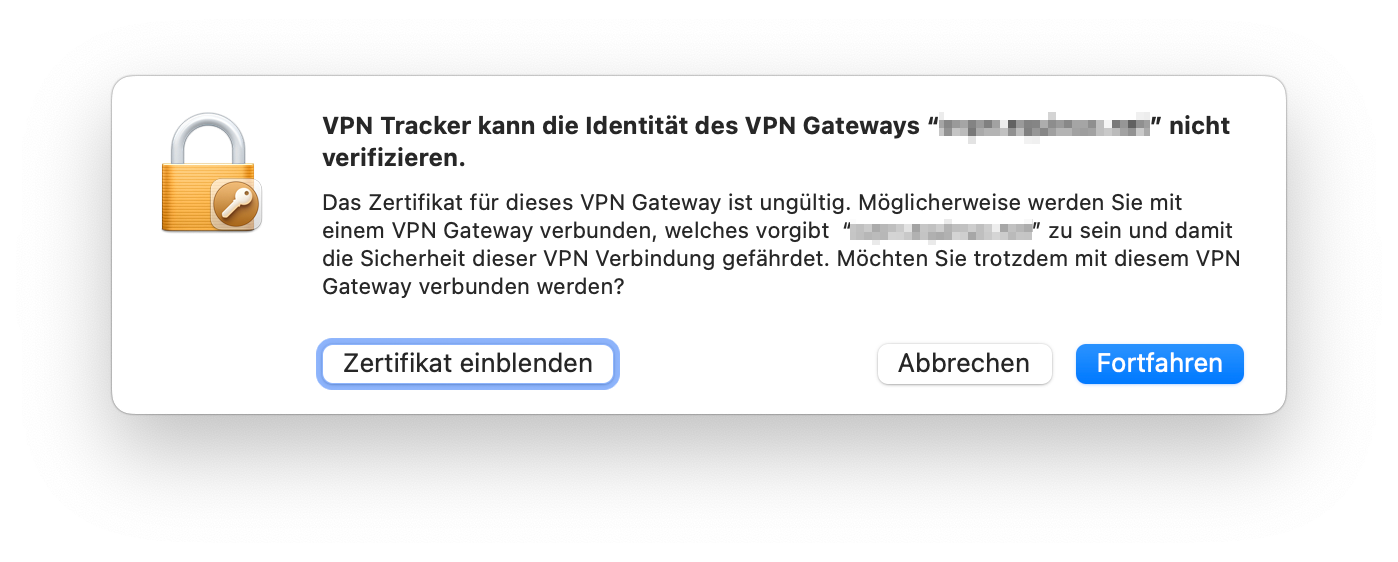
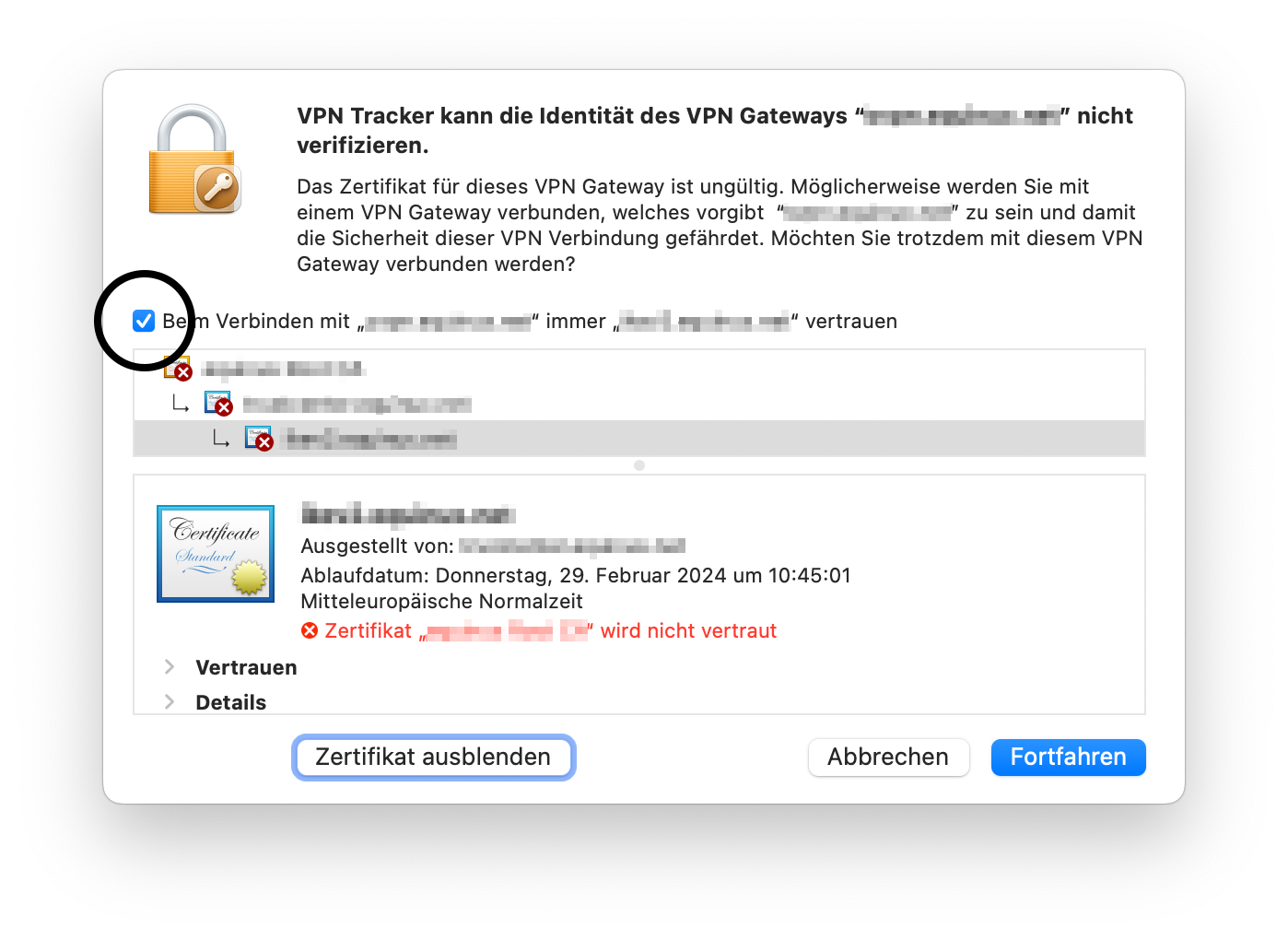
2. An den Verbindungseinstellungen die Zertifikatswarnung ausschalten
Sollten Sie eine Verbindung an ein Team ausrollen und Sie möchten vermeiden, dass jeder Nutzer dem Zertifikat händisch trauen muss, können Sie die Überprüfung in den Verbindungseinstellung deaktivieren. Bearbeiten Sie dazu die Verbindung, navigieren Sie zur Sektion „Erweiterte Einstellunge“, klappen Sie den Bereich "Zertifikate" auf und entfernen Sie den Haken von „Zertifikat der Gegenstelle prüfen”. Speichern Sie dann die Verbindung und starten Sie diese neu.Bitte beachten Sie, dass wir in den folgenden Fällen keine Rückerstattungen bearbeiten können:
- Nichtnutzung der App
- Versäumnis, Ihr Konto innerhalb der Kündigungsfrist zu kündigen.
- Fehlende Features oder Funktionen in Ihrem abonnierten Plan
- Irrtümlich getätigte Käufe
- Außergewöhnliche Umstände, die außerhalb unserer Kontrolle liegen
- Verstöße gegen unsere Nutzungsbedingungen
- VPN Tracker for Mac BASIC - 1 Verbindung
- VPN Tracker for Mac PERSONAL - 10 Verbindungen
- VPN Tracker Mac & iOS EXECUTIVE - 15 Verbindungen
- VPN Tracker Mac & iOS PRO - 50 Verbindungen
- VPN Tracker Mac & iOS VIP - 100 Verbindungen
- VPN Tracker Mac & iOS CONSULTANT - 400 Verbindungen
Standardmäßig erstellt Zyxel Firewall-Richtlinien, um den Datenverkehr von der SSL VPN zur LAN Zone und vom LAN zur SSL-VPN Zone zu ermöglichen. Diese Regeln sind erforderlich, um den VPN-Verkehrsfluss zu ermöglichen, sobald die Verbindung aufgebaut wurde. Da es jedoch keine Richtlinie gibt, die VPN Management Pakete zum WAN-Port zulässt, werden Clientanfragen, die am WAN-Port ankommen, von der Firewall verworfen.
Um eine OpenVPN-Verbindung auf dem WAN-Port zu ermöglichen, müssen Sie zunächst eine eigene Richtlinie erstellen. Wählen Sie in der Hauptnavigation Security Policy > Policy Control, klicken Sie auf die Schaltfläche + Add und erstellen Sie eine Richtlinie, die den Datenverkehr für den Dienst SSLVPN von WAN zur ZyWALL fließen lässt, wie im folgenden Beispiel gezeigt:
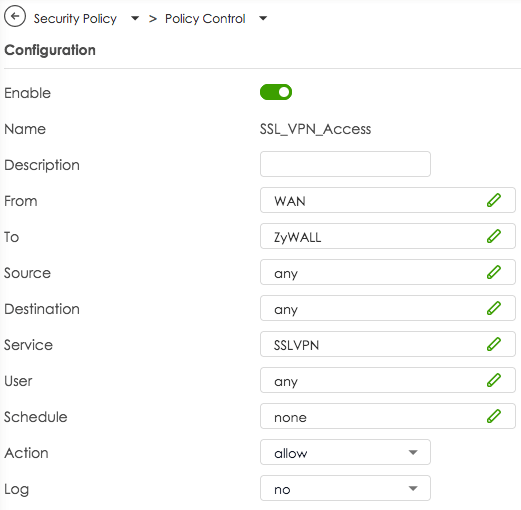
- Auf dem Rechner muss brew installiert sein: https://brew.sh
- Im Terminal eingeben:
brew install --cask vpn-tracker-365
- Öffnen Sie den Finder und verwenden Sie das Menü „Gehe zu > Gehe zu Ordner …“.
- Es öffnet sich ein Dialog. Kopieren Sie in dieses Dialogfeld bitte den folgenden Pfad ohne die Anführungszeichen und fügen Sie ihn ein: „/Library/Application Support/VPN Tracker 365/var“ und drücken Sie die Eingabetaste.
- Sie sollten einen Ordner mit dem Namen log sehen. Bitte ziehen Sie diesen auf Ihren Desktop, wodurch der Inhalt kopiert wird.
- Klicken Sie auf Ihrem Desktop mit der rechten Maustaste (oder klicken Sie bei gedrückter Strg-Taste) auf den Ordner log und wählen Sie den Menüeintrag „log“ komprimieren.
- Bitte senden Sie die resultierende log.zip-Datei an unseren Support.
- Öffnen Sie Konsole (auch Console.app genannt), das Sie in Finder unter Programme > Dienstprogramme finden.
- Drücken Sie entweder auf den Text „Streaming starten“ oder auf „Start“ in der Symbolleiste.
- Starten Sie VPN Tracker 365 und reproduzieren Sie das Problem.
- Wechseln Sie zurück zu Konsole und klicken Sie auf das Symbol „Anhalten“ in der Symbolleiste.
- Klicken Sie in Konsole in die Lister der Protokollnachrichten und drücken Sie ⌘+A, um alle Nachrichten auszuwählen, und drücken Sie dann ⌘+C, um sie zu kopieren.
- Öffnen Sie einen beliebigen Texteditor und erstellen Sie eine neue Datei, zum Beispiel mit TextEdit.app.
- Drücken Sie ⌘+V, um die kopierten Protokollnachrichten in Ihren Texteditor einzufügen.
- Speichern Sie die Datei und senden Sie sie an unseren Support.
Wenn Ihre OpenVPN Verbindung nach einiger Zeit abbricht, kann dies am Rekeying Zeitraum liegen. Testen Sie, ob durch ein Verlängern des Zeitraums, das Problem lösen können.
Gehen Sie dabei wie folgt vor:
- Editieren Sie Ihre OpenVPN Verbindung in VPN Tracker
- Navigieren Sie auf "Erweiterte Einstellungen > Phase 2"
- Ändern Sie den Wert von Lebensdauer auf 28800 (das entspricht einem Zeitraum von 8h)
Wenn diese Änderung nicht zum Erfolg führt, sollten Sie auch mal die Interoperability Einstellungen bzgl. keep-Alive Pings und Inaktïviätserkennungprüfen.
Sollten Sie weiterhin Probleme mit Ihrer VPN Verbindung haben, dann senden Sie uns bitte einen TSR Report.
Verwandeln Sie Ihre Produkte in Store-Guthaben
Wenn Sie die Anzahl Ihrer Lizenzen ändern möchten, haben Sie die Möglichkeit, Ihre bestehende Lizenzen in Store-Guthaben umzuwandeln. Dieses Guthaben können Sie dann für Ihren nächsten Einkauf nutzen:
- Besuchen Sie unsere Store-Promocode-Transferseite und folgen Sie den Anweisungen, um Ihren Promocode zu erhalten.
- Wählen Sie Ihre neue Produkte im my.vpntracker Store aus.
- Geben Sie Ihren Promocode beim Bestellvorgang ein.
Hinweis: Sollte der Restwert Ihres alten Produkts den Betrag für das neue Produkt übersteigen, erhalten Sie einen weiteren Promocode über den verbleibenden Wert.
'Your Sonicwall' is either currently unreachable or is not a valid SonicWall appliance. Would you like to save this connection anyway?
Beim Start der Verbindung erscheint:
Connection Error
'Your Sonicwall' is not a SonicWall SSL VPN server.
In solchen Fällen empfehlen wir, auf VPN Tracker umzusteigen. VPN Tracker ist sowohl für Mac als auch für iOS verfügbar. Ein weiterer Vorteil: Eine einmal eingerichtete Verbindung ist sofort auf beiden Geräten nutzbar, da VPN Tracker die Einstellungen sicher über den Personal Safe synchronisiert.
Update September 2024: Sonicwall hat mit SonicOS 6.5.4.15-116n ein weiteres Update eingeführt, das für viele SSL VPN für Sonicwall funktionsunfähig macht.
Update November 2024: Dieses Problem hat Sonicwall angeblich mit dem SonicOS 6.5.4.15-117n Update korrigiert. Weitere Informationen finden Sie hier:
https://www.sonicwall.com/support/knowledge-base/mobile-connect-breaks-after-upgrade-to-sonicos-6-5-4-15/240903132324983
Nach dem Upgrade auf macOS 15 (Sequoia) stellen Sie möglicherweise fest, dass Ihr Mac ständig seine MAC-Adresse ändert, was Ihre Fähigkeit beeinträchtigen kann, sich mit Ihrem VPN zu verbinden. Dieses Verhalten ist auf die neuen Datenschutzfunktionen von macOS 15 zurückzuführen, die zufällige MAC-Adressen für Netzwerkverbindungen zuweisen können. Sie können jedoch Ihre Netzwerkeinstellungen so konfigurieren, dass immer eine feste MAC-Adresse verwendet wird, um Probleme mit der VPN-Konnektivität zu beheben, z. B. wenn DHCP-Reservierungen aufgrund von MAC-Adressänderungen fehlschlagen.
So richten Sie eine feste MAC-Adresse in macOS 15 (Sequoia) ein:
-
Öffnen Sie die Systemeinstellungen:
- Klicken Sie oben links auf das Apple-Logo auf Ihrem Bildschirm.
- Wählen Sie Systemeinstellungen aus dem Dropdown-Menü.
-
Gehen Sie zu den Wi-Fi-Einstellungen:
- Klicken Sie in der linken Seitenleiste auf WLAN.
- Wählen Sie das Wi-Fi-Netzwerk aus, mit dem Sie normalerweise eine Verbindung für den VPN-Zugriff herstellen und klicken auf "Details..."
-
Konfigurieren Sie die MAC-Adresse:
- Suchen Sie nach der Option mit der Bezeichnung Private WLAN-Adresse.
- Setzen Sie hier den Schalter auf "Statisch", um eine feste MAC-Adresse für Ihr Gerät anstelle einer zufälligen zu verwenden.
Hinweis: In manchen Fällen ist die Einstellung Statisch nicht ausreichend, und es kann weiterhin zu Problemen kommen. In diesem Fall, bitte den den Schalter auf "Aus" setzen.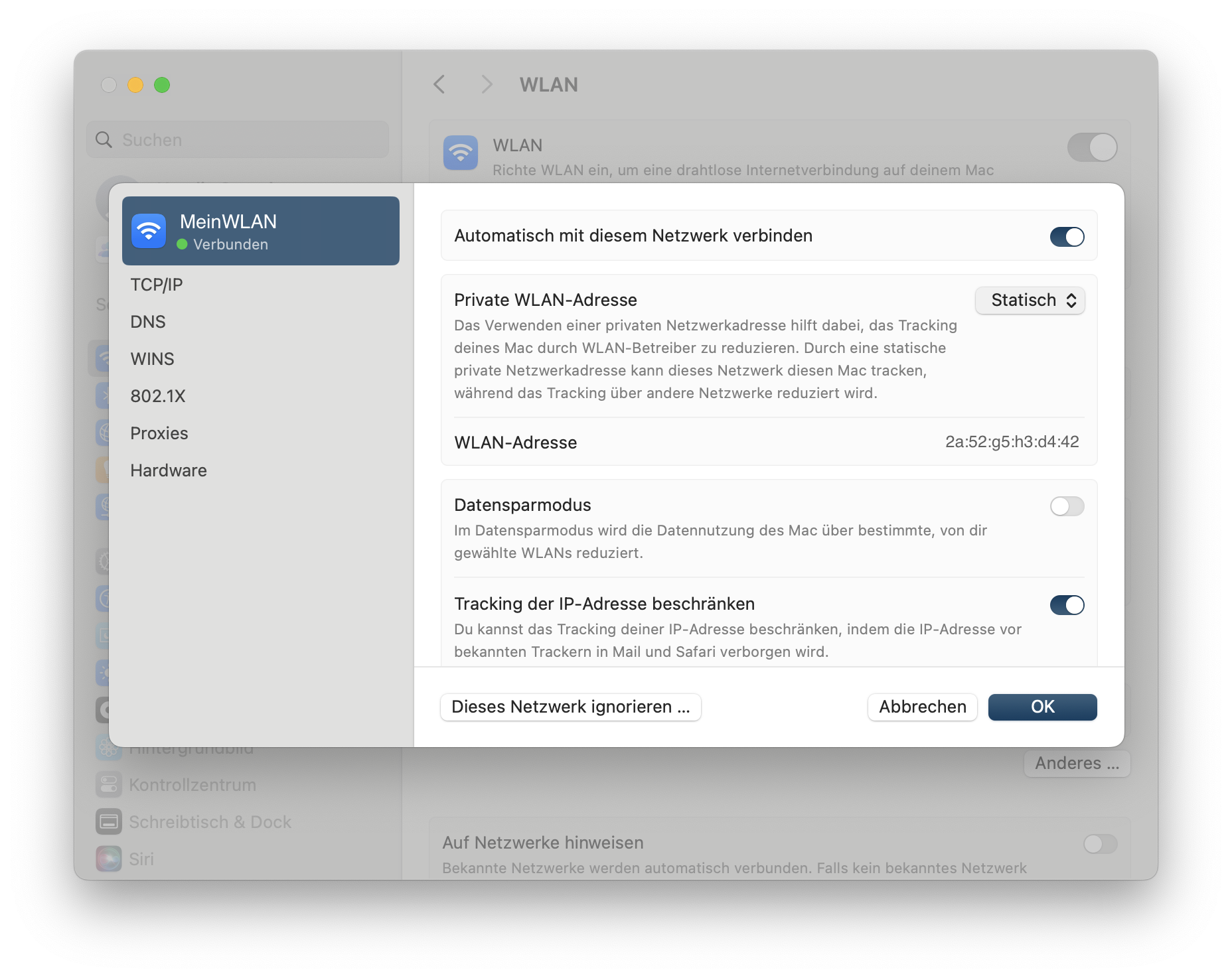
- Ihr Netzwerk wird jetzt immer mit derselben MAC-Adresse verbunden, was zur Stabilität der VPN-Verbindung beiträgt.
-
Stellen Sie die VPN Tracker-Verbindung wieder her:
- Sobald Sie eine feste MAC-Adresse festgelegt haben, stellen Sie sicher, dass die DHCP-Reservierung oder Konfiguration Ihres VPNs mit dieser MAC-Adresse übereinstimmt.
Dieser Vorgang stellt die Fähigkeit von VPN Tracker wieder her, eine zuverlässige Verbindung mit einer konsistenten MAC-Adresse herzustellen, wodurch Probleme behoben werden, die durch die standardmäßige Randomisierung der MAC-Adresse in macOS 15 Sequoia verursacht werden.
-
Was sind Verbindungsabbrüche beim Rekeying?
Verbindungsabbrüche beim Rekeying entstehen, wenn die VPN-Verbindung während der Schlüsselaktualisierung (Rekeying) unterbrochen wird. Dies führt dazu, dass der Datenverkehr für einen kurzen Zeitraum nicht verarbeitet wird, was besonders problematisch bei stabilen Verbindungen wie Videokonferenzen ist.
-
Warum tritt das Problem beim Rekeying auf?
Das Problem tritt auf, weil bei der Nutzung von TCP mit OpenVPN während des Rekeying-Prozesses die Firewall keinen Traffic mehr annimmt. Dies führt zu einer Unterbrechung des Datenverkehrs.
-
Welche Auswirkungen haben Verbindungsabbrüche auf eine Videokonferenz?
Während einer Videokonferenz kann es durch Verbindungsabbrüche beim Rekeying zu einem kompletten Einbruch des Traffics kommen. Dadurch wird die Verbindung unterbrochen und die Videokonferenz gestört oder sogar beendet.
-
Warum ist TCP anfällig für diese Problematik?
Laut OpenVPN ist TCP für VPN-Verbindungen problematisch, da es bei Netzwerkstörungen oder während des Rekeying-Prozesses empfindlicher auf Traffic-Engpässe reagiert. OpenVPN empfiehlt stattdessen die Nutzung von UDP, da es besser mit Rekeying-Prozessen umgehen kann.
-
Welche Lösung bietet VPN Tracker für das Problem?
VPN Tracker bietet eine besonders nutzerfreundliche Lösung: Beim Erstellen einer Verbindung setzt VPN Tracker den Rekeying-Timer automatisch auf 24 Stunden. Das sorgt dafür, dass Verbindungsabbrüche durch Rekeying-Prozesse deutlich minimiert werden und die Verbindung besonders stabil bleibt. Darüber hinaus unterstützt VPN Tracker auch die Umstellung auf UDP, was eine noch zuverlässigere Verbindung ermöglicht.
-
Warum sollte der Rekeying-Timer auf 24 Stunden gesetzt werden?
Ein längerer Rekeying-Zyklus reduziert die Häufigkeit von Verbindungsabbrüchen. Durch das Setzen des Timers auf 24 Stunden – wie es VPN Tracker standardmäßig macht – wird die Wahrscheinlichkeit verringert, dass der Rekeying-Prozess während einer kritischen Phase, wie einer Videokonferenz, ausgelöst wird.
-
Welche Vorteile hat VPN Tracker bei der Nutzung von UDP gegenüber TCP?
VPN Tracker ermöglicht die einfache Konfiguration von UDP, was sich durch schnellere Verbindungen und geringere Empfindlichkeit bei Paketverlusten auszeichnet. UDP ist effizienter und widerstandsfähiger gegenüber Unterbrechungen während des Rekeying-Prozesses, was besonders bei bandbreitenintensiven Anwendungen, wie Videokonferenzen oder Streaming, von Vorteil ist.
-
Welche Empfehlungen gibt VPN Tracker für Unternehmen zur Optimierung ihrer VPN-Verbindungen?
Für Unternehmen, die auf stabile Verbindungen angewiesen sind, bietet VPN Tracker einfache und effektive Möglichkeiten:
- Standardmäßig wird der Rekeying-Timer auf 24 Stunden gesetzt, um Verbindungsabbrüche zu minimieren.
- Es wird empfohlen, UDP anstelle von TCP zu nutzen, wo immer dies möglich ist, um die Leistung weiter zu verbessern.
- macOS 15 Sequoia und neuer: Gehen Sie zu Systemeinstellungen > Allgemein > Anmeldeobjekte & Erweiterungen, scrollen Sie nach unten und klicken Sie auf das ⓘ-Symbol neben „Netzwerkerweiterungen“. Aktivieren Sie den Schalter neben VPN Tracker 365 im erscheinenden Dialog.
- macOS 11 Big Sur bis macOS 14 Sonoma: Navigieren Sie zu Systemeinstellungen > Datenschutz & Sicherheit, scrollen Sie nach unten und wählen Sie „Erlauben“ im Bestätigungsfeld.
- WLAN-Verbindung überprüfen: Vergewissern Sie sich, dass das WLAN an Ihrem Gerät eingeschaltet und mit dem richtigen Netzwerk verbunden ist
- Kabelverbindungen überprüfen: Wenn Sie eine kabelgebundene Verbindung nutzen, stellen Sie sicher, dass das Kabel richtig angeschlossen und unbeschädigt ist.
- Router neu starten: Trennen Sie den Router für etwa 30 Sekunden vom Stromnetz und schließen Sie ihn dann wieder an. Warten Sie einige Minuten, bis die Verbindung wiederhergestellt ist.
- Administrator oder Anbieter kontaktieren: Wenn das Problem weiterhin besteht, liegt möglicherweise eine Störung bei Ihrem Internetanbieter vor. Wenden Sie sich an Ihren Administartor oder den Kundenservice Ihres Internetanbieters.
- Mobiler Hotspot: Wenn Sie Zugang zu mobilen Daten haben, versuchen Sie, einen Hotspot einzurichten, um die Verbindung zu testen.
- Ob Ihre aktuell aktive VPN Verbindung bestimmte Internetadressen ausschließt, können Sie in der Verbindungskonfiguration sehen und einstellen: Wählen Sie die Verbindung in VPN Tracker aus und wählen Sie "Bearbeiten" und dort "Erweiterte Einstellungen". Im Bereich "Traffic Control" können Internetadressen eingetragen sein, zu denen der Zugang über das VPN verwehrt bleiben soll.
- Um zu prüfen, ob Ihre Firewall bestimmte Internetadressen ausschließt, deaktivieren Sie Ihre Firewall vorübergehend und versuchen Sie erneut die Aktion in VPN Tracker durchzuführen, die zur Fehlermeldung geführt hat.
- Suchen Sie in den Einstellungen Ihrer Firewall nach blockierten Anwendungen oder Websites. Manche Firewalls bieten die Möglichkeit, bestimmte IP-Adressen, Domains oder Anwendungen gezielt zu sperren oder freizugeben.
- Wenn Sie feststellen, dass eine Regel den Zugriff blockiert, können Sie diese Regel anpassen oder eine Ausnahme hinzufügen, um bestimmten Websites oder Diensten den Zugang zu erlauben.
- Wenn Sie den Zugriff auf bestimmte Bereiche weiterhin nicht herstellen können, wenden Sie sich an den Support des Firewall-Herstellers oder an Ihren IT-Support.
LCP: PPP peer accepted proposal but also modified it which isn't allowed.Bitte aktualisieren Sie Ihre Sonicwall auf SonicOS 6.5.4.15-117n oder neuer um dieses Problem zu beheben. Weitere Informationen finden Sie hier: https://www.sonicwall.com/support/knowledge-base/mobile-connect-breaks-after-upgrade-to-sonicos-6-5-4-15/240903132324983
 Unsere Erfahrung bestätigt, dass IPsec-Verbindungen deutlich performanter sind. Daher raten auch wir zur Verwendung von IPsec.
- Bearbeiten Sie die Verbindung.
- Gehen Sie zu Erweiterte Einstellungen.
- Suchen und öffnen Sie den Abschnitt Traffic Control.
- Wählen Sie im Dropdown-Menü VPN „VPN nur für die folgenden Adressen verwenden“.
- Geben Sie im Textfeld das Netzwerk ein, auf das Sie über das VPN zugreifen möchten. Zum Beispiel 192.168.123.0/24.
- Speichern Sie Ihre Änderungen.
Dieser Fehler tritt auf, wenn VPN Tracker Ihre Verbindung nicht entschlüsseln kann.
Dies kann nach Passwortänderungen oder durch Netzwerkprobleme während des Synchronisations oder Verschlüsselungsprozesses passieren.
Wichtig: Bei diesem Fehler dürfen Sie sich NICHT aus VPN Tracker auf Ihrem Mac abmelden. Eine Abmeldung löscht Ihre lokal gespeicherten Verbindungen und macht eine Wiederherstellung unmöglich.
Das können Sie versuchen
- Duplizieren Sie die Verbindung in VPN Tracker.
Auch wenn der Personal Safe beschädigt ist, lässt sich eine lokal gespeicherte Verbindung in der Regel duplizieren und bearbeiten. - Versuchen Sie, die duplizierte Verbindung zu bearbeiten.
Wenn das Duplikat normal funktioniert, können Sie dieses weiter verwenden.
Wenn der Fehler weiterhin auftritt
Wenn auch die duplizierte Verbindung fehlschlägt oder denselben Fehler zeigt, liegt die Ursache wahrscheinlich an einem beschädigten Verschlüsselungsschlüssel in Ihrem Personal Safe.
Bitte kontaktieren Sie unseren Support und fügen Sie Folgendes bei:
- Einen Screenshot der genauen Fehlermeldung
- Die Bestätigung, dass Sie die Schritte in diesem FAQ bereits ausprobiert haben (inkl. Duplizieren der Verbindung)
Unser Team meldet sich anschließend mit den nächsten Schritten bei Ihnen.
- Sende Keep-Alive Ping alle
Diese Option steuert, ob und wie oft VPN Tracker keep-alive Pings sendet. Ein keep-alive Ping ist kein normaler Ping und wird vom VPN-Gateway nicht als Tunnelverkehr betrachtet, so dass er die Verbindung am Gateway nicht aufrecht erhält. Der einzige Zweck dieser Pings ist es, die Verbindung durch Firewalls und NAT-Router zwischen VPN Tracker und dem Gateway aufrechtzuerhalten, wenn kein anderer Tunnelverkehr gesendet wird.
- Trennen falls inaktiv für
Diese Option steuert, ob und nach welcher Zeit VPN Tracker die Verbindung aufgrund von Inaktivität trennt. Nur Tunnelverkehr wird als Aktivität betrachtet, keep-alive Pings, die von beiden Seiten gesendet werden können, und Protokollverwaltungsdaten werden nicht als Tunnelverkehr betrachtet.
- Peer als tot ansehen, wenn kein Lebenszeichen für
Diese Option steuert, ob und nach welcher Zeit VPN Tracker die Verbindung trennt, wenn es kein Lebenszeichen gibt. Jeglicher Verkehr vom Gateway wird als Lebenszeichen gewertet, unabhängig davon, ob es sich um Tunnelverkehr, keep-alive Ping oder Protokollmanagementverkehr handelt.
Diese Option hat keine Auswirkung, wenn das Gateway nicht für das Senden von Pings konfiguriert ist (Option
--pingoderpingin der Serverkonfigurationsdatei), denn ohne aktivierte Pings kann es für einige Zeit keinen Tunnel- oder Management-Verkehr geben, aber das ist kein Beweis dafür, dass das Gateway nicht mehr lebt, da es nichts sendet, wenn es nichts zu senden gibt. Mit aktiviertem Ping würde das Gateway in einer solchen Situation zumindest keep-alive Pings senden, und wenn auch diese nicht ankommen, hat das Gateway höchstwahrscheinlich die Verbindung abgebrochen oder ist offline.
Ja, du kannst auf deinen Heimdrucker drucken, während du mit VPN Tracker aus der Ferne verbunden bist. Befolge diese Schritte, um eine reibungslose Remote-Druckfunktion zu gewährleisten:
1. Weisen Sie Ihrem Drucker eine statische IP-Adresse zu
- Greife über einen Webbrowser auf die Benutzeroberfläche deines Routers zu (z. B. 192.168.1.1 oder 192.168.0.1).
- Wechsle zu den LAN- oder DHCP-Einstellungen.
- Weise deinem Drucker eine statische IP-Adresse zu (z. B. 192.168.50.100), damit sie konstant bleibt.
2. Mac für das Drucken über VPN konfigurieren
- Verbinde dich mit deinem Heimnetzwerk über VPN Tracker.
- Öffne Systemeinstellungen > Drucker & Scanner auf deinem Mac.
- Klicke auf "+", um einen neuen Drucker hinzuzufügen.
- Wähle den Tab IP und gib die statische IP-Adresse deines Druckers ein.
- Wähle den passenden Druckertreiber (z. B. Brother HL-3170CDW), um eine korrekte Funktion sicherzustellen.
3. Bonjour für Remote-Druck vermeiden
Apples Bonjour-Dienst erkennt Geräte automatisch in lokalen Netzwerken, funktioniert jedoch über VPN oft nicht zuverlässig, da er auf multicast DNS (mDNS) basiert. Verbinde dich daher direkt über die statische IP-Adresse deines Druckers.
4. Firewall- und Netzwerkeinstellungen überprüfen
- Stelle sicher, dass deine Firewall Druckverkehr über VPN erlaubt.
- Überprüfe, dass die Drucker- und VPN-Einstellungen keine Remote-Verbindungen blockieren.
Durch die Vergabe einer statischen IP-Adresse, das Vermeiden von Bonjour und die richtige Firewall-Konfiguration kannst du problemlos aus der Ferne mit VPN Tracker drucken.
Der VPN Tracker 365 Connection Checker hilft dabei, herauszufinden, welche VPN-Protokolle von Ihrer aktuellen Internetverbindung unterstützt werden. Dies ist besonders nützlich in Hotels, Cafés oder Büros, wo Netzwerkbeschränkungen bestehen könnten.
Erklärung der Ergebnisse
- ✅ Grünes Häkchen: Das Protokoll wurde erfolgreich getestet und sollte mit Ihrem aktuellen Netzwerk funktionieren.
- ⚠️ Gelbes Ausrufezeichen: Der Test war nicht eindeutig. Das Protokoll kann funktionieren, muss aber nicht, da es möglicherweise durch Netzwerkbeschränkungen oder eine instabile Verbindung beeinflusst wird. Ein Verbindungsaufbau ist möglich, aber nicht garantiert.
Warum funktioniert ein VPN-Protokoll nicht?
Falls ein Protokoll mit einem ⚠️ gelben Ausrufezeichen gekennzeichnet ist, können folgende Gründe vorliegen:
- Netzwerkbeschränkungen – Manche WLAN-Netzwerke (Hotels, Unternehmen) blockieren bestimmte VPN-Protokolle.
- Firewall-Regeln – Eine Firewall könnte VPN-Datenverkehr filtern und somit die Verbindung verhindern.
- ISP-Einschränkungen – Manche Internetanbieter drosseln oder sperren bestimmte VPN-Protokolle.
- Router-Einstellungen – Ihr Router unterstützt möglicherweise kein VPN-Passthrough für bestimmte Protokolle (z. B. PPTP, L2TP).
- Double NAT-Probleme – Wenn Ihr Netzwerk hinter mehreren Routern liegt (häufig in Hotels oder Mobilfunknetzen), kann dies VPN-Verbindungen stören.
- Instabile Internetverbindung – Hoher Paketverlust oder eine schwache Verbindung kann VPN-Protokolle beeinträchtigen.
Erklärungen zum VPN-Verbindungstest für IPsec
Bei IPsec muss mindestens das Protokoll ESP (Encapsulating Security Payload) oder NAT-T (Network Address Translation Traversal) funktionieren, um eine stabile VPN-Verbindung herzustellen. Oftmals ist ESP in bestimmten Umgebungen nicht nutzbar, beispielsweise aufgrund von Firewall-Einstellungen oder Netzwerkkonfigurationen. Solange jedoch NAT-T verfügbar ist, kann die Verbindung trotzdem aufgebaut werden.
Was tun, wenn ein Protokoll nicht funktioniert?
- Netzwerk wechseln – Testen Sie es mit einem anderen WLAN Netzwerk
- Mobilen Hotspot probieren – Erstellen Sie einen mobilen Hotspot mit Ihrem Telefon und prüfen ob Sie damit verbinden können.
- Ein anderes Protokoll ausprobieren (z. B. falls IKEv2 instabil ist, OpenVPN testen).
- Router-Einstellungen prüfen, falls Sie sich in einem Heim- oder Büronetzwerk befinden.
- VPN Trackers integrierte Tools zur Fehlerbehebung nutzen, um weitere Details zu erhalten.
Mit dem VPN Tracker Connection Checker können Sie Netzwerkprobleme schnell erkennen und das beste Protokoll für eine stabile Verbindung auswählen.
Falls Ihr Internetanbieter oder Router GRE nicht vollständig unterstützt kann VPN Tracker den TCP-Teil starten, erhält jedoch keine Antwort, wenn die GRE-Verbindung aufgebaut wird.
Um zu prüfen, ob Ihr Netzwerk PPTP-Verbindungen unterstützt verwenden Sie den VPN Tracker Connection Checker. Falls das Ergebnis keine erfolgreiche Verbindung anzeigt, überprüfen Sie bitte Ihre Internetverbindung.
Einige Router erfordern die Aktivierung von „PPTP Passthrough“, damit GRE korrekt funktioniert. Lesen Sie dazu das Handbuch Ihres Routers.
Dieser Fehler tritt auf, wenn VPN Tracker nicht über die erforderlichen Berechtigungen verfügt, um System-VPN-Einstellungen zu konfigurieren. Mögliche Ursachen sind:
- Eine unvollständige Installation.
- macOS hat die maximale Anzahl an VPN-Konfigurationen erreicht, da bereits bestehende VPN-Verbindungen von anderen Apps eingerichtet wurden.
So beheben Sie das Problem:
1. Bestehende VPN-Konfigurationen überprüfen:
- Öffnen Sie die Systemeinstellungen und navigieren Sie zum Bereich VPN.
- Überprüfen Sie alle aufgeführten VPN-Verbindungen, insbesondere auf doppelte oder veraltete Konfigurationen.
- Entfernen Sie nicht benötigte VPNs, insbesondere von anderen Apps.
- Falls nur eine weitere VPN-Konfiguration vorhanden ist, entfernen Sie diese ebenfalls.
2. VPN Tracker neu starten und die VPN-Konfiguration erneut hinzufügen:
- Starten Sie VPN Tracker und versuchen Sie, die VPN-Konfiguration erneut hinzuzufügen.
- Falls macOS eine Berechtigung zur Änderung der VPN-Konfigurationen anfordert, klicken Sie auf "Erlauben" – es sollte an dieser Stelle kein Administratorpasswort erforderlich sein.
- Versuchen Sie erneut, sich über VPN Tracker zu verbinden. Die Verbindung sollte nun ohne Probleme funktionieren.
3. Andere VPN-Verbindungen wiederherstellen:
- Öffnen Sie die VPN-App, deren Konfiguration Sie zuvor entfernt haben.
- Die App sollte Sie auffordern, die VPN-Konfiguration erneut hinzuzufügen.
Durch diese Schritte sollte der Berechtigungsfehler behoben werden, sodass Sie erfolgreich eine VPN-Verbindung mit VPN Tracker herstellen können.
Dynamic DNS (DynDNS oder DDNS) ist ein Dienst, der Ihrer Internetverbindung zu Hause einen festen Domainnamen zuweist (z. B. ihrname.dnsanbieter.com). Das ist besonders dann nützlich, wenn Ihr Internetanbieter Ihnen eine dynamische IP-Adresse zuteilt – also eine Adresse, die sich jederzeit ändern kann, z. B. nach einem Router-Neustart oder alle 24 Stunden.
Warum ist das für den Fernzugriff wichtig?
Wenn Sie von unterwegs auf Ihr Heimnetzwerk zugreifen möchten (z. B. per VPN, Remote-Desktop oder Dateifreigabe), können sich ändernde IP-Adressen den Zugriff erschweren. DynDNS löst dieses Problem, indem es Ihre aktuelle IP-Adresse erkennt und den Domainnamen automatisch entsprechend aktualisiert.
Einfach erklärt
DynDNS funktioniert wie ein Nachsendeauftrag bei der Post – anstatt Ihre VPN-Verbindung an eine veraltete Adresse zu senden, wird sie immer an Ihre aktuelle weitergeleitet. So können Sie auch bei einer geänderten IP-Adresse problemlos auf Ihr Heimnetzwerk zugreifen, ohne manuell etwas nachschauen oder anpassen zu müssen.
Was passiert, wenn Sie Dynamic DNS verwenden?
- Sie verbinden sich immer über denselben Hostnamen (z. B.
ihrname.dnsanbieter.com) - Ihre aktuelle IP-Adresse wird automatisch im Hintergrund aktualisiert
- Sie vermeiden Verbindungsprobleme durch wechselnde IPs
- Der Fernzugriff wird stabil und unkompliziert
Das WireGuard-Protokoll selbst unterstützt keine Zwei-Faktor-Authentifizierung (2FA) für VPN-Verbindungen. Wenn du jedoch WireGuard-Verbindungen mit VPN Tracker nutzt, kannst du deine Sicherheit zusätzlich erhöhen, indem du 2FA für dein VPN Tracker-Konto aktivierst.
So sind deine VPN-Konfigurationen und der Zugriff darauf durch eine zusätzliche Sicherheitsebene geschützt – und deine WireGuard-Verbindungen bleiben Ende-zu-Ende verschlüsselt für maximalen Schutz.
Mit VPN Tracker nutzt du die Leistung und Sicherheit von WireGuard – kombiniert mit modernen Schutzmechanismen wie der Zwei-Faktor-Authentifizierung.
Wenn du Probleme hast, das VPN Tracker-Fenster zu verkleinern – insbesondere wenn es beim Verkleinern „zurückschnappt“ – liegt das wahrscheinlich an den integrierten Fensterverwaltungsfunktionen von macOS.
Das kannst du tun:
-
macOS-Fensterteilung deaktivieren:
macOS Sequoia beinhaltet eine automatische Fensterteilung, die beim Anpassen der Fenstergröße einen „Schnapp-Effekt“ verursachen kann. Das kann benutzerdefinierte Größenanpassungen verhindern. So deaktivierst du die automatische Fensterteilung:- Gehe zu Systemeinstellungen > Schreibtisch & Dock > Fenster
- Deaktiviere die folgenden Optionen:
- „Fenster an Bildschirmränder ziehen, um sie zu teilen“
- „Fenster an Menüleiste ziehen, um sie zu füllen“
- „Wahltaste gedrückt halten, um Fenster zu teilen“
- „Geteilte Fenster haben Ränder“
Nachdem du diese Einstellungen deaktiviert hast, solltest du das VPN Tracker-Fenster frei skalieren können.
-
Alternativ kannst du das VPN Tracker-Fenster auf die Seitenleiste minimieren:
Klicke dazu auf die kleine Schaltfläche unten rechts im Fenster (siehe Screenshot unten). Dadurch wird das Fenster auf die Seitenleiste reduziert.
Wenn du dich für eine kostenlose oder vergünstigte VPN Tracker Testversion angemeldet hast und keine Verlängerung in ein kostenpflichtiges Abo wünschst, kannst du sie ganz einfach in deinem Konto beenden.
So kündigst du deine VPN Tracker Testversion:
- Melde dich in deinem Konto unter my.vpntracker.com an.
- Gehe in der Seitenleiste zu „Meine Pläne & Abrechnung“.
- Finde deine aktive Testversion.
- Klicke auf „Testversion kündigen“.
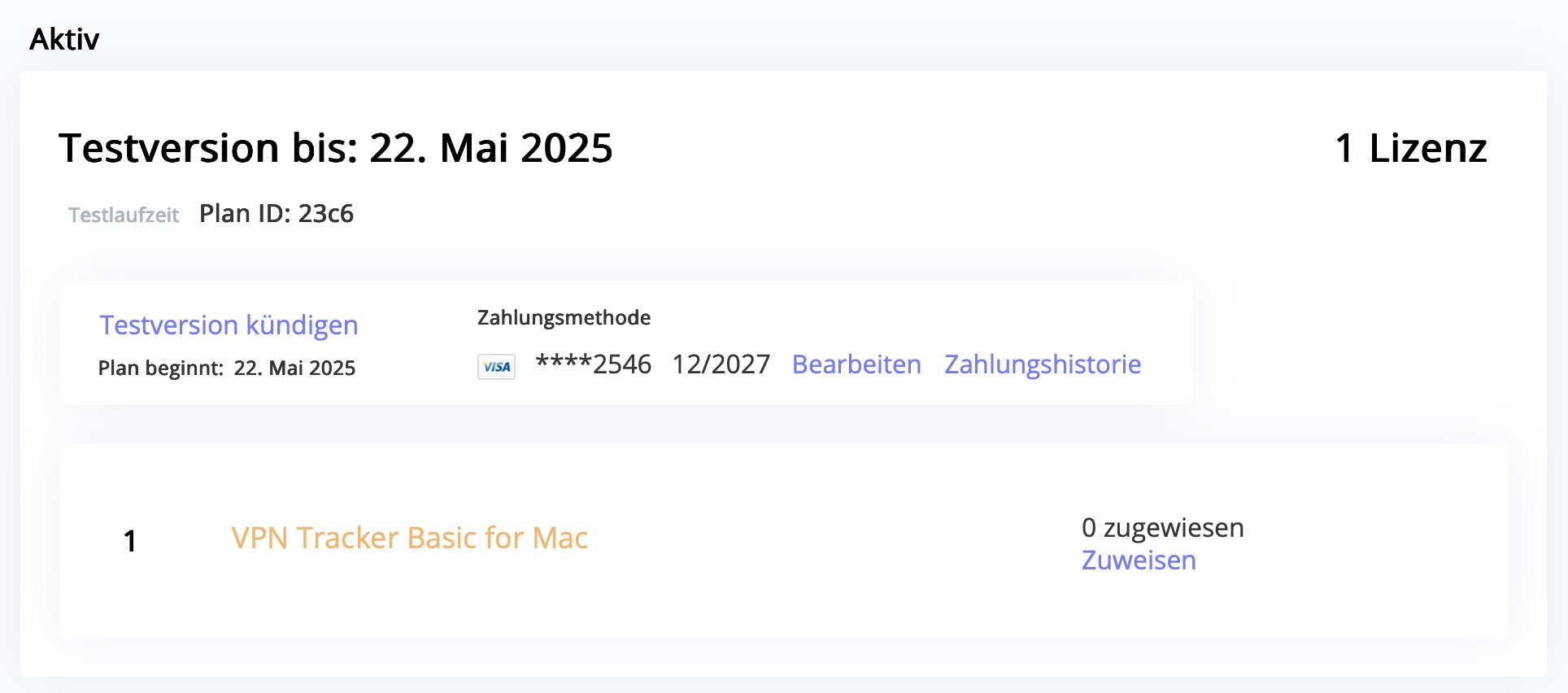
Wichtige Hinweise zur Kündigung:
- Wenn du eine kostenlose oder vergünstigte Testversion abgeschlossen hast und keine automatische Verlängerung möchtest, kündige sie mindestens 24 Stunden vor Ablauf.
- Durch das Kündigen der Testversion endet dein Zugriff sofort.
Nach der Kündigung wird der Plan nicht verlängert und deine hinterlegte Zahlungsmethode nicht belastet.
Probleme beim Einrichten deiner Verbindung?
Wir helfen dir gerne, deine Verbindung erfolgreich einzurichten. Kontaktiere einfach unser Support Team.
Ja, das ist möglich. Du kannst eine bestehende TheGreenBow IKEv1-Verbindung in VPN Tracker übernehmen, indem du die relevanten Verbindungsdaten exportierst und manuell in VPN Tracker einträgst.
So gehst du vor, um die benötigten Informationen zu extrahieren:
- Wähle die gewünschte Verbindung in TheGreenBow aus.
- Öffne das Konfigurationsmenü und wähle „Export“.
- Im nächsten Dialog „Exportierte VPN-Konfiguration nicht schützen“ aktivieren, damit die Daten unverschlüsselt (im Klartext) vorliegen.
- Speichere die Datei an einem gewünschten Ort.
Die wichtigsten Informationen, die du anschließend in VPN Tracker benötigst:
1. Gateway-Adresse
Die IP-Adresse oder der Hostname des VPN-Endpunkts. In TheGreenBow findest du diese unter „Remote VPN Gateway“.
2. Remote Netzwerke
In VPN Tracker musst du angeben, welche Netzwerke über den VPN-Tunnel erreichbar sein sollen. Diese sogenannten Remote Netzwerke oder Zielnetzwerke entsprechen in TheGreenBow dem Eintrag unter:
Phase 2 > Network ConfigurationRemote LAN / Remote Network
Typische Einträge sehen so aus:
192.168.1.0/24– ein ganzes Subnetz10.0.0.0/16– größere Netzbereiche172.16.0.10/32– eine einzelne Adresse
In VPN Tracker trägst du diese Netzwerke unter dem Abschnitt „Zielnetzwerke“ oder „Remote Networks“ ein. Achte darauf, dass sie mit der Firewall- bzw. VPN-Konfiguration auf der Gegenseite übereinstimmen – sonst funktioniert der Zugriff nicht.
Tipp: Wenn du dir unsicher bist, trage vorerst ein allgemeines Netz wie 0.0.0.0/0 ein – das ermöglicht Zugriff auf alle entfernten Netze (sofern erlaubt). Danach kannst du es bei Bedarf einschränken.
3. Preshared Key (PSK)
Falls du den PSK nicht separat vorliegen hast, findest du ihn im Abschnitt „Authentication“ der Exportdatei.
4. XAuth-Zugangsdaten
Benutzername und Passwort für die zusätzliche Authentifizierung (falls verwendet).
5. Local ID und Remote ID
Diese Werte werden verwendet, um die Identitäten der beiden VPN-Endpunkte während des IKE-Handshakes zu überprüfen. Sie sind vor allem dann erforderlich, wenn:
- der VPN-Server keine IP-Adresse zur Identifikation verwendet (z. B. bei NAT oder dynamischer IP),
- Zertifikate oder bestimmte Authentifizierungsprofile verwendet werden,
- der Server explizit eine bestimmte Identität erwartet.
In der Exportdatei von TheGreenBow findest du diese Werte meist unter „ID Type“, „Local ID“ und „Remote ID“.
Trage sie in VPN Tracker unter „Identifiers“ > Lokal / Remote ein.
Achte dabei auf das korrekte Format (z. B. FQDN, E-Mail-Adresse, Key-ID oder IP-Adresse).
6. Verschlüsselungs- und Authentifizierungsdaten
Achte insbesondere auf die verwendeten Algorithmen für Encryption, Authentication und Hashing, um sie entsprechend in VPN Tracker einzutragen.
Sie können VPN Tracker auch bequem per Banküberweisung erwerben. Bitte beachten Sie, dass eine Bezahlung per Überweisung nur für reguläre Käufe möglich ist – nicht für Testversionen.
So funktioniert der Kauf per Überweisung:
- Öffnen Sie den VPN Tracker Store: my.vpntracker.com/store
- Legen Sie Ihr gewünschtes Produkt in den Warenkorb.
- Gehen Sie zur Kasse.
- Klicken Sie im Bereich „Zahlungsmittel hinzufügen“ auf das Symbol mit den drei Punkten („…“).
- Wählen Sie dort „Banküberweisung“ aus.
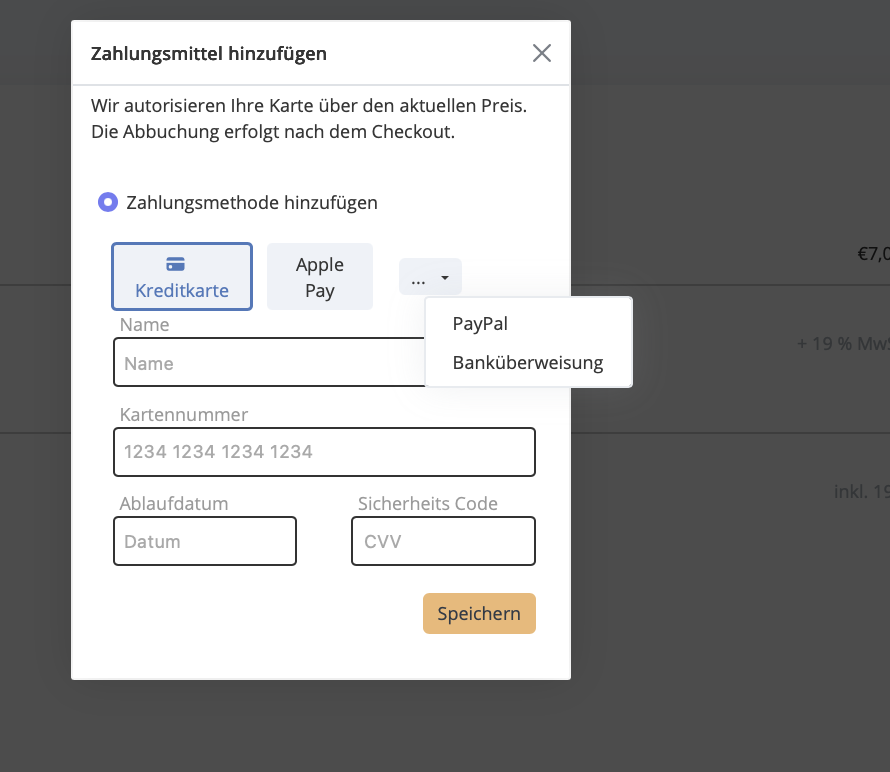
Nach Abschluss Ihrer Bestellung erhalten Sie die Bankverbindung für die Überweisung. Ihre Lizenz wird aktiviert, sobald Ihre Zahlung eingegangen ist und verarbeitet wurde. Dies kann bis zu 5 Werktage dauern.
Wichtig:
Eine sofortige Freischaltung wie bei Kreditkarte oder Apple Pay ist bei Überweisung nicht möglich. Sie erhalten Ihre Lizenz erst nach Zahlungseingang und manueller Bearbeitung.
Wenn Ihre SonicWall-SCP-Verbindung abbricht oder ein Timeout auftritt, kann dies an der MTU-Einstellung (Maximum Transmission Unit) Ihrer Netzwerkschnittstelle liegen. In einigen Fällen kann es helfen, den MTU-Wert auf einen niedrigeren Wert – z. B. 1300 – zu setzen, um Verbindungsprobleme zu beheben.
- Systemeinstellungen öffnen: Klicken Sie auf das Apple-Menü oben links und dann auf „Systemeinstellungen“.
- Wählen Sie in der linken Seitenleiste Netzwerk.
- Wählen Sie Ihr aktives Netzwerk aus: Je nach Verbindung wählen Sie WLAN oder Ethernet.
- Klicken Sie rechts neben Ihrer aktiven Verbindung auf den Button „Details …“.
- Im neuen Fenster klicken Sie auf „Hardware“.
- Stellen Sie „Konfigurieren“ auf „Manuell“.
- Passen Sie den MTU-Wert an: Geben Sie im MTU-Feld den Wert 1300 ein. Möglicherweise müssen Sie vorher „Angepasst“ auswählen.
- Klicken Sie auf OK, um die Änderungen zu übernehmen und zu speichern.
- Versuchen Sie nun, Ihre VPN-Tracker-Verbindung herzustellen.
Wenn die VPN-Verbindung erfolgreich ist, kann die MTU-Anpassung künftig unnötig sein. Sie können sie zurücksetzen, indem Sie die obigen Schritte wiederholen und den MTU-Wert wieder auf „Automatisch“ stellen.
- Melde dich auf my.vpntracker.com an.
- Navigiere zu deinem gewünschten Team → Mitglieder → Mitglieder hinzufügen.
- Gib im Feld E-Mail die Adresse support@equinux.com ein, vergib als Name bitte equinux Support und wähle als Rolle Admin.
- Klicke auf Einladung senden.
- Unter dem Tab Einladungen kannst du die soeben gesendete Einladung einsehen.
Um VPN Tracker für Mac herunterzuladen, gehen Sie zur Download VPN Tracker Mac Seite. Dort klicken Sie auf den Download für Mac Button. Der Download startet automatisch und Sie erhalten die neueste Version der VPN Tracker App für macOS.
Nach dem Download öffnen Sie das Installationsprogramm und folgen den Anweisungen auf dem Bildschirm, um die Installation abzuschließen.
Wenn Sie macOS 26 Tahoe verwenden, sehen Sie sich diese Schritt-für-Schritt Installationsanleitung für VPN Tracker auf macOS Tahoe an, um eine reibungslose Einrichtung sicherzustellen.
Ja, Sie können VPN Tracker auf Mac und iOS verwenden — wenn Sie den richtigen Plan haben.
Die VPN Tracker Executive-, Pro-, VIP- und Consultant-Pläne enthalten Lizenzen für Mac und iOS, sodass Sie die App nahtlos auf Ihrem Mac, iPhone und iPad nutzen können, ohne separate Käufe.
Besonders praktisch: Ihre Verbindungsinformationen werden sicher in Ihrem VPN Tracker Account gespeichert, sodass Sie, sobald Sie mit einem passenden Plan angemeldet sind, Ihre VPN-Verbindungen sofort auf beiden Geräten sehen — ganz ohne zusätzliche Einrichtung.
Für andere Pläne, wie VPN Tracker Basic oder VPN Tracker Personal, werden Mac- und iOS-Lizenzen separat verkauft. Das heißt, Sie benötigen für jede Plattform einen eigenen Plan, wenn Sie VPN Tracker sowohl auf Mac als auch auf iOS nutzen möchten.
Zusammenfassung: Prüfen Sie Ihren Plan — mit Executive, Pro, VIP oder Consultant sind Sie für Mac und iOS bestens ausgestattet. Bei Basic oder Personal sollten Sie die passende Lizenz für jedes Gerät hinzufügen.
Wenn Ihre VPN-Verbindung eine Zwei-Faktor-Authentifizierung (2FA) erfordert, bei der der Token direkt an das Passwort angehängt wird (statt separat eingegeben zu werden), können Sie dies in VPN Tracker 365 wie folgt umsetzen:
- Nutzername und statisches Passwort speichern:
Öffnen Sie die Seitenleiste in VPN Tracker 365, klicken Sie mit der rechten Maustaste auf Ihre Verbindung und wählen Sie „Nutzeranmeldedaten bearbeiten …“. Tragen Sie dort Ihren Benutzernamen und den festen (nicht den dynamischen 2FA-Teil) Passwortbestandteil ein. Diese Daten werden im macOS-Schlüsselbund gespeichert. - Eingabeaufforderung aktivieren:
Bearbeiten Sie anschließend die Verbindung. Unter „Erweiterte Einstellungen“ finden Sie in der Sektion „Weitere Einstellungen“ die Option „Jedes mal nach XAUTH Anmeldedaten fragen“. Aktivieren Sie dieses Kästchen.
Beim nächsten Verbindungsaufbau erscheint ein Dialogfenster mit bereits vorausgefüllten Zugangsdaten aus dem Schlüsselbund. Sie können nun einfach den aktuellen 2FA-Token an das angezeigte Passwort anhängen. Da „Im Schlüsselbund speichern“ nicht standardmäßig aktiviert ist, bleibt diese Änderung nur für die jeweilige Sitzung erhalten. Beim nächsten Start wird erneut das ursprüngliche, im Schlüsselbund gespeicherte Passwort angezeigt – bereit für das Anhängen des nächsten Tokens.
Diese Methode stellt sicher, dass Sie sich sicher und flexibel mit VPN Tracker 365 verbinden können, ohne Ihr Passwort inklusive 2FA-Token dauerhaft speichern zu müssen.
Wenn die Installation der VPN Tracker Systemkomponenten fehlschlägt – beispielsweise mit einem OSSystemExtensionErrorDomain-Fehler 10 – liegt das häufig an einer blockierten Systemerweiterung oder Sicherheitssoftware unter macOS. So können Sie das Problem beheben:
Systemeinstellungen prüfen (macOS Sicherheitshinweis)
Öffnen Sie Systemeinstellungen > Datenschutz & Sicherheit und scrollen Sie nach unten. Wenn dort die Meldung „Systemsoftware von ‘equinux’ wurde blockiert“ angezeigt wird, klicken Sie auf „Erlauben“. Starten Sie anschließend Ihren Mac neu.
Blockierende Netzwerk-Extensions deaktivieren (z. B. Bitdefender)
Manche Programme wie Bitdefender blockieren VPN Tracker durch eigene Netzwerkkomponenten:
- Öffnen Sie Systemeinstellungen > Allgemein > Anmeldeobjekte & Erweiterungen
- Klicken Sie auf das Symbol neben „Netzwerkerweiterungen“
- Entfernen Sie den Haken bei securitynetworkinstallerapp.app und bei allen anderen auffälligen Erweiterungen
- Starten Sie Ihren Mac neu
System Integrity Protection (SIP) prüfen
Falls SIP deaktiviert oder verändert wurde – etwa in Entwickler-Setups – kann das Laden von Systemerweiterungen verhindert werden. In der Regel sollte SIP aktiviert bleiben, damit VPN Tracker korrekt funktioniert.
VPN Tracker neu installieren
Entfernen Sie VPN Tracker vollständig von Ihrem Mac, starten Sie das Gerät neu und installieren Sie die App erneut. Wichtig: Klicken Sie beim ersten Start auf „Zulassen“, sobald macOS die Systemerweiterung bestätigen möchte – nicht ablehnen oder ignorieren.
Wenn das Problem weiterhin besteht, hilft Ihnen der VPN Tracker Support gerne weiter.
Um VPN Tracker die erforderlichen Systemerweiterungen laden zu lassen, gehen Sie in Ihrem MDM-System wie folgt vor:
1. Systemerweiterungsrichtlinie hinzufügen
Erstellen oder bearbeiten Sie ein System Extension Policy Payload in Ihrem MDM-System.
Erforderliche Werte:
- Team Identifier: CPXNXN488S
- Zugelassene Systemerweiterungstypen: Je nach Konfiguration können Sie entweder alle erlauben oder nur
Network Extensionsangeben.
2. Team-Identifier-Regel anwenden
Der Team Identifier CPXNXN488S muss in die Liste der zugelassenen Team-IDs aufgenommen werden. Dadurch werden alle Systemerweiterungen, die vom VPN Tracker-Team signiert wurden, automatisch zugelassen.
Wichtig: Die Team-Identifier-Regel hat Vorrang vor globalen „Alle erlauben“-Einstellungen. Wenn ein Team Identifier vorhanden ist, werden nur Erweiterungen von gelisteten IDs geladen – selbst wenn „Alle erlauben“ aktiviert ist.
3. Konfiguration bereitstellen
Speichern und verteilen Sie das aktualisierte Konfigurationsprofil an die Ziel-Macs. Nach der Installation kann VPN Tracker seine Systemerweiterungen ohne Benutzerbestätigung laden.
Wenn die Schaltfläche Entfernen auf my.vpntracker.com fehlt, ist der Benutzer wahrscheinlich ein Administrator.
- Bearbeiten Sie den Benutzer und ändern Sie seine Rolle in Mitglied.
- Speichern Sie die Änderung.
- Öffnen Sie den Benutzer erneut und klicken Sie auf Entfernen.
Ältere macOS-Versionen — darunter 10.9 Mavericks, 10.10 Yosemite, 10.11 El Capitan, 10.12 Sierra, 10.13 High Sierra, 10.14 Mojave und 10.15 Catalina — sind nicht mit aktuellen Versionen von VPN Tracker kompatibel. Sie enthalten zudem bekannte Sicherheitslücken und es fehlen wichtige Systemzertifikate, wodurch grundlegende Apps wie Safari oder Mail nur eingeschränkt oder gar nicht funktionieren.
Empfehlung
Verwenden Sie OpenCore Legacy Patcher, um Ihren Mac auf eine aktuelle macOS-Version (z. B. macOS 15 Sequoia oder macOS 26 Tahoe) zu bringen — so ist VPN Tracker wieder nutzbar.
Vorgehen
- Prüfen Sie, ob Ihr Modell unterstützt wird: OpenCore Legacy Patcher — Kompatibilitätsliste .
- Folgen Sie der Schritt-für-Schritt-Anleitung: VPN Tracker + OpenCore: Anleitung .
Hinweis
OpenCore ist ein Community-Projekt. Sichern Sie wichtige Daten vorab und lesen Sie die Projekt-Hinweise sorgfältig.
Wenn Ihre IKEv2 VPN-Verbindung nach dem Upgrade auf macOS 26 Tahoe nicht mehr funktioniert, sind Sie nicht allein. Apple hat die Unterstützung für mehrere veraltete Verschlüsselungs-, Integritäts- und Schlüsselaustausch-Algorithmen im integrierten VPN-Client entfernt. Dazu gehören DES, 3DES, SHA1-96, SHA1-160 sowie ältere Diffie-Hellman-Gruppen (z. B. Gruppe 2). Dadurch kann macOS keine VPN-Verbindungen mehr aufbauen, die auf diesen Einstellungen basieren. Häufige Fehlermeldungen sind „Kein akzeptabler Vorschlag gefunden“ oder „IKEv2-Verhandlung fehlgeschlagen“.
Diese Änderungen betreffen viele VPN-Gateways und Firewalls – insbesondere ältere Modelle von Cisco, SonicWall und Fortinet. Leider bietet Apple keine Möglichkeit, die entfernten Einstellungen wieder zu aktivieren.
Die gute Nachricht: VPN Tracker 365 unterstützt diese älteren Konfigurationen weiterhin und kann die Verbindung wiederherstellen – ganz ohne Änderungen an Ihrem VPN-Gateway. Folgen Sie einfach dieser Schritt-für-Schritt-Anleitung, um Ihre VPN-Verbindung wieder zum Laufen zu bringen.
Wenn Ihre IPSec VPN-Verbindung nach dem Upgrade auf macOS 26 Tahoe nicht mehr funktioniert, liegt das höchstwahrscheinlich an der Entfernung veralteter Verschlüsselungs- und Authentifizierungsalgorithmen im integrierten VPN-Client von Apple. macOS 26 unterstützt keine älteren Algorithmen wie DES, 3DES, SHA1-basierte Authentifizierung oder veraltete DH-Gruppen mehr, auf die viele IPSec-Konfigurationen – insbesondere auf älteren Firewalls und Routern – noch angewiesen sind.
Die Folge sind Fehlermeldungen wie „Kein Vorschlag gewählt“ oder fehlgeschlagene Verbindungen ohne genaue Ursache. Betroffen sind unter anderem ältere Geräte von Cisco, SonicWall, Fortinet und weiteren Herstellern.
VPN Tracker 365 unterstützt diese älteren IPSec-Konfigurationen weiterhin und ermöglicht es Ihnen, die Verbindung wiederherzustellen – ganz ohne Änderungen an Ihrem bestehenden VPN-Gateway. Folgen Sie dieser Schritt-für-Schritt-Anleitung zur Wiederherstellung Ihrer IPSec VPN-Verbindung.
Wenn Ihre IKEv2 VPN-Verbindung nach dem Update auf macOS 26 Tahoe nicht mehr funktioniert und Sie DES oder 3DES als Verschlüsselung verwenden, liegt das an einer Änderung in Apples VPN-Implementierung. Im Zuge verbesserter Sicherheit unterstützt macOS 26 diese veralteten Algorithmen nicht mehr – sie gelten heute als unsicher und wurden aus dem integrierten VPN-Client entfernt.
Davon betroffen sind viele ältere VPN-Konfigurationen, insbesondere bei Firewalls und Routern älterer Generationen. Typische Fehlermeldungen sind „Kein akzeptabler Vorschlag gefunden“ oder „IKEv2-Verhandlung fehlgeschlagen“.
VPN Tracker 365 unterstützt DES, 3DES und andere ältere Algorithmen weiterhin und ermöglicht die Verbindung zu bestehenden VPN-Gateways – ganz ohne Änderungen an der Gateway-Konfiguration. Mehr Informationen und eine Anleitung finden Sie in diesem Schritt-für-Schritt-Guide.
Nach dem Upgrade auf macOS 26 Tahoe funktionieren IPSec VPN-Verbindungen mit DES oder 3DES möglicherweise nicht mehr. Der Grund: Apple hat die Unterstützung für diese älteren Verschlüsselungsalgorithmen im integrierten VPN-Client entfernt. Sie gelten inzwischen als veraltet und unsicher und werden von macOS nicht mehr akzeptiert.
Diese Änderung betrifft viele ältere VPN-Konfigurationen, insbesondere bei Routern und Firewalls von Anbietern wie Cisco, SonicWall oder Fortinet. Die Verbindungen schlagen mit unspezifischen Fehlermeldungen fehl, etwa „Kein Vorschlag gewählt.“
VPN Tracker 365 unterstützt DES, 3DES und andere ältere IPSec-Einstellungen weiterhin und ermöglicht Ihnen die Wiederverbindung – ganz ohne Änderungen an der Gateway-Konfiguration. Los geht’s mit dieser detaillierten Anleitung.
Mit macOS 26 Tahoe hat Apple die Unterstützung für alle Diffie-Hellman-Gruppen unterhalb von Gruppe 14 im integrierten IKEv2 VPN-Client entfernt. Dazu gehören häufig genutzte Gruppen wie DH Gruppe 1, Gruppe 2 und weitere bis Gruppe 13, die in älteren VPN-Gateways und Firewall-Konfigurationen weit verbreitet waren.
Diese Gruppen gelten inzwischen als kryptografisch unsicher und entsprechen nicht mehr Apples aktuellen Sicherheitsstandards. Verbindungen, die auf diesen Gruppen basieren, schlagen fehl – häufig mit wenig hilfreichen Fehlermeldungen wie „IKEv2-Verhandlung fehlgeschlagen“ oder „Kein akzeptabler Vorschlag gefunden“.
VPN Tracker 365 unterstützt diese älteren DH-Gruppen weiterhin, einschließlich Gruppe 2 und anderer, um die Kompatibilität mit bestehenden VPN-Konfigurationen sicherzustellen. Folgen Sie dieser Schritt-für-Schritt-Anleitung, um Ihre Verbindung wiederherzustellen.
Mit macOS 26 Tahoe hat Apple die Unterstützung für alle Diffie-Hellman-Gruppen unterhalb von Gruppe 14 im integrierten IPSec VPN-Client entfernt. Dazu gehören häufig verwendete Gruppen wie Gruppe 2, Gruppe 5 und weitere bis Gruppe 13, die von vielen älteren VPN-Gateways und Routern noch genutzt werden.
Diese Gruppen gelten inzwischen als kryptografisch zu schwach und führen dazu, dass Verbindungen fehlschlagen. Häufig erscheinen generische Fehlermeldungen wie „Kein Vorschlag gewählt“ oder die VPN-Verhandlung schlägt kommentarlos fehl.
VPN Tracker 365 unterstützt diese älteren DH-Gruppen weiterhin, sodass Sie bestehende IPSec-Konfigurationen weiter nutzen können – ganz ohne Änderungen an Ihrem Gateway. Hier finden Sie eine detaillierte Schritt-für-Schritt-Anleitung.
Nein – mit macOS 26 Tahoe hat Apple die Unterstützung für SHA1-basierte Authentifizierungsalgorithmen im integrierten IKEv2 VPN-Client entfernt. Betroffen sind sowohl SHA1-96 als auch SHA1-160, die in vielen älteren VPN-Konfigurationen verwendet wurden.
Diese Algorithmen gelten inzwischen als unsicher und führen unter macOS 26 zu Verbindungsfehlern, z. B. „IKEv2-Verhandlung fehlgeschlagen“ oder „Kein akzeptabler Vorschlag gefunden“. Es gibt keine Möglichkeit, SHA1-Unterstützung in macOS 26 wieder zu aktivieren.
VPN Tracker 365 unterstützt SHA1-96, SHA1-160 und weitere ältere Algorithmen weiterhin, sodass Sie Ihre bestehende VPN-Konfiguration ohne Änderungen am Gateway weiter nutzen können. Lesen Sie hier die vollständige Anleitung.
Auch wenn Apple unter macOS Tahoe die Unterstützung für SHA1-basierte Algorithmen wie SHA1-96 und SHA1-160 entfernt hat, unterstützt VPN Tracker 365 diese weiterhin. So können Sie auch ältere IPSec VPN-Konfigurationen problemlos weiterverwenden.
Viele VPN-Gateways setzen weiterhin auf SHA1 zur Authentifizierung und Integritätsprüfung. Unter macOS 26 kann das zu Fehlern wie „Kein Vorschlag gewählt“ oder fehlgeschlagenen Verhandlungen führen. Mit VPN Tracker können Sie Ihre bestehende Konfiguration weiter nutzen, ohne Änderungen vorzunehmen.
In dieser Anleitung zeigen wir Ihnen, wie Sie Ihre Verbindung wiederherstellen.
Wenn Ihre VPN-Verbindung nach dem Update auf macOS 26 Tahoe nicht mehr funktioniert, liegt das wahrscheinlich an der Entfernung älterer VPN-Algorithmen in Apples integriertem IKEv2- und IPSec-Client. Dazu zählen veraltete Verschlüsselungen wie DES, SHA1-basierte Authentifizierung und ältere DH-Gruppen wie Gruppe 2.
Viele VPN-Setups sind davon betroffen – insbesondere bei Gateways und Firewalls von Cisco, SonicWall oder Fortinet. Typische Fehlermeldungen lauten „Kein akzeptabler Vorschlag gefunden“ oder es kommt zu kommentarlosen Verbindungsabbrüchen.
VPN Tracker 365 unterstützt diese älteren VPN-Einstellungen weiterhin und ermöglicht Ihnen, Ihre Verbindung wiederherzustellen – ganz ohne Änderungen am Gateway. Folgen Sie einfach dieser Schritt-für-Schritt-Anleitung.
Ja – wenn Ihre VPN-Konfiguration auf Verschlüsselungsalgorithmen wie 3DES oder SHA1 basiert, ist VPN Tracker 365 die passende Lösung. macOS Tahoe hat die native Unterstützung für diese Legacy-Algorithmen im integrierten VPN-Client entfernt – VPN Tracker 365 unterstützt sie weiterhin für IKEv2- und IPSec-Verbindungen.
Sie können sich also auch unter macOS Tahoe weiterhin problemlos mit älteren Firewalls und VPN-Gateways verbinden – ganz ohne Änderungen an der Konfiguration. Einfach VPN Tracker installieren und loslegen.
Hier können Sie VPN Tracker 365 herunterladen und sofort unter macOS Tahoe nutzen.
Ja – obwohl Apple unter macOS 26 die Unterstützung für Diffie-Hellman Gruppe 2 und andere ältere Gruppen im integrierten VPN-Client entfernt hat, erlaubt VPN Tracker 365 weiterhin die Verbindung mit diesen Einstellungen.
Wenn Ihr VPN-Gateway oder Ihre Firewall weiterhin Gruppe 2 oder ähnliche ältere DH-Gruppen verwendet, müssen Sie nichts umkonfigurieren. VPN Tracker 365 unterstützt IKEv2- und IPSec-Verbindungen mit diesen Einstellungen auch unter macOS 26.
Sie können VPN Tracker 365 hier herunterladen und in wenigen Schritten wieder eine Verbindung herstellen.
Wenn Sie unter macOS 26 eine Verbindung per IKEv2 zu einem älteren VPN-Gateway herstellen müssen, ist VPN Tracker 365 die richtige Wahl. Apples integrierter VPN-Client unterstützt viele ältere Verschlüsselungs-, Integritäts- und Schlüsselaustausch-Algorithmen nicht mehr — VPN Tracker bietet weiterhin volle Kompatibilität, darunter 3DES, SHA1 und DH Gruppe 2.
Das macht VPN Tracker zur idealen Lösung für Profis, Teams und IT-Consultants, die auf bestehende VPN-Konfigurationen angewiesen sind, die mit macOS nicht mehr funktionieren.
Hier können Sie VPN Tracker 365 herunterladen und sofort unter macOS 26 einsetzen.
Wenn Ihre IPSec VPN-Verbindung unter macOS 26 nicht mehr funktioniert, liegt das wahrscheinlich daran, dass Apple ältere Verschlüsselungs- und Authentifizierungsalgorithmen wie 3DES, SHA1 oder DH Gruppe 2 aus dem integrierten VPN-Client entfernt hat.
VPN Tracker 365 ist ein professioneller VPN-Client für den Mac, der diese älteren IPSec-Einstellungen weiterhin unterstützt – auch auf aktuellen macOS-Versionen. So können Sie problemlos eine Verbindung zu bestehenden VPN-Gateways und Firewalls aufbauen, ohne diese umzukonfigurieren.
Hier können Sie VPN Tracker 365 herunterladen und Ihre IPSec-Verbindung unter macOS 26 sofort wieder nutzen.
Wenn Ihre VPN-Verbindung nach dem Update auf macOS 26 nicht mehr funktioniert, unterstützt der integrierte VPN-Client möglicherweise nicht mehr die benötigten Einstellungen – insbesondere bei älteren IKEv2- oder IPSec-Konfigurationen mit 3DES, SHA1 oder DH Gruppe 2.
VPN Tracker 365 ist die beste VPN-Client-Alternative für macOS 26. Die App unterstützt sowohl ältere als auch moderne VPN-Protokolle und ist vollständig kompatibel mit bestehenden Gateways und Firewalls. Ideal für Profis, Teams und Unternehmen, die weiterhin zuverlässige VPN-Verbindungen benötigen.
Hier können Sie VPN Tracker 365 herunterladen und direkt unter macOS 26 einsetzen.
Mit macOS 26 Tahoe hat Apple die Unterstützung für mehrere ältere IKEv2-Verschlüsselungs-, Integritäts- und Schlüsselaustauschalgorithmen entfernt. Folgende Algorithmen sind nicht mehr verfügbar:
- DES
- 3DES
- SHA1-96
- SHA1-160
- Diffie-Hellman-Gruppen unterhalb von Gruppe 14 (z. B. Gruppe 1, Gruppe 2)
Diese Änderungen betreffen viele VPN-Verbindungen mit älteren Konfigurationen, wie sie bei Firewalls und Gateways älterer Generationen üblich sind. Wenn Ihre VPN-Verbindung nach dem Update nicht mehr funktioniert, liegt es sehr wahrscheinlich daran.
VPN Tracker 365 unterstützt diese veralteten IKEv2-Einstellungen weiterhin, sodass Sie Ihre Verbindung ohne Änderungen am Gateway wiederherstellen können. Die vollständige Anleitung finden Sie hier.
Mit macOS 26 Tahoe hat Apple die Unterstützung für mehrere ältere IPSec VPN-Algorithmen entfernt, die in vielen bestehenden Konfigurationen verwendet werden. Folgende Einstellungen sind betroffen:
- DES
- 3DES
- SHA1-96
- SHA1-160
- Diffie-Hellman-Gruppen unterhalb von Gruppe 14 (z. B. Gruppe 2)
Wenn Ihre IPSec VPN-Verbindung nach dem Update auf macOS 26 nicht mehr funktioniert, verwenden Sie wahrscheinlich eine dieser Einstellungen.
VPN Tracker 365 unterstützt diese älteren IPSec-Algorithmen weiterhin, sodass Sie Ihre Verbindung ohne Änderungen an Ihrer Firewall oder Ihrem VPN-Gateway wiederherstellen können.
Weitere Informationen und eine Schritt-für-Schritt-Anleitung finden Sie hier im vollständigen Leitfaden.
Mit VPN Tracker können Sie WireGuard ganz einfach auf Ihrem Mac einrichten. Importieren Sie Ihre WireGuard-Konfigurationsdatei (.conf) direkt in die App und bauen Sie eine sichere VPN-Verbindung auf – ohne Terminal oder manuelle Konfiguration. VPN Tracker ist der einfachste Weg, um WireGuard unter macOS zu nutzen und Ihre Verbindungen zentral zu verwalten.
➡ Zur Anleitung: WireGuard VPN auf dem Mac einrichten
Laden Sie VPN Tracker herunter, um direkt mit WireGuard VPN auf Ihrem Mac loszulegen. VPN Tracker ist ein benutzerfreundlicher WireGuard-Client für macOS, mit dem Sie Ihre WireGuard-Verbindung ganz ohne Terminal oder zusätzliche Tools einrichten können. Einfach die Konfigurationsdatei importieren und sicher verbinden — ideal für macOS Sonoma und weitere Versionen.
➡ Hier herunterladen: WireGuard VPN Client für macOS
Ja, WireGuard ist mit allen MacBook-Modellen kompatibel. Mit VPN Tracker nutzen Sie einen voll integrierten WireGuard-Client für macOS, der auf MacBook Air, MacBook Pro sowie auf allen Apple Silicon und Intel-basierten Macs funktioniert. Einfach die WireGuard-Konfigurationsdatei importieren und sicher verbinden – optimiert für macOS Sonoma und andere aktuelle Versionen.
➡ Mehr erfahren: WireGuard VPN Client für Mac
Um WireGuard auf Ihrem Mac zu konfigurieren, nutzen Sie den einfachen Einrichtungsassistenten von VPN Tracker. Sie können Ihre WireGuard-Konfigurationsdatei importieren oder die Verbindung manuell anlegen – Schritt für Schritt führt Sie die App durch den Vorgang. VPN Tracker übernimmt die technische Konfiguration und sorgt für eine sichere Verbindung unter macOS, einschließlich Unterstützung für macOS Sonoma.
➡ Zur Anleitung: WireGuard VPN Client für Mac
Suchen Sie nach einem zuverlässigen WireGuard-Client für den Mac? VPN Tracker ist der beste WireGuard VPN-Client für macOS – schnell, sicher und benutzerfreundlich. Die App unterstützt WireGuard nativ, bietet eine klare Benutzeroberfläche und ist vollständig kompatibel mit macOS Tahoe. Ideal für professionelle Nutzer und alle, die Wert auf Sicherheit legen.
➡ Jetzt starten: WireGuard VPN Client für Mac
Wenn Ihr aktueller WireGuard-Client auf dem Mac nicht startet oder Probleme verursacht, nutzen Sie VPN Tracker als zuverlässige Alternative. VPN Tracker bietet vollständige WireGuard-Unterstützung für macOS, einschließlich Kompatibilität mit macOS Tahoe. Die VPN Tracker App ist professionell, einfach zu bedienen und funktioniert ganz ohne Terminal oder manuelle Konfiguration.
➡ Jetzt mehr erfahren: WireGuard VPN Client für Mac
Ja, Sie können die WireGuard-Konfiguration Ihrer FritzBox in VPN Tracker importieren.
VPN Tracker unterstützt WireGuard unter macOS und ermöglicht eine einfache Verbindung zur FritzBox-VPN. Exportieren Sie einfach die WireGuard-Konfiguration von Ihrer FritzBox und importieren Sie sie in VPN Tracker. Die Verbindung steht Ihnen dann auf Ihrem Mac sicher zur Verfügung.
Hier erfahren Sie Schritt für Schritt, wie es funktioniert:
VPN Tracker ist eine professionelle WireGuard® App für Mac, iPhone und iPad.
Mit VPN Tracker können Sie sich sicher mit WireGuard VPNs unter macOS sowie auf dem iPhone und iPad verbinden. Die App ist für professionelle Nutzer entwickelt, die zuverlässige, schnelle und sichere Verbindungen benötigen – vollständig optimiert für macOS, einschließlich der aktuellen Version macOS Tahoe.
Erfahren Sie mehr und laden Sie die App hier herunter:
Verwenden Sie den Konfigurationsassistenten von VPN Tracker, um Ihre WireGuard® VPN-Verbindung unter macOS einzurichten.
Mit VPN Tracker gelingt der Einstieg in WireGuard unter macOS ganz einfach. Der integrierte Assistent hilft Ihnen beim Import einer Konfigurationsdatei oder bei der manuellen Einrichtung – vollständig optimiert für macOS, inklusive der neuesten Version macOS Tahoe.
Hier starten Sie die Einrichtung:
Ja, laden Sie VPN Tracker direkt von unserer Website herunter – ganz ohne App Store.
VPN Tracker unterstützt WireGuard unter macOS und kann direkt über unsere Website installiert werden. Sie benötigen den Mac App Store nicht – einfach herunterladen, installieren und mit Ihrem WireGuard VPN verbinden.
Hier geht’s zum direkten Download:
Ja, IKEv2 gilt als eines der sichersten VPN-Protokolle – besonders in Kombination mit IPsec. Es bietet starke Verschlüsselung, moderne Authentifizierungsverfahren und bleibt auch bei Netzwerkwechseln stabil. Für Mac-Nutzer ist VPN Tracker ein professioneller IKEv2 VPN-Client für macOS, iPhone und iPad. Mehr zu den Vorteilen eines IKEv2 VPN finden Sie im Blog.
Ein IKEv2 VPN nutzt das IKEv2-Protokoll, um sichere und verschlüsselte VPN-Verbindungen über IPsec aufzubauen. Das Protokoll ist besonders stabil, schnell und eignet sich hervorragend für macOS und iOS. Mit VPN Tracker richten Sie IKEv2 VPN-Verbindungen auf Mac, iPhone und iPad professionell und einfach ein. In unserem Leitfaden zeigen wir, wie Sie sich auf dem Mac und iOS mit einem IKEv2 VPN verbinden.
FritzBox-Router unterstützen VPN über IPsec, bieten aber kein vollständiges IKEv2-Profil. Wer dennoch eine sichere Verbindung aufbauen möchte, kann VPN Tracker zusammen mit dem IPsec-Profil oder WireGuard der FritzBox nutzen. In unserem Leitfaden erfahren Sie, wie Sie ganz einfach ein VPN für FritzBox mit VPN Tracker einrichten.
IKEv1 ist nach wie vor ein verbreitetes VPN-Protokoll und wird in vielen Netzwerken zuverlässig eingesetzt. Zwar bringt es im Vergleich zu neueren Standards einige technische Einschränkungen mit sich, wird aber weiterhin von zahlreichen Systemen unterstützt. VPN Tracker unterstützt sowohl IKEv1 als auch IKEv2 – so können Sie das Protokoll wählen, das zu Ihrer Konfiguration passt. Sie möchten mehr über das neuere IKEv2-Protokoll erfahren? In unserem Blogartikel über IKEv2 VPN finden Sie alle wichtigen Informationen.
Zu den sichersten Protokollen zählen WireGuard VPN, OpenVPN und IKEv2 VPN. Welches Protokoll am besten passt, hängt vom Einsatzzweck ab. VPN Tracker unterstützt alle drei Varianten – für maximale Flexibilität auf Mac, iPhone und iPad.
Wer WireGuard im Team einsetzen möchte, sollte beachten: Die Konfigurationsdateien enthalten sämtliche Zugangsdaten und Schlüssel. Eine sichere Verteilung ist daher unerlässlich. Mit VPN Tracker Team Safe lassen sich WireGuard-Verbindungen vollständig Ende-zu-Ende verschlüsselt im Team teilen.
IKEv2 verwendet standardmäßig UDP-Port 500 für die Initialverbindung und UDP-Port 4500 für NAT Traversal (NAT-T) – zum Beispiel bei Verbindungen über Router mit NAT. Wenn Sie eine IKEv2-Verbindung auf Mac, iPhone oder iPad einrichten möchten, hilft VPN Tracker mit einer einfachen Konfiguration. Erfahren Sie, wie Sie sich mit IKEv2 VPN verbinden.
IKEv2 besteht aus zwei Hauptphasen: der Authentifizierung und der Tunnelaushandlung. In der ersten Phase authentifizieren sich beide Seiten gegenseitig. In der zweiten Phase wird der verschlüsselte VPN-Tunnel ausgehandelt und aufgebaut. Mehr zu den technischen Grundlagen finden Sie in unserem Blogartikel über IKEv2 VPN.
Dead Peer Detection (DPD) ist eine VPN-Funktion, die erkennt, wenn die Gegenseite eines VPN-Tunnels nicht mehr reagiert.
Ohne DPD kann eine VPN-Verbindung unbemerkt abbrechen, obwohl sie weiterhin als aktiv angezeigt wird.
DPD sorgt dafür, dass Ihre Verbindung stabil bleibt, indem regelmäßig überprüft wird, ob der VPN-Partner noch erreichbar ist, und inaktive Verbindungen automatisch bereinigt werden.
Ausführliche Infos finden Sie im Blog:
Was ist Dead Peer Detection (DPD)?
Wir empfehlen, DPD bei allen IPsec-Verbindungen zu aktivieren – insbesondere bei wechselnden oder instabilen Netzwerken,
wie im Homeoffice, unterwegs oder bei öffentlichem WLAN.
Die Voreinstellungen in VPN Tracker sind für die meisten Fälle bereits optimal konfiguriert.
Jetzt herunterladen:
VPN Tracker herunterladen
DPD überprüft aktiv, ob der entfernte VPN-Partner noch erreichbar ist und entfernt automatisch veraltete Verbindungen.
IKE Keep-Alive ist dagegen meist eine herstellerspezifische Funktion, die lediglich versucht, die Verbindung offen zu halten –
ohne sicherzustellen, dass der Peer tatsächlich noch online ist.
DPD ist die zuverlässigere Methode und sollte nicht gleichzeitig mit IKE Keep-Alive verwendet werden,
außer Ihr Gerät unterstützt diese Kombination explizit.
Mehr dazu im Blog:
Dead Peer Detection erklärt
VPN Tracker bietet mit InfiniConnect eine Funktion, die Ihre VPN-Verbindung automatisch wiederherstellt,
wenn das Netzwerk wechselt oder kurzzeitig unterbrochen wird.
In Kombination mit DPD sorgt InfiniConnect dafür, dass Ihre Verbindung dauerhaft stabil bleibt – ganz ohne manuelles Eingreifen.
Jetzt kostenlos testen:
VPN Tracker Testversion starten
Ja, VPN Tracker unterstützt Dead Peer Detection für alle IPsec-basierten VPN-Protokolle, darunter IKEv1 und IKEv2.
DPD kann direkt in den Verbindungseinstellungen aktiviert werden, um auch bei instabilen Netzwerken eine zuverlässige Verbindung sicherzustellen.
Jetzt kostenlos testen:
VPN Tracker Testversion starten
Ja, Sie können in mehreren VPN Tracker Teams gleichzeitig Mitglied sein. Welche Aktionen Sie in jedem Team ausführen dürfen, hängt von Ihrer VPN Tracker Lizenz ab. Diese Regeln gelten unabhängig davon, ob es sich um bestehende oder neu beigetretene Teams handelt.
- Mit allen Lizenzen ist die Team Mitgliedschaft möglich. Sie können Verbindungen in verschiedenen Teams anzeigen, starten und stoppen — solange die Gesamtanzahl der Verbindungen Ihrer Lizenz nicht überschritten wird.
- Mit der VIP Lizenz dürfen Sie Team Verbindungen zusätzlich bearbeiten — und zwar in bis zu 10 Teams. Das ist ideal für erweiterte Teamverwaltung und flexible Teamrollen.
- Mit der Consultant Lizenz können Sie Verbindungen in bis zu 100 Teams bearbeiten — perfekt, wenn Sie mehrere Kundenteams betreuen oder regelmäßig zwischen Teams wechseln.
Fazit: Mehrere Teams sind problemlos möglich. Für das Bearbeiten von Team Verbindungen in vielen Teams empfiehlt sich — abhängig vom Bedarf — die VIP oder Consultant Lizenz. So lässt sich die Teamverwaltung in VPN Tracker effizient steuern.
Ja! Wenn Sie VPN Tracker testen und Probleme bei der Einrichtung oder Verbindung haben, können Sie eine persönliche Beratung mit unseren Experten buchen. Wir bieten Echtzeit-Support per Telefon, Videoanruf oder Remote-Desktop.
Holen Sie sich Hilfe von unseren erfahrenen VPN-BeraternDer beste Mac VPN Client ist einer, der nativ auf macOS läuft, regelmäßig aktualisiert wird und alle wichtigen Protokolle unterstützt. VPN Tracker 365 ist speziell für Profis entwickelt und bietet Unterstützung für IPsec, IKEv2, WireGuard®, OpenVPN und mehr.
Ja, VPN Tracker 365 ist vollständig kompatibel mit macOS Sequoia, macOS Tahoe und älteren Versionen. Dank nativer Apple-Silicon-Optimierung funktioniert der Mac VPN Client schnell und stabil auf allen modernen Macs.
Ja. Während viele andere Clients diese Protokolle nicht mehr unterstützen, ermöglicht VPN Tracker 365 weiterhin den Zugriff auf L2TP (Mac und iOS) und PPTP (nur Mac). Ideal für Unternehmen mit gemischten Infrastrukturen.
Kostenlose VPN Clients für den Mac wie Open-Source-Tools sind meist auf einzelne Protokolle beschränkt und bieten keinen professionellen Support. VPN Tracker 365 ist ein professioneller Mac VPN Client mit Teamfunktionen, verschlüsseltem Sharing und Support für über 300 Gateways.
Ja. IT-Consultants und Unternehmen können mit VPN Tracker vorkonfigurierte Verbindungen erstellen und sicher teilen. TeamCloud ermöglicht Ende-zu-Ende-verschlüsselte Zusammenarbeit – ohne dass Zugangsdaten offengelegt werden.
Ja. VPN Tracker 365 unterstützt Fortinet SSL VPN auf dem Mac vollständig – auch auf Macs mit Apple Silicon und den neuesten macOS-Versionen wie Sequoia und Tahoe.
Ja, VPN Tracker 365 ist vollständig kompatibel mit macOS 15 Sequoia. Sie können sich direkt mit dem Fortinet SSL VPN verbinden – ohne zusätzliche Software.
Ja. VPN Tracker 365 unterstützt Fortinet SSL VPN auf macOS 16 Tahoe sowie auf früheren Versionen – vollständig optimiert für Apple Silicon und aktuelle VPN-Protokolle.
Nein. VPN Tracker 365 ist ein vollständiger Fortinet SSL VPN-Client für macOS – Sie benötigen keine zusätzliche Software wie FortiClient.
FortiClient ist für macOS verfügbar, zeigt jedoch häufig Probleme nach macOS-Updates wie Sequoia oder Tahoe. Lesen Sie unseren Guide: FortiClient VPN funktioniert nicht unter macOS Tahoe. Eine zuverlässige Alternative ist VPN Tracker 365.
So verbinden Sie sich mit dem Fortinet SSL VPN auf dem Mac: Öffnen Sie VPN Tracker 365, erstellen Sie eine neue Verbindung, wählen Sie Fortinet SSL VPN, geben Sie Gateway-Adresse, Benutzername und Passwort ein – fertig. Eine Schritt-für-Schritt-Anleitung finden Sie in unserem Fortinet Setup Guide.
Alle aktuellen VPN Tracker 365 Pläne unterstützen Fortinet SSL VPN-Verbindungen auf dem Mac. Wenn Sie einen älteren Lizenztyp nutzen, wechseln Sie auf einen aktuellen Plan für volle Kompatibilität.
SSL VPN in FortiGate ermöglicht sicheren Remote-Zugriff über HTTPS. Die Verbindung erfolgt über einen Webbrowser oder einen VPN-Client wie VPN Tracker 365 – ohne spezielle Ports oder zusätzliche Firewall-Konfiguration.
SSL VPN verwendet HTTPS (Port 443) und ist oft einfacher einzurichten, da es Firewalls leichter passiert. IPsec bietet tiefere Integration und wird meist über feste Ports betrieben. Beide Optionen werden von VPN Tracker 365 unterstützt – vergleichen Sie im Setup Guide die Einsatzmöglichkeiten.
Nein. Fortinet entwickelt SSL VPN weiter und stellt regelmäßig Updates bereit. Die Funktion bleibt ein zentraler Bestandteil von FortiGate. VPN Tracker 365 unterstützt SSL VPN weiterhin auf dem Mac.
Öffnen Sie die FortiGate Weboberfläche, gehen Sie zu VPN > SSL-VPN Settings und deaktivieren Sie den Zugriff für bestimmte Gruppen oder Portale. Weitere Infos im Fortinet Setup Guide.
Die Authentifizierung per MAC-Adresse wird selten bei SSL VPNs verwendet, da MAC-Adressen bei VPNs nicht direkt übermittelt werden. VPN Tracker 365 benötigt keine MAC-Adressfilterung zur sicheren Verbindung.
In FortiGate ist MAC-Adressfilterung möglich, wird aber selten für SSL VPN eingesetzt. Stattdessen ist Authentifizierung über Benutzername/Passwort oder Zertifikate sicherer und wird von VPN Tracker 365 unterstützt.
Wenn Ihre Verbindung fehlschlägt, prüfen Sie Benutzername, Passwort, Zertifikate und FortiClient-Kompatibilität. Unser macOS Tahoe Troubleshooting Guide hilft bei Problemen. Alternativ: VPN Tracker 365 verwenden.
Wenn Ihre Verbindung fehlschlägt, prüfen Sie Benutzername, Passwort, Zertifikate und FortiClient-Kompatibilität. Unser macOS Tahoe Troubleshooting Guide hilft bei Problemen. Alternativ: VPN Tracker 365 verwenden.
Es gibt keine kostenlosen VPN-Clients für Mac, die Fortinet SSL VPN vollständig unterstützen. VPN Tracker 365 ist ein professioneller VPN-Client mit nativer Fortinet SSL VPN-Unterstützung für macOS.
Wenn FortiClient nach einem macOS-Update nicht mehr funktioniert, empfehlen wir den Umstieg auf VPN Tracker 365. Viele Nutzer hatten nach Sequoia- und Tahoe-Upgrades Probleme – unser Guide erklärt die häufigsten Ursachen.
VPN Tracker 365 wird regelmäßig aktualisiert und ist bereit für neue macOS-Versionen, auch nach Sequoia und Tahoe. Lesen Sie unseren Kompatibilitäts-Artikel für aktuelle Informationen.
Der Client-IP-Bereich (Client IP Range) muss außerhalb des Zielnetzes liegen. Ändere den Client-IP-Bereich entsprechend ab.
The SonicWall cloud backup breach occurred after attackers gained unauthorized access to SonicWall’s optional cloud backup service. This service stores firewall configuration data for customer devices, including VPN settings and pre-shared keys (PSKs). As a result, backup files containing sensitive VPN credentials were exposed, potentially enabling attackers to reproduce VPN connections and reach internal networks.
SonicWall confirmed that all customers using the cloud backup feature were affected. To reduce risk, admins should immediately rotate PSKs, reissue user credentials, and audit access to ensure that no shared keys are reused across connections. Even organizations that did not enable cloud backup should review VPN configurations and strengthen credential hygiene as a precaution.
For a clear, step-by-step plan to secure affected environments and roll out updated credentials to teams, follow the SonicWall leak recovery guide.
The SonicWALL data leak impacted every customer who was using SonicWall’s optional Cloud Backup Service. The breach exposed firewall configuration backups containing sensitive VPN credentials and pre-shared keys (PSKs). Attackers were able to obtain these configuration files, which could potentially be used to access internal networks or compromise connected VPN endpoints.
SonicWall confirmed that customers who did not use the Cloud Backup feature were not directly affected by this specific incident. However, due to the risk of shared or reused credentials, all SonicWall users are strongly advised to review their network configurations, rotate pre-shared keys, and verify VPN access logs to ensure their systems remain secure.
To help administrators protect their infrastructure, VPN Tracker has published a detailed 3-step guide to securing SonicWall VPNs that outlines exactly how to update your PSKs and safely roll out new VPN credentials to your team.
Researchers believe that the attackers gained access to sonicwall firewall configuration files stored in SonicWall’s cloud backup system by using valid credentials obtained through a targeted brute-force campaign. Once inside the cloud backup environment, the hackers were able to download configuration files containing VPN connection data, including pre-shared keys (PSKs) and other authentication details. These files could then be used to reconstruct or compromise VPN connections, giving attackers potential access to internal networks.
The incident highlights the importance of strong authentication practices and unique credentials for every VPN connection. Administrators are advised to rotate pre-shared keys, revoke unused accounts, and ensure that no credentials are reused across different VPNs or devices. Implementing multi-factor authentication and auditing access to SonicWall management interfaces are also recommended steps to reduce risk.
For detailed information on how to secure your VPNs and protect them against similar breaches, read the SonicWall VPN security article.
Yes, recent investigations suggest that multiple SonicWall SSLVPN devices were compromised in the wake of the SonicWall data breach. Researchers have observed that attackers are using stolen VPN credentials and pre-shared keys (PSKs) obtained from the leaked cloud backup files to gain unauthorized access to SSLVPN gateways. This allows them to connect directly to corporate networks, bypassing standard user authentication in some cases.
The breach serves as a critical reminder for IT administrators to take immediate action. All organizations using SonicWall SSLVPN devices should assume that their credentials may have been exposed and perform a full credential rotation. This includes updating VPN passwords and PSKs, reviewing access logs for suspicious connections, and verifying firmware is up to date with the latest security patches.
To reduce ongoing risk and ensure your setup follows best practices, review the Secure configuration checklist and follow the steps to harden your SonicWall SSLVPN configuration against further compromise.
The SonicWALL VPN breach involved the theft of sensitive firewall configuration backups from SonicWALL’s cloud backup service. These backups may contain critical data such as VPN usernames, passwords, and pre-shared keys (PSKs) used to authenticate VPN connections. In some cases, this information could allow attackers to reestablish VPN tunnels or gain access to internal corporate networks without detection.
Because pre-shared keys and user credentials were stored in these configuration files, it is vital for all SonicWALL administrators to treat the incident as a serious security event. Immediate steps should include rotating all PSKs, resetting user passwords, auditing connected devices, and reviewing access logs for unauthorized activity. Even if your organization did not directly use the cloud backup service, shared credentials or overlapping access could still pose a risk.
To protect your network and safely update affected VPN configurations, follow the recommendations in the SonicWALL leak guide.
Following the recent SonicWALL administrators leak incident, IT teams should take immediate action to secure their networks. The most critical steps include rotating all pre-shared keys (PSKs), changing all administrator and user passwords, and disabling or removing inactive accounts. These measures help ensure that any stolen credentials from the SonicWALL cloud backup breach cannot be used to gain unauthorized access to your VPN connections.
Administrators should also audit all SonicWALL devices to confirm firmware is up to date, review VPN connection logs for suspicious activity, and verify that each VPN connection now uses a unique PSK. For teams managing multiple users or devices, VPN Tracker’s TeamCloud feature offers a secure and efficient way to roll out new PSKs across all users without manual reconfiguration errors.
For detailed instructions, follow the SonicWALL leak recovery guide. If you need a VPN expert to help you secure your SonicWALL connection, or assistance assessing your current setup and planning a safe migration to new hardware, explore our VPN Consulting Service for personalized support.
The SonicWALL NetExtender breach primarily impacted customers whose VPN credentials were stored in SonicWALL’s cloud backup service. While the data breach focused on configuration backups rather than the NetExtender or Mobile Connect applications themselves, any VPN using shared credentials or reused pre-shared keys (PSKs) could still be vulnerable. Attackers who obtained stolen credentials from the leaked firewall configuration files may attempt to use them to log in via NetExtender or Mobile Connect clients.
To mitigate the risk, SonicWALL administrators should immediately rotate PSKs, issue new user passwords, and ensure that every VPN connection is protected by unique authentication credentials. Reviewing connection logs for suspicious login attempts and enforcing stronger password and MFA policies is also strongly advised.
For detailed steps to secure your VPN setup, read the SonicWALL leak article. If you need expert guidance on auditing your VPN configuration or migrating to a more secure setup, reach out to our VPN Consulting experts.
If you suspect your SonicWALL VPN configuration was stolen, the first thing to check is whether your device used SonicWALL’s optional cloud backup feature. SonicWALL confirmed that attackers accessed backups stored in this service, which included firewall configuration data, VPN credentials, and pre-shared keys (PSKs). If your organization had this feature enabled, you should assume that your VPN configuration may have been exposed.
Administrators should immediately rotate all PSKs, reset user and admin passwords, and verify that no old credentials are still active. It’s also important to review access logs for unusual VPN connection attempts and ensure that all devices are running the latest SonicWALL firmware updates. Even if you did not use the cloud backup feature, perform a quick audit of your network to confirm that all VPN connections are using unique and secure credentials.
For step-by-step instructions on how to secure your VPN after the SonicWALL leak, refer to the VPN Tracker guide.
Yes, SonicWALL firewalls remain safe to use after the data breach, provided that all recommended security measures are applied. The breach did not directly exploit the firewall hardware or firmware itself, but rather exposed configuration backups stored in the cloud. Once administrators update the firmware to the latest version, rotate all VPN credentials and pre-shared keys (PSKs), and review access logs, the devices can continue to operate securely.
To ensure your network remains protected, follow best practices such as enabling multi-factor authentication, using unique PSKs for each VPN connection, and regularly checking for new firmware updates. Performing a full security audit of your SonicWALL setup helps confirm that no compromised credentials are still in use and that all VPN endpoints are properly secured.
For detailed security recommendations, review the SonicWALL VPN hardening recommendations. If you need assistance assessing your network setup or want a VPN expert to help you secure your SonicWALL firewall configuration, contact our VPN Tracker Consulting experts.
Managing SonicWALL PSK updates efficiently is essential after the recent security incident. Instead of manually reconfiguring each VPN user connection, administrators can use VPN Tracker TeamCloud to distribute new pre-shared keys (PSKs) securely and automatically. TeamCloud ensures that all users receive the updated credentials instantly and that configurations remain consistent across the entire organization.
After generating a new PSK in your SonicWALL firewall settings, update the corresponding connection in VPN Tracker. Once saved and published, TeamCloud encrypts and syncs the new PSK to all assigned users. This approach eliminates human error, reduces downtime, and ensures that no outdated credentials are used to access your network.
For a full walkthrough of this process, consult the SonicWALL leak mitigation guide. If you would like personalized assistance securing your SonicWALL, configuring TeamCloud or optimizing your VPN rollout, reach out to our VPN Tracker Consulting team.
If your SonicWALL VPN connection suddenly stopped working, it may be related to a recent SonicWALL data leak that affects many devices worldwide. In this incident, attackers accessed SonicWALL’s cloud backup service and stole firewall configuration files containing VPN credentials and pre-shared keys (PSKs). As a precaution, SonicWALL advised all administrators to immediately change these credentials and update VPN configurations to prevent unauthorized access.
When your administrator updates the VPN’s PSK or other authentication settings in response to the data leak, your existing configuration may no longer match the new settings, resulting in connection failures. This is a sign that your administrator has likely secured the system, not that your VPN is permanently broken.
To fix this, reach out to your IT administrator or network manager and ask whether the VPN credentials or configuration details were recently updated. You may need to re-enter a new PSK, update your username or password, or adjust the connection parameters in your VPN client. If you’re using VPN Tracker, open the connection settings and verify that they match the latest information provided by your admin.
To better understand the incident and learn how to keep your VPN connection secure, visit Learn how to secure your SonicWALL VPN. If you need professional help restoring access or securing your setup, get help from our VPN Consulting Team.
If you’ve noticed that your SonicWALL VPN connection settings in VPN Tracker have recently changed, it’s likely due to your network administrator reconfiguring your SonicWALL VPN following the recent data breach. During this incident, attackers gained access to SonicWALL’s cloud backup service, which stored firewall configuration files containing VPN credentials and pre-shared keys (PSKs). To prevent unauthorized access, SonicWALL instructed all administrators to rotate PSKs, update user passwords, and modify VPN configurations.
When these updates are made on the SonicWALL firewall, any corresponding connection shared with you needs to be updated to reflect the new, secure configuration. These changes ensure your connection uses the latest credentials and settings, protecting your organization’s network from potential exploitation.
If you experience connection issues or are unsure about any recent changes, contact your network administrator to confirm that you are using the correct connection profile. You can also review the SonicWALL security guide to learn more about the incident and the steps taken to secure affected VPNs. For personalized help reviewing or restoring your connection, reach out to our VPN Consulting experts.
If you’re unable to connect and need to reconnect to your SonicWALL VPN after the recent cloud backup breach, it’s likely that your administrator has updated your VPN credentials or gateway configuration to improve security. During the incident, attackers accessed SonicWALL’s cloud backup service and obtained firewall configuration files that contained VPN settings and pre-shared keys (PSKs). To protect networks, administrators were instructed to rotate PSKs, update passwords, and adjust VPN configurations.
To reconnect, first verify with your network administrator that you have the latest VPN connection details. You may need to enter a new PSK, confirm the correct gateway address, or update authentication methods in your VPN client. If you’re using VPN Tracker, open your SonicWALL connection, go to the Setup tab, and replace the old PSK with the new one provided by your admin. Once saved, test the connection to ensure successful authentication.
For a full walkthrough on restoring connectivity and securing your setup, visit the SonicWALL leak guide. If you prefer expert help reviewing your VPN configuration or verifying your network’s security, contact our VPN Consulting team.
Yes, if you want your VPN Tracker plan to renew early (before the regular auto-renewal date), you can trigger the renewal manually in your account. This will start a fresh 12-month term from today and apply a prorated discount for the time remaining on your current plan.
Follow these steps to renew your plan now:
- Go to the my.vpntracker.com portal
- Click My Plans and Billing (for individual accounts) or Team Plans and Billing (if you’re managing a team)
- Click on Manage Plans for the plan you wish to renew
- You will be taken to a checkout page that allows you to modify your existing plan or manually renew it.
- Here you’ll see a Prorating Discount based on the remaining time on your current plan
- Click Buy now
- A message will appear: “You have not made any changes…” Confirm by clicking Buy now again


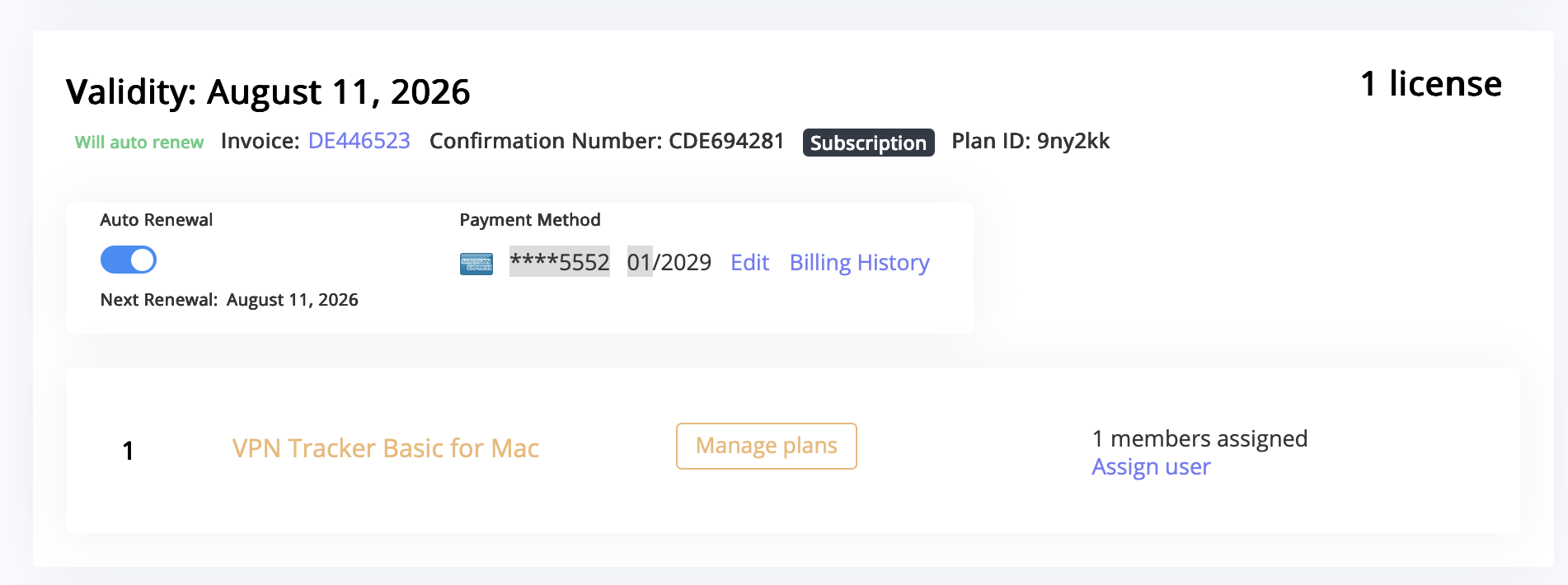
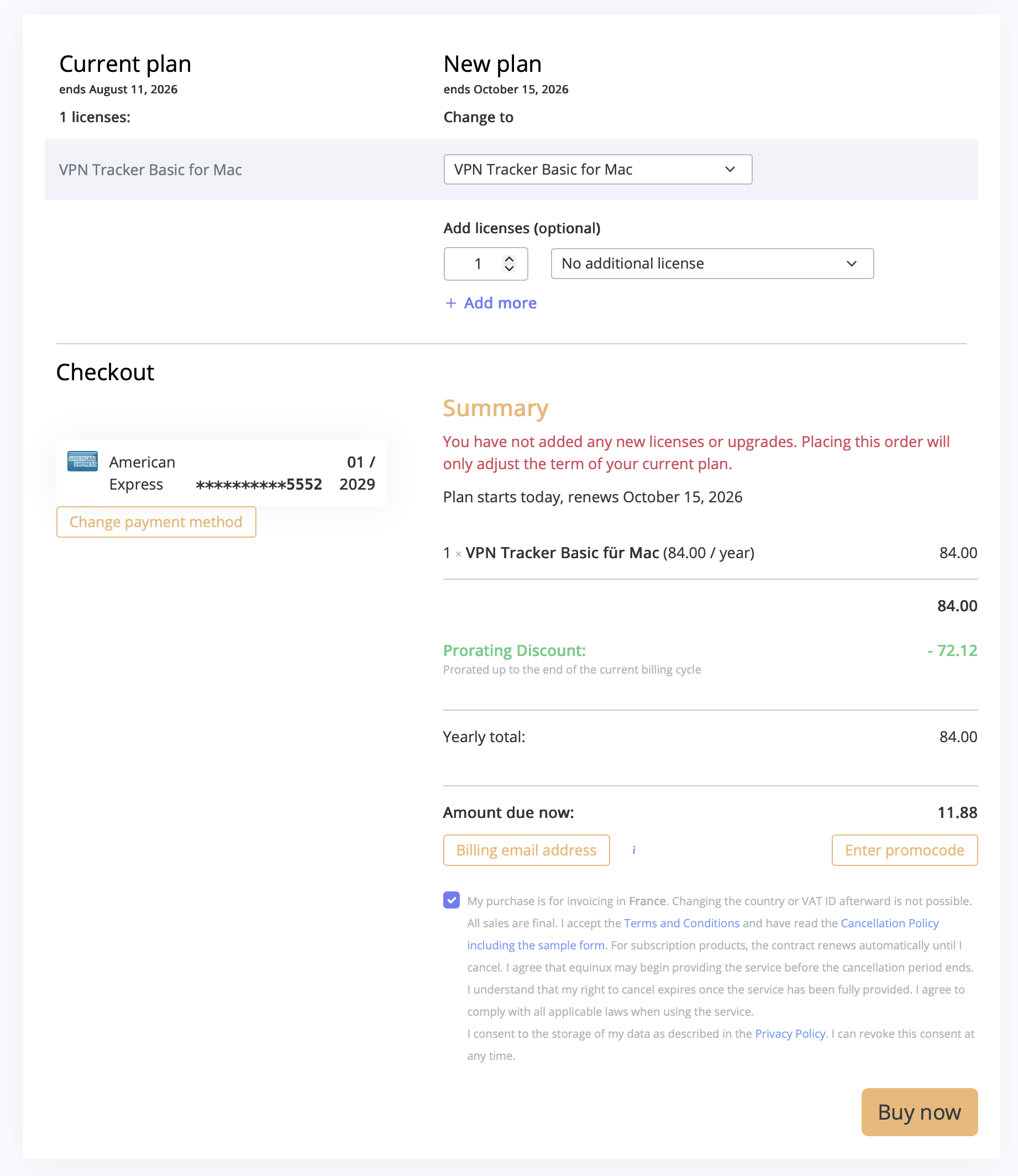
This is the fastest way to renew your VPN Tracker plan early without waiting for the automatic renewal.
In solchen Fällen können Sie eine langsamere VPN-Leistung oder gelegentliche Verbindungsabbrüche bemerken. VPN Tracker enthält Schutzmechanismen, um Verbindungsabbrüche bei vielen VPN-Protokollen zu verhindern, jedoch können Leistungsprobleme softwareseitig nicht vollständig behoben werden.
Falls Ihr TP-Link-Modell eine Option zum Deaktivieren von Hardware-Offloading bietet, können Sie diese deaktivieren, um das Problem zu lösen. Bitte beachten Sie, dass dadurch die Internetleistung bei hoher Auslastung des Routers gelegentlich sinken kann, da der Router den gesamten Datenverkehr ohne Hardwarebeschleunigung verarbeiten muss. Diese Einstellung ist in der Regel bei Business-Modellen von TP-Link verfügbar, während die meisten Consumer-Modelle sie nicht enthalten, aber trotzdem Hardware-Beschleunigung verwenden.
Nach dem Update auf macOS 26 unterstützt der in macOS integrierte VPN Client die älteren IPSec und L2TP Komponenten des macOS Server nicht mehr. Dadurch melden viele Nutzer direkt nach dem Update, dass ihr macOS Server VPN nicht mehr funktioniert. Apple hat diese veralteten kryptographischen Komponenten aus dem System entfernt, was die alte macOS Server VPN Architektur unbrauchbar macht.
Um weiterhin eine sichere VPN Verbindung auf aktuellen macOS Versionen zu nutzen, kannst du auf VPN Tracker umsteigen. In unserem vollständigen Artikel erklären wir, was sich geändert hat, warum Apple diese Komponenten entfernt hat und wie du wieder verbinden kannst: hier findest du den vollständigen Guide zu macOS Server VPN funktioniert nicht.
Wenn dein macOS Server VPN nach dem Update auf macOS 26 nicht mehr funktioniert, ist die schnellste Lösung die Nutzung von VPN Tracker. Die App bringt eine eigene VPN Engine mit, die weiterhin die alten L2TP und IPSec Einstellungen unterstützt, die bei älteren macOS Server Installationen verwendet wurden.
In unserem Hauptartikel findest du eine einfache Anleitung mit fünf Schritten, um die Verbindung unter macOS 26 wiederherzustellen: macOS Server VPN Problem lösen.
Nein. Auch wenn macOS 26 die alten VPN Methoden älterer macOS Server Installationen nicht mehr unterstützt, musst du deinen Server nicht ersetzen. Das Problem liegt auf der Client Seite: macOS 26 blockiert die veralteten Algorithmen, die für das L2TP und IPSec VPN des macOS Server erforderlich sind.
VPN Tracker bringt eine eigene VPN Engine mit, die weiterhin mit diesen Legacy Einstellungen kompatibel ist, sodass du deinen bestehenden Server problemlos weiter nutzen kannst. Weitere Infos findest du hier: macOS Server VPN funktioniert nicht.
Ja, aber nicht mehr mit dem integrierten VPN Client in macOS. Das L2TP VPN des macOS Server verwendet ältere IPSec Vorschläge, die von macOS 26 nicht mehr akzeptiert werden.
VPN Tracker bringt eine eigene L2TP und IPSec Engine mit, die weiterhin kompatibel mit dem macOS Server ist, sodass du dein bestehendes Setup weiter nutzen kannst: macOS Server VPN funktioniert nicht.
Unter macOS 25 funktionierte dein VPN noch, weil diese Version weiterhin Kompatibilitätscode für die alten IPSec und L2TP Einstellungen des macOS Server enthielt. macOS 26 entfernt diese Legacy Algorithmen vollständig, sodass der Client keine Verbindung mehr herstellen kann.
Der Server hat sich nicht verändert — der VPN Client in macOS 26 schon. VPN Tracker bringt eine eigene VPN Engine mit, die diese älteren Einstellungen weiterhin unterstützt und die Verbindung unter macOS 26 wiederherstellt: macOS Server VPN funktioniert nicht.
Die einfachste Lösung ist, deine bestehende L2TP oder IPSec Verbindung des macOS Server in VPN Tracker zu importieren. Die App unterstützt die älteren Verschlüsselungs und Schlüsselaustausch Verfahren, die macOS 26 nicht mehr akzeptiert.
So kannst du das macOS Server VPN Problem umgehen, ohne deine Server Konfiguration ändern zu müssen: macOS Server VPN funktioniert nicht.
Sie können das macOS Server VPN weiterhin nutzen, solange Sie einen kompatiblen Client wie VPN Tracker verwenden. Die App unterstützt die alten L2TP und IPSec Einstellungen, die macOS 26 nicht mehr akzeptiert.
Da Apple den macOS Server jedoch nicht mehr weiterentwickelt, ziehen viele Unternehmen langfristig einen Umstieg auf eine moderne VPN Lösung in Betracht.
Wenn Sie Ihr macOS Server VPN unter macOS 26 wieder funktionsfähig machen möchten, finden Sie hier unsere Anleitung: macOS Server VPN mit VPN Tracker wiederherstellen.
Wenn Sie eine zukunftssichere Alternative suchen, zeigt unser WireGuard Artikel, wie Sie das macOS Server VPN durch eine moderne Lösung ersetzen können: Von macOS Server VPN zu WireGuard: Moderne VPN Lösungen für Mac Teams.
Ja. VPN Tracker unterstützt ältere Verschlüsselungs und Authentifizierungs Algorithmen wie 3DES, DES, SHA1 sowie ältere Diffie Hellman Gruppen, die für das macOS Server VPN erforderlich sind.
Diese Algorithmen werden im integrierten VPN Client von macOS 26 nicht mehr unterstützt, was zu macOS Server VPN Fehlern führt. VPN Tracker stellt diese Kompatibilität weiterhin bereit, sodass Sie Ihr bestehendes macOS Server VPN Setup weiter nutzen können.
Weitere Informationen finden Sie hier: macOS Server VPN auf macOS 26 wiederherstellen.
VPN Tracker unterstützt den Import einer Vielzahl gängiger VPN-Konfigurationsdateien, wie sie von vielen führenden VPN-Gateway-Anbietern und Netzwerkherstellern verwendet werden.
Sie können folgende VPN-Verbindungen schnell und zuverlässig mit VPN Tracker importieren:
OpenVPN-Konfigurationsdateien
- Dateiformate: *.ovpn, *.conf
- Kompatibel mit OpenVPN-basierten Diensten wie OpenVPN Access Server, Sophos, Netgate/pfSense, OPNsense, Ubiquiti/UniFi, AsusWRT, uvm.
- Ideal für Administratoren, die flexible oder komplexe OpenVPN-Setups verwenden.
- Guide: OpenVPN in VPN Tracker einrichten →
- Dateiformate: *.wg, *.conf
- Unterstützt moderne, performante WireGuard-Verbindungen, wie sie u. a. von Netgate, OPNsense, MikroTik, AVM FRITZ!Box (Labor-Firmware) und vielen Cloud-VPN-Providern angeboten werden.
- Perfekt für schnelle, schlanke und sichere VPN-Setups.
- Guide: WireGuard VPN in VPN Tracker einrichten →
- Dateiformat: *.mobileconfig
- Unterstützt IKEv1, IKEv2 und L2TP Profile für Verbindungen zu Geräten und Gateways von Herstellern wie Cisco, Juniper, SonicWall, Fortinet, Palo Alto Networks, DrayTek, Zyxel, Lancom, uvm.
- Optimal für Unternehmen, die VPN-Profile zentral verteilen oder Apple-gerätespezifische Konfigurationen verwenden.
- Guide: .mobileconfig Dateien in VPN Tracker importieren →
- Dateiformat: *.vpnt365connection
- Unterstützt IKEv1, IKEv2 und L2TP Profile für Verbindungen zu Geräten und Gateways von Herstellern wie Cisco, Juniper, SonicWall, Fortinet, Palo Alto Networks, DrayTek, Zyxel, Lancom, uvm.
- Optimal für Unternehmen, die VPN-Profile zentral verteilen oder Apple-gerätespezifische Konfigurationen verwenden.
- Dateiformat: *.ini
- Unterstützt IKEv2-Profile für Verbindungen zu LANCOM-Geräten.
Schritt 1: Öffnen Sie Ihr Team auf my.vpntracker.com
Gehen Sie zu my.vpntracker.com und melden Sie sich mit Ihrem Konto an. Öffnen Sie in der Seitenleiste Ihr Team und klicken Sie auf Teampläne und Abrechnung.
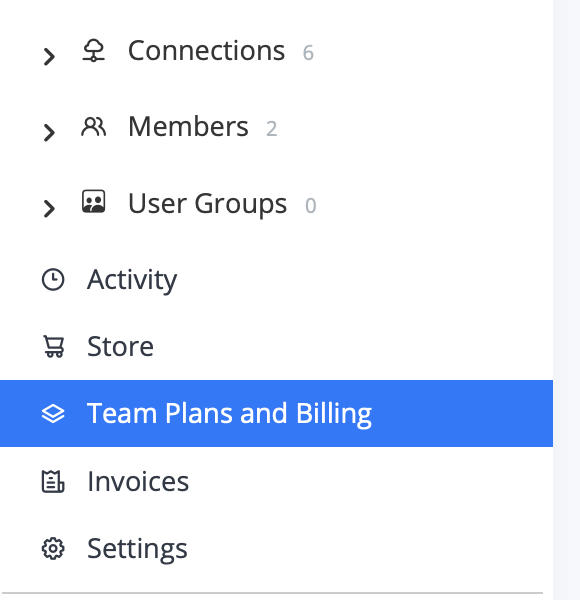
Schritt 2: „Pläne verwalten“ öffnen
Unter Aktiv finden Sie Ihren aktuellen Plan. Klicken Sie dort auf Pläne verwalten. Hier sehen Sie, wie viele Lizenzen derzeit in Ihrem Plan enthalten sind.
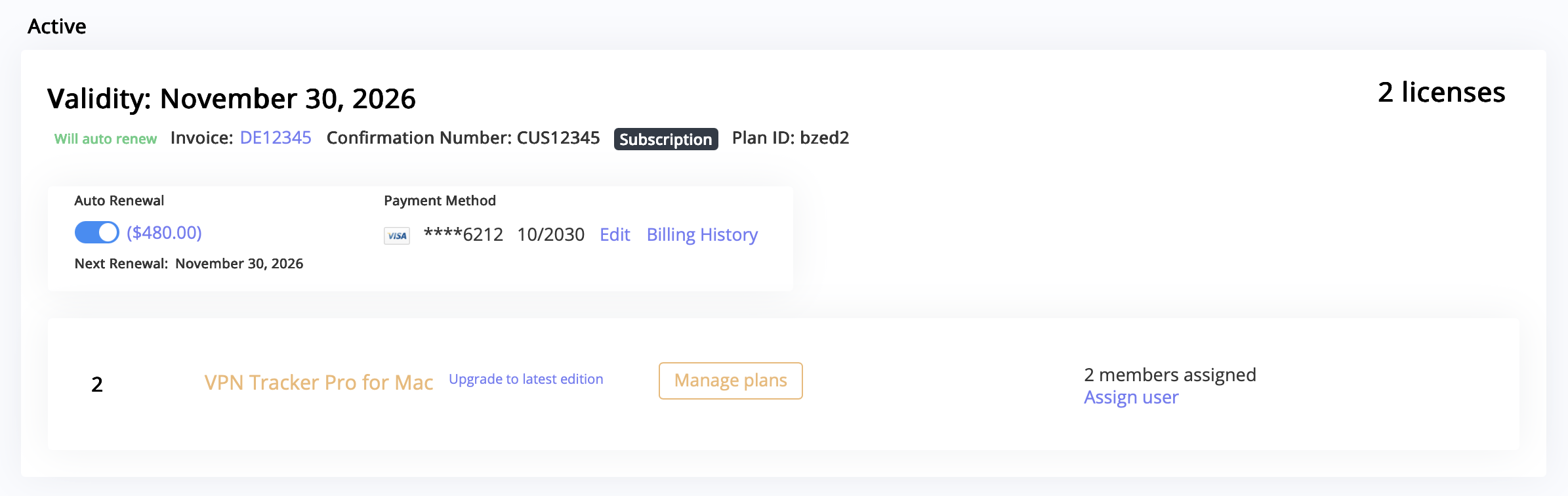
Schritt 3: Wählen Sie aus, welche Lizenz entfernt werden soll
In der Planübersicht werden alle Lizenzen unter Aktueller Plan sowie die zukünftige Zusammenstellung unter Neuer Plan angezeigt. Öffnen Sie das Dropdown-Menü bei der Lizenz, die Sie entfernen möchten.
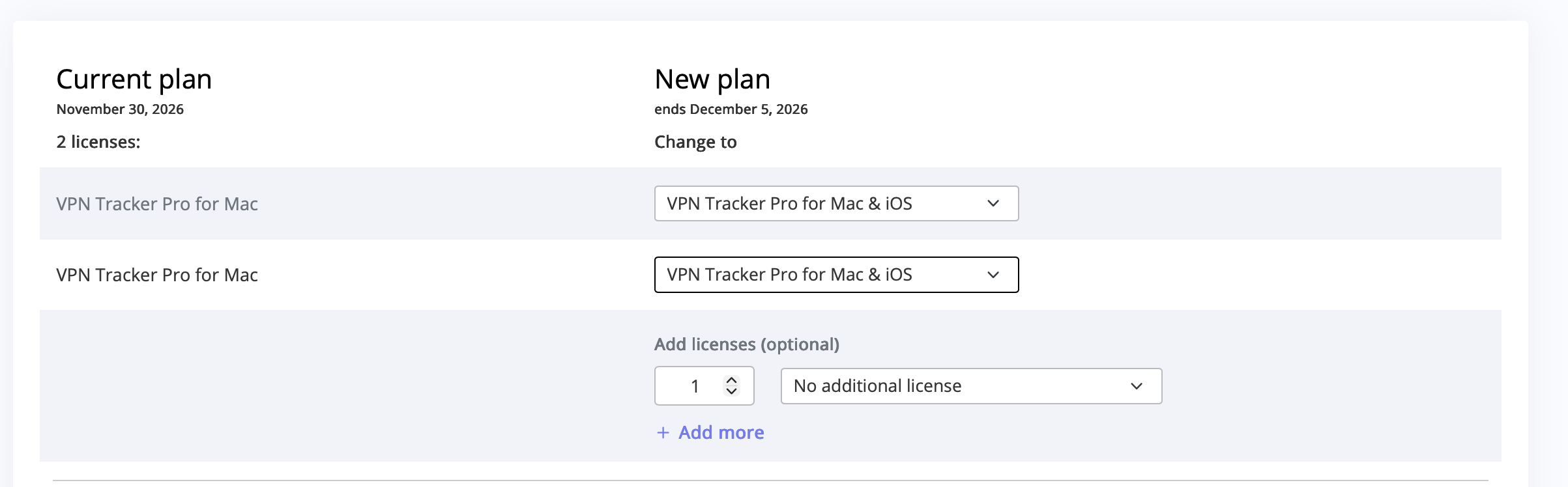
Schritt 4: „Lizenz entfernen“ auswählen
Wählen Sie im Dropdown die Option Lizenz entfernen für die entsprechende Lizenz aus (zum Beispiel, wenn Nutzer „xxx“ VPN Tracker nicht mehr benötigt, Nutzer „yyy“ jedoch weiterhin).
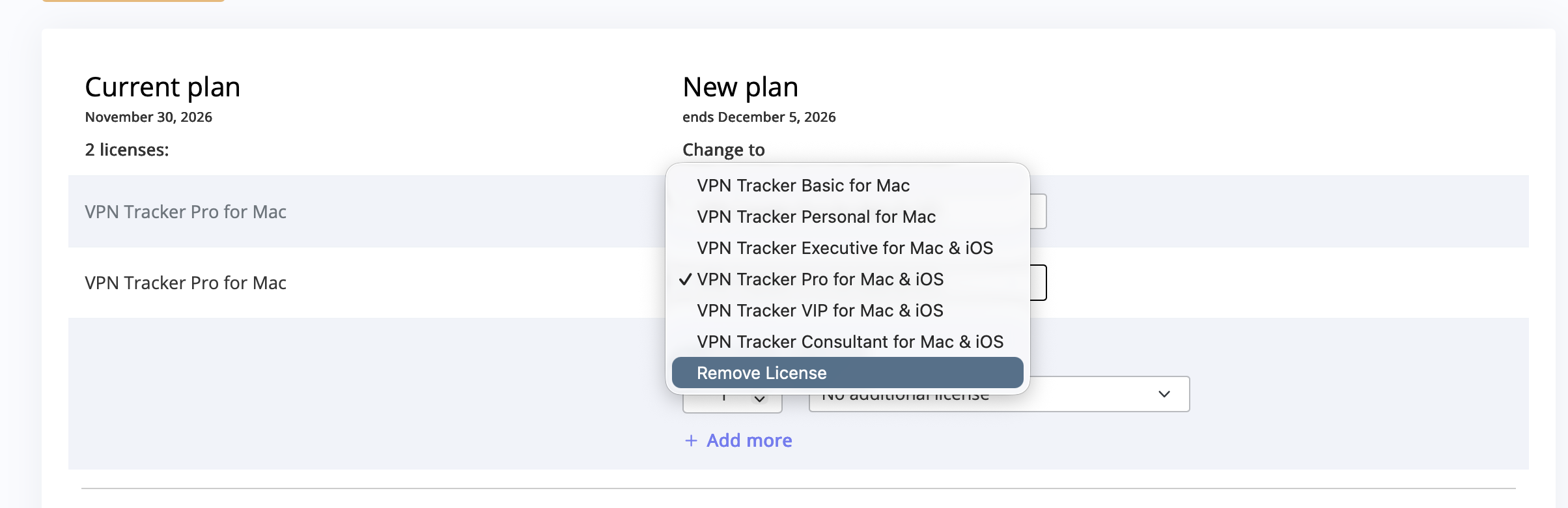
Schritt 5: Zur Kasse gehen und bestätigen
Nachdem Sie die gewünschten Änderungen vorgenommen haben, gehen Sie zur Kasse, um die Anpassungen zu bestätigen. Alle verbleibenden Restlaufzeiten der entfernten Lizenz werden automatisch gutgeschrieben. Die verbliebenen Lizenzen bleiben für die aktiven Nutzer weiterhin verfügbar.
Schritt 6: Verbleibende Lizenzen zuweisen
Nachdem Sie Ihren Plan aktualisiert haben, gehen Sie zurück zu Ihrem Teambereich unter Mitglieder und weisen Sie die verbleibenden aktiven Lizenzen den richtigen Nutzern zu. Da Lizenzen entfernt wurden, erfolgt keine automatische Neuzuweisung.

FortiGate-Geräte verlangen ein kombiniertes Credential: Ihr Passwort direkt gefolgt von Ihrem FortiToken (2FA-Code). Wenn der VPN-Client dies nicht korrekt zusammenstellt, schlägt die Anmeldung fehl, auch wenn das Passwort richtig ist.
Mehr dazu: Fortinet VPN 2FA: So lösen Sie das Problem.
Ja. VPN Tracker für Mac und iOS unterstützt den kombinierten Credential-Fluss. Sie geben einfach beim Login Ihren FortiToken ein, die App erstellt automatisch das Passwort + Token im richtigen Format für den FortiGate-Server.
Mehr erfahren: Fortinet VPN 2FA: So lösen Sie das Problem.
Viele OpenVPN-Setups, insbesondere ältere oder Unternehmensserver, verlangen ein kombiniertes Credential: Ihr Passwort direkt gefolgt von einem zeitlich begrenzten 2FA-Token. Wenn der VPN-Client dies nicht korrekt kombiniert, schlägt die Anmeldung fehl, selbst wenn das Passwort richtig ist.
Mehr dazu: OpenVPN 2FA: So lösen Sie das Problem.
Ja. VPN Tracker für Mac und iOS unterstützt den legacy kombinierten Credential-Fluss für OpenVPN. Sie geben einfach beim Login Ihren 2FA-Token ein, und VPN Tracker kombiniert ihn automatisch mit Ihrem gespeicherten Passwort im korrekten Format.
Mehr erfahren: OpenVPN 2FA: So lösen Sie das Problem.
- Prüfen Sie die VPN-Standortzuordnung über Ihre IP-Adresse. Verwenden Sie einen Dienst wie WhatIsMyIP.com, um sicherzustellen, dass World Connect Ihnen eine IP-Adresse im richtigen Land zugewiesen hat.
- Starten Sie den Browser nach der Verbindung mit World Connect neu. Moderne Browser halten möglicherweise DNS-over-HTTPS (DoH)-Sitzungen offen, die vor der VPN-Verbindung gestartet wurden. Ein Neustart stellt sicher, dass der gesamte Datenverkehr über das VPN geleitet wird.
- Verwenden Sie den Privaten Modus Ihres Browsers (auch Inkognito-Modus genannt). Websites können vorherige Sitzungen über Cookies verfolgen. Der Private Modus sorgt dafür, dass der Browser mit frischen Cookies startet und die Website Ihre alte Sitzung nicht erkennt.
- Löschen Sie Cookies oder Website-Daten. Wenn der Private Modus nicht praktisch ist, erzielt das manuelle Löschen von Cookies denselben Effekt und verhindert, dass die Website Ihre vorherige Sitzung erkennt.
- Deaktivieren Sie DNS-over-HTTPS (DoH) im Browser. Bei aktivem DoH kann der Browser die DNS-Einstellungen des VPN umgehen und Domains basierend auf Ihrem physischen Standort auflösen. Durch das Deaktivieren von DoH werden Ihre DNS-Anfragen über World Connect geleitet und spiegeln den Standort des VPN-Servers wider.
- Prüfen Sie, ob die Website generell VPN-Verkehr blockiert. Manche Websites blockieren alle bekannten VPN-IP-Adressen, unabhängig vom Standort. Sie können dies testen, indem Sie sich mit einem US-Server verbinden, während Sie sich physisch in den USA befinden. Wenn der Zugriff weiterhin blockiert ist, verhindert die Website möglicherweise einfach die Nutzung von VPNs.
Ihre kostenlose 30-minütige Session bietet Ihnen die Möglichkeit, praktische Ratschläge von unseren VPN-Experten zu erhalten. Hier sind einige Ideen für die Verwendung:
- Überprüfen Sie Ihr aktuelles VPN-Setup und beheben Sie Verbindungsprobleme
- VPN-Einstellungen hinsichtlich Geschwindigkeit, Sicherheit oder Zuverlässigkeit optimieren
- Wechseln Sie Gateways, Server oder VPN-Protokolle für eine bessere Leistung
- Stellen Sie VPN-Profile effizient auf mehreren Geräten bereit
- Schritt-für-Schritt-Anleitung zu Zertifikaten, Authentifizierung oder Verschlüsselungseinstellungen
- Weitere Fragen zu Ihrem VPN-Workflow oder Ihrer Sicherheitsstrategie
- Modernes Modul:
- Bietet verbesserte Unterstützung für Fritz!Box-Geräte.
- Bietet verbesserte Unterstützung für SonicWall-Geräte.
- Wird aktiv gepflegt und wird in Zukunft weitere Verbesserungen erfahren.
- Legacy Modul:
- War bis Version 26.1 die Standardeinstellung in VPN Tracker.
- Erhält keine neuen Funktionen.
Die Konfigurationsdatei kann auch eine „Identifier“-Einstellung namens `IkeIdStr` enthalten. Falls vorhanden, legen Sie sowohl die lokale als auch die Remote-Identifier auf den Typ „E-Mail (UFQDN)“ fest und verwenden Sie den in dieser Einstellung angegebenen Wert.
Wenn die Datei die Zeile `Secret="…"` enthält, konfigurieren Sie die Verbindung zur Authentifizierung mit einem vorab vereinbarten Schlüssel. Stellen Sie in der Verbindung „Authentifizierung“ auf „Pre-Shared Key“ ein und geben Sie den Wert aus der Zeile `Secret` ohne Anführungszeichen ein.
Sollten Sie weiterhin Schwierigkeiten beim Einrichten der Verbindung haben, zögern Sie bitte nicht, unseren Support zu kontaktieren. Wenn Sie uns Ihre Konfigurationsdatei übermitteln, erstellen Sie bitte vorher eine Kopie und entfernen Sie die Zeile Secret="…".
- Bitte erstellen Sie zuerst eine Kopie der Datei.
- Öffnen Sie diese Kopie in einem Texteditor, zum Beispiel in macOS’ TextEdit.app.
- Die LANCOM-Datei enthält meist eine Zeile, die mit Secret= beginnt. Entfernen Sie diese Zeile oder ändern Sie den Wert nach dem Gleichheitszeichen auf einen Beispieltext.
- Dieser Eintrag enthält den sogenannten Pre-Shared Key und ist ähnlich wie ein Passwort. Er sollte geheim bleiben.
- Speichern Sie die Datei und senden Sie diese an unseren Support.
Fehlerbild:
Der OpenVPN-Client bleibt beim Verbindungsaufbau hängen und läuft in einen Timeout, bevor eine TLS-Verbindung zustande kommt.
Typische Meldung: „Waiting for RESET“.
Ursache:
Der TLS-Handshake wird nicht erfolgreich abgeschlossen, da die erforderlichen UDP-Pakete den Server nicht zuverlässig erreichen.
Häufige Gründe dafür sind:
- Einschränkungen oder Filter auf Firewall-, Router- oder Provider-Ebene
- Zu kurze UDP-Timeouts bei NAT-Gateways
- MTU- oder Fragmentierungsprobleme (z. B. bei PPPoE, DS-Lite, Mobilfunk oder IPv6/IPv4-Übersetzung)
- Netzwerkgeräte oder Provider, die UDP-Verkehr priorisieren, drosseln oder blockieren
Da UDP verbindungslos arbeitet, treten diese Probleme oft ohne aussagekräftige Fehlermeldung auf.
Abhilfe:
Wechsel des OpenVPN-Protokolls von UDP auf TCP.
TCP ist deutlich robuster als UDP:
- TCP besitzt einen echten Verbindungszustand
- Verlorene Pakete werden automatisch erneut übertragen
- Firewalls und NAT-Geräte behandeln TCP in der Regel bevorzugt
- MTU-Probleme wirken sich weniger kritisch aus
Dadurch kann der TLS-Handshake erfolgreich abgeschlossen und die VPN-Verbindung wieder stabil aufgebaut werden.
Fehlerbild:
Der VPN-Verbindungsaufbau bricht ab oder bleibt beim Start hängen. Der Server ist erreichbar, aber der Tunnel kommt nicht zustande.
Ursache:
Im Netzwerk des Clients sind möglicherweise Jumbo Frames aktiviert. Die dadurch erhöhte MTU wurde auf dem Netzwerkpfad nicht vollständig unterstützt, wodurch VPN-Pakete verloren gingen.
Abhilfe:
Deaktivieren Sie Jumbo Frames im Netzwerk des Clients oder stellen Sie eine Standard-MTU ein. Nach dem Abschalten der Jumbo Frames können Prozesse, die die korrekte Pfad-MTU bestimmen und anwenden richtig arbeiten und den Tunnelaufbau ermöglichen.
Ja. In den meisten Fällen funktionieren virtuelle Maschinen automatisch mit VPN Tracker, ohne zusätzliche Konfiguration.
Wenn VPN Tracker auf dem Mac einen VPN-Tunnel aufbaut, können VM-Gastsysteme (z. B. Windows oder Linux) auf entfernte Firmennetze zugreifen, sofern die VM den NAT-basierten Standard-Netzwerkmodus verwendet (oft „Shared Networking“ oder einfach „NAT“ genannt).
Eine Ausnahme ist UTM – hier sind zusätzliche NAT-Regeln erforderlich. VPN Tracker kann diese jedoch automatisch einrichten.
Allgemeine Empfehlung
Verwenden Sie in Ihrer VM den Standard-NAT-Netzwerkmodus, also:
- „NAT“
- „Shared Networking“
- „Shared with Host“
Folgende Netzwerk-Modi werden hingegen nicht funktionieren:
- „Bridged“
- „Host-Only“
Unterstützte Virtualisierungs-Lösungen
- VMware Fusion: Netzwerktyp: NAT (Shared)
- VirtualBox: Netzwerktyp: NAT
- QEMU:Netzwerktyp:
-netdev user(Userspace NAT) - Docker: Standard-Bridge (docker0)
- UTM: UTM verwendet standardmäßig „Shared Networking (NAT)“. Damit VM-Gäste über VPN Tracker entfernte Netze erreichen können, sind zusätzliche NAT-Regeln auf dem Mac erforderlich.
- Öffnen Sie VPN Tracker.
- Öffnen Sie die Einstellungen.
- Aktivieren Sie die Option „NAT Regeln für UTM VM Zugriff setzen“
- Standardmäßig wird das Netzwerk 192.168.64.0/24 verwendet; dies passt in nahezu allen Fällen und muss normalerweise nicht geändert werden.
So aktivieren Sie die UTM Unterstützung
VPN Tracker richtet die benötigten Regeln automatisch ein. Danach können UTM-VMs wie andere VMs auf entfernte VPN-Netze zugreifen.
Sie sollten eine SonicWall-Anmeldeseite sehen. Wenn die Seite geladen wird, Sie aber immer noch keine Verbindung mit VPN Tracker herstellen können, kontaktieren Sie bitte unseren Support.
Wenn die Seite nicht geladen wird, finden Sie hier einige häufige Probleme und mögliche Lösungen:
- Überprüfen Sie, ob Sie eine Firewall oder Endpoint-Sicherheitslösung installiert haben, z. B. Little Snitch oder Symantec Endpoint Protection. Deaktivieren Sie diese Tools vorübergehend oder fügen Sie eine Ausnahme für Ihre VPN-Gateway-Adresse hinzu.
- Versuchen Sie, eine Verbindung über eine andere Internetverbindung herzustellen. Aktivieren Sie beispielsweise den Hotspot-Modus auf Ihrem iPhone und versuchen Sie, eine Verbindung über Ihren Hotspot herzustellen. Wenn dies funktioniert, hängt das Problem wahrscheinlich mit Ihrem Internet-Router oder Internetdienstanbieter zusammen.
- Wenn Sie das VPN-Gateway auch mit einer anderen Internetverbindung nicht erreichen können, wenden Sie sich an Ihren VPN-Administrator, um zu überprüfen, ob das Gateway ausgeführt wird.