
Häufig gestellte Fragen
Wenn Sie bei der Aktivierung einen Zertifikatsfehler angezeigt bekommen, prüfen Sie bitte zunächst ob Ihre Systemzeit & Datumseinstellungen richtig sind. Dies können Sie unter Systemeinstellungen > Datum & Uhrzeit' tun.
Wenn das Ihr Problem nicht lösen sollte, beachten Sie bitte folgendes:
Die Sicherheit unserer Anwender ist uns sehr wichtig. Deshalb verwendet unser Webserver ein äußerst sicheres Verschlüsselungszertifikat. Ältere Version von Mac OS X verstehen dieses neue Zertifikat unter Umständen nicht.
Um dies zu beheben, versuche bitte folgende Tipps:
Aktualisieren Sie Ihren Mac
‣ Wählen Sie in den Systemeinstellungen die Option "Softwareaktualisierung".
‣ Installieren Sie alle verfügbaren Updates.
‣ Versuchen Sie nun erneut zu aktivieren.
Deaktivieren Sie die Firewall Ihres Macs
Bitte deaktivieren Sie während der Aktivierung alle Firewalls, die den Internetverkehr blockieren können. Dazu zählen:
- Mac OS X Firewall
- Little Snitch (Litte Snitch Konfiguration - Einstellungen… - Allgemein - Stop)
- Intego NetBarrier
Deaktivieren Sie den Proxyserver
‣ Öffnen Sie die Systemeinstellungen.
‣ Öffnen Sie die Netzwerkeinstellungen.
‣ Wählen Sie die Netzwerkverbindung und klicken Sie auf "Weitere Optionen…".
‣ Klicken Sie auf "Proxies" und wählen Ihren konfigurierten Proxyserver aus.
Überprüfen Sie Ihren Schlüsselbund
‣ Öffnen Sie die "Schlüsselbundverwaltung".
‣ Wählen Sie in der Menüleiste "Schlüsselbundverwaltung" und dann "Schlüsselbund - Erste Hilfe".
‣ Überprüfen Sie bzw. Reparieren Sie Ihren Schlüsselbund.
Installieren Sie die Root Zertifikate manuell
- Laden Sie die neuesten Let's Encrypt Root-Zertifikate hier herunter
- Machen Sie einen Doppelklick auf die Datei, um das Zertifikat zu Ihrem Schlüsselbund hinzuzufügen
Tipp: Wenn mehrere Benutzer auf dem Mac eingerichtet sind, fügen Sie das Zertifikat zum 'System' Schlüsselbund hinzu - Machen Sie einen Doppelklick auf den neuen Eintrag "ISRG Root X1", um die Einstellungen zu öffnen
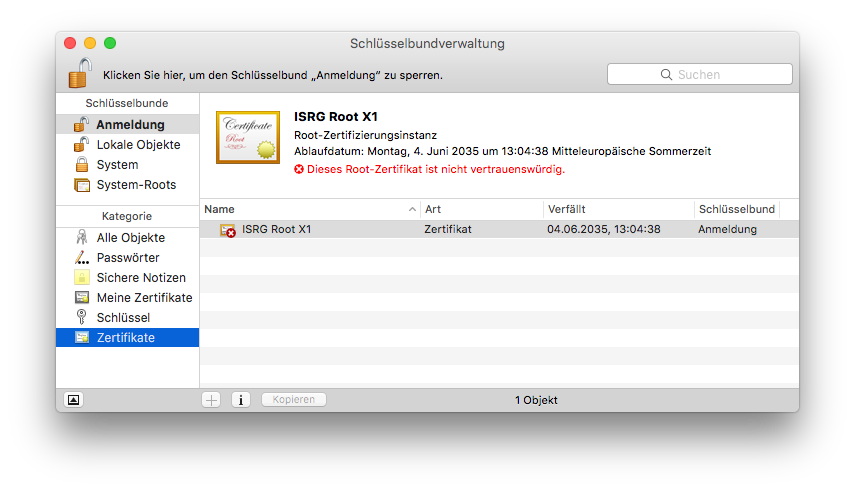
- Unter "Vertrauen" wählen Sie "Immer vertrauen"
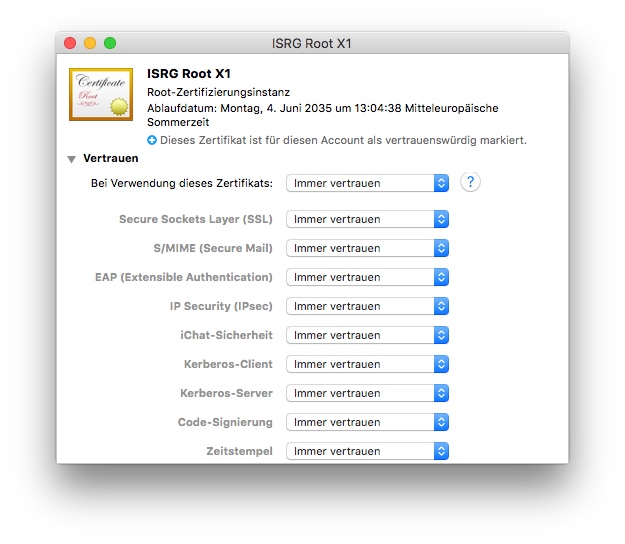
- Schließen Sie das Fenster und bestätigen Sie den Vorgang mit Ihrem Benutzerpasswort des Macs
Sie sollten nun mit Ihrer equinux ID und Passwort Ihre Software aktivieren können.