
Häufig gestellte Fragen
Un message d'erreur de certificat de serveur s'affiche lors de l'activation ?
Si vous recevez une erreur de certificat lors de l'activation, veuillez d'abord vérifier si vos paramètres de date et d'heure système sont corrects. Vous pouvez le faire dans Préférences Système > Date et heure'.
Si cela ne résout pas votre problème, veuillez noter ce qui suit:
La sécurité de nos utilisateurs est très importante pour nous. Par conséquent, notre serveur web utilise un certificat de chiffrement hautement sécurisé. Les anciennes versions de Mac OS X peuvent ne pas comprendre ce nouveau certificat.
Pour corriger cela, essayez les conseils suivants:
Mettez à jour votre Mac
‣ Accédez aux Préférences Système et sélectionnez « Mise à jour de logiciels ».
‣ Installez toutes les mises à jour disponibles.
‣ Réessayez d'activer maintenant.
Désactivez le pare-feu de votre Mac
Veuillez désactiver tous les pare-feu qui pourraient bloquer le trafic Internet pendant l'activation. Ceux-ci inclus:
- Pare-feu Mac OS X
- Little Snitch (Configuration Little Snitch - Préférences… - Général - Arrêter)
- Intego NetBarrier
Désactivez le serveur proxy
‣ Ouvrez les Préférences Système.
‣ Ouvrez les Paramètres réseau.
‣ Sélectionnez la connexion réseau et cliquez sur « Avancé… ».
‣ Cliquez sur « Proxies » et sélectionnez votre serveur proxy configuré.
Vérifiez votre trousseau d'accès
‣ Ouvrez « Trousseau d’accès ».
‣ Sélectionnez « Trousseau d’accès » > « Premiers secours du trousseau » dans la barre de menu.
‣ Vérifiez ou réparez votre trousseau.
Installez manuellement les certificats racine
- Téléchargez les derniers certificats racines Let's Encrypt ici
- Double-cliquez sur le fichier pour ajouter le certificat à votre trousseau
Astuce : Si plusieurs utilisateurs sont configurés sur le Mac, ajoutez le certificat au trousseau « Système » - Double-cliquez sur la nouvelle entrée « ISRG Root X1 » pour ouvrir les paramètres
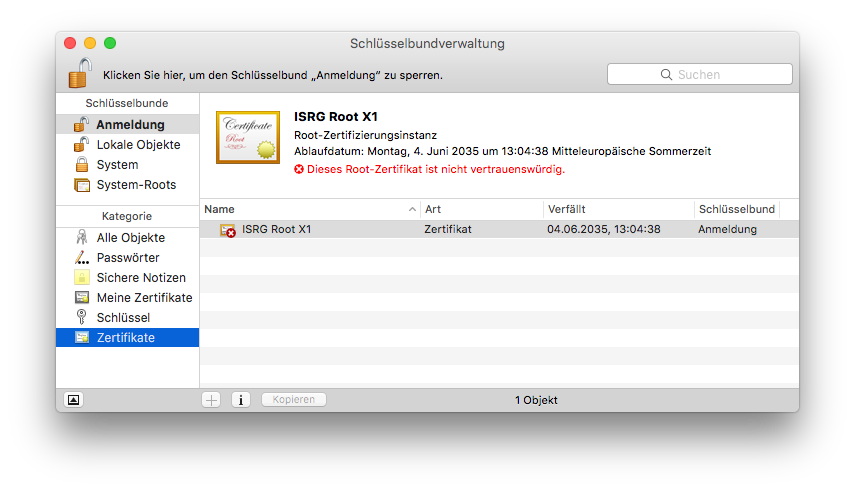
- Sous « Confiance », sélectionnez « Toujours faire confiance »
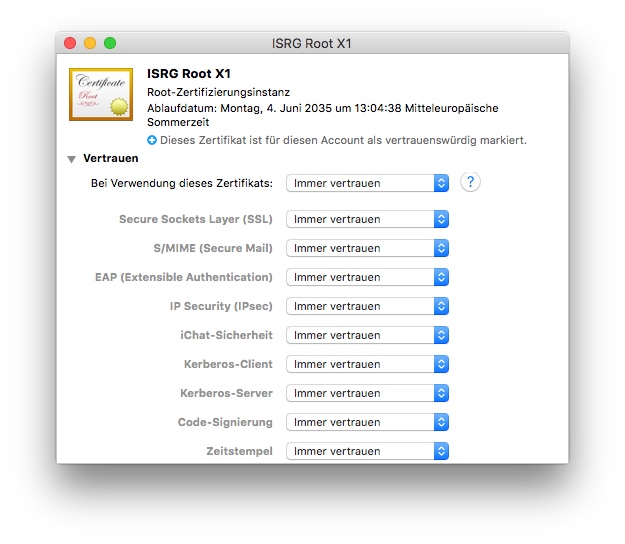
- Fermez la fenêtre et confirmez avec votre mot de passe utilisateur Mac