
Häufig gestellte Fragen
मैं VPN ट्रैकर का उपयोग सर्वर से कनेक्ट करने के लिए कैसे करूँ?
عند الاتصال بشبكة VPN، لن تظهر مشاركات الشبكة الخاصة بك في قائمة الشريط الجانبي في Finder:
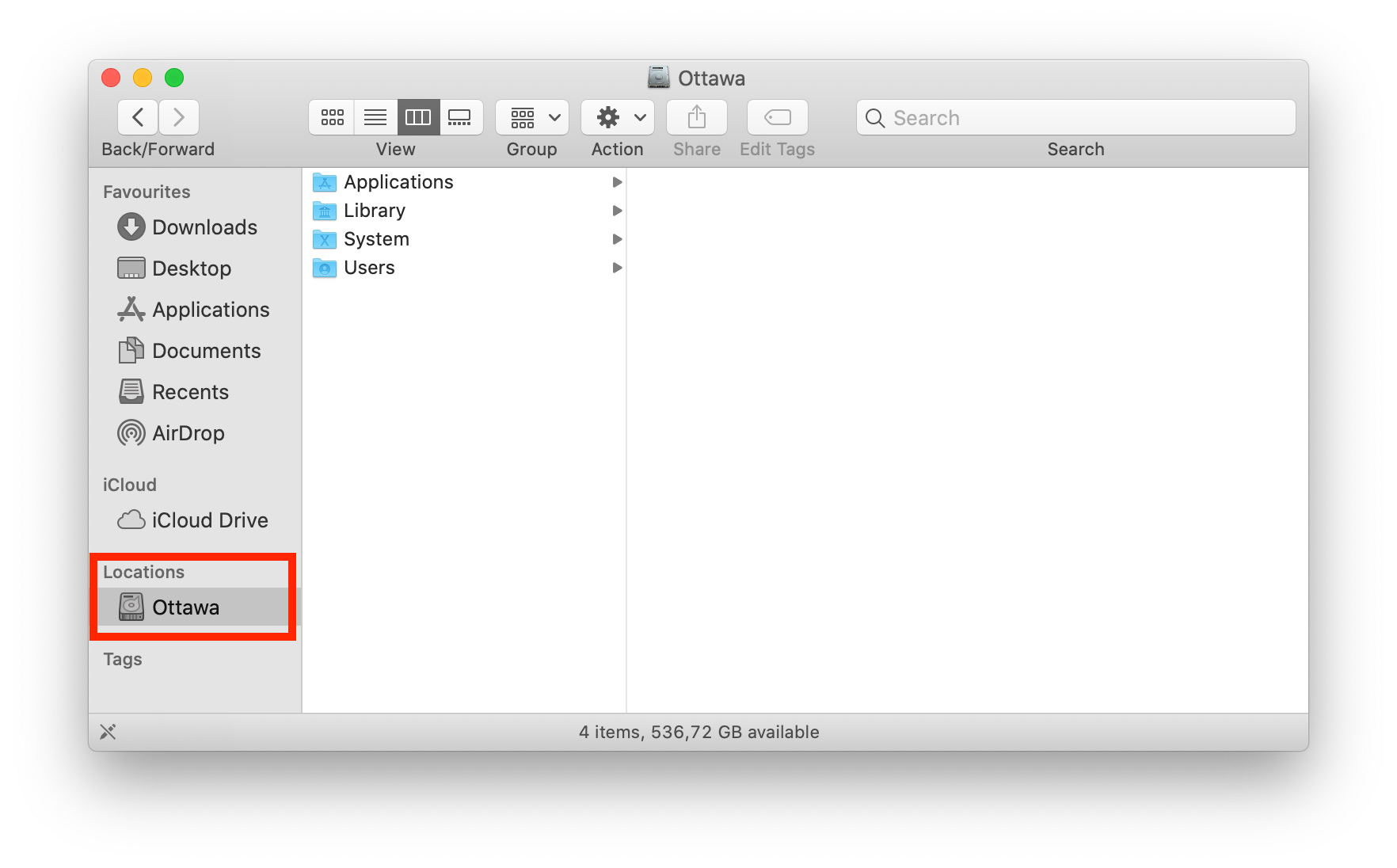 للوصول إلى خادم الملفات الخاص بك عبر VPN، لديك خياران...
للوصول إلى خادم الملفات الخاص بك عبر VPN، لديك خياران...
الخيار 1: الوصول اليدوي:
- افتح Finder.
- افتح قائمة "انتقال".
- اختر "اتصال بالخادم...".
- أدخل عنوان IP (مثل "192.168...").
- انقر فوق "اتصال".
هذا كل شيء! يمكنك الآن الوصول إلى ملفاتك في Finder لهذه الجلسة. يرجى ملاحظة أنه سيتعين عليك تنفيذ هذه الخطوات في كل مرة تحتاج فيها إلى الاتصال.
الخيار 2: إنشاء اختصار:
يمكنك أيضًا إنشاء اختصار لخادمك داخل تطبيق VPN Tracker، مما يعني أنه سيتم حفظه في كل مرة تحتاج فيها إلى الوصول إلى الخادم.
- انتقل إلى "اختصارات VPN" في قائمة التطبيق.
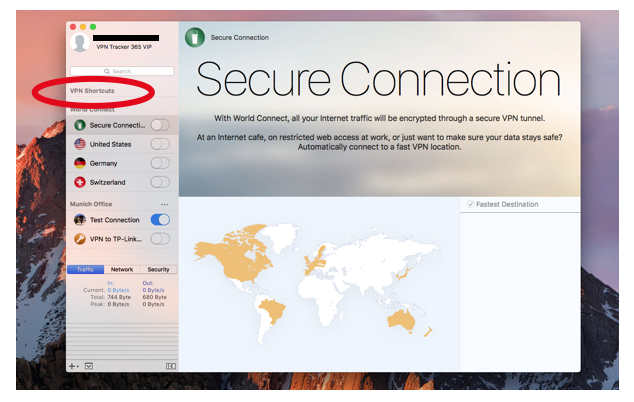
- في قسم الاختصارات، انقر على القائمة السفلية واسحب رمز خادم الملفات.
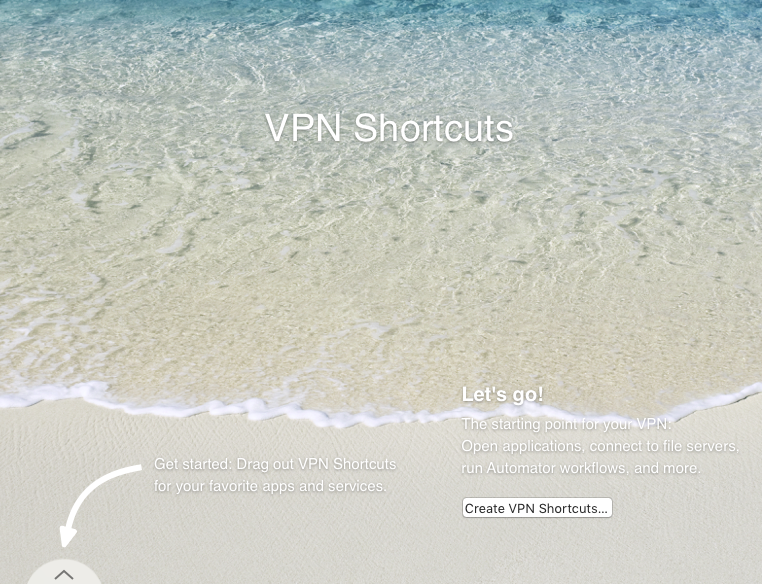
- اختر اتصال VPN وخادمًا لإنشاء اختصارك. إذا لم يظهر الخادم الذي اخترته في القائمة، يمكنك أيضًا إدخاله يدويًا.
بعد إكمال هذه الخطوات، سيتم حفظ اتصالك في قسم الاختصارات في أي وقت تحتاج فيه إلى استخدامه.
يعرض هذا الفيديو التعليمي كيفية إنشاء اختصار VPN بسرعة لخادم ملفات...