
Häufig gestellte Fragen
यदि आप नियमित रूप से ईमेल डिज़ाइन बनाते हैं, अभियानों की योजना बनाते हैं या अपने मार्केटिंग वर्कफ़्लो के हिस्से के रूप में Mail Designer का उपयोग करते हैं, तो वार्षिक योजना आमतौर पर बेहतर विकल्प होती है। निरंतर उपयोग के लिए, एक वार्षिक योजना को आम तौर पर अधिक आसानी से नियोजित किया जा सकता है और अक्सर यह दीर्घकालिक विकल्प होता है।
यदि आप अनिश्चित हैं, तो अपने यथार्थवादी परियोजना की अवधि के आधार पर चुनें: कम या एक बार का उपयोग आमतौर पर मासिक योजना की ओर इशारा करता है, जबकि नियमित उपयोग आमतौर पर वार्षिक योजना की ओर इशारा करता है।
 सादे पाठ के बारे में अधिक जानकारी के लिए कृपया निम्नलिखित पृष्ठ देखें:
‣ Apple Pages में, अपने ग्राफ़िक के आकार को दोगुना करें। उदाहरण के लिए, यदि आपके पास 100x100 आयामों का आकार है, तो इसे 200x200 तक बढ़ाएं।
‣ इसे Mail Designer में एक छवि क्षेत्र में कॉपी और पेस्ट करें।
‣  फिर छवि का चयन करें।
‣  छवि पर राइट-क्लिक करें (या Ctrl+क्लिक करें)।
‣  ड्रॉप-डाउन मेनू से «मूल आकार (रेटिना)» चुनें। यह स्वचालित रूप से छवि को छोटा कर देगा लेकिन इसे रेटिना गुणवत्ता बना देगा।

Mail Designer 365 ब्लॉग इसके बारे में अपने SMTP भेजने के नुकसान पर मार्गदर्शिका में बताता है।
 इससे आपको एक बेहतर और सटीक दृश्य मिलेगा कि आपका डिज़ाइन वास्तव में कैसा दिखेगा!
कृपया MailChimp पर अपलोड किए जाने के बाद अपने Mail Designer 365 ईमेल डिज़ाइन को सटीक रूप से देखने के तरीके के बारे में अधिक जानकारी के लिए निम्नलिखित पृष्ठ देखें:
इससे आपको एक बेहतर और सटीक दृश्य मिलेगा कि आपका डिज़ाइन वास्तव में कैसा दिखेगा!
कृपया MailChimp पर अपलोड किए जाने के बाद अपने Mail Designer 365 ईमेल डिज़ाइन को सटीक रूप से देखने के तरीके के बारे में अधिक जानकारी के लिए निम्नलिखित पृष्ठ देखें:
 Mail Designer 365 के साथ, आप उत्तरदायी न्यूज़लेटर बना सकते हैं। मोबाइल संस्करण के लिए छवियों, ग्राफिक्स और टेक्स्ट ऑब्जेक्ट को संपादित करके, आप मोबाइल उपकरणों के लिए अपने टेम्पलेट को अनुकूलित कर सकते हैं।
‣ "Mail Designer 365" > "वरीयताएँ" पर जाएँ।Mail Designer 365 के माध्यम से कॉन्फ़िगरेशन और ईमेल भेजने के बारे में अधिक जानकारी के लिए कृपया निम्नलिखित पृष्ठों को देखें:‣ फिर "मेल खाते" चुनें

मेल डिज़ाइनर 365 के पोस्ट में पूरा तुलना देखें एसएमटीपी भेजने के नुकसान।
आपकी मुफ्त 30 मिनट की शुरुआती बैठक हमारे ईमेल डिज़ाइन विशेषज्ञों से व्यावहारिक सलाह प्राप्त करने का अवसर है। यहां कुछ विचार दिए गए हैं कि इसका उपयोग कैसे करें:
- विशेषज्ञ लेआउट समर्थन के साथ अपने पहले न्यूज़लेटर को डिज़ाइन करें
- छवि प्रभाव, पाठ शैलियों और तालिकाओं का प्रभावी ढंग से उपयोग करें
- डायरेक्ट मेल या कैंपेन का उपयोग करके ईमेल भेजने में सहायता प्राप्त करें
- बेहतर विभाजन के लिए लक्षित ईमेल समूह बनाएं
- “से” पते और डोमेन सेटअप समस्याओं को ठीक करें
- प्लेसहोल्डर का उपयोग करें या वैयक्तिकरण के लिए फ़ाइलमेकर से कनेक्ट करें
Mail Designer 365 को प्रति उपयोगकर्ता लाइसेंस प्राप्त है। इसका मतलब है कि Mail Designer 365 का उपयोग करने वाले प्रत्येक व्यक्ति को अपना स्वयं का लाइसेंस चाहिए।
सुरक्षा समस्याओं को रोकने के लिए, खाते में लॉग इन की जांच एक स्वचालित प्रणाली द्वारा की जाती है। कई संभावित कारण हैं जो खाते को लॉक कर सकते हैं:
- किसी खाते को अन्य लोगों के साथ साझा करना
- खाते का उपयोग एक “सामान्य” खाते के रूप में किया जा रहा है (उदाहरण के लिए, “लैब कंप्यूटर 1”), बजाय किसी व्यक्ति के लिए व्यक्तिगत होने के
- my.maildesigner365.com पर जाएं
- अपने equinux ID से साइन इन करें
- “Store” पर जाएं और “Add plans…” चुनें
- Mail Designer एक्सेस की आवश्यकता वाले प्रत्येक व्यक्ति के लिए अतिरिक्त लाइसेंस जोड़ें और अपना ऑर्डर पूरा करें
- एक बार जब आपके पास अपनी टीम के लिए सही संख्या में लाइसेंस हो जाएं, तो नए लाइसेंस को अपने सहकर्मियों को असाइन करें – चरण-दर-चरण निर्देशों के लिए हमारी टीम सेटअप गाइड देखें
इन चरणों को पूरा करने के बाद, कृपया हमारी सहायता टीम से संपर्क करें और अपना equinux ID और ऑर्डर पुष्टिकरण संख्या शामिल करें। एक टीम सदस्य आपके विवरण की समीक्षा करेगा और आपके खाते पर प्रतिबंधों को हटाने में सक्षम होगा।
किसी भी अन्य प्रश्न के लिए, कृपया हमारी Mail Designer टीम से संपर्क करें।
मेल डिज़ाइनर 365 इस प्रदाता व्यवहार को SMTP भेजने के नुकसानों के बारे में अपने लेख में बताता है।
यह सुनिश्चित करने के लिए कि आपकी छवियां सभी उपकरणों पर ठीक से प्रदर्शित हों, आपको हमेशा उच्च रिज़ॉल्यूशन वाली छवियों का उपयोग करने का प्रयास करना चाहिए। एक विकल्प कम रिज़ॉल्यूशन वाली छवियों को छोटा करना होगा ताकि वे तेज रहें।
‣ अपने ईमेल टेम्पलेट में एक टेक्स्ट क्षेत्र को ड्रैग और ड्रॉप करें। ‣ टेक्स्ट क्षेत्र पर डबल-क्लिक करें। ‣ अपनी सूची टाइप करें। उस टेक्स्ट को हाइलाइट करें जहां आप सूची दिखाना चाहते हैं।सूची बनाने के बारे में अधिक जानकारी के लिए कृपया निम्नलिखित पृष्ठ देखें:‣ स्क्रीन के दाहिने तरफ, आपको एक साइडबार मिलेगा जिसमें आप "सूचियाँ" के तहत सूची शैली चुन सकते हैं। ‣ अपनी इच्छित सूची शैली चुनें।
‣ यह स्वचालित रूप से आपके शब्दों को आपके चुने हुए बुलेट पॉइंट के साथ एक सूची में बदल देगा।

‣ फ़ॉन्ट मेनू से “वेब फ़ॉन्ट” > “अतिरिक्त फ़ॉन्ट डाउनलोड करें…” चुनें।
 फिर, आप एक पूर्वावलोकन विंडो देखेंगे जहां सभी उपलब्ध फ़ॉन्ट प्रदर्शित किए जाएंगे।
 ‣ अपने टेम्पलेट में उपयोग करने के लिए अतिरिक्त वेब फ़ॉन्ट डाउनलोड करने के लिए “डाउनलोड शुरू करें” पर क्लिक करें।

‣ “डाउनलोड शुरू करें” पर क्लिक करने के बाद, एक पॉपअप विंडो खुलेगी जो डाउनलोड की प्रगति दिखाएगी:

वेब फ़ॉन्ट के बारे में समझने योग्य बातें…
हालांकि अतिरिक्त फ़ॉन्ट डाउनलोड करते समय फ़ॉन्ट की एक विस्तृत श्रृंखला उपलब्ध है, कुछ अभी भी इसे फ़ॉन्ट की सीमित संख्या मानते हैं। ऐसा इसलिए है क्योंकि फ़ॉन्ट Google की ओपन-सोर्स डिज़ाइनर वेब फ़ॉन्ट निर्देशिका से डाउनलोड किए जाते हैं। हम यह सुनिश्चित करने में मदद करना चाहते थे कि हमारे उपयोगकर्ता कानूनी तरीके से सुंदर फ़ॉन्ट के साथ डिज़ाइन बना सकें। सभी डाउनलोड करने योग्य फ़ॉन्ट मुफ़्त और ओपन-सोर्स हैं, जिसका अर्थ है कि फ़ॉन्ट सभी के लिए सुलभ हैं और व्यक्तिगत और व्यावसायिक परियोजनाओं के लिए उपयोग किए जा सकते हैं। अधिक जानकारी के लिए कृपया निम्नलिखित पृष्ठ देखें:आप अपने मूल टेम्पलेट फ़ाइलें Finder में निम्नलिखित चरणों का पालन करके पा सकते हैं:
‣ Design Chooser में टेम्पलेट पर राइट-क्लिक करें
‣ "Finder में दिखाएँ" चुनें

Time Machine बैकअप में अपने डिज़ाइन कैसे खोजें
यदि आपके Mac में हार्डवेयर की समस्या है और आपको अपने Mac के बैकअप में अपने टेम्पलेट खोजने की आवश्यकता है, तो आप अपने टेम्पलेट को इस स्थान पर पा सकते हैं:
/user/Library/Group Containers/C3HCD5RMD7.net.tower-one.MailDesigner
ध्यान दें: आपके हार्ड ड्राइव पर कई “Library” फ़ोल्डर होंगे, लेकिन आपको अपने होम फ़ोल्डर के अंदर छिपे हुए फ़ोल्डर की आवश्यकता है।
यहाँ तक पहुँचने का एक तरीका है:
- Time Machine बैकअप में अपने उपयोगकर्ता के होम फ़ोल्डर पर नेविगेट करें (उदाहरण के लिए, “John”)
- अपने उपयोगकर्ता के होम फ़ोल्डर (“John”) पर राइट-क्लिक करें, Alt/Option कुंजी (⌥) को दबाए रखें और “पथ के रूप में “john” की प्रतिलिपि बनाएँ” चुनें
- मेनू आइटम “जाएँ > फ़ोल्डर पर जाएँ…” चुनें और एक संवाद खुलेगा
- उस पथ को पेस्ट करने के लिए Cmd+V दबाएँ जिसे आपने अभी कॉपी किया है और पथ के अंत में “/Library” जोड़ें और Enter दबाएँ
अब, अपने दस्तावेज़ खोजने के लिए “Group Containers/C3HCD5RMD7.Mail Designer/Documents/MD365” पर जाएँ। आपको अपनी श्रेणियों के अनुरूप फ़ोल्डर मिलेंगे और प्रत्येक में “Contents/Resources” सबफ़ोल्डर होंगे जिनमें वास्तविक दस्तावेज़ होंगे।
आप उन्हें Mail Designer 365 लाइब्रेरी में कॉपी करने के लिए डॉक में Mail Designer 365 आइकन पर खींच और छोड़ सकते हैं।
 आप स्वचालित रूप से 2 कॉलम से 3 कॉलम या इसके विपरीत स्विच नहीं कर सकते हैं। हालांकि, आप बस सही संख्या में कॉलम के साथ एक और लेआउट ब्लॉक जोड़ सकते हैं। फिर, बस अपने मूल लेआउट ब्लॉक से टेक्स्ट कॉपी करें और उसे नए लेआउट ब्लॉक में पेस्ट करें।
यदि आप टेक्स्ट क्षेत्रों के लिए 3 से अधिक कॉलम चाहते हैं, तो आपको एक ही टेक्स्ट क्षेत्र के साथ काम करना होगा और तदनुसार अपने संदेश को स्पेस करना होगा। इस परिदृश्य में, आप मूल रूप से कई कॉलम के साथ अपनी स्वयं की तालिका का अनुकरण कर रहे हैं।
टेक्स्ट क्षेत्रों वाले लेआउट ब्लॉक की तुलना में, आपके पास छवि क्षेत्रों वाले लेआउट ब्लॉक के साथ अधिक विकल्प हैं। आप कॉलम शैली में 6 तक छवि क्षेत्रों वाला लेआउट ब्लॉक उपयोग कर सकते हैं।
आप स्वचालित रूप से 2 कॉलम से 3 कॉलम या इसके विपरीत स्विच नहीं कर सकते हैं। हालांकि, आप बस सही संख्या में कॉलम के साथ एक और लेआउट ब्लॉक जोड़ सकते हैं। फिर, बस अपने मूल लेआउट ब्लॉक से टेक्स्ट कॉपी करें और उसे नए लेआउट ब्लॉक में पेस्ट करें।
यदि आप टेक्स्ट क्षेत्रों के लिए 3 से अधिक कॉलम चाहते हैं, तो आपको एक ही टेक्स्ट क्षेत्र के साथ काम करना होगा और तदनुसार अपने संदेश को स्पेस करना होगा। इस परिदृश्य में, आप मूल रूप से कई कॉलम के साथ अपनी स्वयं की तालिका का अनुकरण कर रहे हैं।
टेक्स्ट क्षेत्रों वाले लेआउट ब्लॉक की तुलना में, आपके पास छवि क्षेत्रों वाले लेआउट ब्लॉक के साथ अधिक विकल्प हैं। आप कॉलम शैली में 6 तक छवि क्षेत्रों वाला लेआउट ब्लॉक उपयोग कर सकते हैं।
 इस लेआउट ब्लॉक के साथ, छवि क्षेत्रों को डेस्कटॉप दृश्य में एक-दूसरे के बगल में प्रदर्शित किया जाएगा। हालांकि, कृपया ध्यान दें कि छवि क्षेत्रों को मोबाइल दृश्य में एक-दूसरे के ऊपर प्रदर्शित किया जाएगा। यह इस तरह से डिज़ाइन किया गया है कि प्राप्तकर्ता लैंडिंग पृष्ठ से जुड़े होने पर आसानी से छवियों पर क्लिक कर सकें और यह सुनिश्चित हो सके कि मोबाइल डिवाइस के साथ ईमेल खोलने पर छवियां अभी भी स्पष्ट रूप से दिखाई दे रही हैं।
iOS पर, मेल ऐप में कई गोपनीयता सुविधाएँ शामिल हैं—उनमें से एक को मेल प्राइवेसी प्रोटेक्शन कहा जाता है। जब यह सुविधा सक्षम होती है, तो सभी छवियों को Apple के प्रॉक्सी सर्वर के माध्यम से लोड किया जाता है ताकि प्राप्तकर्ता के IP पते को छिपाया जा सके।
हमारे परीक्षण में, इससे कभी-कभी कुछ ईमेल छवियां ठीक से लोड नहीं हो पाती हैं। इस मामले में, आप अपने मेल ऐप के शीर्ष पर एक संदेश देखेंगे जिसमें लिखा होगा
- 24 घंटे प्राथमिकता समर्थन
- टेबल टूल
- ब्लेंड मोड
- डुओटोन फ़िल्टर
- वाइब्रेंसी प्रभाव
अधिक विस्तृत जानकारी के लिए, Mail Designer 365 के एसएमटीपी भेजने के नुकसान पर मार्गदर्शिका पढ़ें एसएमटीपी भेजने के नुकसान।
 आपके पास दिए गए टेक्स्ट एरिया के भीतर अपने टेक्स्ट के लिए अलग-अलग फ़ॉन्ट और फ़ॉन्ट रंग चुनने की स्वतंत्रता भी है। यह प्रति पैराग्राफ एक फ़ॉन्ट तक सीमित नहीं है।
 किसी पैराग्राफ के भीतर अलग-अलग फ़ॉन्ट असाइन करने के लिए, आपको पहले अपनी स्क्रीन के दाईं ओर "कोई शैली नहीं" का चयन करना होगा। फिर, आप उस टेक्स्ट का चयन कर सकते हैं जिसे आप बदलना चाहते हैं और उसे अपना फ़ॉन्ट, फ़ॉन्ट आकार, फ़ॉन्ट रंग, आदि असाइन कर सकते हैं।

‣ कीबोर्ड पर Alt ⌥ कुंजी या विकल्प कुंजी दबाए रखें
‣ मेनू से "Help" > "Send Debug Logs..." चुनें
‣ अपने Mac की सिस्टम प्राथमिकताओं को खोलें
‣ "सामान्य" टैब खोलें
‣ "दस्तावेजों को बंद करते समय परिवर्तनों को रखने के लिए पूछें" विकल्प को अनचेक करें
‣ इसके बाद, आपको अपने Mail Designer 365 ऐप को पुनरारंभ करने की आवश्यकता है
कुछ परिस्थितियों में, Mail Designer आपके खाते के लॉगिन क्रेडेंशियल को आपके Keychain में संग्रहीत करने में सक्षम नहीं हो सकता है।
इस समस्या को ठीक करने के लिए, कृपया निम्नलिखित प्रयास करें:
- इस समस्या को ठीक करने का सबसे आसान तरीका है अपने Mac को पुनरारंभ करना।
यदि समस्या अभी भी बनी रहती है, तो यह प्रयास करें:
- Mail Designer बंद करें
- एप्लिकेशन > उपयोगिताओं से Keychain Access खोलें
- अपने लॉगिन Keychain का चयन करें
- फ़ाइल > लॉक Keychain “लॉगिन” चुनें
- फिर फ़ाइल > अनलॉक Keychain “लॉगिन” चुनें
अब Mail Designer को फिर से खोलें और फिर से साइन इन करने का प्रयास करें।
- "फ़ाइल" > "सेटिंग और डिज़ाइन आयात करें" पर क्लिक करें।

- जब माइग्रेशन विंडो पॉप अप हो, तो जारी रखने के लिए "अनुमति दें" का चयन करें।

- अगली विंडो में, बस Mail Designer 365 को अपनी लाइब्रेरी में डिज़ाइन फ़ाइलों तक पहुंचने की अनुमति देने के लिए फिर से "अनुमति दें" का चयन करें। आपको कोई अन्य फ़ोल्डर चुनने की आवश्यकता नहीं है।

- सूची से उन सेटिंग्स का चयन करें जिन्हें आप Mail Designer 365 में कॉपी करना चाहते हैं और फिर "चयनित आयात करें" पर क्लिक करें।

- आपके डिज़ाइन और इन-ऐप प्राथमिकताएँ Mail Designer 365 में जल्दी से आयात की जाएंगी।

Schritt 1: Erstelle die Variable $AttributeFields
Beginne mit der Erstellung einer Variable namens $AttributeFieldsDiese Variable enthält den Textstring, der den Platzhalter-Inhalt definiert, der in deiner Mail Designer 365 E-Mail-Vorlage verwendet wird. Alle Werte müssen durch Kommata getrennt sein.
Szenario A: FileMaker-Feldnamen stimmen mit den E-Mail-Platzhaltern überein
Methode: Verwende FileMaker-Feldnamen, die direkt mit den Platzhaltern in deinem E-Mail-Design übereinstimmen. Erstelle die$AttributeFields-Variable, indem du diese Feldnamen kommasepariert auflistest.
In Mail Designer verwendest du einfach den Feldnamen als Platzhalter.
Format:
$AttributeFields = "Table::Field1,Table::Field2,Table::Field3"
Beispieldefinition von $AttributeFields in FileMaker:
$AttributeFields="CityHotel::GUEST_FIRST_NAME,CityHotel::GUEST_LAST_NAME,CityHotel::GUEST_EMAIL,CityHotel::BOOKING_METHOD"
In Mail Designer 365 kannst du später auf die Werte über diese Platzhalter zugreifen:
GUEST_FIRST_NAME
GUEST_LAST_NAME
GUEST_EMAIL
BOOKING_METHOD
Szenario B: FileMaker-Feldnamen stimmen nicht mit den Platzhaltern in Mail Designer überein
Methode: Erstelle die$AttributeFields-Variable, indem du jeden Platzhalternamen manuell dem entsprechenden Feld oder der entsprechenden Variable zuordnest, im Format:
$AttributeFields = "PLACEHOLDER_NAME:" & FieldName_or_Variable & ", ..."
Beispieldefinition von $AttributeFields in FileMaker:
"BOOKING_DATE:" & RESERVATION_DATE & ","
"BOOKING_TIME:" & RESERVATION_TIME & ", ..."
Szenario C: Verwendung von FileMaker-Variablen als Platzhalter
Methode: Wenn deine FileMaker-Variable denselben Namen wie der Platzhalter in Mail Designer 365 hat, kannst du sie direkt so zuweisen:$AttributeFields = "$city,$country"
Dies sagt Mail Designer, dass der Wert von $city für den Platzhalter mit dem Namen „city“ verwendet werden soll.
Beispiel:
Die FileMaker-Variable $city enthält „München“. Wenn deine Mail Designer-Vorlage einen Platzhalter mit dem Namen „city“ enthält, dann definiere:
$AttributeFields = "$city"
Das Skript zeigt dann den Inhalt „München“ an und übergibt ihn an Mail Designer, um den Platzhalter „city“ auszufüllen.
Das beste Szenario D: Kombination aller Methoden
Du kannst die oben genannten Ansätze in einem einzigen$AttributeFields-String kombinieren.
Methode:
Mische übereinstimmende Feldnamen, manuell zugeordnete Felder und Variablen in der $AttributeFields-Variable.
Beispiel:
$AttributeFields = "BOOKING_DATE:" & RESERVATION_DATE & ","
"CityHotel::BREAKFAST_TYPE," & "$city"
In Mail Designer 365 kannst du dann auf sie mit den Namen BOOKING_DATE, BREAKFAST_TYPE und city zugreifen.
हां, Mail Designer 365 के साथ आप ट्रैक कर सकते हैं कि कोई ईमेल खोला गया था या नहीं। अंतर्निहित Mail Designer डिलीवरी ईमेल ट्रैकिंग सुविधाएँ आपको प्रत्येक ईमेल और अभियान के लिए विस्तृत आंकड़े प्रदान करती हैं जो आप भेजते हैं।
चाहे आप डायरेक्ट सेंड का उपयोग कर रहे हों या न्यूज़लेटर अभियान भेज रहे हों: यदि आप अपना ईमेल Mail Designer 365 में अंतर्निहित डिलीवरी सेवा का उपयोग करके भेजते हैं, तो आपको विस्तृत विश्लेषण तक पहुंच प्राप्त होगी - जिसमें ओपन रेट, क्लिक रेट और कई अन्य महत्वपूर्ण मेट्रिक्स शामिल हैं।
आप अपने न्यूज़लेटर अभियानों के लिए एनालिटिक्स यहां देख सकते हैं:
https://my.maildesigner365.com/team/deliveries/campaigns/finished
डायरेक्ट सेंड ईमेल के लिए भी विस्तृत ट्रैकिंग उपलब्ध है। आप प्रासंगिक आंकड़े यहां पा सकते हैं:
https://my.maildesigner365.com/team/deliveries/direct/finished

कोई भी भेजने का तरीका चुनें, Mail Designer 365 आपको निम्नलिखित विश्लेषण प्रदान करता है:
- ओपन रेट और कुल ओपन
- क्लिक रेट और कुल क्लिक
- डिलीवरी स्थिति और बाउंस
- अनसब्सक्राइब (अनसब्सक्राइब दर)
- विस्तृत लिंक क्लिक ट्रैकिंग

- प्राप्तकर्ता-स्तरीय आँकड़े

यह प्रदर्शन विश्लेषण आपको अपने ईमेल अभियानों की सफलता को बेहतर ढंग से समझने और तदनुसार अपनी सामग्री में सुधार करने में मदद करता है।
टिप: सटीक परिणामों के लिए, हम भेजने के कम से कम 24 घंटे बाद अपने आँकड़ों की जाँच करने की सलाह देते हैं। इससे यह सुनिश्चित होता है कि आपके प्राप्तकर्ताओं को आपके ईमेल खोलने और उसके साथ जुड़ने के लिए पर्याप्त समय मिला है।
‣ सुनिश्चित करें कि "लेआउट" दिखाई दे रहा है (चुनें "देखें" > लेआउट दिखाएं) ताकि आप लेआउट ब्लॉक पर ड्रैग हैंडल देख सकें ‣ फिर दाईं ओर "सामग्री" टैब चुनें ‣ "लेआउट ब्लॉक" अनुभाग चुनें ‣ "तैयार" पर क्लिक करेंनोट: आपके पास कई लेआउट ब्लॉक को एक साथ सहेजने या केवल एक लेआउट ब्लॉक सहेजने की क्षमता है।‣ उन लेआउट ब्लॉक का चयन करें जिन्हें आप सहेजना चाहते हैं ‣ कई लेआउट ब्लॉक का चयन करने के लिए, आपको एक लेआउट ब्लॉक पर क्लिक करना होगा, शिफ्ट कुंजी को दबाए रखना होगा, और फिर अन्य लेआउट ब्लॉक का चयन करना होगा ‣ अपने लेआउट ब्लॉक को "मेरे तत्काल ब्लॉक" अनुभाग में खींचें
 आप Mail Designer की स्टॉक लाइब्रेरी से किसी भी फोटो, टेक्सचर या पैटर्न का भी उपयोग कर सकते हैं। हमने कई अलग-अलग श्रेणियां शामिल की हैं। बस डिज़ाइन साइडबार से थंबनेल को अपनी पृष्ठभूमि में खींचें और छोड़ें।
 आप अपनी खुद की तस्वीरें, टेक्सचर और पैटर्न का भी उपयोग कर सकते हैं। बस अपनी इच्छित छवि को अपने डेस्कटॉप या फाइंडर से अपने टेम्पलेट में खींचें और छोड़ें। यदि आप किसी तीसरे पक्ष की तस्वीर, टेक्सचर या पैटर्न का उपयोग कर रहे हैं, तो सुनिश्चित करें कि आपके पास इसे व्यावसायिक परियोजनाओं के लिए उपयोग करने की अनुमति है। डिजाइनर/कलाकार को श्रेय देना न भूलें।
हाँ, है! Mail Designer 365 Mail Designer का हमारा एकदम नया और अपडेटेड संस्करण है - केवल वार्षिक सदस्यता के आधार पर उपलब्ध है। ग्राहक हमारी सर्वश्रेष्ठ नई सुविधाओं तक पहुँच प्राप्त करते हैं और नियमित अपडेट से लाभान्वित होते हैं।
सबसे महत्वपूर्ण बात यह है कि Mail Designer 365 हमेशा नवीनतम मैक ओएस संस्करण के लिए अनुकूलित रहेगा, इसलिए जब तक आप सदस्यता लेते हैं, आपको कभी भी अपग्रेड के लिए भुगतान करने की चिंता नहीं करनी पड़ेगी!
Mail Designer 365 खरीदने के लिए आज ही हमारी वेबसाइट पर जाएँ।
कृपया my.maildesigner365.com पर जाएं, अपने खाते में लॉग इन करें और अपने भुगतान विधि को बदलने के लिए "बिलिंग" टैब पर जाएं। ऊपरी दाएं कोने में अपनी वर्तमान भुगतान विधि पर क्लिक करें और "भुगतान का एक और तरीका चुनें" चुनें। अब आप एक नया क्रेडिट कार्ड जोड़ सकते हैं या, वैकल्पिक रूप से, एक PayPal खाता जोड़ सकते हैं। यह आपके Mail Designer 365 योजना के लिए आपकी नई डिफ़ॉल्ट भुगतान विधि के रूप में उपयोग किया जाएगा।
‣ कृपया MailChimp वेबसाइट पर जाएं और लॉग इन करें। जब आप तैयार हों, तो एक नया अभियान बनाकर अपना डिज़ाइन MailChimp पर अपलोड करें।
‣ उस ईमेल डिज़ाइन का चयन करें जिसे आपने अभी अपलोड किया है और "Preview and Test" पर क्लिक करें।
‣ फिर, "Enter preview mode" पर क्लिक करें।
‣ "Enable live merge tag info" बटन पर क्लिक करें। अब आप उस प्लेसहोल्डर के लिए अपनी जानकारी देखेंगे जिसे आपने दर्ज किया है।



 Mail Designer 365 मोबाइल उपकरणों के लिए एक पूर्वावलोकन प्रदान करता है। कृपया ध्यान रखें कि यह केवल यह विचार देने के उद्देश्य से है कि न्यूज़लेटर मोबाइल उपकरणों पर कैसा दिख सकता है। वास्तविक रेंडरिंग ईमेल क्लाइंट के आधार पर भिन्न हो सकती है।
 विभिन्न ईमेल क्लाइंट के लिए अपने डिज़ाइन का पूर्वावलोकन करने के तरीके के बारे में अधिक जानकारी के लिए कृपया इस पृष्ठ पर जाएं:
‣ "फ़ाइल" > "डिज़ाइन विकल्प" पर जाएं।टेक्स्ट हाइफ़नेशन को चालू और बंद करने के बारे में अधिक जानकारी के लिए कृपया निम्नलिखित पृष्ठ देखें:‣ "फ़ोर्स हाइफ़नेशन" से चेक मार्क हटा दें।
‣ "ठीक है" पर क्लिक करें।

‣ उस टेम्पलेट को खोलें जिसे आप निर्यात करना चाहते हैं।
‣ शीर्ष मेनू बार से “साझा करें” > “ईमेल के माध्यम से डिज़ाइन दस्तावेज़ साझा करें…” चुनें।
अपने ईमेल डिज़ाइन को अटैचमेंट के रूप में साझा करने के बारे में अधिक जानकारी के लिए कृपया निम्नलिखित पृष्ठ देखें:

‣ उस टेक्स्ट को कॉपी करें जिसमें आप जिस फॉर्मेट को बनाए रखना चाहते हैं
‣ मेनू बार से “संपादित करें” > “पेस्ट एंड मैच स्टाइल” चुनें
यह उस मूल टेक्स्ट की शैली को बनाए रखेगा जिसे आपने कॉपी किया है। टेक्स्ट को कॉपी और पेस्ट करने के बारे में अधिक जानकारी के लिए, जबकि इसकी शैली को बनाए रखा जाए, कृपया निम्नलिखित पृष्ठ देखें।

‣ अपने न्यूज़लेटर में एक छवि क्षेत्र के साथ लेआउट ब्लॉक खींचें
‣ उस GIF को छवि क्षेत्र में खींचें जिसका आप उपयोग करना चाहते हैं
‣ सुनिश्चित करें कि आप प्रति छवि क्षेत्र में केवल 1 GIF जोड़ते हैं
‣ यदि आप 1 छवि क्षेत्र में कई GIF जोड़ते हैं, तो केवल अंतिम जोड़ा गया GIF काम करेगा
El desencadenante de estos bloqueos de transmisiones de correo electrónico no es la naturaleza del correo electrónico. Incluso los saludos navideños personales podrían bloquearse si se envían a una audiencia lo suficientemente grande. Después de todo, ¿cómo podría el proveedor de correo electrónico saber cuál es la naturaleza del contenido del correo electrónico? Los correos electrónicos se bloquean puramente en función del número de correos electrónicos que se envían al mismo tiempo desde el mismo origen.
Así es como Mail Designer Campaigns puede ayudar en esta situación:
- Si no tiene su propia dirección de correo electrónico de dominio, reemplazamos automáticamente la dirección Desde con uno de nuestros dominios verificados.
- Este reemplazo de dirección tendría el siguiente aspecto: Dirección original - supercoolmails@yahoo.com Nueva dirección: supercoolmails.yahoo.com@sentwith.maildesigner365.com
- Dado que el dominio @sentwith.maildesigner365.com está totalmente certificado con DKIM, estos correos electrónicos no se bloquearán debido a problemas de DKIM.
Alternativamente, si tiene su propio dominio, Mail Designer Campaigns le permite verificar la dirección Desde mediante DKIM, para que pueda enviar desde su propio dominio sin ser bloqueado por los proveedores.
¿Es usted nuevo en Mail Designer? ¿Por qué no prueba la versión de demostración gratuita de Mail Designer para usuarios de Mac.
मेल डिज़ाइनर में ईमेल लिंक बनाना बहुत आसान है। आरंभ करने के लिए बस नीचे दिए गए निर्देशों का पालन करें:
- टेक्स्ट लेआउट ब्लॉक में वांछित टेक्स्ट टाइप करें, उदाहरण के लिए, “मुझे ईमेल करें।”
- साइडबार से “लिंक जोड़ें” चुनें और ड्रॉप-डाउन मेनू से लिंक के प्रकार के रूप में “ईमेल मेलटो” चुनें।
- अपना ईमेल पता जोड़ें।



अब आपका चुना हुआ टेक्स्ट एक लिंक के रूप में दिखाई देगा और जब कोई ग्राहक लिंक पर क्लिक करेगा, तो आपके लिए एक नया ईमेल खुल जाएगा।
- सामान्य तौर पर, उपयोग किए गए लेआउट ब्लॉकों की संख्या को कम करने का प्रयास करें। प्रत्येक लेआउट ब्लॉक में एक HTML संरचना होती है जो आपके न्यूज़लेटर के कुल आकार में योगदान करती है और ब्लॉकों की संख्या को कम करके, आप इन संरचनाओं के लिए आवश्यक स्थान की मात्रा को कम करते हैं।
- ब्लॉकों को दोहराने से बचें और ब्लॉकों को "मर्ज" करने के समाधान खोजने का प्रयास करें। उदाहरण के लिए, दो या अधिक लगातार स्पेसर ब्लॉकों को न जोड़ें। इसके बजाय, केवल एक स्पेसर ब्लॉक का उपयोग करें और तदनुसार इसकी ऊंचाई बदलें।
- कभी-कभी आप स्पेसर ब्लॉकों का उपयोग करने से बच सकते हैं, उदाहरण के लिए, निकटवर्ती छवि ब्लॉक में स्थान जोड़कर, "स्टाइल" में "पहले/बाद में रिक्ति" सुविधा का उपयोग करके या बस खाली पंक्तियाँ जोड़कर।
- कई लगातार टेक्स्ट ब्लॉकों का उपयोग करने के बजाय, केवल एक का उपयोग करें और "स्टाइल" सुविधा का उपयोग करके पैराग्राफ को स्टाइल करें।
- ब्लॉकों को अलग करने से बचें (यानी, केवल मोबाइल या डेस्कटॉप संस्करण को प्रभावित करने वाले संशोधन करने से बचें)। एक अलग ब्लॉक दस्तावेज़ में दो ब्लॉक परिणाम देगा: एक डेस्कटॉप के लिए और एक मोबाइल के लिए, जो एक ही ब्लॉक का उपयोग करने की तुलना में अधिक स्थान लेता है।
Google Calendar
If you've created a Google Calendar event which you want to share with your email subscribers, you will need to create an event link to include in your email. Here's how:- Set up your event in your Google Calendar.
- Click on "Options" > "Publish Event"
- Copy the event link to include in your email template. Important: Make sure your calendar is set to public to ensure all recipients will be able to view the event.

 Now you can insert the link into your Mail Designer 365 template; either as a text link, or attached to a call to action button:

Apple and Outlook Calendar
For Apple and Outlook calendars, you will need to create an .ics file for the calendar event. Simply set up your event in the calendar, then drag it on to your desktop to create the file: Now, upload the file to an online file hosting service (in this example, we will use Google Drive.) Right click the file to create a shareable link which you can insert into your email design:
 Remember to set the file to public if you are sharing it:
 You can now send a link to the calendar event to your subscribers, who can simply download the .ics file to add to their own calendar.
Tip: This tool is another great way of creating custom add to calendar links. Fill out your event's details and select the calendar service you wish to generate a link for (i.e. Google, Office 365, Outlook or Yahoo.) You can then copy the result to use in your Mail Designer 365 design.
You can now send a link to the calendar event to your subscribers, who can simply download the .ics file to add to their own calendar.
Tip: This tool is another great way of creating custom add to calendar links. Fill out your event's details and select the calendar service you wish to generate a link for (i.e. Google, Office 365, Outlook or Yahoo.) You can then copy the result to use in your Mail Designer 365 design.
~/Library/Group Containers/C3HCD5RMD7.net.tower-one.MailDesigner
आप Finder खोलकर, "Go" > "Folder to Go" पर जाकर और उपरोक्त पथ को कॉपी और पेस्ट करके इस फ़ोल्डर तक पहुँच सकते हैं।
‣ आप "My Designs" पर जाकर एक पूर्ण मैनुअल बैकअप कर सकते हैं। फिर, सभी डिज़ाइनों का चयन करने के लिए ⌘ + a दबाएँ और फिर उन्हें अपने डेस्कटॉप पर एक फ़ोल्डर में खींचें। फिर आप इस फ़ोल्डर को बाहरी हार्ड ड्राइव पर भी सहेज सकते हैं।
 कंटेंट पैनल से वीडियो प्लेसहोल्डर जोड़ने के बाद, वीडियो के लिंक को लिंक फ़ील्ड में कॉपी करें।
 Mail Designer 365 आपको Youtube और Vimeo से लिंक का उपयोग करने की अनुमति देता है। इसके अतिरिक्त, आप अपने स्वयं के MP4 फ़ाइलों को अपने सर्वर या Dropbox खाते पर अपलोड कर सकते हैं और इस फ़ाइल के सार्वजनिक लिंक को वीडियो प्लेसहोल्डर में कॉपी कर सकते हैं।
यदि आप अपनी स्वयं की MP4 फ़ाइलों का उपयोग कर रहे हैं, तो वीडियो को सीधे ईमेल एप्लिकेशन में चलाया जाएगा। हालाँकि, यह केवल तभी सही है जब यह कार्यक्षमता ईमेल क्लाइंट द्वारा समर्थित हो। वीडियो को सीधे ईमेल में नहीं चलाया जाएगा। इसके बजाय, आपके ग्राहकों को ऑनलाइन वीडियो पर ले जाया जाएगा।
कृपया ध्यान दें कि वीडियो क्लिप जिन्हें आप वीडियो प्लेसहोल्डर में उपयोग करना चाहते हैं, उन्हें YouTube या Vimeo जैसी तृतीय-पक्ष होस्टिंग वेबसाइट पर अपलोड किया जाना चाहिए। केवल आपके Mac पर उपलब्ध वीडियो फ़ाइलों का उपयोग आपके ईमेल डिज़ाइन में नहीं किया जा सकता है।
Mail Designer 365 आपको Youtube और Vimeo से लिंक का उपयोग करने की अनुमति देता है। इसके अतिरिक्त, आप अपने स्वयं के MP4 फ़ाइलों को अपने सर्वर या Dropbox खाते पर अपलोड कर सकते हैं और इस फ़ाइल के सार्वजनिक लिंक को वीडियो प्लेसहोल्डर में कॉपी कर सकते हैं।
यदि आप अपनी स्वयं की MP4 फ़ाइलों का उपयोग कर रहे हैं, तो वीडियो को सीधे ईमेल एप्लिकेशन में चलाया जाएगा। हालाँकि, यह केवल तभी सही है जब यह कार्यक्षमता ईमेल क्लाइंट द्वारा समर्थित हो। वीडियो को सीधे ईमेल में नहीं चलाया जाएगा। इसके बजाय, आपके ग्राहकों को ऑनलाइन वीडियो पर ले जाया जाएगा।
कृपया ध्यान दें कि वीडियो क्लिप जिन्हें आप वीडियो प्लेसहोल्डर में उपयोग करना चाहते हैं, उन्हें YouTube या Vimeo जैसी तृतीय-पक्ष होस्टिंग वेबसाइट पर अपलोड किया जाना चाहिए। केवल आपके Mac पर उपलब्ध वीडियो फ़ाइलों का उपयोग आपके ईमेल डिज़ाइन में नहीं किया जा सकता है।
 हालांकि, छवि तत्वों को लेयर करने के कई तरीके हैं। आप विभिन्न ब्लेंड मोड लागू करके दो परतों के मिश्रण के तरीके को संशोधित करके इसे नियंत्रित कर सकते हैं।
किसी डिज़ाइन तत्व पर क्लिक करने के बाद "शैली" मेनू के तहत ब्लेंड मोड तक पहुंचें। यहां आप अपने डिज़ाइन के लिए सबसे अच्छा प्रभाव खोजने के लिए विभिन्न मोड के माध्यम से स्क्रॉल कर सकते हैं।
हालांकि, छवि तत्वों को लेयर करने के कई तरीके हैं। आप विभिन्न ब्लेंड मोड लागू करके दो परतों के मिश्रण के तरीके को संशोधित करके इसे नियंत्रित कर सकते हैं।
किसी डिज़ाइन तत्व पर क्लिक करने के बाद "शैली" मेनू के तहत ब्लेंड मोड तक पहुंचें। यहां आप अपने डिज़ाइन के लिए सबसे अच्छा प्रभाव खोजने के लिए विभिन्न मोड के माध्यम से स्क्रॉल कर सकते हैं।
 आप Mail Designer 365 में उपलब्ध विभिन्न ब्लेंड मोड के बारे में अधिक विस्तृत जानकारी इस गाइड में पा सकते हैं।
 यह आपको ऑब्जेक्ट को स्वतंत्र रूप से घुमाने देगा। आप आकृतियों, ग्राफिक तत्वों और छवि मास्क को घुमा सकते हैं। आप घुमाव के दौरान दिखाई देने वाले लेबल द्वारा जान सकते हैं कि आपने ऑब्जेक्ट को कितने डिग्री घुमाया है:
 यदि आप पाठ और ऑब्जेक्ट दोनों को घुमाना चाहते हैं, तो Command ⌘ कुंजी को दबाए रखें और आकार और पाठ पर क्लिक करें। आप देखेंगे कि अब दोनों चीजें चुनी गई हैं। दाईं ओर “समूह” पर क्लिक करें।
 एक बार जब आप दोनों चीजों को समूहित कर लेते हैं, तो कमांड कुंजी को दबाए रखें और आकार बदलने वाले नियंत्रणों पर क्लिक करें। आप फिर से देखेंगे कि कर्सर एक घुमाव चिह्न में बदल जाता है। फिर, चयनित वस्तुओं को अपनी पसंद के अनुसार घुमाने के लिए स्वतंत्र महसूस करें।
वस्तुओं को घुमाने के तरीके के बारे में अधिक जानकारी के लिए कृपया निम्नलिखित पृष्ठ देखें:
एक बार जब आप दोनों चीजों को समूहित कर लेते हैं, तो कमांड कुंजी को दबाए रखें और आकार बदलने वाले नियंत्रणों पर क्लिक करें। आप फिर से देखेंगे कि कर्सर एक घुमाव चिह्न में बदल जाता है। फिर, चयनित वस्तुओं को अपनी पसंद के अनुसार घुमाने के लिए स्वतंत्र महसूस करें।
वस्तुओं को घुमाने के तरीके के बारे में अधिक जानकारी के लिए कृपया निम्नलिखित पृष्ठ देखें:
Mail Designer 365 आपके दर्शकों को आपके ईमेल डिज़ाइन भेजने के लिए कई विकल्प प्रदान करता है।
टेस्ट मेल
Mail Designer 365 की टेस्ट मेल सेवा आंतरिक परीक्षण ईमेल को स्वयं या अपनी टीम को भेजने के लिए डिज़ाइन की गई है - यानी, पूर्वावलोकन करने के लिए कि आपका तैयार ईमेल डिज़ाइन इनबॉक्स में कैसा दिखेगा।
परीक्षण ईमेल Mail Designer 365 टेस्ट मेल सेवा से हमारे सुरक्षित सर्वर के माध्यम से भेजे जाएंगे।
बाहरी ईमेल भेजना
आपके पास बाहरी ईमेल पतों (यानी, आपके Mail Designer 365 टीम के हिस्से नहीं होने वाले संपर्क) को Delivery Hub के माध्यम से अपने ईमेल डिज़ाइन भेजने का विकल्प भी है। ये ईमेल आपके अपने ईमेल पते से भेजे जाएंगे।
एक ईमेल अभियान चुनें: संपर्कों की सूची में भेजें या व्यक्तिगत मेलिंग: व्यक्तिगत ईमेल संपर्कों को भेजें।
Delivery Hub के माध्यम से ईमेल अभियान भेजने के बारे में अधिक जानकारी के लिए यह मार्गदर्शिका देखें।
 यहां से, "सदस्य" टैब पर जाएं और "सदस्यों को आमंत्रित करें" पर क्लिक करें।
 उन सहकर्मियों के ईमेल पते दर्ज करें जिन्हें आप अपनी टीम में आमंत्रित करना चाहते हैं और "आमंत्रित करें" पर क्लिक करें। आप 10 टीम सदस्यों को मुफ्त में आमंत्रित कर सकते हैं!
 टीम के सदस्य ईमेल में लिंक पर क्लिक करके आपके निमंत्रण को स्वीकार कर सकते हैं।
नए टीम सदस्यों को आमंत्रित करने के बाद, अपने दर्शकों के लिए ईमेल अभियानों पर चर्चा करने, स्वीकृत करने और शेड्यूल करने के लिए Mail Designer 365 Campaigns का उपयोग करना शुरू करें। मुफ़्त में आज़माएं!
टीम के सदस्य ईमेल में लिंक पर क्लिक करके आपके निमंत्रण को स्वीकार कर सकते हैं।
नए टीम सदस्यों को आमंत्रित करने के बाद, अपने दर्शकों के लिए ईमेल अभियानों पर चर्चा करने, स्वीकृत करने और शेड्यूल करने के लिए Mail Designer 365 Campaigns का उपयोग करना शुरू करें। मुफ़्त में आज़माएं!
- Click on "File" > "Import settings and designs."

- When the migration window pops up, select "Grant access" to continue.

- In the next window, simply select "Grant access" again to allow Mail Designer 365 access to the design files in your Library. You do not need to select a different folder.

- Select from the list which settings you would like to copy over to Mail Designer 365 (i.e. from which version) and then click "Import selected."

- Your designs and in-app preferences will then be quickly imported into Mail Designer 365 exactly as they were when you last used them.

हमारी सिफारिशें:
‣ एक समाधान कुछ ईमेल में निर्मित “पुनर्निर्देशित” फ़ंक्शन का उपयोग करना है ताकि इसे दूसरे प्राप्तकर्ता को भेजा जा सके। “पुनर्निर्देशित” ईमेल को अग्रेषित करने से अलग है क्योंकि पुनर्निर्देशित फ़ंक्शन आमतौर पर ईमेल ऐप को मूल ईमेल डिज़ाइन को अपरिवर्तित रखने के लिए कहता है। ‣ आप ईमेल टेम्पलेट के भीतर वेब पर अपने ईमेल का लिंक भी जोड़ सकते हैं। इस तरह, लोगों के पास ईमेल को जैसा है वैसा ही देखने का विकल्प होता है, भले ही ईमेल अग्रेषित हो गया हो। अधिक जानकारी के लिए कृपया निम्नलिखित पृष्ठों को देखें: Mail Designer 365 के भीतर, आपके पास कई छवि क्षेत्रों के साथ विभिन्न लेआउट ब्लॉक के कई विकल्प हैं। याद रखें, एक छवि क्षेत्र आपको केवल एक लिंक जोड़ने की अनुमति देता है। जब आप अपने ईमेल टेम्पलेट भेजते हैं, तो विभिन्न तत्वों के साथ एक छवि क्षेत्र को एक एकल छवि के रूप में प्रस्तुत किया जाएगा, जिसका अर्थ है कि आप एक छवि क्षेत्र के भीतर केवल एक लिंक जोड़ सकते हैं और लिंक उस पूरे छवि क्षेत्र पर लागू किया जाएगा।
लेआउट ब्लॉक के लिए, आप वांछित लेआउट और लेआउट ब्लॉक के भीतर छवि क्षेत्रों की संख्या चुन सकते हैं। यहां 4 छवि क्षेत्रों के साथ एक लेआउट ब्लॉक है:
Mail Designer 365 के भीतर, आपके पास कई छवि क्षेत्रों के साथ विभिन्न लेआउट ब्लॉक के कई विकल्प हैं। याद रखें, एक छवि क्षेत्र आपको केवल एक लिंक जोड़ने की अनुमति देता है। जब आप अपने ईमेल टेम्पलेट भेजते हैं, तो विभिन्न तत्वों के साथ एक छवि क्षेत्र को एक एकल छवि के रूप में प्रस्तुत किया जाएगा, जिसका अर्थ है कि आप एक छवि क्षेत्र के भीतर केवल एक लिंक जोड़ सकते हैं और लिंक उस पूरे छवि क्षेत्र पर लागू किया जाएगा।
लेआउट ब्लॉक के लिए, आप वांछित लेआउट और लेआउट ब्लॉक के भीतर छवि क्षेत्रों की संख्या चुन सकते हैं। यहां 4 छवि क्षेत्रों के साथ एक लेआउट ब्लॉक है: प्रत्येक छवि क्षेत्र के भीतर, आप विभिन्न ग्राफिक तत्वों और एक एकल लिंक जोड़ सकते हैं। लेआउट ब्लॉक का उपयोग करके, आप प्रत्येक छवि क्षेत्र के भीतर एक अद्वितीय लिंक के साथ एक बटन जोड़ सकते हैं। विभिन्न छवि क्षेत्रों को अलग-अलग छवियों के रूप में प्रस्तुत किया जाएगा, भले ही यह एक लेआउट ब्लॉक हो।
 कृपया अपने Mail Designer 365 ईमेल डिज़ाइन में विभिन्न लिंक के साथ विभिन्न बटन जोड़ने के बारे में अधिक जानकारी के लिए निम्नलिखित पृष्ठ देखें:
‣ “संदेश” > “रीडायरेक्ट” चुनेंअधिक जानकारी के लिए, यहां Apple का सपोर्ट पेज पढ़ें। नोट: हम हमेशा अनुशंसा करते हैं कि आप Mail Designer 365 ईमेल डिज़ाइन को आगे भेजने के बजाय “रीडायरेक्ट” फ़ंक्शन का उपयोग करें।‣ प्राप्तकर्ता का ईमेल पता टाइप करें ‣ “भेजें” बटन पर क्लिक करें
बीटा संस्करण लोड करें विकल्प सक्षम करें। इसके बाद मेल डिज़ाइनर अपडेट की जाँच करते समय प्री-रिलीज़ संस्करणों को शामिल करेगा। यदि समर्थन ने आपको एक नाइटली संस्करण स्थापित करने के लिए कहा है, तो अपने अपडेट सेटिंग्स में दिखाया गया नाइटली विकल्प सक्षम करें या समर्थन द्वारा प्रदान किए गए नाइटली लिंक का उपयोग करें।
सेटिंग बदलने के बाद, अपडेट की जाँच करें या मेल डिज़ाइनर को पुनरारंभ करें ताकि नए अपडेट चैनल को लागू किया जा सके।
बीटा और नाइटली संस्करणों में नियमित रिलीज़ की तुलना में पहले नए फ़ीचर और फिक्स शामिल होते हैं। वे अभी भी परीक्षण में हो सकते हैं, इसलिए उन्हें मुख्य रूप से अनुभवी उपयोगकर्ताओं के लिए या तब अनुशंसित किया जाता है जब समर्थन टीम विशेष रूप से आपको इसे आज़माने के लिए कहे।

 खोज बॉक्स में यह पथ दर्ज करें:
~/Library/Containers/net.tower-one.MailDesigner खोजने और फिर हटाने के लिए। इसके बाद, खोज बॉक्स में यह पथ दर्ज करें:
~/Library/Group Containers और मेल डिज़ाइनर फ़ोल्डर को हटा दें। अंत में, अपने मैक से मेल डिज़ाइनर को अनइंस्टॉल करने के लिए, एप्लिकेशन फ़ोल्डर (या जहां भी आपने ऐप संग्रहीत किया है) पर जाएं और इसे ट्रैश में ले जाएं। यह आपके मैक से ऐप और सभी फ़ाइलों को पूरी तरह से हटा देगा। इसकी सेटिंग्स को भी हटाने के लिए, Terminal.app (से एप्लिकेशन > उपयोगिताएँ) खोलें और निम्न कमांड दर्ज करें:
defaults delete net.tower-one.MailDesigner
आपको कुछ चीजें जांचनी होंगी।
‣ सबसे पहले, क्या आप अपने ईमेल सेवा प्रदाता के रूप में MailChimp का उपयोग कर रहे हैं? यदि हां, तो सुनिश्चित करें कि आप MailChimp वेबसाइट पर "संपादित करें" पूर्वावलोकन में अपना डिज़ाइन नहीं देख रहे हैं।‣ अपनी स्क्रीन के ऊपरी दाएं कोने में "पूर्वावलोकन और परीक्षण" पर क्लिक करें।‣ यदि नहीं, तो अपने टेक्स्ट की डिफ़ॉल्ट लाइन ऊंचाई बदलने का प्रयास करें। डिफ़ॉल्ट 1.5 पर सेट है। अपनी आवश्यकताओं के अनुरूप लाइन ऊंचाई समायोजित करें। ऊंचाई 1.0 पर रिक्ति सेट करने का प्रयास करें। आपका टेक्स्ट अब अव्यवस्थित नहीं दिखना चाहिए।
‣ फिर, "पूर्वावलोकन मोड में प्रवेश करें" चुनें।

सर्वर नाम: securesmtp.t-online.de
पोर्ट: मानक पोर्ट
सुरक्षा: STARTTLS
प्रमाणीकरण: पासवर्ड
उपयोगकर्ता नाम: max.mustermann@t-online.de (आपका पूरा T-Online ईमेल पता)
पासवर्ड: आपको Mail Designer 365 के लिए एक अलग ईमेल पासवर्ड T-Online ग्राहक केंद्र में बनाना होगा।
 पासवर्ड नोट: जैसा कि ऊपर वर्णित है, ईमेल प्रोग्राम के लिए एक अलग पासवर्ड का उपयोग किया जाना चाहिए। सामान्य ऑनलाइन लॉगिन पासवर्ड के साथ भेजना काम नहीं करेगा।
 नोट: यह अधिकांश सामान्य ईमेल खातों (उदाहरण के लिए, Outlook, Hotmail, Gmail, आदि) के लिए काम करेगा, जो आपको संबंधित ईमेल क्लाइंट के बाहरी लॉगिन पृष्ठ पर ले जाएगा। कस्टम/आंतरिक ईमेल खातों (अर्थात, कार्य खाता) के लिए, आपके नेटवर्क व्यवस्थापक को आपको जानकारी प्रदान करने की आवश्यकता हो सकती है जिसे आप “कस्टम सर्वर सेटिंग्स दर्ज करें” को चिह्नित करके दर्ज कर सकते हैं।
अपना खाता स्थापित करने के लिए “अगला” पर क्लिक करें। अब आप देखेंगे कि Mail Designer 365 ने स्वचालित रूप से आपके ईमेल खाते की सेटिंग्स का पता लगा लिया है:
नोट: यह अधिकांश सामान्य ईमेल खातों (उदाहरण के लिए, Outlook, Hotmail, Gmail, आदि) के लिए काम करेगा, जो आपको संबंधित ईमेल क्लाइंट के बाहरी लॉगिन पृष्ठ पर ले जाएगा। कस्टम/आंतरिक ईमेल खातों (अर्थात, कार्य खाता) के लिए, आपके नेटवर्क व्यवस्थापक को आपको जानकारी प्रदान करने की आवश्यकता हो सकती है जिसे आप “कस्टम सर्वर सेटिंग्स दर्ज करें” को चिह्नित करके दर्ज कर सकते हैं।
अपना खाता स्थापित करने के लिए “अगला” पर क्लिक करें। अब आप देखेंगे कि Mail Designer 365 ने स्वचालित रूप से आपके ईमेल खाते की सेटिंग्स का पता लगा लिया है:
 अब आप ऐप के भीतर से सीधे ईमेल डिज़ाइन भेजने के लिए अपने व्यक्तिगत ईमेल पते का उपयोग करने के लिए स्वतंत्र हैं।
ईमेल डिज़ाइन एक रणनीतिक और दृश्य प्रक्रिया है जो न केवल अच्छे दिखने वाले ईमेल बनाने पर केंद्रित है, बल्कि इंटरैक्शन को प्रोत्साहित करने, स्पष्ट रूप से प्रमुख संदेशों को संप्रेषित करने और सभी उपकरणों पर अच्छी तरह से काम करने पर भी केंद्रित है। एक अच्छा ईमेल डिज़ाइन आपके मार्केटिंग लक्ष्यों का समर्थन करता है, पाठकों को विशिष्ट कार्यों की ओर निर्देशित करता है, जैसे लिंक पर क्लिक करना, खरीदारी पूरी करना या अतिरिक्त सामग्री का पता लगाना।
ईमेल डिज़ाइन क्यों महत्वपूर्ण है?
एक प्रभावी ईमेल डिज़ाइन ओपन रेट, क्लिक-थ्रू रेट और रूपांतरण को प्रभावित करता है। सीमित समय में ध्यान आकर्षित करने के लिए, एक साफ, स्पष्ट और आकर्षक लेआउट महत्वपूर्ण हो सकता है। एक अच्छा ईमेल डिज़ाइन आपके ब्रांड को भी मजबूत करता है और यह सुनिश्चित करता है कि आपके संदेश सभी प्लेटफार्मों और उपकरणों पर सुलभ हों।
एक अच्छे ईमेल लेआउट में क्या शामिल है?
एक मजबूत ईमेल लेआउट में कई प्रमुख तत्व होते हैं जो स्पष्टता और प्रभाव सुनिश्चित करने के लिए एक साथ काम करते हैं। नीचे दिए गए इन्फोग्राफिक के अनुसार, इन तत्वों में शामिल हैं:
- हेडर: आपके ब्रांड का लोगो और वैकल्पिक हेडर टेक्स्ट शामिल है
- मुख्य छवि: दृश्यमान रूप से आकर्षक और मुख्य संदेश का समर्थन करती है
- मुख्य शीर्षक (H1): ध्यान आकर्षित करता है और विषय को परिभाषित करता है
- मुख्य बॉडी टेक्स्ट: स्पष्ट रूप से संरचित सामग्री जो बताती है या जानकारी प्रदान करती है
- कॉल टू एक्शन (CTA): दृश्यमान रूप से प्रमुख बटन या लिंक जो पाठकों का मार्गदर्शन करते हैं
- फुटर: कानूनी जानकारी, सोशल मीडिया लिंक और सदस्यता समाप्त करने का विकल्प शामिल है

ईमेल डिज़ाइन के प्रमुख तत्व क्या हैं?
निम्नलिखित चेकलिस्ट उन पांच प्रमुख घटकों को उजागर करती है जिन्हें प्रत्येक ईमेल में शामिल किया जाना चाहिए:
- हेडर
- मुख्य छवि
- टेक्स्ट
- CTA
- फुटर

ईमेल डिज़ाइन को रिस्पॉन्सिव क्या बनाता है?
रिस्पॉन्सिव ईमेल डिज़ाइन का मतलब है कि आपका ईमेल विभिन्न स्क्रीन आकारों के अनुकूल हो जाता है, चाहे वह डेस्कटॉप, टैबलेट या स्मार्टफोन पर खोला गया हो। नीचे की तुलना दिखाती है कि एक अच्छा डिज़ाइन विभिन्न स्वरूपों पर संरचना और पठनीयता को कैसे बनाए रखता है। मोबाइल उपयोगकर्ता ईमेल ओपन का एक महत्वपूर्ण हिस्सा बनाते हैं, इसलिए रिस्पॉन्सिव लेआउट आवश्यक है।

एक प्रभावी ईमेल बनाने में कौन से उपकरण मदद कर सकते हैं?
एक प्रभावी ईमेल बनाने के लिए कोडिंग की आवश्यकता नहीं है। विज़ुअल ईमेल बिल्डर, जैसे Mail Designer 365, आपको सहज ड्रैग-एंड-ड्रॉप टूल, पुन: प्रयोज्य ब्लॉकों और अंतर्निहित पूर्वावलोकन विकल्पों का उपयोग करके रिस्पॉन्सिव और पेशेवर HTML ईमेल बनाने की अनुमति देते हैं। चाहे आप एक प्रचारक न्यूज़लेटर या उत्पाद घोषणा बना रहे हों, Mail Designer 365 आपको डिज़ाइन के प्रत्येक तत्व पर पूर्ण नियंत्रण देता है।
प्रभावी ईमेल डिज़ाइन Mail Designer 365 से शुरू होता है।
विशेष रूप से इस उद्देश्य के लिए डिज़ाइन किए गए टूल का उपयोग करके बेहतर, स्मार्ट और सुंदर ईमेल बनाएं। Mail Designer 365 के साथ अपने ईमेल डिज़ाइन करना शुरू करें।
‣ "फ़ाइल" > "डिज़ाइन विकल्प" पर जाएं।टेक्स्ट हाइफ़नेशन को चालू और बंद करने के बारे में अधिक जानकारी के लिए कृपया निम्नलिखित पृष्ठ देखें:‣ "फ़ोर्स हाइफ़नेशन" से चेक मार्क हटा दें।
‣ "ठीक है" पर क्लिक करें।

- 1. कृपया सुनिश्चित करें कि आप मैक ऐप स्टोर से डाउनलोड किया गया संस्करण उपयोग कर रहे हैं। इक्विनक्स वेबसाइट से डाउनलोड किया गया संस्करण आपके लाइसेंस को नहीं पहचान पाएगा।
- 2. मेल डिज़ाइनर 365 मेनू में "खरीदें पुनर्स्थापित करें..." चुनें
- 3. यदि आपका लाइसेंस अभी भी पहचाना नहीं जा रहा है, तो कृपया ऐप को हटा दें और इसे मैक ऐप स्टोर से फिर से इंस्टॉल करें। (चिंता न करें, आपके टेम्प्लेट और सेटिंग्स खो नहीं जाएंगे)
यह विशेष रूप से एक्सेस कोड, पासवर्ड, वाउचर कोड, ग्राहक संख्या, तिथियां या तकनीकी निर्देशों जैसी सामग्री के लिए महत्वपूर्ण है।
एक छवि क्षेत्र या ग्राफ़िक का हिस्सा बनने वाला पाठ अंतिम ईमेल क्लाइंट में एक छवि की तरह व्यवहार करता है। इसे आमतौर पर चयनित या कॉपी नहीं किया जा सकता है।
यदि कोई महत्वपूर्ण मान डिज़ाइन कारणों से कलाकृति में दिखाई देता है, तो आप इसे वास्तविक टेक्स्ट के रूप में दोहरा सकते हैं, उदाहरण के लिए छवि के नीचे या एक अलग निर्देश क्षेत्र में। इससे जानकारी को कॉपी करना आसान हो जाता है और यह भी सुनिश्चित होता है कि यदि छवियां धीरे-धीरे लोड होती हैं या अवरुद्ध हो जाती हैं तो भी यह समझ में आ जाए।
टिप: यदि आप विभिन्न प्राप्तकर्ताओं को परिवर्तनीय सामग्री भेजना चाहते हैं, तो आप कस्टम प्लेसहोल्डर का उपयोग कर सकते हैं। इन प्लेसहोल्डरों को प्रत्येक प्राप्तकर्ता के लिए एक व्यक्तिगत कोड, पासवर्ड या वाउचर मान से भरा जा सकता है। Mail Designer मैनुअल में Mail Designer के साथ भेजने के लिए प्लेसहोल्डर डालें के तहत अधिक जानें।
‣ सबसे पहले, "सामग्री" अनुभाग से उस ग्राफिक तत्व का चयन करें जिसका आप उपयोग करना चाहते हैं।विभिन्न ग्राफिक तत्वों को संयोजित करने के तरीके के बारे में जानने के लिए कृपया निम्नलिखित पृष्ठ देखें:‣ फिर, तत्व को एक छवि क्षेत्र में खींचें। ‣ संयोजन के लिए आप जिन अन्य ग्राफिक तत्वों का उपयोग करना चाहते हैं, उनके साथ इन चरणों को दोहराएं। ‣ एक बार जब आप उन सभी ग्राफिक तत्वों को खींच लेते हैं जिन्हें आप संयोजित करना चाहते हैं, तो उस रूप को बनाने के लिए उन्हें व्यवस्थित करना शुरू करें जो आप चाहते हैं। ‣ आप विभिन्न तत्वों को आगे या पीछे ले जा सकते हैं, इस पर निर्भर करता है कि आप किस प्रकार का रूप चाहते हैं। ‣ बस उस ग्राफिक तत्व पर क्लिक करें जिसे आप पीछे या आगे ले जाना चाहते हैं। ‣ अपनी स्क्रीन के बाईं ओर स्थित उपयुक्त बटन पर क्लिक करें।

‣ “फ़ाइल” मेनू पर जाएं ‣ “सेटिंग और डिज़ाइन आयात करें…” चुनेंयह आपको Mail Designer के पुराने संस्करणों से सभी मौजूदा डेटा आयात करने देगा।‣ जब आप तैयार हों तो “पहुंच प्रदान करें” पर क्लिक करें

 महत्वपूर्ण: Mail Designer 365 उपयोगकर्ता को लापता फ़ॉन्ट के बारे में चेतावनी देगा जब उपयोगकर्ता दस्तावेज़ खोलेगा।
 यदि आप सुनिश्चित करना चाहते हैं कि आपके द्वारा उपयोग किया गया फ़ॉन्ट किसी अन्य व्यक्ति के डिवाइस पर दिखाई दे, तो हम आपको अपने ईमेल न्यूज़लेटर में ईमेल-सुरक्षित फ़ॉन्ट का उपयोग करने का सुझाव देते हैं।

‣ First, open your email design in Mail Designer 365 ‣ Choose "File" > "Export as HTML..."Whether you are using Filezilla or another FTP service, it is important to make sure that the location path URL of the folder is correct. Mail Designer 365 will rewrite all image paths and insert this URL in front of the image URL. This happens automatically for each image.‣ Give your folder a specific name ‣ Connect to your server
‣ Upload your folder on your FTP account. With Filezilla, you can type the location of your folder within your Mac under "Local site."
‣ Or you can find the specific folder within the Filezilla window and then right click the folder. Choose upload from the drop down menu.
‣ Make sure all of the files are added to the folder, including the images used for the email design. ‣ Find the specific location path of your folder. With Filezilla, you will need to click on where your folder is within the server. The specific location path of your folder will be found under "Remote site:"
‣ Click the paper airplane icon on the top right of Mail Designer 365
‣ Choose "Website / HTML..."
‣ Check the box where it says "Prefix image URLS with:" ‣ Add the specific location path URL of your folder
‣ Click "Export"
‣ एक टेक्स्ट एरिया चुनें
‣ "इन्सर्ट" > "MailChimp" या "Campaign Monitor" चुनें
‣ एक प्लेसहोल्डर चुनें
नोट: किसी छवि क्षेत्र के भीतर पाठ पर प्लेसहोल्डर का उपयोग नहीं किया जा सकता है, आपको प्लेसहोल्डर का उपयोग करने के लिए एक टेक्स्ट एरिया में अपना कर्सर रखना होगा।

 यह ध्यान रखना महत्वपूर्ण है कि पूरी छवि क्षेत्र आपके ईमेल में एक छवि के रूप में प्रदर्शित होगी। इससे कोई फर्क नहीं पड़ता कि आपके पास एक छवि क्षेत्र के अंदर कितने आकार या ग्राफिक्स हैं, पूरी छवि क्षेत्र एक छवि के रूप में प्रदर्शित होगी। इसके अलावा, आप केवल एक छवि क्षेत्र को एक लिंक असाइन कर सकते हैं। यदि आप विभिन्न सोशल मीडिया खातों के लिए कई लिंक जोड़ना चाहते हैं, तो आपको कई छवि क्षेत्रों के साथ एक लेआउट ब्लॉक चुनना होगा।
सबसे पहले, आइए देखें कि एक छवि क्षेत्र को 1 लिंक कैसे असाइन किया जाए (केवल 1 सोशल मीडिया खाते से लिंक करने के लिए आदर्श):
‣ छवि क्षेत्र के लिए लिंक बनाने के लिए, अपने डिज़ाइन में एक छवि क्षेत्र का चयन करें।‣ साइडबार के स्टाइल सेक्शन में
‣ अपने Mail Designer 365 ईमेल डिज़ाइनों में से एक खोलें
‣ "फ़ाइल" > "पूर्ववत करें" चुनें
‣ एक संस्करण चुनें या "सभी संस्करण ब्राउज़ करें" पर क्लिक करें
 इसे लागू करने के लिए आसपास के पृष्ठभूमि क्षेत्र में एक फोटो पृष्ठभूमि, छवि या बनावट खींचें।
 यह आपकी पसंद की पृष्ठभूमि को मेल पृष्ठभूमि पर लागू कर देगा। आप रंग विंडो भी खोल सकते हैं और अपने डिज़ाइन पृष्ठभूमि के रूप में एक रंग चुन सकते हैं।
 यदि आप अपने टेक्स्ट क्षेत्रों के लिए पृष्ठभूमि सेट करना चाहते हैं, तो अपने ईमेल डिज़ाइन के मध्य क्षेत्र में एक छवि खींचें।
Mail Designer Pro के साथ अपने ईमेल टेम्पलेट की पृष्ठभूमि बदलने के बारे में अधिक जानकारी के लिए कृपया निम्नलिखित पृष्ठ देखें:
यदि आप अपने टेक्स्ट क्षेत्रों के लिए पृष्ठभूमि सेट करना चाहते हैं, तो अपने ईमेल डिज़ाइन के मध्य क्षेत्र में एक छवि खींचें।
Mail Designer Pro के साथ अपने ईमेल टेम्पलेट की पृष्ठभूमि बदलने के बारे में अधिक जानकारी के लिए कृपया निम्नलिखित पृष्ठ देखें:
‣ कीबोर्ड पर Alt ⌥ कुंजी या विकल्प कुंजी दबाए रखें ‣ मेनू से “सहायता” > “डीबग लॉग भेजें...” चुनें‣ नोट: यदि आप Alt/Option ⌥ कुंजी को दबाए नहीं रखते हैं, तो “सहायता” ड्रॉप-डाउन मेनू “मेल डिज़ाइनर प्रतिक्रिया प्रदान करें...” दिखाएगा बजाय “डीबग लॉग भेजें...” के
‣ एक बार जब आप अपना डीबग लॉग भेज देते हैं, तो Mail Designer 365 आपको सूचित करेगा कि लॉग सफलतापूर्वक भेजा गया है

- एक टेक्स्ट लेआउट ब्लॉक में, वह टेक्स्ट टाइप करें जिसे आप पाठकों को दिखाना चाहते हैं (उदाहरण के लिए, "मेरी प्रोफ़ाइल संपादित करें।")
- अपने चयनित टेक्स्ट को हाइलाइट करें, फिर साइडबार में, "स्टाइल" टैब से "लिंक जोड़ें" चुनें।
- लिंक प्रकार "कस्टम" चुनें।
- प्रदान किए गए स्थान में अपना प्लेसहोल्डर दर्ज करें (उदाहरण के लिए, *|UPDATE_PROFILE|*)
 यदि आप निश्चित नहीं हैं कि अपने प्लेसहोल्डर को कैसे लेबल करें, तो किसी भी मर्ज टैग के लिए सही लेबल खोजने के लिए Mailchimp चीटशीट का उपयोग करें जो वे समर्थन करते हैं।
आप सबसे महत्वपूर्ण प्लेसहोल्डर को सीधे एक्सेस कर सकते हैं, जैसा कि यहां बताया गया है, अन्य प्लेसहोल्डर और कस्टम मर्ज टैग के लिए।
यदि आप निश्चित नहीं हैं कि अपने प्लेसहोल्डर को कैसे लेबल करें, तो किसी भी मर्ज टैग के लिए सही लेबल खोजने के लिए Mailchimp चीटशीट का उपयोग करें जो वे समर्थन करते हैं।
आप सबसे महत्वपूर्ण प्लेसहोल्डर को सीधे एक्सेस कर सकते हैं, जैसा कि यहां बताया गया है, अन्य प्लेसहोल्डर और कस्टम मर्ज टैग के लिए।
यदि आप Mail Designer 365 में अपना ईमेल खाता सेट करने का प्रयास कर रहे हैं और आपका पासवर्ड अस्वीकार कर दिया गया है, तो आपको एक ऐप-विशिष्ट पासवर्ड सेट करने की आवश्यकता हो सकती है।
ऐप-विशिष्ट पासवर्ड की आवश्यकता क्यों है? कई ईमेल प्रदाता अब आपके खाते की सुरक्षा बढ़ाने के लिए तृतीय-पक्ष ऐप्स में उपयोग करने के लिए एक अलग पासवर्ड की आवश्यकता होती है। यह तब भी आवश्यक हो सकता है जब आप अपने ईमेल में लॉग इन करने के लिए दो-कारक प्रमाणीकरण का उपयोग नहीं कर रहे हों।
इसका मतलब है कि आपको एक अलग पासवर्ड बनाने और Mail Designer 365 से सीधे ईमेल भेजने के लिए Mail Designer 365 में इसका उपयोग करने की आवश्यकता हो सकती है।
कृपया अपने ईमेल प्रदाता की सुरक्षा सेटिंग्स देखें या तृतीय-पक्ष ईमेल ऐप को कैसे सेट करें, यह जानने के लिए अपने ईमेल प्रदाता के सहायता पृष्ठ पर जाएं।
चयनित ईमेल प्रदाताओं के लिंक
 हालांकि, यदि आप एक छवि के साथ कई लिंक का प्रभाव बनाना चाहते हैं, तो हमारे वीडियो ट्यूटोरियल देखें:
यहां हमारा वीडियो ट्यूटोरियल देखें:
इसके अलावा, कृपया एक छवि के साथ कई लिंक का प्रभाव बनाने के तरीके पर चरण-दर-चरण मार्गदर्शिका के लिए निम्नलिखित पृष्ठ देखें:
 कृपया टेक्स्ट क्षेत्रों के बारे में अधिक जानकारी के लिए निम्नलिखित पृष्ठ देखें कि क्यों एक लिंक को एक ग्राफिक तत्व के बजाय पूरे छवि क्षेत्र पर लागू किया जा रहा है:
वीडियो के संबंध में हमारी सर्वोत्तम अभ्यास अनुशंसा:
हम YouTube या Vimeo जैसी किसी अन्य साइट पर वीडियो से लिंक करने की अनुशंसा करते हैं। ये वीडियो तब सफारी या संबंधित वीडियो ऐप में खुलेंगे। उदाहरण के लिए, यदि यह एक YouTube वीडियो है और YouTube ऐप डिवाइस पर इंस्टॉल है, तो वीडियो प्राप्तकर्ता के डिवाइस पर YouTube ऐप में ही प्ले होगा।- Head to our website to view all plan options.
- Choose your preferred plan and click "Buy"
- Log in to my.maildesigner365 with your equinux ID to complete your purchase (this is the login you use for Mail Designer)
- Once you've purchased a plan, download the app and move it to your Applications folder.
- Find Mail Designer 365 on the App Store
- Choose your plan and complete your purchase to download the Mail Designer 365 app to your Mac.
- Open the app and log in with your equinux ID
Mail Designer 365 MailChimp प्लेसहोल्डर सहित टेम्पलेट के निर्यात का समर्थन करता है। MailChimp पर अपलोड करने के बाद, वेबसाइट द्वारा पेश की गई लगभग सभी सुविधाओं का उपयोग किया जा सकता है। यह सुनिश्चित करने के लिए कि लेआउट बरकरार रहे, हम लेआउट संपादन के लिए MailChimp के "संपादित करें/Edit" दृश्य का उपयोग न करने की सलाह देते हैं। आवश्यक परिवर्तन करने और नए संस्करण को MailChimp पर निर्यात करने के लिए Mail Designer 365 का उपयोग करें।
अधिक फ़ॉन्ट प्रेरणा के लिए हमारा वीडियो ट्यूटोरियल देखें:
इसके अलावा, कृपया Mail Designer 365 में अधिक फ़ॉन्ट डाउनलोड करने के तरीके पर चरण-दर-चरण मार्गदर्शिका के लिए निम्नलिखित पृष्ठ देखें:
‣ उस टेक्स्ट को चिह्नित करें जिसे आप लिंक में बदलना चाहते हैं। ‣ बाईं ओर साइडबार से "लिंक जोड़ें" पर क्लिक करें।नोट: आप नियमित फ़ॉन्ट विकल्पों का उपयोग करके अपने लिंक के रंग और टेक्स्ट विकल्पों को बदल सकते हैं।‣ अब आप चुन सकते हैं कि आप किस प्रकार का लिंक जोड़ना चाहते हैं:
‣ फिर लिंक डेस्टिनेशन डायलॉग बॉक्स में अपना URL दर्ज करें:

‣ Wählen Sie "Ablage" > "Design-Optionen ..."Dann können Sie die Datei exportieren oder über Ihre Wahl der Methode (über Apple Mail, Kampagnenmonitor, MailChimp, etc.) senden.‣ Deaktivieren Sie "Version für Mobilgeräte Geräte erzeugen".
‣ Klicken Sie auf "OK", wenn Sie bereit sind.

‣ उस ईमेल टेम्पलेट को खोलें जिसे आप साझा करना चाहते हैं। ‣ “साझा करें” > “उधार दें…” चुनेंयाद रखें: आप Mail Designer 365 के डेमो संस्करण का उपयोग करते समय कोई दस्तावेज़ उधार नहीं ले सकते हैं।‣ प्राप्तकर्ता का ईमेल पता दर्ज करें और उसे एक संक्षिप्त संदेश लिखें। ‣ “भेजें” पर क्लिक करें।

 Mail Designer 365 में अपने ईमेल डिज़ाइन को उधार देने के बारे में अधिक जानकारी के लिए कृपया निम्नलिखित पृष्ठ देखें:
‣ उस फोटो का चयन करें जिसमें आप बॉर्डर जोड़ना चाहते हैं
‣ यह स्वचालित रूप से Mail Designer 365 को स्क्रीन के दाहिने तरफ "स्टाइल" टैब खोलने के लिए प्रेरित करेगा
‣ नीचे, "बॉर्डर" अनुभाग खोजें
‣ उस बॉर्डर प्रकार का चयन करें जिसका आप उपयोग करना चाहते हैं
‣ रंग पहिया आइकन पर क्लिक करें और अपने बॉर्डर का रंग चुनें
‣ बॉर्डर की मोटाई को समायोजित करने के लिए पिक्सेल आकार बदलें
नोट: आप आकृतियों में भी बॉर्डर जोड़ सकते हैं।

ईमेल जिनमें केवल चित्र होते हैं, अक्सर स्पैम के रूप में चिह्नित किए जाते हैं क्योंकि स्पैम फ़िल्टर सामग्री की वैधता का मूल्यांकन करने के लिए पाठ पर निर्भर करते हैं। पाठ के बिना, फ़िल्टर यह मान सकते हैं कि ईमेल संदिग्ध या हानिकारक सामग्री को छिपाने का प्रयास कर रहा है, जो स्पैमर द्वारा उपयोग की जाने वाली एक सामान्य रणनीति है। इसके अतिरिक्त, केवल-चित्र ईमेल धीरे-धीरे लोड हो सकते हैं, जिससे प्राप्तकर्ता निराश हो जाते हैं और आपके ईमेल को स्पैम के रूप में चिह्नित करने की संभावना बढ़ जाती है।
अपने ईमेल के इनबॉक्स में उतरने की संभावना बढ़ाने के लिए, इन सर्वोत्तम प्रथाओं का पालन करें:
- केवल-चित्र लेआउट ब्लॉक से बचें: केवल चित्रों से युक्त लेआउट ब्लॉकों के बजाय, ऐसे ब्लॉकों का उपयोग करना चुनें जो पाठ और छवियों को जोड़ते हैं। यह सुनिश्चित करता है कि आपका टेक्स्ट वास्तविक टेक्स्ट के रूप में प्रदर्शित हो, न कि एक बड़ी छवि के हिस्से के रूप में, जिससे फ़िल्टर और प्राप्तकर्ता आपकी सामग्री को बेहतर ढंग से समझ सकें।
- प्रासंगिक पाठ शामिल करें: पाठ का उपयोग करके ईमेल के उद्देश्य को स्पष्ट रूप से बताएं। यह स्पैम फ़िल्टर को विश्लेषण करने के लिए संदर्भ देता है और आपके दर्शकों को आपके संदेश के साथ जुड़ने में मदद करता है।
- चित्रों के लिए ऑल्ट टेक्स्ट का उपयोग करें: प्रत्येक छवि में एक वर्णनात्मक ऑल्ट टेक्स्ट जोड़ें। यह सुनिश्चित करता है कि भले ही चित्र लोड न हों, प्राप्तकर्ता (और स्पैम फ़िल्टर) अभी भी ईमेल की सामग्री को समझ सकें।
- एक अच्छा पाठ-से-छवि अनुपात बनाए रखें: एक संतुलित दृष्टिकोण, जहां छवियों से अधिक पाठ हो, आपके ईमेल के स्पैम के रूप में चिह्नित होने की संभावना को कम कर सकता है। टेक्स्ट स्पैम फ़िल्टर को मूल्यांकन करने के लिए अधिक सामग्री देता है।
- चित्र और पाठ ब्लॉकों के संयोजन का उपयोग करें: दोनों तत्वों को संयोजित करने से न केवल पठनीयता और जुड़ाव बढ़ता है, बल्कि यह स्पैम फ़िल्टर को आपके ईमेल को महत्वपूर्ण जानकारी को छवियों में छिपाने के प्रयास के रूप में व्याख्या करने से भी रोकता है।
- Mail Designer 365 Campaigns जैसे एक प्रतिष्ठित ईमेल सेवा प्रदाता का उपयोग करें: Mail Designer 365 Campaigns जैसे कई ईमेल सेवा प्रदाता ईमेल संरचना को अनुकूलित करने और SPF, DKIM और DMARC जैसे प्रमाणीकरण प्रोटोकॉल की पेशकश करने में मदद करते हैं ताकि वितरण क्षमता बढ़ सके।
इन दिशानिर्देशों का पालन करके और यह सुनिश्चित करके कि आपके ईमेल में अच्छी तरह से रखे गए पाठ और छवियों का मिश्रण है, आप इसकी वितरण क्षमता में सुधार कर सकते हैं और स्पैम फ़ोल्डर में भेजे जाने के जोखिम को कम कर सकते हैं।
त्वरित अवलोकन
सही मेल डिज़ाइनर योजना मुख्य रूप से दो प्रश्नों पर निर्भर करती है: क्या आपको बुनियादी या पूर्ण डिज़ाइन विकल्प चाहिए, और आप अपने ईमेल कैसे भेजना चाहते हैं?
आप वर्तमान डिज़ाइन योजनाओं का विवरण https://www.maildesigner365.com/design/ में पा सकते हैं।
योजना अवलोकन
एक त्वरित मार्गदर्शिका के रूप में, योजनाओं को इस प्रकार समूहीकृत किया जा सकता है:
- आवश्यक: बुनियादी डिज़ाइन विकल्प, मेल डिज़ाइनर डिलीवरी सेवा, डायरेक्ट मेल और अभियान के माध्यम से भेजना।
- आवश्यक प्रीमियम: पूर्ण डिज़ाइन विकल्प, मेल डिज़ाइनर डिलीवरी सेवा, डायरेक्ट मेल और अभियान के माध्यम से भेजना।
- व्यवसाय: बुनियादी डिज़ाइन विकल्प, SMTP भेजना, HTML निर्यात और तृतीय-पक्ष भेजना।
- व्यवसाय प्रीमियम: पूर्ण डिज़ाइन विकल्प, SMTP भेजना, HTML निर्यात और तृतीय-पक्ष भेजना।
- उद्यम: पूर्ण सुविधा सेट, सबसे उन्नत परियोजना विकल्प और उच्चतम प्राथमिकता ग्राहक सहायता।
कैसे चुनें
यदि आप एकीकृत मेल डिज़ाइनर भेजने की सुविधाओं का उपयोग करना चाहते हैं, तो आवश्यक या आवश्यक प्रीमियम की जाँच करें। यदि आपको SMTP, HTML निर्यात या किसी बाहरी न्यूज़लेटर प्लेटफ़ॉर्म की आवश्यकता है, तो व्यवसाय या व्यवसाय प्रीमियम की जाँच करें।
यदि आपको पूर्ण सुविधा सेट, सबसे उन्नत परियोजना विकल्प और उच्चतम समर्थन प्राथमिकता की आवश्यकता है, तो एंटरप्राइज़ सही विकल्प है।
अल्पकालिक परियोजना या अभियान
किसी अल्पकालिक परियोजना के लिए, सही योजना वह है जो आपके संपूर्ण वर्कफ़्लो को कवर करती है: डिज़ाइन बनाना, परीक्षण करना, निर्यात करना या भेजना। अपनी वास्तविक परिदृश्य का परीक्षण करने के लिए किसी भी उपलब्ध परीक्षण अवधि का उपयोग एक नमूना डिज़ाइन और परीक्षण ईमेल के साथ करें।
- ईमेल डिज़ाइन ड्राफ्ट देखें, टिप्पणी करें और स्वीकृत करें
- परीक्षण ईमेल प्राप्त करें
- ईमेल संपर्क और दर्शकों का प्रबंधन करें
- ईमेल अभियान शेड्यूल करें और भेजें
- पोस्ट-कैंपेन एनालिटिक्स एक्सेस करें
यदि आप ईमेल वितरण क्षमता के साथ संघर्ष कर रहे हैं—विशेष रूप से जीमेल उपयोगकर्ताओं के साथ—ऐसे सिद्ध रणनीतियाँ हैं जो प्रेषक प्रतिष्ठा को बेहतर बनाने और यह सुनिश्चित करने में मदद करती हैं कि आपके ईमेल स्पैम फ़ोल्डरों के बजाय इनबॉक्स में उतरें। ट्रैक पर वापस आने के लिए इन चरणों का पालन करें:
ईमेल वितरण क्षमता में सुधार के लिए कदम:
-
धीरे-धीरे अपने ईमेल सूचियों को गर्म करें
- इस प्रक्रिया को पूरी तरह से नए खाते को गर्म करने जैसा मानें।
- अपनी मेलिंग को छोटे बैचों में विभाजित करें और उन्हें अलग-अलग दिनों में भेजें। उदाहरण के लिए, सोमवार को 500 ईमेल, मंगलवार को 1,000, बुधवार को 2,000 आदि से शुरुआत करें।
-
पहले व्यस्त प्राप्तकर्ताओं पर ध्यान दें
- केवल उन संपर्कों को ईमेल भेजना शुरू करें जिन्होंने हाल ही में आपके ईमेल खोले हैं (उदाहरण के लिए, साप्ताहिक प्रेषकों के लिए पिछले 30 दिनों के भीतर)।
- जैसे-जैसे आपकी वितरण क्षमता में सुधार होता है, धीरे-धीरे इस समय सीमा को बढ़ाएं।
-
Google Postmaster Tools का लाभ उठाएँ
- स्पैम दरों, डोमेन प्रतिष्ठा और अन्य वितरण क्षमता मेट्रिक्स की निगरानी के लिए Google Postmaster Tools सेट करें।
-
टेस्ट जीमेल खाते बनाएँ
- अपने ईमेल अभियानों के लिए एक टेस्ट जीमेल खाते की सदस्यता लें।
- निगरानी करें कि ईमेल कहाँ उतरते हैं। यदि ईमेल स्पैम में जाते हैं, तो उनके साथ इंटरैक्ट करें (उदाहरण के लिए, खोलें, क्लिक करें और उत्तर दें), लेकिन उन्हें स्पैम फ़ोल्डर से न हटाएं। इससे जीमेल के एल्गोरिदम को प्रशिक्षित करने में मदद मिलती है।
-
मेट्रिक्स के आधार पर समायोजित करें
- अपनी स्पैम दरों की निगरानी के लिए Google Postmaster Tools का उपयोग करें। यदि स्पैम दरें बहुत अधिक हैं, तो अपने व्यस्त प्राप्तकर्ताओं की समय सीमा को कम करें या जब तक दरें स्थिर न हो जाएं तब तक भेजने के वर्तमान स्तर को बनाए रखें।
-
प्रगति की निगरानी करें
- जैसे-जैसे जीमेल वितरण क्षमता में सुधार होता है और ईमेल स्पैम में उतरना बंद कर देते हैं, अपने ईमेल सूची का धीरे-धीरे विस्तार करें ताकि कम व्यस्त प्राप्तकर्ताओं को शामिल किया जा सके।
Mail Designer Campaigns कैसे मदद कर सकता है:
Mail Designer Campaigns कई अंतर्निहित सुविधाएँ प्रदान करता है जो ईमेल वितरण क्षमता को अनुकूलित करने और आपकी प्रेषक प्रतिष्ठा में सुधार करने के लिए हैं:
- पेशेवर ईमेल प्रमाणीकरण: सुनिश्चित करें कि आपके ईमेल SPF, DKIM और DMARC से प्रमाणित हैं, जिससे स्पैम के रूप में चिह्नित होने की संभावना कम हो जाती है।
- एंगेजमेंट ट्रैकिंग: अपनी मेलिंग सूची में सक्रिय और निष्क्रिय प्राप्तकर्ताओं की पहचान करें, जिससे आप अपने सबसे व्यस्त संपर्कों पर पहले ध्यान केंद्रित कर सकें।
- कस्टम डोमेन समर्थन: Gmail जैसे ईमेल प्रदाताओं के साथ विश्वास को मजबूत करने के लिए Mail Designer Campaigns में अपना स्वयं का डोमेन जोड़ें।
- स्वच्छ और अनुकूलित डिज़ाइन: Mail Designer 365 आपको ऐसे ईमेल सामग्री बनाने में मदद करता है जो देखने में आकर्षक हो, जबकि स्पैम-ट्रिगरिंग तत्वों से बचें, जिससे इनबॉक्स प्लेसमेंट दर बढ़ जाती है।
- उन्नत विभाजन: Mail Designer Campaigns उन्नत विभाजन की अनुमति देता है, जैसे कि केवल उन लोगों की सूचियाँ बनाना जिन्होंने पिछले X दिनों में ईमेल खोला है, और अपने ग्राहक सूची के केवल एक हिस्से को भेजने के विकल्प। यह सुनिश्चित करता है कि आपके ईमेल पहले सबसे व्यस्त प्राप्तकर्ताओं तक पहुँचें, जिससे समग्र वितरण क्षमता में सुधार हो।
इन सर्वोत्तम प्रथाओं का पालन करके और Mail Designer Campaigns के टूल का लाभ उठाकर, आप अपनी प्रेषक प्रतिष्ठा का पुनर्निर्माण कर सकते हैं, जीमेल वितरण क्षमता में सुधार कर सकते हैं और अधिक सफल ईमेल मार्केटिंग अभियान प्राप्त कर सकते हैं।
‣ मेनू में, "फ़ाइल" > "डिज़ाइन विकल्प" चुनें।‣ "मोबाइल डिवाइस के लिए संस्करण बनाएं" के बगल में चेक मार्क हटाएं। ‣ "ठीक है" दबाएं। ‣ फिर वही चरण दोहराएं और फिर से चेकबॉक्स को सक्रिय करें।

 ऐसा करने के बाद, आपको मोबाइल संशोधित डेस्कटॉप संस्करण देखने में सक्षम होना चाहिए और आप मोबाइल दृश्य के लेआउट ब्लॉकों को संपादित करने में सक्षम होंगे।
The message "Missing Plug In" in Mail Designer indicates that a required technical component can no longer be loaded. This typically occurs when an older version of Mail Designer is used on a current macOS version.
Email design standards and operating systems are constantly evolving. At the same time, technical requirements, security mechanisms, and system interfaces change. Software cannot be maintained and adapted to new operating systems free of charge indefinitely. As a result, older versions of Mail Designer eventually reach a point where certain plug-ins or features are no longer compatible.
No updates are provided for legacy versions of Mail Designer. Missing or incompatible plug-ins therefore cannot be updated or reinstalled. Even if the app may still launch, reliable operation on current macOS versions can no longer be guaranteed.
This is exactly where Mail Designer 365 comes in. Mail Designer 365 is continuously developed, regularly updated, and actively adapted to all current and future macOS versions. Changes to the operating system, new technical requirements, and modern email standards are continuously supported to ensure long-term stability and compatibility.
Support end dates for legacy Mail Designer versions
- Mail Designer – support ended September 2014
- Mail Designer 2 – support ended February 2015
- Mail Designer Pro – support ended May 2016
- Mail Designer Pro 2 – support ended May 2017
- Mail Designer Pro 3 – support ended October 2018
- Mail Designer Pro HS – support ended January 2019
What does this mean for me?
If you are using a legacy version of Mail Designer, macOS updates may lead to limitations such as missing plug-ins, display issues, or incompatible designs. These limitations can no longer be resolved technically.
Solution
Updating or reinstalling the missing plug-in is unfortunately not possible. For reliable long-term use, we recommend installing Mail Designer 365.
There are 3 ways you can duplicate layout blocks:
Option 1: "Edit" > "Duplicate"
‣ Click the selection tab at the side of a layout block.
‣ Choose "Edit" > "Duplicate"  from the menu bar.

Option 2: Using the layout handle
‣ Click on the layout handle on the left side of the layout block.
‣ Hold down the option key or the alt⌥ key on your keyboard.
‣ Drag the layout block that you want to duplicate.
Now, you can drop it into position to create a copy. Afterwards, you can edit your text and choose other options accordingly.
Option 3: Command⌘ D
‣ Click on the layout handle on the left side of the layout block.
‣ Press Command⌘-D on your keyboard
Please refer to the following page for a guide on how you can duplicate layout blocks:
- Mail Designer 365 > प्राथमिकताएँ खोलें
- मेल खाते चुनें…
- एक नया खाता जोड़ने के लिए + पर क्लिक करें
- अपने ईमेल खाते का विवरण दर्ज करें
आप सक्रिय डिज़ाइन प्लान के बिना टेम्प्लेट को संपादित, सहेज, निर्यात या भेज नहीं सकते। इन कार्यों के लिए वर्तमान मेल डिज़ाइनर 365 डिज़ाइन प्लान की आवश्यकता होती है।
यदि आप बाद में अपने डिज़ाइनों को संपादित करना जारी रखना चाहते हैं, तो आप एक उपयुक्त डिज़ाइन प्लान को फिर से सक्रिय कर सकते हैं या खरीद सकते हैं।
कृपया ध्यान दें कि स्थानीय बचत केवल मेल डिज़ाइनर 365 व्यवसाय और एंटरप्राइज़ डिज़ाइन योजनाओं के साथ उपलब्ध है।
सक्रिय डिज़ाइन योजना के बिना, आप मौजूदा टेम्प्लेट खोल और देख सकते हैं, लेकिन आप उन्हें संपादित, सहेज, निर्यात या भेज नहीं सकते। किसी टेम्प्लेट पर काम करना जारी रखने के लिए, आपको एक सक्रिय मेल डिज़ाइनर 365 डिज़ाइन योजना की आवश्यकता होगी।
‣ आप अपनी सामग्री के बाहरी किनारे पर अपनी पसंद की छवि खींच सकते हैं।‣ यह आपकी सामग्री की पृष्ठभूमि के रूप में छवि सेट कर देगा।

मान लीजिए कि आप एक मुख्य ईमेल पृष्ठभूमि और एक सीमा चाहते हैं:
‣ सबसे पहले, एक ऐसी छवि चुनें जिसे आप मुख्य ईमेल पृष्ठभूमि के रूप में सेट करना चाहते हैं। ‣ इस छवि को अपने ईमेल टेम्पलेट के किनारे पर खींचें। (आपको यह दिखाने के लिए कि आप मुख्य ईमेल टेम्पलेट पृष्ठभूमि सेट करने के लिए चुनी गई छवि को कहां खींच सकते हैं, हमने संबंधित क्षेत्र को लाल रंग से रंगा है):‣ फिर, एक ऐसी छवि चुनें जिसे आप अपनी सीमा के लिए पृष्ठभूमि के रूप में सेट करना चाहते हैं। ‣ लेआउट ब्लॉकों की रूपरेखा में चुनी गई छवि को खींचें, जैसा कि नीचे दिखाया गया है:

क्या आप अपने टेक्स्ट क्षेत्रों और मुख्य ईमेल पृष्ठभूमि में एक ही पृष्ठभूमि छवि जोड़ना चाहते हैं, लेकिन उनके बीच एक अलग पृष्ठभूमि प्रभाव चाहते हैं? (लगभग सैंडविच की तरह)।
‣ लेआउट ब्लॉकों के मध्य क्षेत्र में अपनी चुनी हुई छवि को खींचकर अपने टेक्स्ट क्षेत्रों की पृष्ठभूमि सेट करें।‣ आपको सभी लेआउट ब्लॉकों के लिए प्रक्रिया को दोहराना होगा:
‣ पूरे ईमेल टेम्पलेट के किनारे पर छवि खींचकर मुख्य ईमेल पृष्ठभूमि सेट करें:
‣ फिर एक सीमा के लिए एक पृष्ठभूमि सेट करें जो आपके द्वारा उपयोग की गई दो पिछली पृष्ठभूमि से अलग हो। सुनिश्चित करें कि आप उपयुक्त क्षेत्र की सीमाओं के भीतर नई छवि खींचते हैं (इस मामले में, आप इसे लेआउट ब्लॉकों की रूपरेखा में खींचना चाहते हैं):

हो गया! सैंडविच जैसी सीमा प्रभाव:
 कृपया अपने ईमेल डिज़ाइन के लिए एक सीमा बनाने के बारे में अधिक जानने के लिए निम्नलिखित पृष्ठ पर जाएँ:

ईमेल-सुरक्षित फ़ॉन्ट सभी उपकरणों पर स्थापित मूल फ़ॉन्ट हैं। यदि आप macOS पर उपलब्ध लेकिन iOS पर उपलब्ध नहीं फ़ॉन्ट चुनते हैं, तो संबंधित उपकरणों पर एक दृश्यमान अंतर होगा। यदि दोनों उपकरणों पर फ़ॉन्ट स्थापित है, तो ईमेल टेम्पलेट दोनों प्लेटफार्मों पर समान दिखाई देगा। आप वेब फ़ॉन्ट का उपयोग कर सकते हैं जिसे प्राप्तकर्ता का ईमेल क्लाइंट मांग पर डाउनलोड कर सकता है। अधिकांश ईमेल क्लाइंट, आउटलुक को छोड़कर, वेब फ़ॉन्ट का समर्थन करते हैं।
‣ सबसे पहले, अपने Mail Designer 365 टेम्पलेट को PDF फ़ाइल के रूप में निर्यात करें। ‣ “फ़ाइल” > “PDF के रूप में निर्यात करें…” चुनेंJPG या PNG फ़ाइल के रूप में अपने ईमेल डिज़ाइन को बदलने के तरीके के बारे में अधिक जानकारी के लिए कृपया निम्नलिखित पृष्ठ देखें:‣ अपने दस्तावेज़ को सहेजें। ‣ अब, अपनी PDF फ़ाइल खोलें।
‣ शीर्ष पर मेनू बार पर जाएं। ‣ “फ़ाइल” > “इस रूप में सहेजें…” चुनें
‣ एक पॉपअप विंडो दिखाई देगी, और आप वह प्रारूप चुन सकते हैं जो आप चाहते हैं। आप तय कर सकते हैं कि क्या आप PDF को JPG या PNG फ़ाइल में बदलना चाहते हैं।

‣ "फ़ाइल" > "सहेजें" चुनेंएक बार जब आप अपने ईमेल डिज़ाइन को सहेज लेते हैं, तो यह मेल डिज़ाइनर ऐप में सहेजा जाएगा। आप इसे डिज़ाइन चूज़र से एक्सेस कर सकते हैं। आप "मेरे डिज़ाइन" पर क्लिक कर सकते हैं या इसे "मेरी लाइब्रेरी" में खोज सकते हैं।‣ एक पॉप-अप दिखाई देगा। ‣ अपने ईमेल डिज़ाइन को एक नाम दें। ‣ ड्रॉप-डाउन मेनू से "कस्टम" चुनकर एक श्रेणी चुनें या एक नई श्रेणी बनाएं। फिर, अपनी नई श्रेणी का नाम टाइप करें।
 नोट: मेल डिज़ाइनर प्रो 3 के डेमो संस्करण में, डिज़ाइन को केवल खरीदारी के बाद ही सहेजा जा सकता है।
- स्वचालित सदस्यता समाप्त करने का प्रबंधन (Delivery Hub आपके लिए सदस्यता समाप्त करने वाले संपर्कों को हटा देगा)
- स्वच्छ ईमेल सूची - आपके अभियान केवल उन ग्राहकों को भेजे जाते हैं जो इसमें रुचि रखते हैं
- कम स्पैम शिकायतें
- अभियान-आधारित सदस्यता समाप्त करने की दर ट्रैकिंग अपने ईमेल डिज़ाइन में सदस्यता समाप्त करने का एक प्लेसहोल्डर कैसे डालें अपने ईमेल में सदस्यता समाप्त करने का लिंक जोड़ने के लिए, अपने डिज़ाइन में एक टेक्स्ट क्षेत्र के अंदर क्लिक करें (उदाहरण के लिए, ईमेल फ़ुटर में), फिर ऐप मेनू पर जाएं और डालें > Mail Designer 365 Campaigns > सदस्यता समाप्त करने का लिंक चुनें:

जब आप Delivery Hub के माध्यम से अपना अभियान भेजते हैं, तो प्राप्तकर्ताओं को आपके ईमेल के फ़ुटर में सदस्यता समाप्त करने का विकल्प दिखाई देगा:

Delivery Hub के बारे में अधिक जानें →
प्रत्येक Mail Designer योजना कुछ AI क्रेडिट प्रदान करती है। ये क्रेडिट आपकी सदस्यता के हिस्से के रूप में हर महीने स्वचालित रूप से नवीनीकृत हो जाते हैं। बीटा चरण के दौरान, हमने परीक्षण उद्देश्यों के लिए सभी योजनाओं को कुछ क्रेडिट आवंटित किए हैं, भविष्य में प्रत्येक योजना में क्रेडिट की संख्या बदल सकती है।
जब भी आप Mail Designer में TextScout AI सुविधाओं का उपयोग करते हैं, तो यह स्वचालित रूप से आपके उपलब्ध AI क्रेडिट में परिलक्षित होता है।
कितने क्रेडिट का उपयोग किया जाता है?
TextScout AI क्वेरी द्वारा उपयोग किए जाने वाले क्रेडिट की संख्या क्वेरी की जटिलता और TextScout द्वारा लौटाए जा सकने वाले परिणामों की संख्या पर निर्भर करती है। चूंकि बीटा चरण के दौरान AI मॉडल अभी भी बेहतर हो रहे हैं, इसलिए उपयोग किए गए क्रेडिट की संख्या भिन्न हो सकती है।
टीम
यदि आप कई योजनाओं वाली Mail Designer 365 टीम का हिस्सा हैं, तो आपके क्रेडिट को पूल किया जाता है ताकि आप सभी एक-दूसरे के क्रेडिट का उपयोग कर सकें।
मेरे क्रेडिट खत्म हो गए – अब क्या करें?
Mail Designer 365 Business Premium में अपग्रेड करें अपने खाते में अतिरिक्त क्रेडिट जोड़ने के लिए।
आपके पास पहले से ही Business Premium योजना है? कृपया हमारी सहायता टीम से संपर्क करें, हमें TextScout AI बीटा का उपयोग करने के आपके अनुभव के बारे में अधिक जानने में खुशी होगी।
क्रेडिट कब रीफ्रेश होते हैं?
AI क्रेडिट स्वचालित रूप से महीने के पहले दिन रीसेट हो जाते हैं। पिछले महीने के अप्रयुक्त क्रेडिट आगे नहीं बढ़ाए जाते हैं।
एक न्यूज़लेटर एक लिखित संचार का रूप है, जो आमतौर पर समान रुचियों वाले लोगों के एक समूह को ईमेल द्वारा भेजा जाता है। इसमें अक्सर समाचार, अपडेट, टिप्स या प्रचार सामग्री शामिल होती है और यह ग्राहक संबंध बनाने और जानकारी का एक महत्वपूर्ण उपकरण के रूप में कार्य करता है।
न्यूज़लेटर का मुख्य उद्देश्य सूचित करना, बंधन बनाना और विश्वास का निर्माण करना है। न्यूज़लेटर का उपयोग करने के लिए:
- उत्पाद समाचार या कंपनी समाचार साझा करने के लिए
- विशेष ऑफ़र और प्रचारों को बढ़ावा देने के लिए
- वेबसाइट या ऑनलाइन स्टोर पर आगंतुकों को निर्देशित करने के लिए
- टिप्स या ट्यूटोरियल जैसी मूल्यवान सामग्री प्रदान करने के लिए
Mail Designer 365 के साथ, आप आसानी से पेशेवर, ब्रांडेड न्यूज़लेटर डिज़ाइन कर सकते हैं।
न्यूज़लेटर सामग्री विविध हो सकती है। उनमें आमतौर पर शामिल हैं:
- आपकी कंपनी के आसपास के समाचार और घोषणाएँ
- छूट कोड या कूपन जैसे प्रचार
- टिप्स या ट्यूटोरियल जैसी मूल्यवान सामग्री
- ग्राहक कहानियाँ या प्रशंसापत्र
प्रेरणा प्राप्त करें और अपने अगले न्यूज़लेटर डिज़ाइन की खोज करें।
आजकल, अधिकांश न्यूज़लेटर पेशेवर न्यूज़लेटर प्लेटफ़ॉर्म के माध्यम से ईमेल द्वारा भेजे जाते हैं। Mail Designer 365 के साथ, आप आसानी से पेशेवर, ब्रांडेड न्यूज़लेटर डिज़ाइन कर सकते हैं।
न्यूज़लेटर का उपयोग विभिन्न समूहों द्वारा किया जाता है, जैसे:
- कंपनियां उत्पादों का विपणन करने और ग्राहक संबंधों को बढ़ावा देने के लिए
- गैर-लाभकारी संगठन समर्थकों को अपडेट रखने के लिए
- शैक्षिक संस्थान छात्रों, अभिभावकों या कर्मचारियों को सूचित करने के लिए
- सामग्री निर्माता और ब्लॉगर दर्शकों और आय को बढ़ाने के लिए
आदर्श शिपिंग आवृत्ति लक्षित दर्शकों और सामग्री पर निर्भर करती है। विशिष्ट अंतराल में शामिल हैं:
- साप्ताहिक - वर्तमान जानकारी या ऑफ़र के लिए
- मासिक - नियमित अपडेट या सारांश के लिए
- त्रैमासिक - दीर्घकालिक संचार के लिए
न्यूज़लेटर प्रभावी विपणन उपकरण हैं। मुख्य लाभों में शामिल हैं:
- उच्च आरओआई - ईमेल मार्केटिंग ऑनलाइन मार्केटिंग में सर्वोत्तम रिटर्न में से एक प्रदान करती है
- प्रत्यक्ष संपर्क - आप अपने दर्शकों तक सीधे पहुंच सकते हैं
- ब्रांड वफादारी - नियमित संचार आपके ब्रांड में विश्वास को मजबूत करता है
शुरू करने के लिए तैयार हैं? Mail Designer 365 के साथ, आप पेशेवर, ब्रांडेड न्यूज़लेटर डिज़ाइन कर सकते हैं और आसानी से निर्यात कर सकते हैं।
न्यूज़लेटर एक शक्तिशाली संचार उपकरण हैं। चाहे आप एक छोटा व्यवसाय, एक बड़ा संगठन या एक एकल निर्माता हों - Mail Designer 365 आपको प्रभावशाली और प्रभावी न्यूज़लेटर बनाने के लिए सब कुछ प्रदान करता है।
‣ उस फ़ोटो का चयन करें जिसे आप अर्ध-पारदर्शी बनाना चाहते हैं
‣ इससे मेल डिज़ाइनर 365 दाईं ओर "शैली" अनुभाग खोलने के लिए प्रेरित होगा
‣ नीचे, आपको "अपारदर्शिता" अनुभाग मिलेगा
‣ चयनित फ़ोटो की अपारदर्शिता को समायोजित करने के लिए अपारदर्शिता स्लाइडर को समायोजित करें


If you do not plan to send newsletters for a while, you can cancel your paid sending plan and switch to the free Karlsfeld plan. Your data will generally remain intact, but please note the following points:
Design limit in the Karlsfeld plan
In the Karlsfeld plan, you can store and fully edit up to 20 designs.
If you currently have more than 20 templates in your account:
- you can still open and view them
- however, you will no longer be able to edit or save them
Recommendation: Before switching plans, delete any unnecessary drafts until you reach the 20-design limit.
Handling your Stamps credit
Included Stamps: The monthly Stamps included in your sending plan (e.g. 15,000 per month) expire at the end of the respective billing period.
Purchased Stamps packages: Any additional Stamps packages you have purchased remain valid indefinitely and will still be available in the Karlsfeld plan.
Contacts and tracking statistics
- Your verified recipient addresses remain available (up to approximately 200 contacts in the Karlsfeld plan).
- The tracking statistics of your past campaigns remain accessible.
Data deletion and inactivity
As long as your Mail Designer 365 Design plan remains active, no data will be deleted.
Automatic data deletion for data protection reasons occurs at the earliest after 6 months of complete inactivity, meaning only if no active plan is being used.
Campaign Monitor पर अपलोड करने के लिए सभी टेम्प्लेट में सदस्यता समाप्त करने का लिंक होना चाहिए।
अपने टेम्प्लेट में सदस्यता समाप्त करने का लिंक जोड़ने के लिए, कृपया निम्नलिखित चरणों का पालन करें:‣ उस टेक्स्ट क्षेत्र का चयन करें जिसमें आप सदस्यता समाप्त करने का लिंक सम्मिलित करना चाहते हैं। ‣ कृपया शीर्ष मेनू बार से "सम्मिलित करें" > "Campaign Monitor" > "सदस्यता समाप्त करें" चुनें।
अब आप अपना डिज़ाइन Campaign Monitor पर अपलोड कर सकते हैं।

invalid_grant: Bad Request (-10)कृपया निम्नलिखित चरण करें:
- Mail Designer 365 > प्राथमिकताएँ > मेल खाते पर जाएँ।
- “-” आइकन का उपयोग करके सूची से अपना Gmail पता हटा दें।
- फिर, अपने Gmail खाते को फिर से जोड़ने के लिए “+” आइकन पर क्लिक करें। आपको फिर से अपने Gmail क्रेडेंशियल के साथ साइन इन करने के लिए कहा जाएगा।
ईमेल टेम्पलेट डिज़ाइन एक ऐसी प्रक्रिया है जिसमें एक पूर्व-स्वरूपित लेआउट बनाया जाता है जिसका उपयोग ईमेल अभियानों में बार-बार किया जा सकता है। ये टेम्पलेट आमतौर पर HTML और इनलाइन CSS का उपयोग करके बनाए जाते हैं और गतिशील सामग्री के लिए संरचित प्लेसहोल्डर होते हैं, जैसे कि व्यक्तिगत पाठ, उत्पाद छवियां या कॉल-टू-एक्शन बटन। हर बार शुरुआत करने के बजाय, विपणक और टीमें स्थिरता सुनिश्चित करने, समय बचाने और पेशेवर गुणवत्ता वाले ईमेल सुनिश्चित करने के लिए इन टेम्पलेट्स का उपयोग कर सकते हैं।
अच्छे से डिज़ाइन किया गया ईमेल टेम्पलेट में आमतौर पर शामिल हैं:
- शीर्षक लोगो और नेविगेशन के साथ
- मुख्य छवि या विशेष सामग्री वाला खंड
- टेक्स्ट क्षेत्र संदेशों या ऑफ़र के लिए
- सीटीए बटन उपयोगकर्ता की कार्रवाई को प्रोत्साहित करने के लिए
- पादलेख सदस्यता समाप्त करने और संपर्क जानकारी के लिंक के साथ
ईमेल टेम्पलेट क्यों महत्वपूर्ण हैं?
ईमेल टेम्पलेट यह सुनिश्चित करते हैं कि ईमेल सभी उपकरणों पर सुसंगत रहें, डिज़ाइन मानकों का पालन करें और प्रमुख ईमेल क्लाइंट में सही ढंग से प्रदर्शित हों, जैसे कि जीमेल, आउटलुक या एप्पल मेल। वे भी मदद करते हैं:
- ब्रांड स्थिरता सुनिश्चित करें
- उत्पादन समय बचाएं
- डिज़ाइन और कोडिंग में त्रुटियों की संख्या कम करें
- मोबाइल उपकरणों पर उत्तरदायीता में सुधार करें
सामान्य उपयोग परिदृश्य
- न्यूज़लेटर: ग्राहकों को भेजे जाने वाले नियमित अपडेट
- प्रमोशन: उत्पाद लॉन्च या बिक्री को हाइलाइट करना
- लेनदेन ईमेल: ऑर्डर पुष्टिकरण, रसीदें या सूचनाएं भेजना
- इवेंट घोषणाएं: विवरण और आमंत्रण साझा करना
पुन: उपयोग: ईमेल टेम्पलेट का मुख्य लाभ
ईमेल टेम्पलेट का मुख्य लाभ इसकी पुन: उपयोग करने की क्षमता है। एक बार बनने के बाद, टेम्पलेट का उपयोग विभिन्न अभियानों में बार-बार किया जा सकता है। बस विशिष्ट सामग्री को अपडेट करें, जबकि लेआउट और ब्रांड शैली को बनाए रखें। यह विपणन को तेजी से, लगातार और विश्वसनीय रूप से स्केल करने की अनुमति देता है, खासकर उन टीमों के लिए जो नियमित ईमेल भेजती हैं।
मेल डिज़ाइनर 365 में ब्लूप्रिंट
मेल डिज़ाइनर 365 अद्वितीय ब्लूप्रिंट सुविधा के साथ ईमेल टेम्पलेट डिज़ाइन क्षमताओं का विस्तार करता है। ब्लूप्रिंट एक संरक्षित मास्टर संस्करण के रूप में कार्य करता है। जब आप या आपकी टीम का सदस्य इसे खोलता है, तो एक नया ड्राफ्ट स्वचालित रूप से बनाया जाता है, जबकि मूल संस्करण अपरिवर्तित रहता है। इसका मतलब है कि आप कई संस्करणों को अनुकूलित कर सकते हैं, प्रत्येक को विभिन्न प्राप्तकर्ताओं या अभियानों के लिए अनुकूलित किया गया है, बिना मूल डिज़ाइन को ओवरराइट किए। अधिक जानने के लिए, टीम में ब्लूप्रिंट का उपयोग करने पर हमारी विस्तृत मार्गदर्शिका देखें।

शीर्षक: मूल डिज़ाइन को बदले बिना प्रत्येक प्राप्तकर्ता के लिए अद्वितीय संस्करण बनाने के लिए मेल डिज़ाइनर 365 में ब्लूप्रिंट को आसानी से अनुकूलित करें।
यह टीम वर्कफ़्लो टीमों के लिए एकदम सही है: एक व्यक्ति एक मूल टेम्पलेट बनाता है, जबकि अन्य इसे अपने उपयोग के मामलों के लिए अनुकूलित करते हैं, गुणवत्ता और स्थिरता सुनिश्चित करते हैं।
क्या आप अपने मैक पर पुन: उपयोग के लिए पेशेवर ईमेल टेम्पलेट बनाना चाहते हैं?
मेल डिज़ाइनर 365 से ईमेल टेम्पलेट क्रिएटर से शुरुआत करें
छवि क्षेत्रों में पाठ और चित्र दोनों हो सकते हैं:



पाठ क्षेत्रों में केवल पाठ हो सकता है:

 पाठ क्षेत्रों के बारे में अधिक जानकारी के लिए कृपया निम्नलिखित पृष्ठों पर जाएं:
छवि क्षेत्रों के बारे में अधिक जानकारी के लिए कृपया निम्नलिखित पृष्ठों पर जाएं:
पाठ क्षेत्रों के बारे में अधिक जानकारी के लिए कृपया निम्नलिखित पृष्ठों पर जाएं:
छवि क्षेत्रों के बारे में अधिक जानकारी के लिए कृपया निम्नलिखित पृष्ठों पर जाएं:
कृपया ध्यान दें: बिना योजना के आपके डिज़ाइन को एक वर्ष से अधिक समय तक संग्रहीत और उपलब्ध रखने की हम गारंटी नहीं दे सकते।
मेरी योजना नवीनीकृत करें ...
‣ अपनी कस्टम सामग्री के स्थान की पहचान करने के लिए "सामग्री" टैब के भीतर उपयुक्त आइकन पर क्लिक करें। ‣ यदि आपने ग्राफ़िक्स अनुभाग में कस्टम सामग्री जोड़ी है तो इस आइकन को चुनें:‣ यदि आपने GIF/एनिमेटेड ग्राफ़िक्स अनुभाग में कस्टम सामग्री जोड़ी है तो इस आइकन को चुनें:
‣ यदि आपने पृष्ठभूमि और फ़ोटो अनुभाग में कस्टम सामग्री जोड़ी है तो इस आइकन को चुनें:
‣ यदि आपने छवियों और ग्राफ़िक्स के साथ एक कस्टम फ़ोल्डर जोड़ा है तो इस आइकन को चुनें:
‣ चुनने के बाद, "कस्टम" अनुभाग तक नीचे स्क्रॉल करें:
‣ उस छवि या ग्राफ़िक पर राइट-क्लिक करें जिसे आप हटाना चाहते हैं। ‣ ड्रॉप-डाउन मेनू से "ट्रैश में ले जाएं" चुनें।
‣ फ़ोल्डर को हटाने के लिए, आपको फ़ोल्डर पर राइट-क्लिक करना होगा और "हटाएं" चुनना होगा।

‣ एक छवि क्षेत्र के साथ एक लेआउट ब्लॉक जोड़ें। ‣ "सामग्री" टैब में, "वीडियो प्लेसहोल्डर" आइकन पर क्लिक करें। आप Command-5 भी दबा सकते हैं।‣ एक छवि क्षेत्र में एक वीडियो प्लेसहोल्डर खींचें।
‣ "वीडियो लिंक" फ़ील्ड में अपना WeVideo लिंक पेस्ट करें।

ध्यान रखें:
YouTube या Vimeo वीडियो के विपरीत, Mail Designer365 सीधे तौर पर WeVideo वीडियो से पूर्वावलोकन छवियों को उत्पन्न करने का समर्थन नहीं करता है। आपको उस वीडियो फ्रेम की स्क्रीनशॉट लेकर अपनी स्वयं की पूर्वावलोकन छवि प्रदान करनी होगी जिसका आप पूर्वावलोकन छवि के रूप में उपयोग करना चाहते हैं। फिर उस छवि को वीडियो प्लेसहोल्डर पर खींचें। या आप पूर्वावलोकन छवि के रूप में अपनी पसंद की छवि चुन सकते हैं। ईमेल न्यूज़लेटर में, आपके द्वारा जोड़े गए वीडियो को वीडियो पेज के लिंक के साथ छवियों के रूप में माना जाता है। अधिकांश ईमेल क्लाइंट द्वारा समर्थित नहीं होने के कारण Mail Designer 365 द्वारा प्रत्यक्ष इनलाइन प्लेबैक अब समर्थित नहीं है। नोट:कृपया याद रखें कि Mail Designer 365 आपके ईमेल डिज़ाइन में सीधे वीडियो एम्बेड करने का समर्थन नहीं करता है।‣ Mail Designer 365 के "सामग्री" अनुभाग में, आप त्रिभुज आइकन पर क्लिक कर सकते हैं या आकार दिखाने के लिए Command⌘-2 दबा सकते हैं। ‣ आपके पास "बटन" उपखंड में कई अलग-अलग बटन विकल्प होंगे।‣ एक छवि क्षेत्र में चयनित बटन खींचें। ‣ आप बटन के टेक्स्ट पर डबल-क्लिक करके संदेश संपादित कर सकते हैं।
अपने बटन में एक लिंक जोड़ना:
‣ सुनिश्चित करें कि आप बटन आकार पर डबल-क्लिक करके अपने इच्छित लैंडिंग पृष्ठ पर एक लिंक जोड़ें। ‣ जब आप आकार पर डबल-क्लिक करते हैं, तो बाईं ओर "शैली" अनुभाग खुल जाएगा। ‣ "लिंक और पृष्ठभूमि संपादित करें" पर क्लिक करें।सीटीए बटन जोड़ने के लिए कृपया निम्नलिखित पृष्ठ देखें: सामग्री के संक्षिप्त अवलोकन के लिए कृपया निम्नलिखित पृष्ठ देखें: अपने कॉल-टू-एक्शन बटन को रणनीतिक रूप से रखने के लिए युक्तियों के लिए कृपया निम्नलिखित पृष्ठ देखें:‣ "लिंक" उपखंड के तहत, आप अपने लैंडिंग पृष्ठ पर लिंक जोड़ने के लिए "लिंक जोड़ें" पर क्लिक कर सकते हैं।

आपके मेल डिज़ाइनर 365 डिज़ाइन प्लान के साथ शामिल मुफ्त कैंपेन प्लान के हिस्से के रूप में, डिलीवरी हब के माध्यम से भेजे गए ईमेल के पाद लेख में एक मेल डिज़ाइनर 365 बैनर प्रदर्शित होता है:

इन बैनरों को किसी भी सशुल्क कैंपेन प्लान पर स्विच करने के बाद हटाया जा सकता है। मेल डिज़ाइनर कैंपेन प्लान विकल्पों का पता लगाने के लिए अपने my.maildesigner365 खाते में लॉग इन करें।
आप एक छवि का आकार दो आसान तरीकों से बदल सकते हैं:
विकल्प 1: डिज़ाइन में सीधे आकार बदलें
- उस छवि पर क्लिक करें जिसका आकार आप बदलना चाहते हैं।
- मैन्युअल रूप से आकार समायोजित करने के लिए एक नारंगी कोने हैंडल को खींचें।
टिप: यदि वांछित हो तो अनुपात बनाए रखने के बिना स्वतंत्र रूप से स्केल करने के लिए खींचते समय कमांड (Cmd) को दबाए रखें।
नोट: ऊपरी-बाएँ कोने में नीला हैंडल छवि की कोने की त्रिज्या को समायोजित करता है, जिससे आप गोल कोने बना सकते हैं।

विकल्प 2: साइडबार में आकार सेटिंग्स का उपयोग करें
- अपने डिज़ाइन में छवि का चयन करें।
- दाएँ छवि पैनल में, आकार के तहत, पिक्सेल में एक विशिष्ट चौड़ाई और ऊँचाई दर्ज करें।
- यदि आप छवि के मूल पहलू अनुपात को बनाए रखना चाहते हैं तो सुनिश्चित करें कि “अनुपात बनाए रखें” चेक किया गया है।

क्या आप इसके बजाय अपनी छवि को क्रॉप करना चाहते हैं? Mail Designer में छवियों को क्रॉप करने के तरीके पर हमारे गाइड देखें .
Quick summary of what to avoid when using Unsplash photos:
- ✘ people's faces are recognizable (unless you can get model release of those people)
✘ photos that show logos, trademarks, brands
✘ images that put people in a bad light
✘ photos of private property (e.g. private homes and buildings)
Is the Unsplash license the same as the CC0 license?
When it comes to using images that you did not take, create, or do not own, you should stay mindful of the laws and licensing types that guide images. Many image libraries are published under "CC0,” which means “no rights reserved.- अपने AOL खाते में लॉग इन करें और अपनी खाता सेटिंग्स पर जाएं
- "खाता सुरक्षा" टैब पर जाएं और "ऐप पासवर्ड प्रबंधित करें" चुनें।
- ड्रॉप-डाउन मेनू से "अन्य" चुनें और ऐप को एक नाम दें (जैसे, Mail Designer 365)
- एक नया पासवर्ड बनाने के लिए "जेनरेट" पर क्लिक करें। यह आपकी स्क्रीन पर दिखाई देगा
 यह पासवर्ड जिसे आपने अभी बनाया है, वह पासवर्ड है जिसका उपयोग आपको Mail Designer 365 में अपना AOL खाता सेट करने के लिए करना होगा।
इस प्रकार की सामग्री के लिए एक टेक्स्ट क्षेत्र या लेआउट ब्लॉक का उपयोग करें जिसमें टेक्स्ट शामिल हो। आप फ़ॉन्ट, आकार, रंग, पृष्ठभूमि और रिक्ति को समायोजित करके अपने डिज़ाइन की दृश्य शैली से मेल खा सकते हैं।
यदि आपका डिज़ाइन कलाकृति या मॉकअप पर आधारित है, तो कलाकृति को छवि क्षेत्रों में विभाजित करें और कॉपी करने योग्य पाठ को उनके बीच एक टेक्स्ट क्षेत्र में रखें। आप कलाकृति को एक छवि के रूप में भी रख सकते हैं और कोड को वास्तविक पाठ के रूप में ऊपर या नीचे दोहरा सकते हैं।
यह दृष्टिकोण आमंत्रणों, एक्सेस कोड, वाउचर कोड और व्यक्तिगत लॉगिन विवरण के लिए उपयोगी है। यह तब पठनीयता में भी सुधार करता है जब प्राप्तकर्ता के ईमेल क्लाइंट द्वारा छवियों को अवरुद्ध कर दिया जाता है।
- Mail Designer 365 ऐप से बाहर निकलें।
- “कीचेन एक्सेस” ऐप खोलें।
- विंडो के ऊपरी दाएं कोने में खोज फ़ील्ड का उपयोग करके “Mail Designer” खोजें।
- आपको यहां “Mail Designer खाता” प्रविष्टि मिलनी चाहिए। विवरण प्राप्त करने के लिए इस प्रविष्टि पर डबल-क्लिक करें।
- “एक्सेस कंट्रोल” टैब पर जाएं और जांचें कि Mail Designer 365 “इन एप्लिकेशन तक हमेशा पहुंच की अनुमति दें” सूची में है या नहीं।
- यदि आप सूची में Mail Designer 365 नहीं देखते हैं, तो सूची के नीचे “+” दबाएं, Mail Designer 365 खोजें और इसे जोड़ें।
- ऐप को पुनरारंभ करें और यदि संकेत दिया जाए तो लॉग इन करें।
‣ सुनिश्चित करें कि आप एक टेक्स्ट ब्लॉक के पैडिंग क्षेत्र पर क्लिक करें।पारदर्शी प्रभाव बनाने के बारे में अधिक जानकारी के लिए कृपया निम्नलिखित पृष्ठ देखें:‣ दाईं ओर "पृष्ठभूमि हटाएं" पर क्लिक करें।
‣ इसके बाद, उसी टेक्स्ट ब्लॉक के बाहरी क्षेत्र पर क्लिक करें। ‣ फिर, "पृष्ठभूमि हटाएं" पर क्लिक करें।
‣ आपके टेक्स्ट ब्लॉक में अब एक पारदर्शी प्रभाव होना चाहिए।
उच्च-रिज़ॉल्यूशन वाली छवियों का उपयोग करें जहां विवरण वास्तव में महत्वपूर्ण हो, जैसे कि उत्पाद फ़ोटो, निमंत्रण कलाकृति या लोगो। साधारण पृष्ठभूमि या सजावटी तत्वों के लिए, अक्सर एक छोटी, अनुकूलित फ़ाइल पर्याप्त होती है।
लोडिंग गति, तीक्ष्णता और प्रतिपादन की जांच करने के लिए कई ईमेल क्लाइंट और उपकरणों पर परीक्षण ईमेल भेजें। मोबाइल उपकरणों और धीमी कनेक्शन वाले प्राप्तकर्ताओं पर विशेष ध्यान दें।
यदि आपका ईमेल बहुत अधिक छवि-भारी है, तो महत्वपूर्ण जानकारी को वास्तविक पाठ के रूप में दोहराएं और छवियों के लिए सहायक ऑल्ट टेक्स्ट का उपयोग करें। इससे संदेश समझने योग्य रहता है, भले ही छवियां धीरे-धीरे लोड हों या पहले अवरुद्ध हों।
macOS में, मेल ऐप में गोपनीयता विकल्प शामिल हैं जो आपको सभी दूरस्थ सामग्री को लोड होने से रोकने की अनुमति देते हैं। जब “सभी दूरस्थ सामग्री को ब्लॉक करें” सक्षम होता है, तो मेल ईमेल में किसी भी छवि या अन्य बाहरी संसाधनों को लोड नहीं करेगा। इससे गोपनीयता में सुधार हो सकता है, लेकिन यह ईमेल छवियों को स्वचालित रूप से प्रदर्शित होने से भी रोकता है।
आम तौर पर, यह सेटिंग डिफ़ॉल्ट रूप से बंद होती है, इसलिए अधिकांश उपयोगकर्ताओं को यह समस्या नहीं होगी। यह केवल तभी होता है जब आपने दूरस्थ सामग्री को ब्लॉक करने के विकल्प को मैन्युअल रूप से चालू किया हो।
जब दूरस्थ सामग्री अवरुद्ध हो जाती है, तो आप अपने ईमेल के शीर्ष पर एक सूचना देखेंगे जिसमें लिखा होगा “इस संदेश में दूरस्थ सामग्री है” जिसमें एक बटन होगा दूरस्थ सामग्री लोड करें:

- टीम प्रबंधन खोलें और एक अन्य सदस्य को आमंत्रित करें।

- फिर अपने वर्तमान मेल डिज़ाइनर खाते से लॉग आउट करें (ऊपर दाईं ओर)
- अब अपने दूसरे ईमेल पते से ईमेल में निमंत्रण लिंक खोलें.

- दूसरे ईमेल पते के साथ एक नया खाता बनाएं.

- जब आप अब परीक्षण भेजना शुरू करते हैं, तो नीचे दिए गए विकल्प "टीम" का चयन करें।

यह परीक्षण ईमेल को टीम के सभी सदस्यों को भेजेगा, जिसमें आपका दूसरा ईमेल पता भी शामिल है।
हाँ, आप Mail Designer 365 ऐप के भीतर "फ़ाइल > प्रिंट…" पर जाकर अपने टेम्पलेट को प्रिंट कर सकते हैं। आप "प्रिंट" विंडो के निचले बाएं कोने में या "फ़ाइल > PDF के रूप में निर्यात करें…" का चयन करके PDF के रूप में निर्यात कर सकते हैं।
- Mail Designer 365 का मुफ्त डाउनलोड आपको केवल ऐप देखने और ईमेल टेम्प्लेट खोलने और संपादित करने की अनुमति देता है।
- सक्रिय डेमो के बिना, आप बनाए गए टेम्प्लेट को सहेज या भेज नहीं पाएंगे।
- मुफ्त परीक्षण संस्करण 7 दिनों के लिए मान्य है।
- आप 7 दिनों की अवधि के लिए टेम्प्लेट सहेज सकते हैं।
- आप एकीकृत Mail Designer 365 Testmail सेवा का उपयोग करके स्वयं को परीक्षण ईमेल भेज सकते हैं
- आप सभी Campaigns सुविधाओं का पता लगा सकते हैं, जिसमें TeamCloud, Crew Chat और Delivery Hub शामिल हैं, आपके डेमो में शामिल मुफ्त Campaigns योजना के साथ
- HTML टेम्प्लेट निर्यात करें
- बाहरी ईमेल मार्केटिंग सेवा का उपयोग करके टेम्प्लेट भेजें/निर्यात करें
 ईमेल-सुरक्षित फ़ॉन्ट सभी उपकरणों पर स्थापित मूल फ़ॉन्ट हैं। यदि आपने एक ऐसा फ़ॉन्ट चुना है जो macOS पर उपलब्ध है लेकिन iOS पर नहीं, तो संबंधित उपकरणों पर एक दृश्यमान अंतर होगा। यदि दोनों उपकरणों पर फ़ॉन्ट स्थापित है, तो ईमेल टेम्पलेट दोनों प्लेटफार्मों पर समान दिखाई देगा। आप वेब फ़ॉन्ट का उपयोग कर सकते हैं जिन्हें प्राप्तकर्ता का ईमेल क्लाइंट मांग पर डाउनलोड कर सकता है। अधिकांश ईमेल क्लाइंट वेब फ़ॉन्ट का समर्थन करते हैं, सिवाय आउटलुक के।
महत्वपूर्ण: Mail Designer 365 उपयोगकर्ता को लापता फ़ॉन्ट के बारे में चेतावनी देगा जब उपयोगकर्ता दस्तावेज़ खोलेगा।
ईमेल-सुरक्षित फ़ॉन्ट सभी उपकरणों पर स्थापित मूल फ़ॉन्ट हैं। यदि आपने एक ऐसा फ़ॉन्ट चुना है जो macOS पर उपलब्ध है लेकिन iOS पर नहीं, तो संबंधित उपकरणों पर एक दृश्यमान अंतर होगा। यदि दोनों उपकरणों पर फ़ॉन्ट स्थापित है, तो ईमेल टेम्पलेट दोनों प्लेटफार्मों पर समान दिखाई देगा। आप वेब फ़ॉन्ट का उपयोग कर सकते हैं जिन्हें प्राप्तकर्ता का ईमेल क्लाइंट मांग पर डाउनलोड कर सकता है। अधिकांश ईमेल क्लाइंट वेब फ़ॉन्ट का समर्थन करते हैं, सिवाय आउटलुक के।
महत्वपूर्ण: Mail Designer 365 उपयोगकर्ता को लापता फ़ॉन्ट के बारे में चेतावनी देगा जब उपयोगकर्ता दस्तावेज़ खोलेगा।

इस कारण से, यह हमेशा गारंटी देना संभव नहीं होता है कि एक बहुत अधिक छवि-भारी डिज़ाइन तुरंत और पूरी तरह से दिखाई देगा। आउटलुक और कुछ कॉर्पोरेट ईमेल वातावरण अक्सर डिफ़ॉल्ट रूप से बाहरी छवियों को अवरुद्ध करते हैं।
अनुकूलित छवि आकार का उपयोग करें, अनावश्यक रूप से बड़ी फ़ाइलों से बचें, और महत्वपूर्ण जानकारी को वास्तविक पाठ के रूप में दोहराएं। वर्णनात्मक ऑल्ट टेक्स्ट भी तब मदद करता है जब छवियां तुरंत दिखाई न दें।
अभियान भेजने से पहले, सबसे महत्वपूर्ण ईमेल क्लाइंट को परीक्षण ईमेल भेजें। न केवल दृश्य डिज़ाइन की जांच करें, बल्कि लोडिंग गति, छवि प्रदर्शन, लिंक और लोड की गई छवियों के बिना पठनीयता की भी जांच करें।
 अपनी आवश्यकताओं के अनुरूप छवि क्षेत्र और आकार के आकार को समायोजित करें। आप आकार का रंग भी बदल सकते हैं। दाईं ओर, आप कोने त्रिज्या स्लाइडर को स्थानांतरित करके कोनों को समायोजित कर सकते हैं।
 फिर, टेक्स्ट बॉक्स प्रभाव बनाने के लिए किसी टेक्स्ट ऑब्जेक्ट को इमेज एरिया में खींचें। आप "सामग्री" टैब के भीतर "टी" आइकन के तहत टेक्स्ट ऑब्जेक्ट पा सकते हैं। टेक्स्ट बॉक्स को पोजीशन देने और अपनी आवश्यकताओं के अनुरूप फ़ॉन्ट शैली, फ़ॉन्ट वजन, फ़ॉन्ट आकार, फ़ॉन्ट रंग आदि बदलने के लिए स्वतंत्र महसूस करें।
 गोल टेक्स्ट बॉक्स कोनों के प्रभाव को बनाने के तरीके के बारे में अधिक जानकारी के लिए कृपया निम्नलिखित पृष्ठ देखें:
Denkform से Mail Designer 365 प्रशिक्षण का अनुरोध करें →
कुछ प्रकार के सॉफ़्टवेयर Mail Designer 365 के साथ समस्याएँ पैदा कर सकते हैं:
- व्यक्तिगत फ़ायरवॉल
- सुरक्षा सॉफ़्टवेयर (जैसे, वायरस स्कैनर, मैलवेयर सुरक्षा)
व्यक्तिगत फ़ायरवॉल आमतौर पर उपयोगकर्ता से पूछते हैं कि क्या एप्लिकेशन को नेटवर्क ट्रैफ़िक भेजने की अनुमति दी जाए। Mail Designer को पूर्ण नेटवर्क एक्सेस देना महत्वपूर्ण है। यदि आपने पहले से ही Mail Designer के लिए नियम जोड़ दिए हैं, तो Mail Designer को व्हाइटलिस्ट करें।
सुरक्षा सॉफ़्टवेयर अक्सर प्रमाणीकरण ट्रैफ़िक को संभावित खतरे के रूप में देखता है, क्योंकि यह इसकी मजबूत एन्क्रिप्शन के कारण ट्रैफ़िक का विश्लेषण नहीं कर सकता है। सुनिश्चित करें कि Mail Designer को आपके Mac पर चल रहे किसी भी सुरक्षा सॉफ़्टवेयर द्वारा अनदेखा किया जाता है और इस ट्रैफ़िक को पास करने की अनुमति दी जाती है।
यहां ऊपर उल्लिखित प्रकार के ऐप्स के कुछ सामान्य उदाहरण दिए गए हैं। यदि आप अनिश्चित हैं कि आपके सिस्टम पर इनमें से कोई भी ऐप इंस्टॉल है या नहीं, तो निम्नलिखित प्रयास करें:
- “टर्मिनल” ऐप खोलें
- निम्नलिखित कमांड कॉपी और पेस्ट करें:
kextstat | grep -v com.apple
आपको एक सूची मिलेगी जिसमें सभी कर्नेल एक्सटेंशन शामिल हैं जो Apple से नहीं हैं। बस नीचे कोष्ठक में पहचानकर्ताओं के साथ इस सूची की तुलना करें:
- Little Snitch
(at.obdev.nke.LittleSnitch)
- Sophos Anti Virus
(com.sophos.kext.oas, com.sophos.nke.swi)
- Symantec Endpoint Protection / Norton AntiVirus
(com.symantec.kext.SymAPComm, com.symantec.kext.internetSecurity, com.symantec.kext.ips, com.symantec.kext.ndcengine, com.symantec.SymXIPS)
Email,First Name,Last Name,पसंदीदा रंग,स्थान
miller@example.com,Peter,Miller,नीला,न्यू यॉर्क
smith@example.com,Jody,Smith,लाल,सैन फ्रांसिस्को
जानना अच्छा है: आप अपने संपर्कों को बढ़ाने के लिए किसी भी समय अतिरिक्त कॉलम के साथ CSV को फिर से आयात कर सकते हैं। सभी नए प्लेसहोल्डर तब आपके संपर्कों से जुड़े होंगे। मदद चाहिए? संदर्भ के लिए यहां एक उदाहरण CSV फ़ाइल डाउनलोड करें: Mail_Designer_365_Campaigns_Email_Import_Example.csv
‣ अनुकूलन विंडो खोलने के लिए "इनबॉक्स" बटन पर क्लिक करें।इनबॉक्स ऑप्टिमाइज़ेशन टूल के बारे में अधिक जानकारी के लिए कृपया निम्नलिखित पृष्ठ देखें:‣ फिर, आप अपने ईमेल के लिए विषय पंक्ति और उस पूर्वावलोकन पाठ को दर्ज कर सकते हैं जो आपके प्राप्तकर्ता को दिखाई देगा। ‣ दाईं ओर, Mail Designer 365 आपको एक पूर्वावलोकन दिखाएगा। ‣ यह प्रदर्शित करेगा कि आपका प्राप्तकर्ता आपके ईमेल खोलने से पहले अपने इनबॉक्स में इनबॉक्स पूर्वावलोकन स्निपेट को कैसे देखेगा।
- Mail Designer 365 का मुफ्त डाउनलोड आपको केवल ऐप देखने और ईमेल टेम्प्लेट खोलने और संपादित करने की अनुमति देता है.
- सक्रिय डेमो के बिना, आप बनाए गए टेम्प्लेट को सहेज या भेज नहीं पाएंगे.
अपने Mail Designer 365 डेमो को सक्रिय करें
अपने मुफ्त डेमो को सक्रिय करने के लिए, कृपया निम्नलिखित चरण करें:- अपने मैक पर Mail Designer 365 ऐप शुरू करें.
- अपने equinux आईडी और पासवर्ड से लॉग इन करें या एक खाता बनाएं.
- यदि आप पहली बार ऐप शुरू कर रहे हैं, तो आप योजनाओं के विकल्पों की एक सूची देखेंगे। यहां आप अपने मुफ्त परीक्षण को सक्रिय करना चुन सकते हैं।
- यदि आप पहले से ही ऐप में लॉग इन कर चुके हैं, तो आप अपने नाम के नीचे ऊपरी बाएं कोने में मुफ्त परीक्षण शुरू करने का विकल्प पा सकते हैं।

- फ़ोल्डर पर नेविगेट करें:
आपका उपयोगकर्ता नाम/Library/Group Containers - इस फ़ोल्डर में, आप एक फ़ोल्डर देखेंगे जो
.Mail Designerके साथ समाप्त होता है - इस फ़ोल्डर के भीतर
Documents/MD365पर नेविगेट करें - अपने नए Mac पर
MD365फ़ोल्डर को पुनर्स्थापित करें
पूर्ण निष्क्रियता की 6 महीने की अवधि के बाद, डेटा सुरक्षा कारणों से परियोजना सामग्री को हटाया जा सकता है।
पूर्ण निष्क्रियता का अर्थ है कि कोई भी सक्रिय मेल डिज़ाइनर 365 डिज़ाइन प्लान उपयोग में नहीं है। यदि आपके पास अभी भी एक सक्रिय डिज़ाइन प्लान है, तो इस उद्देश्य के लिए आपकी प्रोजेक्ट डेटा को निष्क्रिय नहीं माना जाएगा।
सक्रिय डिज़ाइन प्लान के बिना, आप अभी भी मौजूदा टेम्प्लेट खोल और देख सकते हैं, लेकिन संपादन, सहेजने, निर्यात करने और भेजने के लिए एक सक्रिय डिज़ाइन प्लान की आवश्यकता होती है।
SMTP तकनीकी रूप से संभव है, लेकिन इसे अधिक विशेष मामले के रूप में माना जाना चाहिए, उदाहरण के लिए यदि आपको विशेष रूप से किसी मौजूदा ईमेल खाते के माध्यम से भेजने की आवश्यकता है। अभियानों के लिए, डायरेक्ट मेल आमतौर पर बेहतर और अधिक भविष्य-प्रूफ विकल्प होता है।
पेशेवर भेजने के लिए, आपके अपने डोमेन पर एक पता आमतौर पर सबसे अच्छा विकल्प होता है। डोमेन को आम तौर पर DNS रिकॉर्ड के साथ सत्यापित करने की आवश्यकता होती है। एक बार जब डोमेन सही ढंग से सेट हो जाता है, तो प्रेषण को अधिक मज़बूती से प्रमाणित किया जा सकता है।
सार्वजनिक ईमेल पते जैसे Gmail अभियान भेजने के लिए कम उपयुक्त हैं क्योंकि उन्हें उसी तरह से किसी भेजने वाली सेवा के लिए पूरी तरह से प्रमाणित नहीं किया जा सकता है जैसे कि आपका अपना डोमेन। अंतिम अभियान भेजने से पहले, हमेशा सबसे महत्वपूर्ण ईमेल क्लाइंट और प्राप्तकर्ता प्रकारों के साथ परीक्षण करें।
Alt टेक्स्ट और Apple WebKit
WebKit (Safari, Apple Mail) केवल तभी Alt टेक्स्ट इमेज दिखाता है जब यह संगत इमेज क्षेत्र में एक पंक्ति में फिट हो: यदि टेक्स्ट बहुत लंबा है, तो यह प्रदर्शित नहीं होगा:

अन्य मुद्दे जिन्हें जानना चाहिए
जब आप Mail Designer 365 में एक डिज़ाइन पर काम कर रहे हों जहां डेस्कटॉप और मोबाइल संस्करणों में इमेज क्षेत्र जुड़े हुए हैं, तो आपका डेस्कटॉप Alt टेक्स्ट आपके ईमेल के मोबाइल संस्करण के लिए भी उपयोग किया जाएगा। चूंकि स्मार्टफोन व्यू में इमेज ब्लॉक अक्सर डेस्कटॉप व्यू की तुलना में बहुत संकरे होते हैं, इसलिए यह प्रदर्शित Alt टेक्स्ट की लंबाई को भी प्रभावित करता है: यह डेस्कटॉप संस्करण में प्रदर्शित हो सकता है, लेकिन मोबाइल संस्करण में इमेज क्षेत्र के लिए बहुत लंबा है और इसलिए स्मार्टफोन पर प्रदर्शित नहीं होता है। इसका मतलब है कि जुड़े लेआउट ब्लॉकों के लिए Alt टेक्स्ट छोटा होना चाहिए।इस समस्या को हल करने के तरीके
यह समस्या बहुत जटिल है और दुर्भाग्य से, टेक्स्ट की लंबाई के संबंध में कोई एक समाधान नहीं है। एक कारण यह है कि डिज़ाइन और लेआउट के आधार पर इमेज ब्लॉकों की चौड़ाई बहुत भिन्न हो सकती है। दूसरी ओर, प्रत्येक अक्षर की मोटाई (चौड़ाई) अलग होती है, इसलिए हम प्रदर्शित टेक्स्ट की लंबाई के बारे में कोई विशिष्ट कथन नहीं कर सकते हैं। आदर्श रूप से, Apple को इस समस्या को ठीक करने के लिए आवश्यक परिवर्तन करने चाहिए। तब तक, सबसे अच्छा समाधान Alt टेक्स्ट को जितना संभव हो उतना छोटा करना और परीक्षण ईमेल भेजकर इसका परीक्षण करना है। यह सुनिश्चित करने के लिए कि आपके ईमेल में Alt टेक्स्ट उपयुक्त है, निम्नलिखित चरण करें:- मेल > प्राथमिकताएँ > दृश्य पर जाएँ और “संदेशों में दूरस्थ सामग्री लोड करें” के बगल वाले बॉक्स को अनचेक करें।
- अपने ईमेल पते पर परीक्षण संस्करण भेजने के लिए मेल डिज़ाइनर 365 में टेस्टमेल सेवा का उपयोग करें।
- मेल ऐप में ईमेल खोलें और जांचें कि क्या आपके द्वारा सेट किया गया Alt टेक्स्ट सभी इमेज क्षेत्रों में प्रदर्शित होता है। आप मोबाइल संस्करण की जांच करने के लिए अपने iPhone पर भी ऐसा कर सकते हैं।

‣ Open Mail Designer 365 on your Mac. ‣ Choose "Mail Designer 365" > "Preferences".‣ Make sure to click the "Updates" tab.
‣ Check the "Get Early Access to beta versions" box.
‣ Since Beta versions are meant to test features and compatibility, Mail Designer 365 will remind you to have a backup of your app and designs:

For checking updates, Mail Designer 365 will check for new versions on app start or you can:
‣ Go to "Mail Designer 365" > "Check for Updates…"Please refer to the following page for further information:
Mail Designer 365 के साथ, आप प्रतिक्रियाशील न्यूज़लेटर्स बना सकते हैं जो आपके प्राप्तकर्ता द्वारा खोले गए डिवाइस के आधार पर अलग दिखते हैं।
iPhone पर, आपका प्राप्तकर्ता आपके न्यूज़लेटर का मोबाइल संस्करण देखेगा।
चूंकि iPad में iPhone की तुलना में बहुत बड़ी स्क्रीन है, इसलिए iPad आपके न्यूज़लेटर का डेस्कटॉप संस्करण प्रदर्शित करेगा।
 Mail Designer 365 के साथ, आप उत्तरदायी न्यूज़लेटर बना सकते हैं। मोबाइल संस्करण के लिए छवियों, ग्राफिक्स और टेक्स्ट ऑब्जेक्ट को संपादित करके, आप मोबाइल उपकरणों के लिए अपने टेम्पलेट को अनुकूलित कर सकते हैं।
‣ मेनू में, "फ़ाइल" > "डिज़ाइन विकल्प" चुनें।
‣ "मोबाइल उपकरणों के लिए संस्करण बनाएं" के बगल से चेक मार्क को हटा दें और ठीक पर क्लिक करें।
‣ मेनू में, फिर से "फ़ाइल" > "डिज़ाइन विकल्प" पर जाएं।
‣ "मोबाइल उपकरणों के लिए संस्करण बनाएं" के बगल में चेक मार्क को सक्रिय करें और ठीक पर क्लिक करें
ऐसा करने के बाद, आपको अपने न्यूज़लेटर के मोबाइल संशोधित डेस्कटॉप संस्करण को देखने में सक्षम होना चाहिए और आप मोबाइल दृश्य के लेआउट ब्लॉकों को संपादित करने में सक्षम होंगे।

ईमेल में BCC क्या है?
BCC का मतलब “छिपा हुआ प्रति” है। यह आपको कई प्राप्तकर्ताओं को ईमेल भेजने की अनुमति देता है बिना उनके पते अन्य प्राप्तकर्ताओं को बताए। यह लोगों को बातचीत में शामिल करने का एक तरीका है बिना उनके पते बताए।
CC और BCC के बीच क्या अंतर है?
CC का मतलब “कार्बन कॉपी” है। CC में सूचीबद्ध सभी लोगों को ईमेल प्राप्त होगा, और अन्य प्राप्तकर्ताओं को दिखाई देगा कि उन्हें भी ईमेल प्राप्त हुआ है। CC का उपयोग करें जब पारदर्शिता महत्वपूर्ण हो या आप चाहते हैं कि कोई व्यक्ति जानकारी से अवगत रहे।
- CC: सभी प्राप्तकर्ता दिखाई देते हैं।
- BCC: प्राप्तकर्ता एक-दूसरे से छिपे हुए हैं।
- CC का उपयोग करें: जब दृश्यता और पारदर्शिता महत्वपूर्ण हो।
- BCC का उपयोग करें: जब गोपनीयता महत्वपूर्ण हो या आप सभी के बीच भ्रम से बचना चाहते हों।
CC के बजाय BCC का उपयोग कब करें?
- CC का उपयोग करें:
- आप चाहते हैं कि अन्य लोग जानें कि कौन शामिल है।
- आप सहकर्मियों को सूचित कर रहे हैं।
- आप टीम या संगठन के साथ जानकारी साझा कर रहे हैं।
- BCC का उपयोग करें:
- आप कई लोगों को ईमेल भेज रहे हैं और गोपनीयता बनाए रखना चाहते हैं।
- आप कोल्ड ईमेल भेज रहे हैं और अन्य संभावित संपर्कों को प्रकट नहीं करना चाहते हैं।
- आप सभी के बीच भ्रम से बचना चाहते हैं।
क्या मैं ईमेल सूची भेजने के लिए BCC का उपयोग कर सकता हूँ?
तकनीकी रूप से हाँ, लेकिन यह एक अच्छा विचार नहीं है।
जब आप ईमेल सूची भेजने के लिए BCC का उपयोग करते हैं:
- आपका ईमेल स्पैम के रूप में चिह्नित किया जा सकता है।
- यह व्यक्तिगत और व्यक्तिगत स्पर्श की कमी होगी।
- आप जुड़ाव को ट्रैक नहीं कर पाएंगे या ग्राहकों का प्रबंधन नहीं कर पाएंगे।
- GDPR का उल्लंघन करने का जोखिम है।
इसके बजाय, एक समर्पित समाधान का उपयोग करें, जैसे कि Mail Designer 365, ताकि पेशेवर ईमेल को ठीक से भेजा जा सके और पूर्ण जुड़ाव, वैयक्तिकरण और कानूनी अनुपालन सुनिश्चित किया जा सके।
ईमेल में BCC का उपयोग क्यों करें?
BCC निम्नलिखित मामलों में उपयोगी है:
- आप प्राप्तकर्ताओं के ईमेल पते की गोपनीयता बनाए रखना चाहते हैं।
- आप दूसरों को चुपचाप संदेश भेजना चाहते हैं।
- आप कई लोगों को ईमेल भेज रहे हैं और प्रत्येक पते को प्रकट नहीं करना चाहते हैं।
पेशेवर सलाह: केवल BCC का उपयोग करते समय भी, ईमेल फ़ील्ड में कम से कम एक पता शामिल करना सुनिश्चित करें, क्योंकि कुछ ईमेल सर्वर को इसकी आवश्यकता होती है।
BCC का उपयोग करते समय क्या बचें?
- बड़ी सूची भेजने के लिए BCC का उपयोग न करें, भेजने के लिए एक उपयुक्त उपकरण का उपयोग करें।
- गोपनीयता और सहमति के नियमों को न भूलें।
- जब पारदर्शिता की आवश्यकता हो तो BCC का उपयोग करने से बचें।
कई लोगों को ईमेल भेजने का सबसे अच्छा तरीका क्या है?
CC/BCC का मैन्युअल रूप से उपयोग करना छोड़ दें और एक स्मार्ट समाधान चुनें।
Mail Designer 365 के साथ, आप:
- आकर्षक ईमेल बनाएं (कोडिंग ज्ञान के बिना)।
- अपने दर्शकों का प्रबंधन और विभाजन करें।
- जुड़ाव मेट्रिक्स को ट्रैक करें, जैसे कि ओपन, क्लिक और अनसब्सक्राइब।
- GDPR का पूरी तरह से अनुपालन करें।
क्या ईमेल सूची भेजने के लिए BCC का उपयोग करना GDPR के अनुरूप है?
नहीं, यह अनुरूप नहीं है।
GDPR के अनुसार:
- आपको प्रत्येक प्राप्तकर्ता की सहमति को सत्यापित करने में सक्षम होना चाहिए।
- आपको अनसब्सक्राइब करने का विकल्प शामिल करना होगा।
- आपको संपर्क जानकारी को सुरक्षित रूप से प्रबंधित करना होगा।
BCC इन आवश्यकताओं का समर्थन नहीं करता है। Mail Designer 365 ऐसा करता है और जर्मनी में होस्ट किया गया है, जो पूर्ण अनुपालन सुनिश्चित करता है।
अभी भी अनिश्चित हैं?
पेशेवर ईमेल भेजने का एक बेहतर तरीका खोज रहे हैं? पता करें कि Mail Designer 365 for Mac का उपयोग करके आकर्षक मेलिंग सूची कैसे बनाएं।
या पता करें कि प्रत्येक योजना में शामिल पेशेवर ईमेल सुविधाओं का उपयोग करके GDPR के अनुरूप मेलिंग सूची कैसे भेजें।
आप एनिमेटेड GIF पर सुझावों के लिए हमारा वीडियो भी यहां देख सकते हैं:
- बाहरी
आदर्श: ग्राहक, बाहरी कर्मचारी और प्रबंधक जो सामग्री में योगदान करना चाहते हैं और अभियान स्वीकृत या लॉन्च करना चाहते हैं। TeamCloud, Crew Chat, Direct Mail और अभियान का उपयोग कर सकते हैं। टीम के लिए योजना या टिकट नहीं खरीद सकते। - सदस्य
आदर्श: कर्मचारी जो ईमेल पर मिलकर काम करते हैं। TeamCloud, Crew Chat, Direct Mail और अभियान का उपयोग कर सकते हैं। टीम के लिए योजना या टिकट खरीद सकते हैं। - परियोजना प्रबंधक
आदर्श: आपकी टीम के व्यवस्थापक, जिन्हें डिज़ाइन में शामिल होने की आवश्यकता नहीं है। टीम के सदस्यों का प्रबंधन कर सकते हैं, योजनाएं और लाइसेंस खरीद सकते हैं और असाइन कर सकते हैं।
सजावटी तत्वों, पृष्ठभूमि और दृश्य विवरणों के लिए छवियों का उपयोग करें। महत्वपूर्ण सामग्री जैसे शीर्षक, निर्देश, लिंक, कोड और कॉल-टू-एक्शन टेक्स्ट को जहां तक संभव हो वास्तविक पाठ के रूप में जोड़ा जाना चाहिए।
वास्तविक पाठ तेजी से लोड हो सकता है, इसे पढ़ना आसान होता है और अक्सर प्राप्तकर्ताओं द्वारा कॉपी किया जा सकता है। यह आपके ईमेल को समझने योग्य भी रखता है यदि कोई ईमेल क्लाइंट पहले छवियों को ब्लॉक करता है।
अपनी कलाकृति की दृश्य शैली को बनाए रखने के लिए, पृष्ठभूमि रंग, पृष्ठभूमि छवियां, वेब फ़ॉन्ट और रिक्ति का उपयोग करें। डिज़ाइन बनाने के बाद, डेस्कटॉप और मोबाइल दोनों संस्करणों की जांच करें, क्योंकि लंबे पाठ और विस्तृत ग्राफिक्स छोटे स्क्रीन पर अलग-अलग तरीके से रैप हो सकते हैं।
इसका मतलब है कि आपको प्रत्येक प्राप्तकर्ता के लिए एक अलग डिज़ाइन बनाने की आवश्यकता नहीं है। लेआउट समान रहता है, जबकि भेजने का समाधान ईमेल भेजे जाने पर प्रत्येक संपर्क के लिए सही मान सम्मिलित करता है।
आप Mail Designer मैनुअल में चरण-दर-चरण निर्देश पा सकते हैं Mail Designer के साथ भेजने के लिए प्लेसहोल्डर डालें।
जहां भी संभव हो, कोड और पासवर्ड को वास्तविक पाठ के रूप में जोड़ें ताकि प्राप्तकर्ता उन्हें पढ़ सकें और कॉपी कर सकें। यदि आपका डिज़ाइन बहुत अधिक छवि-आधारित है, तो आप व्यक्तिगत मान को एक अलग टेक्स्ट लाइन के रूप में भी दोहरा सकते हैं।
भेजने से पहले, कई नमूना संपर्कों का परीक्षण करें ताकि आप जांच सकें कि लंबे नाम, कोड या पासवर्ड अभी भी लेआउट में फिट बैठते हैं और मोबाइल उपकरणों पर पठनीय रहते हैं।
TextScout AI तक कैसे पहुँचें?
TextScout AI नवीनतम Mail Designer 365 संस्करण में सभी Mail Designer 365 योजनाओं में आज़माने के लिए उपलब्ध है। विषय पंक्तियाँ उत्पन्न करने के लिए उपलब्ध AI क्रेडिट की संख्या आपकी योजना के स्तर पर निर्भर करती है। आप TextScout AI विंडो के भीतर क्रेडिट संकेतक का उपयोग करके अपनी स्थिति की जांच कर सकते हैं।~/Library/Group Containers/C3HCD5RMD7.net.tower-one.MailDesigner/Documentsटिल्ड (~) आपकी होम डायरेक्टरी का प्रतिनिधित्व करता है। यह अपवाद केवल रीड ऑपरेशंस के लिए आवश्यक है; राइट ऑपरेशंस को अभी भी मॉनिटर किया जा सकता है।
 अपने न्यूज़लेटर को डिज़ाइन और बनाते समय, Mail Designer 365 लगातार किसी भी समस्या के लिए आपके ईमेल टेम्पलेट को स्कैन करता है जो उत्पन्न हो सकती है। आप एक नंबर को चेक बटन पर दिखाई देंगे जब Mail Designer 365 को आपके ईमेल डिज़ाइन में समस्या या संभावित त्रुटियां मिलेंगी।
 आप डिज़ाइन समस्याओं की जांच करने के लिए किसी भी समय चेक बटन पर भी क्लिक कर सकते हैं।
Mail Designer 365 में जाँच सुविधा के बारे में अधिक जानकारी के लिए कृपया निम्नलिखित पृष्ठ देखें:
आप डिज़ाइन समस्याओं की जांच करने के लिए किसी भी समय चेक बटन पर भी क्लिक कर सकते हैं।
Mail Designer 365 में जाँच सुविधा के बारे में अधिक जानकारी के लिए कृपया निम्नलिखित पृष्ठ देखें:
केवल दृश्य डिज़ाइन की तुलना न करें, बल्कि प्रेषक प्रदर्शन, विषय पंक्ति, लोडिंग व्यवहार, छवि प्रदर्शन, लिंक, वैयक्तिकरण और यह जांचें कि ईमेल इनबॉक्स या स्पैम फ़ोल्डर में जाता है या नहीं।
आप जिन शिपिंग विकल्पों का परीक्षण कर सकते हैं, वे आपके मेल डिज़ाइनर योजना और सक्षम सुविधाओं पर निर्भर करते हैं। यदि आप SMTP, मेल डिज़ाइनर शिपिंग, डायरेक्ट मेल या अन्य एकीकरणों की तुलना करना चाहते हैं, तो पहले जांचें कि आपकी योजना में आवश्यक सुविधा उपलब्ध है या नहीं।
यदि आप अभी भी यह तय कर रहे हैं कि मासिक या वार्षिक योजना आपके प्रोजेक्ट के लिए बेहतर है, तो हमारे अक्सर पूछे जाने वाले प्रश्न लेख देखें क्या मुझे मासिक या वार्षिक मेल डिज़ाइनर योजना चुननी चाहिए?
अल्पकालिक परियोजनाओं के लिए, एक संरचित परीक्षण विशेष रूप से उपयोगी है: एक यथार्थवादी नमूना डिजाइन बनाएं, वास्तविक प्लेसहोल्डर डेटा का उपयोग करें और अंतिम प्राप्तकर्ता सूची का उपयोग करने से पहले कई परीक्षण पतों पर भेजें।
गाइड लाइनों का उपयोग करना
गाइड लाइनें आपके डिज़ाइन के भीतर विभिन्न तत्वों को संरेखित करने में आपकी सहायता के लिए एक दृश्य मार्गदर्शक के रूप में कार्य करती हैं। गाइड लाइन डालने के लिए, "सम्मिलित करें" > "क्षैतिज/ऊर्ध्वाधर गाइड लाइन" पर जाएं: वस्तुओं को संरेखित करने के लिए जहां आप चाहते हैं, वहां उन्हें रखने के लिए अपने डिज़ाइन पर गाइड लाइनों को खींचें, फिर अपने पूरे डिज़ाइन में या केवल एक लेआउट ब्लॉक में छवियों, आकृतियों, पाठ, ग्राफिक्स आदि को संरेखित करने के लिए लाइन को एक मार्गदर्शक के रूप में उपयोग करें:
 संरेखण समाप्त करने के बाद गाइड लाइनों को छिपाने के लिए पृष्ठ के ऊपरी दाएं कोने पर "लेआउट आउटलाइन छिपाएं" आइकन पर क्लिक करें:

Please note: You'll need to have a fairly detailed understanding of HTML and CSS layouts to create your own layout blocks. Mail Designer 365 uses advanced techniques to create highly compatible email layouts, so you'll need to be careful not to break email compatibility when creating your own. We can't provide HTML support for your custom designs or any issues that are caused by custom layout blocks so proceed with caution. (Or as our support team likes to say: With great power comes great responsibility…)
How to create a custom layout block
- Right click an existing layout block and choose "Save to desktop"
- Find the "..eqrmlayoutblock" on your desktop and edit the Content.html file
- Customize the preview image to match your new layout block
- Drag the entire folder with your custom layout block into the Mail Designer 365 Contents panel


- ऐप या सेवा का गैर-उपयोग
- रद्दीकरण अवधि के भीतर अपने खाते को रद्द करने में विफलता
- आपके सब्सक्राइब किए गए प्लान पर सुविधाओं या कार्यक्षमताओं की कमी
- गलती से की गई खरीदारी
- हमारे नियंत्रण से परे असाधारण परिस्थितियाँ
- हमारे उपयोग की शर्तों का उल्लंघन
यदि आप फिर भी स्वचालित अपडेट को अक्षम करना चाहते हैं, तो Mail Designer खोलें और मेनू बार से Mail Designer 365 > सेटिंग्स... चुनें। फिर अपडेट टैब पर जाएं और स्वचालित रूप से अपडेट डाउनलोड और इंस्टॉल करें के आगे का चेक मार्क हटा दें।
इस विकल्प को अक्षम करने के बाद, अपडेट अब स्वचालित रूप से डाउनलोड नहीं किए जाएंगे और जब आप ऐप बंद करेंगे तो इंस्टॉल नहीं किए जाएंगे। आप मेनू बार से Mail Designer 365 > अपडेट के लिए जांच करें... चुनकर किसी भी समय मैन्युअल रूप से अपडेट के लिए जांच कर सकते हैं।

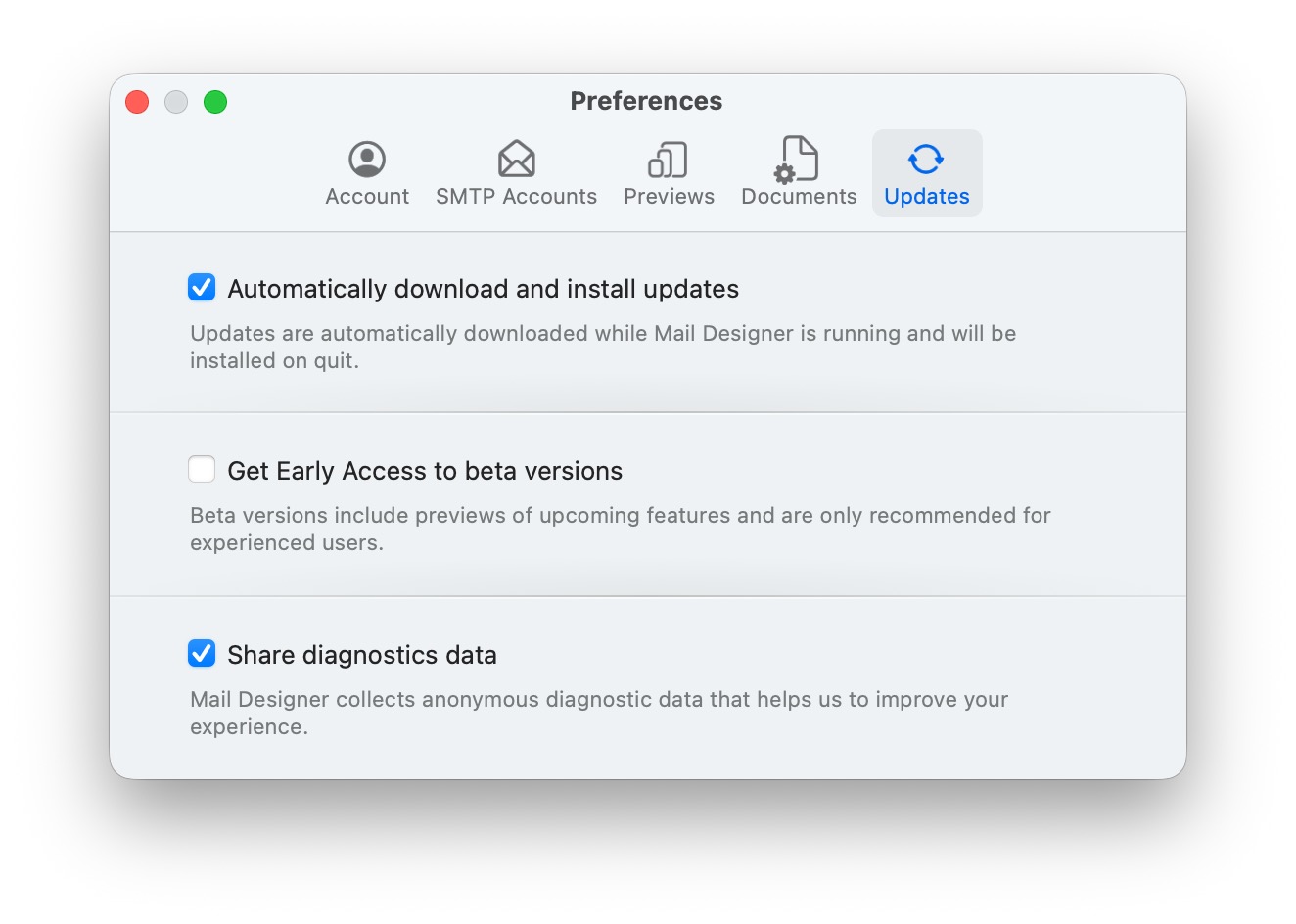
ईमेल मार्केटिंग खत्म नहीं हुई है—यह बस विकसित हुई है। यह सच है कि इनबॉक्स पहले से कहीं अधिक व्यस्त हैं, ईमेल मार्केटिंग अभी भी दर्शकों से जुड़ने के सबसे प्रभावी तरीकों में से एक है, जब इसे सही तरीके से किया जाता है। यहाँ कारण दिए गए हैं:
- लोग मात्रा से अधिक गुणवत्ता को महत्व देते हैं: ग्राहक उन ईमेल के बारे में अधिक चयनात्मक होते हैं जिनके लिए वे साइन अप करते हैं, इसलिए मूल्यवान, आकर्षक और प्रासंगिक सामग्री प्रदान करना महत्वपूर्ण है जो अलग हो। सामान्य या दोहराए जाने वाले ईमेल अब काम नहीं करेंगे।
- यह एक व्यक्तिगत विकल्प है: WhatsApp जैसे प्लेटफ़ॉर्म पर अनचाहे संदेशों के विपरीत, ईमेल प्राप्तकर्ताओं को नियंत्रण देता है—उन्होंने आपसे सुनने का विकल्प चुना है। कई लोगों के लिए इससे ईमेल अन्य चैनलों पर दखल देने वाले संदेशों की तुलना में बहुत अधिक स्वागत योग्य हो जाते हैं।
- अभी भी एक ROI पावरहाउस: ईमेल मार्केटिंग डिजिटल मार्केटिंग में उच्चतम रिटर्न ऑन इन्वेस्टमेंट (ROI) में से एक प्रदान करना जारी रखता है। जब आप वैयक्तिकरण और मूल्य पर ध्यान केंद्रित करते हैं, तो ईमेल लगभग किसी भी अन्य माध्यम की तुलना में बेहतर रूपांतरण चला सकता है।
जबकि स्वचालन और WhatsApp जैसे मैसेजिंग ऐप बढ़ रहे हैं, वे अलग-अलग उद्देश्यों की पूर्ति करते हैं। ईमेल को बदलने के बजाय, वे एक अच्छी तरह से गोल मार्केटिंग रणनीति को पूरक करते हैं। तो, नहीं—ईमेल मार्केटिंग खत्म नहीं हुई है। यह बस अधिक प्रतिस्पर्धी है, और यह एक अच्छी बात है क्योंकि यह ब्रांडों को बेहतर बनने के लिए प्रेरित करता है।
जब आपके पास फिर से एक सक्रिय Mail Designer 365 डिज़ाइन योजना होगी, तो आप संपादन, सहेजने, निर्यात करने और टेम्प्लेट भेजने जैसी डिज़ाइन योजना सुविधाओं का उपयोग करना जारी रख सकते हैं।
परियोजनाओं में सहेजे गए डिज़ाइनों के लिए, उपलब्धता परियोजना गतिविधि और डेटा प्रतिधारण पर निर्भर करती है। डेटा सुरक्षा कारणों से स्वचालित विलोपन कम से कम 6 महीने की पूर्ण निष्क्रियता के बाद होता है, जिसका अर्थ है कि केवल तभी जब कोई सक्रिय डिज़ाइन योजना उपयोग में न हो।
‣ यदि यह पहले से खुला नहीं है तो अपना ईमेल टेम्पलेट खोलें। ‣ मेनू बार से, “Mail Designer 365” > “वरीयताएँ” चुनें।Mail Designer 365 में कस्टम पूर्वावलोकन डिस्प्ले बनाने के बारे में अधिक जानकारी के लिए कृपया निम्नलिखित पृष्ठ देखें:‣ एक पॉपअप विंडो दिखाई देगी। ‣ “मोबाइल” लेबल वाले स्मार्टफोन आइकन पर क्लिक करें।
‣ विंडो के निचले बाएं कोने में “+” आइकन पर क्लिक करें। ‣ वह रिज़ॉल्यूशन दर्ज करें जिसका आप उपयोग करना चाहते हैं।
‣ इस डिस्प्ले विकल्प को एक नाम दें ताकि आप इसे पूर्वावलोकन विकल्प मेनू में आसानी से ढूंढ सकें।
‣ एक टेक्स्ट एरिया चुनें। ‣ “संपादित करें” > “वर्तनी और व्याकरण” > “वर्तनी और व्याकरण दिखाएं” मेनू बार से चुनें।अपनी वर्तनी जांच भाषा चुनने के तरीके के बारे में अधिक जानकारी के लिए कृपया निम्नलिखित पृष्ठ देखें:‣ एक पॉप-अप दिखाई देगा जो आपको एक भाषा चुनने देगा। ‣ बस “भाषा के अनुसार स्वचालित” पर क्लिक करें। ‣ आप ड्रॉप-डाउन मेनू से विभिन्न विकल्पों में से अपनी पसंदीदा भाषा चुन सकते हैं।

You can choose your preferred company or default font in your design, but that font is not sent along with the email.
From a technical point of view, some email designs can reference hosted web fonts. In practice, this is not reliable enough to depend on in a newsletter: many email clients remove the required CSS, block remote font files, or ignore web fonts completely.
Whether a font can be displayed therefore depends on the recipient's email client and device. Some Outlook versions, smartphones, and other email apps may not load web fonts. The recipient may also simply not have your specific company font installed.
To keep your newsletter as close as possible to your intended typography, Mail Designer uses the proven industry approach for email design: a clearly defined chain of replacement fonts, also called fallback fonts.
The principle works like a priority order: first, the email client tries to use your preferred font. If that font is not available, it uses the first fallback font you defined. If that font cannot be loaded either, the system moves on to the next font in the chain.
At the end of this chain, you should always include a common system font, such as Arial, Georgia, or Times New Roman. These fonts are available on practically all computers, tablets, and smartphones.
This fallback strategy is the most dependable way to keep newsletter typography under control because it works with the very different rules of email clients instead of relying on a single externally loaded font.
Carefully chosen fallback fonts help keep the recipient's version of your newsletter as close as possible to your intended corporate identity.
Even if the original font is not available, the email client can use a visually suitable alternative instead of choosing an arbitrary default font.
‣ Open your design
‣ Choose “Share
Microsoft 365 पर स्विच करने के बाद, कई उपयोगकर्ताओं को Mail Designer 365 जैसे तृतीय-पक्ष ऐप्स का उपयोग करके ईमेल भेजने में समस्या आती है। कारण: कई Microsoft 365 योजनाओं में अब पारंपरिक SMTP एक्सेस शामिल नहीं है या यह केवल जटिल OAuth2 प्रमाणीकरण विधियों के माध्यम से अनुमति देता है।
केवल उपयोगकर्ता नाम और पासवर्ड (SMTP, IMAP या POP3 के लिए) के साथ क्लासिक लॉगिन अक्सर अवरुद्ध या डिफ़ॉल्ट रूप से अक्षम कर दिया जाता है।
Mail Designer 365 में SMTP का क्या मतलब है?
Mail Designer 365 को SMTP के माध्यम से ईमेल भेजने के लिए एक कार्यशील SMTP कनेक्शन की आवश्यकता होती है। यदि प्रवासन के बाद वह कनेक्शन उपलब्ध नहीं है, तो मेल सर्वर पर लॉगिन विफल हो जाएगा, भले ही पासवर्ड सही हो।
समाधान:
इसके बजाय बिल्ट-इन Mail Designer 365 भेजने की सेवा का उपयोग करें, या तो डायरेक्ट सेंड या कैंपेन सेंड के साथ। यह आपको अपने प्रदाता की SMTP सीमाओं पर निर्भर किए बिना, मज़बूती से अपने न्यूज़लेटर्स भेजने की अनुमति देता है।
अतिरिक्त लाभ:
कस्टम डोमेन प्रमाणीकरण (DKIM, SPF और DMARC) के साथ, आप भविष्य के लिए तैयार हैं। Mail Designer 365 की भेजने की सेवा यह सुनिश्चित करने के लिए आधुनिक वितरण तकनीक का उपयोग करती है कि आपके ईमेल इनबॉक्स तक पहुंचें, न कि स्पैम फ़ोल्डर में।
- छवि अनुकूलन
- विषय पंक्ति पूर्वावलोकन
- अंतर्निहित वर्तनी और व्याकरण जांचकर्ता
- मोबाइल अनुकूलन उपकरण
 एक नया API कुंजी उत्पन्न करने और सामान्य रूप से ऐप से डिज़ाइन निर्यात करना जारी रखने के लिए, अपने Campaign Monitor खाते में लॉग इन करें और "Account settings" पर जाएं:
 फिर, "API keys" पर जाएं, जहां आप एक नया API कुंजी उत्पन्न कर सकते हैं:
 ऐसा करने के बाद, ऐप में अपनी नई API कुंजी अपडेट करें और अपना निर्यात फिर से प्रयास करें।

विशेष वर्ण जोड़ने के लिए:
‣ यदि यह पहले से खुला नहीं है तो अपना ईमेल टेम्पलेट खोलें।
‣ “संपादित करें” > “इमोजी और प्रतीक” चुनें
आपके पास विभिन्न श्रेणियों से विभिन्न विकल्प हैं जैसे इमोजी, तीर, बुलेट पॉइंट, सितारे, मुद्रा प्रतीक, लैटिन वर्णमाला, ट्रेडमार्क, अन्य अक्षर जैसे प्रतीक, गणितीय प्रतीक, कोष्ठक, चित्रलेख और विराम चिह्न। Mail Designer 365 में इमोजी और विशेष वर्णों को जोड़ने के बारे में अधिक जानकारी के लिए, कृपया निम्नलिखित पृष्ठ देखें:

आप डिज़ाइन आइडियाज़ से बेसिक टेम्पलेट भी चुन सकते हैं। यदि आप एक बहुत ही सरल लेआउट चाहते हैं तो यह टेम्पलेट एक अच्छा शुरुआती बिंदु है।
फिर किसी भी लेआउट ब्लॉक या प्लेसहोल्डर टेक्स्ट को हटा दें जिसकी आपको आवश्यकता नहीं है।
इसके बाद, चरण दर चरण आवश्यक लेआउट ब्लॉक जोड़ें, जैसे कि टेक्स्ट क्षेत्र, छवि क्षेत्र या टेक्स्ट और छवियों के साथ संयुक्त ब्लॉक।
हम एक सरल समग्र संरचना से शुरू करने की अनुशंसा करते हैं: हेडर, मुख्य सामग्री, कॉल टू एक्शन, कानूनी नोट्स और फ़ुटर। एक बार जब वह संरचना काम कर जाती है, तो आप छवियों, रंगों, फोंट और रिक्ति को ठीक-ठीक समायोजित कर सकते हैं।
आवर्ती ईमेल के लिए, एक सामान्य आधार लेआउट बनाना उपयोगी होता है जिसका उपयोग आप बाद में फिर से कर सकते हैं। इससे आप हेडर, ब्रांडिंग, फ़ुटर और बुनियादी रिक्ति को सुसंगत रख सकते हैं जबकि भविष्य के ईमेल के लिए विभिन्न बॉडी तत्वों का आदान-प्रदान करते हैं।
कई विविधताओं का परीक्षण करने से पहले इस स्वच्छ शुरुआती संस्करण को सहेजें। इससे किसी प्रयोग के सफल न होने पर स्थिर लेआउट पर वापस आना आसान हो जाता है।
 खरीदारी पूरी करने के बाद, आपका प्लान उपयोग के लिए उपलब्ध हो जाएगा या किसी टीम सदस्य को सौंपा जा सकता है।
‣किसी दस्तावेज़ को प्रिंट करने के लिए, शीर्ष मेनू बार से “फ़ाइल” > “प्रिंट…” चुनें।प्रिंट करने के बारे में अधिक जानकारी के लिए, कृपया निम्न पृष्ठ देखें:
- ईमेल डिज़ाइन ड्राफ्ट देखें, टिप्पणी करें और स्वीकृत करें
- परीक्षण ईमेल प्राप्त करें
- ईमेल संपर्क और दर्शकों का प्रबंधन करें
- ईमेल अभियान शेड्यूल करें और भेजें
- पोस्ट-कैंपेन एनालिटिक्स एक्सेस करें
यदि आपके iOS पर ईमेल में चित्र नहीं दिख रहे हैं, तो यह Mail ऐप में एक गोपनीयता सेटिंग के कारण हो सकता है जिसे Mail Privacy Protection कहा जाता है। जब यह चालू होता है, तो Apple आपके IP पते को छिपाने और आपकी गोपनीयता की रक्षा करने के लिए सभी छवियों को अपने स्वयं के प्रॉक्सी सर्वर के माध्यम से लोड करता है।
कभी-कभी, यह सेटिंग कुछ ईमेल छवियों को ठीक से प्रदर्शित होने से रोक सकती है। जब ऐसा होता है, तो आपको Mail ऐप के शीर्ष पर एक संदेश दिखाई देगा जिसमें लिखा होगा "दूरस्थ सामग्री को निजी तौर पर लोड करने में असमर्थ":

यदि आपके ईमेल चित्र लोड नहीं हो रहे हैं, तो इस गोपनीयता सुविधा को बंद करने और यह देखने के लिए ईमेल को फिर से खोलने या फिर से भेजने का प्रयास करें कि क्या चित्र ठीक से दिखाई देते हैं।
Mail Privacy Protection को बंद करने के लिए, अपने iPhone पर सेटिंग्स ऐप खोलें और इस पर जाएं:
Mail > गोपनीयता > Mail गतिविधि की रक्षा करें

Mail Designer 365 आपको SMTP प्रोटोकॉल का उपयोग करके सीधे एप्लिकेशन से ईमेल भेजने की अनुमति देता है।
अपना ईमेल खाता जोड़ने के लिए, Mail Designer की प्राथमिकताओं में “मेल खाते” टैब खोलें, “+” पर क्लिक करें और उस खाते की जानकारी दर्ज करें जिसे आप कॉन्फ़िगर करना चाहते हैं। सभी आवश्यक जानकारी दर्ज करने के बाद, परिवर्तनों को सहेजें और भेजने के विंडो में इस खाते का चयन करें।
अधिक जानकारी के लिए इस चरण-दर-चरण मार्गदर्शिका का पालन करें।स्थानीय बचत केवल Mail Designer 365 Business और Enterprise डिज़ाइन योजनाओं के साथ उपलब्ध है।
परियोजनाओं में सहेजे गए डिज़ाइन आपके Mail Designer 365 प्रोजेक्ट या टीम वर्कस्पेस से जुड़े होते हैं। इन डिज़ाइनों को संपादित करने, सहेजने, निर्यात करने और भेजने के लिए एक सक्रिय डिज़ाइन योजना की आवश्यकता होती है।
यदि आपके ईमेल में चित्र नहीं दिख रहे हैं और आप लाल X के साथ खाली बॉक्स देखते हैं, तो Outlook ने स्वचालित चित्र डाउनलोड को अवरुद्ध कर दिया है। यह एक अंतर्निहित गोपनीयता सेटिंग है जो सभी इनकमिंग ईमेल को प्रभावित करती है—सिर्फ़ आपके नहीं।

आउटलुक यह आपकी गोपनीयता की रक्षा के लिए करता है, खासकर जब चित्र बाहरी सर्वर पर होस्ट किए जाते हैं। यह सेटिंग सामान्य है और उपयोगकर्ता द्वारा बदली जा सकती है।
टिप:
यदि आप Mail Designer 365 का उपयोग कर रहे हैं, तो छवि बटन के बजाय स्टाइल किए गए टेक्स्ट बटन का उपयोग करें। ये हमेशा दिखाई देते हैं, भले ही चित्र अवरुद्ध हों, और आपके प्राप्तकर्ताओं को आपके ईमेल के साथ इंटरैक्ट करने में मदद करते हैं। Mail Designer में टेक्स्ट बटन और बैज के बारे में अधिक जानें.

क्या आप आउटलुक में चित्र दिखाना चाहते हैं? आउटलुक में चित्र डाउनलोड को सक्षम करने के लिए चरण-दर-चरण निर्देशों के लिए यहां क्लिक करें.

‣ "फ़ाइल" > "डिज़ाइन विकल्प" पर जाएं।टेक्स्ट हाइफ़नेशन को चालू और बंद करने के बारे में अधिक जानकारी के लिए कृपया निम्नलिखित पृष्ठ देखें:‣ "फोर्स हाइफ़नेशन" से एक चेक मार्क जोड़ें।
‣ "ठीक है" पर क्लिक करें।
 डार्क मोड में, ईमेल ऐप इसे पठनीय ग्रे शेड के रूप में प्रदर्शित करते हैं।
 अधिक जानकारी के लिए:
https://litmus.com/blog/the-ultimate-guide-to-dark-mode-for-email-marketers
अधिक जानकारी के लिए:
https://litmus.com/blog/the-ultimate-guide-to-dark-mode-for-email-marketers
हम आपकी मदद करने के लिए यहां हैं
यदि आपको Mail Designer 365 में अपने ईमेल डिज़ाइन के साथ कोई समस्या आ रही है, तो हमारी सहायता टीम आपकी सहायता करने में प्रसन्न होगी। हमें तेज़ और प्रभावी सहायता प्रदान करने का सबसे अच्छा तरीका है कि आप अपने डिज़ाइन को TeamCloud में सहेजें और हमें अपनी टीम में आमंत्रित करें। कृपया निम्नलिखित चरणों का पालन करें:
चरण 1: अपना डिज़ाइन TeamCloud में ले जाएं
यदि डिज़ाइन अभी तक TeamCloud में सहेजा नहीं गया है, तो इसे इस प्रकार ले जाएं:

चरण 2: हमारी सहायता टीम को आमंत्रित करें
फिर हमें अपनी टीम में आमंत्रित करें ताकि हम आपके डिज़ाइन तक पहुंच सकें:



चरण 3: सहायता से संपर्क करें
आमंत्रित करने के बाद, Mail Designer 365 से हमें एक संक्षिप्त सहायता अनुरोध भेजें:


सुनिश्चित करें कि विस्तारित निदान (14 दिन) बॉक्स चेक किया गया है — इससे हमें डिज़ाइन से संबंधित किसी भी समस्या का अधिक गहनता से विश्लेषण करने में मदद मिलेगी।
पूरा हुआ!
जैसे ही हमें आपका निमंत्रण और संदेश प्राप्त होगा, हम आपके डिज़ाइन की सावधानीपूर्वक समीक्षा करने और आपको जल्दी से समस्या का समाधान करने में मदद करने में सक्षम होंगे।
यह आपके ईमेल खाते को प्रमाणित करते समय त्रुटि इंगित करता है। कृपया निम्नलिखित जांचें:
- उपयोगकर्ता नाम गलत या अधूरा है। उदाहरण के लिए, iCloud खाते कभी-कभी “उपयोगकर्ता नाम” के साथ काम करते हैं, लेकिन अधिकांश समय लॉग इन करने के लिए पूरे ईमेल पते की आवश्यकता होती है।
- पासवर्ड गलत है।
- यदि आप TLS का प्रयास कर रहे हैं, तो इसके बजाय STARTTLS का प्रयास करें।
- हो सकता है कि आपका सर्वर एक कस्टम पोर्ट का उपयोग कर रहा हो - हालांकि यह संभावना नहीं है।
यदि आपके पास एक मेल प्रोग्राम है जिसका आप उपयोग करते हैं (जैसे Apple Mail), तो वहां आउटगोइंग मेल सेटिंग्स की तुलना करने और मेल डिजाइनर में समान सेटिंग्स का उपयोग करने का प्रयास करें।


- Mail Designer 365 में अपना टेम्पलेट खोलें और अपने डिज़ाइन में बदलाव करें
- डिलीवरी हब पर जाएं और अपना शेड्यूल किया गया अभियान खोलें
- आपके टेम्पलेट का नया संस्करण स्वचालित रूप से चुना जाएगा।
- नए डिज़ाइन के साथ अपने अभियान को सहेजने के लिए सहेजें दबाएं
- उसी डिज़ाइन का उपयोग करने वाले अन्य शेड्यूल किए गए अभियानों के लिए दोहराएं

किसी डिज़ाइन में, अपने सहयोगियों के साथ चर्चा शुरू करने के लिए टूलबार में “Crew Chat” पर क्लिक करें — या हमें मदद करने के लिए आमंत्रित करें।
यहाँ बताया गया है कि आप अपनी Crew Chat में Mail Designer सहायता सदस्यों को कैसे आमंत्रित कर सकते हैं:
1. my.maildesigner365.com पर लॉग इन करें
2. अपना प्रोजेक्ट चुनें और “सेटिंग” पर क्लिक करें, फिर “प्रतिभागी आमंत्रित करें”

3. हमारा ईमेल पता दर्ज करें: support@equinux.com, फिर “आमंत्रित करें” पर क्लिक करें

अब आप “equinux Support” सदस्य को लंबित निमंत्रणों के अंतर्गत सूचीबद्ध देखेंगे।
जैसे ही हम आपके प्रोजेक्ट में शामिल हो जाएंगे (आपको ईमेल के माध्यम से सूचित किया जाएगा), आप उस डिज़ाइन को खोल सकते हैं जिसके बारे में आपके प्रश्न हैं (या कोई भी डिज़ाइन) और टूलबार में Crew Chat बटन पर क्लिक करें।

फिर ऊपरी दाएं कोने में “आमंत्रित करें” पर क्लिक करें।

सदस्य “support@equinux.com” को चेक करें और सहेजें पर क्लिक करें।

अब, Crew Chat में नमस्ते कहें, और हम जल्द ही आपसे संपर्क करेंगे।


Du hast noch kein Mail Designer?

- उपयोगकर्ता नाम गलत या अधूरा है। उदाहरण के लिए, iCloud खाते कभी-कभी "username" के साथ काम करते हैं, लेकिन अधिकांश समय लॉगिन के लिए पूरे ईमेल पते की आवश्यकता होती है।
- पासवर्ड गलत है।
- यदि आप TLS का प्रयास कर रहे हैं, तो इसके बजाय STARTTLS का प्रयास करें।
- हो सकता है कि आपका सर्वर एक कस्टम पोर्ट का उपयोग कर रहा हो - हालांकि यह संभावना नहीं है।

 मेल डिज़ाइनर 365 में विभिन्न वस्तुओं को संरेखित करने के लिए कीबोर्ड शॉर्टकट के लिए कृपया निम्नलिखित पृष्ठ देखें:
- id.equinux.com
- my.maildesigner365.com
- data.maildesigner365.com
- my.featurenotes.com
- polyfill.io
- www.gravatar.com
- wp.com
- api.rudderlabs.com
- Mail Designer में, डेस्कटॉप दृश्य पर स्विच करें (आपके डिज़ाइन के ऊपर बाएं) और अपने डिज़ाइन के बाहरी मार्जिन क्षेत्र पर क्लिक करें (आमतौर पर सफेद या ग्रे पृष्ठभूमि)। दाएं साइडबार में “फ़ॉर्मेट” टैब अब “आंतरिक सामग्री” अनुभाग दिखाएगा।
- अब स्मार्टफोन दृश्य पर स्विच करें (आपके डिज़ाइन के ऊपर बाएं
 )
) - दाएं साइडबार में, “आंतरिक सामग्री” के तहत, “मोबाइल डिवाइस” के तहत मान बढ़ाएं: 420 पिक्सेल अधिकांश स्मार्टफ़ोन के लिए एक अच्छा मान है

यदि आप macOS पर अपने ईमेल में चित्र नहीं देख पा रहे हैं, तो इसका कारण Apple Mail में एक गोपनीयता विकल्प हो सकता है जो सभी दूरस्थ सामग्री को अवरुद्ध करता है। यह सेटिंग मेल > सेटिंग्स > गोपनीयता के अंतर्गत “सभी दूरस्थ सामग्री को अवरुद्ध करें” में पाई जा सकती है।
जब यह विकल्प चालू होता है, तो मेल कोई भी छवि या अन्य बाहरी सामग्री लोड नहीं करेगा। आपको अपने ईमेल के शीर्ष पर एक संदेश दिखाई देगा जिसमें कहा गया है “इस संदेश में दूरस्थ सामग्री है” जिसमें बटन दूरस्थ सामग्री लोड करें होगा:
आम तौर पर, यह सेटिंग डिफ़ॉल्ट रूप से बंद होती है, इसलिए अधिकांश उपयोगकर्ताओं को यह समस्या नहीं होगी। यह केवल तभी होता है जब आपने दूरस्थ सामग्री को अवरुद्ध करने के विकल्प को मैन्युअल रूप से सक्षम किया हो।
चित्रों को फिर से स्वचालित रूप से लोड करने की अनुमति देने के लिए, मेल खोलें, मेल > सेटिंग्स > गोपनीयता पर जाएं, और सुनिश्चित करें कि “सभी दूरस्थ सामग्री को अवरुद्ध करें” नहीं चुना गया है:
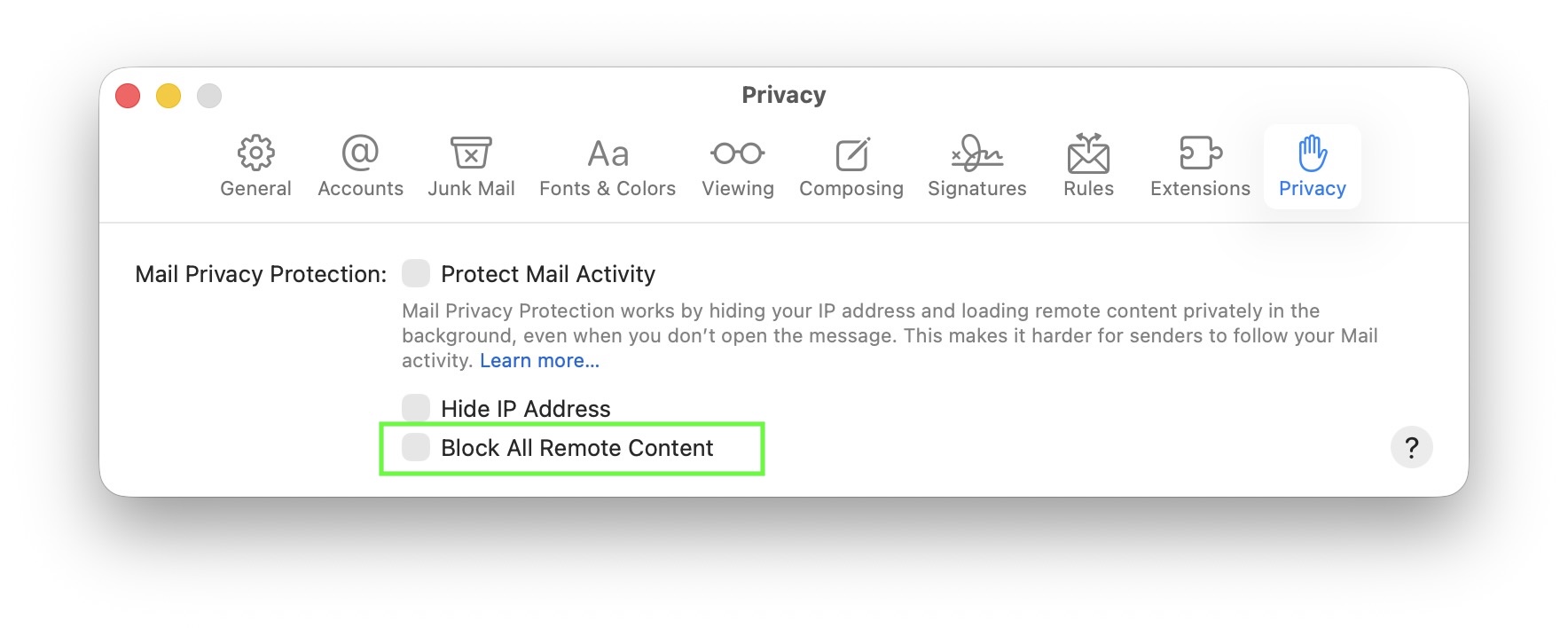
Mail Designer 365 में टेक्स्ट क्षेत्र के पृष्ठभूमि को बदलने के मुख्य दो तरीके हैं:
पृष्ठभूमि वाले लेआउट ब्लॉक्स का उपयोग करें
Mail Designer 365 टेक्स्ट क्षेत्रों के लिए इनबिल्ट बैकग्राउंड कलर्स के साथ लेआउट ब्लॉक्स प्रदान करता है:
- साइडबार पर जाएं और लेआउट टैब चुनें।
- टेक्स्ट के साथ छवि (साइडबार) अनुभाग के लिए नीचे स्क्रॉल करें।
- यहाँ, आप कुछ लेआउट ब्लॉक्स पाएँगे जहाँ टेक्स्ट क्षेत्रों में रंगीन पृष्ठभूमि होती है (प्रीव्यू में पीले रंग में दिखाया गया है)।
- अपनी डिजाइन में बैकग्राउंड वाले टेक्स्ट क्षेत्र जोड़ने के लिए बस आवश्यक ब्लॉक को खींचें।

बैज जोड़ें और अनुकूलित करें
अगर आप अपने मौजूदा टेक्स्ट के विशिष्ट भागों में बैकग्राउंड जोड़ना चाहते हैं, तो आप बैज फंक्शन का उपयोग कर सकते हैं:
- बैकग्राउंड जोड़ने के लिए अपने टेक्स्ट क्षेत्र के भीतर क्लिक करें।
- साइडबार में, इन्सर्ट टैब चुनें, फिर बैज चुनें।
- बैज शैलियों को ब्राउज़ करें और लागू करने के लिए एक चुनें।
- इन्सर्ट करने के बाद, आप फॉर्मेट टैब के नीचे बैकग्राउंड कलर, फॉन्ट शैली, बॉर्डर, फिलिंग आदि को अनुकूलित कर सकते हैं।
- अपनी पसंद के अनुसार डिजाइन समायोजित करने के लिए बैज के भीतर टेक्स्ट पेस्ट या टाइप करें।


ये दोनों तरीके आपको बैकग्राउंड के साथ दृश्य रूप से अलग टेक्स्ट क्षेत्र बनाने की अनुमति देते हैं ताकि आपकी ईमेल डिजाइन को बेहतर बनाया जा सके।
छवि क्षेत्र का चयन करें और लिंक फ़ंक्शन के साथ गंतव्य URL जोड़ें। अंतिम ईमेल डिज़ाइन में, संपूर्ण छवि क्षेत्र क्लिक करने योग्य होगा।
ध्यान रखें कि एक एकल छवि क्षेत्र को एक क्लिक करने योग्य क्षेत्र के रूप में माना जाता है। यदि आपके डिज़ाइन के विभिन्न भागों को अलग-अलग URL पर ले जाना चाहिए, तो कई छवि क्षेत्रों या लेआउट ब्लॉकों का उपयोग करें।
महत्वपूर्ण कार्यों के लिए, एक दृश्यमान पाठ लिंक या पाठ बटन जोड़ना भी एक अच्छा विचार है। यह कार्रवाई को उपलब्ध रखता है यदि छवियों को प्राप्तकर्ता के ईमेल क्लाइंट द्वारा शुरू में अवरुद्ध कर दिया जाता है।
मुझे यह संदेश क्यों दिखाई दे रहा है?
आपका पहले से इस्तेमाल किया गया PayPal खाता अब भुगतान के लिए अधिकृत नहीं है। खरीदारी पूरी करने से पहले आपको PayPal को फिर से अधिकृत करने की आवश्यकता है।
PayPal को फिर से कैसे कनेक्ट करें
- प्लान पेज पर भुगतान के नीचे भुगतान विधि बदलें पर क्लिक करें।
- भुगतान विधि जोड़ें संवाद बॉक्स में, नई भुगतान विधि जोड़ें चुनें।
- ड्रॉप-डाउन मेनू से PayPal चुनें, फिर बड़े PayPal बटन पर क्लिक करें।
- PayPal में लॉग इन करें और प्राधिकरण की पुष्टि करें। आपको स्वचालित रूप से भुगतान पृष्ठ पर पुनर्निर्देशित किया जाएगा।
- सुनिश्चित करें कि PayPal चुना गया है, फिर अभी खरीदें पर क्लिक करके खरीदारी पूरी करें।


टिप्स
- यदि आप अभी भी प्राधिकरण के दौरान त्रुटि देखते हैं, तो सुनिश्चित करें कि आपने नई भुगतान विधि जोड़ें चुना है, न कि पुरानी PayPal प्रविष्टि।
- वैकल्पिक रूप से, क्रेडिट कार्ड जोड़ें या Apple Pay का उपयोग करें और सहेजें पर क्लिक करें।
- आप ट्रैश आइकन का उपयोग करके पुरानी, अनधिकृत PayPal प्रविष्टि को हटा सकते हैं।
 डिलीवरी हब के माध्यम से भेजना:
जब आप डिलीवरी हब के माध्यम से अपना ईमेल डिज़ाइन भेजते हैं, तो Mail Designer 365 अन्य सभी ईमेल क्लाइंट की तरह व्यवहार करता है और आपके चित्रों को ईमेल में एम्बेड करता है। इस मामले में, आपकी छवि को कहीं और होस्ट करने की आवश्यकता नहीं होगी।
डिलीवरी हब के माध्यम से भेजना:
जब आप डिलीवरी हब के माध्यम से अपना ईमेल डिज़ाइन भेजते हैं, तो Mail Designer 365 अन्य सभी ईमेल क्लाइंट की तरह व्यवहार करता है और आपके चित्रों को ईमेल में एम्बेड करता है। इस मामले में, आपकी छवि को कहीं और होस्ट करने की आवश्यकता नहीं होगी।
 मेलचिम्प, कैंपेन मॉनिटर या डायरेक्ट मेल में निर्यात करना
जब आप Mail Designer 365 के किसी एक प्रत्यक्ष एकीकरण का उपयोग करते हैं, तो आपकी छवियों को ईमेल डिज़ाइन के साथ निर्यात किया जाएगा और संबंधित प्लेटफ़ॉर्म द्वारा होस्ट किया जाएगा।
किसी अन्य बाहरी सेवा के माध्यम से भेजना:
बाहरी सेवाओं द्वारा छवियों को संभालने का तरीका, जैसे ईमेल सेवा प्रदाता, प्रदाता के आधार पर भिन्न होता है। कुछ प्रदाता आपकी छवियों को आपके लिए होस्ट करेंगे; हालाँकि, कई अन्य को आपको अपनी छवियों को स्वयं होस्ट करने की आवश्यकता होगी।
Mail Designer 365 में आपके वेब सर्वर के URL को HTML निर्यात के दौरान दर्ज करने का विकल्प है जो आपको उस तरह से छवियों को संदर्भित करने की अनुमति देता है। और जानें।
मेलचिम्प, कैंपेन मॉनिटर या डायरेक्ट मेल में निर्यात करना
जब आप Mail Designer 365 के किसी एक प्रत्यक्ष एकीकरण का उपयोग करते हैं, तो आपकी छवियों को ईमेल डिज़ाइन के साथ निर्यात किया जाएगा और संबंधित प्लेटफ़ॉर्म द्वारा होस्ट किया जाएगा।
किसी अन्य बाहरी सेवा के माध्यम से भेजना:
बाहरी सेवाओं द्वारा छवियों को संभालने का तरीका, जैसे ईमेल सेवा प्रदाता, प्रदाता के आधार पर भिन्न होता है। कुछ प्रदाता आपकी छवियों को आपके लिए होस्ट करेंगे; हालाँकि, कई अन्य को आपको अपनी छवियों को स्वयं होस्ट करने की आवश्यकता होगी।
Mail Designer 365 में आपके वेब सर्वर के URL को HTML निर्यात के दौरान दर्ज करने का विकल्प है जो आपको उस तरह से छवियों को संदर्भित करने की अनुमति देता है। और जानें।
 आवश्यकताओं के बारे में अधिक जानकारी के लिए अपने ESP द्वारा प्रदान किए गए दस्तावेज़ देखें।
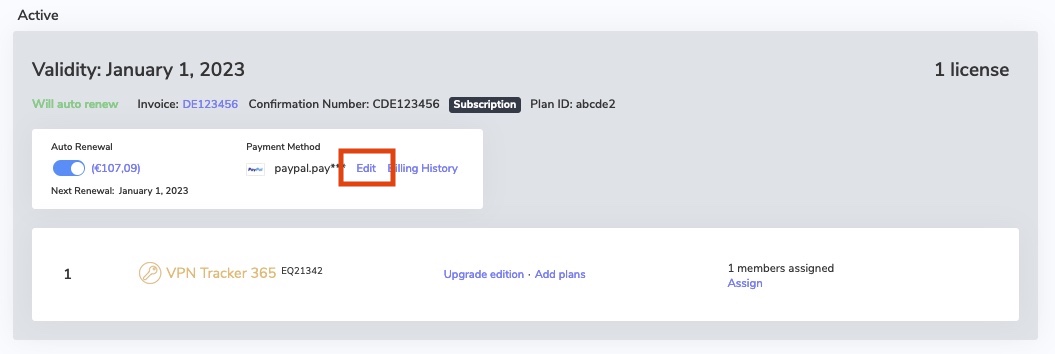 Mail Designer 365 आपके डिज़ाइन की Yahoo Mail के साथ संगतता में सुधार के लिए दूसरे HEAD टैग का उपयोग करता है, हालाँकि, कुछ ईमेल सेवाएँ इसे एक त्रुटि मानती हैं और इसलिए HTML को संसाधित करने में असमर्थ हैं।
उदाहरण के लिए, यदि आप Constant Contact का उपयोग कर रहे हैं और संगतता संबंधी समस्याएँ आ रही हैं, तो कृपया इस विकल्प को आज़माएँ।
Mail Designer 365 आपके डिज़ाइन की Yahoo Mail के साथ संगतता में सुधार के लिए दूसरे HEAD टैग का उपयोग करता है, हालाँकि, कुछ ईमेल सेवाएँ इसे एक त्रुटि मानती हैं और इसलिए HTML को संसाधित करने में असमर्थ हैं।
उदाहरण के लिए, यदि आप Constant Contact का उपयोग कर रहे हैं और संगतता संबंधी समस्याएँ आ रही हैं, तो कृपया इस विकल्प को आज़माएँ।
आप अपने Mail Designer 365 प्लान के लिए ऑटो-रिन्यू को आसानी से बंद कर सकते हैं अपने my.maildesigner365 खाते में।
- अपने खाते में लॉग इन करें।
- सेटिंग के तहत खरीद और योजनाएं पर जाएं।
- अपने प्लान के लिए ऑटो-रिन्यू को बंद करें।

महत्वपूर्ण:
ऑटो-रिन्यू को बंद करने से आप मौजूदा मूल्य लाभ खो सकते हैं।
आपके वर्तमान प्लान की समाप्ति के बाद, इसे फिर से सक्रिय नहीं किया जा सकता है, लेकिन आप किसी भी समय वर्तमान मूल्य पर एक नया प्लान खरीद सकते हैं।
‣ अपने टेम्पलेट के मोबाइल संस्करण को खोलने के लिए बाईं ओर स्मार्टफोन आइकन पर क्लिक करें।मोबाइल संस्करण में वीडियो लिंक जोड़ने के बारे में अधिक जानकारी के लिए कृपया निम्नलिखित पृष्ठों को देखें:‣ किसी छवि क्षेत्र या पाठ क्षेत्र की सीमा रेखा को खींचें। ‣ मेल डिज़ाइनर 365 आपको अपने मोबाइल और डेस्कटॉप संस्करणों को अलग करने का विकल्प देगा।
‣ आप "सामग्री" पर क्लिक करके किसी छवि क्षेत्र में एक वीडियो प्लेसहोल्डर जोड़कर अपने वीडियो के लिए एक पूर्वावलोकन छवि जोड़ सकते हैं। ‣ फिर वीडियो प्लेसहोल्डर आइकन पर क्लिक करें:
‣ आप हमारे वीडियो आइकन या अपने स्वयं के प्लेयर ओवरले के साथ पूर्वावलोकन छवियां जोड़ सकेंगे।
CSV फ़ाइल में कम से कम एक ईमेल पता कॉलम होना चाहिए। आप अतिरिक्त कॉलम जैसे पहला नाम, अंतिम नाम या अन्य कस्टम फ़ील्ड भी जोड़ सकते हैं।
आयात करते समय, आप संपर्कों को अतिरिक्त विशेषताएँ असाइन कर सकते हैं। ये कुंजी-मूल्य सूचियों की तरह काम करते हैं, उदाहरण के लिए देश = भारत।
विशेषताएँ बाद में संपर्कों को विभाजित करने और आपके अभियानों के लिए उपयुक्त लक्ष्य समूह बनाने में आसान बनाती हैं।
लक्ष्य समूह टैब में, आप तार्किक स्थितियों जैसे AND और OR का उपयोग करके नए समूह बना सकते हैं।
उदाहरण के लिए, आप एक लक्ष्य समूह बना सकते हैं जिसमें केवल वे संपर्क शामिल हों जहाँ देश = भारत है और ईमेल पता .in से समाप्त होता है।
अभियान शुरू करते समय, आप तब लक्ष्य समूह का चयन कर सकते हैं ताकि अभियान केवल उन संपर्कों को भेजा जाए।
संपर्कों को आयात करने और लक्ष्य समूहों को बनाने के लिए इस चरण-दर-चरण मार्गदर्शिका देखें: संपर्कों को आयात करने और लक्ष्य समूहों को बनाने के लिए चरण-दर-चरण मार्गदर्शिका।
यह आपको नियंत्रण देता है कि न्यूज़लेटर में छवि कितनी बड़ी दिखाई देती है और यह आसपास के लेआउट में कैसे फ़िट होती है।
आप अभी भी किसी लेआउट ब्लॉक के अंदर छवियों को संरेखित कर सकते हैं, उदाहरण के लिए केंद्रित या ऊपर, नीचे, बाएं या दाएं संरेखित।
यदि आप कई छवियों का चयन करते हैं, तो आप उन्हें क्षैतिज या लंबवत रूप से समान रूप से वितरित भी कर सकते हैं। यह छवि पंक्तियों और बहु-स्तंभ लेआउट को साफ ढंग से संरेखित रखने के लिए उपयोगी है।
Wenn deine E-Mail keine Bilder anzeigt und du nur rote X-Platzhalter siehst, blockiert Outlook automatisch den Bilddownload. So sieht das aus:
So kannst du Bilder wieder anzeigen lassen:
Option 1: Bilder nur für diese E-Mail anzeigen
- Klicke mit der rechten Maustaste auf die Info-Leiste oben in der E-Mail.
- Wähle „Bilder herunterladen“.

Option 2: Bilder von diesem Absender immer anzeigen
- Rechtsklick auf das Banner.
- Wähle „Absender zur Liste sicherer Absender hinzufügen“.

Option 3: Bilder für alle E-Mails automatisch laden (nicht empfohlen)
- Gehe zu Datei > Optionen > Sicherheitscenter.
- Klicke auf „Einstellungen für das Sicherheitscenter…“.
- Wähle „Automatischer Download“.
- Deaktiviere die Option: „Bilder in HTML-E-Mail-Nachrichten nicht automatisch herunterladen“.


Nach der Änderung werden die Bilder korrekt angezeigt:
Tipp: Selbst wenn Bilder blockiert sind, können deine E-Mails trotzdem klickbare Buttons enthalten. Nutze Text-Buttons in Mail Designer, um wichtige Call-to-Actions sichtbar zu machen – ganz ohne Bild.
आप हमारी ऑनलाइन स्टोर में अपने सभी चालानों की एक प्रति देख सकते हैं:
आपको VPN Tracker 365 की आपकी खरीद के लिए चालान अनुभाग "चालान" में मिलेंगे, यहां:
http://my.vpntracker.com
क्या आप लेखांकन में काम करते हैं और अपनी कंपनी के लिए VPN Tracker चालानों तक पहुंच की आवश्यकता है? कृपया अपने VPN Tracker टीम मैनेजर से आपको "लेखा" भूमिका के साथ अपनी कंपनी की टीम में आमंत्रित करने के लिए कहें। इसके बाद, जैसे ही एक नया चालान उपलब्ध होगा आपको ईमेल प्राप्त होंगे और आप इसे वेब पोर्टल से डाउनलोड कर सकते हैं
आपको Mail Designer 365 की आपकी खरीद के लिए चालान अनुभाग "आदेश" में मिलेंगे, यहां:
https://my.maildesigner365.com
आपको tizi उत्पादों के लिए चालान अनुभाग "आदेश" में मिलेंगे, यहां:
http://my.tizi.tv
अन्य चालान http://www.equinux.com/goto/invoice पर पाए जा सकते हैं
‣ यदि आप अपने चालान की PDF प्रति सहेजना चाहते हैं, तो निम्न कार्य करें:
     "Command + P" दबाएं
     "PDF" > "PDF के रूप में सहेजें" चुनें
Mail Designer kann nicht nur HTML exportieren, es macht es auch noch großartig.
Mit Mail Designer kannst du deine kompletten Vorlagen ins HTML Format exportieren. Dies erlaubt großartige Möglichkeiten, um Mail Designer noch flexibler einzusetzen:
- Importiere deine Mail Designer Dokumente bei verschiedenen Newsletter-Anbietern.
- Stelle deinen Kunden eine HTML Alternative auf deiner Webseite zur Verfügung.
Das beste an der Sache? Es ist ganz einfach!
- Erstelle dein Design.
- Wähle "Bereitstellen - HTML …" aus der Menüleiste.
- Gib an in welchen Ordner die Dateien gespeichert werden sollen.
MailChimp मुफ्त और सशुल्क योजनाएं प्रदान करता है। अधिक जानकारी और सटीक मूल्य निर्धारण जानकारी के लिए कृपया MailChimp वेबसाइट पर जाएं।
तुम्हारे MailChimp खाते पर टेम्पलेट अपलोड करने के लिए, Mail Designer को तुम्हारे MailChimp API कुंजी (एक विशेष प्रकार का पासवर्ड) की आवश्यकता है।
तुम अपना API कुंजी MailChimp पर पा सकते हो। MailChimp सपोर्ट पेज में अधिक जानकारी है।

MailChimp दृश्य "WYSIWYG" और कोड-आधारित टेम्पलेट संपादन प्रदान करता है।
हालांकि, चूंकि प्रत्येक HTML इंजन थोड़ा अलग तरीके से काम करता है, हम अनुशंसा करते हैं कि आप संपादन के लिए Mail Designer के साथ बने रहें, क्योंकि MailChimp के साथ किए गए परिवर्तन आपके डिजाइनों की उपस्थिति या लेआउट के साथ समस्याएं पैदा कर सकते हैं।
यदि आपको कोई बदलाव करने की आवश्यकता है, तो बस अपने डिज़ाइन का एक नया संस्करण फिर से अपलोड करें और इसे अपने MailChimp अभियान के लिए चुनें।
दूसरी ओर, यदि आप HTML कोड के पेशेवर हैं, तो बस अपनी आवश्यकताओं के अनुरूप MailChimp संपादक के साथ HTML कोड संपादित करें। हम आपसे यह समझने का अनुरोध करते हैं कि हम इसके लिए समर्थन प्रदान नहीं कर सकते हैं।
मेल डिज़ाइनर मैनुअल में आपके डिज़ाइन को बनाने और उसे मेलचिम्प में निर्यात करने के बारे में जानकारी है। एक बार जब आप अपना डिज़ाइन आकाश में बड़े बंदर को भेज देते हैं, तो आप मेलचिम्प के टूल के साथ अभियान बना सकते हैं, ग्राहकों का प्रबंधन कर सकते हैं, क्लिक ट्रैक कर सकते हैं और बहुत कुछ कर सकते हैं।
मेलचिम्प में इतने सारे अलग-अलग फ़ीचर हैं कि हम उन्हें मेल डिज़ाइनर मैनुअल में वर्णित नहीं कर सकते हैं। लेकिन चिंता न करें: मेलचिम्प टीम ने वेबिनार, मैनुअल, गाइड और टिप्स बनाए हैं आपको आरंभ करने में मदद करने के लिए।
iOS स्वचालित रूप से फ़ोन नंबर और अन्य जानकारी जैसे पते और तिथियों को पहचानता है, क्योंकि इस जानकारी का उपयोग विभिन्न ऐप्स में किया जा सकता है। उदाहरण के लिए, आप कॉल करने के लिए फ़ोन नंबर पर टैप कर सकते हैं या अपने एड्रेस बुक में पता जोड़ने के लिए पता पर टैप कर सकते हैं। इस कारण से, यह जानकारी ईमेल में हाइलाइट की गई है।
‣ "सिस्टम प्राथमिकताएँ" खोलें। ‣ "भाषा और क्षेत्र" पर क्लिक करें।‣ अपनी चयनित भाषा को सूची के शीर्ष पर खींचकर अपनी पसंदीदा भाषा में बदलें।
‣ अपना सॉफ़्टवेयर बंद करें। उदाहरण के लिए, VPN ट्रैकर के साथ, आप "VPN ट्रैकर" > "VPN ट्रैकर से बाहर निकलें" चुनकर ऐसा कर सकते हैं।
‣ सॉफ़्टवेयर को फिर से खोलें।
हमारे ऑनलाइन स्टोर में हम विभिन्न प्रकार के भुगतान विधियों को स्वीकार करते हैं:
- वीज़ा
- मास्टरकार्ड
- अमेरिकन एक्सप्रेस
- पेपाल*
- व्यक्तिगत/व्यावसायिक चेक* (केवल यूएस ऑर्डर)
- बैंक ट्रांसफर* (केवल यूरोपीय संघ)
* आपका भुगतान क्लियर होने के बाद आपको ईमेल द्वारा लाइसेंस भेजा जाएगा।
चेक या बैंक ट्रांसफर से भुगतान करते समय, अपना ऑर्डर देने के बाद आपको अतिरिक्त भुगतान विवरण के साथ एक ईमेल प्राप्त होगा। मेल डिजाइनर खरीदारी के लिए बैंक ट्रांसफर और चेक ऑर्डर वर्तमान में उपलब्ध नहीं हैं
नवीनीकरण को उनके नवीनीकरण की तारीख से 10 दिन पहले तक रद्द किया जा सकता है। रद्दीकरण अगले संभावित नवीनीकरण की तारीख पर प्रभावी होगा। आप अपने कार्यकाल के अंत तक सॉफ़्टवेयर का उपयोग करना जारी रख सकते हैं, जिस बिंदु पर आपकी सदस्यता समाप्त हो जाएगी।
हम आंशिक धनवापसी प्रदान नहीं करते हैं। हमारे सभी 365 प्लान एक वर्ष के लिए मान्य हैं और आप उन्हें अपनी अवधि के अंत से 10 दिन पहले तक रद्द कर सकते हैं; हालाँकि, यदि आप रद्द करते हैं, तो आप अपनी योजना की समाप्ति तिथि तक सॉफ़्टवेयर का उपयोग करना जारी रख सकेंगे।
- “शिफ्ट” (⇧) + “Cmd” (⌘) + “4” डेस्कटॉप पर एक फ़ाइल के रूप में स्क्रीन के चयनित क्षेत्र को सहेजता है।
- “शिफ्ट” (⇧) + “Cmd” (⌘) + “4” और फिर स्पेस बार डेस्कटॉप पर एक फ़ाइल के रूप में चयनित विंडो को सहेजता है।
- “शिफ्ट” (⇧) + “Cmd” (⌘) + “3” आपके पूरे स्क्रीन को डेस्कटॉप पर एक फ़ाइल के रूप में सहेजता है।
- यदि आप जिस ऐप को बंद करना चाहते हैं, वह आपके डॉक में है, तो
 अपने Mac पर अपनी सदस्यता देखने और संपादित करने के लिए "प्रबंधित करें" पर क्लिक करें।
आप Apple सहायता वेबसाइट पर अधिक जानकारी प्राप्त कर सकते हैं।
अपने Mac पर अपनी सदस्यता देखने और संपादित करने के लिए "प्रबंधित करें" पर क्लिक करें।
आप Apple सहायता वेबसाइट पर अधिक जानकारी प्राप्त कर सकते हैं।
यदि आपके क्रेडिट कार्ड पर equinux से कोई शुल्क है जिसे आप नहीं पहचानते हैं, तो यह equinux ऑनलाइन स्टोर के माध्यम से पेश किए गए निम्नलिखित उत्पादों में से किसी एक के लिए हो सकता है:
- VPN Tracker (मैक, iPhone और iPad के लिए VPN सॉफ़्टवेयर)
- Mail Designer 365 (मैक के लिए ईमेल न्यूज़लेटर डिज़ाइन सॉफ़्टवेयर)
- tizi (iPhone और iPad एक्सेसरीज़)
सामान्य परिदृश्य
स्वचालित रूप से नवीनीकृत उत्पाद
VPN Tracker और Mail Designer 365 सदस्यता के रूप में पेश किए जाते हैं। जब किसी योजना को स्वचालित रूप से नवीनीकृत करने के लिए कॉन्फ़िगर किया जाता है, तो संबंधित भुगतान विधि स्वचालित रूप से चार्ज हो जाएगी।
अतिरिक्त टीम सदस्य जोड़े गए
यदि आपके उत्पादों में से एक का उपयोग कई कर्मचारी कर रहे हैं, तो उन्होंने टीम बिलिंग कॉन्फ़िगर की होगी। इसका मतलब है कि संबंधित क्रेडिट कार्ड को किसी खाते में एक नया टीम सदस्य जोड़ने के लिए चार्ज किया जा सकता है।
चालान और अन्य प्रश्न
आप हमारी वेबसाइट से अपने चालान डाउनलोड कर सकते हैं:
यदि आपने अपनी टीम से जाँच की है और फिर भी किसी शुल्क के बारे में अतिरिक्त प्रश्न हैं, तो कृपया हमारी सहायता टीम से संपर्क करें। अपने क्रेडिट कार्ड स्टेटमेंट और अपने कार्ड के अंतिम 4 अंकों का विवरण देना सुनिश्चित करें।
Mail Designer - समर्थन समाप्त: सितंबर 2014

Mail Designer 2 - समर्थन समाप्त: फरवरी 2015

Mail Designer Pro - समर्थन समाप्त: मई 2016

Mail Designer Pro 2 - समर्थन समाप्त: मई 2017

Mail Designer Pro 3 - समर्थन समाप्त: अक्टूबर 2018

Mail Designer Pro HS - समर्थन समाप्त: जनवरी 2019
इसका क्या मतलब है: हालांकि Mail Designer के ये कुछ संस्करण आपके वर्तमान Mac पर अभी भी काम कर सकते हैं, यदि आपको एक नया Mac खरीदना है या एक नए macOS में अपग्रेड करना है तो उन्हें अब समर्थन नहीं दिया जाएगा। क्या करें: यदि आप अभी भी एक पुराने संस्करण का उपयोग कर रहे हैं, तो हम दृढ़ता से अनुशंसा करते हैं कि आप एक आधुनिक Mail Designer 365 योजना में अपग्रेड करें ताकि आपकी योजना की अवधि के दौरान नियमित अपडेट और निरंतर समर्थन सुनिश्चित किया जा सके।
 ध्यान दें: हमारे सभी ऐप्स डिजिटल रूप से हस्ताक्षरित और सुरक्षा के लिए सत्यापित हैं, इसलिए आप उन्हें आत्मविश्वास से डाउनलोड कर सकते हैं।

equinux 2FA सभी प्रमुख प्रमाणीकरण और पासवर्ड ऐप्स का समर्थन करता है, जिसमें शामिल हैं:
- Google Authenticator
- Microsoft Authenticator
- Twilio Authy
- 1Password
- FreeOTP
- Bitwarden
- Reguläre E-Mail mit mehreren Kontakten im An-Feld
- Reguläre E-Mail mit mehreren Kontakten im BCC-Feld
- Eine E-Mail an eine vordefinierte Gruppe, wie z. B. eine Outlook-Gruppe
- Ihr E-Mail-Dienstanbieter oder der E-Mail-Dienstanbieter des Empfängers könnte vermuten, dass Sie SPAM (unerwünschte Junk-E-Mails) senden, was dazu führen könnte, dass Ihr Konto gesperrt oder vorübergehend eingefroren wird.
- Das Empfangen einer E-Mail mit einer umfangreichen Liste von Empfängern verringert oft deren wahrgenommene Relevanz für individuelle Empfänger, was sie unpersönlich erscheinen lässt und die Wahrscheinlichkeit erhöht, dass sie als Junk-Mail eingestuft wird.
- Nachrichten, die an eine große Anzahl von Empfängern gesendet werden, werden oft von Junk-E-Mail-Filterungssystemen als Spam markiert, was das Risiko erhöht, dass Ihre Nachricht blockiert wird und nicht die beabsichtigten Empfänger erreicht.
- Mail Designer Campaigns ermöglicht es Ihnen, Ihre Domain vollständig zu verifizieren und so die beste Zustellbarkeit für Ihre E-Mails sicherzustellen, damit sie die Posteingänge der Empfänger erreichen.
- Wenn Sie keine eigene Domain haben oder den Überprüfungsprozess nicht durchlaufen möchten, können wir Ihnen eine benutzerdefinierte Adresse von einer vollständig authentifizierten Domain zur Verfügung stellen, wodurch das Risiko verringert wird, dass Ihre E-Mails als Spam markiert werden.
- Wir bieten eine intelligente Listenverwaltung für Ihre Kontaktlisten, mit der Sie entweder E-Mails an alle Kontakte senden oder gezielte Gruppen erstellen können, die auf Ihre Zielgruppen zugeschnitten sind.
इसके बजाय, आपको उस पते पर एक ईमेल लिखने या इसे किसी संपर्क में जोड़ने जैसे उपलब्ध विकल्पों के साथ एक मेनू खोलने के लिए लिंक को दबाकर रखना होगा।
iPadOS 26.1 या उसके बाद के संस्करण चलाने वाले iPad पर, mailto: लिंक पर टैप करने से यह सामान्य रूप से काम करना जारी रहता है।
भले ही कार्ड की जानकारी न बदली हो, कार्ड को फिर से जोड़ने से आपके बैंक या कार्ड प्रदाता के साथ एक अलग सत्यापन प्रक्रिया शुरू हो सकती है। इससे नवीनीकरण भुगतान संसाधित होने में मदद मिल सकती है यदि पिछली कोशिश को गलत तरीके से धोखाधड़ी के रूप में चिह्नित किया गया था।
यदि कार्ड अपडेट करने के बाद भी भुगतान विफल रहता है, तो कृपया अपने बैंक से संपर्क करें ताकि यह पुष्टि हो सके कि लेनदेन वैध है और इस कार्ड के लिए ऑनलाइन या सदस्यता भुगतान की अनुमति है।
यदि आप निश्चित हैं कि हमारे साथ आपका समय समाप्त हो गया है, तो हमने आपके सभी जानकारी को हमारे डेटाबेस से हटाना आसान बना दिया है ताकि आपको हमें ऐसा करने के लिए इंतजार न करना पड़े।
बस अपने गोपनीयता प्रबंधक पर लॉग इन करें, पृष्ठ के नीचे 'अपना खाता हटाएं' पर क्लिक करें।
कृपया ध्यान दें कि यह कार्रवाई अपरिवर्तनीय है और आप पहले से खरीदे गए किसी भी उत्पाद और सेवा तक पहुंच खो देंगे!