
Häufig gestellte Fragen
Mail Designer 365 में ऑब्जेक्ट को कैसे घुमाएं?
ऑब्जेक्ट को घुमाने के लिए, Command ⌘ कुंजी को दबाए रखें और फिर किसी ऑब्जेक्ट या ग्राफिक तत्व के ग्राफिक आकार बदलने वाले नियंत्रणों में से किसी एक पर क्लिक करें। आप देखेंगे कि कर्सर एक घुमाव चिह्न में बदल जाएगा।
 यह आपको ऑब्जेक्ट को स्वतंत्र रूप से घुमाने देगा। आप आकृतियों, ग्राफिक तत्वों और छवि मास्क को घुमा सकते हैं। आप घुमाव के दौरान दिखाई देने वाले लेबल द्वारा जान सकते हैं कि आपने ऑब्जेक्ट को कितने डिग्री घुमाया है:
 यदि आप पाठ और ऑब्जेक्ट दोनों को घुमाना चाहते हैं, तो Command ⌘ कुंजी को दबाए रखें और आकार और पाठ पर क्लिक करें। आप देखेंगे कि अब दोनों चीजें चुनी गई हैं। दाईं ओर “समूह” पर क्लिक करें।
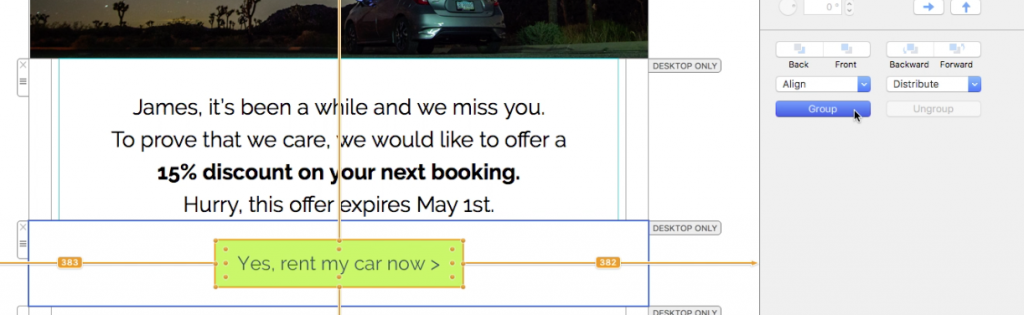 एक बार जब आप दोनों चीजों को समूहित कर लेते हैं, तो कमांड कुंजी को दबाए रखें और आकार बदलने वाले नियंत्रणों पर क्लिक करें। आप फिर से देखेंगे कि कर्सर एक घुमाव चिह्न में बदल जाता है। फिर, चयनित वस्तुओं को अपनी पसंद के अनुसार घुमाने के लिए स्वतंत्र महसूस करें।
वस्तुओं को घुमाने के तरीके के बारे में अधिक जानकारी के लिए कृपया निम्नलिखित पृष्ठ देखें:
एक बार जब आप दोनों चीजों को समूहित कर लेते हैं, तो कमांड कुंजी को दबाए रखें और आकार बदलने वाले नियंत्रणों पर क्लिक करें। आप फिर से देखेंगे कि कर्सर एक घुमाव चिह्न में बदल जाता है। फिर, चयनित वस्तुओं को अपनी पसंद के अनुसार घुमाने के लिए स्वतंत्र महसूस करें।
वस्तुओं को घुमाने के तरीके के बारे में अधिक जानकारी के लिए कृपया निम्नलिखित पृष्ठ देखें:
यह आपको ऑब्जेक्ट को स्वतंत्र रूप से घुमाने देगा। आप आकृतियों, ग्राफिक तत्वों और छवि मास्क को घुमा सकते हैं। आप घुमाव के दौरान दिखाई देने वाले लेबल द्वारा जान सकते हैं कि आपने ऑब्जेक्ट को कितने डिग्री घुमाया है:
यदि आप पाठ और ऑब्जेक्ट दोनों को घुमाना चाहते हैं, तो Command ⌘ कुंजी को दबाए रखें और आकार और पाठ पर क्लिक करें। आप देखेंगे कि अब दोनों चीजें चुनी गई हैं। दाईं ओर “समूह” पर क्लिक करें।
एक बार जब आप दोनों चीजों को समूहित कर लेते हैं, तो कमांड कुंजी को दबाए रखें और आकार बदलने वाले नियंत्रणों पर क्लिक करें। आप फिर से देखेंगे कि कर्सर एक घुमाव चिह्न में बदल जाता है। फिर, चयनित वस्तुओं को अपनी पसंद के अनुसार घुमाने के लिए स्वतंत्र महसूस करें।
वस्तुओं को घुमाने के तरीके के बारे में अधिक जानकारी के लिए कृपया निम्नलिखित पृष्ठ देखें: