
Häufig gestellte Fragen
मैं अपने Mail Designer 365 ईमेल टेम्पलेट में पृष्ठभूमि कैसे जोड़ सकता हूँ?
नीचे बाईं ओर पृष्ठभूमि संपादन मोड आइकन पर क्लिक करें। यह आपकी अन्य सामग्री को अदृश्य कर देगा, जिससे आप अपने मुख्य ईमेल पृष्ठभूमि पर ध्यान केंद्रित कर सकेंगे। पृष्ठभूमि चुनते समय, आप 2 अलग-अलग क्षेत्र देख सकते हैं। एक क्षेत्र आपके टेक्स्ट क्षेत्रों की पृष्ठभूमि शामिल करता है, जो आपके ईमेल डिज़ाइन का केंद्र है। दूसरा क्षेत्र आसपास का पृष्ठभूमि क्षेत्र है।
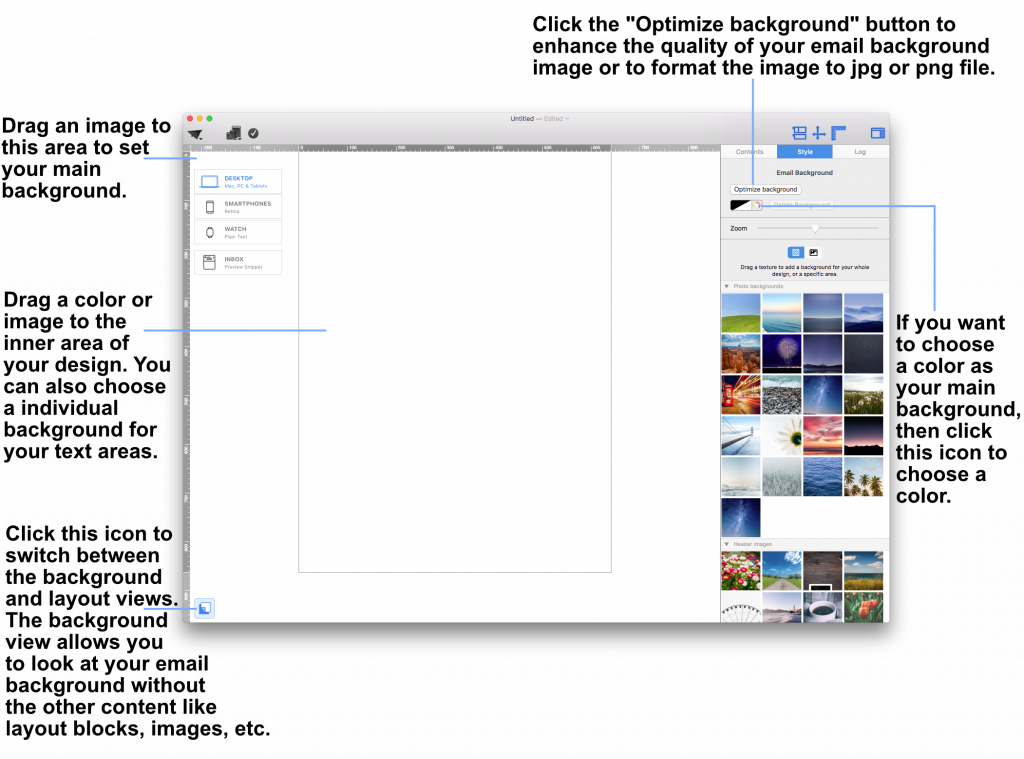 इसे लागू करने के लिए आसपास के पृष्ठभूमि क्षेत्र में एक फोटो पृष्ठभूमि, छवि या बनावट खींचें।
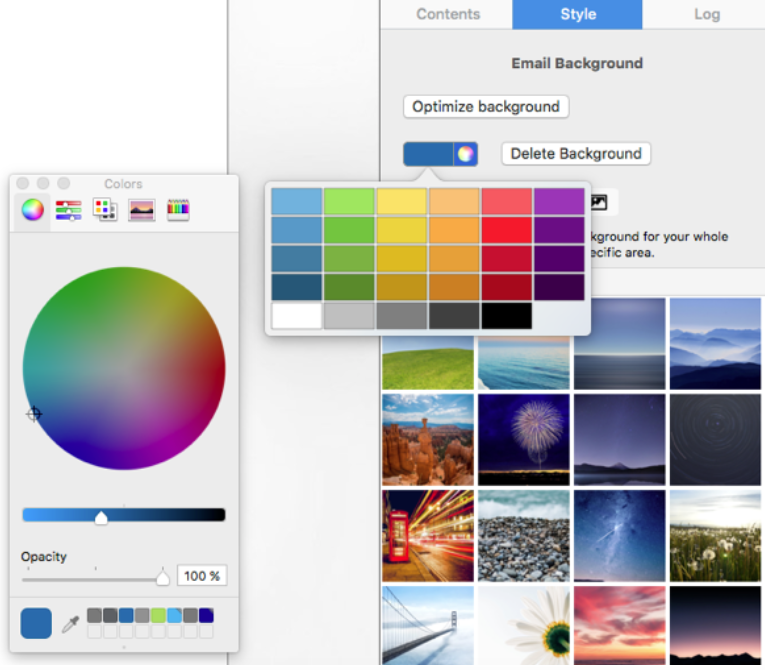
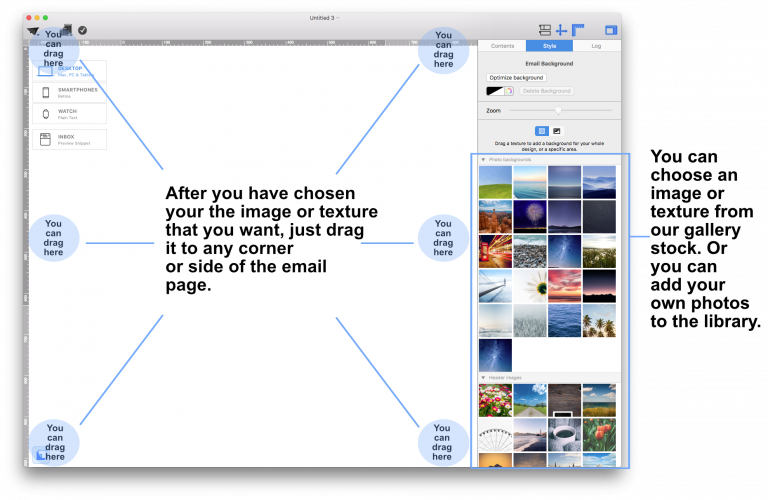 यह आपकी पसंद की पृष्ठभूमि को मेल पृष्ठभूमि पर लागू कर देगा। आप रंग विंडो भी खोल सकते हैं और अपने डिज़ाइन पृष्ठभूमि के रूप में एक रंग चुन सकते हैं।
 यदि आप अपने टेक्स्ट क्षेत्रों के लिए पृष्ठभूमि सेट करना चाहते हैं, तो अपने ईमेल डिज़ाइन के मध्य क्षेत्र में एक छवि खींचें।
Mail Designer Pro के साथ अपने ईमेल टेम्पलेट की पृष्ठभूमि बदलने के बारे में अधिक जानकारी के लिए कृपया निम्नलिखित पृष्ठ देखें:
यदि आप अपने टेक्स्ट क्षेत्रों के लिए पृष्ठभूमि सेट करना चाहते हैं, तो अपने ईमेल डिज़ाइन के मध्य क्षेत्र में एक छवि खींचें।
Mail Designer Pro के साथ अपने ईमेल टेम्पलेट की पृष्ठभूमि बदलने के बारे में अधिक जानकारी के लिए कृपया निम्नलिखित पृष्ठ देखें:
इसे लागू करने के लिए आसपास के पृष्ठभूमि क्षेत्र में एक फोटो पृष्ठभूमि, छवि या बनावट खींचें।
यह आपकी पसंद की पृष्ठभूमि को मेल पृष्ठभूमि पर लागू कर देगा। आप रंग विंडो भी खोल सकते हैं और अपने डिज़ाइन पृष्ठभूमि के रूप में एक रंग चुन सकते हैं।
यदि आप अपने टेक्स्ट क्षेत्रों के लिए पृष्ठभूमि सेट करना चाहते हैं, तो अपने ईमेल डिज़ाइन के मध्य क्षेत्र में एक छवि खींचें।
Mail Designer Pro के साथ अपने ईमेल टेम्पलेट की पृष्ठभूमि बदलने के बारे में अधिक जानकारी के लिए कृपया निम्नलिखित पृष्ठ देखें: