
Häufig gestellte Fragen
क्या Mail Designer 365 में कॉलम समायोजित किए जा सकते हैं?
यदि आपके पास एक लेआउट ब्लॉक के भीतर कई टेक्स्ट क्षेत्र हैं, तो आप व्यक्तिगत कॉलम की चौड़ाई समायोजित कर सकते हैं। यदि आपके पास एक लेआउट ब्लॉक के भीतर कई छवि क्षेत्र हैं, तो आप व्यक्तिगत कॉलम की चौड़ाई भी समायोजित कर सकते हैं।
हालांकि, जब आप कॉलम के साथ काम कर रहे हों, तो आप लेआउट ब्लॉक के भीतर कॉलम की संख्या समायोजित नहीं कर सकते हैं। आपको उस विशिष्ट संख्या में कॉलम के साथ उपयुक्त लेआउट ब्लॉक का चयन करना होगा जिसकी आपको आवश्यकता है (टेक्स्ट क्षेत्रों के लिए 2 या 3 कॉलम)।
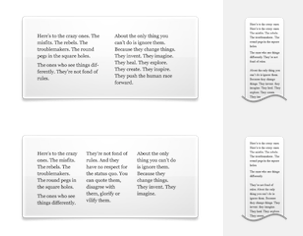 आप स्वचालित रूप से 2 कॉलम से 3 कॉलम या इसके विपरीत स्विच नहीं कर सकते हैं। हालांकि, आप बस सही संख्या में कॉलम के साथ एक और लेआउट ब्लॉक जोड़ सकते हैं। फिर, बस अपने मूल लेआउट ब्लॉक से टेक्स्ट कॉपी करें और उसे नए लेआउट ब्लॉक में पेस्ट करें।
यदि आप टेक्स्ट क्षेत्रों के लिए 3 से अधिक कॉलम चाहते हैं, तो आपको एक ही टेक्स्ट क्षेत्र के साथ काम करना होगा और तदनुसार अपने संदेश को स्पेस करना होगा। इस परिदृश्य में, आप मूल रूप से कई कॉलम के साथ अपनी स्वयं की तालिका का अनुकरण कर रहे हैं।
टेक्स्ट क्षेत्रों वाले लेआउट ब्लॉक की तुलना में, आपके पास छवि क्षेत्रों वाले लेआउट ब्लॉक के साथ अधिक विकल्प हैं। आप कॉलम शैली में 6 तक छवि क्षेत्रों वाला लेआउट ब्लॉक उपयोग कर सकते हैं।
आप स्वचालित रूप से 2 कॉलम से 3 कॉलम या इसके विपरीत स्विच नहीं कर सकते हैं। हालांकि, आप बस सही संख्या में कॉलम के साथ एक और लेआउट ब्लॉक जोड़ सकते हैं। फिर, बस अपने मूल लेआउट ब्लॉक से टेक्स्ट कॉपी करें और उसे नए लेआउट ब्लॉक में पेस्ट करें।
यदि आप टेक्स्ट क्षेत्रों के लिए 3 से अधिक कॉलम चाहते हैं, तो आपको एक ही टेक्स्ट क्षेत्र के साथ काम करना होगा और तदनुसार अपने संदेश को स्पेस करना होगा। इस परिदृश्य में, आप मूल रूप से कई कॉलम के साथ अपनी स्वयं की तालिका का अनुकरण कर रहे हैं।
टेक्स्ट क्षेत्रों वाले लेआउट ब्लॉक की तुलना में, आपके पास छवि क्षेत्रों वाले लेआउट ब्लॉक के साथ अधिक विकल्प हैं। आप कॉलम शैली में 6 तक छवि क्षेत्रों वाला लेआउट ब्लॉक उपयोग कर सकते हैं।
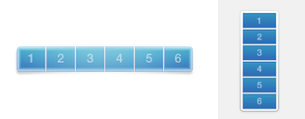 इस लेआउट ब्लॉक के साथ, छवि क्षेत्रों को डेस्कटॉप दृश्य में एक-दूसरे के बगल में प्रदर्शित किया जाएगा। हालांकि, कृपया ध्यान दें कि छवि क्षेत्रों को मोबाइल दृश्य में एक-दूसरे के ऊपर प्रदर्शित किया जाएगा। यह इस तरह से डिज़ाइन किया गया है कि प्राप्तकर्ता लैंडिंग पृष्ठ से जुड़े होने पर आसानी से छवियों पर क्लिक कर सकें और यह सुनिश्चित हो सके कि मोबाइल डिवाइस के साथ ईमेल खोलने पर छवियां अभी भी स्पष्ट रूप से दिखाई दे रही हैं।
आप स्वचालित रूप से 2 कॉलम से 3 कॉलम या इसके विपरीत स्विच नहीं कर सकते हैं। हालांकि, आप बस सही संख्या में कॉलम के साथ एक और लेआउट ब्लॉक जोड़ सकते हैं। फिर, बस अपने मूल लेआउट ब्लॉक से टेक्स्ट कॉपी करें और उसे नए लेआउट ब्लॉक में पेस्ट करें।
यदि आप टेक्स्ट क्षेत्रों के लिए 3 से अधिक कॉलम चाहते हैं, तो आपको एक ही टेक्स्ट क्षेत्र के साथ काम करना होगा और तदनुसार अपने संदेश को स्पेस करना होगा। इस परिदृश्य में, आप मूल रूप से कई कॉलम के साथ अपनी स्वयं की तालिका का अनुकरण कर रहे हैं।
टेक्स्ट क्षेत्रों वाले लेआउट ब्लॉक की तुलना में, आपके पास छवि क्षेत्रों वाले लेआउट ब्लॉक के साथ अधिक विकल्प हैं। आप कॉलम शैली में 6 तक छवि क्षेत्रों वाला लेआउट ब्लॉक उपयोग कर सकते हैं।
इस लेआउट ब्लॉक के साथ, छवि क्षेत्रों को डेस्कटॉप दृश्य में एक-दूसरे के बगल में प्रदर्शित किया जाएगा। हालांकि, कृपया ध्यान दें कि छवि क्षेत्रों को मोबाइल दृश्य में एक-दूसरे के ऊपर प्रदर्शित किया जाएगा। यह इस तरह से डिज़ाइन किया गया है कि प्राप्तकर्ता लैंडिंग पृष्ठ से जुड़े होने पर आसानी से छवियों पर क्लिक कर सकें और यह सुनिश्चित हो सके कि मोबाइल डिवाइस के साथ ईमेल खोलने पर छवियां अभी भी स्पष्ट रूप से दिखाई दे रही हैं।