
Häufig gestellte Fragen
macOSが、システム拡張機能がブロックされていると表示していますか?
VPN Trackerを無料でダウンロードしてテストできます。
重要:macOSは、TeamViewer、Apple Remote Desktop、VNCなどのリモートデスクトップシステムが実行されていることを検出し、これらのボタンを非表示にします。Macにローカルでいる必要があります。
次に、これを行います。
詳細については、Appleのサポートドキュメントを参照してください。 MDMで管理されているMacを使用していませんか? MacがMDMで管理されていない場合は、macOSがシステム拡張機能で一時的に問題が発生することがあるため、再起動してみてください。再起動後、VPN Trackerは正常に動作するはずです。
MacにVPNを設定する
VPN TrackerはmacOS向けの主要なVPNクライアントであり、最新のmacOSオペレーティングシステムでシームレスに動作します。VPN Trackerを無料でダウンロードしてテストできます。
Mac用のVPN Trackerを起動する
MacでVPN Trackerを初めて起動すると、VPN接続を作成する権限を付与する必要がある場合があります。 まず、VPN Trackerがアプリケーションフォルダにあることを確認し、これらの手順をMac上でローカルに実行してください(画面共有、リモートデスクトップ、その他のリモートアクセスツール経由ではありません)。重要:macOSは、TeamViewer、Apple Remote Desktop、VNCなどのリモートデスクトップシステムが実行されていることを検出し、これらのボタンを非表示にします。Macにローカルでいる必要があります。
次に、これを行います。
‣システム環境設定を開く
‣セキュリティに移動
‣「許可」をクリック
これでVPN Trackerを設定できます。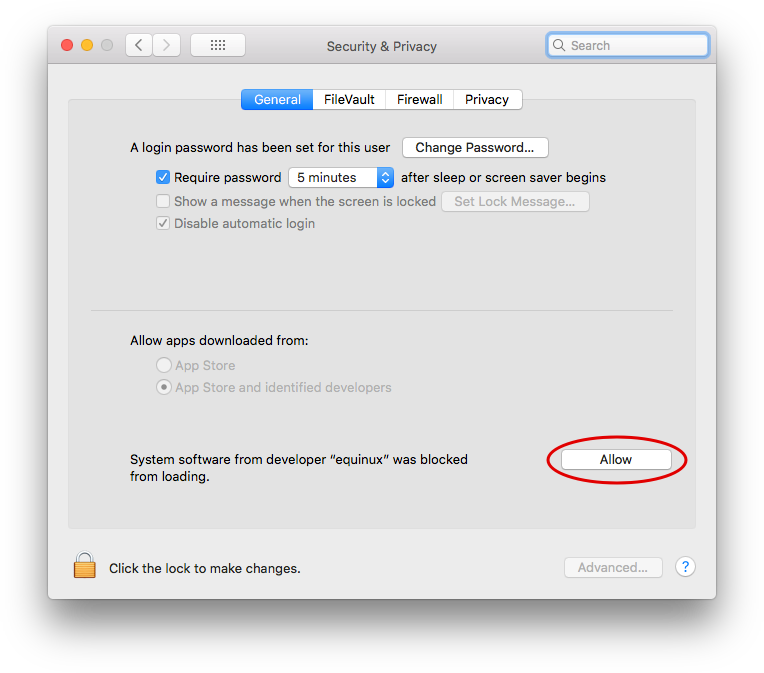
macOSでのVPN設定のトラブルシューティング
「許可」ボタンをクリックできない場合は、サードパーティのマウスやタブレット入力デバイスを使用していないことを確認してください。これらは、Macに対してリモートデスクトップソフトウェアのように見える場合があります。たとえば、Wacom入力タブレットまたはマウスユーティリティツールを使用している場合は、それらを無効にし、Macを再起動してから、もう一度ボタンをクリックしてみてください。 ダイアログに「許可」ボタンが表示されない場合は、MacにMDMプロファイルがインストールされている場合、そのMDMプロファイルがユーザーが独自のシステム拡張機能を承認することを禁止している可能性があります。その場合は、プロファイル自体が当社の拡張機能を承認する必要があります。以下の技術的な注意を参照してください。 エンタープライズ展開のための技術的な注意: VPN Tracker for Macは、セキュアなVPNトンネルを作成し、ネットワークトラフィックを管理するためにシステム拡張機能を使用します。macOS High Sierra以降の新しいmacOSバージョンでは、ユーザーはすべてのシステム拡張機能を手動で承認する必要があります。MDM経由のエンタープライズ展開では、特別なプロファイルを使用してVPN Trackerカーネル拡張機能を事前に承認することもできます。当社のチームIDはCPXNXN488SとMJMRT6WJ8Sです。詳細については、Appleのサポートドキュメントを参照してください。 MDMで管理されているMacを使用していませんか? MacがMDMで管理されていない場合は、macOSがシステム拡張機能で一時的に問題が発生することがあるため、再起動してみてください。再起動後、VPN Trackerは正常に動作するはずです。