
Häufig gestellte Fragen
Shimo を使用していて、動作しなくなった場合は、VPN Tracker をお試しください。
Shimo 5 の代替
VPN Tracker は Shimo と同じ多くの VPN プロトコルをサポートしていますが、macOS Sonoma や macOS Sequoia など、新しい Mac および macOS リリースをサポートするように構築されています。
VPN を修正 - VPN Tracker を無料でダウンロード無料の VPN Tracker 365 トライアルをインストールして、VPN 接続を設定します。接続に成功したら、最新の macOS リリースおよびプロフェッショナルなサポートのための継続的なアップデートのために、VPN Tracker プランを選択してください。
VPN の設定で困っていますか? Shimo VPN 接続を VPN Tracker に移行する方法まず、VPN Tracker を起動して新しい無料ユーザーアカウントを作成し、トライアルを開始します。次に、VPN 接続を設定できます:
- VPN Tracker で、「ファイル」>「新規」>「会社への接続」に移動
- VPN ゲートウェイの製造元とデバイスモデルを選択 または
- 「プロトコル」に移動して、VPN プロトコルを選択
これで接続が確立されました。接続の詳細を入力する必要があります。これらの詳細は Mac のキーチェーンから確認できます:
- 「アプリケーション」>「ユーティリティ」>「キーチェーンアクセス」に移動
- 上部の検索バーで「Shimo」を検索
- 「Shimo: vpn.example.com」のようなエントリが見つかります。「vpn.example.com」は VPN ゲートウェイのアドレスです。
- ダブルクリックしてエントリの詳細を開きます
- 事前共有キーを見つけるには、「groupPassword」で終わるアカウントラベルを持つ Shimo エントリを探します。
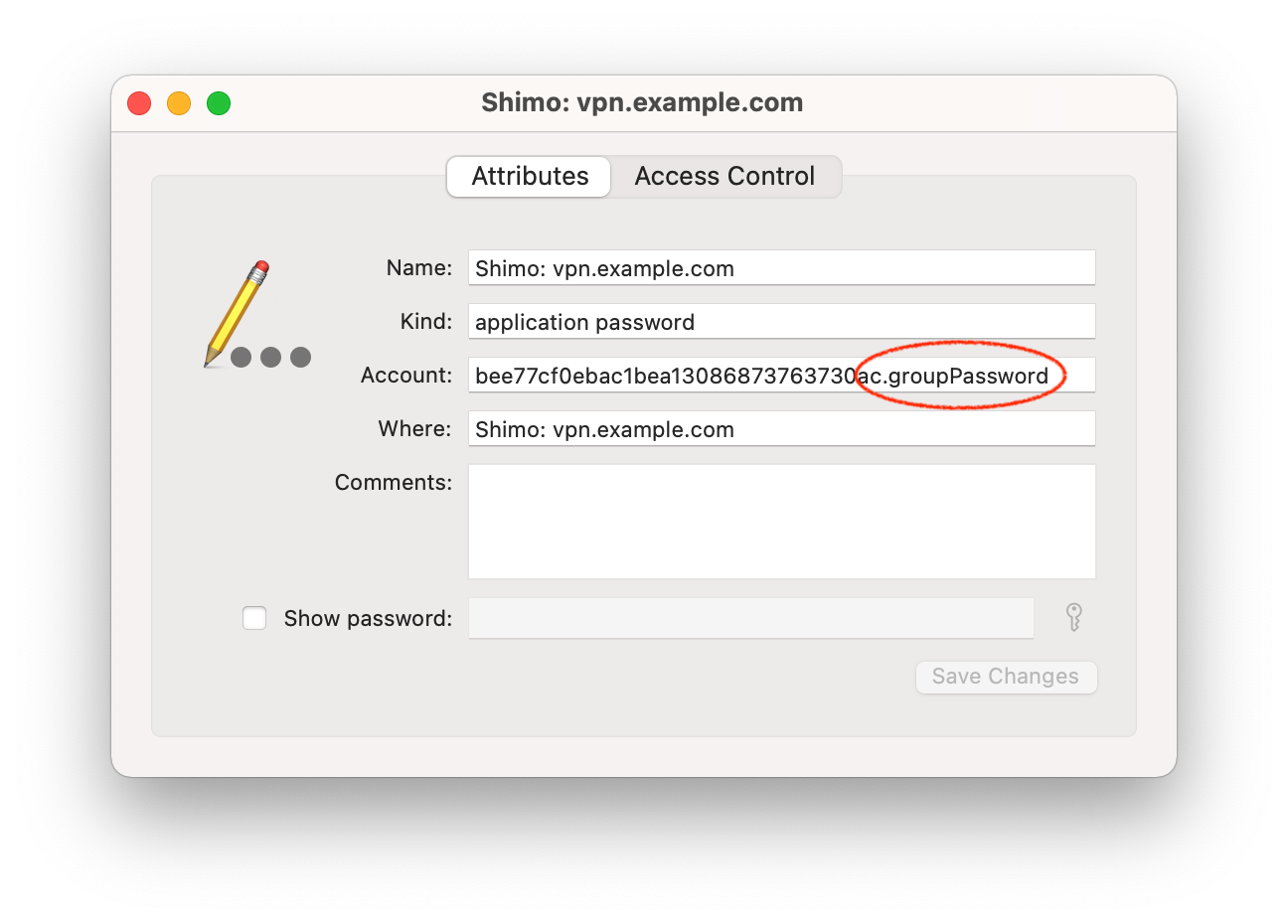
- ログインパスワードを見つけるには、「userPassword」で終わるアカウントラベルを持つ Shimo キーチェーンエントリを探します。
- 「パスワードを表示」をクリックし、macOS アカウントのパスワードを入力してパスワードを明らかにします(2 回入力が必要になる場合があります)。
接続の右上にある「構成」をクリックし、VPN 接続の詳細を入力します:
- VPN ゲートウェイアドレスには、キーチェーンエントリの名前からホスト名(例: 「vpn.example.com」)を入力します。
- 事前共有キーには、キーチェーンにラベル付けされたパスワード「groupPassword」を入力します。
- ユーザー名とパスワードを入力します。
- 接続を開始して、正常に接続できるかどうかを確認します。
認証オプションを選択
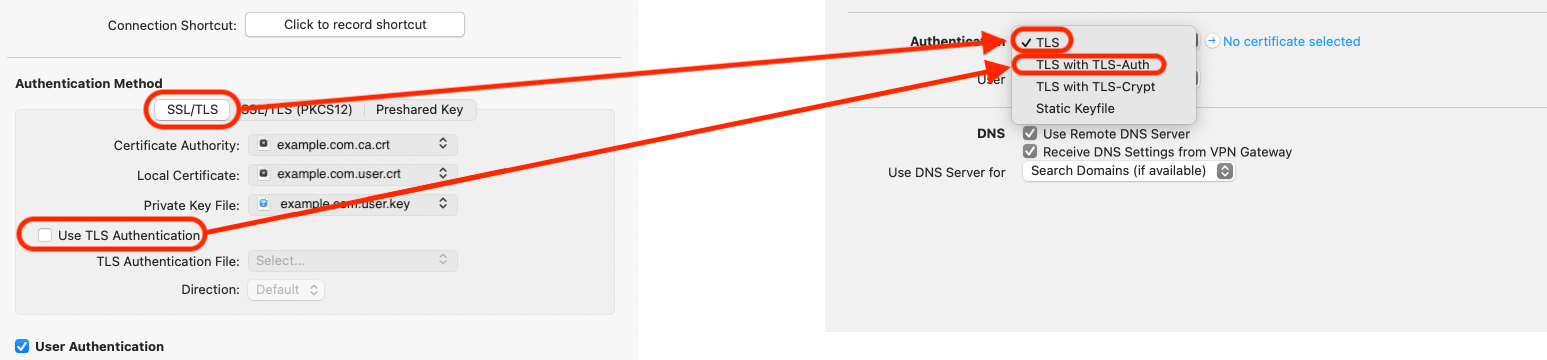
証明書に関する情報
証明書の公開部分だけでなく、秘密鍵もエクスポートする必要があることに注意してください。
重要: 秘密鍵は単独でキーチェーンにインポートすることはできず、必ず対応する証明書と一緒にインポートする必要があります。これを行うには、証明書と秘密鍵を PKCS12 形式にする必要があります。ターミナルで次のコマンドを入力してこの形式を生成できます:
openssl pkcs12 -export -in (example.com).user.crt -inkey (example.com).user.key -out (example.com).user.p12
その後、(example.com).user.p12 をダブルクリックしてインポートできます。キーを生成するときにパスワードの入力を求められます。PKCS12 形式の秘密鍵は常に暗号化されているためです。これは任意のパスワードにすることができますが、インポート時に再度入力する必要があることに注意してください。
トラブルシューティング
接続できない場合はどうすればよいですか?
最初に VPN 接続を設定したときに管理者から提供された可能性のある追加の詳細が必要になる場合があります。メールを確認してください(ヒント: VPN ゲートウェイアドレスを検索してみてください)。