
Häufig gestellte Fragen
Outlookでメールの画像を表示するにはどうすればよいですか?
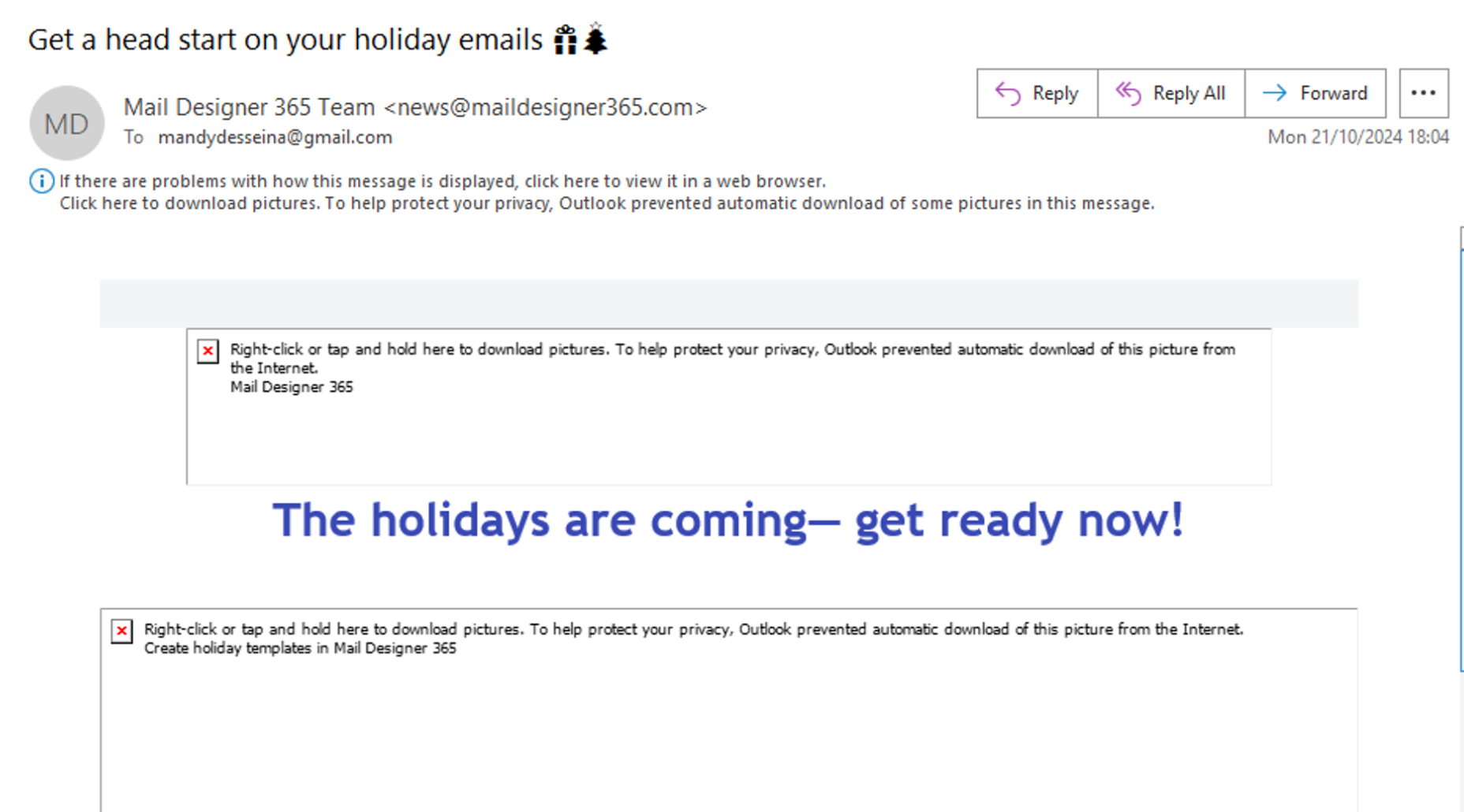
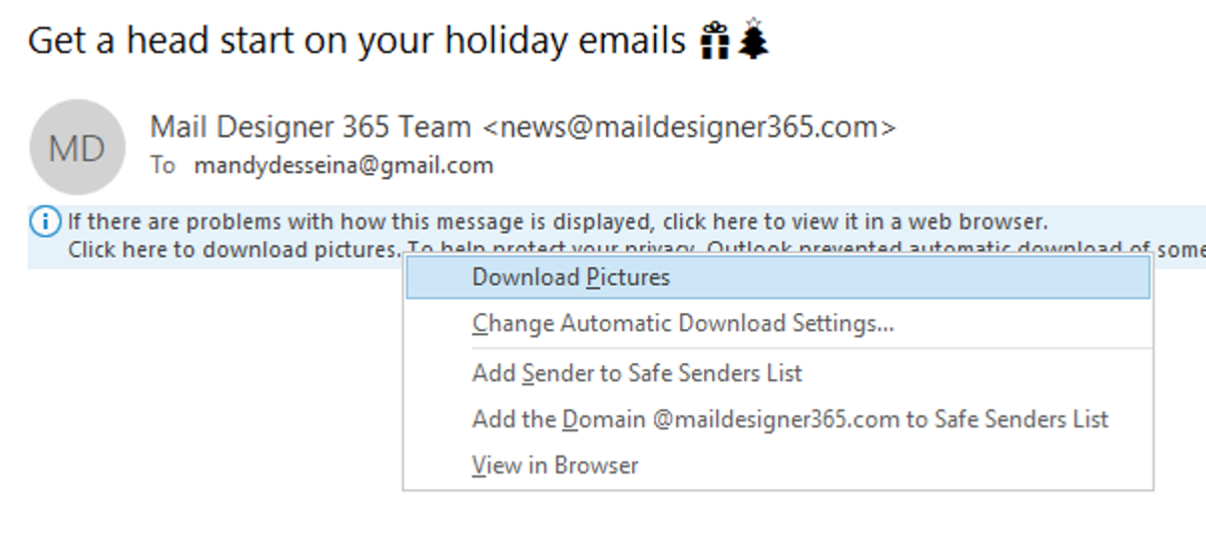
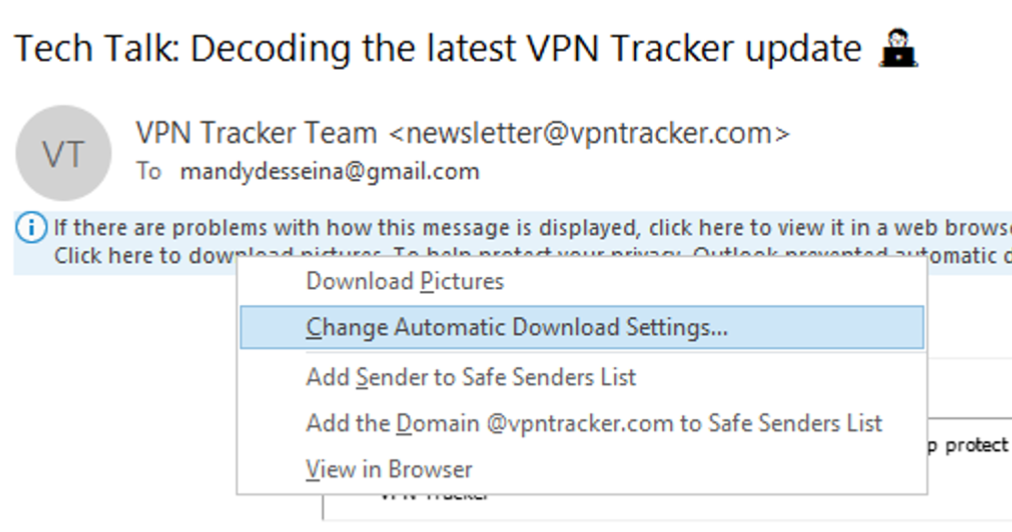
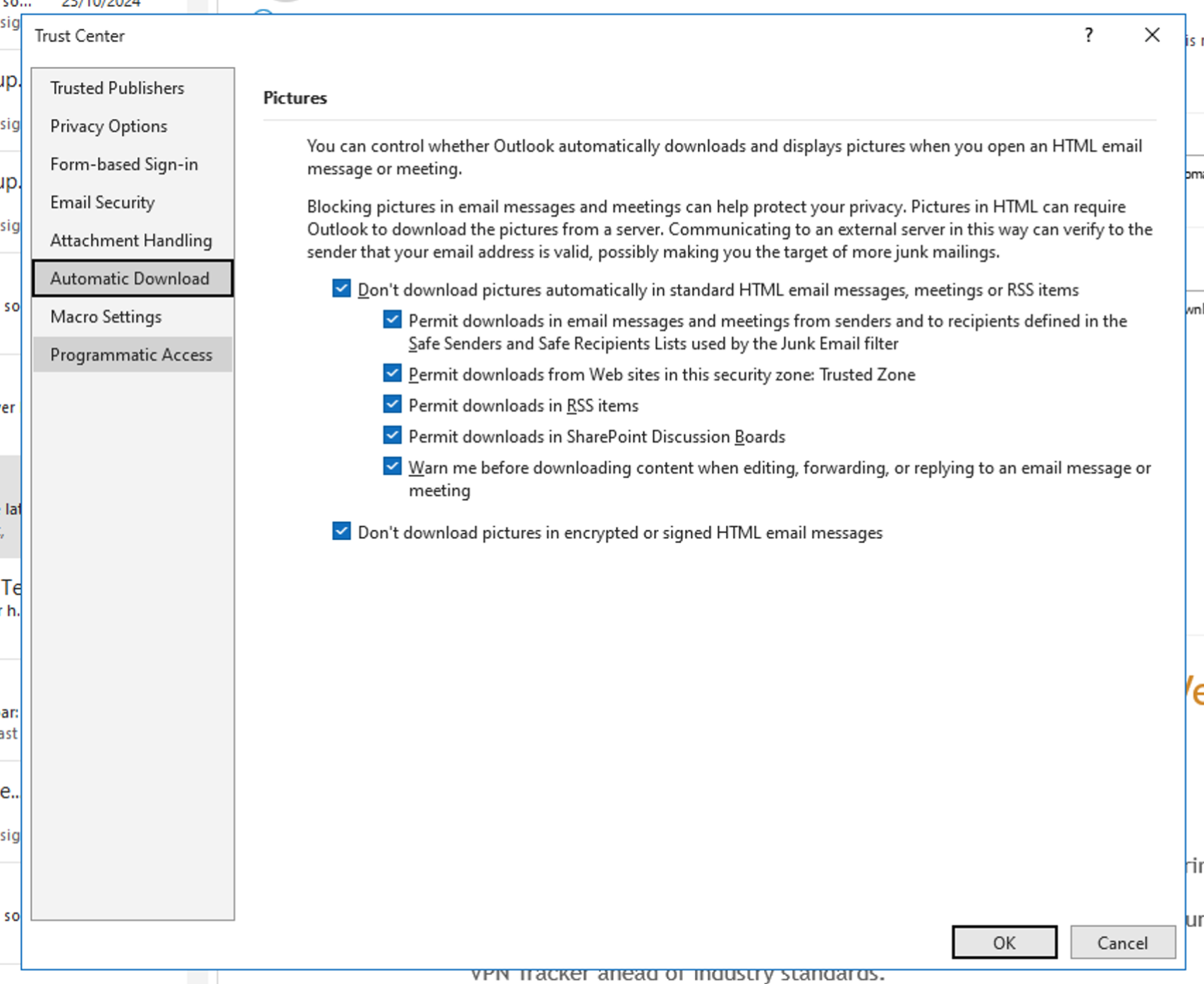
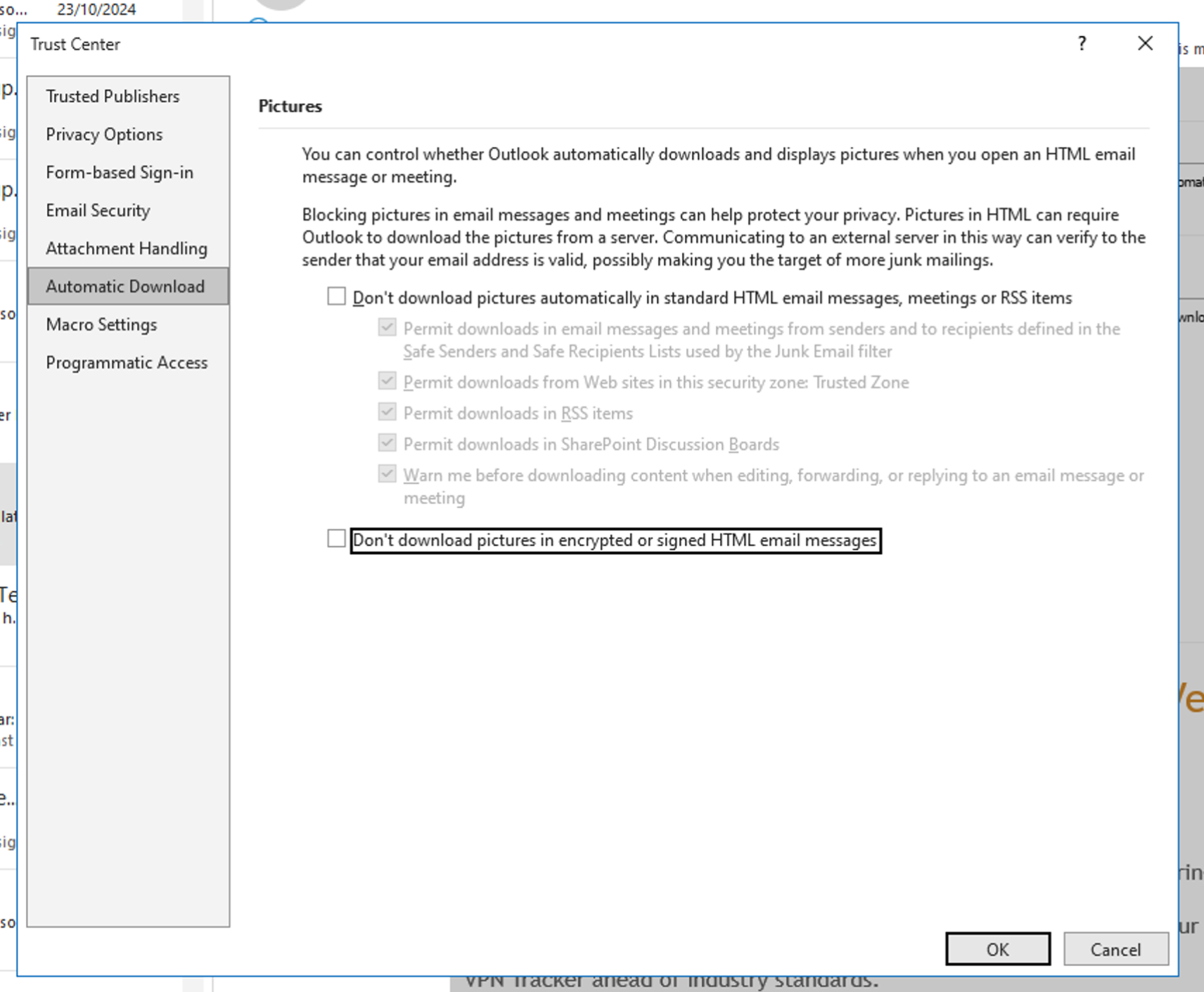
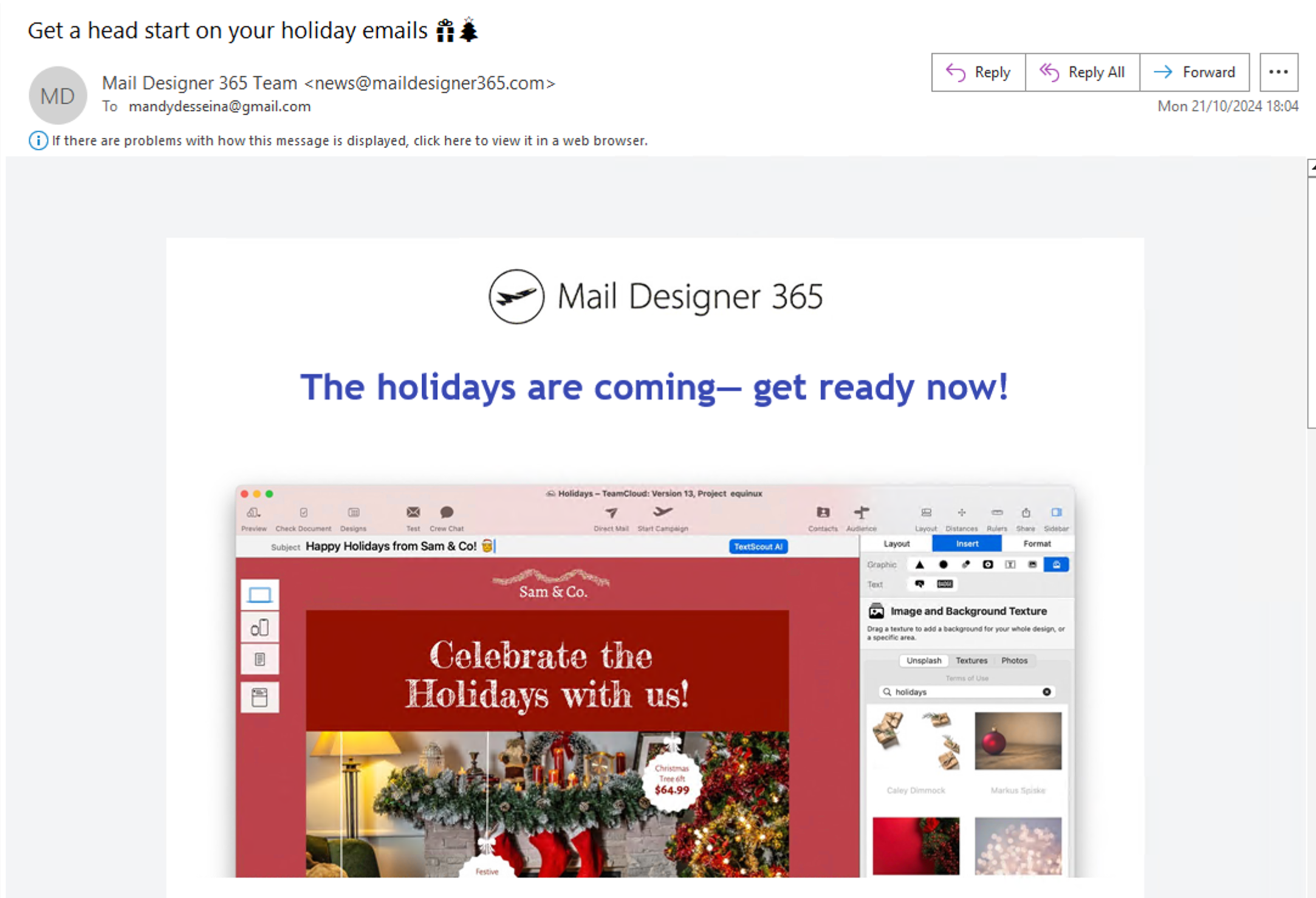
メールに画像が表示されない場合、赤いXアイコンが表示されます。Outlookは画像を自動的にブロックします。次のような表示になります。
画像を再度表示するには、次の手順に従います。
オプション1:このメールのみに画像を表示する
- 上部の情報バーをクリックします。
- 「画像のダウンロード」を選択します。
オプション2:この送信者からの画像を常に表示する
- ヘッダーをクリックします。
- 「信頼できる送信者リストに送信者を追加する」を選択します。
オプション3:すべてのメールで画像を自動的にダウンロードする(推奨されません)
- ファイル > 設定 > 信頼センターに移動します。
- 「メールの信頼設定」をクリックします。
- 「すべてのメールで画像を自動的にダウンロードする」を選択します。
- 「信頼できる送信者のリストにない送信者からのメールで画像をダウンロードしない」のチェックを外します。
変更後、画像は正しく表示されます。
ヒント:画像がブロックされている場合でも、メールにはクリック可能なボタンが含まれている場合があります。メール作成ツールでボタンを使用して、画像なしで重要なアクションを促すメッセージを表示します。