
Häufig gestellte Fragen
В чем разница между тестовыми письмами и индивидуальными письмами?
 Теперь выберите один из следующих вариантов тестовых писем:
Последняя версия вашего дизайна письма будет загружена через TeamCloud и отправлена выбранным получателям: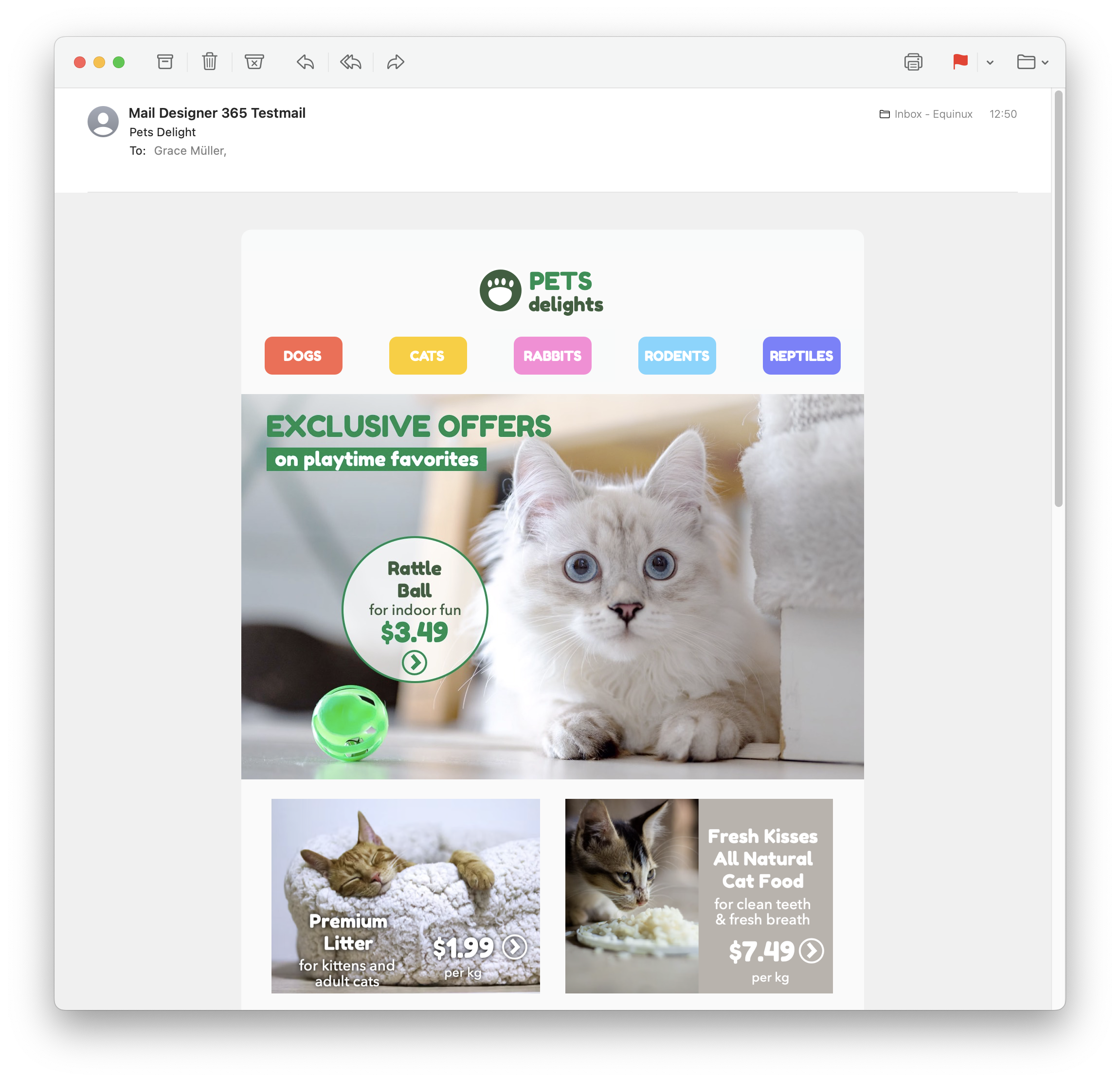
В левой части окна настройки вы можете выбрать свой адрес отправителя:
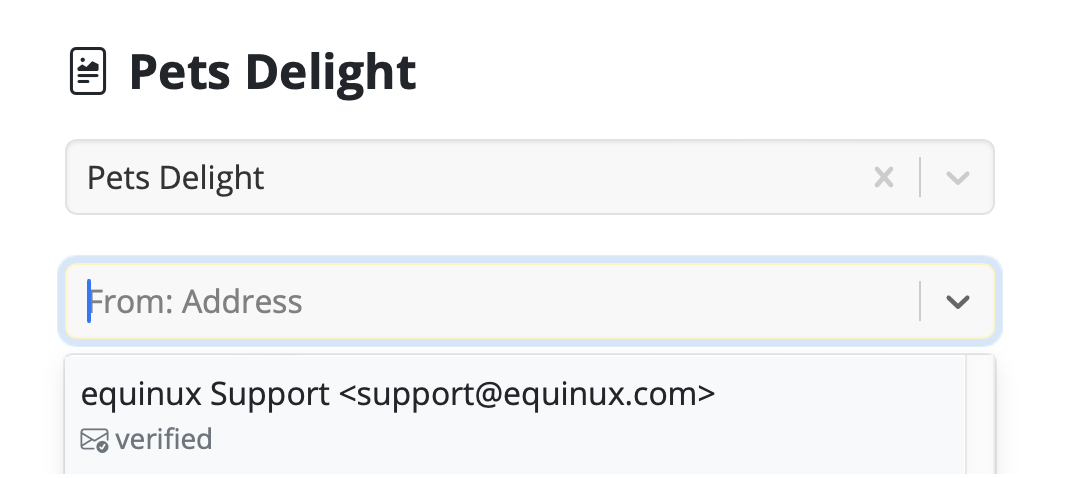
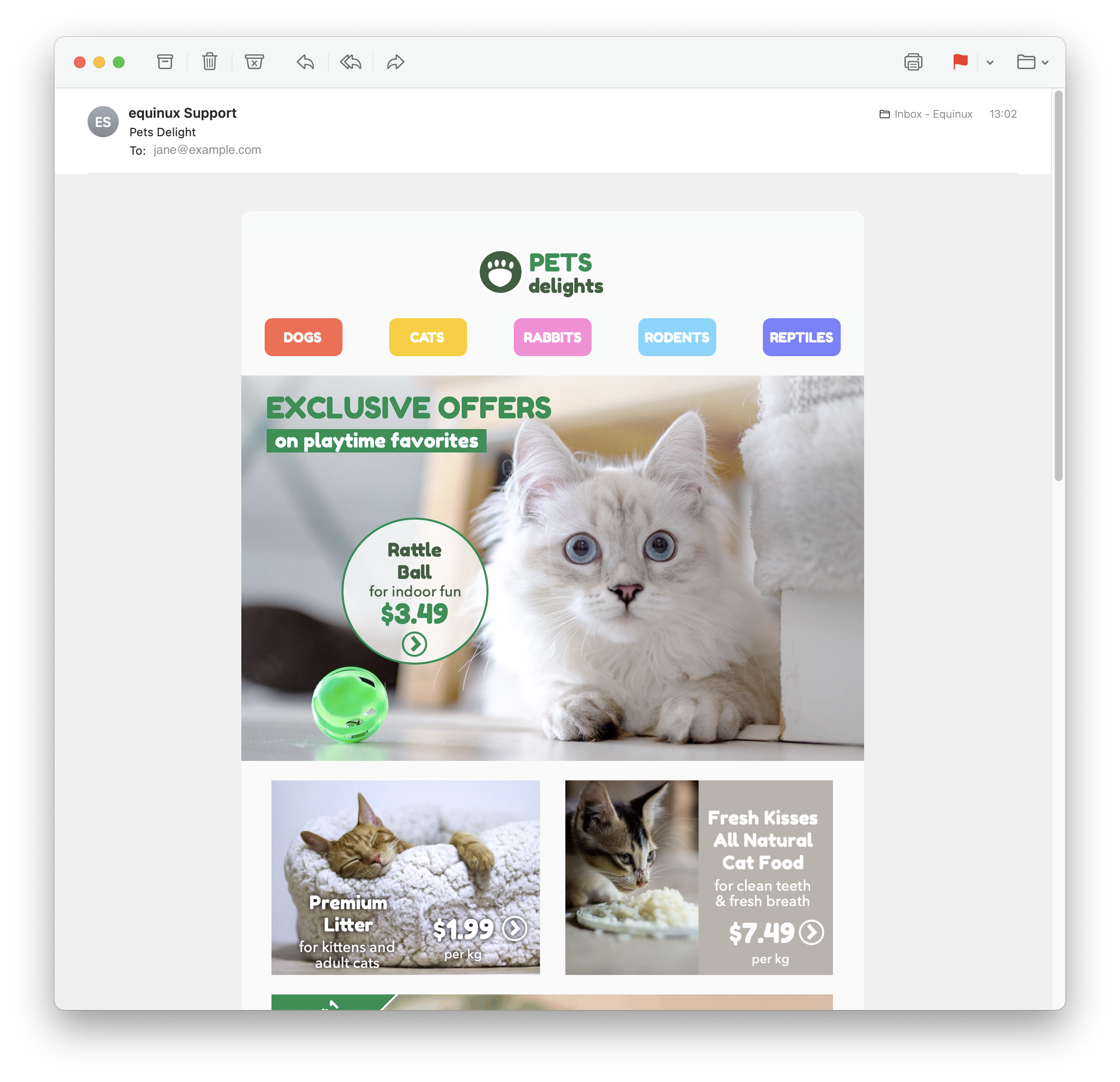
Совет: Если вы еще этого не сделали, следуйте этому руководству, чтобы настроить свой «адрес отправителя» для отправки. Наконец, отправьте свое письмо, нажав зеленую кнопку «Отправить». Оно будет отправлено непосредственно вашему получателю через ваш почтовый сервер:
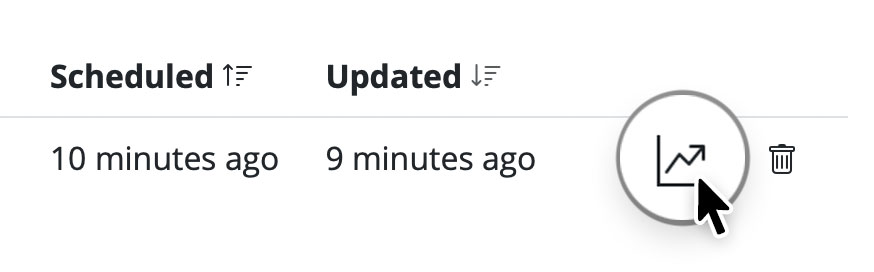
Полезно знать: После отправки вы можете легко проверить, получил ли ваш получатель и открыл ли ваше письмо, нажав на значок аналитики:
Отправка тестовых писем
Сервис Testmail в Mail Designer 365 предназначен для отправки внутренних тестовых писем себе или своей команде – например, для предварительного просмотра того, как ваш готовый дизайн письма будет выглядеть во входящих. Тестовые письма будут отправляться со службы Testmail Mail Designer 365 через наши безопасные серверы.Как это работает
Чтобы начать, нажмите значок «Тест» на панели инструментов Mail Designer 365.
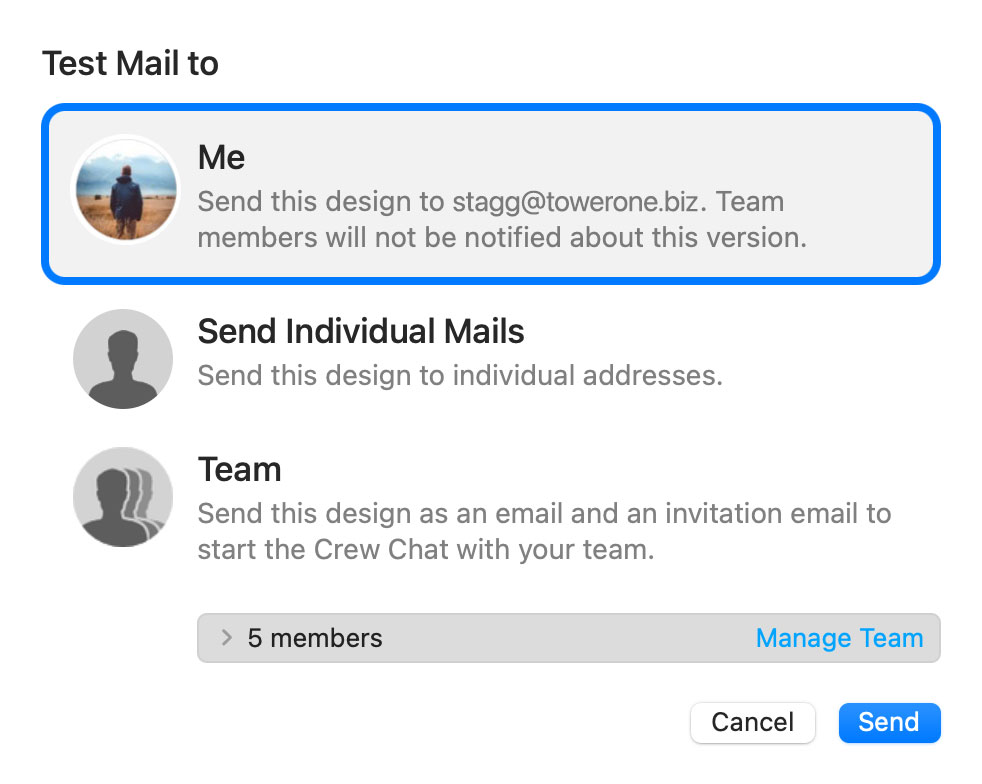
Теперь выберите один из следующих вариантов тестовых писем:
Последняя версия вашего дизайна письма будет загружена через TeamCloud и отправлена выбранным получателям:
Отправка отдельных писем
У вас также есть возможность отправить свой дизайн письма в виде одного письма через Delivery Hub. Это письмо будет отправлено с вашего собственного адреса электронной почты. Этот вариант предназначен для внешних писем (т. е. писем контактам, которые не входят в вашу команду Mail Designer 365) и заменяет устаревшую опцию «Отправить через свой аккаунт электронной почты».Как это работает
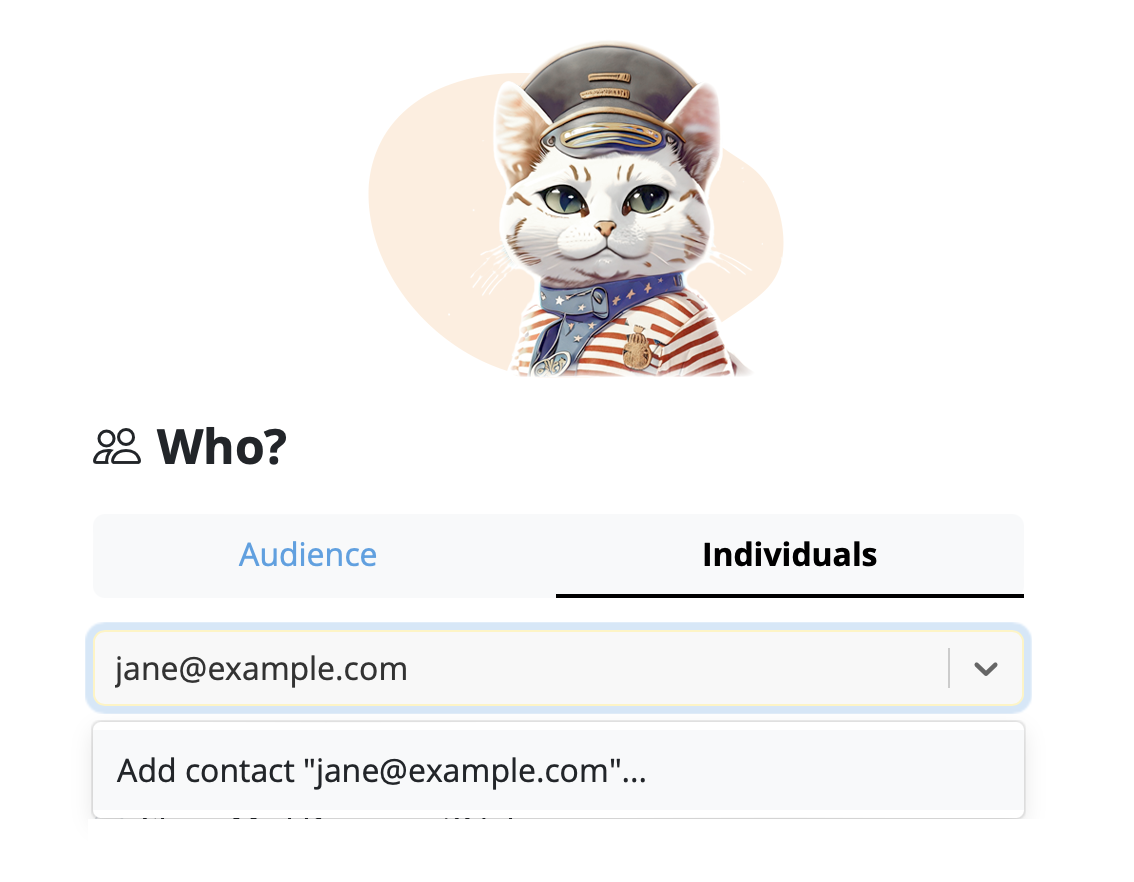
В этом представлении вы можете добавить одного или нескольких получателей для своего письма (например, адрес электронной почты вашего клиента) и отправить им свой дизайн со своего собственного адреса электронной почты.В левой части окна настройки вы можете выбрать свой адрес отправителя:
Совет: Если вы еще этого не сделали, следуйте этому руководству, чтобы настроить свой «адрес отправителя» для отправки. Наконец, отправьте свое письмо, нажав зеленую кнопку «Отправить». Оно будет отправлено непосредственно вашему получателю через ваш почтовый сервер:
Полезно знать: После отправки вы можете легко проверить, получил ли ваш получатель и открыл ли ваше письмо, нажав на значок аналитики: