Häufig gestellte Fragen
macOS повідомляє, що системне розширення заблоковано?
Ви можете безкоштовно завантажити та протестувати VPN Tracker тут.
Виконайте ці кроки локально на Mac (не через віддалений робочий стіл, спільний доступ до екрану тощо).
ВАЖЛИВО: macOS помічає, коли ви запускаєте системи віддаленого доступу, такі як TeamViewer, Apple Remote Desktop, VNC тощо, і приховує ці кнопки. ВИ ПОВИННІ бути локально на Mac. Зробіть наступне, щоб авторизувати свій додаток у Системних налаштуваннях:
Налаштування VPN на вашому Mac
VPN Tracker є провідним клієнтом VPN для macOS і бездоганно працює на найновіших операційних системах macOS.Ви можете безкоштовно завантажити та протестувати VPN Tracker тут.
Запуск VPN Tracker для Mac
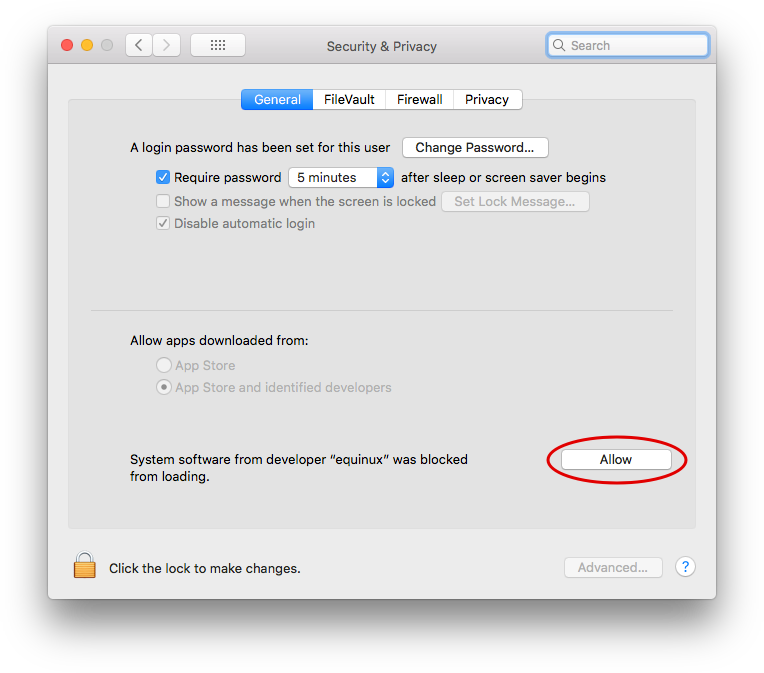
Щоб дозволити VPN Tracker встановити з’єднання VPN, спочатку потрібно один раз авторизувати його в Системних налаштуваннях. Будь ласка, переконайтеся, що додаток спочатку знаходиться в папці Програми.Виконайте ці кроки локально на Mac (не через віддалений робочий стіл, спільний доступ до екрану тощо).
ВАЖЛИВО: macOS помічає, коли ви запускаєте системи віддаленого доступу, такі як TeamViewer, Apple Remote Desktop, VNC тощо, і приховує ці кнопки. ВИ ПОВИННІ бути локально на Mac. Зробіть наступне, щоб авторизувати свій додаток у Системних налаштуваннях:
‣Відкрийте Системні параметри
‣Перейдіть до Безпеки
‣Натисніть «Дозволити»
Тепер ви можете використовувати своє VPN-з’єднання в VPN Tracker.