Häufig gestellte Fragen
Як я можу використовувати стандартні кнопки в Mail Designer 365?
Mail Designer 365 має попередньо створені кнопки, які ви можете використовувати у своїх дизайнах електронної пошти.
‣ У розділі "Вміст" Mail Designer 365 ви можете натиснути на значок трикутника або натиснути Command⌘-2, щоб відобразити фігури. ‣ У підрозділі "Кнопки" буде багато різних варіантів кнопок.‣ Перетягніть вибрану кнопку в область зображення. ‣ Ви можете змінити повідомлення, двічі клацнувши текст кнопки.
Додавання посилання до вашої кнопки:
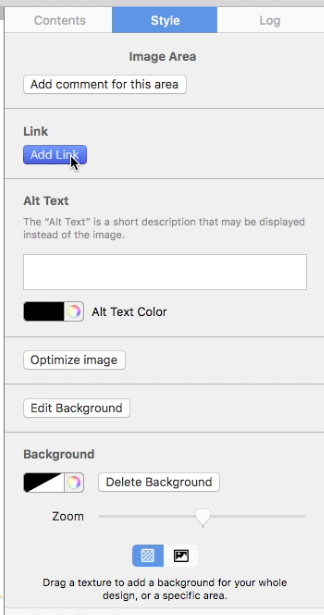
‣ Переконайтеся, що ви додали посилання на потрібну цільову сторінку, двічі клацнувши форму кнопки. ‣ Коли ви двічі клацнете на формі, ліворуч відкриється розділ "Стиль". ‣ Натисніть "Редагувати посилання та фон".Будь ласка, зверніться до наступної сторінки, щоб дізнатися, як додати кнопки CTA: Будь ласка, зверніться до наступної сторінки для отримання короткого огляду вмісту: Будь ласка, зверніться до наступної сторінки для отримання порад щодо стратечного розміщення кнопок із закликом до дії:‣ У підрозділі "Посилання" ви зможете натиснути "Додати посилання", щоб додати посилання на свою цільову сторінку.