
Häufig gestellte Fragen
Як додати посилання на область зображення для моїх облікових записів у соціальних мережах у Mail Designer 365?
Ви можете створити посилання для області зображення, щоб область зображення була клікабельною у вашому електронному листі. Виберіть макетний блок з областями зображення.
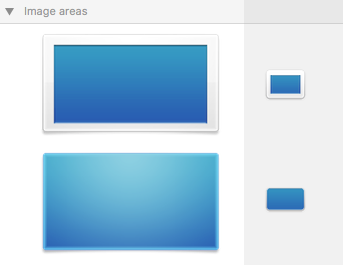
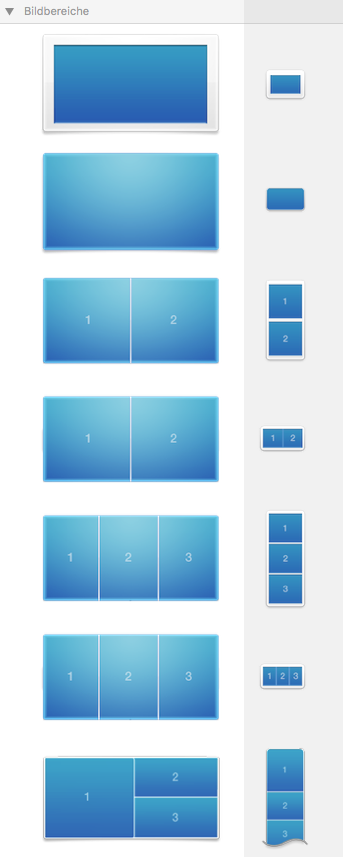 Важливо зазначити, що вся область зображення відображатиметься як одне зображення у вашому електронному листі. Незалежно від того, скільки фігур або графіки у вас є всередині однієї області зображення, вся область зображення відображатиметься як одне зображення. Крім того, ви можете призначити лише одне посилання на область зображення. Якщо ви хочете додати кілька посилань для різних облікових записів соціальних мереж, вам потрібно вибрати макетний блок з кількома областями зображення.
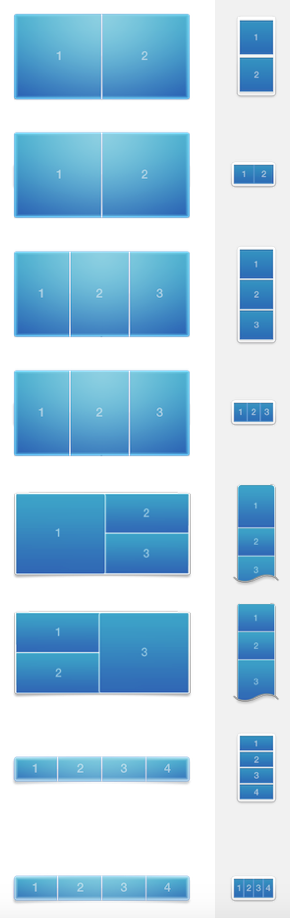 Ви можете використовувати ці блоки для створення кількох посилань для областей зображення. Наприклад, якщо ви використовуєте макетний блок з 4 областями зображення, ви можете додати 4 кнопки з різними посиланнями на 4 сайти соціальних мереж.
Обов'язково додайте одну іконку на одну область зображення. Призначте одне посилання на одну іконку.
Ви можете використовувати ці блоки для створення кількох посилань для областей зображення. Наприклад, якщо ви використовуєте макетний блок з 4 областями зображення, ви можете додати 4 кнопки з різними посиланнями на 4 сайти соціальних мереж.
Обов'язково додайте одну іконку на одну область зображення. Призначте одне посилання на одну іконку.
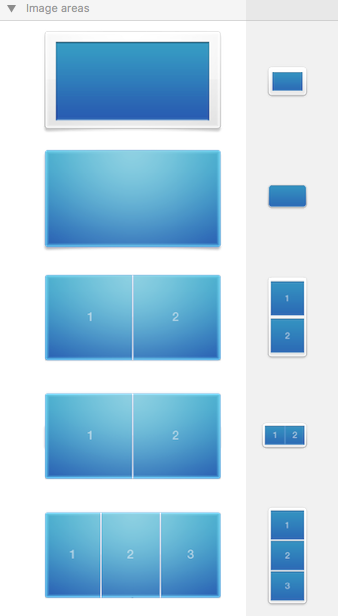
Правильно, тому що: 4 різні іконки в 4 різних областях зображення. Ви можете додати 1 посилання на 1 область зображення. Тому ви можете додати загалом 4 різні посилання.
 Неправильно, тому що: 4 різні іконки в 1 області зображення. Ви можете додати лише 1 посилання на 1 область зображення. Тому 4 іконки приведуть лише до 1 цільової сторінки.
Будь ласка, зверніться до наступної сторінки, щоб отримати більше інформації про те, як додати різні кнопки з різними посиланнями до вашого дизайну електронної пошти Mail Designer 365:
Неправильно, тому що: 4 різні іконки в 1 області зображення. Ви можете додати лише 1 посилання на 1 область зображення. Тому 4 іконки приведуть лише до 1 цільової сторінки.
Будь ласка, зверніться до наступної сторінки, щоб отримати більше інформації про те, як додати різні кнопки з різними посиланнями до вашого дизайну електронної пошти Mail Designer 365:
Для відеоуроку:
Важливо зазначити, що вся область зображення відображатиметься як одне зображення у вашому електронному листі. Незалежно від того, скільки фігур або графіки у вас є всередині однієї області зображення, вся область зображення відображатиметься як одне зображення. Крім того, ви можете призначити лише одне посилання на область зображення. Якщо ви хочете додати кілька посилань для різних облікових записів соціальних мереж, вам потрібно вибрати макетний блок з кількома областями зображення.
Спочатку давайте розглянемо, як призначити 1 посилання на 1 область зображення (ідеально підходить для посилання лише на 1 обліковий запис соціальної мережі):
‣ Щоб створити посилання для області зображення, виберіть область зображення у своєму дизайні.Пам'ятайте: 1 посилання на 1 область зображення. Це означає, що ви можете призначити лише 1 посилання на 1 вихід у соціальні мережі в межах 1 області зображення.‣ Натисніть кнопку «Додати посилання» в розділі «Стиль» бічної панелі. ‣ Потім просто введіть свій URL. ‣ Вся область зображення стане «гарячою» і її можна буде натиснути у вашому остаточному повідомленні. ‣ Маленька іконка посилання покаже, для яких областей зображення були вбудовані посилання. ‣ Примітка: неможливо додати посилання на окремі компоненти одного зображення.
Як призначити кілька посилань (ідеально підходить для посилання на кілька облікових записів соціальних мереж):
Ми включили кілька макетних блоків, які містять кілька областей зображення поруч один з одним.
Ви можете використовувати ці блоки для створення кількох посилань для областей зображення. Наприклад, якщо ви використовуєте макетний блок з 4 областями зображення, ви можете додати 4 кнопки з різними посиланнями на 4 сайти соціальних мереж.
Обов'язково додайте одну іконку на одну область зображення. Призначте одне посилання на одну іконку.
Правильно проти Неправильно
Правильно, тому що: 4 різні іконки в 4 різних областях зображення. Ви можете додати 1 посилання на 1 область зображення. Тому ви можете додати загалом 4 різні посилання.
Неправильно, тому що: 4 різні іконки в 1 області зображення. Ви можете додати лише 1 посилання на 1 область зображення. Тому 4 іконки приведуть лише до 1 цільової сторінки.
Будь ласка, зверніться до наступної сторінки, щоб отримати більше інформації про те, як додати різні кнопки з різними посиланнями до вашого дизайну електронної пошти Mail Designer 365:Для відеоуроку: