
Häufig gestellte Fragen
Як я можу додати різні кнопки соціальних мереж з різними посиланнями до мого шаблону електронної пошти Mail Designer 365?
Щоб додати різні кнопки з різними посиланнями, необхідно використовувати блоки макету з кількома областями зображення. Якщо вам потрібно 4 посилання, виберіть блок макету з 4 областями зображення. Якщо вам потрібно 5 посилань, виберіть блок макету з 5 областями зображення.
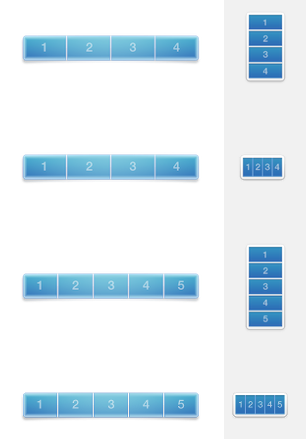 У Mail Designer 365 у вас є кілька варіантів різних блоків макету з кількома областями зображення. Пам’ятайте, що одна область зображення дозволяє додати лише одне посилання. Коли ви надсилаєте свої шаблони електронної пошти, область зображення з різними елементами буде відображена як одне зображення, що означає, що ви можете додати лише одне посилання в межах однієї області зображення, і посилання буде застосовано до всієї цієї області зображення.
Для блоку макету ви можете вибрати бажаний макет і кількість областей зображення в межах блоку макету. Ось блок макету з 4 областями зображення:
У Mail Designer 365 у вас є кілька варіантів різних блоків макету з кількома областями зображення. Пам’ятайте, що одна область зображення дозволяє додати лише одне посилання. Коли ви надсилаєте свої шаблони електронної пошти, область зображення з різними елементами буде відображена як одне зображення, що означає, що ви можете додати лише одне посилання в межах однієї області зображення, і посилання буде застосовано до всієї цієї області зображення.
Для блоку макету ви можете вибрати бажаний макет і кількість областей зображення в межах блоку макету. Ось блок макету з 4 областями зображення:
 У межах кожної області зображення ви можете додати різні графічні елементи та одне посилання. Використовуючи блок макету, ви можете додати кнопку з унікальним посиланням у межах кожної області зображення. Різні області зображення будуть відображені як окремі зображення, навіть якщо це один блок макету.
 Будь ласка, зверніться до наступної сторінки для отримання додаткової інформації про те, як додати різні кнопки з різними посиланнями до вашого дизайну електронної пошти Mail Designer 365:
У Mail Designer 365 у вас є кілька варіантів різних блоків макету з кількома областями зображення. Пам’ятайте, що одна область зображення дозволяє додати лише одне посилання. Коли ви надсилаєте свої шаблони електронної пошти, область зображення з різними елементами буде відображена як одне зображення, що означає, що ви можете додати лише одне посилання в межах однієї області зображення, і посилання буде застосовано до всієї цієї області зображення.
Для блоку макету ви можете вибрати бажаний макет і кількість областей зображення в межах блоку макету. Ось блок макету з 4 областями зображення:
У межах кожної області зображення ви можете додати різні графічні елементи та одне посилання. Використовуючи блок макету, ви можете додати кнопку з унікальним посиланням у межах кожної області зображення. Різні області зображення будуть відображені як окремі зображення, навіть якщо це один блок макету.
Будь ласка, зверніться до наступної сторінки для отримання додаткової інформації про те, як додати різні кнопки з різними посиланнями до вашого дизайну електронної пошти Mail Designer 365: