
Häufig gestellte Fragen
Як повернути об’єкти в Mail Designer 365?
Щоб повернути об’єкт, утримуйте клавішу Command ⌘ і потім клацніть один з елементів керування зміною розміру графіки об’єкта або графічного елемента. Ви побачите, що курсор перетвориться на значок повороту.
 Це дозволить вам вільно повертати об’єкт. Ви можете повертати фігури, графічні елементи та маски зображень. Ви зможете дізнатися, на скільки градусів ви повернули об’єкт, за етикеткою, яка з’являється під час повороту:
 Якщо ви хочете повернути як текст, так і об’єкт, утримуйте клавішу Command ⌘ і клацніть по фігурі та тексту. Ви побачите, що обидва елементи тепер вибрані. Клацніть «Групувати» на правій стороні.
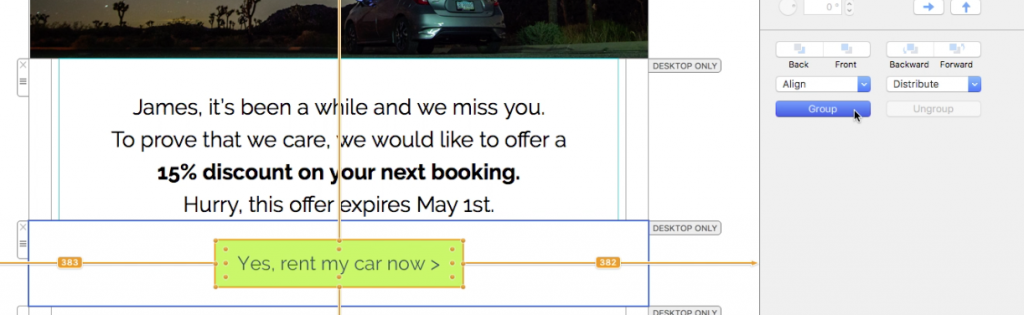 Після того, як ви згрупуєте обидва елементи, утримуйте клавішу command і клацніть по елементах керування зміною розміру. Ви знову побачите, що курсор перетворюється на значок повороту. Потім сміливо повертайте вибрані елементи на свій розсуд.
Будь ласка, зверніться до наступної сторінки для отримання додаткової інформації про те, як повертати об’єкти:
Після того, як ви згрупуєте обидва елементи, утримуйте клавішу command і клацніть по елементах керування зміною розміру. Ви знову побачите, що курсор перетворюється на значок повороту. Потім сміливо повертайте вибрані елементи на свій розсуд.
Будь ласка, зверніться до наступної сторінки для отримання додаткової інформації про те, як повертати об’єкти:
Це дозволить вам вільно повертати об’єкт. Ви можете повертати фігури, графічні елементи та маски зображень. Ви зможете дізнатися, на скільки градусів ви повернули об’єкт, за етикеткою, яка з’являється під час повороту:
Якщо ви хочете повернути як текст, так і об’єкт, утримуйте клавішу Command ⌘ і клацніть по фігурі та тексту. Ви побачите, що обидва елементи тепер вибрані. Клацніть «Групувати» на правій стороні.
Після того, як ви згрупуєте обидва елементи, утримуйте клавішу command і клацніть по елементах керування зміною розміру. Ви знову побачите, що курсор перетворюється на значок повороту. Потім сміливо повертайте вибрані елементи на свій розсуд.
Будь ласка, зверніться до наступної сторінки для отримання додаткової інформації про те, як повертати об’єкти: