
Häufig gestellte Fragen
Як додати фон до мого шаблону електронної пошти Mail Designer 365?
Натисніть на значок режиму редагування фону в нижньому лівому кутку. Це зробить ваш інший вміст невидимим, дозволяючи вам зосередитися на основному фоні вашої електронної пошти. При виборі фону ви можете побачити 2 різні області. Одна область включає фон ваших текстових областей, яка є центром вашого дизайну електронної пошти. Друга область — навколишня область фону.
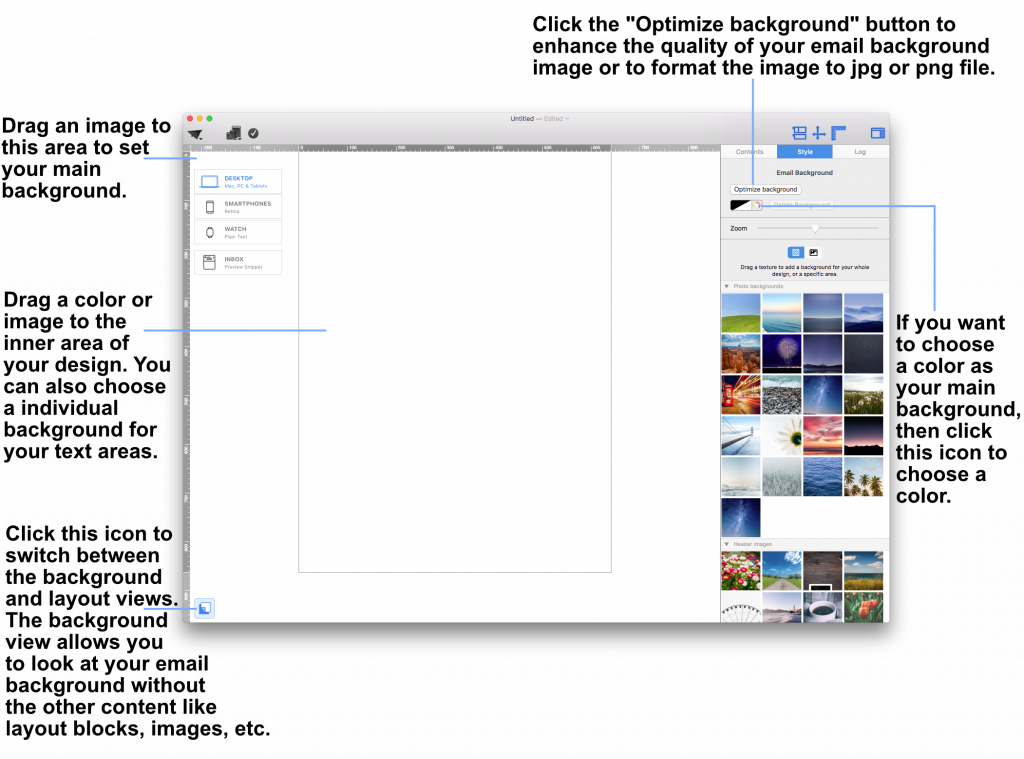 Перетягніть фотофон, зображення або текстуру в навколишню область фону, щоб застосувати його.
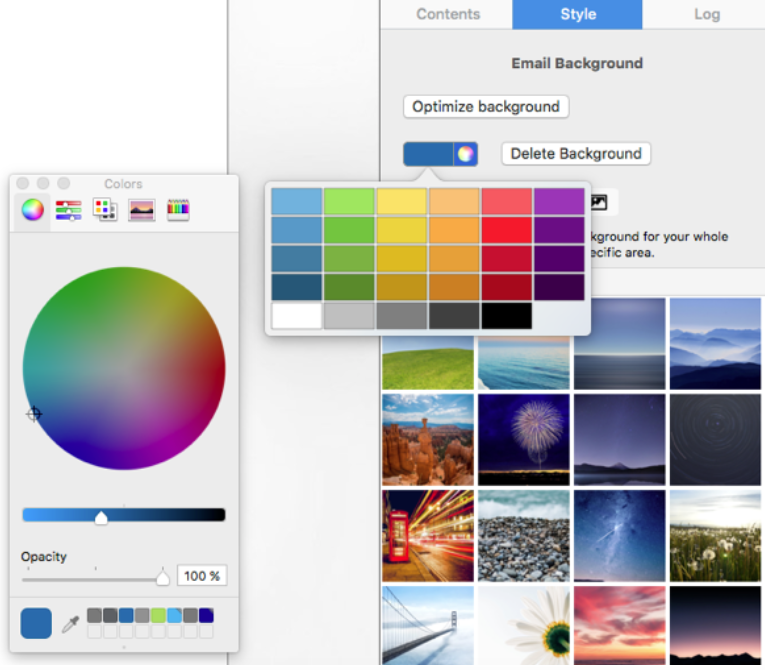
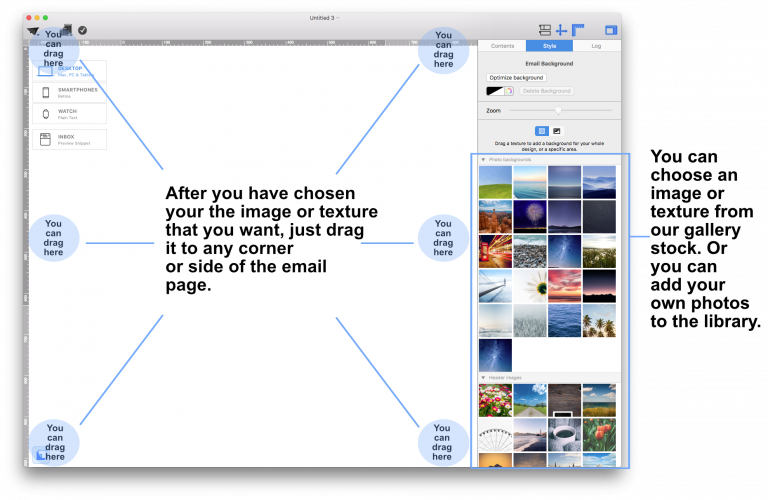 Це застосує вибраний вами фон до фону електронної пошти. Ви також можете відкрити вікно кольорів і вибрати колір як фон вашого дизайну.
 Якщо ви хочете встановити фон для своїх текстових областей, перетягніть зображення в середню область вашого дизайну електронної пошти.
Будь ласка, зверніться до наступної сторінки для отримання додаткової інформації про те, як змінити фон вашого шаблону електронної пошти за допомогою Mail Designer Pro:
Якщо ви хочете встановити фон для своїх текстових областей, перетягніть зображення в середню область вашого дизайну електронної пошти.
Будь ласка, зверніться до наступної сторінки для отримання додаткової інформації про те, як змінити фон вашого шаблону електронної пошти за допомогою Mail Designer Pro:
Перетягніть фотофон, зображення або текстуру в навколишню область фону, щоб застосувати його.
Це застосує вибраний вами фон до фону електронної пошти. Ви також можете відкрити вікно кольорів і вибрати колір як фон вашого дизайну.
Якщо ви хочете встановити фон для своїх текстових областей, перетягніть зображення в середню область вашого дизайну електронної пошти.
Будь ласка, зверніться до наступної сторінки для отримання додаткової інформації про те, як змінити фон вашого шаблону електронної пошти за допомогою Mail Designer Pro: