
Häufig gestellte Fragen
Щоб надіслати свою першу email-кампанію, спочатку потрібно налаштувати свою email-адресу та домен, щоб Mail Designer 365 Delivery Hub міг надсилати email-повідомлення від вашого імені.
Під час налаштування потрібно виконати кілька технічних кроків. Ці кроки є важливими, оскільки провідні email-провайдери перевіряють, чи налаштовано аутентифікацію DKIM, SPF та DMARC, щоб запобігти спаму.
Будьте впевнені, ми зробили все можливе, щоб процес налаштування був якомога простішим та зручнішим для вас. Ми рекомендуємо додати всі три методи до вашого домену, щоб ваші email-повідомлення досягали всіх одержувачів. Якщо вам потрібна допомога на будь-якому етапі, зверніться до свого IT-адміністратора або зв’яжіться з нашою службою підтримки.
Готові? Почнімо!
Крок 1: Додайте та підтвердьте свою email-адресу
Перш ніж почати, переконайтеся, що ви вже створили команду Mail Designer. (Якщо ви ще цього не зробили, ознайомтеся з нашим простим посібником зі створення команди).
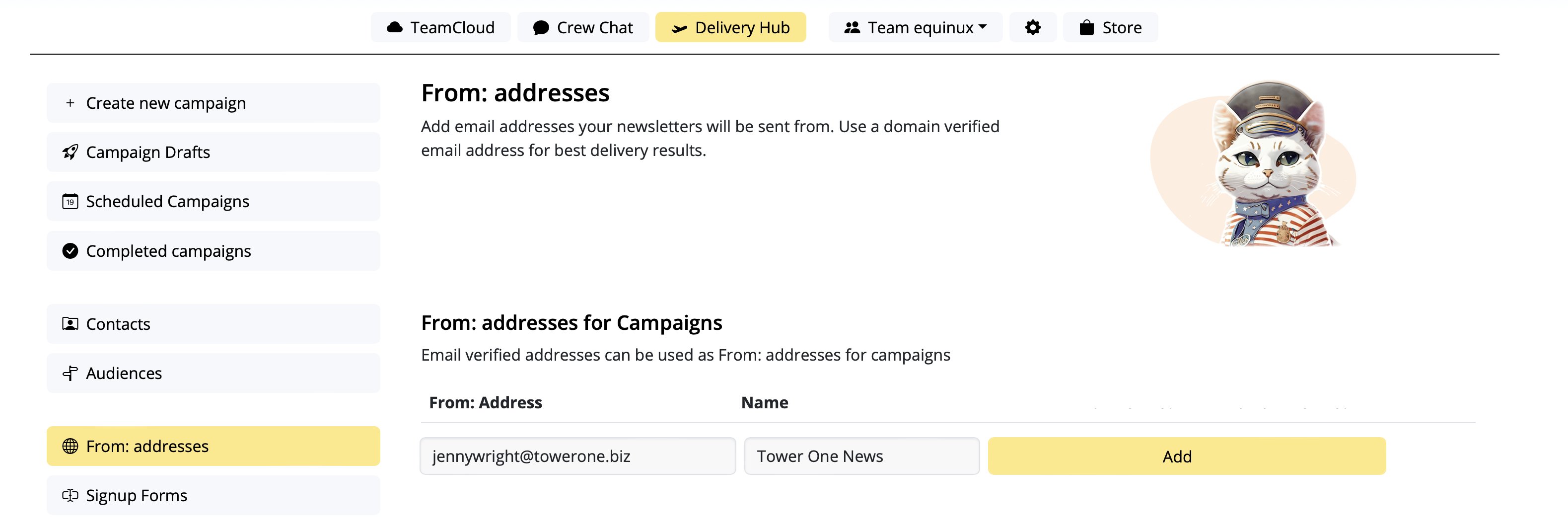
- Перейдіть до Налаштування > "Адреси відправників".
- На сторінці "Адреси відправників для кампаній" додайте нового відправника, ввівши "Ім'я відправника" та email-адресу, з якої буде надіслано вашу кампанію.
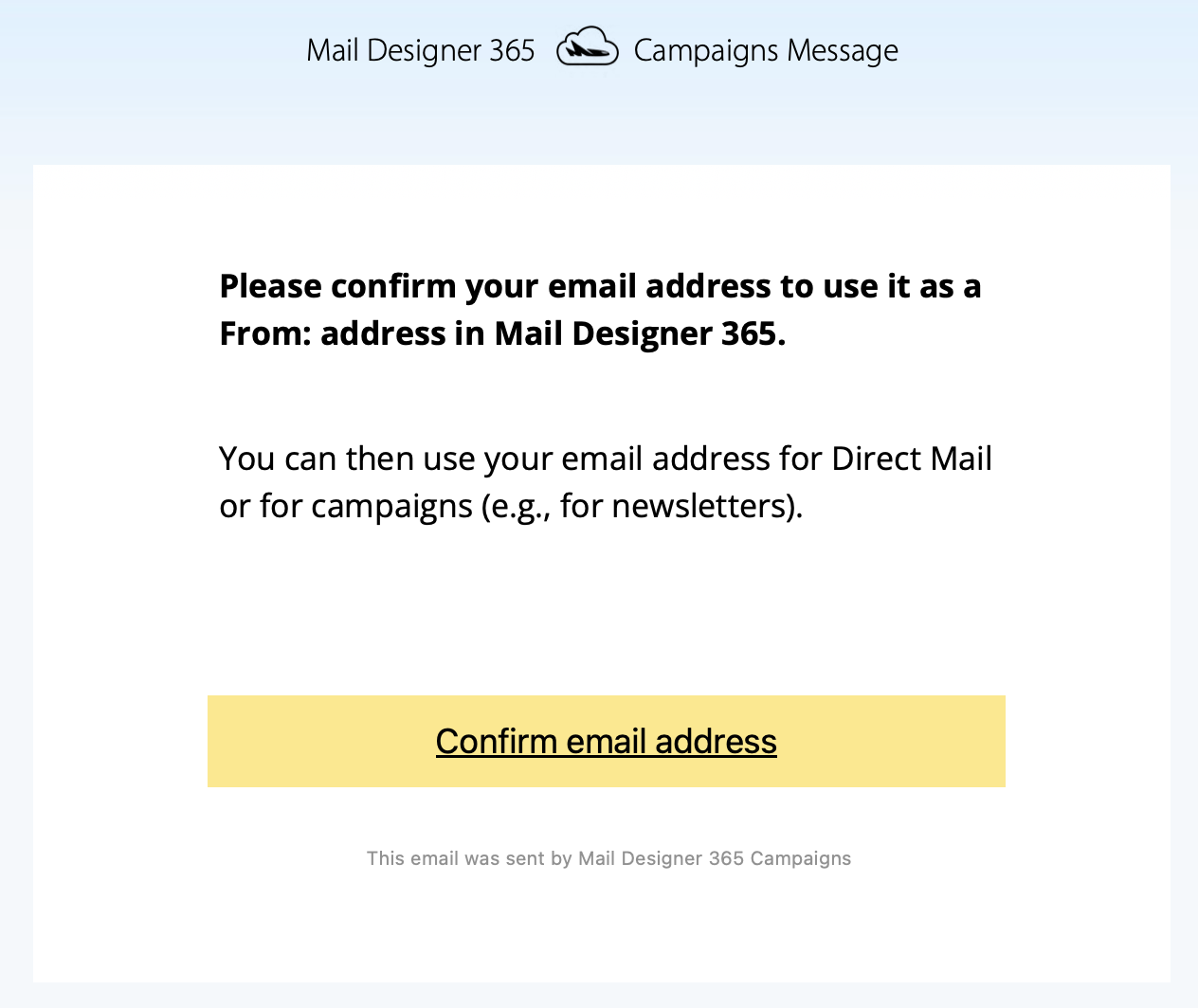
- Ви зараз отримаєте email-повідомлення з підтвердженням. Натисніть на посилання, щоб підтвердити, що ви є власником email-адреси:
Крок 2: Щоб не потрапити в спам: налаштуйте DKIM
Для цього вам потрібно створити DNS-запис для DKIM (DomainKeys Identified Mail) (більше деталей про DKIM та чому він необхідний). Вам обов’язково слід налаштувати DKIM, якщо ви хочете уникнути потрапляння ваших розсилок у папку зі спамом.
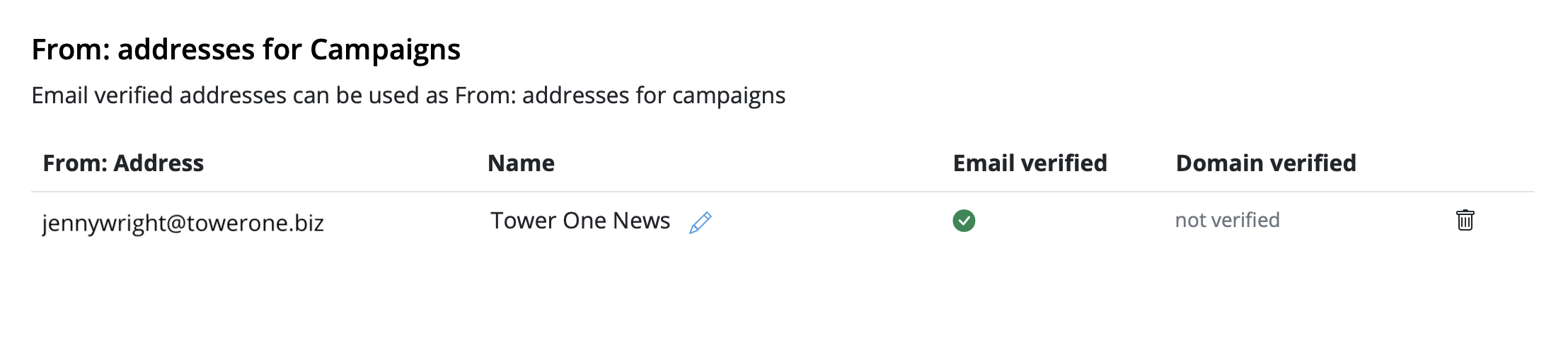
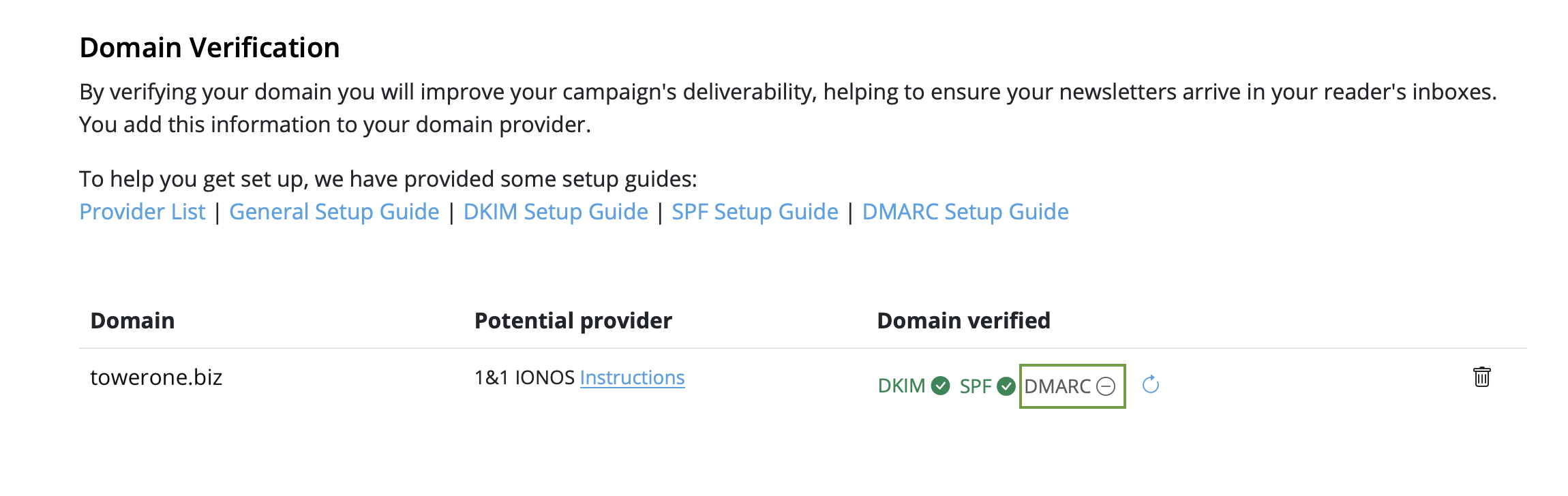
- Залишайтеся на сторінці "Адреси відправників" та прокрутіть вниз до "Перевірка домену". Ви зараз побачите домен для email-адреси, яку щойно налаштували.
- Тепер настав час визначити DNS-провайдера для вашого домену. Найімовірніше, наша система вже визначила провайдера та відобразила його як "Потенційний провайдер", разом із посиланням на посібник провайдера. Порада: Ми також зібрали список посилань на посібники з налаштування для поширених провайдерів у цій статті.
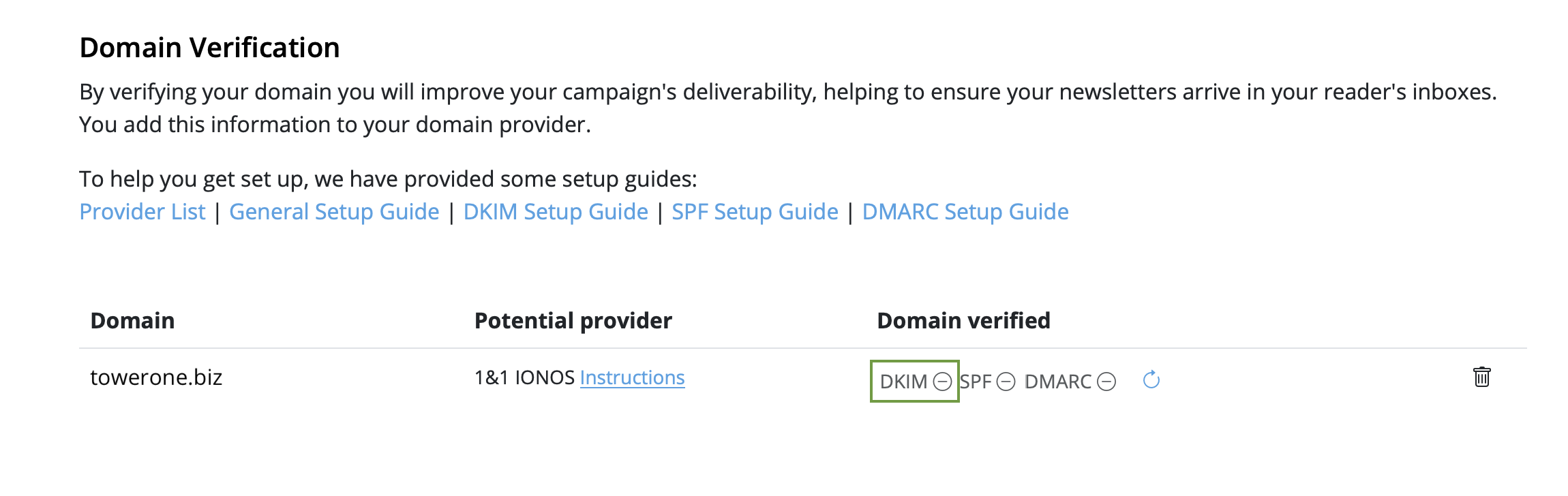
- Натисніть на значок "DKIM" у стовпці "Домен перевірено":
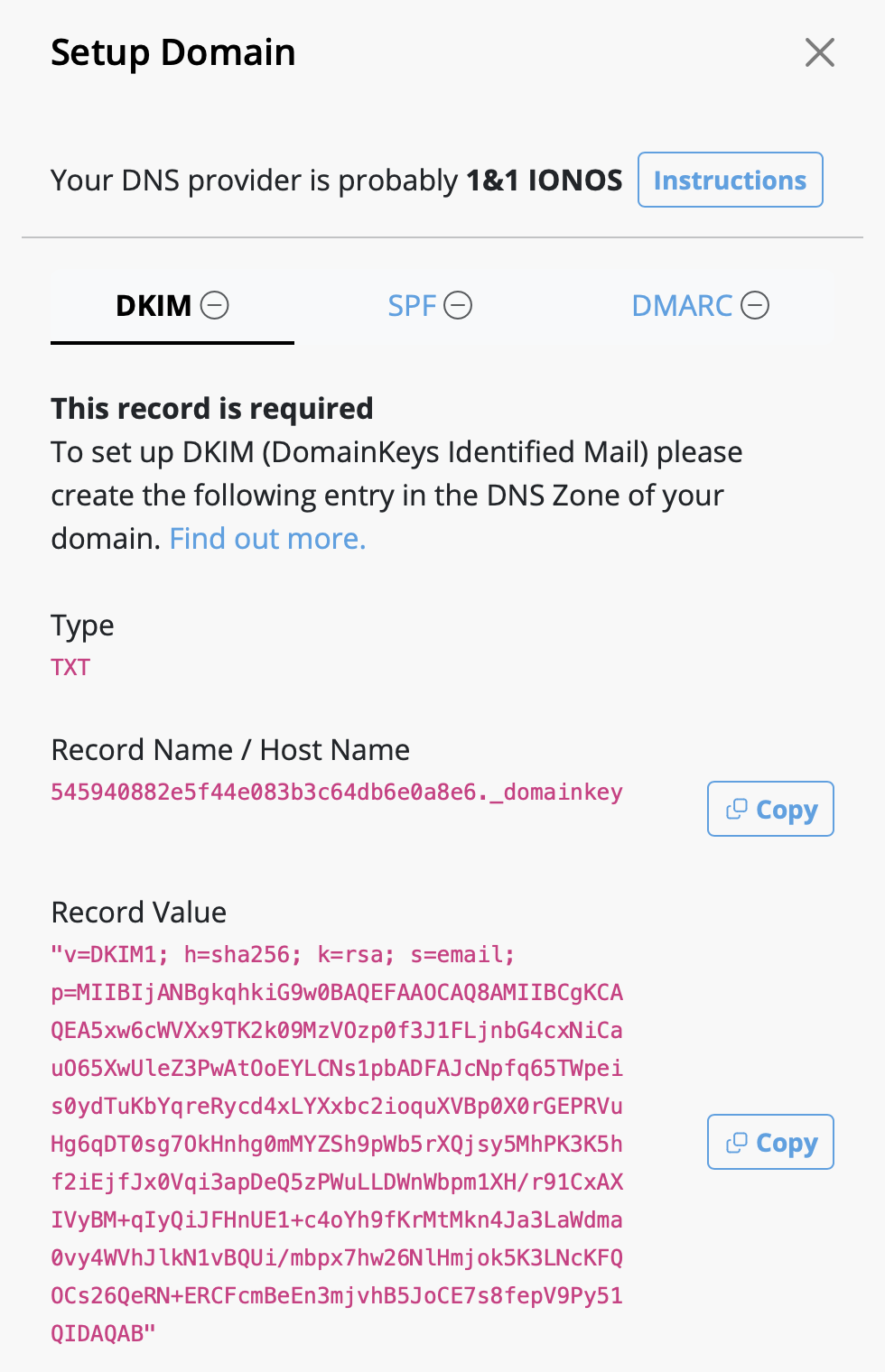
- Для вашого домену буде створено DKIM-запис, а також необхідний тип, ім'я та значення запису. Будь ласка, використовуйте точну інформацію, щоб налаштувати DNS-запис (включно з будь-якими спеціальними символами, такими як " або .).
- Залежно від вашого DNS-провайдера, може знадобитися до 48 годин, щоб зміни набрали чинності. Delivery Hub періодично виконуватиме автоматичні перевірки. Альтернативно, натисніть на значок оновлення, щоб оновити результати в режимі реального часу:
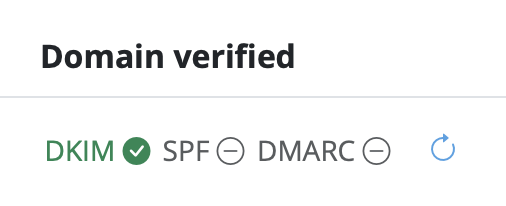
- Щойно ви завершите налаштування, і перевірка буде успішною, ви побачите зелену позначку біля значка DKIM:

Крок 3: Щоб не потрапити в спам: налаштуйте SPF
Тепер давайте переконаємося, що ваші email-повідомлення належним чином аутентифіковані за допомогою SPF (Sender Policy Framework), який запобігає підробці email-повідомлень (більше деталей про SPF).
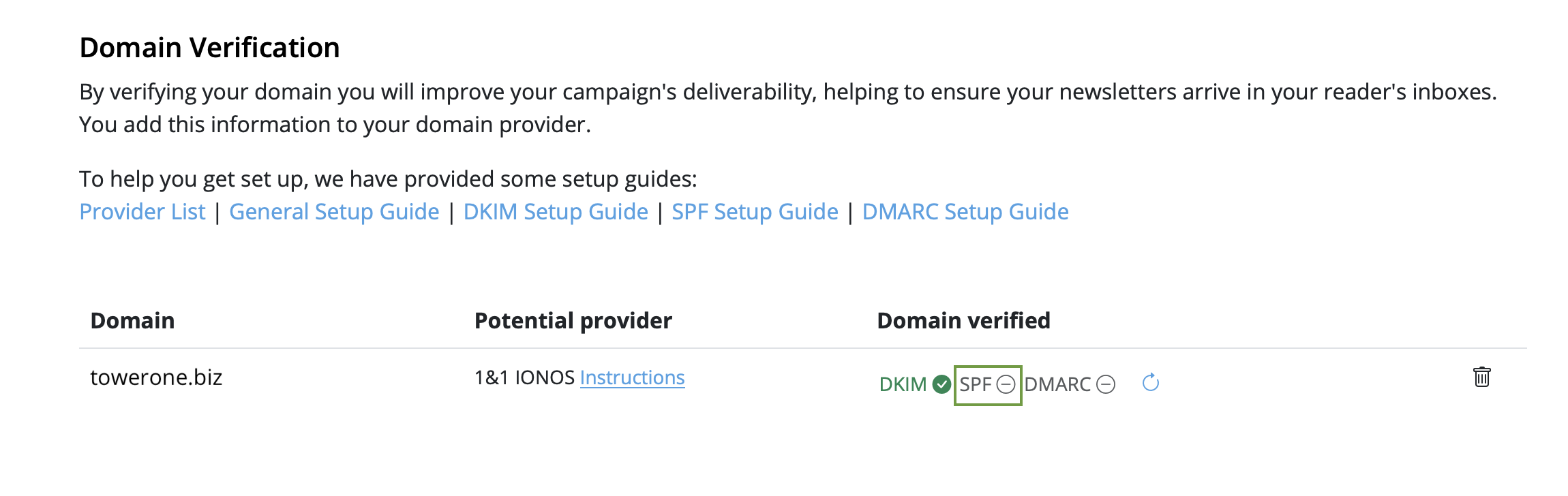
- Поверніться до свого домену в розділі "Перевірка домену" та натисніть "SPF":
- Далі перейдіть до свого DNS-провайдера та створіть SPF-запис для свого домену. Точні кроки варіюються залежно від провайдера, тому найкраще дотримуйтесь їхніх вказівок.
-
Примітка: Якщо ви або ваша компанія вже створили SPF-запис, наша
система спробує включити необхідну частину та відобразити повне значення
запису, враховуючи ваш попередній вміст. Якщо ви впевнені та знаєте, що
робите, ви також можете вручну відредагувати існуючий запис та додати
таку частину:
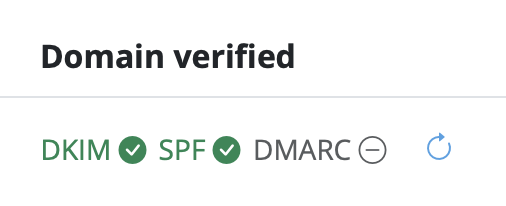
include: spf.welovemails.com. - Щойно перевірка буде успішно завершена, ви побачите зелену позначку біля значка SPF:
Крок 4: Налаштуйте DMARC
Хоча це й не обов’язково, налаштування DMARC (Domain-based Message Authentication, Reporting and Conformance) рекомендується для додавання додаткового рівня безпеки до ваших email-повідомлень (більше деталей про DMARC).
- Натисніть на значок "DMARC" у розділі "Перевірка домену":
- Потім створіть DNS-запис DMARC для свого домену
- Не соромтеся використовувати запропонований запис або власні значення. Якщо ви не впевнені, перевірте політику своєї організації або зверніться до своєї IT-команди.
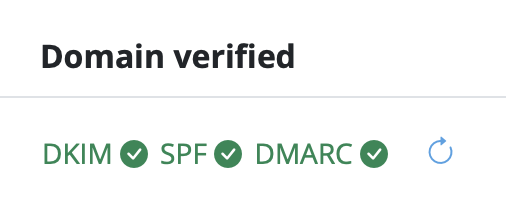
- Як і у випадку з SPF та DKIM, щойно перевірка DMARC буде успішно завершена, ви побачите зелену позначку біля значка DMARC:
Вітаємо! Ви налаштували та підтвердили свою адресу відправника та можете почати надсилати email-кампанії своїй аудиторії.