
Beim Verbindungsaufbau tritt manchmal ein XAuth-Timeout a... - KH2258

Häufig gestellte Fragen

Де я можу призначити своїм членам команди план VPN Tracker?
 
Як адміністратор у вашій компанії, ви можете керувати всіма планами VPN Tracker для членів вашої команди. Ви можете призначити план новому члену, а також скасувати план, якщо колега покине вашу команду. Для цього відвідайте my.vpntracker.com і увійдіть, використовуючи свій ідентифікатор і пароль equinux. У розділі «Управління командою» ви можете створити команду, запросити нових членів команди та змінити плани VPN Tracker для кожного колеги. Детальні інструкції щодо цього ви знайдете в нашому Посібнику з управління командою.
Я є реселером. Як я можу передати плани VPN Tracker 365 моїм клієнтам?
 
Управління ліцензіями для реселерів здійснюється наступним чином:
  1. Перейдіть на сайт my.vpntracker.com та увійдіть у систему, використовуючи свій ідентифікатор реселера.
  2. Перейдіть до розділу «Реселери» в меню зліва. Тут ви побачите всі ваші замовлення та плани, придбані для кожного замовлення.
  3. Поруч із ліцензією (ліцензіями), яку ви хочете передати клієнту, виберіть «Передати все...». Зверніть увагу, що ця кнопка відображатиметься лише в тому випадку, якщо ліцензія доступна для передачі. FAQ Image - S_1463.png

  4. Введіть адресу електронної пошти клієнта, якому ви хочете передати ліцензії, і натисніть «Передати». FAQ Image - S_1464.png

Чи отримують мої колеги права адміністратора для мого ідентифікатора equinux, коли я призначаю їм план VPN Tracker 365?
 

За допомогою VPN Tracker 365 ви можете створити команду на https://my.vpntracker.com і призначити кожному члену команди план VPN Tracker 365.
Це не надасть кожному члену команди доступ до вашого ID equinux. Члени команди бачитимуть лише призначений їм план у їхньому власному ID equinux після входу в систему на https://my.vpntracker.com. Ви залишатиметеся єдиним адміністратором свого ID equinux.

Який план мені потрібен для віддаленого видалення даних?
 

Функція віддаленого очищення підключень доступна для всіх планів VPN Tracker 365.
Зверніть увагу, що для експорту VPN-з’єднання вам знадобиться план VPN Tracker 365 Pro.

У нашому технічному документі ви знайдете всю інформацію про налаштування віддаленого очищення підключень:

http://equinux.com/goto/vpnt365/whitepaper

Чи можу я скасувати видалення підключень, виконане за допомогою Remote Connection Wipe?
 

Ні, наразі ви не можете скасувати видалення віддаленого підключення. Однак ви можете повторно додати члена команди. Пам’ятайте, що вам потрібно буде повторно розподілити VPN-з’єднання вашої команди новому користувачеві, перш ніж він зможе підключитися.

Навіщо використовувати Remote Connection Wipe? Чи не можу я просто заблокувати користувача на своєму VPN-шлюзі?
 

Remote Connection Wipe забезпечує додаткову безпеку шляхом видалення інформації про вашу VPN-інфраструктуру. Ви також можете використовувати Remote Connection Wipe для цілей відповідності або під час роботи із зовнішніми підрядниками.

Remote Connection Wipe також має додаткову перевагу - працювати з будь-яким VPN-з’єднанням, навіть з тими, які не пропонують автентифікацію користувачів. Це дозволяє заблокувати доступ до VPN для окремого користувача, не розповсюджуючи нове з’єднання для всієї команди.

У яких критичних ситуаціях з точки зору безпеки мені може знадобитися функція Remote Connection Wipe?
 

Більшість користувачів VPN використовують свої Mac у дорозі. Якщо MacBook буде втрачено або викрадено, існує ризик того, що віддалений доступ до вашої мережі може потрапити не в ті руки. За допомогою VPN Tracker ви можете запобігти несанкціонованому доступу до VPN, віддалено скасовуючи доступ до з’єднання.

Як я можу оновити дані своєї кредитної картки?
 

Відвідайте my.vpntracker.com, увійдіть у свій обліковий запис і перейдіть до розділу "Підписки", щоб оновити спосіб оплати.

Перейдіть до поточної підписки та натисніть "Редагувати", щоб змінити спосіб оплати. Натисніть "Вибрати інший спосіб оплати", щоб додати нову кредитну картку або, альтернативно, додати обліковий запис PayPal. Це буде використовуватися як ваш новий спосіб оплати за замовчуванням для вашого плану.

Як створити головний пароль для VPN Tracker 365 з Personal Safe, відмінний від мого облікового запису equinux?
 
Наразі VPN Tracker не підтримує створення власного пароля. Ми плануємо додати цю функцію в майбутньому. Будь ласка, зверніть увагу, що ваш пароль equinux не використовується безпосередньо як ваш пароль VPN Tracker. Натомість VPN Tracker автоматично створює надійний пароль, використовуючи виведення ключа для вашої додаткової безпеки. Будь ласка, зверніться до наступних сторінок для отримання додаткової інформації про VPN Tracker Personal Safe (раніше відомий як Connection Safe):
Чим VPN Tracker 365 відрізняється при використанні демо-ліцензії від придбаної ліцензії?
 
У демонстраційній версії VPN Tracker 365 є деякі обмеження. Будь ласка, враховуйте наступне:
  • Демонстраційна ліцензія діє лише 30 днів.
  • Демонстраційна ліцензія дозволяє використовувати всі функції Pro-версії, за винятком функції експорту.
  • Демонстраційна ліцензія обмежує трафік тунелю до 500 кб в обох напрямках.
  • Після досягнення ліміту в 500 кб демонстраційна ліцензія дозволяє залишатися підключеним ще протягом 3 хвилин.
Я перевстановив VPN Tracker на новий Mac, але він продовжує просити мене придбати програмне забезпечення знову.
 
Спочатку увійдіть у VPN Tracker, використовуючи свій обліковий запис equinux. Якщо VPN Tracker все ще пропонує вам придбати програмне забезпечення, виконайте наступні дії:
‣ Перейдіть до «VPN Tracker» > «Оновити мій обліковий запис»
FAQ Image - S_523.png
Потім спробуйте знову активувати VPN Tracker.

Як Personal Safe обробляє конфлікти даних?
 
При використанні Personal Safe може виникнути конфлікт даних. Наприклад, якщо з’єднання змінено на комп’ютері A і також оновлено в сховищі, а потім те саме з’єднання змінено на комп’ютері B до того, як комп’ютер B встиг оновити з’єднання зі сховища, VPN Tracker зіткнеться з проблемою: з’єднання тепер існує у двох різних версіях, версія в сховищі та локальна версія. Ми вирішили, що в будь-який момент часу може бути лише одна «правда», і оскільки VPN Tracker не може визначити, хто говорить правду, він відобразить стан конфлікту та попросить користувача вирішити його. Доступні три варіанти: Нічого не робити; конфлікт триватиме до вирішення. Сховище має рацію; версія зі сховища завантажується. VPN Tracker має рацію; версія VPN Tracker записується в сховище. Обґрунтування цього рішення насправді дуже просте. Ви можете змінити параметр A з’єднання, не перериваючи його, і ця зміна також може бути значущою. Ви також можете змінити параметр A з’єднання, не перериваючи його, і ця зміна також може бути значущою. Однак зміна обох цих параметрів може не мати сенсу, ці параметри можуть навіть суперечити один одному, і це може легко призвести до розриву з’єднання. Тому ми вирішили ніколи не об’єднувати окремі зміни в одне.
Що таке невідповідність хешу?
 
Якщо ви намагаєтеся встановити VPN-з’єднання в VPN Tracker і отримуєте помилку "Hash Mismatch", ось що вам потрібно знати: Hash Mismatch зазвичай означає, що використовуваний попередньо узгоджений ключ (PSK) неправильний. Коли ви отримуєте помилку "Hash Mismatch", алгоритм хешування відхиляється. Однак це не пов’язано з вибором неправильного алгоритму "хешування" для Фази 1. Якщо вибраний алгоритм хешування насправді неправильний, ви отримаєте помилку "No Proposal Chosen" замість помилки "Hash Mismatch". Це говорить про те, що клієнт і шлюз не змогли домовитися про загальні криптографічні налаштування. З іншого боку, Hash Mismatch фактично означає, що хеш, обчислений вашим шлюзом, не відповідає хешу, обчисленому VPN Tracker (два хеші просто не збігаються). Цей хеш обчислюється на основі значень, якими обмінюються клієнт і шлюз, а також попередньо узгоджений ключ. Оскільки всі інші значення щойно були обмінені та перевірені обома сторонами як правильні (тому вони не можуть спричинити інший хеш, якщо в однієї зі сторін є жахлива помилка). Єдине значення, яке не обмінюється і яке не можна перевірити заздалегідь, — це попередньо узгоджений ключ (PSK).
VPN Tracker показує, що з’єднання встановлено, але я не можу отримати доступ до жодного зі своїх серверів, використовуючи WiFi зі свого телефону (або USB з телефону). Використання сигналу стільникового зв’язку з пристрою MiFi працює, але використання точки доступу не працює.
 
Перевірте, чи правильно працює ваша мережа або провайдер. Якщо так, то, можливо, проблема в NAT-T/IPSec Passthrough. Зверніться до цього розділу поширених запитань для отримання додаткової інформації про NAT-T/IPSec:

Крім того, повторно запустіть VPN Tracker Connection Checker, щоб перевірити, чи це вирішить проблему. Якщо це не вирішить проблему, надішліть нам звіт про технічну підтримку:

Що таке помилка "Peer Hangup"?
 
Якщо ви намагаєтеся підключитися до VPN Tracker і отримуєте помилку "Peer Hangup", ось що вам потрібно знати: "Peer Hangup" або "Peer Hang Up" означає, що інша сторона, до якої ви намагаєтеся підключитися, закрила з’єднання та припинила зв’язок із вашим VPN Tracker посеред процесу узгодження. На жаль, неможливо визначити причину такої поведінки з вашого боку з’єднання. Причину можна знайти лише в журналі пристрою, до якого ви намагаєтеся підключитися за допомогою протоколу VPN (наприклад, PPTP або L2TP). Існує кілька причин цієї помилки. Наприклад, можливо, що пристрій не сумісний із певною конфігурацією. Для тих, хто використовує PPTP, це може бути пов’язано з протоколом GRE, який він використовує, що вимагає спеціальної обробки з боку маршрутизаторів. Може бути маршрутизатор між вами (користувачем VPN Tracker) і шлюзом, який не підтримує GRE, що призводить до розриву з’єднання.
Що таке VPN Tracker World Connect?
 
VPN Tracker World Connect дозволяє вам працювати в будь-якій точці світу, захищаючи при цьому корпоративні дані від хакерів. За допомогою VPN Tracker World Connect ви можете залишатися в безпеці та захищати всі свої онлайн-діяльності, навіть коли ви перебуваєте у відрядженні. Щоразу, коли ви використовуєте Wi-Fi в аеропорту, кафе, торговому центрі або інших громадських місцях, ваші дані стають доступними для інших користувачів мережі Wi-Fi. VPN Tracker World Connect шифруватиме ваші дані, що означає, що ви залишатиметеся захищеними під час використання загальнодоступного Wi-Fi. Крім того, VPN Tracker World Connect допомагає вам захистити ваші критично важливі дані, незалежно від того, чи отримуєте ви доступ до документів у хмарі, чи перевіряєте свою електронну пошту. У вас є можливість вибрати «Безпечне з’єднання», яке автоматично знайде найближчий до вас сервер і захистить ваше з’єднання під час його активації. Ви навіть можете використовувати VPN Tracker World Connect для шифрування вашого інтернет-трафіку через VPN-з’єднання в різних країнах. Ось список країн, до яких ви можете підключитися за допомогою VPN Tracker World Connect:

Як додати програму до папки «Програми»?
 
Завантажте програму. Перейдіть до папки завантажень і знайдіть програму. Перетягніть завантажену програму в папку «Програми».
Використовувати VPN Tracker у командах
 
VPN Tracker розроблено як ліцензія для користувача. Одну ліцензію може використовувати лише одна особа.

Компанію вважають групою користувачів. Кожному користувачеві програмного забезпечення VPN Tracker потрібен власний особистий обліковий запис користувача VPN Tracker та власна ліцензія користувача. Інформацію про обліковий запис VPN Tracker може використовувати лише власник облікового запису. Обмін логіном і паролем (наприклад, між членами організації або іншими особами) не допускається.

Управління кількома користувачами в організації через управління командою
Співробітники або користувачі в організації управляються за допомогою VPN Tracker Team Management. За допомогою цього адміністратор може призначити ліцензії користувачів VPN Tracker окремим обліковим записам користувачів VPN Tracker, а також відкликати їх. Використання управління командою є обов'язковим для використання VPN Tracker в організаціях. Він розроблений для задоволення вимог безпеки організацій.

Керівництво з управління командою →

Облікові записи з підозрілою поведінкою
VPN-системи — це системи безпеки, які регулюють конфіденційний доступ на особистому рівні. Обмін логінами та паролями неминуче призведе до небезпеки всієї системи, наприклад, коли співробітник покидає компанію. Колишній співробітник як і раніше може отримати повний доступ до основного облікового запису VPN Tracker. Облікові записи, що демонструють підозрілу поведінку, можуть бути автоматично заблоковані нашою системою. Це для забезпечення безпеки вашого облікового запису.
Як я можу оновити адресу або адресу електронної пошти мого ID equinux?
 
Ваші дані облікового запису, такі як адреса та електронна пошта, можна редагувати в керуванні обліковим записом за допомогою наступного посилання: Редагувати ID equinux .
Чому я не бачу наше підключення TeamCloud?
 

Якщо у вас немає доступу до VPN-з’єднання вашої команди через TeamCloud, будь ласка, перевірте наступне:

  • Переконайтеся, що у вас встановлена остання версія VPN Tracker 365.
  • Вам потрібно бути членом VPN Tracker-команди вашої компанії — зверніться до вашого ІТ-спеціаліста, якщо вас ще не додали.
  • Якщо вас щойно додали до вашої команди, ваш керівник команди повинен запустити VPN Tracker або перейти на my.vpntracker.com, щоб завершити налаштування TeamCloud.
  • Якщо ви бачите лише частину VPN-з’єднань TeamCloud вашої команди, можливо, вам потрібно оновити свою ліцензію, щоб отримати доступ до всіх з’єднань.

Якщо на ваше запитання вище не отримано відповідь, будь ласка, зв’яжіться з нами.

Що означають різні ролі в my.vpntracker?
 

Ви можете призначати різні ролі членам команди, що дає їм доступ до певних функцій.

Примітка: Ролі зараз розгортаються. Якщо ви не бачите опцію випадаючого меню ролей у своїй команді, зв’яжіться з нами, щоб ми налаштували вашу команду.

Ви можете призначити такі ролі:

Manager Organizer Member Billing
Purchase and manage subscriptions Yes - - Coming soon
Invite and remove Team members Yes Yes - -
Change roles Yes - - -
Add, edit and remove TeamCloud connections Yes Yes - -
Receive TeamCloud connections Yes Yes Yes -
Download invoices Yes - - Yes
Що таке групи TeamCloud?
 

Групи TeamCloud дозволяють використовувати функції TeamCloud лише з частиною вашої команди, наприклад, щоб поділитися певним VPN-з’єднанням лише з вашими ІТ-адміністраторами.

Для створення та редагування груп вам потрібно

  • статус Team Manager або Organizer
  • план VPN Tracker VIP або Consultant

Щоб отримати з’єднання з групи TeamCloud, вам потрібно

  • бути членом команди
  • мати план VPN Tracker Executive, VIP або Consultant

Як призначити ліцензію члену команди?
 
Функції управління командою VPN Tracker дозволяють зручно керувати групами користувачів, призначати ліцензії та обмінюватися підключеннями. Як менеджер команди або організатор, ви можете призначати доступні ліцензії VPN Tracker членам своєї команди через ваш портал my.vpntracker. Як призначити ліцензії:
  • Увійдіть у свій акаунт my.vpntracker та виберіть свою команду на бічній панелі
  • Прокрутіть до Членів команди. Тут ви побачите список колег, яких ви запросили до своєї команди, та їхню поточну ліцензію
  • Натисніть Керувати, щоб побачити свої доступні ліцензії та виберіть продукт зі списку, щоб призначити його користувачеві
  • Якщо у вас немає доступних ліцензій, ви можете придбати більше в Магазині команди, натиснувши Купити ліцензії
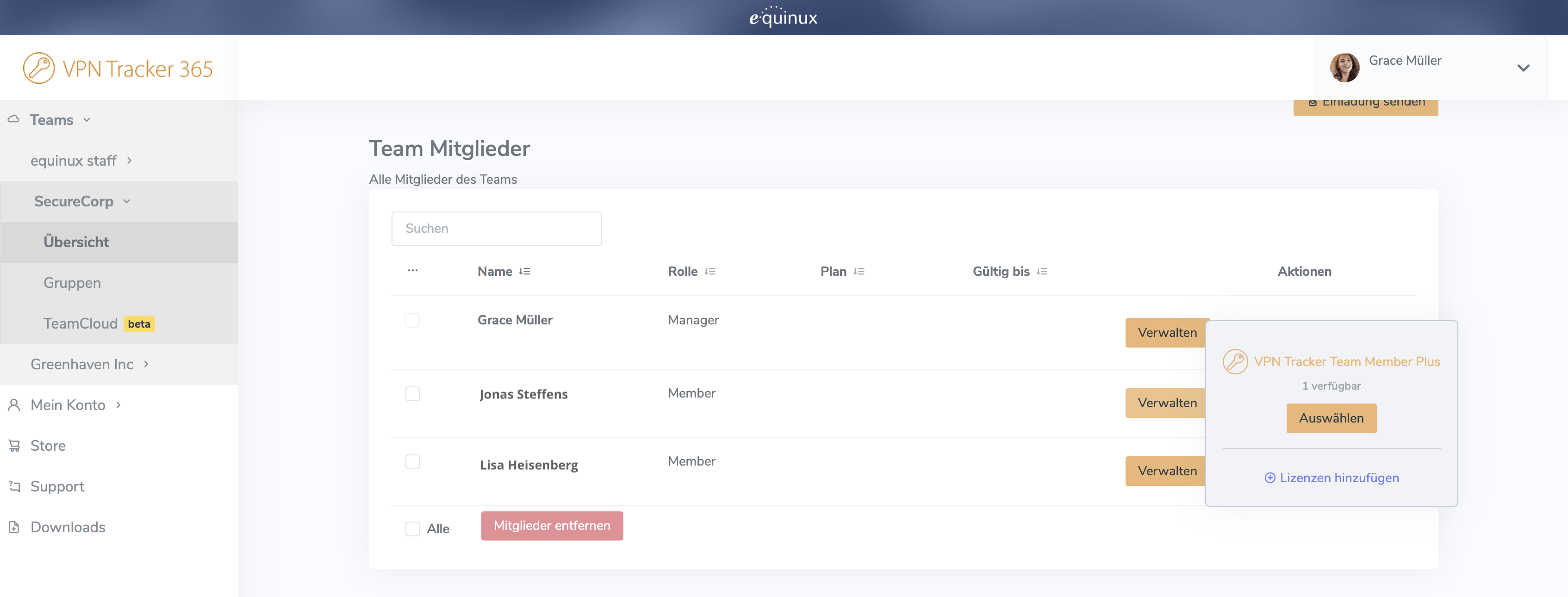
FAQ Image - S_1276.png Для отримання більш детальної інформації про налаштування та управління вашими командами VPN Tracker, перегляньте цей детальний посібник.
Як я можу видалити спосіб оплати?
 
Якщо ви бажаєте видалити спосіб оплати зі свого облікового запису, наприклад, тому що він закінчився або більше недійсний, зв’яжіться з нашою службою підтримки. Будь ласка, зверніть увагу, що для всіх активних підписок потрібен пов’язаний спосіб оплати. Без цього підписка буде негайно припинена.
Чи можу я увімкнути двофакторну автентифікацію для свого облікового запису?
 
Усі облікові записи equinux підтримують безпечну двофакторну автентифікацію (2FA) як додатковий рівень безпеки для ваших конфіденційних даних. Щоб налаштувати 2FA для свого облікового запису, увійдіть в id.equinux.com і перейдіть на вкладку Багатофакторна автентифікація. Тут ви знайдете QR-код / ключ автентифікації, необхідний для налаштування 2FA для свого облікового запису equinux за допомогою вашого OTP-рішення.
FAQ Image - S_1337.png
equinux 2FA підтримує всі основні програми для автентифікації та управління паролями, включаючи:
  • Google Authenticator
  • Microsoft Authenticator
  • Twilio Authy
  • 1Password
  • FreeOTP
  • Bitwarden
Як налаштувати двофакторну автентифікацію для мого облікового запису VPN Tracker?
 
Ви можете додати двофакторну автентифікацію до вашого ID equinux за адресою id.equinux.com. Відвідайте наш покроковий посібник з 2FA для отримання додаткової інформації. Щоб увійти у свій ID equinux з двофакторною автентифікацією, переконайтеся, що ви використовуєте останню версію VPN Tracker для Mac або VPN Tracker для iPhone та iPad.
У мене виникли проблеми з входом за допомогою двофакторної автентифікації (2FA)
 
Якщо у вас виникли проблеми з доступом до вашого облікового запису equinux ID з 2FA, будь ласка, прочитайте далі. Для отримання підтримки з 2FA для вашого VPN-з’єднання зверніться до вашого VPN-адміністратора, який зможе допомогти вам скинути конфігурацію 2FA. Скинути 2FA для вашого equinux ID Якщо у вас більше немає доступу до вашого 2FA-пристрою, ви можете скинути 2FA, використовуючи ваші коди відновлення. Відвідайте посібник з 2FA для отримання подробиць. У мене немає кодів відновлення Якщо у вас більше немає ваших кодів відновлення, 2FA може бути скинуто командою підтримки equinux. Зверніть увагу, що з міркувань безпеки ручне скидання 2FA може зайняти до 72 годин для обробки, щоб знизити ризик для облікових записів. Щоб продовжити, зв’яжіться з підтримкою equinux з вашим equinux ID, і наша команда повідомить вам, які додаткові дані необхідні для скидання конфігурації 2FA.
Яку версію VPN Tracker мені потрібно купити зараз?
 

Поточна оптимізована лінійка VPN Tracker пропонує простіший набір опцій. Якщо ви раніше придбали іншу редакцію, ось правильна редакція для замовлення в майбутньому:

Стара редакція Поточна редакція
VPN Tracker for Mac / VPN Tracker 365      → VPN Tracker Personal
VPN Tracker Pro for Mac    → VPN Tracker Pro for Mac & iOS
VPN Tracker VIP for Mac    → VPN Tracker VIP for Mac & iOS
VPN Tracker Team Member → VPN Tracker Personal
VPN Tracker Team Member Plus → VPN Tracker Executive for Mac & iOS
VPN Tracker Consultant → VPN Tracker Consultant for Mac & iOS
VPN Tracker + → VPN Tracker Executive for Mac & iOS
VPN Tracker Pro+ → VPN Tracker Pro for Mac & iOS
VPN Tracker VIP+ → VPN Tracker VIP for Mac & iOS
VPN Tracker Consultant+ → VPN Tracker Consultant for Mac & iOS

Ви можете придбати оновлення для існуючих ліцензій на своїй сторінці оновлення my.vpntracker, або замовити нові плани через VPN Tracker Online Store.

Я створив WireGuard-з’єднання. Чи можу я поділитися ним з кількома співробітниками або використовувати на кількох пристроях одночасно?
 
Ні, це неможливо. Через те, як працює WireGuard, кожна людина потребує власного особистого з’єднання. Спільне використання одного з’єднання кількома користувачами не допускається і призведе до проблем із підключенням. Крім того, якщо співробітник хоче використовувати VPN на кількох пристроях (наприклад, Mac та iPhone), йому знадобиться окреме з’єднання для кожного пристрою. За допомогою my.vpntracker.com ви можете централізовано керувати всіма своїми підключеннями: наприклад, ви можете заздалегідь створити 100 підключень WireGuard, завантажити їх і призначити їх співробітникам та їхнім пристроям за потреби (наприклад, пан Мюллер/Mac та пан Мюллер/iPhone).
Що таке VPN Tracker?
 
VPN Tracker — це професійний VPN-клієнт для macOS та iOS, розроблений для підприємств. Він забезпечує безпечний і надійний віддалений доступ до внутрішніх корпоративних мереж з будь-якого Mac, iPhone або iPad.
Навіщо підприємствам VPN Tracker при переході на Mac?
 
У міру того, як підприємства відмовляються від Windows 10, багато переходять на macOS. VPN Tracker гарантує, що ці організації можуть підтримувати безпечний VPN-доступ корпоративного рівня для віддаленої роботи, IT-адміністрування та польових працівників.
Чи підтримує VPN Tracker усі основні протоколи VPN?
 
Так, VPN Tracker підтримує широкий спектр протоколів, включаючи IPsec, L2TP, Cisco EasyVPN, OpenVPN, IKEv2 і SSL VPN — повністю сумісний з більшістю корпоративних міжмережевих екранів і маршрутизаторів.
Чи може VPN Tracker замінити мій VPN-клієнт для Windows?
 
Абсолютно. VPN Tracker — це альтернатива для macOS клієнтам VPN на базі Windows, таким як Cisco AnyConnect, Shrew Soft VPN, FortiClient, GlobalProtect (Palo Alto Networks), SonicWall Mobile Connect, WatchGuard Mobile VPN, OpenVPN, Check Point Endpoint Security VPN і F5 BIG-IP Edge Client, а також інші, з додатковими функціями, адаптованими для пристроїв Apple.
Чи сумісний VPN Tracker з Mac M1 і M2?
 
Так, VPN Tracker повністю оптимізовано для Mac з чипом Apple Silicon, включно з чипами M1 і M2, що забезпечує високу продуктивність і тривалий час роботи від батареї.
Чи можна використовувати VPN Tracker у середовищі з нульовим рівнем довіри або в гібридному робочому середовищі?
 
Так. VPN Tracker розроблено для сучасних ІТ-середовищ і підтримує автентифікацію на основі сертифікатів, багатофакторну автентифікацію та інтеграцію з корпоративними політиками безпеки.
Чи є центральний варіант управління командами?
 
Так, VPN Tracker пропонує функції управління командою, включаючи розгортання конфігурацій, контроль ліцензій та аудит доступу для ІТ-адміністраторів.
Чи потрібно мені переналаштувати свій брандмауер або VPN-шлюз?
 
Зазвичай ні. VPN Tracker працює з вашою існуючою VPN-інфраструктурою. Він підтримує конфігурації для SonicWall, Fortinet, Cisco, Sophos та багатьох інших пристроїв з коробки.
Як мені перейти з VPN-підключення Windows на VPN Tracker на Mac?
 
VPN Tracker пропонує докладні посібники зі встановлення та інструменти імпорту, щоб допомогти швидко та безпечно перенести конфігурації VPN з клієнтів Windows на Mac.
Чи можу я зв’язатися з вами, якщо мені знадобиться допомога?
 
Так, звичайно! Наша служба підтримки з радістю вам допоможе. Натисніть тут, щоб відкрити форму зворотного зв’язку.
Чи можу я створити VPN-тунель у межах існуючого VPN-тунелю (тунель у тунелі)?
 
Ні, macOS не підтримує встановлення VPN-тунелю в межах існуючого VPN-з’єднання («тунель у тунелі»). Якщо ви вже підключені до VPN, система зазвичай не дозволяє налаштувати другий VPN-тунель через це з’єднання.
Іноді під час підключення виникає помилка XAuth. Коли я намагаюся ще раз, VPN Tracker запитує мій пароль. Як я можу вимкнути це?
 
Повністю вимкнути цю поведінку неможливо. VPN Tracker чекає певний час на відповідь від сервера аутентифікації. Якщо відповіді немає, програма не може визначити, чи був неправильний пароль, чи сервер просто повільно відповідає, тому вона знову запитує пароль, на всякий випадок. Можливе вирішення проблеми: Збільште значення тайм-ауту, щоб надати VPN Tracker більше часу для очікування відповіді сервера. Ви можете налаштувати це в: «Час очікування запиту облікових даних» (німецька: Anzeigedauer für Authentifizierungsdialoge). Це допомагає зменшити кількість непотрібних запитів пароля під час підключення до повільних або перевантажених серверів.
Як запросити підтримку equinux до моєї команди?
 
Запрошення команди підтримки equinux до вашої команди дуже корисне та дозволяє нам швидше та ефективніше підтримувати вас – наприклад, під час налаштування або вирішення проблем з управлінням командою.
  1. Увійдіть на сайт my.vpntracker.com.
  2. Перейдіть до потрібної команди → Члени → Додати членів.
  3. Введіть адресу електронної пошти support@equinux.com у поле Електронна пошта, встановіть ім’я як equinux Support та призначте роль Admin.
  4. Натисніть Надіслати запрошення.
  5. Ви можете переглянути відправлене вами запрошення на вкладці Запрошення.
Щойно команда підтримки equinux прийме запрошення, ви отримаєте сповіщення електронною поштою.
 
No answer available
Datenschutz-Einstellungen
