
Häufig gestellte Fragen
Ні, наразі ви не можете скасувати видалення віддаленого підключення. Однак ви можете повторно додати члена команди. Пам’ятайте, що вам потрібно буде повторно розподілити VPN-з’єднання вашої команди новому користувачеві, перш ніж він зможе підключитися.
- Перейдіть на сайт my.vpntracker.com та увійдіть у систему, використовуючи свій ідентифікатор реселера.
- Перейдіть до розділу «Реселери» в меню зліва. Тут ви побачите всі ваші замовлення та плани, придбані для кожного замовлення.
- Поруч із ліцензією (ліцензіями), яку ви хочете передати клієнту, виберіть «Передати все...».
Зверніть увагу, що ця кнопка відображатиметься лише в тому випадку, якщо ліцензія доступна для передачі.

- Введіть адресу електронної пошти клієнта, якому ви хочете передати ліцензії, і натисніть «Передати».

За допомогою VPN Tracker 365 ви можете створити команду на https://my.vpntracker.com і призначити кожному члену команди план VPN Tracker 365.
Це не надасть кожному члену команди доступ до вашого ID equinux. Члени команди бачитимуть лише призначений їм план у їхньому власному ID equinux після входу в систему на https://my.vpntracker.com. Ви залишатиметеся єдиним адміністратором свого ID equinux.
Функція віддаленого очищення підключень доступна для всіх планів VPN Tracker 365.
Зверніть увагу, що для експорту VPN-з’єднання вам знадобиться план VPN Tracker 365 Pro.
У нашому технічному документі ви знайдете всю інформацію про налаштування віддаленого очищення підключень:
http://equinux.com/goto/vpnt365/whitepaper
Remote Connection Wipe забезпечує додаткову безпеку шляхом видалення інформації про вашу VPN-інфраструктуру. Ви також можете використовувати Remote Connection Wipe для цілей відповідності або під час роботи з зовнішніми підрядниками.
Remote Connection Wipe має також додаткову перевагу - працювати з будь-яким VPN-з’єднанням, навіть з тими, які не пропонують автентифікацію користувача. Це дозволяє вам блокувати доступ до VPN для окремого користувача без необхідності розповсюджувати нове з’єднання по всій команді.
Більшість користувачів VPN використовують свої Mac у дорозі. Якщо MacBook буде втрачено або викрадено, існує ризик того, що віддалений доступ до вашої мережі може потрапити не в ті руки. За допомогою VPN Tracker ви можете запобігти несанкціонованому доступу до VPN, віддалено скасовуючи доступ до з’єднання.
1. У програмі VPN Tracker для Mac
Щоб видалити з’єднання або ярлики зі свого персонального сейфу, виконайте наступні кроки:‣ Перейдіть до «VPN Tracker» > «Налаштування» ‣ Виберіть «Персональний сейф» ‣ Зніміть прапорці з підключень та/або ярликів, які ви хочете видалити зі списку. ‣ Натисніть «Оновити» ‣ Це видалить всю інформацію про з’єднання з наших серверів.
2. У браузері за адресою my.vpntracker.com
Щоб видалити з’єднання зі свого персонального сейфу, виконайте наступні кроки:‣ Відкрийте my.vpntracker.com та увійдіть у систему за допомогою свого ID equinux і пароля. ‣ Виберіть «Персональний сейф» на бічній панелі ‣ Тут ви побачите всі з’єднання та ярлики, збережені у вашому персональному сейфі. ‣ При натисканні кнопки видалення поруч із будь-яким з’єднанням воно буде негайно видалено з вашого персонального сейфу.
Зверніть увагу, що ваш пароль equinux не використовується безпосередньо як ваш пароль VPN Tracker. Натомість VPN Tracker автоматично створює надійний пароль, використовуючи виведення ключів для вашої додаткової безпеки.
Будь ласка, зверніться до наступних сторінок для отримання додаткової інформації про VPN Tracker Personal Safe (раніше відомий як Connection Safe): .
- Демонстраційна ліцензія діє лише 30 днів.
- Демонстраційна ліцензія дозволяє використовувати всі функції Pro-версії, за винятком функції експорту.
- Демонстраційна ліцензія обмежує трафік тунелю до 500 кб в обох напрямках.
- Після досягнення ліміту в 500 кб демонстраційна ліцензія дозволяє залишатися підключеним ще протягом 3 хвилин.
Новіші ліцензії починаючи з VPN Tracker 365 будуть управлятися тут.
Якщо у вас немає доступу до VPN-з’єднання вашої команди через TeamCloud, будь ласка, перевірте наступне:
- Переконайтеся, що у вас встановлена остання версія VPN Tracker 365.
- Вам потрібно бути членом VPN Tracker-команди вашої компанії — зверніться до вашого ІТ-спеціаліста, якщо вас ще не додали.
- Якщо вас щойно додали до вашої команди, ваш керівник команди повинен запустити VPN Tracker або перейти на my.vpntracker.com, щоб завершити налаштування TeamCloud.
- Якщо ви бачите лише частину VPN-з’єднань TeamCloud вашої команди, можливо, вам потрібно оновити свою ліцензію, щоб отримати доступ до всіх з’єднань.
Якщо на ваше запитання вище не отримано відповідь, будь ласка, зв’яжіться з нами.
Ви можете призначити різні ролі членам команди, що надає їм доступ до певних функцій.
Примітка: Ролі зараз розгортаються – якщо ви не бачите опцію випадаючого списку ролей у своїй команді, зв’яжіться з нами, і ми налаштуємо вашу команду.
Ви можете призначити наступні ролі:
| Менеджер | Організатор | Учасник | Бухгалтерія | |
|---|---|---|---|---|
| Купівля та управління підписками | Так | - | - | Незабаром |
| Запрошення та видалення членів команди | Так | Так | - | - |
| Зміна ролей | Так | - | - | - |
| Додавання, редагування та видалення TeamCloud з’єднань | Так | Так | - | - |
| Отримання TeamCloud з’єднань | Так | Так | Так | - |
| Завантаження рахунків-фактур | Так | - | - | Так |
За допомогою груп TeamCloud ви можете використовувати певні функції TeamCloud виключно з обраними членами команди. Наприклад, ви можете поділитися VPN-з’єднанням лише зі своїми ІТ-адміністраторами.
Для створення та редагування груп вам потрібно:
- Статус менеджера команди або організатора
- План VPN Tracker VIP або консультанта
Щоб отримати з’єднання від групи TeamCloud, вам потрібно:
- Бути членом команди
- Мати план VPN Tracker Executive, VIP або консультанта

equinux 2FA підтримує всі основні програми для автентифікації та паролів, включаючи:
- Google Authenticator
- Microsoft Authenticator
- Twilio Authy
- 1Password
- FreeOTP
- Bitwarden
Відвідайте my.vpntracker.com, увійдіть у свій обліковий запис і перейдіть до розділу "Підписки", щоб оновити спосіб оплати.
Перейдіть до поточної підписки та натисніть "Редагувати", щоб змінити спосіб оплати. Натисніть "Вибрати інший спосіб оплати", щоб додати нову кредитну картку або, альтернативно, додати обліковий запис PayPal. Це буде використовуватися як ваш новий спосіб оплати за замовчуванням для вашого плану.
‣ Перейдіть до «VPN Tracker» > «Оновити мій обліковий запис»Потім спробуйте знову активувати VPN Tracker.
Крім того, повторно запустіть VPN Tracker Connection Checker, щоб перевірити, чи це вирішить проблему. Якщо це не вирішить проблему, надішліть нам звіт про технічну підтримку:
- Увійдіть у свій обліковий запис my.vpntracker та виберіть свою команду на бічній панелі
- Прокрутіть до Члени команди. Тут ви побачите список колег, яких ви запросили до своєї команди, і їхню поточну ліцензію
- Натисніть Керувати, щоб переглянути свої доступні ліцензії та виберіть продукт зі списку для призначення користувачеві
- Якщо у вас немає доступних ліцензій, ви можете придбати більше в Магазині команди, натиснувши Купити ліцензії
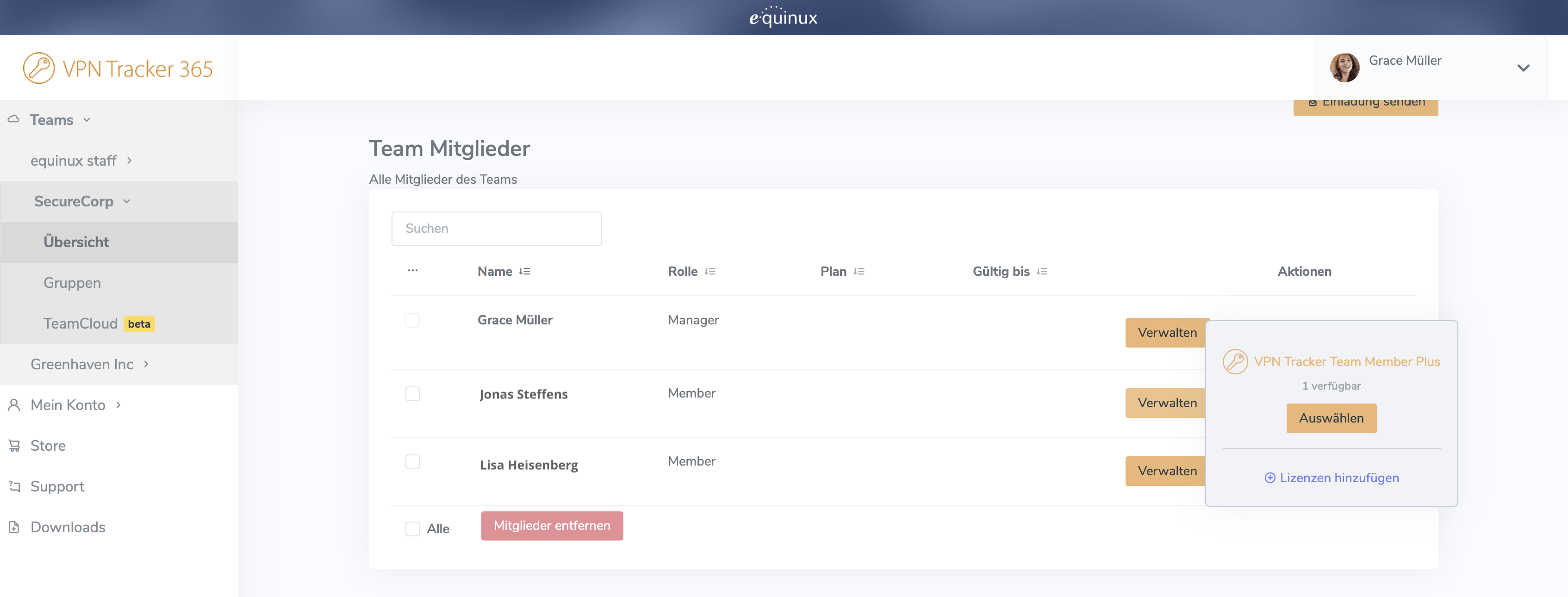 Для отримання більш детальної інформації про налаштування та управління вашими командами VPN Tracker ознайомтеся з цим докладним посібником.
Поточна спрощена лінійка VPN Tracker пропонує більш простий набір опцій. Якщо ви раніше придбали інше видання, ось правильне видання для замовлення в майбутньому:
| Старе видання | Поточне видання | |
|---|---|---|
| VPN Tracker для Mac / VPN Tracker 365 | → VPN Tracker Personal | |
| VPN Tracker Pro для Mac | → VPN Tracker Pro для Mac & iOS | |
| VPN Tracker VIP для Mac | → VPN Tracker VIP для Mac & iOS | |
| VPN Tracker Team Member | → VPN Tracker Personal | |
| VPN Tracker Team Member Plus | → VPN Tracker Executive для Mac & iOS | |
| VPN Tracker Consultant | → VPN Tracker Consultant для Mac & iOS | |
| VPN Tracker + | → VPN Tracker Executive для Mac & iOS | |
| VPN Tracker Pro+ | → VPN Tracker Pro для Mac & iOS | |
| VPN Tracker VIP+ | → VPN Tracker VIP для Mac & iOS | |
| VPN Tracker Consultant+ | → VPN Tracker Consultant для Mac & iOS |
Ви можете придбати оновлення для ваших існуючих ліцензій на своїй сторінці оновлень my.vpntracker або замовити нові плани через Інтернет-магазин VPN Tracker.
- Увійдіть на my.vpntracker.com.
- Перейдіть до бажаної команди → Члени → Додати членів.
- Введіть адресу електронної пошти support@equinux.com у поле Електронна пошта, встановіть ім’я як equinux Support і призначте роль Адміністратор.
- Натисніть Відправити запрошення.
- Ви можете переглянути щойно відправлене запрошення на вкладці Запрошення.
VPN Tracker підтримує імпорт широкого спектру поширених файлів конфігурації VPN, які використовуються багатьма провідними виробниками VPN-шлюзів і мережевого обладнання.
Ви можете швидко та надійно імпортувати наступні VPN-з’єднання за допомогою VPN Tracker:
OpenVPN файли конфігурації
- Формати файлів: *.ovpn, *.conf
- Сумісно зі службами на базі OpenVPN, такими як OpenVPN Access Server, Sophos, Netgate/pfSense, OPNsense, Ubiquiti/UniFi, AsusWRT та багатьма іншими.
- Ідеально підходить для адміністраторів, які працюють із гнучкими або складними налаштуваннями OpenVPN.
- Як налаштувати OpenVPN у VPN Tracker →
WireGuard® файли конфігурації
- Формати файлів: *.wg, *.conf
- Підтримує сучасні, високоефективні з’єднання WireGuard, які використовуються рішеннями від Netgate, OPNsense, MikroTik, AVM FRITZ!Box (лабораторна прошивка) і багатьох хмарних VPN-провайдерів.
- Ідеально підходить для швидких, легких і безпечних VPN-розгортань.
- Як налаштувати WireGuard VPN у VPN Tracker →
Apple Mobile Configuration профілі
- Формат файлу: *.mobileconfig
- Підтримує профілі IKEv1, IKEv2 і L2TP для підключень до пристроїв і шлюзів від виробників, таких як Cisco, Juniper, SonicWall, Fortinet, Palo Alto Networks, DrayTek, Zyxel, Lancom і багатьох інших.
- Ідеально підходить для організацій, які централізовано розповсюджують VPN-профілі або використовують конфігурації, специфічні для пристроїв Apple.
- Як імпортувати файли .mobileconfig у VPN Tracker →
VPN Tracker 365 файли з’єднань
- Формат файлу: *.vpnt365connection
- Підтримує профілі IKEv1, IKEv2 і L2TP для підключень до пристроїв і шлюзів від виробників, таких як Cisco, Juniper, SonicWall, Fortinet, Palo Alto Networks, DrayTek, Zyxel, Lancom і багатьох інших.
- Ідеально підходить для команд, які централізовано керують VPN-профілями або покладаються на конфігурації, специфічні для пристроїв Apple.
LANCOM файли конфігурації
- Формат файлу: *.ini
- Підтримує профілі IKEv2 для підключень до пристроїв LANCOM.