
Häufig gestellte Fragen
אם אתה בטוח שהזמן שלך איתנו הסתיים, הקלנו על הסרת כל המידע שלך ממסד הנתונים שלנו כדי שלא תצטרך לחכות שנבצע זאת.
פשוט התחבר ל Privacy Manager שלך ולחץ על 'מחק את החשבון שלך' בתחתית העמוד.
שים לב שפעולה זו אינה הפיכה ותאבד את הגישה לכל המוצרים והשירותים שנרכשו בעבר!
Hol dir bitte die 2 originalen LG Apps aus dem AppStore und versuche deinen Fernseher mit diesen Apps zu verbinden. Wenn das nicht geht, dann kannst du leider mit TV Pro deinen LG Fernseher nicht fernsteuern
אפליקציות ב-Apple TV 4 שלך מתעדכנות באופן אוטומטי.
תוכל לבדוק ב-App Store אם יש עדכון זמין עבור אפליקציה או שהיא עדיין לא הותקנה.
חפש את האפליקציה ב-App Store. אם תראה כפתור "עדכן" במקום "פתח", תוכל להתחיל את תהליך העדכון באופן ידני.
אם הרכישה בתוך האפליקציה שלך לא הופעלה לאחר הרכישה, אנא בצע את השלבים הבאים באפליקציית Live TV במחשב ה-Mac שלך:
‣ פתח את Live TV במחשב ה-Mac שלך
‣ בחר "Live TV" > "שחזר רכישות" מסרגל התפריטים העליון
‣ הזן את מזהה ה-Apple שלך ואת הסיסמה
כעת תראה אישור לרכישות שוחזרו.
עם אפליקציית Live TV Fernsehen IP TV, תקבל הנחה מיידית לתקופה של חודש אחד עם רכישת האפליקציה. לאחר מכן, תוכל להחליט בחופשיות אם ברצונך להאריך את האפליקציה באמצעות מנוי (אותו עלות כמו Live TV IPTV Stream).
iOS (iPhone/iPad)
https://itunes.apple.com/de/app/id995947227?mt=8
macOS (Mac)
https://itunes.apple.com/de/app/live-tv/id715619301?mt=12
tvOS (Apple TV)
https://itunes.apple.com/de/app/id1051033237
If you bought a subscription for your iPhone, you can also run the subscription on your own iPad! As long as the devices are yours, there is no limitation on the number of devices that can run the subscription.
On all platforms, you can test the apps first. Each app runs independently. In-app purchases are purchased separately for each platform.
For the use of Live TV on iPhone / iPad, Mac and Apple TV there is TV Pro GOLD ALL-IN-1.
ניתן לשלוט בטלוויזיות חכמות עם TV Pro.
הורד פשוט מ-AppStore.
תוכל להרחיב את TV Pro Mediathek עם חבילות מנוי "My Mediathek" כדי לגשת לספריית Mediathek המלאה. אנו מציעים מגוון חבילות ומשכי זמן של Mediathek.
חבילות:
האם תרצה חבילה אחרת או משך זמן אחר? אין בעיה - הכל נמצא ב: הגדרות App Store
כדי לבטל:
כל המוצרים הללו מטופלים דרך חשבון ה-AppStore שלך. שם תוכל למצוא את כל המנויים הפעילים תחת 'מנויים' ולכבות את החידוש האוטומטי: גישה כאן
מידע נוסף על חידוש
העיבוד מתבצע ישירות דרך חשבון ה-iTunes שלך ומתחדש אוטומטית 24 שעות לפני תפוגה עם משך הזמן שבחרת. תוכל להפעיל או לכבות את החידוש האוטומטי בכל עת עד 24 שעות לפני חידוש בהגדרות החשבון שלך ב-AppStore, כלומר ביטול ייכנס לתוקף בסוף התקופה.
אם כבר יש לך חבילת TV Pro Mediathek לפלטפורמה, תוכל לעבור ל-TV Pro GOLD ALL-IN-1, הכוללת iPhone / iPad, Mac ו-Apple TV. לאחר המעבר ל-TV Pro GOLD ALL-IN-1, יוקרן היתרה של תקופת החבילה הקיימת לפלטפורמה.
איך עושים את זה:
‣ עבור להגדרות AppStore: https://apple.co/2Th4vqI
‣ בחר את ערכת המדיה TV Pro הנוכחית שלך
‣ בחר שדרוג ל-TV Pro GOLD ALL-IN-1
‣ ב-TV Pro Mediathek, בחר מזהה TV Pro
‣ לאחר מכן, בחר “שחזר רכישות”
‣ התחבר למכשירים האחרים שלך עם אותו מזהה TV Pro (עבור Mac, iPhone / iPad ו-Apple TV)
חשוב להתחבר פעם אחת במקום שבו רכשת את המנוי לפלטפורמה - לכן אם יש לך כרגע חבילה עבור iPhone / iPad, בצע את השדרוג ולאחר מכן הירשם ב-iPhone עם מזהה ה-TV Pro שלך.
הערה: Apple אחראית על היתרה של תקופת החבילה הקיימת, הקרדיט ישולם בנפרד כיום לאחר הרכישה - הוא לא יחויב מיד עם מחיר החבילה החדש).
מדוע חלק מהערוצים אינם זמינים מחוץ למדינה
משדרי הטלוויזיה מחליטים בעצמם אם הזרמים שלהם זמינים מחוץ למדינה. מסיבה זו, איננו יכולים להצהיר אם ניתן לקלוט ערוץ ספציפי בחו"ל.
כיצד לבדוק זמינות באפליקציה
במקרים מסוימים, הזמינות עשויה אפילו להשתנות מתוכנית לתוכנית. לכן בנינו תכונת זיהוי: התג המופיע ליד שם הערוץ מציין את הסטטוס.
- תג כחול: הזרם זמין פוטנציאלית
- תג אפור: הזרם אינו זמין
צפייה מחו"ל עם כתובת אינטרנט גרמנית
בעזרת האפליקציה VPN Tracker World Connect, תוכל להתחבר לכתובת אינטרנט גרמנית מחו"ל כדי לצפות בטלוויזיה. ניתן לבדוק את האפליקציה בחינם למשך 24 שעות:
https://itunes.apple.com/de/app/vpn-tracker-world-connect/id1117424189?mt=8

בחר באפשרות "סדר אישי":

ניתן להגדיר את סדר התחנה על ידי גרירה ושחרור. עבור אל "הגדרות" > "משדר" ולאחר מכן סדר את הרצף.
שם תוכל גם להסתיר תחנות שאינן מעניינות אותך.
‣ ב-Finder, בחר "עבור אל"> "עבור אל תיקייה ..."
‣ לאחר מכן הקלד: ~/Library/Containers/de.livetv.mediathek-macos/Data/Documents/downloads/
בעדכון הבא תוכל להגדיר את מיקום האחסון 👍
משדרי הטלוויזיה קובעים בעצמם אם התוכן של Mediathek שלהם זמין בחו״ל. לכן אנחנו לא יכולים לתת הצהרה מחייבת לגבי האם שידור ספציפי יכול להישמע מחוץ לגרמניה. בפועל, הדרך היחידה לדעת בוודאות היא לנסות.
איך לזהות תוכן חסום באפליקציה
כדי לעזור לך לזהות במהירות תוכניות שלא זמינות, האפליקציה כוללת פונקציית זיהוי: אם אתה רואה סימן קריאה צהוב במקום כפתור Play, התוכנית לא יכולה להישלף כרגע.
נסה עם כתובת אינטרנט גרמנית באמצעות VPN Tracker World Connect
אם אתה בחו״ל, גם חיבור לכתובת אינטרנט גרמנית יכול לעזור. עם VPN Tracker World Connect, אתה יכול לבדוק אם תוכנית Mediathek זמינה כאשר אתה משתמש בכתובת IP גרמנית. VPN Tracker World Connect ניתן לבדיקה בחינם למשך 24 שעות:
https://itunes.apple.com/de/app/vpn-tracker-world-connect/id1117424189?mt=8
ניתן גם לכבות אפשרות זו לצמיתות. לשם כך, בחרו "הפעל ברקע" מתוך "הגדרות".
 Live TV Nutzer erhalten diese "100%" Kanäle täglich frisch im Rahmen des jährlichen Paketes "Mein Live TV".
Aktuell gibt es 16 "100% Kanäle":
Live TV Nutzer erhalten diese "100%" Kanäle täglich frisch im Rahmen des jährlichen Paketes "Mein Live TV".
Aktuell gibt es 16 "100% Kanäle":- 100% Neu & beliebt
- 100% Tatort (täglich ab 20:15 Uhr)
- 100% Drama
- 100% Auto & Verkehr
- 100% Reise & Fernweh
- 100% Reportage
- 100% Dokumentation
- 100% Haus & Garten
- 100% Gesundheit
- 100% Kochen
- 100% Wirtschaft
- 100% Politik & Talk
- 100% Talkshow
- 100% Rock & Pop
- 100% Klassische Musik
- 100% Comedy
- Dieses Video darf aus rechtlichen Gründen nur in Österreich wiedergegeben werden

Grund: Die Sendung wird nur in Österreich ausgestrahlt, aber nicht die anderen Ländern, wie Deutschland. - Der von Ihnen gewünschte Live-Stream ist derzeit nicht verfügbar

Grund: Die Sendung wird generell nicht im Internet ausgestrahlt, egal ob man in Österreich ist oder nicht.
- 3Sat
- Das Erste (ARD)
- Bayerischer Rundfunk (BR)
- Deutsche Welle (DW)
- Hessischer Rundfunk (HR)
- Kinderkanal (KiKA)
- Mitteldeutscher Rundfunk (MDR)
- Norddeutscher Rundfunk (NDR)
- ORF 1
- ORF 2
- ORF 3
- Phoenix
- Rundfunk Berlin-Brandenburg (RBB)
- Saarländischer Rundfunk (SR)
- Südwestrundfunk (SWR)
- Schweizer Radio und Fernsehen 1 (SRF 1)
- Schweizer Radio und Fernsehen 2 (SRF 2)
- Westdeutscher Rundfunk (WDR)
- Zweite Deutsche Fernsehen (ZDF)
- ZDFinfo
- ZDFneo
‣ עבור אל “הגדרות” > “מסך הבית וההקדמה”
‣ פשוט בחר את התמונה שלך.
ב-TV Pro Classic, ההגדרות נמצאות מאחורי גלגל השיניים בפינה הימנית התחתונה.
הערה: "TV Pro Gold" תקף רק עבור iPhone/iPad
הסטטוס של TV Pro Gold שלך עבור iPhone/iPad תקף רק עבור iPhone/iPad. ניתן לרכוש חבילות נפרדות עבור Apple TV.
1. בדוק באיזו אפליקציה בוצעה הרכישה
אנא בדוק בשלב הראשון באיזו אפליקציה רכשת את הסטטוס של TV Pro Gold. תוכל למצוא את שם האפליקציה בקבלה.
זה או:
 TV Pro Classic
 TV Programm TV Pro
תוכל גם לגלות באיזו אפליקציה רכשת על ידי בדיקה בהגדרות App Store ב:
App Store > הקש על תמונת הפרופיל שלך בפינה הימנית העליונה > מנויים > TV Pro
חבילה חייבת להיבחר ולהפעיל כאן.
2. פתח את האפליקציה והעבר את סטטוס Gold ל-ID של TV Pro
אנא פתח את האפליקציה שבה רכשת את סטטוס Gold בשלב הבא.
- אם רכשת Gold ב-TV Pro Classic, בצע את השלבים הבאים:
- 1. פתח את TV Pro Classic
- 2. הקש על גלגל השיניים בפינה הימנית התחתונה
- 3. בחר TV Pro Gold
- 4. התחבר עם ה-ID של TV Pro שלך או צור ID חדש של TV Pro (בחינם) אם עדיין אין לך
- 5. הקש על “שחזר רכישות”
- אם רכשת Gold ב-TV Programm TV Pro, בצע את השלבים הבאים:
- 1. פתח את TV Programm TV Pro
- 2. פתח הגדרות
- 3. הקש על הרשומה הראשונה: זה בדרך כלל השם ו/או כתובת הדוא”ל שלך או “לא מחובר”
- 4. התחבר עם ה-ID של TV Pro שלך או צור חדש אם אין לך
- 5. הקש על “שחזר רכישות”
סטטוס Gold שלך נשמר כעת ב-ID של TV Pro שלך
3. שחזר את סטטוס Gold במכשיר אחר או באפליקציה אחרת
כדי להעביר את סטטוס Gold שלך למכשיר אחר או לגרסה אחרת של TV Pro, בצע את השלבים הבאים:
- פתח את האפליקציה המתאימה במכשיר היעד
- עבור להגדרות TV Pro Gold, כפי שתואר לעיל, והתחבר עם ה-ID של TV Pro שלך
- הקש על “שחזר רכישות”
- סטטוס TV Pro שלך אמור להופיע גם כאן
- מחק את אפליקציית Live TV מהמכשיר. (אל תשכח לרוקן את סל המיחזור במק)
- פתח את AppStore והורד מחדש את אפליקציית Live TV מ-AppStore
1. בדוק באיזו אפליקציה בוצעה הרכישה
אנא בדוק בשלב הראשון באיזו אפליקציה ובאיזו פלטפורמה רכשת את החבילה. תוכל למצוא את שם האפליקציה בקבלה. כחלופה, תוכל לבדוק באיזו אפליקציה רכשת אותה על ידי צפייה בהגדרות App Store בכתובת:App Store > מומלצים > בתחתית על "Apple ID: xxx" > הצג Apple ID > מנוייםחבילה צריכה להיות נבחרת ופעילה כאן.
2. פתח את האפליקציה והעבר את סטטוס המוצר ל-ID של TV Pro
אנא פתח את האפליקציה שבה רכשת את החבילה בשלב הבא.- אנא בצע את השלבים הבאים:
- 1. פתח את האפליקציה
- 2. פתח את החנות בתפריט
- 3. התחבר עם ה-ID של TV Pro שלך או אם עדיין אין לך ID של TV Pro, צור ID חדש של TV Pro (בחינם)
- 4. הקש על "שחזר רכישות"
3. שחזר את החבילה במכשיר אחר או באפליקציה אחרת
כדי להעביר את החבילה שלך למכשיר השני שלך או לגרסה אחרת, בצע את השלבים הבאים:- פתח את האפליקציה המתאימה במכשיר היעד
- כפי שתואר לעיל, עבור אל הגדרות החנות והתחבר כאן עם ה-ID של TV Pro שלך
- הקש על "שחזר רכישות"
- החבילה שלך אמורה להופיע גם כאן עכשיו
פרסום "לא":
- אין פרסומות חופפות שעליך "לסגור" ("מצא את תיבת הסגירה")
- אין קליפי טרום-גלגול מסך מלא למשחקים ולזבל פרסומי אחר
- אין טיימרים לפרסומות ("הבאנר/סרטון חייב להיות מוצג לפחות 10 שניות עד שתמצא את תיבת הסגירה")
- אין כיבוש קבוע של המסך על ידי פרסומות
- אין שילובים/שרשראות שלעיל על כפתורים ופונקציות של האפליקציה
אנחנו בעד:
- פרסום ממוקד, בצורה של רמזים ובאנרים
- אין "שיטפון" של פרסומות בגרסה החינמית
- אין "קנייה" של חופש מפרסומות בגרסה בתשלום
 לחץ על "ניהול" כדי לראות ולערוך את המנויים שלך ב-Mac.
תוכל למצוא מידע נוסף באתר התמיכה של Apple.
לחץ על "ניהול" כדי לראות ולערוך את המנויים שלך ב-Mac.
תוכל למצוא מידע נוסף באתר התמיכה של Apple.
iOS (iPhone/iPad)
https://itunes.apple.com/de/app/tv-programm-tv-pro/id773206309?mt=8
Mac (מקי עם שבבי Apple, מ-2020)
https://itunes.apple.com/de/app/tv-programm-tv-pro/id773206309?mt=8
tvOS (Apple TV)
https://itunes.apple.com/de/app/tv-programm-tv-pro/id773206309?mt=8
קבל את חבילת Gold המתאימה לך וחסוך עם Gold MAX עבור Mac ו-iOS.
מסך הבית > הגדרות > סלולר
גלול לאחר מכן עד הסוף וכבה את “Wi-Fi Assist” שם.
2. בנוסף, אתה יכול באופן כללי לאסור על אפליקציה להשתמש בנתונים סלולריים שם.
‣ בקר בכתובת כניסה ל-TV Pro.
‣ לחץ שם על "שכחתי סיסמה".
‣ עקוב אחר השלבים הבאים.
► צפה במדריך
- TV Pro
- Live TV
- TV Pro Mediathek
- לאבטח רכישות
- להעביר רכישות
- להשתמש בתכונות כמו סנכרון וכו'.
TV Pro
TV Pro עבור iPhone / iPad הגדרות > חשבון (“לא מחובר”) > התחבר ► צפו במדריך TV Pro Classic עבור iPhone / iPad גלגל שיניים (הגדרות) > TV Pro Gold > התחבר TV Pro עבור Apple TV תפריט > הגדרות > צפה בחבילות > התחבר עם ה-ID של TV ProLive TV
Live TV עבור iPhone / iPad חנות > התחבר או צור חשבון משתמש Live TV עבור Mac Live TV > התחבר עם ה-ID של TV Pro ... Live TV עבור Apple TV תפריט > חנות > התחבר עם ה-ID של TV ProTV Pro Mediathek
TV Pro Mediathek (גם למהדורת Kids) עבור iPhone / iPad עוד > הגדרות > ID של TV Pro > התחבר TV Pro Mediathek עבור Mac TV Pro Mediathek > התחבר עם ה-ID של TV Pro ... TV Pro Mediathek עבור Apple TV תפריט > הגדרות > צפה בחבילות > התחבר עם ה-ID של TV Proמסך בית > הגדרות > שלטים ומכשירים > כפתור בית
שם תוכל להקצות מחדש את הפונקציה הישנה לכפתור הבית.
http://livetvhq.livetvgmbh.de.
TV Pro עבור iPad מוריד אוטומטית נתונים לימים הקרובים. אין צורך בתצורה נוספת. פשוט השאר את האפליקציה פתוחה למשך זמן מה, ימים חסרים יזוהו ונטענו מחדש באופן אוטומטי.
- Select TV Pro > Settings > Add channels > My channels
- Tap the handle on the right and drag the channel to the desired position
- The “Automatic numbering” function can be used to assign numbers to the channels. Alternatively, you can manually assign a number to each channel by clicking on the number field next to the channel.

- מחק את האפליקציה המותקנת כעת
- התחבר בהגדרות > iTunes & App Store עם מזהה ה-Apple שבו השתמשת לרכישת המנוי שלך
- התקן מחדש את האפליקציה מחנות האפליקציות כעת
- בתוך האפליקציה, בחנות, בחר באפשרות „שחזר רכישות”
 עדכון 2021: מעכשיו, כמה ערוצים (בעיקר קבוצת ZDF) שולחים את הכתוביות עם הזרם הרגיל. כדי להפעיל כתוביות, השתמש בשכבת הנגן, הקש על בועת הדיבור:
  בסעיף "כתוביות" תוכל להפעיל או לכבות את השפה המתאימה:
בהגדרות TV Pro (סמל גלגל השיניים), הקש על החלק “TV Pro Cloud” והקש על “מחק נתוני תוכנית במכשיר זה”. TV Pro יוריד כעת את כל נתוני התוכנית מחדש.


- פתח הגדרות
- הקש על "דף הבית ותמונת הפתיחה"
- הקש על דף הבית ובחר את דף הבית הרצוי

‣ צור מזהה TV Pro באפליקציה ולאחר מכן בחר "שחזר רכישות"
‣ עכשיו פתח את האפליקציות האחרות בחבילת TV Pro GOLD ALL-IN-1 והזן את אותו מזהה TV Pro שם.
‣ התחברות עם מזהה ה-TV Pro שלך תזהה אוטומטית את חבילת TV Pro GOLD ALL-IN-1.
אם יש לך בעיות, מחק את האפליקציה מכל המכשירים והתחל עם המכשיר שבו רכשת במקור את חבילת TV Pro GOLD ALL-IN-1. לאחר מכן בצע את השלבים לעיל.
- צור את מזהה ה-TV Pro החדש שלך
- התחבר לאפליקציה שבה השתמשת לרכישת החבילה עם מזהה ה-TV Pro החדש שלך
- בחר "שחזר רכישות"
- אשר שאתה רוצה להעביר את החבילה למזהה ה-TV Pro החדש
אנא צור מזהה TV Pro. רשימת המועדפים תסונכרן באמצעות מזהה TV Pro בעתיד. החל מגרסה 5, iCloud לא ישמש עוד לסנכרון.
עבור גרסאות ישנות יותר של TV Pro:
בדוק תחילה אם אתה משתמש ב-iCloud Sync עם אותו מזהה Apple בשני המכשירים.
לאחר מכן בדוק ב-TV Pro > הגדרות > נתונים ו-iCloud אם הפונקציה “סנכרן דרך iCloud” מופעלת.
אם היא מופעלת, נסה למחוק את נתוני iCloud של TV Pro מהגדרות אלה בשני המכשירים, ולאחר מכן נסה שוב.
You can add your own streams in Live TV that are specified in an M3U file. This M3U file consists of a list of "m3u8" streams. You create this M3U file according to your wishes and then place it on your own web server. In the home network, a local web server is sufficient, as is often supplied with NAS drives. Then you add the M3U URL in Live TV. Done!
How does the mapping to the channels work?
The m3u file must use exactly the names for the stream names that Live TV uses. You can find the exact names of the channels in Live TV under "Settings" > "Channel Selection".
I have added a stream in my m3u file, but unfortunately it does not appear. Why?
You can only specify names in the M3U file that also exist in Live TV. All other names are currently ignored by the app and not displayed. In addition, you must ensure that your streams are in the "m3u8" format. Other formats are not supported (rtmp, etc.)
Where can I find my own streams in Live TV now?
Own streams are assigned to the existing channel names. Switch to the "Stream" tab, where the channel names will appear if you have assigned a stream.
Who is the manual addition of own stream sources suitable for?
For all those who are a little more familiar with the stream subject and for whom terms like M3U are not Chinese. For all those who use a TV receiver or television in the home network that can stream the TV program further in the local network (e.g. in higher resolution) and who want to receive this program with Live TV. We therefore do not provide technical support for this feature. We explicitly point out that this feature is intended for this personal use case.
iOS 17: עם iOS 17, TV Pro דורש גישה מלאה ללוח השנה שלך כדי שניתן יהיה לעדכן ולמחוק פריטים מרשימת המעקב מלוח השנה של TV Pro. אם אתה רואה שגיאה, נסה את הפעולות הבאות:
- פתח
הגדרות > פרטיות ואבטחה > לוח שנה - הקש על הערך עבור TV Pro
- בחר "גישה מלאה"
עדיין לא עובד? ואז בדוק אם יש לך ספק לוח שנה מוגדר ב-iPhone או ב-iPad שלך שתומך ביצירת לוחות שנה נוספים.
ספקי לוח שנה נתמכים
- לוחות שנה מקומיים
- iCloud
לא נתמך
- חשבונות Google
- Posteo
פתרון
- הוסף ספק לוח שנה אחר (לדוגמה, iCloud) או
- הגדר לוח שנה מקומי: השבת תחילה את לוח השנה הלא נתמך שלך בהגדרות iOS. לאחר מכן הפעל "רשימת מעקב בלוח שנה" בהגדרות TV Pro. לאחר מכן תוכל להפעיל מחדש את ספק לוח השנה הרגיל שלך.
- פתח את אפליקציית Google Play Store
- הקש על התפריט > האפליקציות והמשחקים שלי
- אפליקציות שיש להן עדכון זמין מסומנות ב"עדכן"
- בחר את אפליקציית TV Pro או Live TV
- הקש על עדכן
- עבור להגדרות המערכת של המכשיר.
- חפש את "TV Pro" בשדה החיפוש בחלק העליון.
- בחר את אפליקציית TV Pro
- הפעל את מתג "איפוס".
- הפעל מחדש את האפליקציה
 ב-Apple TV, תוכל לעבור לתפריט זה על ידי החלקה ימינה ואז כלפי מטה על ה-Apple Remote.
- בדוק שהרמקולים שלך פועלים ואפליקציות אחרות מנגנות צליל.
- יש סליידר בתמונת הטלוויזיה השולט בעוצמת הקול עבור אפליקציית Live TV. אנא בדוק שהסליידר הזה לא מוגדר לעוצמת קול מינימלית.

אם אפליקציה אינה פועלת כראוי, ניתן להפעיל אותה מחדש ב-iPhone או ב-iPad באופן הבא:
ב-iPhone / iPad עם Face ID:
- חזור למסך הבית
- החלק כלפי מעלה מקצה התחתון של המסך והחזק כדי להציג את מחליף האפליקציות
- החלק כלפי מעלה על האפליקציה שברצונך לסגור כדי לסגור אותה
ב-iPhone / iPad עם כפתור בית
- חזור למסך הבית
- לחץ פעמיים על כפתור הבית כדי להציג את מחליף האפליקציות
- החלק כלפי מעלה על האפליקציה שברצונך לסגור כדי לסגור אותה
לאחרונה, תעודות השורש של "Let's Encrypt" פגו. Apple החליטה לא לעדכן תעודות שורש עבור גרסאות OS X ישנות יותר מ-macOS 10.12. המשמעות היא שכאשר אפליקציות או Safari במחשב ה-Mac שלך ניגשות לאתרי אינטרנט המשתמשים בתעודות שורש של Let's Encrypt, הם לא ייטענו כראוי.
זה יכול גם לגרום לבעיות בעת התחברות לאפליקציה.
כיצד לתקן בעיה זו- פתח את Safari, עבור אל https://equinux.github.io והורד את התיקון
- פתח את הפרופיל בהעדפות המערכת ובחר "התקן"
- הפעל מחדש את האפליקציה והתחבר שוב
TV Pro Gold MAX זמין עבור Mac או iOS. קיימות גם חבילות משולבות לשימוש בשתי הפלטפורמות.
TV Pro Gold MAX זמין עבור Mac או iOS. קיימות גם חבילות משולבות לשימוש בשתי הפלטפורמות.
TV Pro Gold MAX זמין עבור Mac או iOS. קיימות גם חבילות משולבות לשימוש בשתי הפלטפורמות.
iPhone
- פתח את TV Pro
- עבור אל הגדרות בצד שמאל בתפריט
- בהגדרות, פתח מידע
- הקש שלוש פעמים על המילה "מידע" בכותרת
- יופיע תיבת דו-שיח: "יומנים נשלחים ..."
- לאחר שליחה מוצלחת, יופיע: "יומנים הועלו בהצלחה."
- אם ביקשנו במפורש יומנים, אנא שתף את התאריך והשעה איתנו כדי שנוכל להקצות את היומנים למקרה שלך.
iPad
- פתח את TV Pro
- עבור אל הגדרות בפינה הימנית התחתונה
- בהגדרות, פתח מידע
- הקש שלוש פעמים על המילה "מידע" בכותרת
- יופיע תיבת דו-שיח: "יומנים נשלחים ..."
- לאחר שליחה מוצלחת, יופיע: "יומנים הועלו בהצלחה."
- אם ביקשנו במפורש יומנים, אנא שתף את התאריך והשעה איתנו כדי שנוכל להקצות את היומנים למקרה שלך.
אם ההגדרות לא מוחלות כראוי ב-Live TV ב-Mac, איפוס ההגדרות עשוי לעזור.
כך ניתן למחוק את הגדרות Live TV Mac:
- צא מ-Live TV
- פתח תוכניות > כלי עזר > מסוף
- הזן את הפקודה הבאה
defaults delete de.livetvapp.livetvmacולחץ על Enter
כעת Live TV Mac יתחיל “מחדש” וההגדרות צריכות להישמר כראוי. שימו לב שייתכן שתצטרכו להתחבר שוב עם מזהה ה-equinux שלכם.
- פתח את Google Play Store
- הקש על הפרופיל שלך בפינה הימנית העליונה
- בחר אפליקציות והתקנים > ניהול
- בחר את אפליקציית TV Pro מהרשימה כדי להתקין אותה מחדש
TV Pro Gold MAX זמין עבור Mac או iOS. בנוסף, קיימות חבילות משולבות לשימוש בשתי הפלטפורמות.
Apple ביצעה שינוי בתשתית הטכנית עבור רכישות בתוך האפליקציה ומנויים בימים האחרונים. כדי להתמודד עם זה, האפליקציות ממשפחת האפליקציות TV Pro צריכות להיות מעודכנות.
שלחנו את העדכונים המתאימים לאפל ומקווים לשחרור מהיר מצוות ה-AppStore.
מה לעשות?עדכוני האפליקציות המתאימים צריכים להופיע ב-AppStore בקרוב. לאחר התקנת העדכון, הבעיה תיפתר אוטומטית. אינך צריך ליצור קשר עם צוות התמיכה.
אילו מוצרים מושפעים?
- רכישות והארכות מ-08.02.2023 מושפעות
- מוצרים שנרכשו בחנות המקוונת של TV Pro אינם מושפעים
- לקוחות שאבטחו את הרכישות שלהם מראש במזהה TV Pro אינם מושפעים גם הם



- פתח את הגדרות ה-iPhone שלך (הכלליות, לא של TV Pro)
- עבור אל "נגישות" ולאחר מכן אל "כתוביות וכתוביות מתקדמות"
- בדוק שהמתג "כתוביות מתקדמות + כתוביות" אינו ירוק. אם המתג ירוק, כתוביות יוצגו בזרמים.
- אם כתוביות עדיין מוצגות, אנא הפעל את המתג לירוק פעם אחת, ולאחר מכן החזר אותו לאפור. לאחר מכן, לא אמורות להופיע כתוביות.


 בחר “כבוי” כדי לכבות את הכתוביות עבור ערוץ זה. תוכל להגדיר זאת אחרת עבור כל ערוץ. Live TV זוכר אם הפעלת או כיבית את הכתוביות עבור ערוץ זה.
אם הכתוביות עדיין מוצגות גם אם כיבית אותן, בדוק מה מוגדר בהגדרות המערכת של ה-iPad או ה-iPhone שלך תחת נגישות ולאחר מכן ב“כתוביות וכתוביות מתקדמות”. אם הכל גם כבוי כאן, זה יכול לעזור להפעיל ולכבות את המתגים לרגע.
בחר “כבוי” כדי לכבות את הכתוביות עבור ערוץ זה. תוכל להגדיר זאת אחרת עבור כל ערוץ. Live TV זוכר אם הפעלת או כיבית את הכתוביות עבור ערוץ זה.
אם הכתוביות עדיין מוצגות גם אם כיבית אותן, בדוק מה מוגדר בהגדרות המערכת של ה-iPad או ה-iPhone שלך תחת נגישות ולאחר מכן ב“כתוביות וכתוביות מתקדמות”. אם הכל גם כבוי כאן, זה יכול לעזור להפעיל ולכבות את המתגים לרגע.
 לחלופין, תוכל ללחוץ לחיצה ארוכה על תמונת תצוגה מקדימה בתצוגת המועדפים עד שיופיע מבחר אפשרויות ואז להזיז את האצבע לאפשרות המתאימה:
 אם עדיין לא ניתן להסיר את המועדפים או שהם מופיעים שוב, עבור להגדרות של TV Pro Mediathek ובחר «נתונים». שם תוכל למחוק את המועדפים שלך מ-iCloud באמצעות «מחק נתוני iCloud». לאחר מכן הם אמורים להיעלם גם מתצוגת המועדפים שלך.
רכשתי רישיון – כיצד אוכל לשחזר את הגישה שלי?
אם כבר ביצעת רכישה, אך אין חשבון עם כתובת האימייל הנוכחית שלך, תוכל לשחזר את הרכישות שלך באפליקציה: צור חשבון חדש - אם לא היה לך חשבון קודם, צור חשבון חדש באפליקציית TV Pro או Live TV שלך. שחזר רכישות - פתח את האפליקציה ועבור להגדרות. - בחר באפשרות „שחזר רכישות”. - חשוב: יש לעשות זאת עם Apple ID שבו ביצעת את הרכישה המקורית. השתמש באפליקציה הנכונה - ודא שאתה משתמש בגרסה הנכונה של האפליקציה. לדוגמה, אם ביצעת רכישה באמצעות אפליקציית TV Pro Mediathek iOS, עליך להשתמש באותה אפליקציה כדי לשחזר אותה. בדוק רכישות ב-Apple ID - אם אינך בטוח באיזה Apple ID השתמשת כדי לבצע את הרכישה, תוכל לבדוק זאת ב-App Store בכתובת: הגדרות > Apple ID > מנויים. - לחלופין, תוכל לבדוק ברכישות ב-App Store אילו אפליקציות מקושרות ל-Apple ID שלך.מה לעשות אם השחזור לא עובד?
אם עדיין יש לך בעיות: - הפעל מחדש את האפליקציה ונסה שוב. - התנתק והתחבר מחדש עם Apple ID שלך ב-App Store.Wenn AirPlay in TV Pro oder Live TV nicht mehr wie gewohnt funktioniert, können folgende Schritte helfen, das Problem zu beheben:
- Geräte neu starten: Starte sowohl dein iOS-Gerät bzw. deinen Mac als auch das AirPlay-Zielgerät (z. B. Apple TV oder AirPlay-fähigen Fernseher) neu.
- Netzwerk überprüfen: Stelle sicher, dass beide Geräte mit demselben WLAN-Netzwerk verbunden sind. AirPlay funktioniert nur im gleichen Netzwerk.
- AirPlay-Verbindung testen: Probiere, ob AirPlay mit einer anderen App (z. B. der Fotos- oder YouTube-App) funktioniert. So lässt sich feststellen, ob das Problem an AirPlay allgemein oder nur in TV Pro / Live TV liegt.
- App aktualisieren: Stelle sicher, dass du die neueste Version von TV Pro bzw. Live TV installiert hast. Updates können AirPlay-Probleme beheben.
- iOS/macOS aktualisieren: Auch dein Betriebssystem sollte auf dem neuesten Stand sein, da AirPlay-Änderungen oft über Systemupdates kommen.
- Neuverbindung herstellen: Beende die App komplett und starte sie neu. Versuche dann erneut, die AirPlay-Verbindung herzustellen.
- AirPlay-Einstellungen prüfen: Überprüfe die AirPlay- und Datenschutz-Einstellungen auf deinem Gerät und deinem Apple TV.
 האם תרצה להיות בודק? הירשם עכשיו!
אם רכשת את TV Pro או Live TV בחנות TV Pro (לדוגמה, מנוי TV Pro GOLD או ALL-IN-1), תוכל לנהל את אפשרות התשלום שלך בעצמך בכל עת.
כך עושים זאת:- פתח את הקישור הבא: https://store.equinux.com/storefront/subscriptions/
- התחבר באמצעות כתובת הדוא"ל שבה השתמשת בעת רכישת המנוי שלך.
- שם תמצא את כל המנויים הפעילים שלך, את אמצעי התשלום השמור ואתה יכול לעדכן או לשנות אותו במידת הצורך.
אם רכשת את המנוי שלך דרך App Store, אפשרויות התשלום מנוהלות ישירות דרך מזהה Apple שלך בהגדרות iOS.

ודא שיש לך את הגרסה העדכנית ביותר של TV Pro מותקנת.
אתה יכול למצוא את מספר הגרסה בהגדרות TV Pro (סמל גלגל השיניים): ב-iPhone, אם תגלול מטה, וב-iPad תחת «מידע»
מומלץ להוריד את הגרסה העדכנית ביותר של TV Pro.
הסר את הווידג'ט והוסף אותו שוב. אתה יכול לגלות איך לעשות זאת כאן.
אף על פי כן, עלול לקרות שהווידג'ט לא יתעדכן. סיבה אפשרית היא שאפל מגבילה את מספר העדכונים ליום. מכיוון שעדכוני הווידג'ט הללו מופעלים גם על ידי הפעלת האפליקציה, הווידג'ט עשוי לעבוד שוב מחר.
- החזק מקום ריק במסך הבית עד שהאפליקציות יתחילו לרעוד.
- ב-iPhone, הקש על "ערוך -> הוסף ווידג'ט" בפינה השמאלית העליונה, או ב-iPad, הקש על "+".
- גלול לאפליקציית TV Pro ובחר ווידג'ט ProTip או ווידג'ט רשימת מעקב
- הקש על "+ הוסף ווידג'ט" והנח אותו במסך הבית במיקום הרצוי. הושלם!

במחשב מק תמצא את זרם החיפוש שלך בפינה הימנית העליונה (ליד שדה החיפוש).
באייפד: הצג את סרגל הצד בפינה השמאלית התחתונה ועבור לטיפים, בחר "זרם חיפוש" שם
באייפון החלק מהקצה השמאלי של המסך ימינה כדי להיכנס לתפריט. מתחת ל"My TV Pro" תמצא את זרם החיפוש.
בתצוגה היומית, כל התוכניות הפועלות מסומנות בצבע. תוכל לזהות ערוצים עם סטרימינג טלוויזיה בשידור חי על ידי חץ ההפעלה הכחול הגדול ליד הלוגו של הערוץ: הקש וצפה בטלוויזיה מיד.

אילו תוכניות צוות העורכים של TV Pro ממליץ עליהן היום?
תוכל להפעיל את ProTips ו-DailyTips בחיפוש. כעת הם מופיעים מדי יום בצורה ברורה בזרם החיפוש שלך.
בנוסף, ProTips ו-DailyTips מסומנים בתצוגה היומית ובתצוגת הערוצים.

מה משתמשים אחרים צופים בו היום?
תוכל לזהות טיפים למשתמשים בתצוגה היומית לפי מספר סמלי הזכרים מתחת לשעה. לתוכניות עם הזמנות מוקדמות רבות יש חמישה סמלי זכרים.

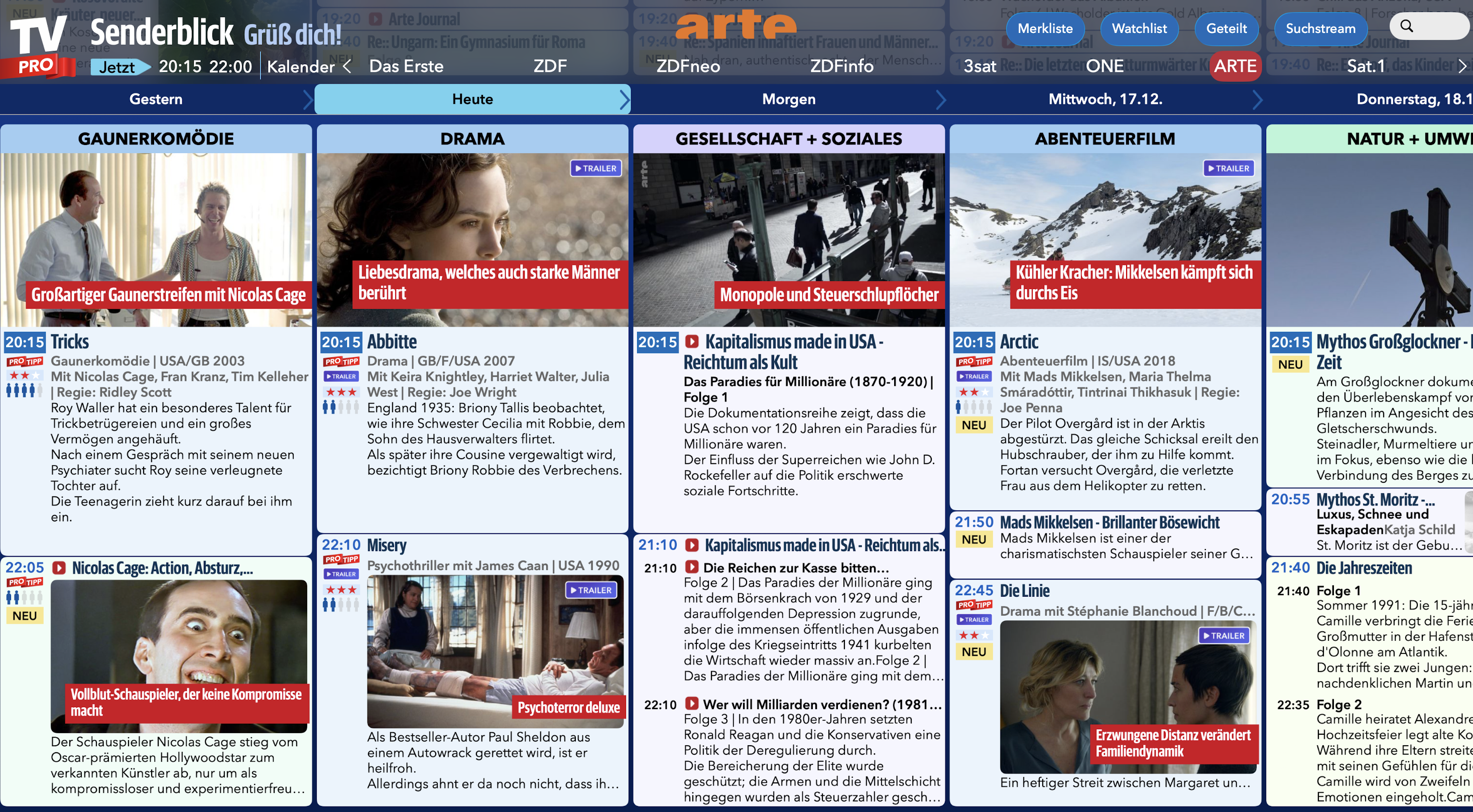
במצב מודרני, כל התוכניות שפועלות כעת צבועות (ניתן גם לשנות את הצבע בהגדרות). זה נותן לך סקירה מהירה של מה שרץ כרגע.
במצב הקלאסי של סקירת היום, התוכניות אינן צבועות ובמקום זאת אתה רואה קו רציף עם השעה.
תוכל למצוא זאת ועוד טיפים רבים בדף טיפים וטריקים שלנו.