
Häufig gestellte Fragen
ऐप सेटिंग्स खोलें और होम थिएटर मेनू चुनें।
वहां आपको "शो को स्वचालित रूप से चलाएं" विकल्प मिलेगा। पूर्वावलोकन और शो के स्वचालित प्लेबैक को अक्षम करने के लिए स्विच बंद करें।
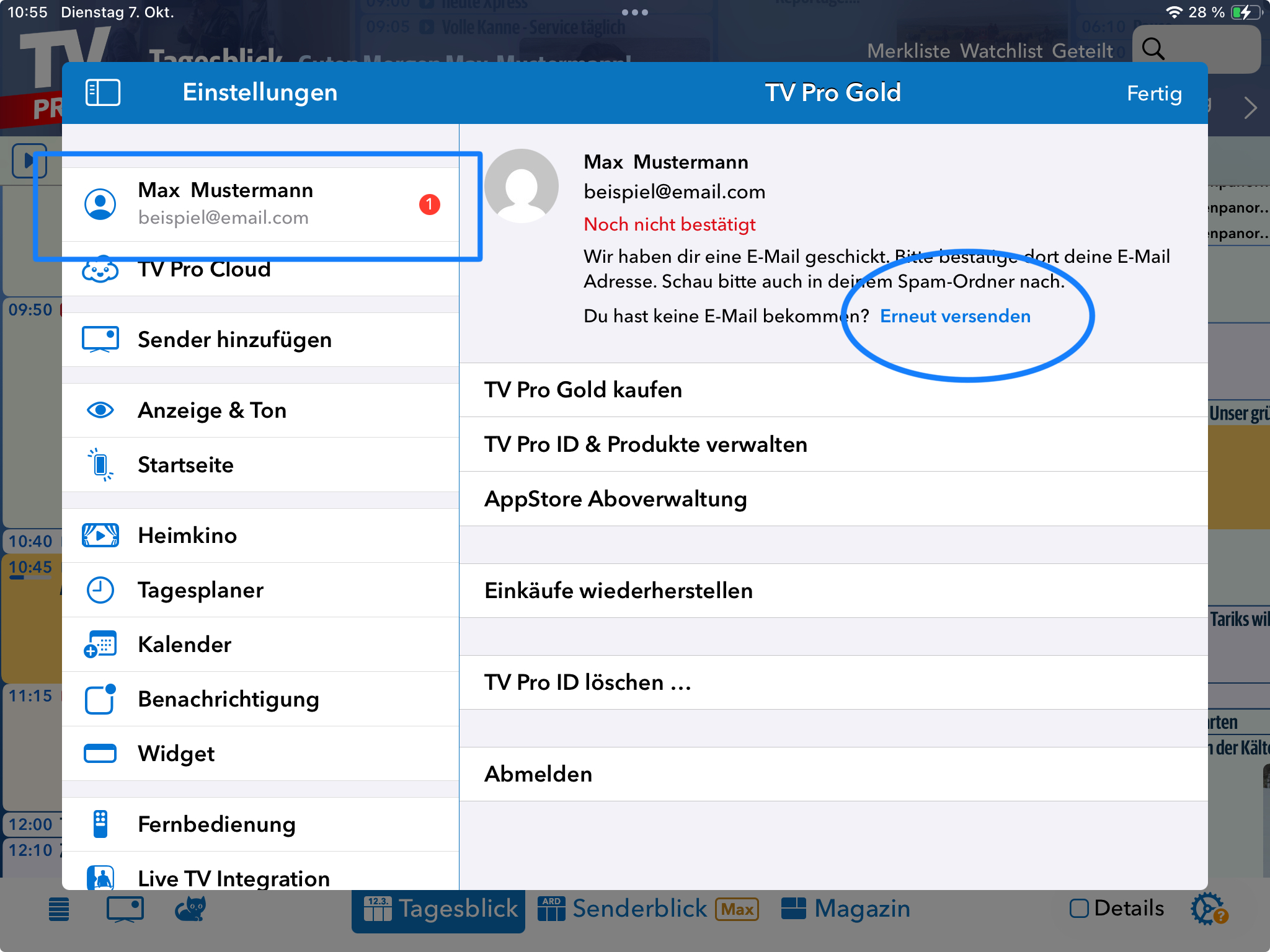
Homescreen > सेटिंग्स > रिमोट और डिवाइस > होम बटन
वहां आप होम बटन को फिर से पुराने फ़ंक्शन को असाइन कर सकते हैं।
iOS (iPhone/iPad)
https://itunes.apple.com/de/app/tv-programm-tv-pro/id773206309?mt=8
Mac (Apple चिप्स के साथ Mac, 2020 से)
https://itunes.apple.com/de/app/tv-programm-tv-pro/id773206309?mt=8
tvOS (Apple TV)
https://itunes.apple.com/de/app/tv-programm-tv-pro/id773206309?mt=8
Gold पैकेज प्राप्त करें जो आपके लिए सही है और Mac और iOS के लिए Gold MAX के साथ बचत करें।
सुनिश्चित करें कि आपके पास नवीनतम संस्करण TV Pro स्थापित है।
आप iPhone पर नीचे स्क्रॉल करके और iPad पर "जानकारी" के तहत TV Pro सेटिंग्स (गियर आइकन) में संस्करण संख्या पा सकते हैं
नवीनतम TV Pro संस्करण डाउनलोड करना सबसे अच्छा है।
विजेट को हटा दें और इसे फिर से जोड़ें। आप यहां यह कैसे करें इसका पता लगा सकते हैं।
फिर भी, ऐसा हो सकता है कि विजेट अपडेट न हो। एक संभावित कारण यह है कि Apple प्रति दिन अपडेट की संख्या को सीमित करता है। चूंकि ये विजेट अपडेट ऐप लॉन्च द्वारा भी ट्रिगर किए जाते हैं, इसलिए विजेट अगले दिन फिर से काम कर सकता है।
- होम स्क्रीन पर एक खाली जगह को तब तक दबाए रखें जब तक कि ऐप्स हिलने न लगें।
- iPhone पर, ऊपरी बाएं कोने में "संपादित करें -> विजेट जोड़ें" पर टैप करें, या iPad पर "+" पर टैप करें।
- TV Pro ऐप तक स्क्रॉल करें और एक ProTip विजेट या एक वॉचलिस्ट विजेट चुनें
- "+ विजेट जोड़ें" पर टैप करें और इसे अपनी होम स्क्रीन पर वांछित स्थिति पर रखें। हो गया!
iOS 17: iOS 17 के साथ, TV Pro को आपके कैलेंडर तक पूरी पहुंच की आवश्यकता है ताकि TV Pro कैलेंडर से वॉचलिस्ट प्रविष्टियों को अपडेट और हटाया जा सके। यदि आप कोई त्रुटि देखते हैं, तो कृपया निम्नलिखित प्रयास करें:
सेटिंग > गोपनीयता और सुरक्षा > कैलेंडरखोलें- TV Pro के लिए प्रविष्टि पर टैप करें
- “पूरी पहुंच” चुनें
अभी भी काम नहीं कर रहा है? फिर जांचें कि क्या आपके iPhone या iPad पर एक सेट अप कैलेंडर प्रदाता है जो अतिरिक्त कैलेंडर बनाने का समर्थन करता है।
समर्थित कैलेंडर प्रदाता
- स्थानीय कैलेंडर
- iCloud
समर्थित नहीं
- Google खाते
- Posteo
समाधान
- एक और कैलेंडर प्रदाता जोड़ें (जैसे iCloud) या
- एक स्थानीय कैलेंडर सेट करें: पहले iOS सेटिंग्स में अपने असमर्थित कैलेंडर को निष्क्रिय करें। फिर TV Pro सेटिंग्स में “कैलेंडर में वॉचलिस्ट” को सक्रिय करें। फिर आप अपने नियमित कैलेंडर प्रदाता को फिर से सक्रिय कर सकते हैं।
Live TV Fernsehen IP TV ऐप के साथ, आपको ऐप खरीदने पर एक महीने की अवधि के लिए तत्काल छूट मिलेगी। फिर, आप स्वतंत्र रूप से निर्णय ले सकते हैं कि क्या आप सदस्यता के माध्यम से ऐप का विस्तार करना चाहते हैं (Live TV IPTV Stream के समान लागत)।
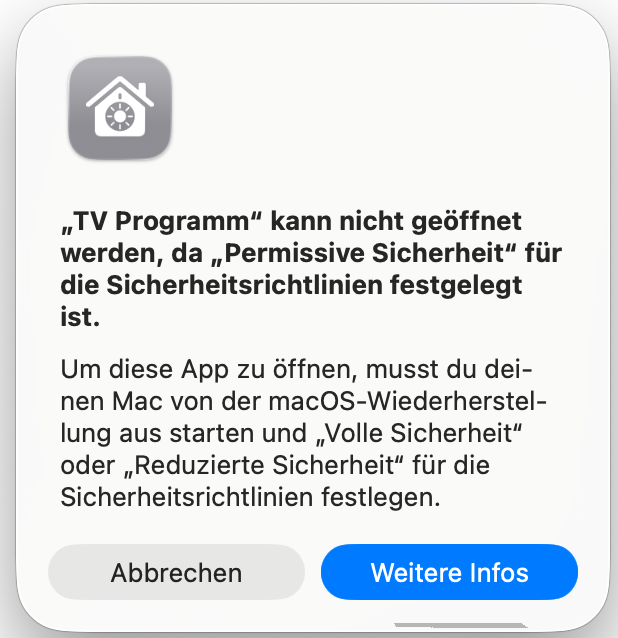
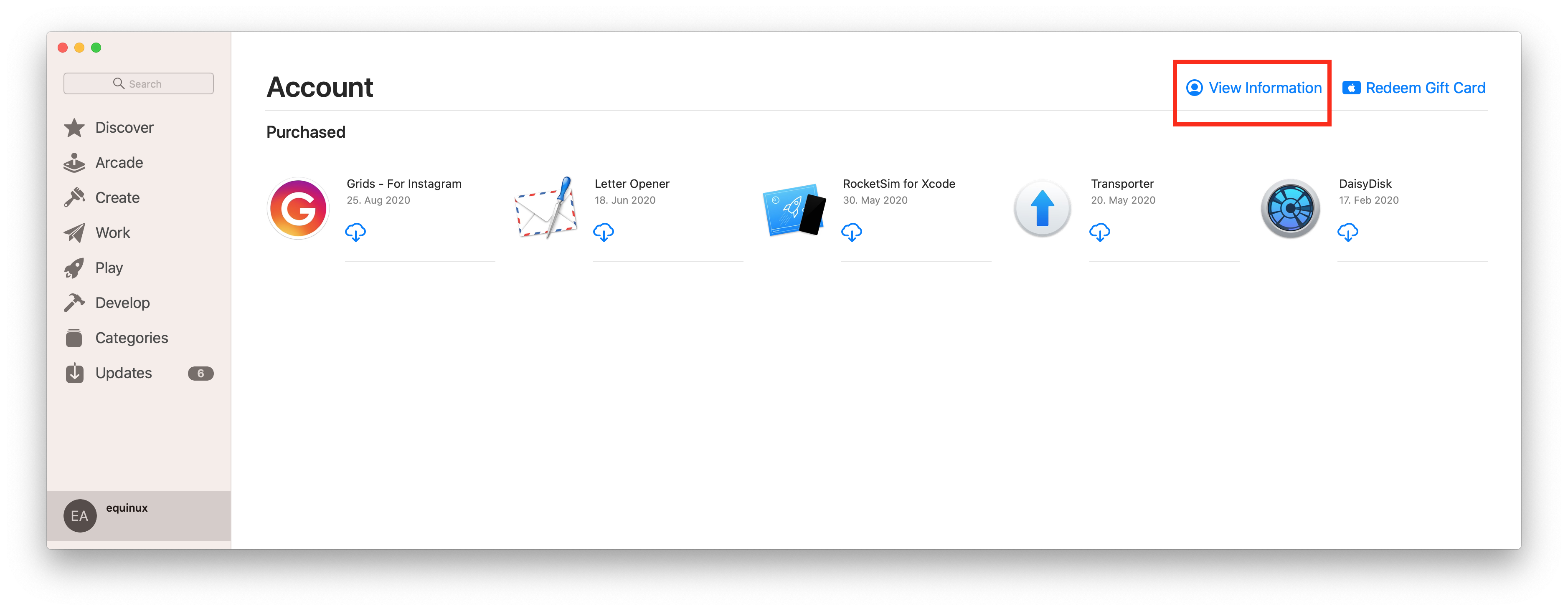 अपने Mac पर अपनी सदस्यता देखने और संपादित करने के लिए "प्रबंधित करें" पर क्लिक करें।
आप Apple सहायता वेबसाइट पर अधिक जानकारी प्राप्त कर सकते हैं।
अपने Mac पर अपनी सदस्यता देखने और संपादित करने के लिए "प्रबंधित करें" पर क्लिक करें।
आप Apple सहायता वेबसाइट पर अधिक जानकारी प्राप्त कर सकते हैं।
Wenn AirPlay in TV Pro oder Live TV nicht mehr wie gewohnt funktioniert, können folgende Schritte helfen, das Problem zu beheben:
- Geräte neu starten: Starte sowohl dein iOS-Gerät bzw. deinen Mac als auch das AirPlay-Zielgerät (z. B. Apple TV oder AirPlay-fähigen Fernseher) neu.
- Netzwerk überprüfen: Stelle sicher, dass beide Geräte mit demselben WLAN-Netzwerk verbunden sind. AirPlay funktioniert nur im gleichen Netzwerk.
- AirPlay-Verbindung testen: Probiere, ob AirPlay mit einer anderen App (z. B. der Fotos- oder YouTube-App) funktioniert. So lässt sich feststellen, ob das Problem an AirPlay allgemein oder nur in TV Pro / Live TV liegt.
- App aktualisieren: Stelle sicher, dass du die neueste Version von TV Pro bzw. Live TV installiert hast. Updates können AirPlay-Probleme beheben.
- iOS/macOS aktualisieren: Auch dein Betriebssystem sollte auf dem neuesten Stand sein, da AirPlay-Änderungen oft über Systemupdates kommen.
- Neuverbindung herstellen: Beende die App komplett und starte sie neu. Versuche dann erneut, die AirPlay-Verbindung herzustellen.
- AirPlay-Einstellungen prüfen: Überprüfe die AirPlay- und Datenschutz-Einstellungen auf deinem Gerät und deinem Apple TV.
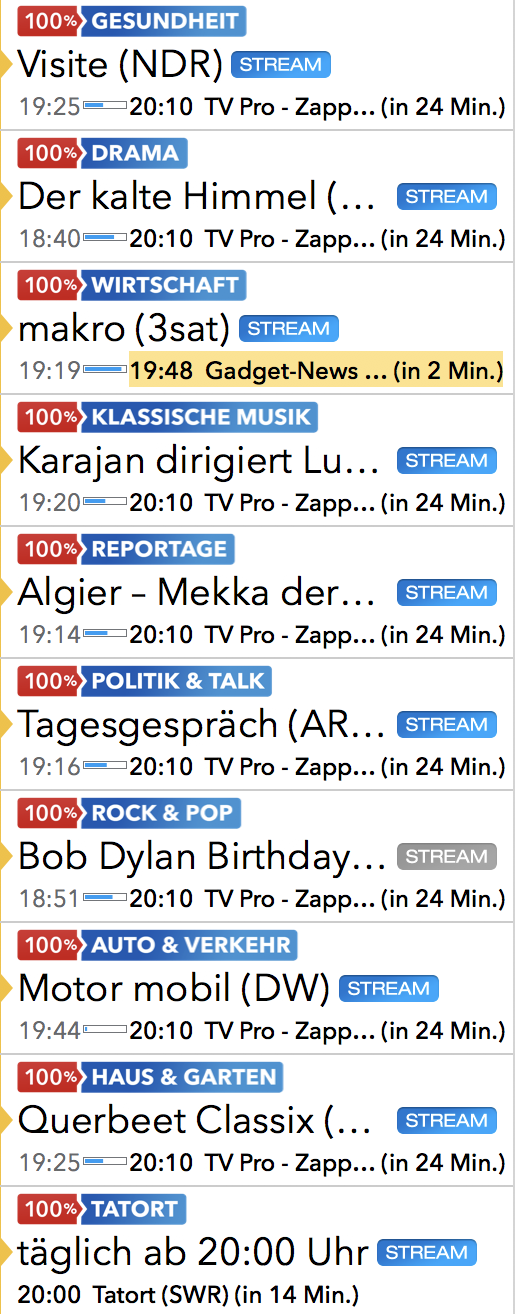 Live TV Nutzer erhalten diese "100%" Kanäle täglich frisch im Rahmen des jährlichen Paketes "Mein Live TV".
Aktuell gibt es 16 "100% Kanäle":
Live TV Nutzer erhalten diese "100%" Kanäle täglich frisch im Rahmen des jährlichen Paketes "Mein Live TV".
Aktuell gibt es 16 "100% Kanäle":- 100% Neu & beliebt
- 100% Tatort (täglich ab 20:15 Uhr)
- 100% Drama
- 100% Auto & Verkehr
- 100% Reise & Fernweh
- 100% Reportage
- 100% Dokumentation
- 100% Haus & Garten
- 100% Gesundheit
- 100% Kochen
- 100% Wirtschaft
- 100% Politik & Talk
- 100% Talkshow
- 100% Rock & Pop
- 100% Klassische Musik
- 100% Comedy
हाल ही में, "Let's Encrypt" के रूट प्रमाणपत्र समाप्त हो गए हैं। Apple ने macOS 10.12 से पुराने OS X संस्करणों के लिए रूट प्रमाणपत्रों को अपडेट न करने का फैसला किया है। इसका मतलब है कि जब आपके Mac पर ऐप्स या सफारी Let's Encrypt रूट प्रमाणपत्रों का उपयोग करके वेबसाइटों तक पहुंचते हैं, तो वे ठीक से लोड नहीं होंगे।
इससे ऐप में लॉग इन करते समय भी समस्याएं हो सकती हैं।
इस समस्या को कैसे ठीक करें- Safari खोलें, https://equinux.github.io पर जाएं और फिक्स डाउनलोड करें
- सिस्टम वरीयताओं में प्रोफ़ाइल खोलें और "इंस्टॉल" चुनें
- ऐप को फिर से लॉन्च करें और फिर से साइन इन करें
TV Pro Gold MAX Mac या iOS के लिए उपलब्ध है। दोनों प्लेटफार्मों पर उपयोग के लिए संयोजन पैकेज भी हैं।
क्या आप परीक्षक बनना चाहते हैं? अभी साइन अप करें!
कुछ चैनल देश के बाहर क्यों उपलब्ध नहीं हैं
टीवी ब्रॉडकास्टर स्वयं यह तय करते हैं कि उनके स्ट्रीम देश के बाहर उपलब्ध हैं या नहीं। इसलिए, हम इस बारे में कोई बयान नहीं दे सकते हैं कि क्या किसी विशेष चैनल को विदेश में प्राप्त किया जा सकता है।
ऐप में उपलब्धता की जांच कैसे करें
कुछ मामलों में, उपलब्धता एक प्रोग्राम से दूसरे प्रोग्राम तक भी भिन्न हो सकती है। यही कारण है कि हमने एक पहचान सुविधा बनाई है: चैनल नाम के बगल में दिखाया गया बैज स्थिति को इंगित करता है।
- नीला बैज: स्ट्रीम संभावित रूप से उपलब्ध
- ग्रे बैज: स्ट्रीम अनुपलब्ध
जर्मन इंटरनेट पते के साथ विदेश से देखना
ऐप VPN Tracker World Connect के साथ, आप टीवी देखने के लिए विदेश से जर्मन इंटरनेट पते से कनेक्ट कर सकते हैं। इस ऐप को 24 घंटे के लिए मुफ्त में परीक्षण किया जा सकता है:
https://itunes.apple.com/de/app/vpn-tracker-world-connect/id1117424189?mt=8
मैक पर आपको अपना खोज स्ट्रीम ऊपरी दाएं कोने में मिलेगा (खोज फ़ील्ड के बगल में)।
आईपैड पर: नीचे बाईं ओर साइडबार दिखाएं और सुझावों पर जाएं, वहां "खोज स्ट्रीम" चुनें
आईफोन पर आप मेनू तक पहुंचने के लिए स्क्रीन के बाएं किनारे से दाएं स्वाइप करते हैं। "माय टीवी प्रो" के तहत आपको खोज स्ट्रीम मिलेगा।
‣ फ़ाइंडर में, चुनें "जाओ"> "फ़ोल्डर पर जाएं ..."
‣ फिर टाइप करें: ~/Library/Containers/de.livetv.mediathek-macos/Data/Documents/downloads/
अगले अपडेट में, आप स्टोरेज लोकेशन सेट कर सकते हैं 👍
ऐप और इसके कार्यों का उपयोग वैसे ही करें जैसे आप हमेशा करते हैं और हमें त्रुटियों, अजीब प्रदर्शन या समझ में न आने वाले कनेक्शन के बारे में बताएं।
इसलिए, आप TV Pro को एक बेहतर ऐप बनाने में मदद कर सकते हैं।
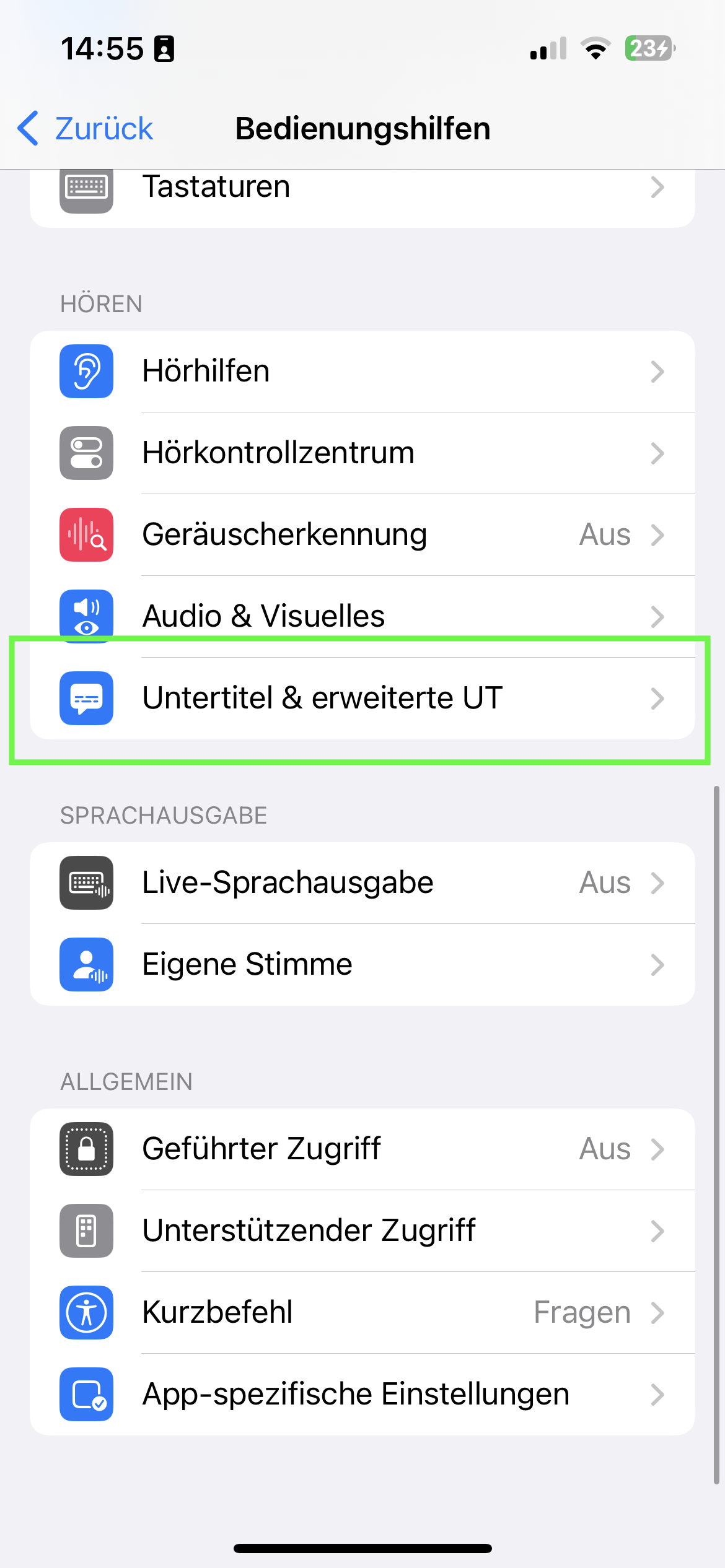
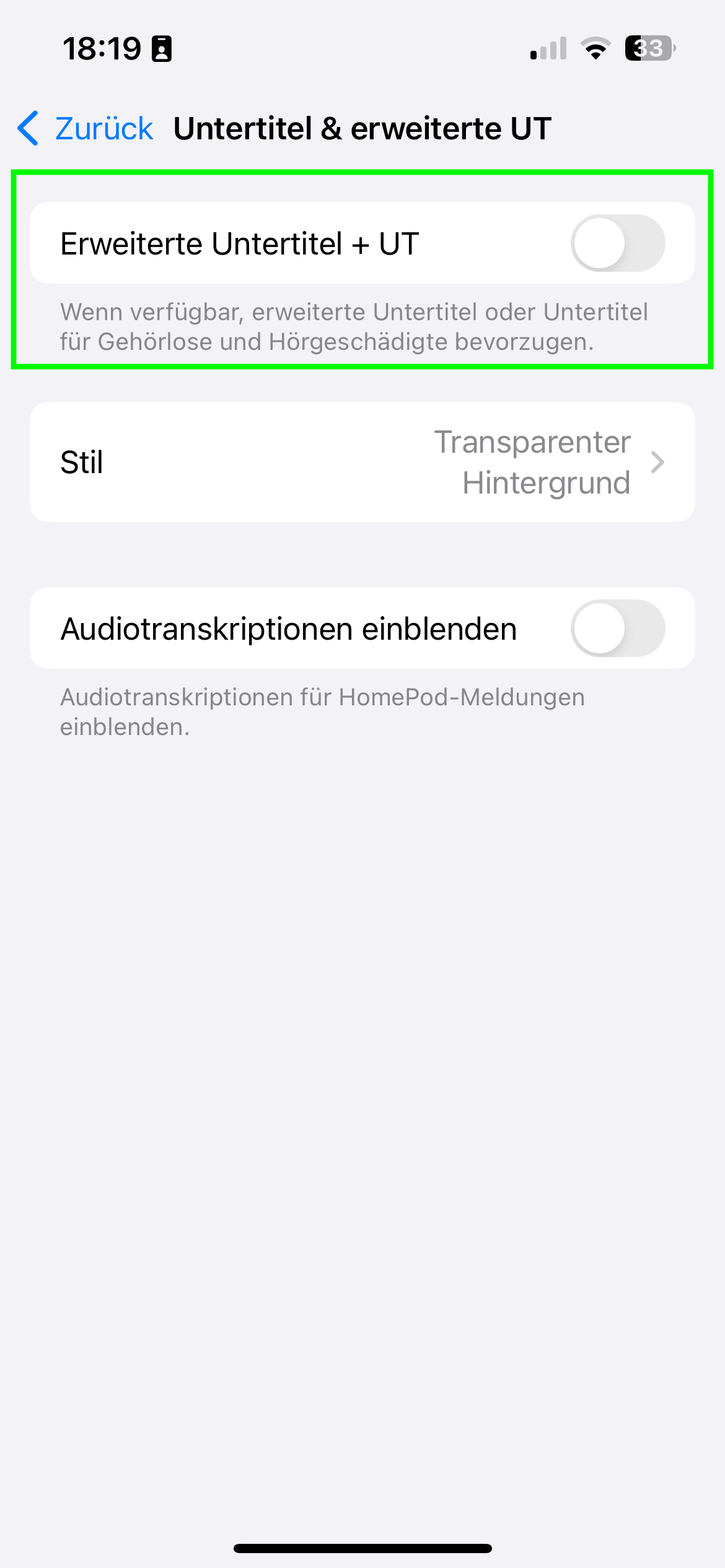
- कृपया अपने iPhone सेटिंग्स खोलें (सामान्य, TV Pro नहीं)
- "अभिगम्यता" पर जाएं और फिर "उपशीर्षक और उन्नत उपशीर्षक" पर जाएं
- जांचें कि "उन्नत उपशीर्षक + उपशीर्षक" स्विच हरा नहीं है। यदि स्विच हरा है, तो स्ट्रीम में उपशीर्षक प्रदर्शित किए जाएंगे।
- यदि उपशीर्षक अभी भी प्रदर्शित हो रहे हैं, तो कृपया स्विच को एक बार हरा कर दें, फिर वापस ग्रे कर दें। उसके बाद उपशीर्षक प्रदर्शित नहीं होने चाहिए।
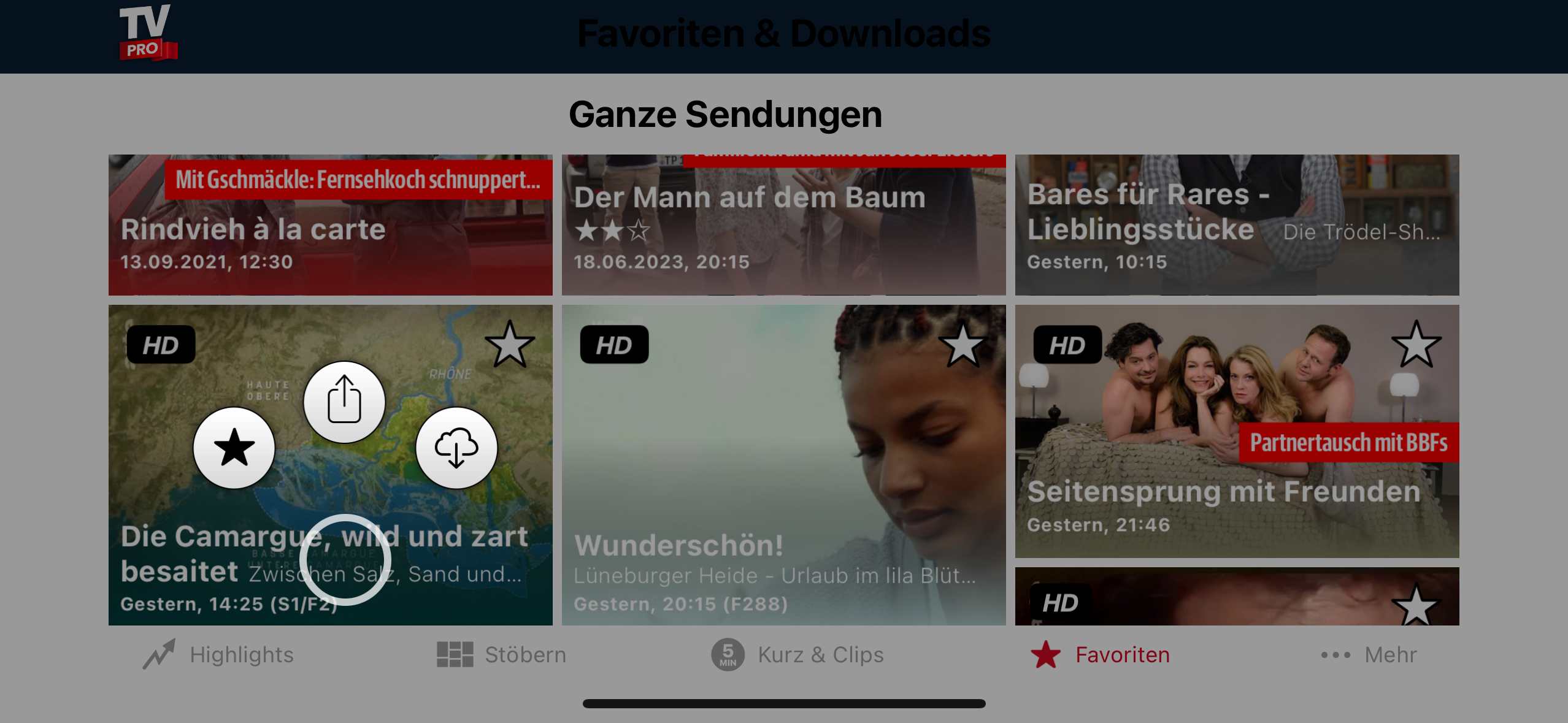
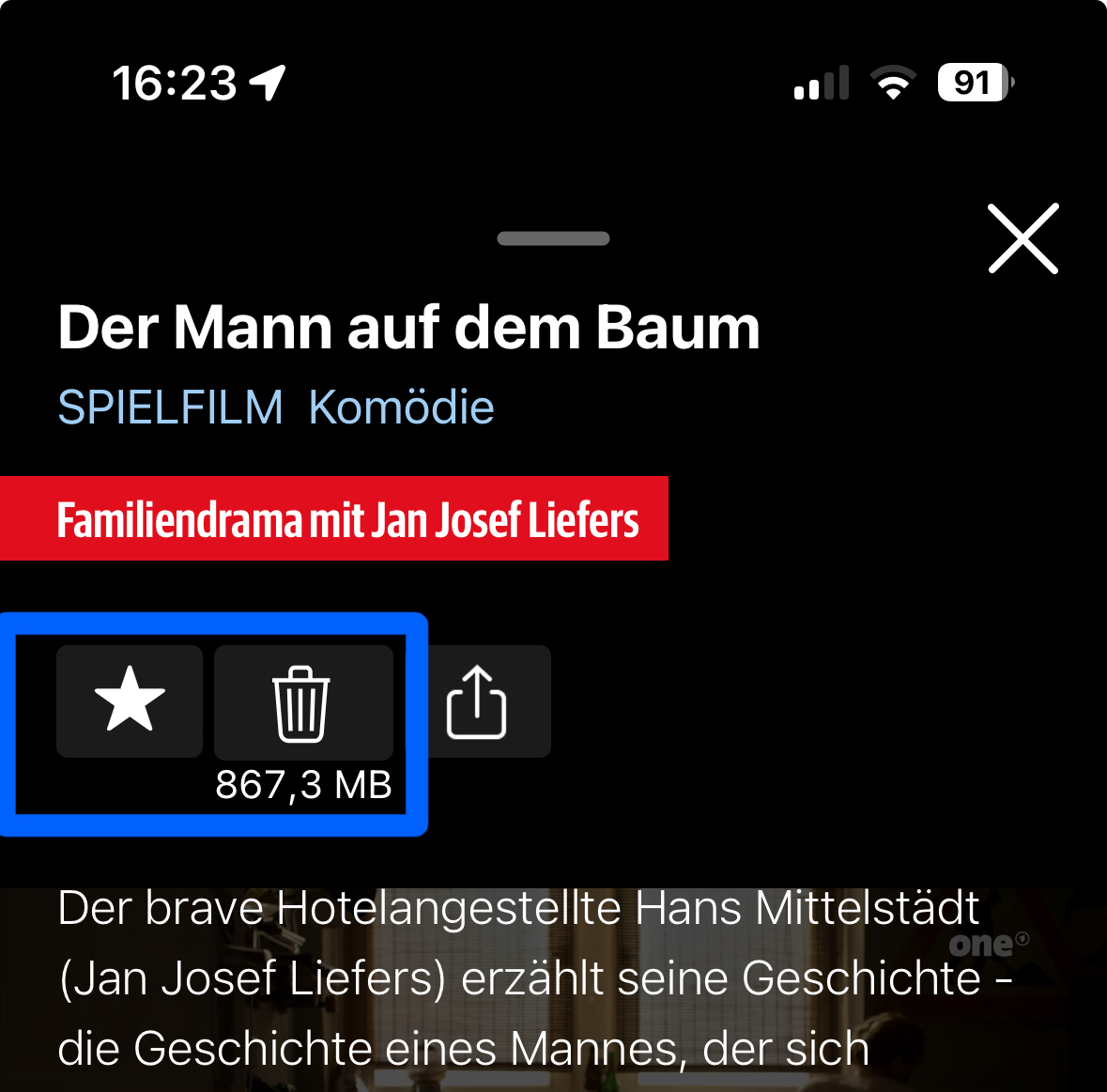 वैकल्पिक रूप से, आप पसंदीदा दृश्य में एक पूर्वावलोकन छवि को तब तक दबाए रख सकते हैं जब तक कि विकल्पों का चयन दिखाई न दे और फिर अपनी उंगली को संबंधित विकल्प पर ले जाएं:
 यदि पसंदीदा अभी भी नहीं हटाई जा सकती हैं या फिर से दिखाई देती हैं, तो TV Pro Mediathek की सेटिंग्स पर जाएं और «डेटा» चुनें। वहां आप «iCloud डेटा हटाएं» के साथ iCloud से अपने पसंदीदा को हटा सकते हैं। इसके बाद उन्हें आपके पसंदीदा दृश्य से भी गायब हो जाना चाहिए।
 क्या आप परीक्षक बनना चाहते हैं? अभी साइन अप करें!
TV Pro Gold MAX Mac या iOS के लिए उपलब्ध है। दोनों प्लेटफार्मों पर उपयोग के लिए कॉम्बो पैकेज भी हैं।
यदि आपकी इन-ऐप खरीदारी खरीदारी के बाद सक्रिय नहीं हुई है, तो कृपया अपने मैक पर लाइव टीवी ऐप में निम्नलिखित चरणों का पालन करें:
‣ अपने मैक पर लाइव टीवी खोलें
‣ शीर्ष मेनू बार से "लाइव टीवी" > "खरीदें पुनर्स्थापित करें" चुनें
‣ अपना Apple ID और पासवर्ड दर्ज करें
अब आप पुनर्स्थापित खरीदारी की पुष्टि देखेंगे।
- TV Pro
- Live TV
- TV Pro Mediathek
- खरीद सुरक्षित हो सके
- खरीद स्थानांतरित हो सके
- सिंक आदि जैसी सुविधाओं का उपयोग किया जा सके।
TV Pro
TV Pro for iPhone / iPad सेटिंग > खाता (“लॉग इन नहीं किया गया”) > लॉग इन करें ► ट्यूटोरियल देखें TV Pro Classic for iPhone / iPad गियर (सेटिंग) > TV Pro Gold > लॉग इन करें TV Pro for Apple TV मेनू > सेटिंग्स > पैकेज देखें > TV Pro ID से लॉग इन करेंLive TV
Live TV for iPhone / iPad स्टोर > लॉग इन करें या उपयोगकर्ता खाता बनाएं Live TV for Mac Live TV > TV Pro ID से लॉग इन करें ... Live TV for Apple TV मेनू > स्टोर > TV Pro ID से लॉग इन करेंTV Pro Mediathek
TV Pro Mediathek (किड्स एडिशन के लिए भी) iPhone / iPad के लिए अधिक > सेटिंग्स > TV Pro ID > लॉगिन TV Pro Mediathek for Mac TV Pro Mediathek > TV Pro ID से लॉग इन करें ... TV Pro Mediathek for Apple TV मेनू > सेटिंग्स > पैकेज देखें > TV Pro ID से लॉग इन करें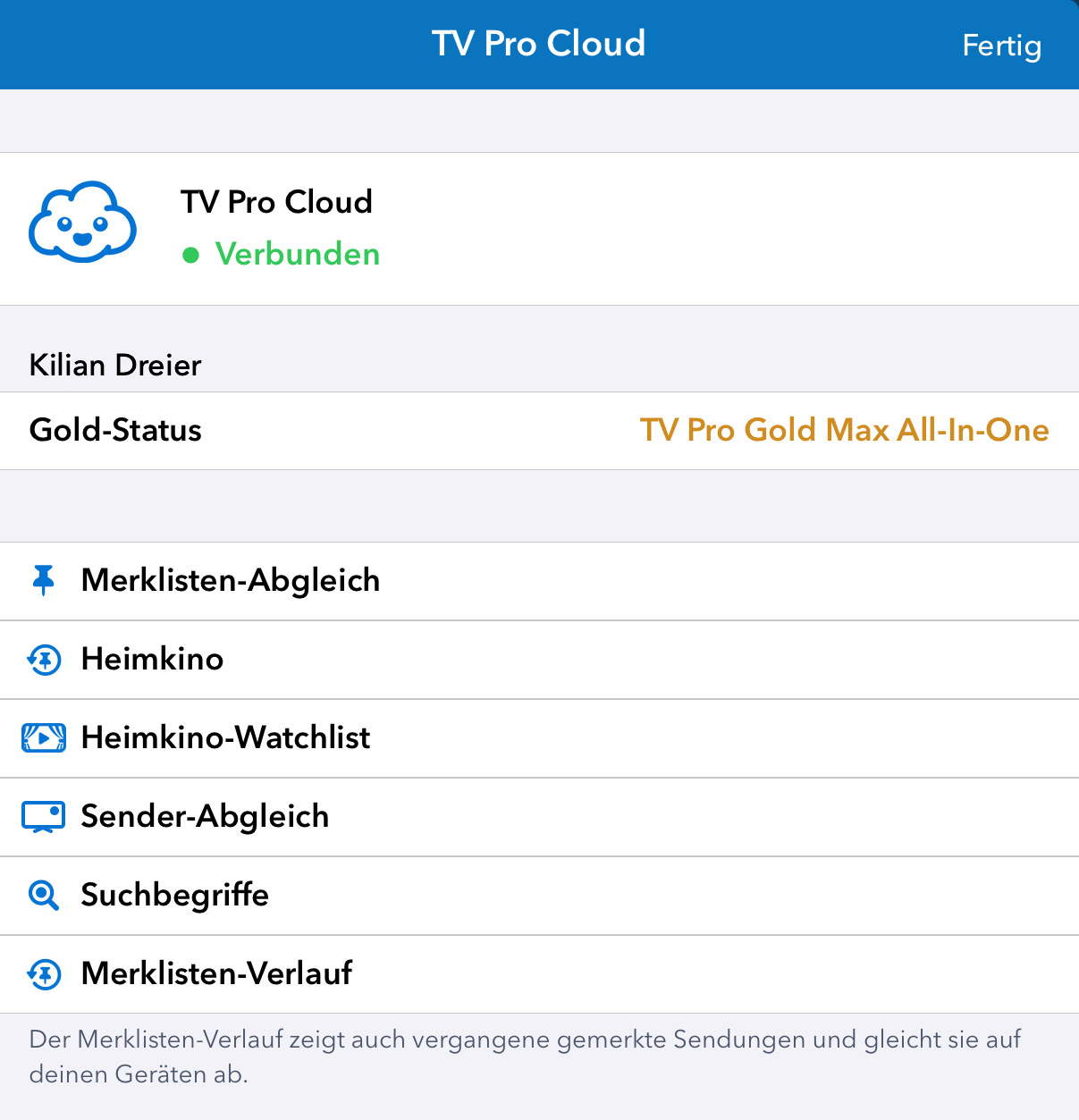
- Dieses Video darf aus rechtlichen Gründen nur in Österreich wiedergegeben werden
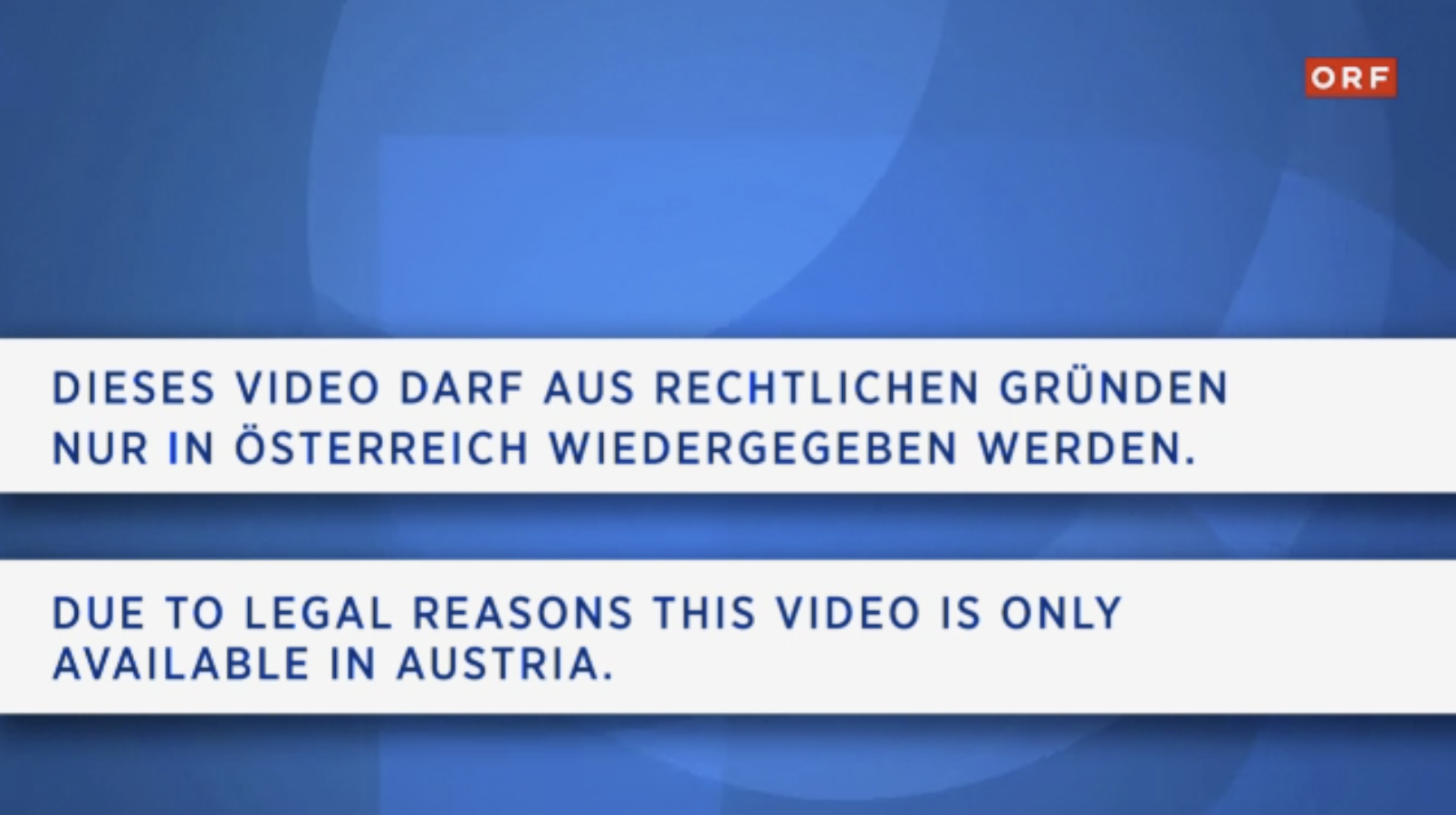
Grund: Die Sendung wird nur in Österreich ausgestrahlt, aber nicht die anderen Ländern, wie Deutschland. - Der von Ihnen gewünschte Live-Stream ist derzeit nicht verfügbar

Grund: Die Sendung wird generell nicht im Internet ausgestrahlt, egal ob man in Österreich ist oder nicht.
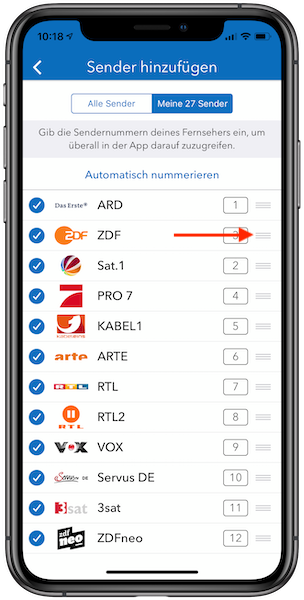
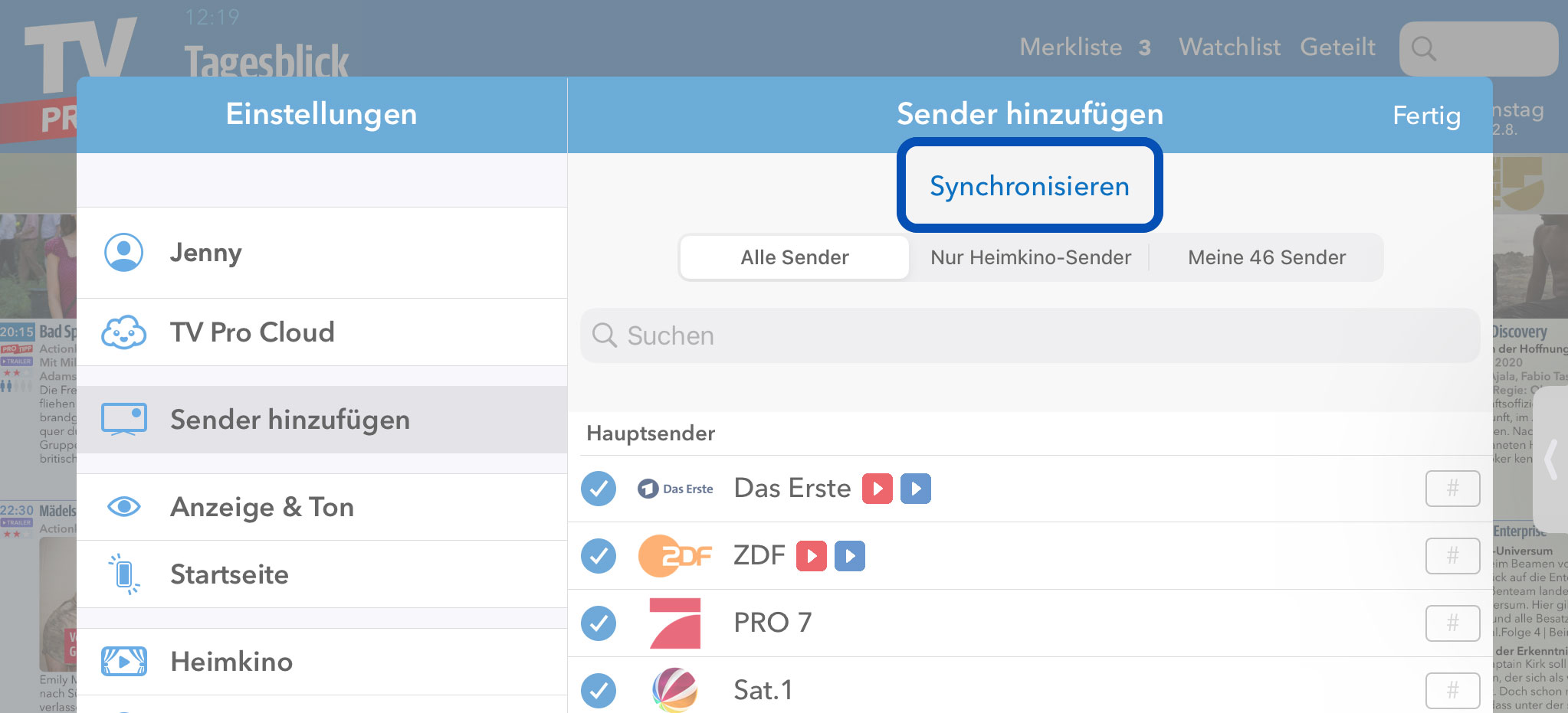
- Select TV Pro > Settings > Add channels > My channels
- Tap the handle on the right and drag the channel to the desired position
- The “Automatic numbering” function can be used to assign numbers to the channels. Alternatively, you can manually assign a number to each channel by clicking on the number field next to the channel.
iOS (iPhone/iPad)
https://itunes.apple.com/de/app/id995947227?mt=8
macOS (Mac)
https://itunes.apple.com/de/app/live-tv/id715619301?mt=12
tvOS (Apple TV)
https://itunes.apple.com/de/app/id1051033237
If you bought a subscription for your iPhone, you can also run the subscription on your own iPad! As long as the devices are yours, there is no limitation on the number of devices that can run the subscription.
On all platforms, you can test the apps first. Each app runs independently. In-app purchases are purchased separately for each platform.
For the use of Live TV on iPhone / iPad, Mac and Apple TV there is TV Pro GOLD ALL-IN-1.
TV Pro for iPad आने वाले दिनों के लिए डेटा स्वचालित रूप से डाउनलोड करता है। किसी अतिरिक्त कॉन्फ़िगरेशन की आवश्यकता नहीं है। बस ऐप को कुछ समय के लिए खुला छोड़ दें, छूटे हुए दिनों का स्वचालित रूप से पता लगाया जाएगा और फिर से लोड किया जाएगा।
You can add your own streams in Live TV that are specified in an M3U file. This M3U file consists of a list of "m3u8" streams. You create this M3U file according to your wishes and then place it on your own web server. In the home network, a local web server is sufficient, as is often supplied with NAS drives. Then you add the M3U URL in Live TV. Done!
How does the mapping to the channels work?
The m3u file must use exactly the names for the stream names that Live TV uses. You can find the exact names of the channels in Live TV under "Settings" > "Channel Selection".
I have added a stream in my m3u file, but unfortunately it does not appear. Why?
You can only specify names in the M3U file that also exist in Live TV. All other names are currently ignored by the app and not displayed. In addition, you must ensure that your streams are in the "m3u8" format. Other formats are not supported (rtmp, etc.)
Where can I find my own streams in Live TV now?
Own streams are assigned to the existing channel names. Switch to the "Stream" tab, where the channel names will appear if you have assigned a stream.
Who is the manual addition of own stream sources suitable for?
For all those who are a little more familiar with the stream subject and for whom terms like M3U are not Chinese. For all those who use a TV receiver or television in the home network that can stream the TV program further in the local network (e.g. in higher resolution) and who want to receive this program with Live TV. We therefore do not provide technical support for this feature. We explicitly point out that this feature is intended for this personal use case.
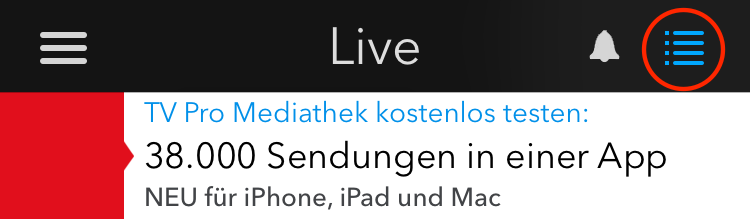
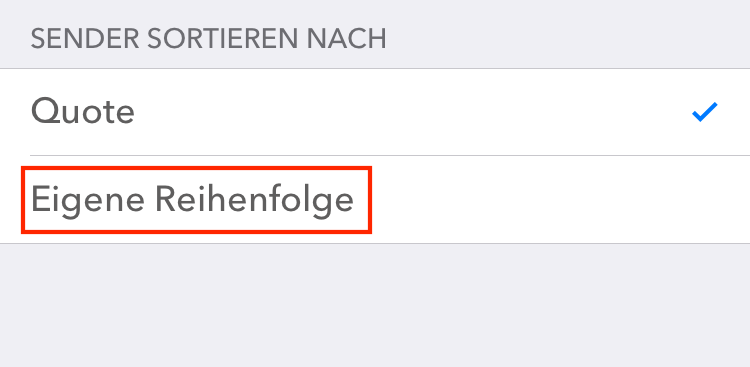
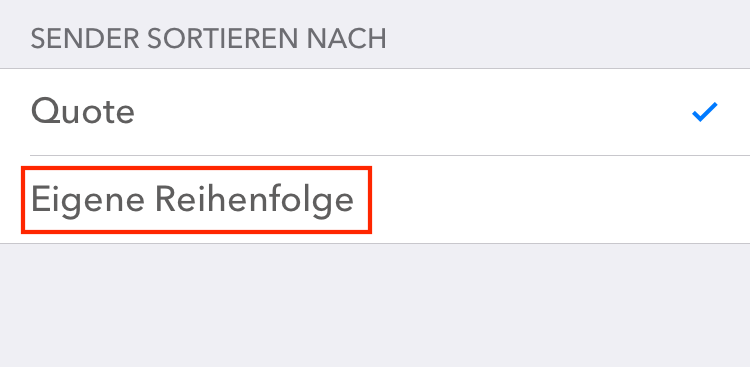
"कस्टम अनुक्रम" विकल्प चुनें:
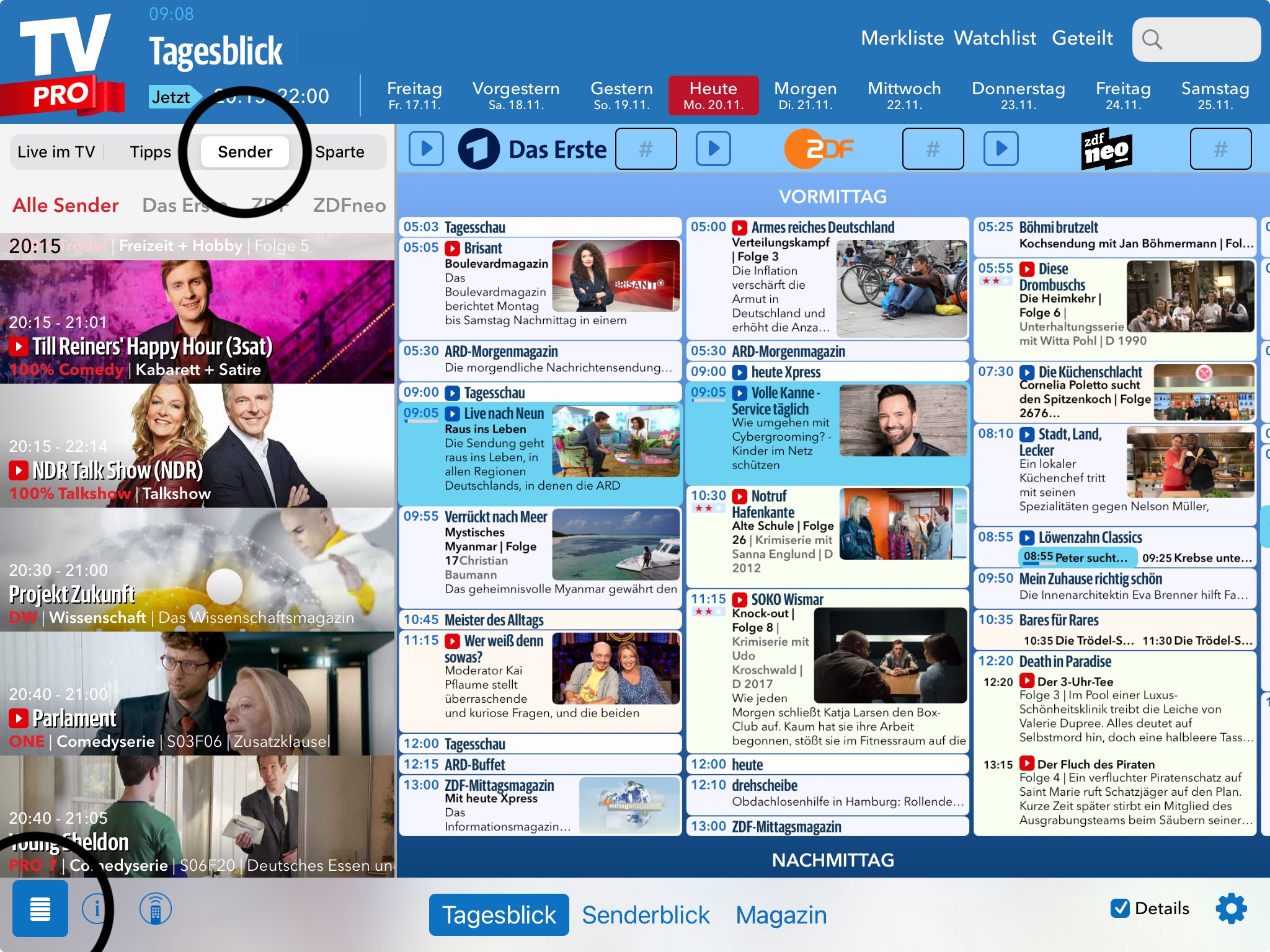
स्टेशन के अनुक्रम को ड्रैग और ड्रॉप द्वारा सेट किया जा सकता है। "सेटिंग" > "ट्रांसमीटर" पर जाएं और फिर अनुक्रम व्यवस्थित करें।
वहां, आप उन स्टेशनों को भी छिपा सकते हैं जिनमें आपकी रुचि नहीं है।
कृपया एक TV Pro ID बनाएं। पसंदीदा सूची भविष्य में TV Pro ID के माध्यम से सिंक्रनाइज़ की जाएगी। संस्करण 5 से, iCloud का उपयोग सिंक्रनाइज़ेशन के लिए नहीं किया जाएगा।
TV Pro के पुराने संस्करणों के लिए:
सबसे पहले जांचें कि क्या आप दोनों डिवाइस पर एक ही Apple ID के साथ iCloud Sync का उपयोग कर रहे हैं।
फिर TV Pro > सेटिंग्स > डेटा और iCloud में जांचें कि क्या “iCloud के माध्यम से सिंक करें” फ़ंक्शन सक्रिय है।
यदि यह सक्रिय है, तो दोनों डिवाइस पर इन सेटिंग्स से TV Pro iCloud डेटा को हटाने का प्रयास करें और फिर से प्रयास करें।
कृपया सुनिश्चित करें कि iPhone पर "साइलेंट स्विच" बंद है।
होम स्क्रीन > सेटिंग्स > सेलुलर
फिर नीचे तक स्क्रॉल करें और वहां “Wi-Fi Assist” बंद कर दें।
2. इसके अतिरिक्त, आप सामान्य रूप से किसी ऐप को वहां मोबाइल डेटा का उपयोग करने से रोक सकते हैं।
आप इस विकल्प को स्थायी रूप से अक्षम भी कर सकते हैं। ऐसा करने के लिए, "सेटिंग" से "पृष्ठभूमि में चलाएं" चुनें।
यदि कोई ऐप सही ढंग से काम नहीं कर रहा है, तो इसे iPhone या iPad पर इस प्रकार पुनरारंभ किया जा सकता है:
Face ID वाले iPhone / iPad पर:
- होम स्क्रीन पर वापस जाएं
- ऐप स्विचर दिखाने के लिए स्क्रीन के निचले किनारे से ऊपर की ओर स्वाइप करें और होल्ड करें
- बंद करने के लिए उस ऐप पर ऊपर की ओर स्वाइप करें जिसे आप बंद करना चाहते हैं
होम बटन वाले iPhone / iPad पर
- होम स्क्रीन पर वापस जाएं
- ऐप स्विचर दिखाने के लिए होम बटन को दो बार दबाएं
- बंद करने के लिए उस ऐप पर ऊपर की ओर स्वाइप करें जिसे आप बंद करना चाहते हैं
TV Pro Gold MAX Mac या iOS के लिए उपलब्ध है। दोनों प्लेटफॉर्म पर उपयोग के लिए संयोजन पैकेज भी हैं।
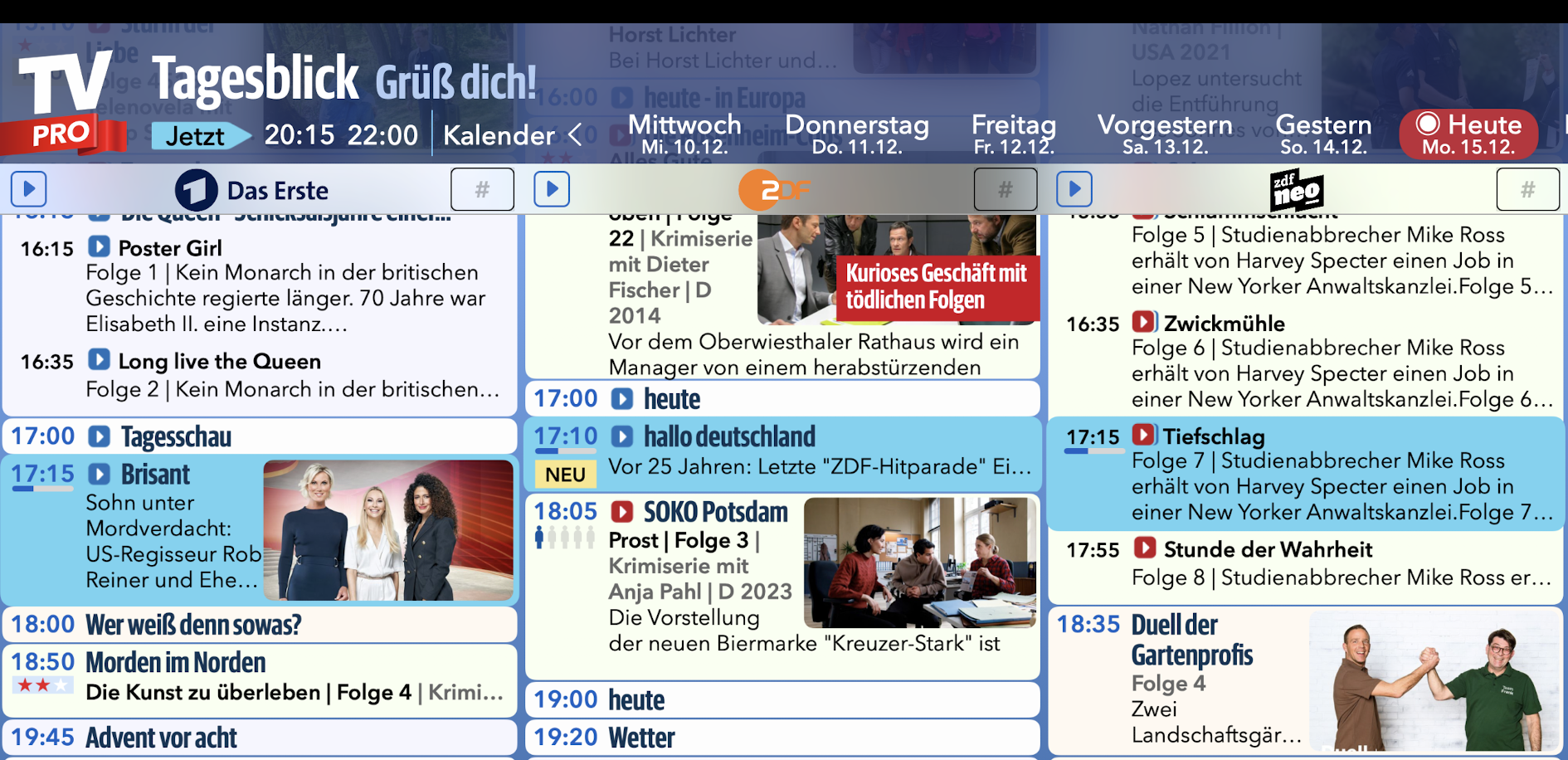
दैनिक दृश्य में, सभी चल रहे कार्यक्रम रंगीन हाइलाइट किए गए हैं। आप चैनल लोगो के बगल में बड़े नीले प्ले एरो द्वारा लाइव टीवी स्ट्रीम वाले चैनलों को पहचान सकते हैं: टैप करें और तुरंत टीवी देखें।
आज TV Pro संपादकीय टीम कौन से कार्यक्रम सुझाती है?
आप खोज में प्रो टिप्स और दैनिक सुझाव चालू कर सकते हैं। वे अब आपके खोज प्रवाह में स्पष्ट रूप से दैनिक रूप से दिखाई देते हैं।
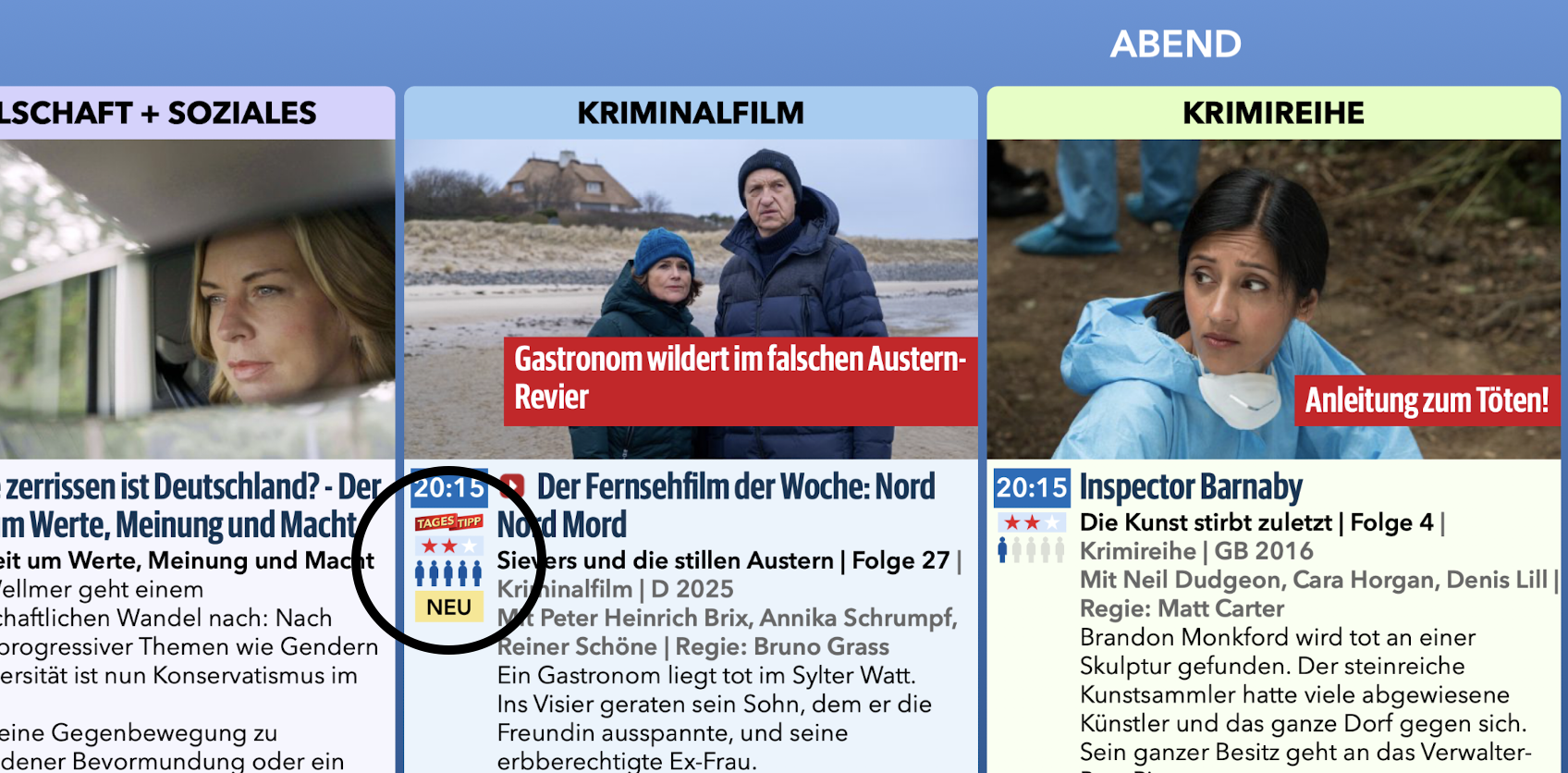
इसके अतिरिक्त, प्रो टिप्स और दैनिक सुझाव दैनिक दृश्य और चैनल दृश्य में चिह्नित हैं।
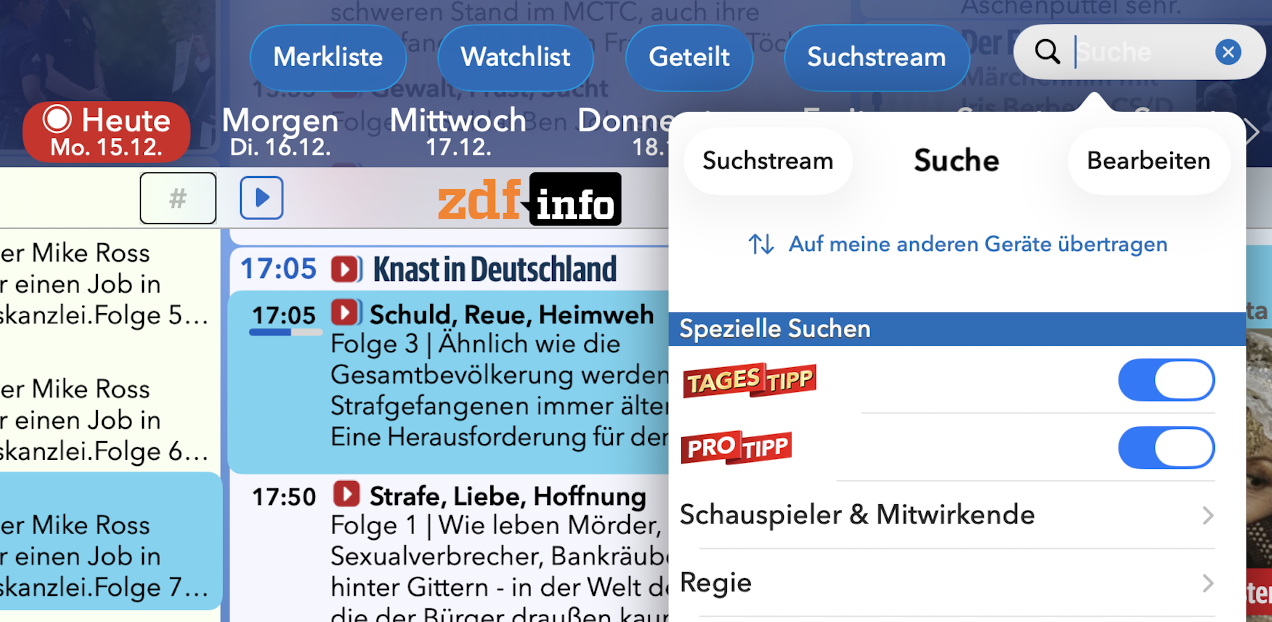
आज अन्य उपयोगकर्ता क्या देख रहे हैं?
आप समय के नीचे पुरुष प्रतीकों की संख्या द्वारा दैनिक दृश्य में उपयोगकर्ता युक्तियों को पहचानते हैं। बहुत सारे पूर्व-बुकिंग वाले कार्यक्रमों में पाँच पुरुष प्रतीक होते हैं।
iPhone
- टीवी प्रो खोलें
- मेनू में बाईं ओर सेटिंग्स पर जाएं
- सेटिंग्स में, जानकारी खोलें
- हेडर में शब्द "जानकारी" पर तीन बार टैप करें
- एक संवाद बॉक्स दिखाई देगा: "लॉग भेजे जा रहे हैं ..."
- सफल भेजने के बाद, यह दिखाई देगा: "लॉग सफलतापूर्वक अपलोड किए गए हैं."
- यदि हमने स्पष्ट रूप से लॉग का अनुरोध किया है, तो कृपया हमें तिथि और समय साझा करें ताकि हम लॉग को आपके मामले में असाइन कर सकें.
iPad
- टीवी प्रो खोलें
- नीचे दाएं कोने में सेटिंग्स पर जाएं
- सेटिंग्स में, जानकारी खोलें
- हेडर में शब्द "जानकारी" पर तीन बार टैप करें
- एक संवाद बॉक्स दिखाई देगा: "लॉग भेजे जा रहे हैं ..."
- सफल भेजने के बाद, यह दिखाई देगा: "लॉग सफलतापूर्वक अपलोड किए गए हैं."
- यदि हमने स्पष्ट रूप से लॉग का अनुरोध किया है, तो कृपया हमें तिथि और समय साझा करें ताकि हम लॉग को आपके मामले में असाइन कर सकें.
1. जांचें कि खरीदारी किस ऐप में की गई थी
कृपया पहले चरण में जांचें कि आपने किस ऐप और प्लेटफॉर्म पर पैकेज खरीदा है। आप खरीद रसीद पर ऐप का नाम पा सकते हैं। वैकल्पिक रूप से, आप जांच सकते हैं कि आपने किस ऐप में खरीदा है, ऐप स्टोर सेटिंग्स में देखकर:ऐप स्टोर > हाइलाइट्स > सबसे नीचे "Apple ID: xxx" > Apple ID दिखाएं > सदस्यताएंयहां एक पैकेज का चयन किया जाना चाहिए और सक्रिय किया जाना चाहिए।
2. ऐप खोलें और उत्पाद स्थिति को टीवी प्रो आईडी में स्थानांतरित करें
कृपया अगले चरण में उस ऐप को खोलें जिसमें आपने पैकेज खरीदा है।- कृपया निम्नलिखित चरण करें:
- 1. ऐप खोलें
- 2. मेनू में स्टोर खोलें
- 3. अपने टीवी प्रो आईडी से लॉग इन करें या यदि आपके पास अभी तक टीवी प्रो आईडी नहीं है, तो एक नया टीवी प्रो आईडी बनाएं (मुफ्त)
- 4. "खरीद पुनर्स्थापित करें" पर टैप करें
3. किसी अन्य डिवाइस या किसी अन्य ऐप पर पैकेज पुनर्स्थापित करें
अपने पैकेज को अपने दूसरे डिवाइस या किसी अन्य संस्करण में स्थानांतरित करने के लिए, कृपया निम्नलिखित चरणों का पालन करें:- लक्ष्य डिवाइस पर संबंधित ऐप खोलें
- जैसा कि ऊपर वर्णित है, स्टोर सेटिंग्स पर जाएं और यहां अपने टीवी प्रो आईडी से लॉग इन करें
- "खरीद पुनर्स्थापित करें" पर टैप करें
- अब आपका पैकेज यहां भी दिखाई देना चाहिए
- कृपया जांचें कि आपके स्पीकर काम कर रहे हैं और अन्य ऐप्स ध्वनि चला रहे हैं।
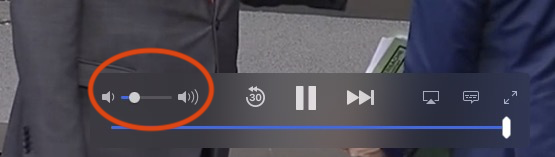
- टीवी स्क्रीन पर एक स्लाइडर है जो लाइव टीवी ऐप के लिए वॉल्यूम को नियंत्रित करता है। कृपया जांचें कि यह स्लाइडर न्यूनतम वॉल्यूम पर सेट नहीं है।
- अपना नया TV Pro ID बनाएं
- उस ऐप में लॉग इन करें जिसका उपयोग आपने अपने पैकेज को खरीदने के लिए किया था, अपने नए TV Pro ID के साथ
- "खरीद बहाल करें" चुनें
- पुष्टि करें कि आप पैकेज को नए TV Pro ID पर स्थानांतरित करना चाहते हैं
- 3Sat
- Das Erste (ARD)
- Bayerischer Rundfunk (BR)
- Deutsche Welle (DW)
- Hessischer Rundfunk (HR)
- Kinderkanal (KiKA)
- Mitteldeutscher Rundfunk (MDR)
- Norddeutscher Rundfunk (NDR)
- ORF 1
- ORF 2
- ORF 3
- Phoenix
- Rundfunk Berlin-Brandenburg (RBB)
- Saarländischer Rundfunk (SR)
- Südwestrundfunk (SWR)
- Schweizer Radio und Fernsehen 1 (SRF 1)
- Schweizer Radio und Fernsehen 2 (SRF 2)
- Westdeutscher Rundfunk (WDR)
- Zweite Deutsche Fernsehen (ZDF)
- ZDFinfo
- ZDFneo
Apple ने हाल के दिनों में इन-ऐप खरीदारी और सब्सक्रिप्शन के लिए तकनीकी बुनियादी ढांचे में बदलाव किया है। इससे निपटने के लिए, TV Pro ऐप परिवार के ऐप्स को अपडेट करने की आवश्यकता है।
हमने Apple को संबंधित अपडेट सबमिट कर दिए हैं और AppStore टीम से जल्द ही रिलीज़ होने की उम्मीद है।
क्या करें?संबंधित ऐप अपडेट जल्द ही AppStore पर दिखने चाहिए। अपडेट इंस्टॉल होने के बाद समस्या स्वचालित रूप से हल हो जाएगी। आपको सपोर्ट टीम से संपर्क करने की आवश्यकता नहीं है।
कौन से उत्पाद प्रभावित हैं?
- 08.02.2023 से खरीदारी और एक्सटेंशन प्रभावित हैं
- TV Pro ऑनलाइन स्टोर में खरीदे गए उत्पाद प्रभावित नहीं हैं
- जो ग्राहक पहले से ही अपने खरीदारी को TV Pro ID में सुरक्षित कर चुके हैं, वे भी प्रभावित नहीं हैं
जैसे ही TV Pro का एक नया संस्करण परीक्षण के लिए उपलब्ध होगा, आपको ईमेल द्वारा एक आमंत्रण प्राप्त होगा। प्रेषक TestFlight होगा।
ईमेल में एक आमंत्रण लिंक है। आप इस लिंक का उपयोग TestFlight के माध्यम से ऐप इंस्टॉल करने के लिए कर सकते हैं - बस कुछ क्लिक के साथ।
TestFlight क्या है?
Apple का TestFlight शुरुआती संस्करणों के लिए एक App Store की तरह है। यदि आपके पास अभी तक यह ऐप आपके डिवाइस पर नहीं है, तो आप इसे App Store से डाउनलोड कर सकते हैं। यदि आपने पहले से ही TestFlight डाउनलोड कर लिया है, तो आमंत्रण ईमेल में “TestFlight में देखें” पर टैप करें।
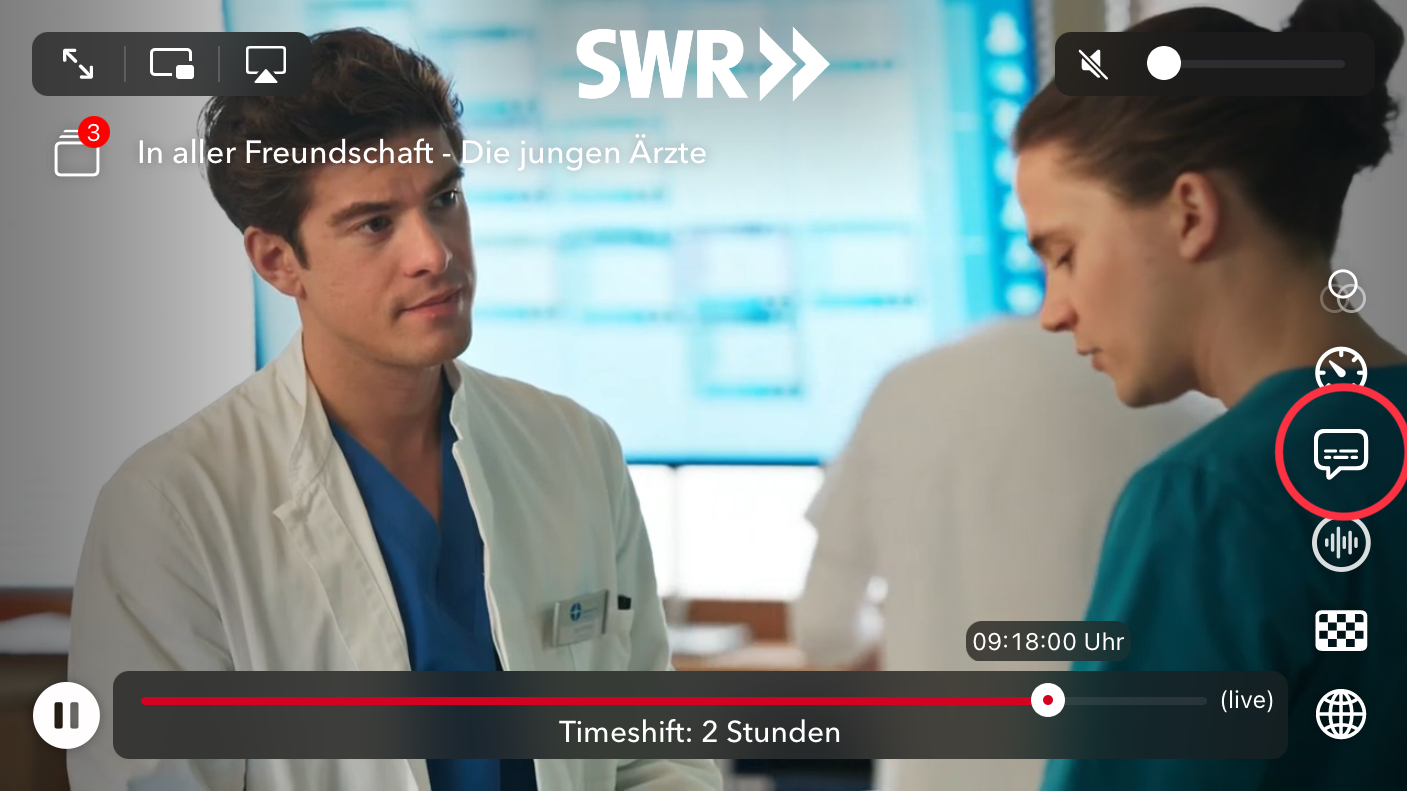 इस चैनल के लिए उपशीर्षक बंद करने के लिए “बंद” चुनें। आप प्रत्येक चैनल के लिए इसे अलग-अलग सेट कर सकते हैं। लाइव टीवी याद रखता है कि आपने इस चैनल के लिए उपशीर्षक चालू किए हैं या बंद किए हैं।
यदि आपने उन्हें अक्षम कर दिया है, तब भी यदि उपशीर्षक अभी भी प्रदर्शित होते हैं, तो अपने iPad या iPhone सिस्टम सेटिंग्स में एक्सेसिबिलिटी के तहत और वहां “उपशीर्षक और उन्नत उपशीर्षक” में क्या सेट है, यह जांचें। यदि यहां भी सब कुछ बंद है, तो स्विच को संक्षेप में चालू और बंद करने में मदद मिल सकती है।
इस चैनल के लिए उपशीर्षक बंद करने के लिए “बंद” चुनें। आप प्रत्येक चैनल के लिए इसे अलग-अलग सेट कर सकते हैं। लाइव टीवी याद रखता है कि आपने इस चैनल के लिए उपशीर्षक चालू किए हैं या बंद किए हैं।
यदि आपने उन्हें अक्षम कर दिया है, तब भी यदि उपशीर्षक अभी भी प्रदर्शित होते हैं, तो अपने iPad या iPhone सिस्टम सेटिंग्स में एक्सेसिबिलिटी के तहत और वहां “उपशीर्षक और उन्नत उपशीर्षक” में क्या सेट है, यह जांचें। यदि यहां भी सब कुछ बंद है, तो स्विच को संक्षेप में चालू और बंद करने में मदद मिल सकती है।
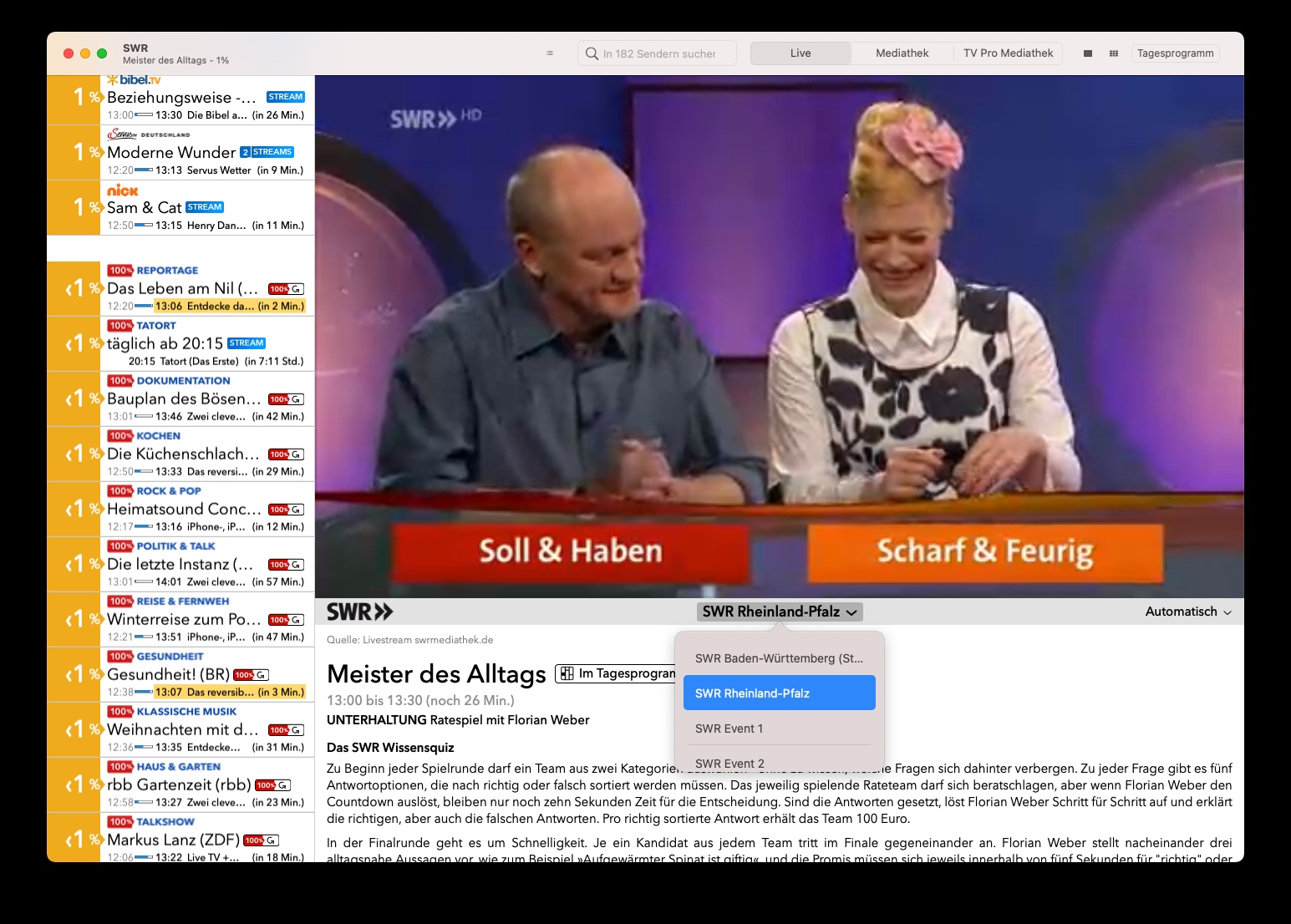 Apple TV पर, आप Apple Remote पर दाईं ओर और फिर नीचे स्वाइप करके इस मेनू पर स्विच कर सकते हैं।
दुर्भाग्य से, टीवी निर्माता लगातार रिमोट कंट्रोल के लिए प्रोटोकॉल बदलते रहते हैं, इसलिए इससे अपडेट रहना लगभग असंभव है।
इसलिए, हमने अनिच्छा से 2020 की शुरुआत में इसके लिए समर्थन बंद करने का फैसला किया। रिमोट कंट्रोल सुविधा को आगे विकसित नहीं किया जाएगा। हम इस सुविधा को कम से कम दो वर्षों (03.02.2020 तक) के लिए मौजूदा उपयोगकर्ताओं के लिए ऐप में छोड़ देंगे और फिर इसे हटा देंगे।
25.08.2022 को अपडेट: TV Pro के संस्करण 5 के साथ, रिमोट कंट्रोल कोड को हटा दिया गया है।
02.09.2022 को अपडेट: हम लगातार उपयोगकर्ता प्रतिक्रिया (केवल मौजूदा उपयोगकर्ताओं के लिए!) के बाद संस्करण 5.0.5 में पुराने रिमोट कंट्रोल कोड को वापस करने की योजना बना रहे हैं, बिना उपयोगिता की गारंटी और बिना समर्थन के। हम सुविधा के वापस आने पर हमें किए गए कई 5-स्टार वादों का इंतजार कर रहे हैं 😉 हालांकि, हम यह इंगित करना चाहेंगे कि हमें तकनीकी कारणों से TV Pro के बाद के संस्करण में सुविधा को हटाना होगा, क्योंकि नए iOS संस्करण प्रतिबंध लगाते हैं जो कोड के आगे उपयोग की अनुमति नहीं देते हैं। कई 1-स्टार रेटिंग (बेशक, अच्छे और विशुद्ध रूप से प्रेरक!) भी मदद नहीं करेंगे। दुर्भाग्य से!
यदि सेटिंग्स मैक पर लाइव टीवी में सही ढंग से लागू नहीं हो रही हैं, तो सेटिंग्स रीसेट करने से मदद मिल सकती है।
लाइव टीवी मैक सेटिंग्स को हटाने का तरीका यहां दिया गया है:
- लाइव टीवी से बाहर निकलें
- प्रोग्राम > यूटिलिटीज > टर्मिनल खोलें
- निम्नलिखित कमांड दर्ज करें
defaults delete de.livetvapp.livetvmacऔर एंटर दबाएं
अब लाइव टीवी मैक “ताज़ा” शुरू होगा और सेटिंग्स सही ढंग से सहेजी जानी चाहिए। कृपया ध्यान दें कि आपको अपने इक्विनक्स आईडी से फिर से लॉग इन करने की आवश्यकता हो सकती है।
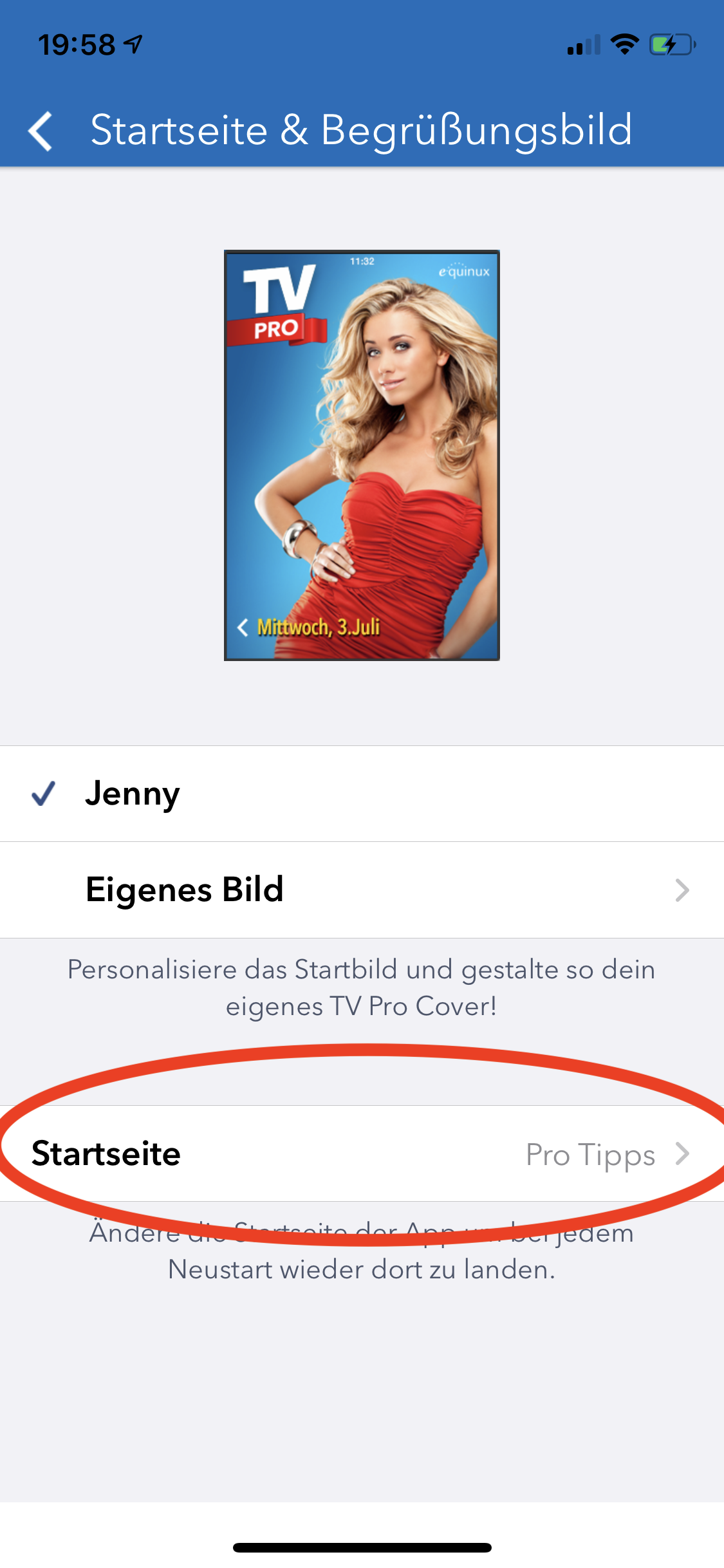
- सेटिंग खोलें
- "होमपेज और वेलकम इमेज" पर टैप करें
- होमपेज पर टैप करें और वांछित होमपेज का चयन करें
आधुनिक शैली में, सभी वर्तमान में चल रहे कार्यक्रम रंगीन होते हैं (आप सेटिंग्स में रंग भी बदल सकते हैं)। इससे आप जल्दी से देख सकते हैं कि अभी क्या चल रहा है।
दैनिक अवलोकन की क्लासिक शैली में, कार्यक्रमों को रंगीन नहीं किया जाता है और इसके बजाय आप समय के साथ एक सतत रेखा देखते हैं।
यदि आपने TV Pro या Live TV को TV Pro स्टोर से खरीदा है (जैसे कि TV Pro GOLD या ALL-IN-1 सदस्यता), तो आप किसी भी समय अपने भुगतान विकल्प को स्वयं प्रबंधित कर सकते हैं।
यहाँ बताया गया है कि कैसे:- निम्नलिखित लिंक खोलें: https://store.equinux.com/storefront/subscriptions/
- अपनी सदस्यता खरीदते समय उपयोग किए गए ईमेल पते से लॉग इन करें।
- वहाँ आपको अपनी सभी सक्रिय सदस्यताएँ, संग्रहीत भुगतान विधि मिलेगी और यदि आवश्यक हो तो आप इसे अपडेट या बदल सकते हैं।
यदि आपने अपनी सदस्यता App Store के माध्यम से खरीदी है, तो भुगतान विकल्प सीधे आपके Apple ID के माध्यम से iOS सेटिंग्स में प्रबंधित किए जाते हैं।
यदि आपके पास पहले से ही किसी प्लेटफ़ॉर्म के लिए TV Pro Mediathek पैकेज है, तो आप TV Pro GOLD ALL-IN-1 पर स्विच कर सकते हैं, जिसमें iPhone / iPad, Mac और Apple TV शामिल हैं। TV Pro GOLD ALL-IN-1 पर स्विच करने के बाद, मौजूदा प्लेटफ़ॉर्म पैकेज की शेष अवधि को क्रेडिट किया जाएगा।
इसे कैसे करें:
‣ AppStore सेटिंग्स पर जाएं: https://apple.co/2Th4vqI
‣ अपना वर्तमान TV Pro मीडिया किट चुनें
‣ TV Pro GOLD ALL-IN-1 में अपग्रेड का चयन करें
‣ TV Pro Mediathek में, एक TV Pro ID चुनें
‣ फिर, “खरीदें पुनर्स्थापित करें” चुनें
‣ अपने अन्य उपकरणों पर उसी TV Pro ID से लॉग इन करें (Mac, iPhone / iPad और Apple TV के लिए)
यह महत्वपूर्ण है कि आप एक बार उस स्थान पर लॉग इन करें जहां आपने प्लेटफ़ॉर्म सदस्यता खरीदी है - इसलिए यदि आपके पास वर्तमान में iPhone / iPad के लिए एक पैकेज है, तो अपग्रेड करें और फिर iPhone पर अपने TV Pro ID से साइन अप करें।
नोट: Apple मौजूदा पैकेज की शेष अवधि के लिए जिम्मेदार है, क्रेडिट खरीद के लगभग एक दिन बाद अलग से दिया जाएगा - इसे तुरंत नए पैकेज मूल्य से नहीं काटा जाएगा)।
ऐसी सूचनाएं आश्चर्यजनक हो सकती हैं - सामान्य कारणों में रीस्टार्ट, अपडेट, बाधित बिजली कनेक्शन, राउटर रीस्टार्ट या डिवाइस का बैकग्राउंड में इंटरनेट से फिर से कनेक्ट होना शामिल है। परिवार के सदस्यों द्वारा उपयोग भी एक ट्रिगर हो सकता है।
यदि ईमेल में दी गई जानकारी विश्वसनीय है (जैसे प्रदाता या समय), तो यह आमतौर पर एक वैध पंजीकरण है - आपको कुछ और करने की आवश्यकता नहीं है।
हालांकि, यदि जानकारी आपको अपरिचित लगती है, तो हम सावधानी के तौर पर अपना पासवर्ड बदलने की सलाह देते हैं।
टीवी प्रो गोल्ड मैक्स मैक या आईओएस के लिए उपलब्ध है। इसके अतिरिक्त, दोनों प्लेटफार्मों पर उपयोग के लिए कॉम्बो पैकेज भी हैं।
आप हमारी टिप्स और ट्रिक्स पेज पर यह और कई अन्य टिप्स पा सकते हैं।
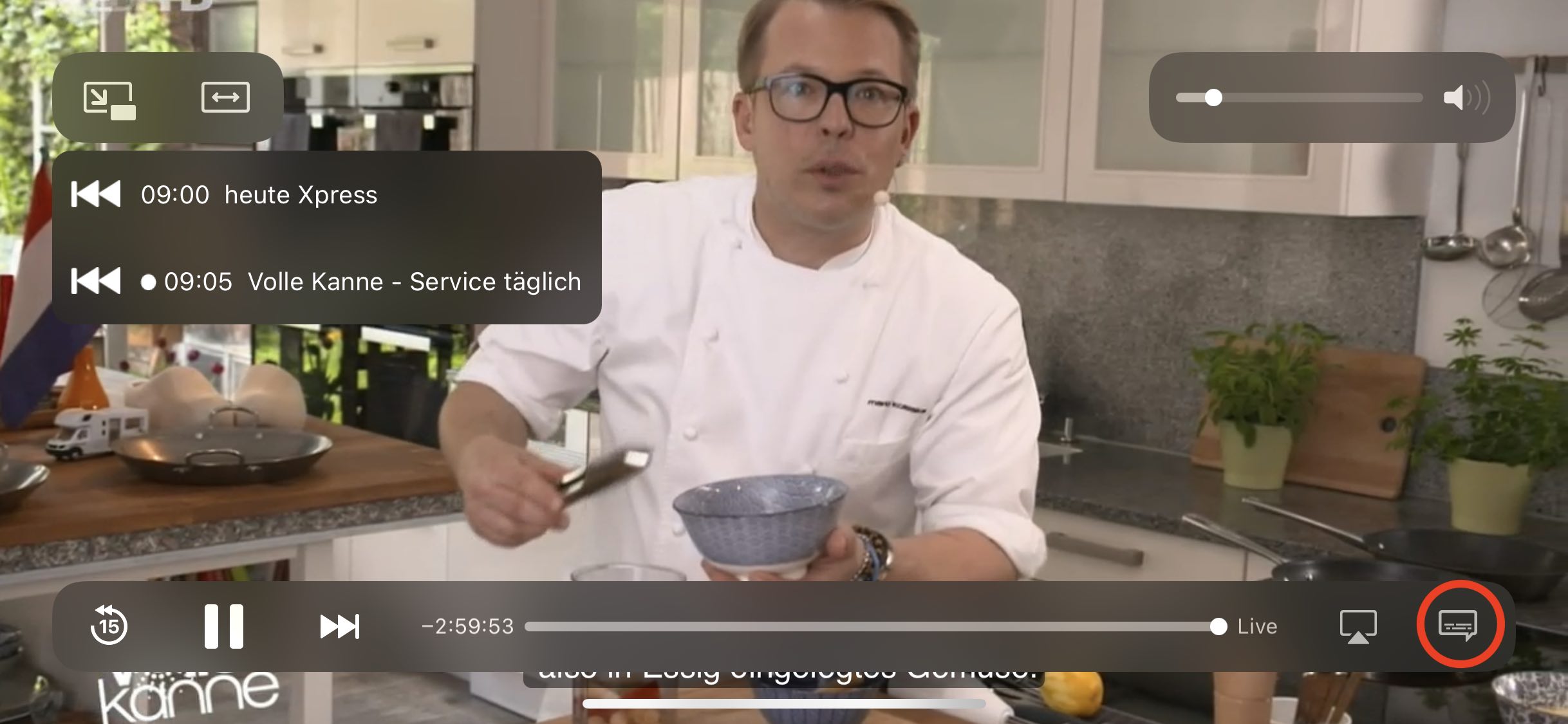
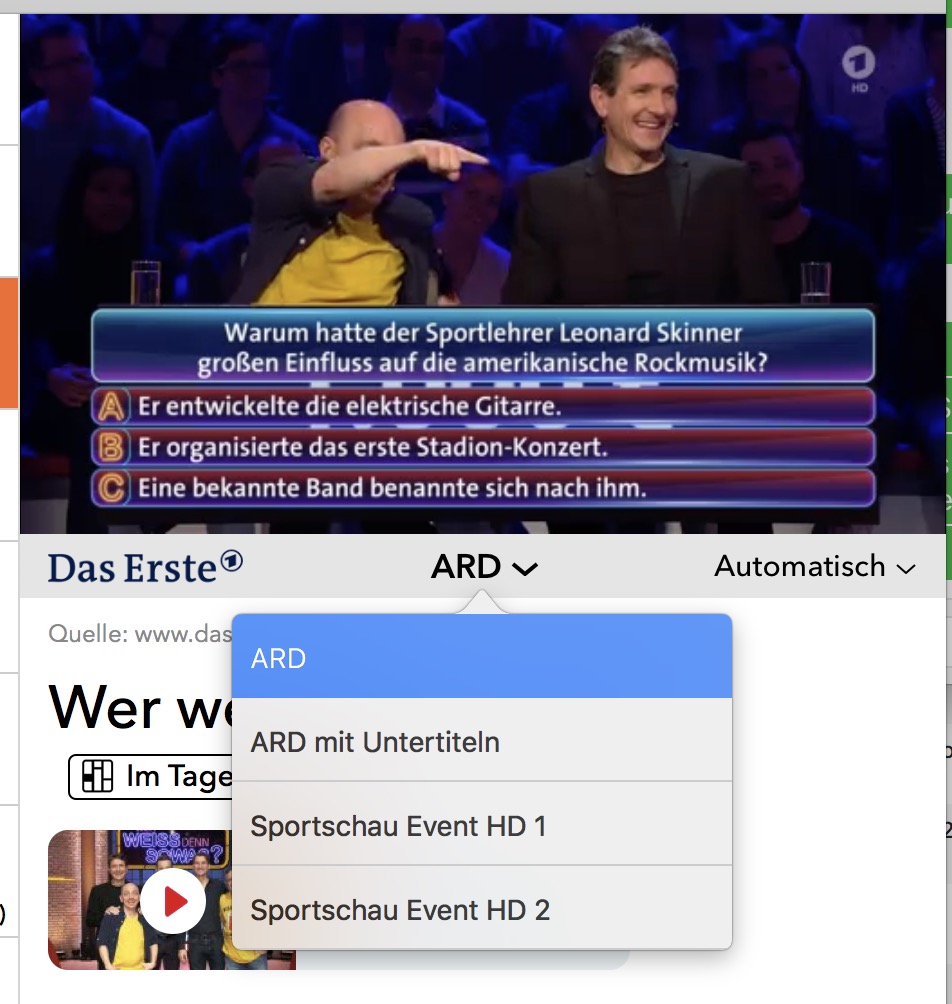 अपडेट 2021: अब से, कुछ चैनल (विशेष रूप से ZDF Group) सामान्य स्ट्रीम के साथ सबटाइटल भेजते हैं। सबटाइटल को सक्रिय करने के लिए, प्लेयर के ओवरले का उपयोग करें, भाषण बुलबुले पर टैप करें:
  "सबटाइटल" अनुभाग में, आप संबंधित भाषा को चालू या बंद कर सकते हैं: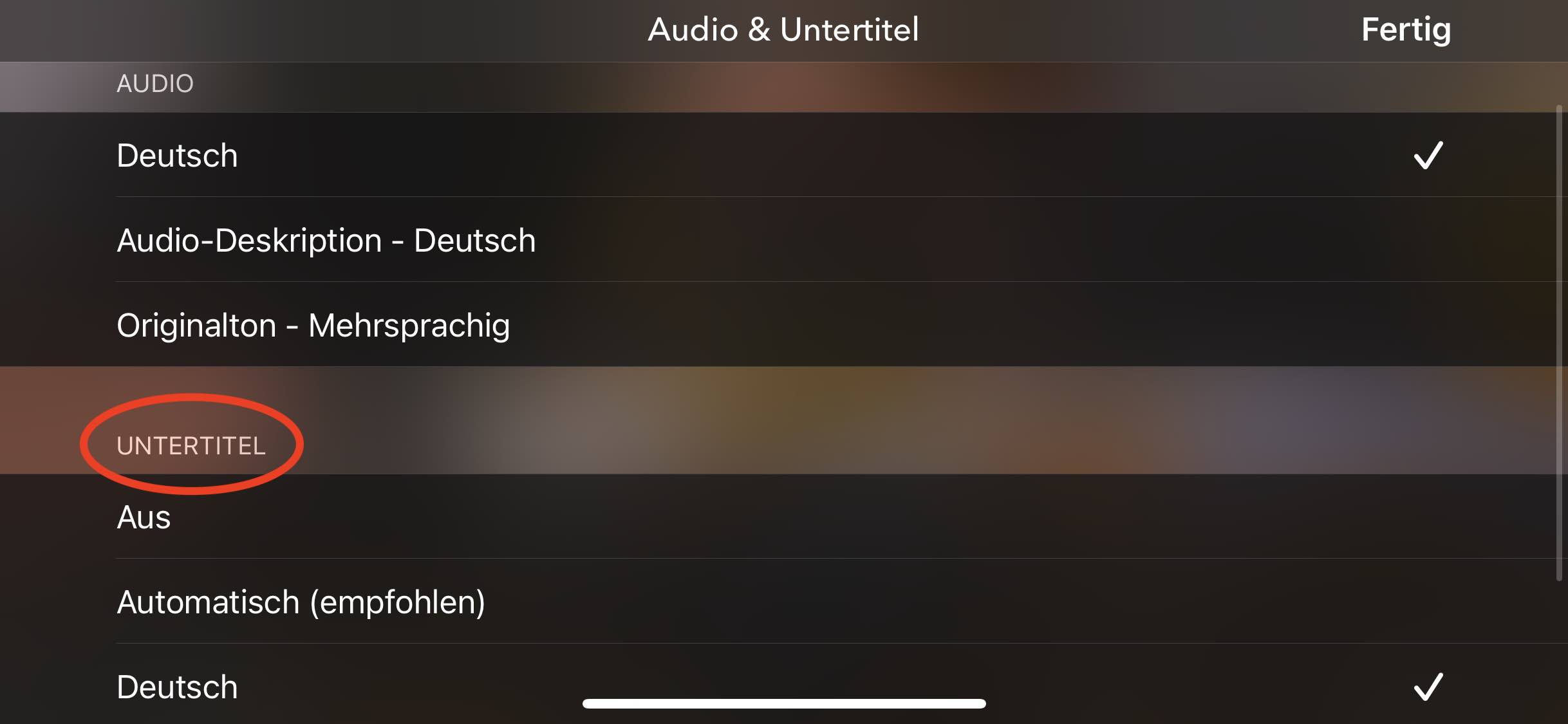
- Google Play Store ऐप खोलें
- मेनू > मेरे ऐप और गेम पर टैप करें
- जिन ऐप्स के लिए अपडेट उपलब्ध है, उन्हें "अपडेट" के रूप में चिह्नित किया गया है
- टीवी प्रो या लाइव टीवी ऐप चुनें
- अपडेट पर टैप करें
Apple TV पर लाइव टीवी पिक्चर-इन-पिक्चर प्लेबैक को सपोर्ट करता है, जिसका मतलब है कि आप किसी अन्य ऐप में कुछ जांचते समय भी अपना प्रोग्राम देखना जारी रख सकते हैं।
यदि आप लाइव टीवी से वापस होम स्क्रीन पर स्विच कर गए हैं, तो आप Apple TV पर पिक्चर-इन-पिक्चर प्लेबैक को इस प्रकार समाप्त कर सकते हैं:
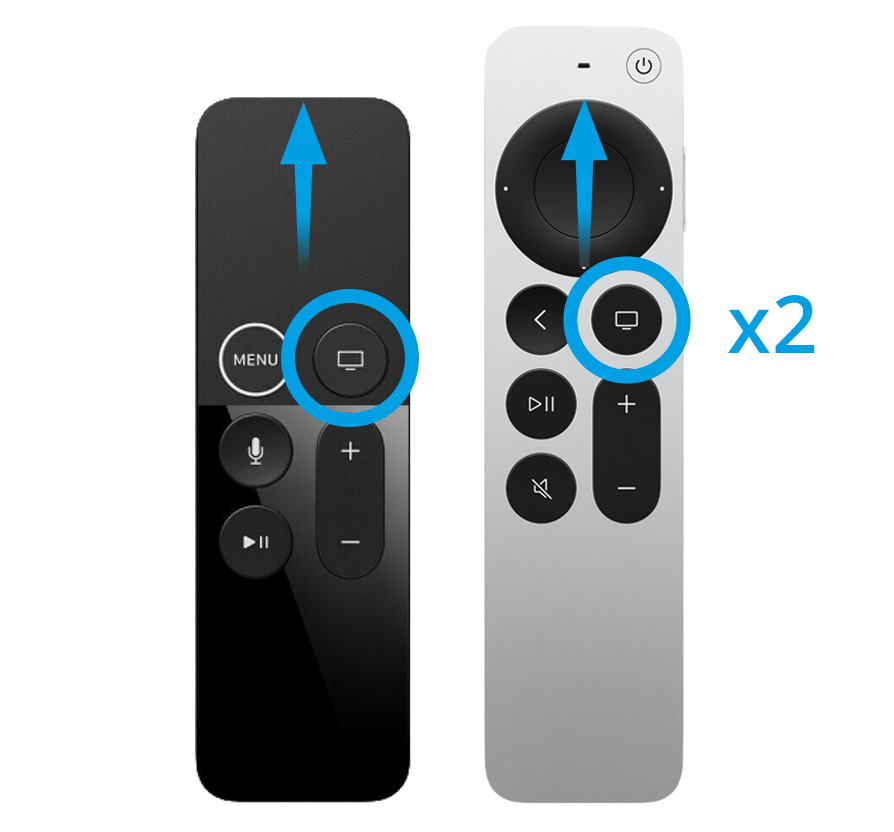
- पिक्चर-इन-पिक्चर विकल्प मेनू प्रदर्शित करने के लिए सिरी रिमोट पर Apple TV ऐप/होम बटन दबाएं
- विकल्पों के बीच स्विच करने के लिए टच सतह पर स्वाइप करें
- लाइव टीवी समाप्त करने के लिए
- Google Play Store खोलें
- ऊपर दाईं ओर अपने प्रोफ़ाइल पर टैप करें
- ऐप्स और डिवाइस > प्रबंधित चुनें
- पुनः स्थापित करने के लिए सूची से TV Pro ऐप चुनें
स्मार्ट टीवी को TV Pro से नियंत्रित किया जा सकता है.
बस AppStore से डाउनलोड करें।
मैंने लाइसेंस खरीदा है – मैं अपनी पहुंच कैसे पुनर्प्राप्त कर सकता हूं?
यदि आपने पहले से ही खरीदारी कर ली है, लेकिन आपके वर्तमान ईमेल पते के साथ कोई खाता नहीं है, तो आप ऐप में अपनी खरीदारी पुनर्स्थापित कर सकते हैं: एक नया खाता बनाएं - यदि आपके पास पहले से कोई खाता नहीं है, तो अपने TV Pro या Live TV ऐप में एक नया खाता बनाएं। खरीदारी पुनर्स्थापित करें - ऐप खोलें और सेटिंग्स पर नेविगेट करें। - विकल्प „खरीदारी पुनर्स्थापित करें“ चुनें। - महत्वपूर्ण: यह उस Apple ID के साथ किया जाना चाहिए जिसके साथ आपने मूल रूप से खरीदारी की थी। सही ऐप का उपयोग करें - सुनिश्चित करें कि आप ऐप का सही संस्करण उपयोग कर रहे हैं। उदाहरण के लिए, यदि आपने TV Pro Mediathek iOS ऐप के माध्यम से खरीदारी की है, तो आपको पुनर्स्थापित करने के लिए ठीक उसी ऐप का उपयोग करना होगा। Apple ID में खरीदारी जांचें - यदि आप निश्चित नहीं हैं कि आपने किस Apple ID के साथ खरीदारी की है, तो आप इसे App Store में जांच सकते हैं: सेटिंग > Apple ID > सदस्यता। - वैकल्पिक रूप से, आप App Store में खरीदारी में जांच सकते हैं कि कौन से ऐप आपके Apple ID से जुड़े हैं।यदि पुनर्स्थापना काम नहीं करती है तो क्या करें?
यदि आपको अभी भी समस्या हो रही है: - ऐप को पुनरारंभ करें और फिर से प्रयास करें। - लॉग आउट करें और App Store में अपने Apple ID से फिर से लॉग इन करें।आप TV Pro Mediathek को "My Mediathek" सदस्यता पैकेजों के साथ विस्तारित कर सकते हैं ताकि आप पूरी Mediathek लाइब्रेरी तक पहुंच सकें। हम विभिन्न Mediathek पैकेज और अवधि प्रदान करते हैं।
पैकेज:
क्या आप कोई अन्य पैकेज या कोई अन्य अवधि चाहते हैं? कोई बात नहीं - यह सब: App Store सेटिंग्स में है
रद्द करने के लिए:
इन सभी उत्पादों को आपके AppStore खाते के माध्यम से संसाधित किया जाता है। वहां, आप 'सदस्यता' के तहत सभी सक्रिय सदस्यताएं पा सकते हैं और स्वचालित नवीनीकरण को अक्षम कर सकते हैं: यहां एक्सेस करें
नवीनीकरण के बारे में अधिक जानकारी
प्रसंस्करण सीधे आपके iTunes खाते के माध्यम से होता है और आपके द्वारा चुने गए अवधि के साथ समाप्ति से 24 घंटे पहले स्वचालित रूप से नवीनीकृत हो जाता है। आप AppStore में अपने खाते की सेटिंग में किसी भी समय नवीनीकरण से 24 घंटे पहले स्वचालित नवीनीकरण को चालू या बंद कर सकते हैं, यानी रद्दीकरण अवधि के अंत में प्रभावी होगा।
टीवी ब्रॉडकास्टर स्वयं यह तय करते हैं कि उनका मेडियाटेक सामग्री विदेश में उपलब्ध है या नहीं। इसलिए, हम इस बारे में निश्चित रूप से नहीं कह सकते कि कोई विशेष शो जर्मनी के बाहर चलाया जा सकता है या नहीं। व्यवहार में, यह जानने का एकमात्र तरीका यह है कि इसे आज़माएँ।
ऐप में अवरुद्ध सामग्री को कैसे पहचानें
उपलब्ध नहीं होने वाले शो को जल्दी से पहचानने में आपकी मदद करने के लिए, ऐप में एक पहचान सुविधा शामिल है: यदि आप प्ले बटन के बजाय पीला विस्मयादिबोधक चिह्न देखते हैं, तो शो को वर्तमान में नहीं चलाया जा सकता है।
वीपीएन ट्रैकर वर्ल्ड कनेक्ट का उपयोग करके जर्मन इंटरनेट पते के साथ प्रयास करें
यदि आप विदेश में हैं, तो जर्मन इंटरनेट पते से कनेक्ट करना भी मददगार हो सकता है। वीपीएन ट्रैकर वर्ल्ड कनेक्ट के साथ, आप परीक्षण कर सकते हैं कि क्या मेडियाटेक शो जर्मन आईपी पते का उपयोग करते समय उपलब्ध है। वीपीएन ट्रैकर वर्ल्ड कनेक्ट को 24 घंटे के लिए मुफ्त में परीक्षण किया जा सकता है:
https://itunes.apple.com/de/app/vpn-tracker-world-connect/id1117424189?mt=8
‣ “सेटिंग” > “वेलकम स्क्रीन” पर जाएं
‣ बस अपनी तस्वीर चुनें।
TV Pro Classic के तहत, सेटिंग्स निचले दाएं कोने में गियर के पीछे स्थित हैं।
नोट: "TV Pro Gold" केवल iPhone/iPad के लिए मान्य है
आपके iPhone/iPad के लिए TV Pro Gold स्थिति केवल iPhone/iPad के लिए मान्य है। आप Apple TV के लिए अलग से पैकेज खरीद सकते हैं।
1. जांचें कि खरीदारी किस ऐप में की गई थी
कृपया पहले चरण में जांचें कि आपने TV Pro Gold स्थिति किस ऐप में खरीदी थी। आप खरीद रसीद में ऐप का नाम पा सकते हैं।
यह या तो है:
 TV Pro Classic
 TV Programm TV Pro
आप यह भी पता लगा सकते हैं कि आपने ऐप स्टोर सेटिंग्स में निम्नलिखित पते पर किस ऐप में खरीदा है:
App Store > ऊपरी दाएं कोने में अपनी प्रोफ़ाइल चित्र पर टैप करें > सदस्यताएँ > TV Pro
यहां एक पैकेज का चयन और सक्रिय किया जाना चाहिए।
2. ऐप खोलें और TV Pro ID पर गोल्ड स्थिति स्थानांतरित करें
कृपया अगले चरण में उस ऐप को खोलें जिसमें आपने गोल्ड स्थिति खरीदी थी।
- यदि आपने TV Pro Classic में गोल्ड खरीदा है, तो निम्नलिखित चरणों का पालन करें:
- 1. TV Pro Classic खोलें
- 2. निचले दाएं कोने में गियर पर टैप करें
- 3. TV Pro Gold चुनें
- 4. अपने TV Pro ID से लॉग इन करें या यदि आपके पास पहले से नहीं है तो एक नया TV Pro ID बनाएं (मुफ़्त)
- 5. “खरीदारी पुनर्स्थापित करें” पर टैप करें
- यदि आपने TV Programm TV Pro में गोल्ड खरीदा है, तो निम्नलिखित चरणों का पालन करें:
- 1. TV Programm TV Pro खोलें
- 2. सेटिंग्स खोलें
- 3. पहले प्रविष्टि पर टैप करें: यह आमतौर पर आपका नाम और/या ईमेल पता या “लॉग इन नहीं किया गया” होता है
- 4. अपने TV Pro ID से लॉग इन करें या यदि आपके पास नहीं है तो एक नया बनाएं
- 5. “खरीदारी पुनर्स्थापित करें” पर टैप करें
आपकी गोल्ड स्थिति अब आपके TV Pro ID में सहेजी गई है
3. किसी अन्य डिवाइस या किसी अन्य ऐप पर गोल्ड स्थिति पुनर्स्थापित करें
अपनी गोल्ड स्थिति को अपने दूसरे डिवाइस या TV Pro के किसी अन्य संस्करण में स्थानांतरित करने के लिए, निम्नलिखित चरणों का पालन करें:
- लक्ष्य डिवाइस पर संबंधित ऐप खोलें
- ऊपर बताए अनुसार TV Pro Gold सेटिंग्स पर जाएं और अपने TV Pro ID से लॉग इन करें
- “खरीदारी पुनर्स्थापित करें” पर टैप करें
- आपकी TV Pro स्थिति अब यहां भी दिखाई देनी चाहिए
- डिवाइस से Live TV ऐप हटाएं। (मैक पर ट्रैश को खाली करना न भूलें)
- AppStore खोलें और AppStore से Live TV ऐप को फिर से डाउनलोड करें
विज्ञापन "नहीं":
- कोई ओवरले विज्ञापन नहीं जिसे आपको "बंद" करना पड़े ("बंद बॉक्स ढूंढें")
- गेम और अन्य विज्ञापन कचरे के लिए कोई पूर्ण-स्क्रीन प्रीरोल क्लिप नहीं
- कोई विज्ञापन टाइमर नहीं ("बैनर/वीडियो को कम से कम 10 सेकंड तक देखा जाना चाहिए जब तक कि आपको बंद बॉक्स न मिल जाए")
- विज्ञापन द्वारा स्क्रीन का स्थायी कब्ज़ा नहीं
- ऐप के बटनों और कार्यों पर उपरोक्त का कोई संयोजन/श्रृंखला नहीं
हम समर्थन करते हैं:
- लक्ष्यित विज्ञापन, संकेतों और बैनरों के रूप में
- मुफ्त संस्करण में विज्ञापन की कोई "बाढ़" नहीं
- भुगतान किए गए संस्करण में विज्ञापन की स्वतंत्रता की कोई "खरीद" नहीं
‣ TV Pro लॉगिन पर जाएं।
‣ वहां "पासवर्ड भूल गए" पर क्लिक करें।
‣ आगे के चरणों का पालन करें।
► ट्यूटोरियल देखें
http://livetvhq.livetvgmbh.de.
- वर्तमान में स्थापित ऐप को हटाएं
- अपनी सदस्यता के लिए उपयोग किए गए Apple ID के साथ सेटिंग्स > iTunes और ऐप स्टोर में साइन इन करें
- अब ऐप स्टोर से ऐप को फिर से इंस्टॉल करें
- ऐप में, स्टोर में, “खरीदारी पुनर्स्थापित करें” विकल्प चुनें
TV Pro सेटिंग्स (गियर आइकन) में, “TV Pro Cloud” सेक्शन पर टैप करें और “इस डिवाइस पर प्रोग्राम डेटा हटाएं” पर टैप करें। TV Pro अब सभी प्रोग्राम डेटा को फिर से डाउनलोड करेगा।
बिल्कुल इसी कारण से, संयुक्त Mac & iOS Plan की कीमत जानबूझकर कम रखी गई है। यह ध्यान में रखता है कि मौजूदा iOS Classic खरीद के साथ अस्थायी ओवरलैप हो सकता है। इसलिए, आप शास्त्रीय अर्थ में दो बार भुगतान नहीं कर रहे हैं, बल्कि विस्तारित योजना पर स्विच करने के लिए कम कीमत से लाभान्वित हो रहे हैं।
यदि आप Mac & iOS Plan पर स्विच करते हैं, तो कृपया समय पर App Store में अपने मौजूदा Classic Plan के ऑटो-नवीनीकरण को अक्षम करना याद रखें। इससे यह सुनिश्चित होता है कि Classic Plan फिर से नवीनीकृत न हो।
यदि आपके पास स्विच या व्यक्तिगत योजनाओं के बीच के अंतर के बारे में कोई प्रश्न हैं, तो हमारी सहायता टीम हमेशा आपकी सहायता करने में प्रसन्न है।
आपके Apple TV 4 पर ऐप्स स्वचालित रूप से अपडेट हो जाते हैं।
आप App Store में जांच सकते हैं कि किसी ऐप के लिए अपडेट उपलब्ध है या नहीं, या यह अभी तक इंस्टॉल नहीं हुआ है।
App Store में ऐप खोजें। यदि आप "खोलें" के बजाय "अपडेट" बटन देखते हैं, तो आप मैन्युअल रूप से अपडेट प्रक्रिया शुरू कर सकते हैं।
‣ ऐप में एक TV Pro ID बनाएं और फिर "खरीदें पुनर्स्थापित करें" चुनें
‣ अब TV Pro GOLD ALL-IN-1 पैकेज में अन्य ऐप्स खोलें और वहां समान TV Pro ID दर्ज करें।
‣ आपके TV Pro ID से लॉग इन करने पर TV Pro GOLD ALL-IN-1 पैकेज स्वचालित रूप से पहचाना जाएगा।
यदि आपको कोई समस्या है, तो कृपया सभी उपकरणों से ऐप हटा दें और उस डिवाइस से शुरू करें जहां आपने मूल रूप से TV Pro GOLD ALL-IN-1 पैकेज खरीदा था। फिर ऊपर दिए गए चरणों का पालन करें।
- डिवाइस की सिस्टम सेटिंग पर जाएं।
- ऊपर के खोज फ़ील्ड में "TV Pro" खोजें।
- TV Pro ऐप चुनें
- "रीसेट" स्विच को सक्रिय करें।
- ऐप को पुनरारंभ करें
यदि my.vpntracker.com पर रिमूव बटन गायब है, तो टीम सदस्य के पास संभवतः अभी भी एडमिनिस्ट्रेटर या मैनेजर रोल है। मैनेजर भूमिकाओं को बदल सकते हैं, सब्सक्रिप्शन प्रबंधित कर सकते हैं और टीम सदस्यों को आमंत्रित या हटा सकते हैं, इसलिए आपकी टीम में हमेशा कम से कम एक सक्रिय मैनेजर होना चाहिए।
वर्तमान एडमिन/मैनेजर को पदावनत करने या हटाने से पहले, पहले किसी अन्य विश्वसनीय टीम सदस्य को मैनेजर रोल असाइन करें। अन्यथा, कोई भी बाद में टीम भूमिकाओं या सब्सक्रिप्शन प्रबंधित करने में सक्षम नहीं हो सकता है।
- my.vpntracker.com पर साइन इन करें और अपने टीम सदस्यों को खोलें।
- एक अन्य टीम सदस्य चुनें जो आगे जाकर टीम का प्रबंधन करना चाहिए और उन्हें मैनेजर रोल असाइन करें।
- परिवर्तन सहेजें।
- उस सदस्य को संपादित करें जिसे आप हटाना चाहते हैं और उनकी भूमिका को सदस्य में बदल दें।
- फिर से सहेजें, एक बार फिर सदस्य खोलें और रिमूव पर क्लिक करें।
टीम रोल अनुमतियों का पूरा अवलोकन देखने के लिए, my.vpntracker में विभिन्न भूमिकाएँ क्या करती हैं? देखें। टीम प्रबंधन के बारे में अधिक विस्तृत वॉकथ्रू के लिए, हमारे VPN Tracker Team Setup गाइड देखें।
भले ही कार्ड की जानकारी न बदली हो, कार्ड को फिर से जोड़ने से आपके बैंक या कार्ड प्रदाता के साथ एक अलग सत्यापन प्रक्रिया शुरू हो सकती है। इससे नवीनीकरण भुगतान संसाधित होने में मदद मिल सकती है यदि पिछली कोशिश को गलत तरीके से धोखाधड़ी के रूप में चिह्नित किया गया था।
यदि कार्ड अपडेट करने के बाद भी भुगतान विफल रहता है, तो कृपया अपने बैंक से संपर्क करें ताकि यह पुष्टि हो सके कि लेनदेन वैध है और इस कार्ड के लिए ऑनलाइन या सदस्यता भुगतान की अनुमति है।
यदि आप निश्चित हैं कि हमारे साथ आपका समय समाप्त हो गया है, तो हमने आपके सभी जानकारी को हमारे डेटाबेस से हटाना आसान बना दिया है ताकि आपको हमें ऐसा करने के लिए इंतजार न करना पड़े।
बस अपने गोपनीयता प्रबंधक पर लॉग इन करें, पृष्ठ के नीचे 'अपना खाता हटाएं' पर क्लिक करें।
कृपया ध्यान दें कि यह कार्रवाई अपरिवर्तनीय है और आप पहले से खरीदे गए किसी भी उत्पाद और सेवा तक पहुंच खो देंगे!