
Häufig gestellte Fragen
Assicurati che l'interruttore "Silenzioso" sull'iPhone sia disattivato.
Se sei sicuro che il tuo tempo con noi sia giunto al termine, abbiamo reso semplice la rimozione di tutte le tue informazioni dal nostro database in modo che tu non debba aspettare che lo facciamo noi.
Accedi semplicemente al tuo Privacy Manager e fai clic su "Elimina il tuo account" in fondo alla pagina.
Si prega di notare che questa azione è irreversibile e perderai l'accesso a tutti i prodotti e servizi acquistati in precedenza!
Hol dir bitte die 2 originalen LG Apps aus dem AppStore und versuche deinen Fernseher mit diesen Apps zu verbinden. Wenn das nicht geht, dann kannst du leider mit TV Pro deinen LG Fernseher nicht fernsteuern
Le app sul tuo Apple TV 4 vengono aggiornate automaticamente.
Puoi verificare nell’App Store se è disponibile un aggiornamento per un’app o se non è ancora stata installata.
Cerca l’app nell’App Store. Se vedi un pulsante "Aggiorna" invece di "Apri", puoi quindi avviare manualmente il processo di aggiornamento.
Se il tuo acquisto in-app non è stato attivato dopo l'acquisto, segui questi passaggi nell'app Live TV sul tuo Mac:
‣ Apri Live TV sul tuo Mac
‣ Scegli "Live TV" > "Ripristina acquisti" dalla barra dei menu superiore
‣ Inserisci il tuo ID Apple e la password
Ora vedrai una conferma dei tuoi acquisti ripristinati.
Con l'app Live TV Fernsehen IP TV, otterrai uno sconto immediato per un periodo di un mese con l'acquisto dell'app. Quindi, puoi decidere liberamente se desideri estendere l'app tramite abbonamento (stesso costo di Live TV IPTV Stream).
iOS (iPhone/iPad)
https://itunes.apple.com/de/app/id995947227?mt=8
macOS (Mac)
https://itunes.apple.com/de/app/live-tv/id715619301?mt=12
tvOS (Apple TV)
https://itunes.apple.com/de/app/id1051033237
If you bought a subscription for your iPhone, you can also run the subscription on your own iPad! As long as the devices are yours, there is no limitation on the number of devices that can run the subscription.
On all platforms, you can test the apps first. Each app runs independently. In-app purchases are purchased separately for each platform.
For the use of Live TV on iPhone / iPad, Mac and Apple TV there is TV Pro GOLD ALL-IN-1.
Le Smart TV possono essere controllate con TV Pro.
Scarica semplicemente dall’AppStore.
Puoi espandere TV Pro Mediathek con i pacchetti di abbonamento "My Mediathek" per accedere alla libreria Mediathek completa. Offriamo vari pacchetti e durate Mediathek.
Pacchetti:
Vuoi un altro pacchetto o un'altra durata? Nessun problema: è tutto nelle: Impostazioni dell'App Store
Per annullare:
Tutti questi prodotti sono gestiti tramite il tuo account AppStore. Lì, sotto 'Abbonamenti', puoi trovare tutti gli abbonamenti attivi e disattivare il rinnovo automatico: Accedervi qui
Ulteriori informazioni sul rinnovo
L'elaborazione avviene direttamente tramite il tuo account iTunes e si rinnova automaticamente 24 ore prima della scadenza con la durata scelta. Puoi attivare o disattivare il rinnovo automatico in qualsiasi momento fino a 24 ore prima di una proroga nelle impostazioni del tuo account nell'AppStore, ovvero un annullamento dell'abbonamento avrà effetto alla fine del periodo.
Se hai già un pacchetto TV Pro Mediathek per una piattaforma, puoi passare a TV Pro GOLD ALL-IN-1, che include iPhone / iPad, Mac e Apple TV. Dopo essere passato a TV Pro GOLD ALL-IN-1, la durata rimanente del pacchetto piattaforma esistente verrà accreditata.
Ecco come fare:
‣ Vai alle impostazioni dell'AppStore: https://apple.co/2Th4vqI
‣ Scegli il tuo attuale kit multimediale TV Pro
‣ Seleziona l'aggiornamento a TV Pro GOLD ALL-IN-1
‣ In TV Pro Mediathek, seleziona un ID TV Pro
‣ Quindi, scegli "Ripristina acquisti"
‣ Accedi con lo stesso ID TV Pro sui tuoi altri dispositivi (per Mac, iPhone / iPad e Apple TV)
È importante accedere una volta dove hai acquistato l'abbonamento alla piattaforma: quindi, se attualmente hai un pacchetto per iPhone / iPad, esegui l'aggiornamento e quindi registrati su iPhone con il tuo ID TV Pro.
Nota: Apple è responsabile della durata rimanente del pacchetto esistente, l'accredito verrà effettuato separatamente circa un giorno dopo l'acquisto: non verrà addebitato immediatamente con il nuovo prezzo del pacchetto).
Perché alcuni canali non sono disponibili all’estero
Sono le emittenti televisive a decidere se i loro stream sono disponibili all’estero. Per questo motivo, non possiamo fare alcuna dichiarazione sulla possibilità di ricevere un canale specifico all’estero.
Come verificare la disponibilità nell’app
In alcuni casi, la disponibilità può variare anche da un programma all’altro. Ecco perché abbiamo integrato una funzione di rilevamento: il badge visualizzato accanto al nome del canale indica lo stato.
- Badge blu: Stream potenzialmente disponibile
- Badge grigio: Stream non disponibile
Guardare dall’estero con un indirizzo Internet tedesco
Con l’app VPN Tracker World Connect, puoi connetterti a un indirizzo Internet tedesco dall’estero per guardare la TV. Questa app può essere testata gratuitamente per 24 ore:
https://itunes.apple.com/de/app/vpn-tracker-world-connect/id1117424189?mt=8

Selezionare l'opzione "Sequenza personalizzata":

La sequenza della stazione può essere impostata tramite drag and drop. Andare su "Impostazioni" > "Trasmettitore" e quindi organizzare la sequenza.
Lì è anche possibile nascondere le stazioni che non ti interessano.
‣ Nel Finder, scegli "Vai a"> "Vai alla cartella ..."
‣ Quindi digita: ~/Library/Containers/de.livetv.mediathek-macos/Data/Documents/downloads/
Nel prossimo aggiornamento, potrai impostare la posizione di archiviazione 👍
I broadcaster televisivi decidono autonomamente se il contenuto della loro Mediathek è disponibile all'estero. Per questo motivo non possiamo fornire una dichiarazione vincolante sulla possibilità di riprodurre uno specifico programma fuori dalla Germania. Nella pratica, l'unico modo per saperlo con certezza è provare.
Come riconoscere i contenuti bloccati nell'app
Per aiutarti a identificare rapidamente gli spettacoli non disponibili, l'app include una funzione di rilevamento: se vedi un punto esclamativo giallo invece del pulsante Play, lo spettacolo non può essere recuperato al momento.
Prova con un indirizzo internet tedesco utilizzando VPN Tracker World Connect
Se sei all'estero, può anche essere utile connettersi con un indirizzo internet tedesco. Con VPN Tracker World Connect, puoi testare se lo spettacolo della Mediathek è disponibile quando utilizzi un indirizzo IP tedesco. VPN Tracker World Connect può essere testato gratuitamente per 24 ore:
https://itunes.apple.com/de/app/vpn-tracker-world-connect/id1117424189?mt=8
È possibile disabilitare permanentemente questa opzione. A tal fine, selezionare "Riproduci in background" da "Impostazioni".
 Live TV Nutzer erhalten diese "100%" Kanäle täglich frisch im Rahmen des jährlichen Paketes "Mein Live TV".
Aktuell gibt es 16 "100% Kanäle":
Live TV Nutzer erhalten diese "100%" Kanäle täglich frisch im Rahmen des jährlichen Paketes "Mein Live TV".
Aktuell gibt es 16 "100% Kanäle":- 100% Neu & beliebt
- 100% Tatort (täglich ab 20:15 Uhr)
- 100% Drama
- 100% Auto & Verkehr
- 100% Reise & Fernweh
- 100% Reportage
- 100% Dokumentation
- 100% Haus & Garten
- 100% Gesundheit
- 100% Kochen
- 100% Wirtschaft
- 100% Politik & Talk
- 100% Talkshow
- 100% Rock & Pop
- 100% Klassische Musik
- 100% Comedy
- Dieses Video darf aus rechtlichen Gründen nur in Österreich wiedergegeben werden

Grund: Die Sendung wird nur in Österreich ausgestrahlt, aber nicht die anderen Ländern, wie Deutschland. - Der von Ihnen gewünschte Live-Stream ist derzeit nicht verfügbar

Grund: Die Sendung wird generell nicht im Internet ausgestrahlt, egal ob man in Österreich ist oder nicht.
- 3Sat
- Das Erste (ARD)
- Bayerischer Rundfunk (BR)
- Deutsche Welle (DW)
- Hessischer Rundfunk (HR)
- Kinderkanal (KiKA)
- Mitteldeutscher Rundfunk (MDR)
- Norddeutscher Rundfunk (NDR)
- ORF 1
- ORF 2
- ORF 3
- Phoenix
- Rundfunk Berlin-Brandenburg (RBB)
- Saarländischer Rundfunk (SR)
- Südwestrundfunk (SWR)
- Schweizer Radio und Fernsehen 1 (SRF 1)
- Schweizer Radio und Fernsehen 2 (SRF 2)
- Westdeutscher Rundfunk (WDR)
- Zweite Deutsche Fernsehen (ZDF)
- ZDFinfo
- ZDFneo
‣ Vai su "Impostazioni" > "Schermata iniziale e di benvenuto"
‣ Seleziona semplicemente la tua foto.
In TV Pro Classic, le impostazioni si trovano dietro l'ingranaggio nell'angolo in basso a destra.
Nota: "TV Pro Gold" è valido solo per iPhone/iPad
Il tuo stato TV Pro Gold per iPhone/iPad è valido solo per iPhone/iPad. Sono disponibili pacchetti separati per Apple TV.
1. Verifica in quale app è stato effettuato l'acquisto
Verifica innanzitutto in quale app TV Pro hai acquistato lo stato Gold. Puoi trovare il nome dell'app sulla ricevuta d'acquisto.
Questo è:
 TV Pro Classic
 TV Programm TV Pro
In alternativa, puoi scoprire in quale app hai acquistato controllando le impostazioni dell'App Store sotto:
App Store > tocca la tua foto del profilo in alto a destra > Abbonamenti > TV Pro
Un pacchetto dovrebbe essere selezionato e attivo qui.
2. Apri l'app e trasferisci lo stato Gold all'ID TV Pro
Apri l'app in cui hai acquistato lo stato Gold nel passaggio successivo.
- Se hai acquistato Gold in TV Pro Classic, segui questi passaggi:
- 1. Apri TV Pro Classic
- 2. Tocca l'ingranaggio in basso a destra
- 3. Seleziona TV Pro Gold
- 4. Accedi con il tuo ID TV Pro o crea un nuovo ID TV Pro (gratuito) se non ne hai ancora uno
- 5. Tocca "Ripristina acquisti"
- Se hai acquistato Gold in TV Programm TV Pro, segui questi passaggi:
- 1. Apri TV Programm TV Pro
- 2. Apri Impostazioni
- 3. Tocca la prima voce: di solito è il tuo nome e/o indirizzo e-mail o "Non connesso"
- 4. Accedi con il tuo ID TV Pro o creane uno nuovo se non ne hai uno
- 5. Tocca "Ripristina acquisti"
Il tuo stato Gold è ora stato salvato nel tuo ID TV Pro
3. Ripristina lo stato Gold su un altro dispositivo o in un'altra app
Per trasferire il tuo stato Gold sul tuo secondo dispositivo o su un'altra versione di TV Pro, segui questi passaggi:
- Apri l'app corrispondente sul dispositivo di destinazione
- Vai alle impostazioni TV Pro Gold come descritto sopra e accedi con il tuo ID TV Pro
- Tocca "Ripristina acquisti"
- Il tuo stato TV Pro dovrebbe ora apparire anche qui
- Elimina l’app Live TV dal dispositivo. (Non dimenticare di svuotare il cestino su Mac)
- Apri l’AppStore e scarica di nuovo l’app Live TV dall’AppStore
1. Verifica in quale app è stato effettuato l'acquisto
Si prega di verificare nel primo passaggio in quale app e su quale piattaforma è stato acquistato il pacchetto. È possibile trovare il nome dell'app sulla ricevuta d'acquisto. In alternativa, è possibile verificare in quale app è stato acquistato controllando le impostazioni dell'App Store sotto:App Store > Highlights > in fondo su "Apple ID: xxx" > Mostra Apple ID > AbbonamentiUn pacchetto dovrebbe essere selezionato e attivo qui.
2. Apri l'app e trasferisci lo stato del prodotto all'ID TV Pro
Si prega di aprire l'app in cui è stato acquistato il pacchetto nel passaggio successivo.- Si prega di eseguire i seguenti passaggi:
- 1. Apri l'app
- 2. Apri lo store nel menu
- 3. Accedi con il tuo ID TV Pro o se non hai ancora un ID TV Pro, crea un nuovo ID TV Pro (gratuito)
- 4. Tocca "Ripristina acquisti"
3. Ripristina il pacchetto su un altro dispositivo o in un'altra app
Per trasferire il tuo pacchetto sul tuo secondo dispositivo o su un'altra versione, segui questi passaggi:- Apri l'app corrispondente sul dispositivo di destinazione
- Come descritto sopra, vai alle impostazioni dello Store e accedi qui con il tuo ID TV Pro
- Tocca "Ripristina acquisti"
- Ora il tuo pacchetto dovrebbe apparire anche qui
Pubblicità "Vietata":
- Nessuna pubblicità sovrapposta che devi "chiudere" ("Trova la croce di chiusura")
- Nessun clip preroll a schermo intero per giochi e altri rifiuti pubblicitari
- Nessun timer pubblicitario ("Banner/video deve essere visualizzato per almeno 10 secondi finché non trovi la croce di chiusura")
- Nessuna occupazione permanente dello schermo da parte della pubblicità
- Nessuna combinazione/catena di quanto sopra sui pulsanti e le funzioni dell'app
Siamo per:
- Pubblicità mirata al gruppo target, sotto forma di suggerimenti e banner
- Nessuna "inondazione" di pubblicità nella versione gratuita
- Nessun "acquisto" della libertà dalla pubblicità nella versione a pagamento
 Fai clic su "Gestisci" per visualizzare e modificare i tuoi abbonamenti sul tuo Mac.
Puoi trovare maggiori informazioni sul sito Web dell’assistenza Apple.
Fai clic su "Gestisci" per visualizzare e modificare i tuoi abbonamenti sul tuo Mac.
Puoi trovare maggiori informazioni sul sito Web dell’assistenza Apple.
iOS (iPhone/iPad)
https://itunes.apple.com/de/app/tv-programm-tv-pro/id773206309?mt=8
Mac (Mac con chip Apple, dal 2020)
https://itunes.apple.com/de/app/tv-programm-tv-pro/id773206309?mt=8
tvOS (Apple TV)
https://itunes.apple.com/de/app/tv-programm-tv-pro/id773206309?mt=8
Ottieni il pacchetto Gold che fa per te e risparmia con Gold MAX per Mac & iOS.
Schermata Home > Impostazioni > Cellulare
Quindi scorrere fino alla fine e disattivare “Assistenza Wi-Fi” lì.
2. Inoltre, puoi generalmente impedire a un'app di utilizzare i dati mobili lì.
‣ Visita Login TV Pro.
‣ Clicca su "Password dimenticata" lì.
‣ Segui i passaggi successivi.
► Guarda il tutorial
- TV Pro
- Live TV
- TV Pro Mediathek
- Proteggere gli acquisti
- Trasferire gli acquisti
- Utilizzare funzionalità come Sync, ecc.
TV Pro
TV Pro per iPhone / iPad Impostazioni > Account ("Non connesso") > Accedi ► Guarda il tutorial TV Pro Classic per iPhone / iPad Ingranaggio (Impostazioni) > TV Pro Gold > Accedi TV Pro per Apple TV Menu > Impostazioni > Visualizza pacchetti > Accedi con l'ID TV ProLive TV
Live TV per iPhone / iPad Negozio > Accedi o crea un account utente Live TV per Mac Live TV > Accedi con l'ID TV Pro ... Live TV per Apple TV Menu > Negozio > Accedi con l'ID TV ProTV Pro Mediathek
TV Pro Mediathek (anche per Kids Edition) per iPhone / iPad Altro > Impostazioni > ID TV Pro > Login TV Pro Mediathek per Mac TV Pro Mediathek > Accedi con l'ID TV Pro ... TV Pro Mediathek per Apple TV Menu > Impostazioni > Visualizza pacchetti > Accedi con l'ID TV ProHomescreen > Impostazioni > Telecomandi e dispositivi > Pulsante Home
Lì è possibile assegnare nuovamente l'antica funzione al pulsante Home.
http://livetvhq.livetvgmbh.de.
TV Pro per iPad scarica automaticamente i dati per i prossimi giorni. Non è necessaria alcuna configurazione aggiuntiva. Basta lasciare l'app aperta per un po' di tempo, i giorni mancanti verranno rilevati e ricaricati automaticamente.
- Select TV Pro > Settings > Add channels > My channels
- Tap the handle on the right and drag the channel to the desired position
- The “Automatic numbering” function can be used to assign numbers to the channels. Alternatively, you can manually assign a number to each channel by clicking on the number field next to the channel.

- Elimina l'app attualmente installata
- Accedi in Impostazioni > iTunes e App Store con l'ID Apple che hai utilizzato per il tuo abbonamento
- Reinstalla ora l'app dall'App Store
- Nell'app, nel Store, seleziona l'opzione "Ripristina acquisti"
 Aggiornamento 2021: Da ora in poi, alcuni canali (in particolare ZDF Group) inviano i sottotitoli con lo streaming normale. Per attivare i sottotitoli, utilizza la sovrapposizione del lettore, tocca la nuvoletta:
  Nella sezione "Sottotitoli" puoi attivare o disattivare la lingua corrispondente:
Nelle impostazioni di TV Pro (icona a forma di ingranaggio), tocca la sezione "TV Pro Cloud" e tocca "Elimina i dati del programma su questo dispositivo". TV Pro scaricherà ora tutti i dati del programma di nuovo.


- Aprire Impostazioni
- Toccare "Homepage e immagine di benvenuto"
- Toccare Homepage e selezionare la homepage desiderata

‣ Crea un ID TV Pro nell'app e seleziona quindi "Ripristina acquisti"
‣ Apri ora le altre app nel pacchetto TV Pro GOLD ALL-IN-1 e inserisci lo stesso ID TV Pro.
‣ L'accesso con il tuo ID TV Pro riconoscerà automaticamente il pacchetto TV Pro GOLD ALL-IN-1.
In caso di problemi, elimina l'app da tutti i dispositivi e inizia con il dispositivo in cui hai acquistato inizialmente il pacchetto TV Pro GOLD ALL-IN-1. Quindi segui i passaggi precedenti.
- Crea il tuo nuovo TV Pro ID
- Accedi all'app che hai utilizzato per acquistare il tuo pacchetto con il tuo nuovo TV Pro ID
- Seleziona "Ripristina acquisti"
- Conferma che desideri trasferire il pacchetto al nuovo TV Pro ID
Crea un ID TV Pro. La lista dei preferiti sarà sincronizzata tramite l'ID TV Pro in futuro. Dalla versione 5, iCloud non sarà più utilizzato per la sincronizzazione.
Per versioni precedenti di TV Pro:
Verifica innanzitutto se stai utilizzando iCloud Sync con lo stesso ID Apple su entrambi i dispositivi.
Verifica quindi in TV Pro > Impostazioni > Dati & iCloud se la funzione “Sincronizza tramite iCloud” è attivata.
Se è attivata, prova a eliminare i dati iCloud di TV Pro da queste impostazioni su entrambi i dispositivi e poi riprova.
You can add your own streams in Live TV that are specified in an M3U file. This M3U file consists of a list of "m3u8" streams. You create this M3U file according to your wishes and then place it on your own web server. In the home network, a local web server is sufficient, as is often supplied with NAS drives. Then you add the M3U URL in Live TV. Done!
How does the mapping to the channels work?
The m3u file must use exactly the names for the stream names that Live TV uses. You can find the exact names of the channels in Live TV under "Settings" > "Channel Selection".
I have added a stream in my m3u file, but unfortunately it does not appear. Why?
You can only specify names in the M3U file that also exist in Live TV. All other names are currently ignored by the app and not displayed. In addition, you must ensure that your streams are in the "m3u8" format. Other formats are not supported (rtmp, etc.)
Where can I find my own streams in Live TV now?
Own streams are assigned to the existing channel names. Switch to the "Stream" tab, where the channel names will appear if you have assigned a stream.
Who is the manual addition of own stream sources suitable for?
For all those who are a little more familiar with the stream subject and for whom terms like M3U are not Chinese. For all those who use a TV receiver or television in the home network that can stream the TV program further in the local network (e.g. in higher resolution) and who want to receive this program with Live TV. We therefore do not provide technical support for this feature. We explicitly point out that this feature is intended for this personal use case.
iOS 17: Con iOS 17, TV Pro richiede l'accesso completo al tuo calendario in modo che gli elementi della lista di controllo del calendario TV Pro possano essere aggiornati ed eliminati. Se vedi un errore, prova quanto segue:
- Apri
Impostazioni > Privacy e sicurezza > Calendario - Tocca la voce per TV Pro
- Seleziona "Accesso completo"
Non funziona ancora? Quindi controlla se hai un provider di calendario configurato sul tuo iPhone o iPad che supporta la creazione di calendari aggiuntivi.
Provider di calendario supportati
- Calendari locali
- iCloud
Non supportato
- Account Google
- Posteo
Soluzione
- Aggiungi un altro provider di calendario (ad esempio iCloud) o
- Configura un calendario locale: disattiva prima il tuo calendario non supportato nelle impostazioni iOS. Quindi attiva "Lista di controllo nel calendario" nelle impostazioni TV Pro. Puoi quindi riattivare il tuo normale provider di calendario.
- Apri l'app Google Play Store
- Tocca il menu > Le mie app e giochi
- Le app per cui è disponibile un aggiornamento sono contrassegnate con "Aggiorna"
- Seleziona l'app TV Pro o Live TV
- Tocca Aggiorna
- Vai alle impostazioni di sistema del dispositivo.
- Cerca "TV Pro" nel campo di ricerca in alto.
- Seleziona l’app TV Pro
- Attiva l’interruttore "Ripristina".
- Riavvia l’app
 Su Apple TV, è possibile passare a questo menu scorrendo verso destra e poi verso il basso sull’Apple Remote.
- Verifica se gli altoparlanti funzionano e se altre app riproducono l'audio.
- C'è un cursore nell'immagine TV che controlla il volume per l'app Live TV. Verifica che questo cursore non sia impostato sul volume minimo.

Live TV su Apple TV supporta la riproduzione Picture-in-Picture, il che significa che puoi continuare a guardare il tuo programma mentre, ad esempio, controlli qualcosa in un'altra app.
Se sei passato da Live TV alla schermata Home, puoi terminare la riproduzione Picture-in-Picture su Apple TV come segue:
- Premi il pulsante Apple TV App/Home sul telecomando Siri per visualizzare il menu delle opzioni Picture-in-Picture
- Scorri sulla superficie touch per passare tra le opzioni
- Seleziona "Chiudi" ("X") per terminare Live TV
Questa funzione può anche essere completamente disabilitata:
- Premi il pulsante Menu/Indietro in Live TV per visualizzare la barra dei menu
- Seleziona Impostazioni
- Disattiva l'opzione 'Abilita automaticamente Picture-in-Picture'
Se un'app non si comporta correttamente, può essere riavviata su un iPhone o un iPad nel seguente modo:
Su un iPhone / iPad con Face ID:
- Torna alla schermata Home
- Scorri verso l'alto dal bordo inferiore dello schermo e tieni premuto per visualizzare il selettore app
- Scorri verso l'alto sull'app che desideri chiudere per chiuderla
Su un iPhone / iPad con tasto Home
- Torna alla schermata Home
- Premi due volte il tasto Home per visualizzare il selettore app
- Scorri verso l'alto sull'app che desideri chiudere per chiuderla
Recentemente, i certificati radice per "Let's Encrypt" sono scaduti. Apple ha deciso di non aggiornare i certificati radice per le versioni OS X precedenti a macOS 10.12. Ciò significa che quando le app o Safari sul tuo Mac accedono a siti Web che utilizzano i certificati radice di Let's Encrypt, non verranno caricati correttamente.
Questo può anche causare problemi durante l'accesso all'app.
Come risolvere questo problema- Apri Safari, vai a https://equinux.github.io e scarica la correzione
- Apri il profilo nelle Preferenze di Sistema e scegli "Installa"
- Riavvia l'app e accedi di nuovo
TV Pro Gold MAX è disponibile per Mac o iOS. Sono disponibili anche pacchetti combinati per l'utilizzo su entrambe le piattaforme.
TV Pro Gold MAX è disponibile per Mac o iOS. Sono disponibili anche pacchetti combinati per l'uso su entrambe le piattaforme.
TV Pro Gold MAX è disponibile per Mac o iOS. Sono disponibili anche pacchetti combinati per l'uso su entrambe le piattaforme.
iPhone
- Apri TV Pro
- Vai su Impostazioni a sinistra nel menu
- In Impostazioni, apri Informazioni
- Tocca tre volte la parola "Informazioni" nell'intestazione
- Apparirà una finestra di dialogo: "Log in fase di invio ..."
- Dopo l'invio riuscito, apparirà: "Log caricati correttamente."
- Se abbiamo esplicitamente richiesto i log, condividi la data e l'ora con noi in modo che possiamo assegnare i log al tuo caso.
iPad
- Apri TV Pro
- Vai su Impostazioni in basso a destra
- In Impostazioni, apri Informazioni
- Tocca tre volte la parola "Informazioni" nell'intestazione
- Apparirà una finestra di dialogo: "Log in fase di invio ..."
- Dopo l'invio riuscito, apparirà: "Log caricati correttamente."
- Se abbiamo esplicitamente richiesto i log, condividi la data e l'ora con noi in modo che possiamo assegnare i log al tuo caso.
Se le impostazioni non vengono applicate correttamente in Live TV su Mac, la reimpostazione delle impostazioni potrebbe aiutare.
Ecco come eliminare le impostazioni di Live TV Mac:
- Chiudi Live TV
- Apri Programmi > Utility > Terminale
- Inserisci il seguente comando
defaults delete de.livetvapp.livetvmace premi Invio
Ora Live TV Mac verrà avviato “nuovo” e le impostazioni dovrebbero essere salvate correttamente. Tieni presente che potrebbe essere necessario accedere nuovamente con il tuo ID equinux.
- Apri il Google Play Store
- Tocca il tuo profilo in alto a destra
- Seleziona App e dispositivi > Gestisci
- Scegli l'app TV Pro dall'elenco per reinstallarla
TV Pro Gold MAX è disponibile per Mac o iOS. Inoltre, sono disponibili pacchetti combinati per l'uso su entrambe le piattaforme.
Apple ha apportato una modifica all’infrastruttura tecnica per gli Acquisti In-App e gli Abbonamenti nei giorni scorsi. Per far fronte a ciò, le app della famiglia di app TV Pro devono essere aggiornate.
Abbiamo inviato ad Apple gli aggiornamenti corrispondenti e speriamo in un rapido rilascio da parte del team dell’AppStore.
Cosa fare?I rispettivi aggiornamenti delle app dovrebbero apparire sull’AppStore a breve. Una volta installato l’aggiornamento, il problema verrà risolto automaticamente. Non è necessario contattare il team di supporto.
Quali prodotti sono interessati?
- Acquisti ed estensioni dal 08.02.2023 sono interessati
- I prodotti acquistati nel TV Pro Online Store non sono interessati
- I clienti che hanno precedentemente protetto i propri acquisti nell’ID TV Pro non sono interessati





- Apri le impostazioni del tuo iPhone (quelle generali, non quelle di TV Pro)
- Vai su "Accessibilità" e poi su "Sottotitoli e sottotitoli avanzati"
- Verifica che l'interruttore "Sottotitoli avanzati + sottotitoli" NON sia verde. Se l'interruttore è verde, i sottotitoli verranno visualizzati nei flussi.
- Se i sottotitoli vengono ancora visualizzati, imposta l'interruttore su verde una volta, quindi di nuovo su grigio. Dopo di ciò, non dovrebbero più essere visualizzati sottotitoli.


 Seleziona "Off" per disattivare i sottotitoli per questo canale. Puoi impostare questo in modo diverso per ogni canale. Live TV ricorda se hai attivato o disattivato i sottotitoli per questo canale.
Se i sottotitoli vengono ancora visualizzati anche se li hai disabilitati, controlla cosa è impostato nelle impostazioni di sistema del tuo iPad o iPhone in Accessibilità e lì in "Sottotitoli e sottotitoli avanzati". Se anche qui tutto è disattivato, può aiutare a riaccendere e spegnere brevemente gli interruttori.
Seleziona "Off" per disattivare i sottotitoli per questo canale. Puoi impostare questo in modo diverso per ogni canale. Live TV ricorda se hai attivato o disattivato i sottotitoli per questo canale.
Se i sottotitoli vengono ancora visualizzati anche se li hai disabilitati, controlla cosa è impostato nelle impostazioni di sistema del tuo iPad o iPhone in Accessibilità e lì in "Sottotitoli e sottotitoli avanzati". Se anche qui tutto è disattivato, può aiutare a riaccendere e spegnere brevemente gli interruttori.
 In alternativa, puoi tenere premuta un'immagine di anteprima nella vista dei preferiti finché non appare una selezione di opzioni e quindi spostare il dito sull'opzione corrispondente:
 Se i preferiti non possono ancora essere rimossi o riappaiono, vai alle impostazioni di TV Pro Mediathek e seleziona "Dati". Lì puoi eliminare i tuoi preferiti da iCloud con "Elimina dati iCloud". Dopo di ciò, dovrebbero anche scomparire dalla tua vista dei preferiti.
Ho acquistato una licenza – come posso riavere il mio accesso?
Se hai già effettuato un acquisto, ma non esiste un account con il tuo indirizzo e-mail attuale, puoi ripristinare i tuoi acquisti nell'app: Crea un nuovo account - Se non avevi un account prima, crea un nuovo account nella tua app TV Pro o Live TV. Ripristina gli acquisti - Apri l'app e vai alle impostazioni. - Seleziona l'opzione „Ripristina gli acquisti“. - Importante: questo deve essere fatto con l'Apple ID con cui hai originariamente effettuato l'acquisto. Usa l'app corretta - Assicurati di utilizzare la versione corretta dell'app. Ad esempio, se hai effettuato l'acquisto tramite l'app TV Pro Mediathek iOS, devi utilizzare esattamente questa app per ripristinarlo. Verifica gli acquisti con l'Apple ID - Se non sei sicuro con quale Apple ID hai effettuato l'acquisto, puoi verificarlo nell'App Store sotto: Impostazioni > Apple ID > Abbonamenti. - In alternativa, puoi verificare sotto Acquisti nell'App Store quali app sono collegate al tuo Apple ID.Cosa fare se il ripristino non funziona?
Se continui ad avere problemi: - Riavvia l'app e riprova. - Disconnettiti e accedi di nuovo con il tuo Apple ID nell'App Store.Wenn AirPlay in TV Pro oder Live TV nicht mehr wie gewohnt funktioniert, können folgende Schritte helfen, das Problem zu beheben:
- Geräte neu starten: Starte sowohl dein iOS-Gerät bzw. deinen Mac als auch das AirPlay-Zielgerät (z. B. Apple TV oder AirPlay-fähigen Fernseher) neu.
- Netzwerk überprüfen: Stelle sicher, dass beide Geräte mit demselben WLAN-Netzwerk verbunden sind. AirPlay funktioniert nur im gleichen Netzwerk.
- AirPlay-Verbindung testen: Probiere, ob AirPlay mit einer anderen App (z. B. der Fotos- oder YouTube-App) funktioniert. So lässt sich feststellen, ob das Problem an AirPlay allgemein oder nur in TV Pro / Live TV liegt.
- App aktualisieren: Stelle sicher, dass du die neueste Version von TV Pro bzw. Live TV installiert hast. Updates können AirPlay-Probleme beheben.
- iOS/macOS aktualisieren: Auch dein Betriebssystem sollte auf dem neuesten Stand sein, da AirPlay-Änderungen oft über Systemupdates kommen.
- Neuverbindung herstellen: Beende die App komplett und starte sie neu. Versuche dann erneut, die AirPlay-Verbindung herzustellen.
- AirPlay-Einstellungen prüfen: Überprüfe die AirPlay- und Datenschutz-Einstellungen auf deinem Gerät und deinem Apple TV.
 Vuoi diventare un tester? Iscriviti ora!
Se hai acquistato TV Pro o Live TV nel TV Pro Store (ad esempio un abbonamento TV Pro GOLD o ALL-IN-1), puoi gestire la tua opzione di pagamento in qualsiasi momento.
Ecco come fare:- Apri il seguente link: https://store.equinux.com/storefront/subscriptions/
- Accedi con l'indirizzo e-mail che hai utilizzato per l'acquisto del tuo abbonamento.
- Lì troverai tutti i tuoi abbonamenti attivi, il metodo di pagamento memorizzato e potrai aggiornarlo o modificarlo se necessario.
Se hai acquistato il tuo abbonamento tramite l'App Store, le opzioni di pagamento vengono gestite direttamente tramite il tuo ID Apple nelle impostazioni iOS.

Assicurati di avere installata l'ultima versione di TV Pro.
Puoi trovare il numero di versione nelle impostazioni di TV Pro (icona dell'ingranaggio): su iPhone, se scorri fino in fondo, e su iPad sotto "Informazioni"
È meglio scaricare l'ultima versione di TV Pro.
Rimuovi il widget e aggiungilo di nuovo. Puoi scoprire come fare qui.
Tuttavia, può capitare che il widget non venga aggiornato. Un motivo possibile è che Apple limiti il numero di aggiornamenti al giorno. Poiché questi aggiornamenti del widget sono attivati anche dall'avvio dell'app, il widget potrebbe funzionare di nuovo il giorno successivo.
- Tieni premuto uno spazio vuoto sulla schermata Home finché le app non iniziano a tremare.
- Su iPhone, tocca "Modifica -> Aggiungi widget" in alto a sinistra, oppure su iPad, tocca il "+".
- Scorri fino all'app TV Pro e seleziona un widget ProTip o un widget Lista preferiti
- Tocca "+ Aggiungi widget" e posizionalo sulla schermata Home nella posizione desiderata. Fatto!

Su Mac trovi il tuo flusso di ricerca in alto a destra (accanto al campo di ricerca).
Su iPad: mostra la barra laterale in basso a sinistra e vai su Suggerimenti, seleziona lì "Flusso di ricerca"
Su iPhone scorri dal bordo sinistro dello schermo verso destra per accedere al menu. Sotto "My TV Pro" troverai il flusso di ricerca.
Nella Vista Giornaliera, tutti i programmi in esecuzione sono evidenziati a colori. Puoi riconoscere i canali con uno streaming TV in diretta dalla grande freccia di riproduzione blu accanto al logo del canale: tocca e guarda la TV immediatamente.

Quali programmi consiglia oggi la redazione di TV Pro?
Puoi attivare i Consigli Pro e i Consigli Giornalieri nella ricerca. Appaiono ora quotidianamente in modo chiaro nel tuo flusso di ricerca.
Inoltre, i Consigli Pro e i Consigli Giornalieri sono contrassegnati nella Vista Giornaliera e nella Vista Canali.

Cosa stanno guardando gli altri utenti oggi?
Riconosci i Consigli degli Utenti nella Vista Giornaliera dal numero di simboli maschili sotto l’ora. I programmi con molte prenotazioni hanno cinque simboli maschili.

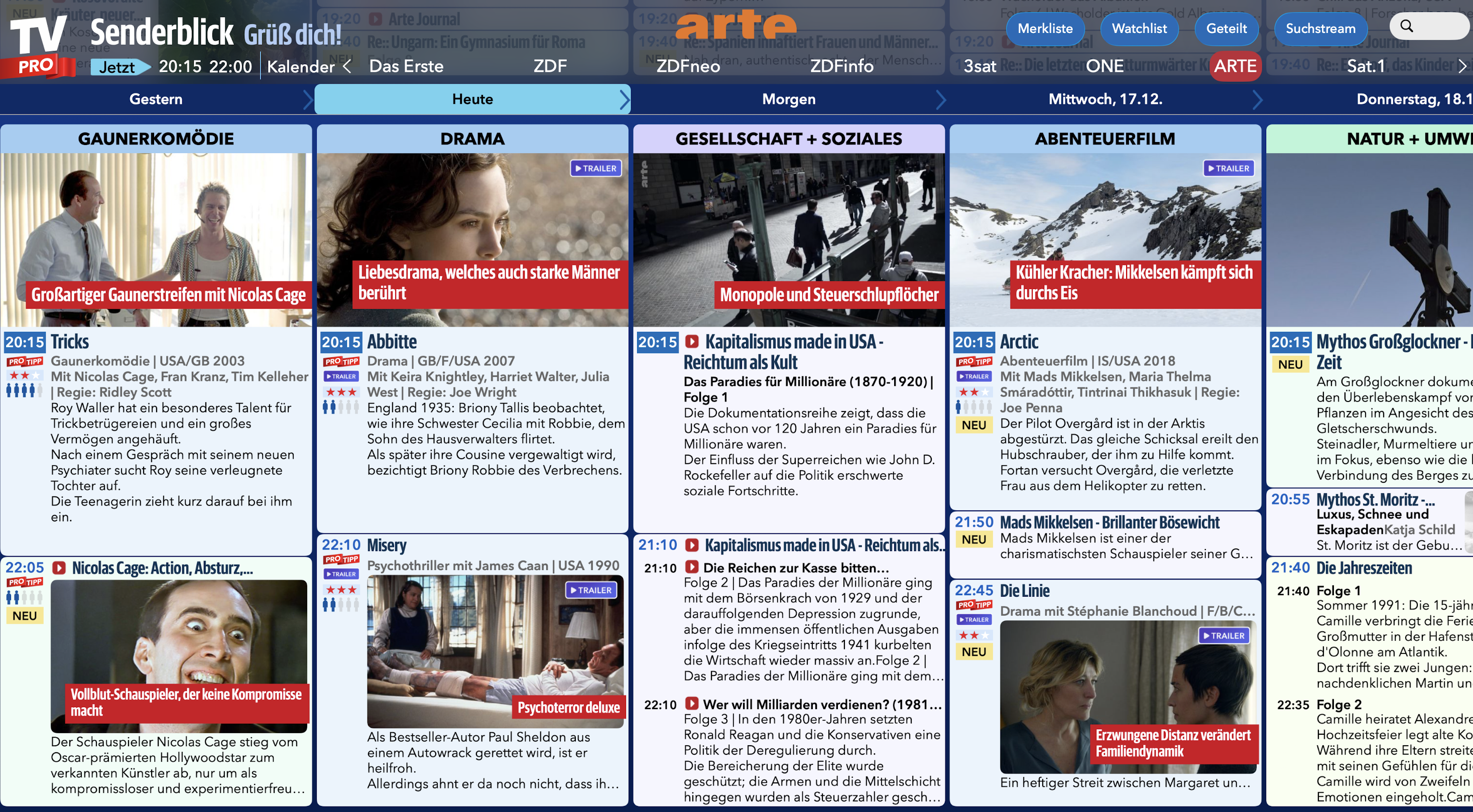
In stile moderno, tutti i programmi in esecuzione sono colorati (puoi anche modificare il colore nelle impostazioni). Questo ti offre una rapida panoramica di ciò che è attualmente in esecuzione.
Nello stile classico della Panoramica giornaliera, i programmi non sono colorati e invece vedi una linea continua con l'ora.
Puoi trovare questo e molti altri suggerimenti sulla nostra pagina Suggerimenti e trucchi.