
Häufig gestellte Fragen
Mail Designer 365で自分のメールアカウントをどのように設定しますか?
Mail Designer 365 を使用すると、自分のメールアドレスからアプリケーションを通じて簡単にメールを送信できます。Mail Designer の自動メールアカウント設定のおかげで、すぐに使い始めることができます。
「Mail Designer 365」>「環境設定」>「メールアカウント」に移動します。
次に、左下の「+」をクリックして新しいメールアカウントを設定します。
提供されたスペースに、メールアドレスとパスワードを入力します(すべてのメールサービスで必要というわけではありません。例:Gmail)。
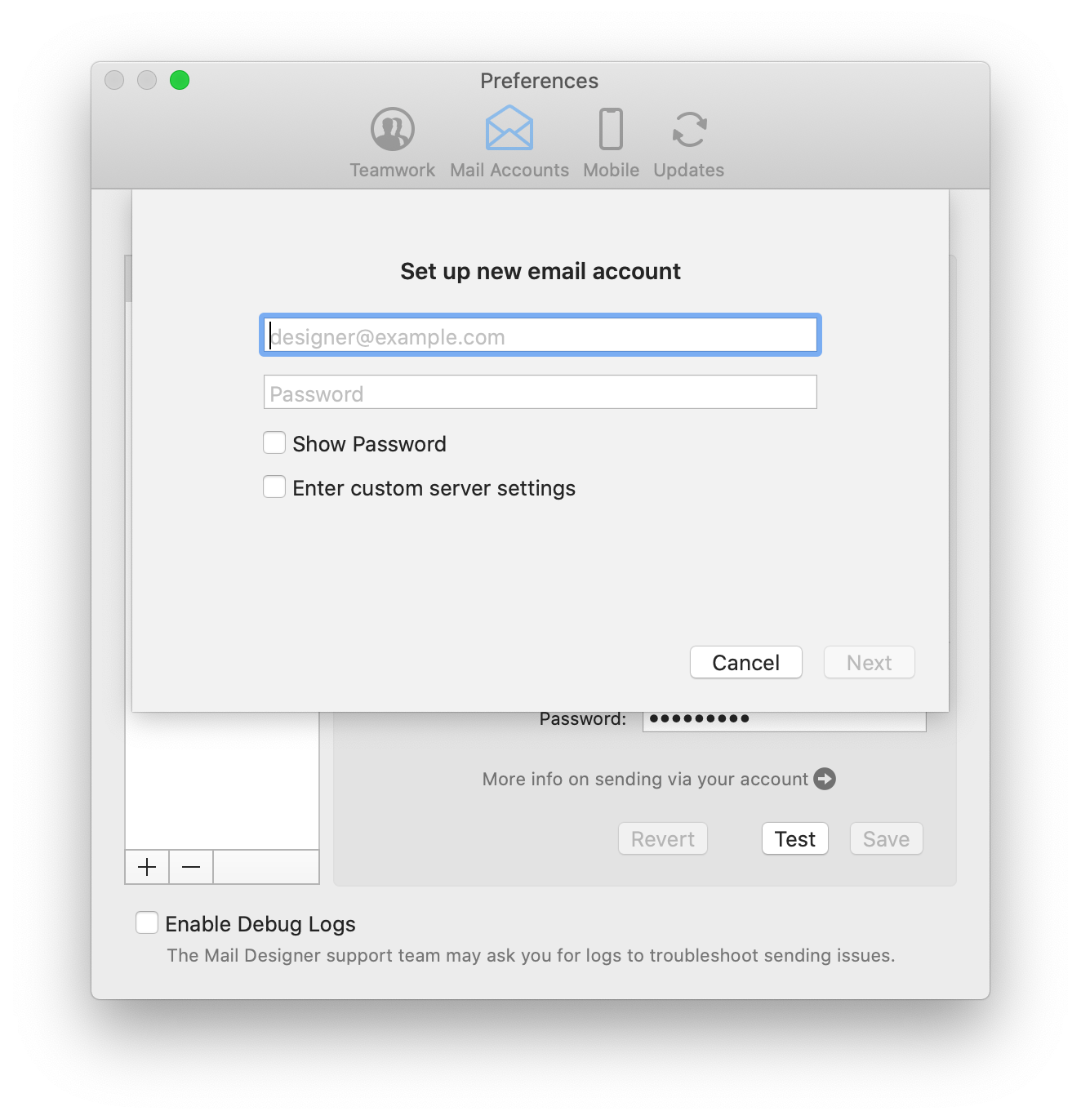 **注:** これは、ほとんどの一般的なメールアカウント(例:Outlook、Hotmail、Gmail など)で、メールクライアントの外部ログインページにリダイレクトすることで機能します。
カスタム/内部メールアカウント(つまり、業務アカウント)の場合、ネットワーク管理者が入力できる情報を指定する必要がある場合があります。「カスタムサーバー設定を入力する」チェックボックスをオンにします。
「次へ」をクリックしてアカウントを設定します。これで、Mail Designer 365 がメールアカウントの設定を自動的に検出します。
**注:** これは、ほとんどの一般的なメールアカウント(例:Outlook、Hotmail、Gmail など)で、メールクライアントの外部ログインページにリダイレクトすることで機能します。
カスタム/内部メールアカウント(つまり、業務アカウント)の場合、ネットワーク管理者が入力できる情報を指定する必要がある場合があります。「カスタムサーバー設定を入力する」チェックボックスをオンにします。
「次へ」をクリックしてアカウントを設定します。これで、Mail Designer 365 がメールアカウントの設定を自動的に検出します。
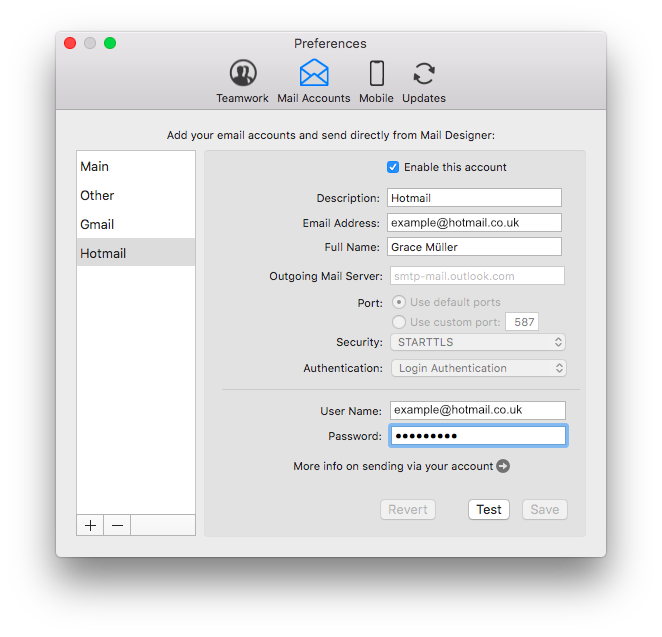 これで、アプリケーションから直接メールデザインを送信するために、個人のメールアドレスを自由に利用できます。
**注:** これは、ほとんどの一般的なメールアカウント(例:Outlook、Hotmail、Gmail など)で、メールクライアントの外部ログインページにリダイレクトすることで機能します。
カスタム/内部メールアカウント(つまり、業務アカウント)の場合、ネットワーク管理者が入力できる情報を指定する必要がある場合があります。「カスタムサーバー設定を入力する」チェックボックスをオンにします。
「次へ」をクリックしてアカウントを設定します。これで、Mail Designer 365 がメールアカウントの設定を自動的に検出します。
これで、アプリケーションから直接メールデザインを送信するために、個人のメールアドレスを自由に利用できます。