
Häufig gestellte Fragen
VPNショートカットの設定方法
VPN Tracker 365で最も重要なサービスへのショートカットを設定するのは簡単で、ワークフローを大幅に改善します。
開始するには、「ファイル」>「新規」>「VPNショートカット」に移動します。
VPN Tracker 365で使用可能なすべてのショートカットを表示するために、矢印をクリックしてショートカットドックを開きます。次に、構成するアプリケーションまたはサービスのアイコン(例:社内Webサイト)をドラッグします。
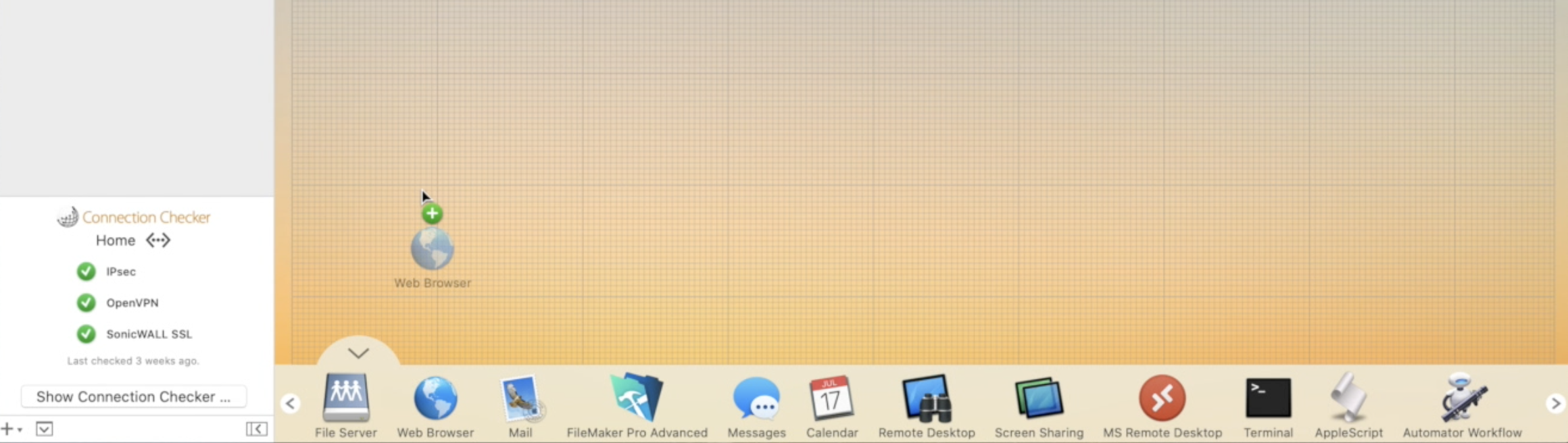 VPN Tracker 365の指示に従って、要求されたすべての情報を入力してショートカットを構成します。不明な点がある場合は、ネットワーク管理者またはサポートチームのメンバーが設定をお手伝いできます。
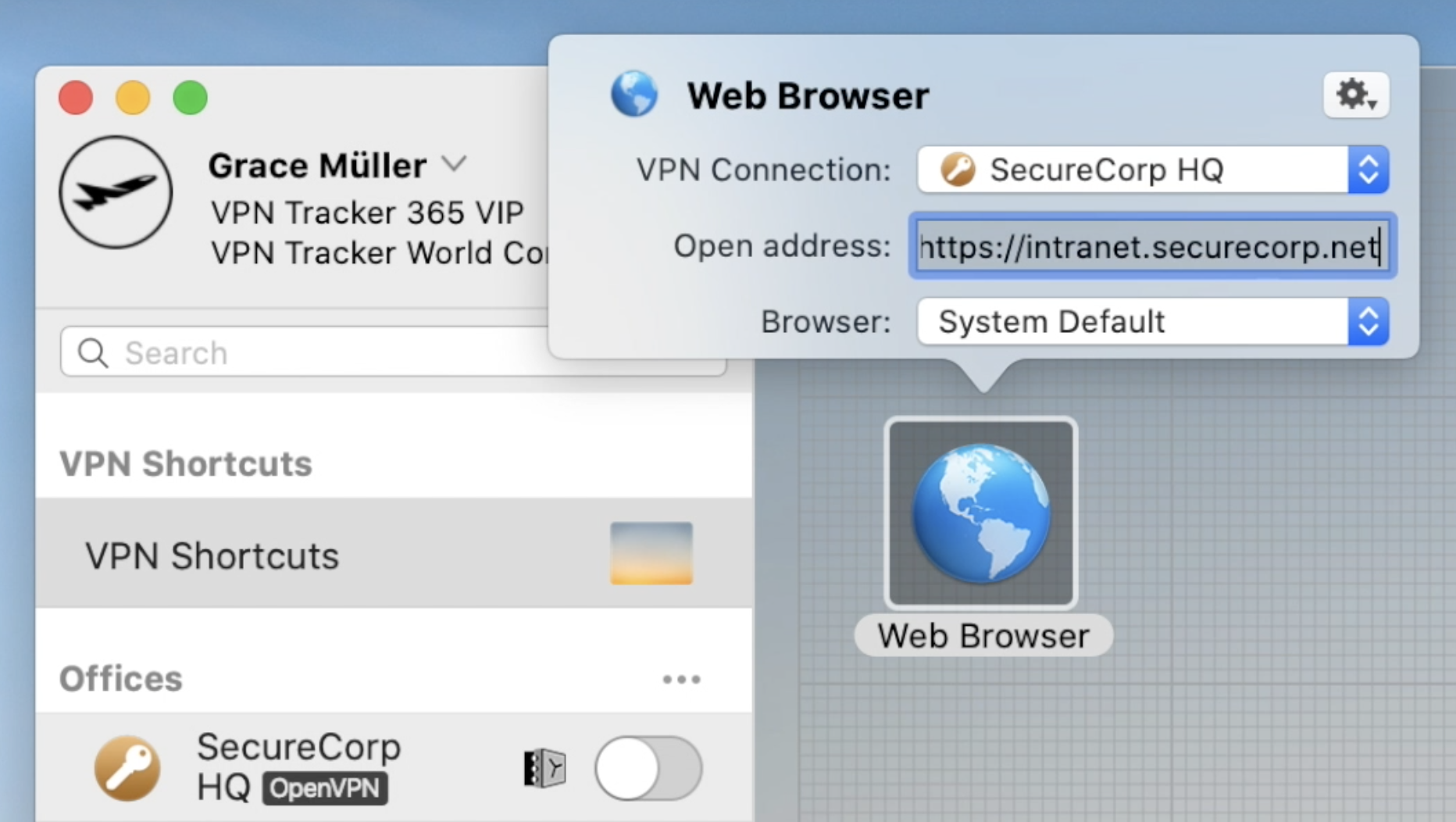 最も頻繁に使用する外部サービスごとにショートカットのコレクションを作成し終わるまで、このプロセスを繰り返します。次に、ウィンドウの下部にある矢印をもう一度クリックしてショートカットドックを閉じ、編集モードを終了します:
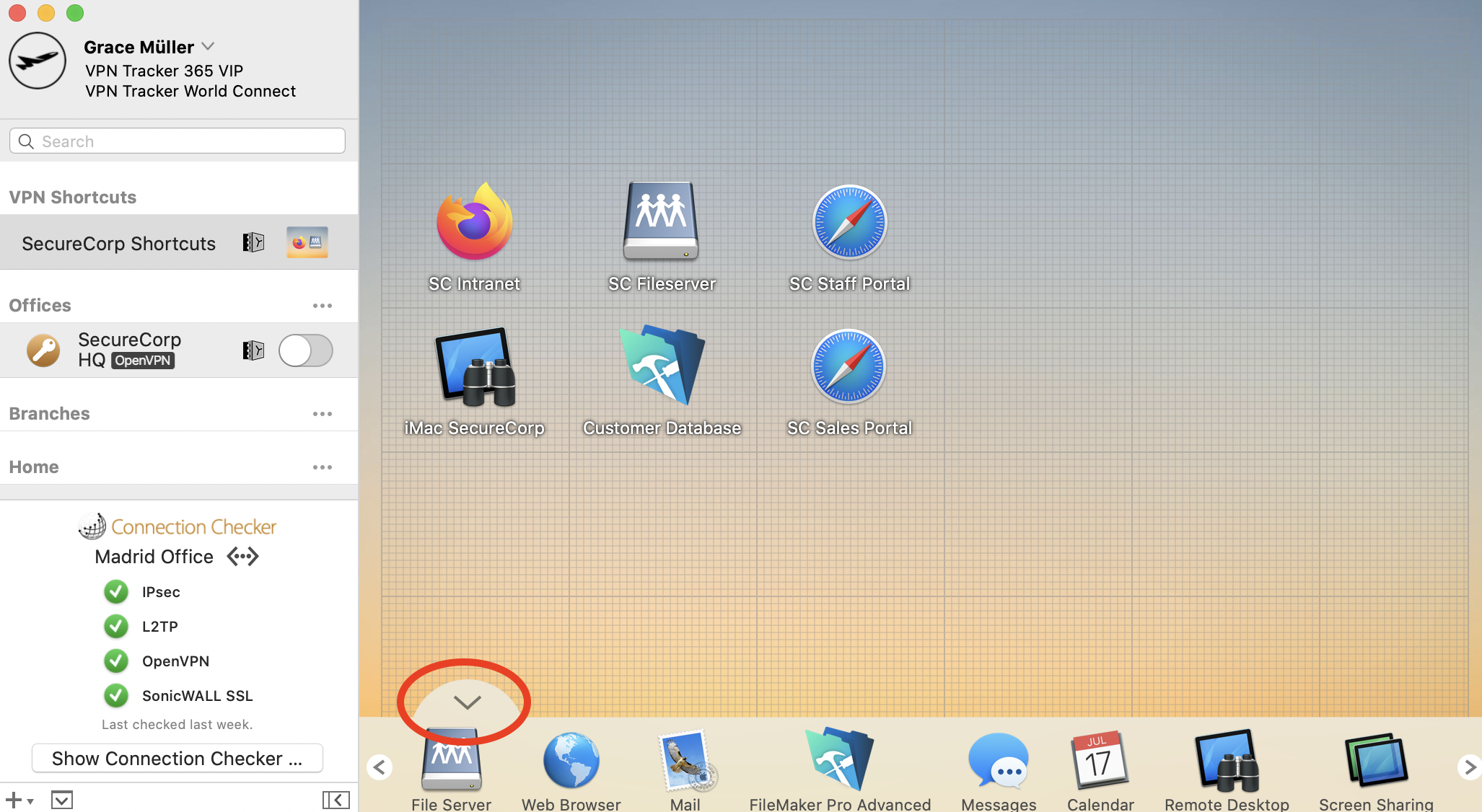 ショートカットをテストするには、アイコンをクリックするだけです。これにより、VPN接続が起動し、サービスがすぐに開始されます。
VPNショートカットの動作を確認したいですか?この2分間のビデオチュートリアルでは、VPN Tracker 365でVPNショートカットを設定する方法を示します:
ショートカットをテストするには、アイコンをクリックするだけです。これにより、VPN接続が起動し、サービスがすぐに開始されます。
VPNショートカットの動作を確認したいですか?この2分間のビデオチュートリアルでは、VPN Tracker 365でVPNショートカットを設定する方法を示します:
VPN Tracker 365の指示に従って、要求されたすべての情報を入力してショートカットを構成します。不明な点がある場合は、ネットワーク管理者またはサポートチームのメンバーが設定をお手伝いできます。
最も頻繁に使用する外部サービスごとにショートカットのコレクションを作成し終わるまで、このプロセスを繰り返します。次に、ウィンドウの下部にある矢印をもう一度クリックしてショートカットドックを閉じ、編集モードを終了します:
ショートカットをテストするには、アイコンをクリックするだけです。これにより、VPN接続が起動し、サービスがすぐに開始されます。
VPNショートカットの動作を確認したいですか?この2分間のビデオチュートリアルでは、VPN Tracker 365でVPNショートカットを設定する方法を示します: