
Häufig gestellte Fragen
VPNショートカットをチームと共有できますか?
はい!VPNショートカットを事前に設定してチームと共有することは、全員が重要な内部サービスに接続できるようにするための生産的な方法です。たとえば、次のようなものがあります。
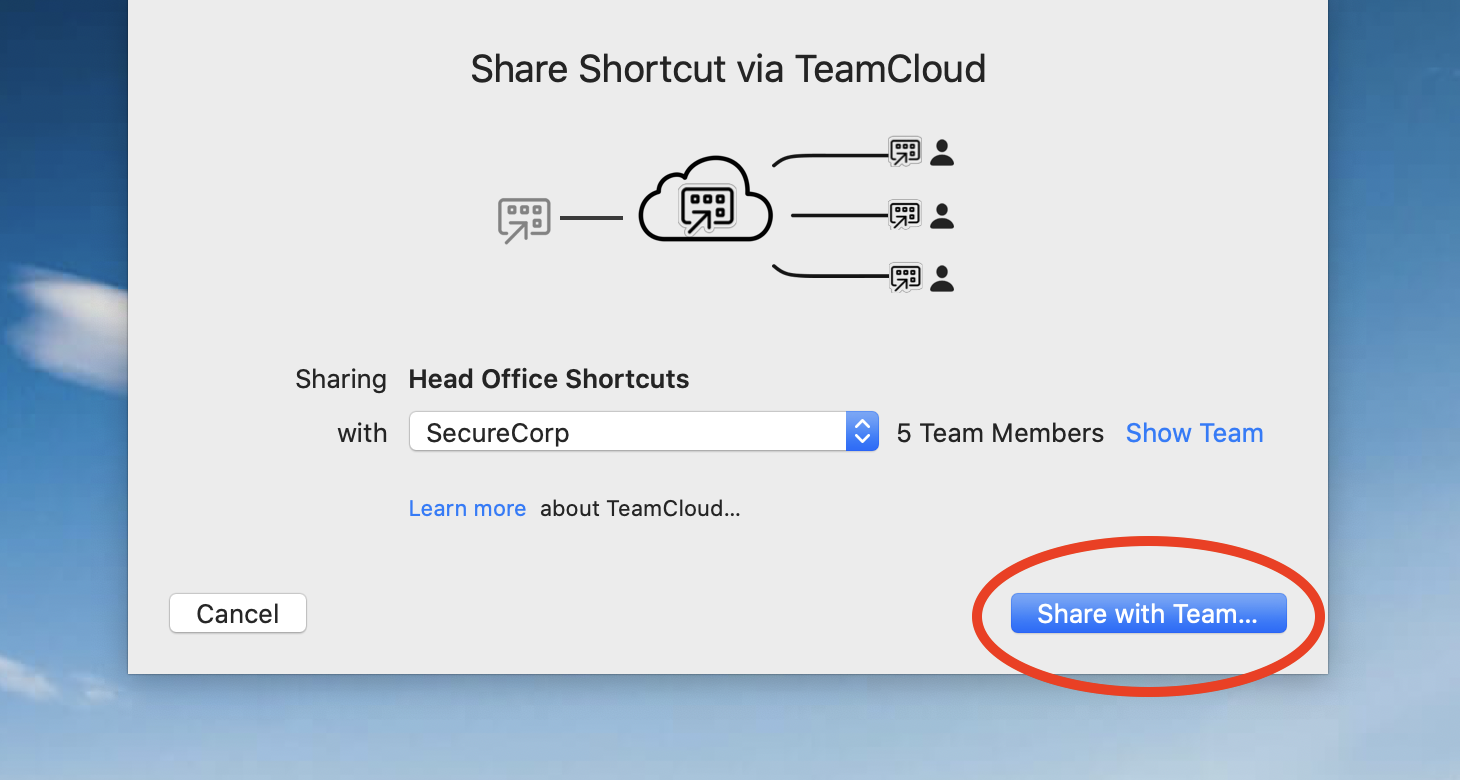 ショートカットコレクションが共有されると、それ以降のアクションなしで、チームメンバー全員がアクセスできるようになります。
VPNショートカットを.zipファイルとしてエクスポートする方法
あるいは、VPNショートカットを.zipファイルとしてエクスポートすることもできます。ユーザーはこれをVPN Tracker 365に手動でインポートできます。
ショートカットが設定されているVPN接続に移動し、「構成」をクリックして構成設定を開きます。
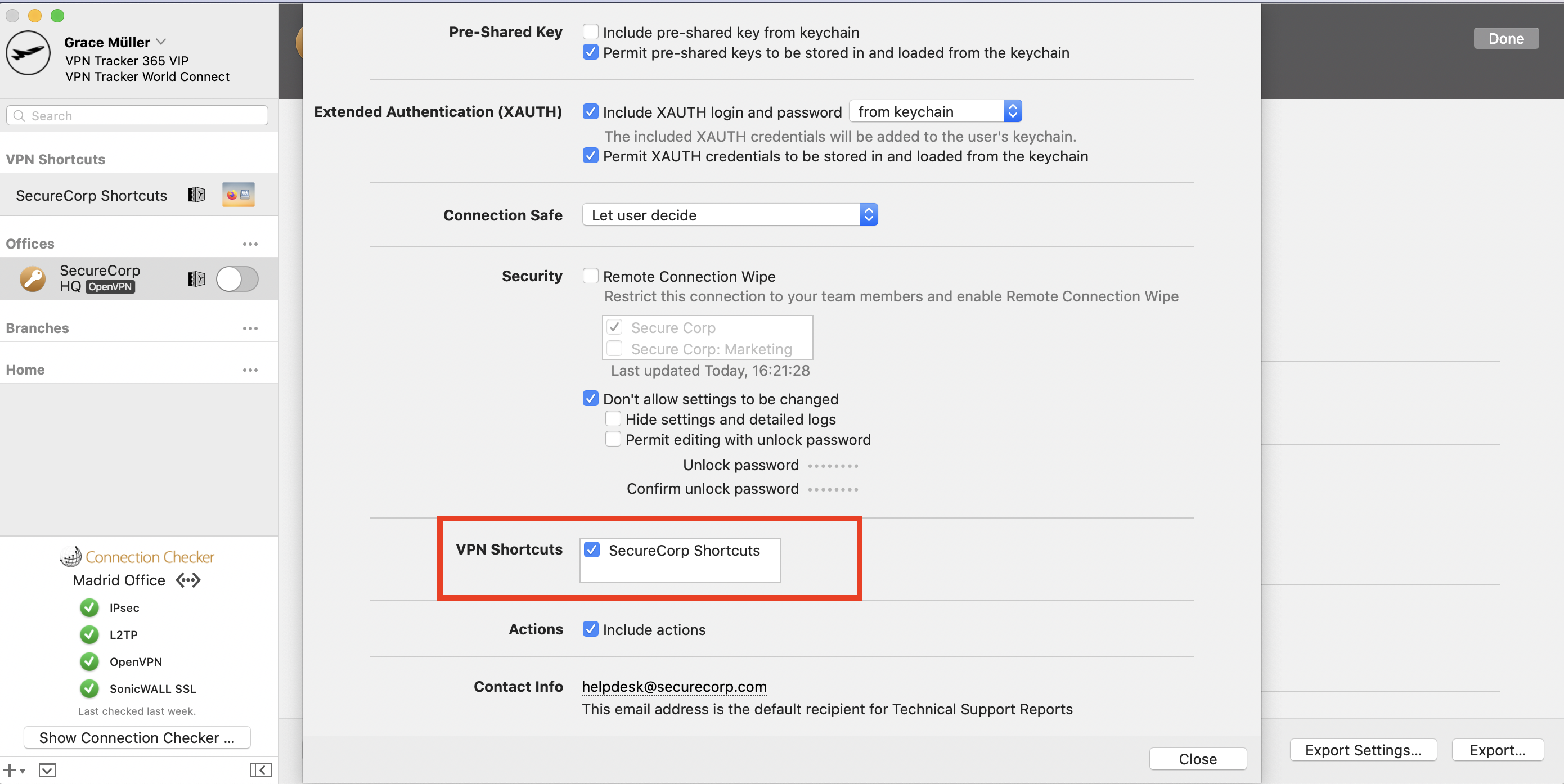
このウィンドウの下部にある「設定のエクスポート」に移動します。ここでは、接続のエクスポートに関するさまざまな設定が表示されます。「VPNショートカット」に移動し、共有するショートカットコレクションの横にあるチェックボックスをオンにします。
ショートカットコレクションが共有されると、それ以降のアクションなしで、チームメンバー全員がアクセスできるようになります。
VPNショートカットを.zipファイルとしてエクスポートする方法
あるいは、VPNショートカットを.zipファイルとしてエクスポートすることもできます。ユーザーはこれをVPN Tracker 365に手動でインポートできます。
ショートカットが設定されているVPN接続に移動し、「構成」をクリックして構成設定を開きます。
このウィンドウの下部にある「設定のエクスポート」に移動します。ここでは、接続のエクスポートに関するさまざまな設定が表示されます。「VPNショートカット」に移動し、共有するショートカットコレクションの横にあるチェックボックスをオンにします。
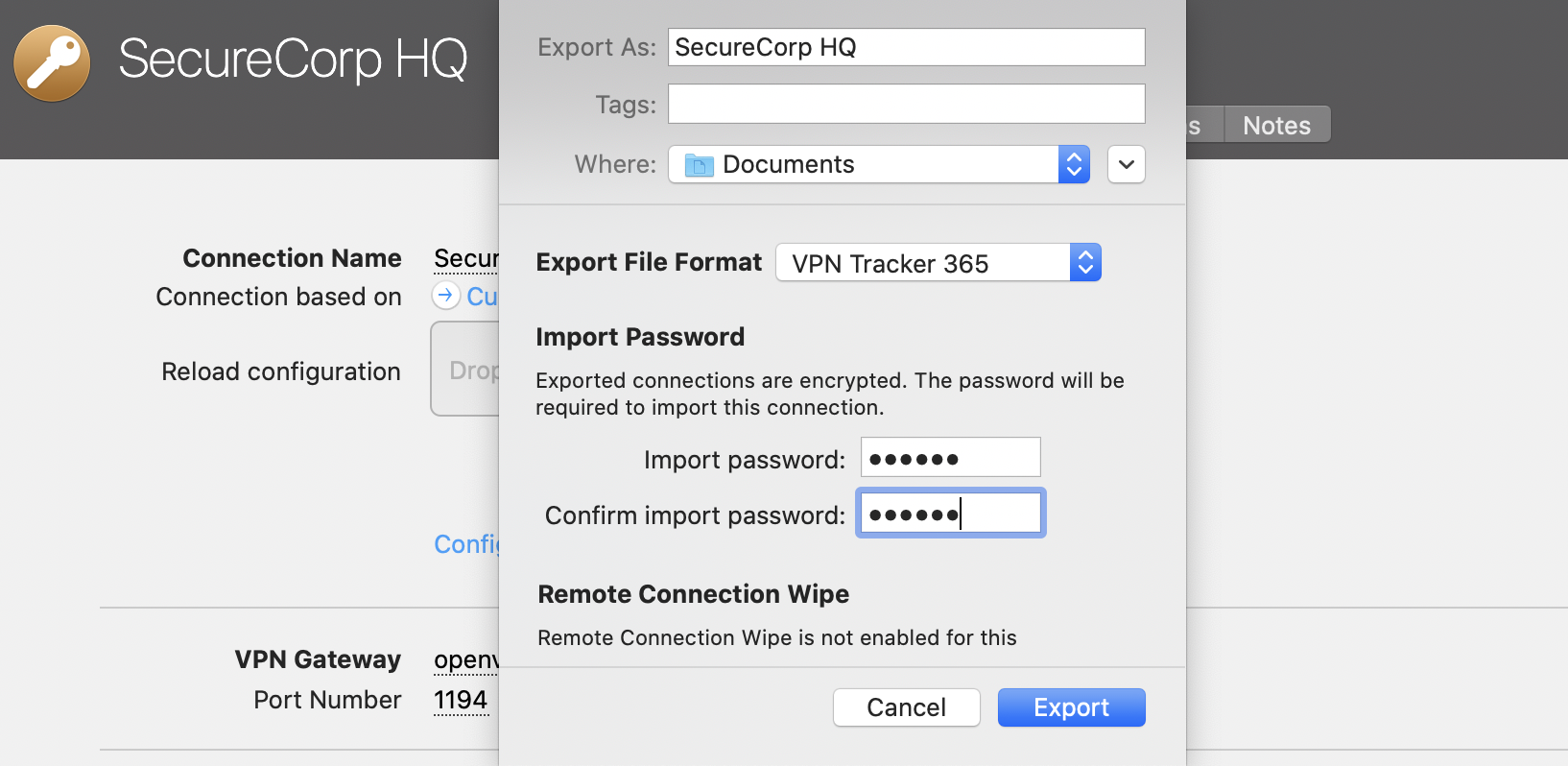
 設定ウィンドウを閉じ、「エクスポート」をクリックします。エクスポート場所を選択し、セキュリティを強化するためにインポートパスワードを入力します。準備ができたら、「エクスポート」をクリックして、チームメンバーに送信できる接続の.zipファイルを作成します。
 チームメンバーがファイルを受信すると、MacのVPN Tracker 365アプリでダブルクリックして接続を開き、選択したインポートパスワードを入力できます。その後、VPN接続と構成したすべてのショートカットがすぐに使用できるようになります。
- ネットワーク共有
- データベース
- メールアカウントとカレンダー
- 社内イントラネット
- リモートデスクトップ
ショートカットコレクションが共有されると、それ以降のアクションなしで、チームメンバー全員がアクセスできるようになります。
VPNショートカットを.zipファイルとしてエクスポートする方法
あるいは、VPNショートカットを.zipファイルとしてエクスポートすることもできます。ユーザーはこれをVPN Tracker 365に手動でインポートできます。
ショートカットが設定されているVPN接続に移動し、「構成」をクリックして構成設定を開きます。
このウィンドウの下部にある「設定のエクスポート」に移動します。ここでは、接続のエクスポートに関するさまざまな設定が表示されます。「VPNショートカット」に移動し、共有するショートカットコレクションの横にあるチェックボックスをオンにします。
設定ウィンドウを閉じ、「エクスポート」をクリックします。エクスポート場所を選択し、セキュリティを強化するためにインポートパスワードを入力します。準備ができたら、「エクスポート」をクリックして、チームメンバーに送信できる接続の.zipファイルを作成します。
チームメンバーがファイルを受信すると、MacのVPN Tracker 365アプリでダブルクリックして接続を開き、選択したインポートパスワードを入力できます。その後、VPN接続と構成したすべてのショートカットがすぐに使用できるようになります。