
Häufig gestellte Fragen
アプリの設定を開き、ホームシアターメニューを選択します。
そこで、「番組を自動的に再生」オプションを見つけます。プレビューと番組の自動再生を無効にするには、スイッチをオフにします。
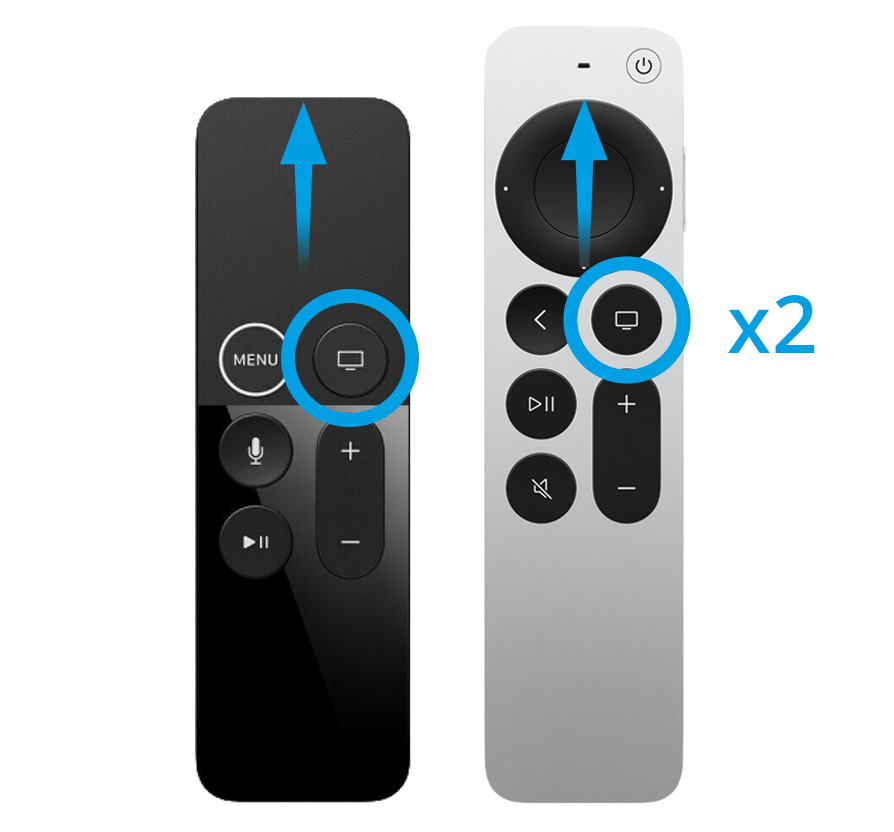
ホーム画面 > 設定 > リモコンとデバイス > ホームボタン
そこで、ホームボタンに以前の機能を再度割り当てることができます。
iOS (iPhone/iPad)
https://itunes.apple.com/de/app/tv-programm-tv-pro/id773206309?mt=8
Mac (Appleチップ搭載Mac、2020年以降)
https://itunes.apple.com/de/app/tv-programm-tv-pro/id773206309?mt=8
tvOS (Apple TV)
https://itunes.apple.com/de/app/tv-programm-tv-pro/id773206309?mt=8
あなたにぴったりのGoldパッケージを入手し、MacとiOSのGold MAXで節約しましょう。
TV Proの最新バージョンがインストールされていることを確認してください。
バージョン番号は、TV Proの設定(歯車アイコン)で確認できます。iPhoneの場合は下にスクロールし、iPadの場合は「情報」の下で確認します。
TV Proの最新バージョンをダウンロードすることをお勧めします。
ウィジェットを削除して、再度追加してください。方法はこちらで確認できます。
それでもウィジェットが更新されない場合があります。考えられる原因の1つは、Appleが1日の更新回数を制限していることです。これらのウィジェットの更新は、アプリの起動によってもトリガーされるため、ウィジェットは翌日再び機能する可能性があります。
- ホーム画面の空きスペースを長押しして、アプリが揺れるまで待ちます。
- iPhoneでは、左上にある「編集 -> ウィジェットを追加」をタップするか、iPadでは「+」をタップします。
- TV Proアプリまでスクロールし、ProTipウィジェットまたはウォッチリストウィジェットを選択します
- 「+ ウィジェットを追加」をタップして、ホーム画面の目的の位置に配置します。完了!
iOS 17: iOS 17を使用すると、TV Proはカレンダーへのフルアクセスを必要とし、TV Proカレンダーのウォッチリストのエントリを更新および削除できます。エラーが表示された場合は、次の手順をお試しください。
設定 > プライバシーとセキュリティ > カレンダーを開きます- TV Proのエントリをタップします
- 「フルアクセス」を選択します
まだ機能しませんか? iPhoneまたはiPadで、追加のカレンダーの作成をサポートするカレンダープロバイダーが設定されているかどうかを確認してください。
サポートされているカレンダープロバイダー
- ローカルカレンダー
- iCloud
サポートされていません
- Googleアカウント
- Posteo
解決策
- 別のカレンダープロバイダーを追加します(例:iCloud) または
- ローカルカレンダーを設定します。最初に、iOS設定でサポートされていないカレンダーを無効にします。次に、TV Pro設定で「カレンダーのウォッチリスト」を有効にします。その後、通常のカレンダープロバイダーを再度有効にすることができます。
アプリケーションLive TV Fernsehen IP TVを使用すると、アプリケーションの購入時に1か月間の即時割引が適用されます。その後、アプリケーションをサブスクリプションで延長するかどうかを自由に決定できます(Live TV IPTV Streamと同じコスト)。
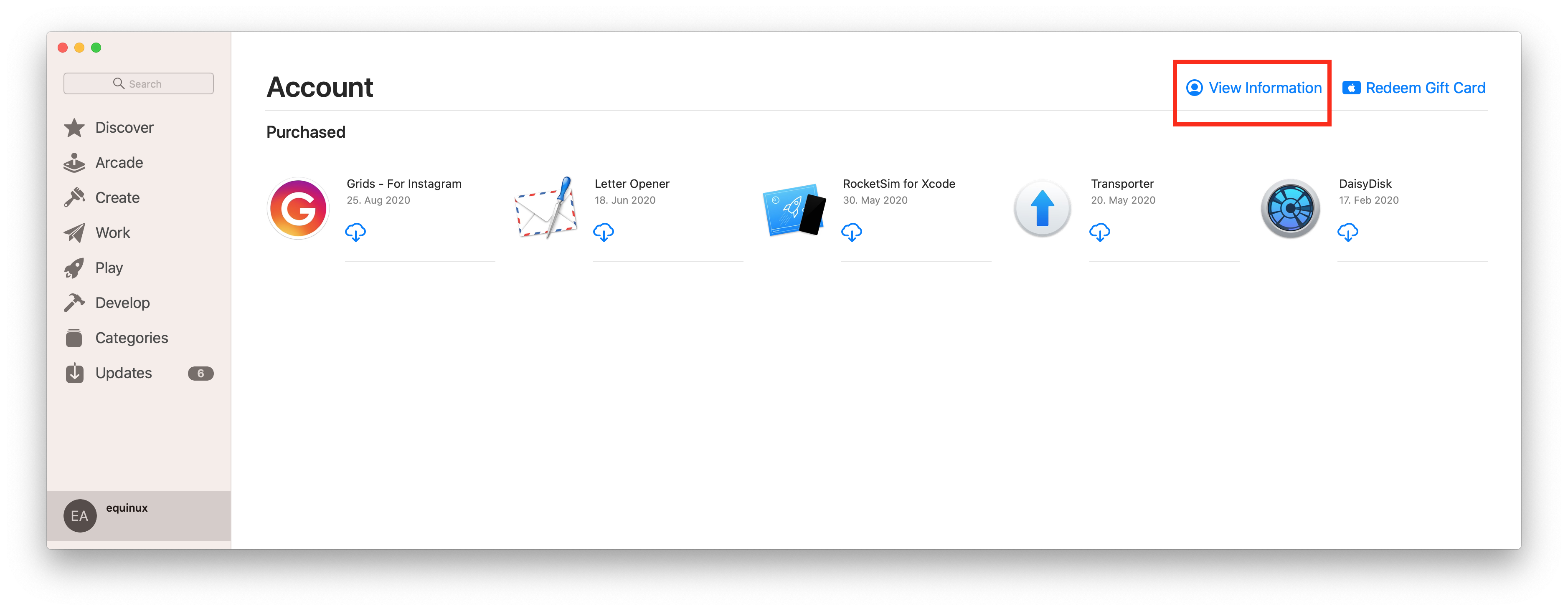 「管理」をクリックして、Macでサブスクリプションを表示および編集します。
AppleサポートWebサイトで詳細を確認できます。
「管理」をクリックして、Macでサブスクリプションを表示および編集します。
AppleサポートWebサイトで詳細を確認できます。
Wenn AirPlay in TV Pro oder Live TV nicht mehr wie gewohnt funktioniert, können folgende Schritte helfen, das Problem zu beheben:
- Geräte neu starten: Starte sowohl dein iOS-Gerät bzw. deinen Mac als auch das AirPlay-Zielgerät (z. B. Apple TV oder AirPlay-fähigen Fernseher) neu.
- Netzwerk überprüfen: Stelle sicher, dass beide Geräte mit demselben WLAN-Netzwerk verbunden sind. AirPlay funktioniert nur im gleichen Netzwerk.
- AirPlay-Verbindung testen: Probiere, ob AirPlay mit einer anderen App (z. B. der Fotos- oder YouTube-App) funktioniert. So lässt sich feststellen, ob das Problem an AirPlay allgemein oder nur in TV Pro / Live TV liegt.
- App aktualisieren: Stelle sicher, dass du die neueste Version von TV Pro bzw. Live TV installiert hast. Updates können AirPlay-Probleme beheben.
- iOS/macOS aktualisieren: Auch dein Betriebssystem sollte auf dem neuesten Stand sein, da AirPlay-Änderungen oft über Systemupdates kommen.
- Neuverbindung herstellen: Beende die App komplett und starte sie neu. Versuche dann erneut, die AirPlay-Verbindung herzustellen.
- AirPlay-Einstellungen prüfen: Überprüfe die AirPlay- und Datenschutz-Einstellungen auf deinem Gerät und deinem Apple TV.
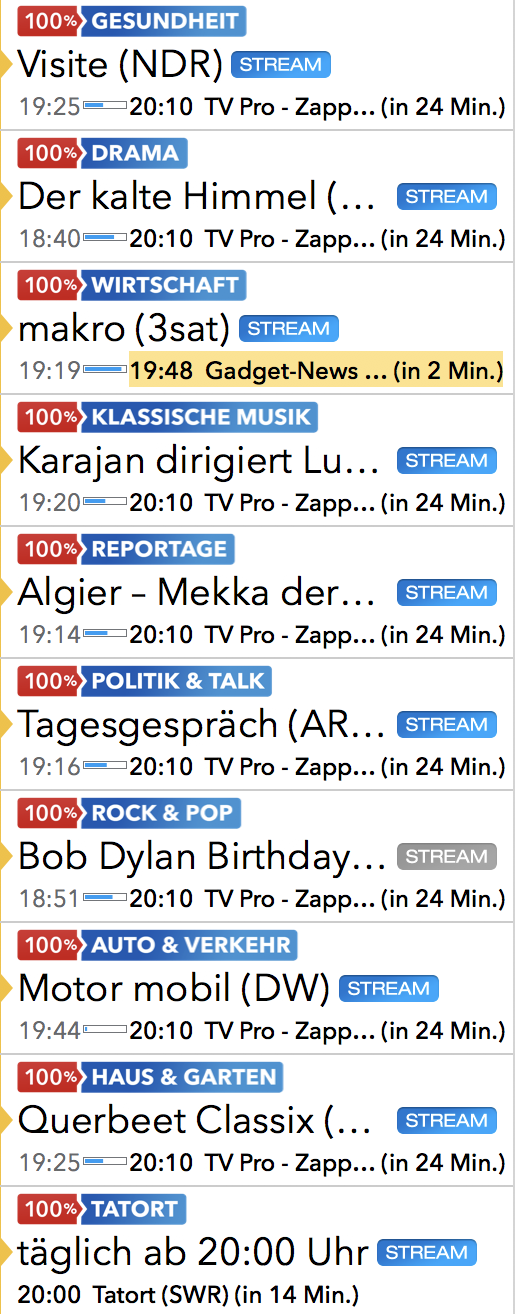 Live TV Nutzer erhalten diese "100%" Kanäle täglich frisch im Rahmen des jährlichen Paketes "Mein Live TV".
Aktuell gibt es 16 "100% Kanäle":
Live TV Nutzer erhalten diese "100%" Kanäle täglich frisch im Rahmen des jährlichen Paketes "Mein Live TV".
Aktuell gibt es 16 "100% Kanäle":- 100% Neu & beliebt
- 100% Tatort (täglich ab 20:15 Uhr)
- 100% Drama
- 100% Auto & Verkehr
- 100% Reise & Fernweh
- 100% Reportage
- 100% Dokumentation
- 100% Haus & Garten
- 100% Gesundheit
- 100% Kochen
- 100% Wirtschaft
- 100% Politik & Talk
- 100% Talkshow
- 100% Rock & Pop
- 100% Klassische Musik
- 100% Comedy
最近、"Let's Encrypt"のルート証明書が期限切れになりました。Appleは、OS X 10.12より前のバージョンについてはルート証明書を更新しないことを決定しました。つまり、MacのアプリやSafariがLet's Encryptのルート証明書を使用しているWebサイトにアクセスすると、正しく読み込まれません。
これにより、アプリへのログインに問題が発生する可能性もあります。
この問題を修正する方法- Safariを開き、https://equinux.github.ioにアクセスして修正をダウンロードします
- システム環境設定でプロファイルを開き、「インストール」を選択します
- アプリを再起動して、もう一度サインインします
TV Pro Gold MAXは、MacまたはiOSで利用できます。両方のプラットフォームで使用できるコンビネーションパッケージもあります。
一部のチャンネルが国外で利用できない理由
テレビ放送局自身が、ストリームを国外で利用可能にするかどうかを決定します。そのため、特定のチャンネルが海外で受信できるかどうかについては、当社は一切の表明をしません。
アプリでの利用可能状況の確認方法
場合によっては、利用可能状況が番組によって異なることもあります。そのため、チャンネル名の横に表示されるバッジでステータスを示す検出機能を組み込みました。
- 青いバッジ: ストリームは潜在的に利用可能
- 灰色のバッジ: ストリームは利用不可
ドイツのインターネットアドレスで海外から視聴する
アプリVPN Tracker World Connectを使用すると、海外からドイツのインターネットアドレスに接続してテレビを視聴できます。このアプリは24時間無料でテストできます:
https://itunes.apple.com/de/app/vpn-tracker-world-connect/id1117424189?mt=8
Macの場合、検索ストリームは右上にあります(検索フィールドの隣)。
iPadの場合:左下のサイドバーを表示し、「ヒント」に移動して、「検索ストリーム」を選択します
iPhoneの場合、画面の左端から右にスワイプしてメニューに移動します。「My TV Pro」の下に検索ストリームがあります。
‣ Finderで、「移動」>「フォルダへ移動...」を選択します
‣ 次に、入力してください:~/Library/Containers/de.livetv.mediathek-macos/Data/Documents/downloads/
次のアップデートでは、保存場所を設定できます 👍
アプリとその機能をいつも通り使用し、エラー、奇妙な表示、または理解できない接続についてお知らせください。
そうすることで、TV Proをさらに優れたアプリにすることができます。
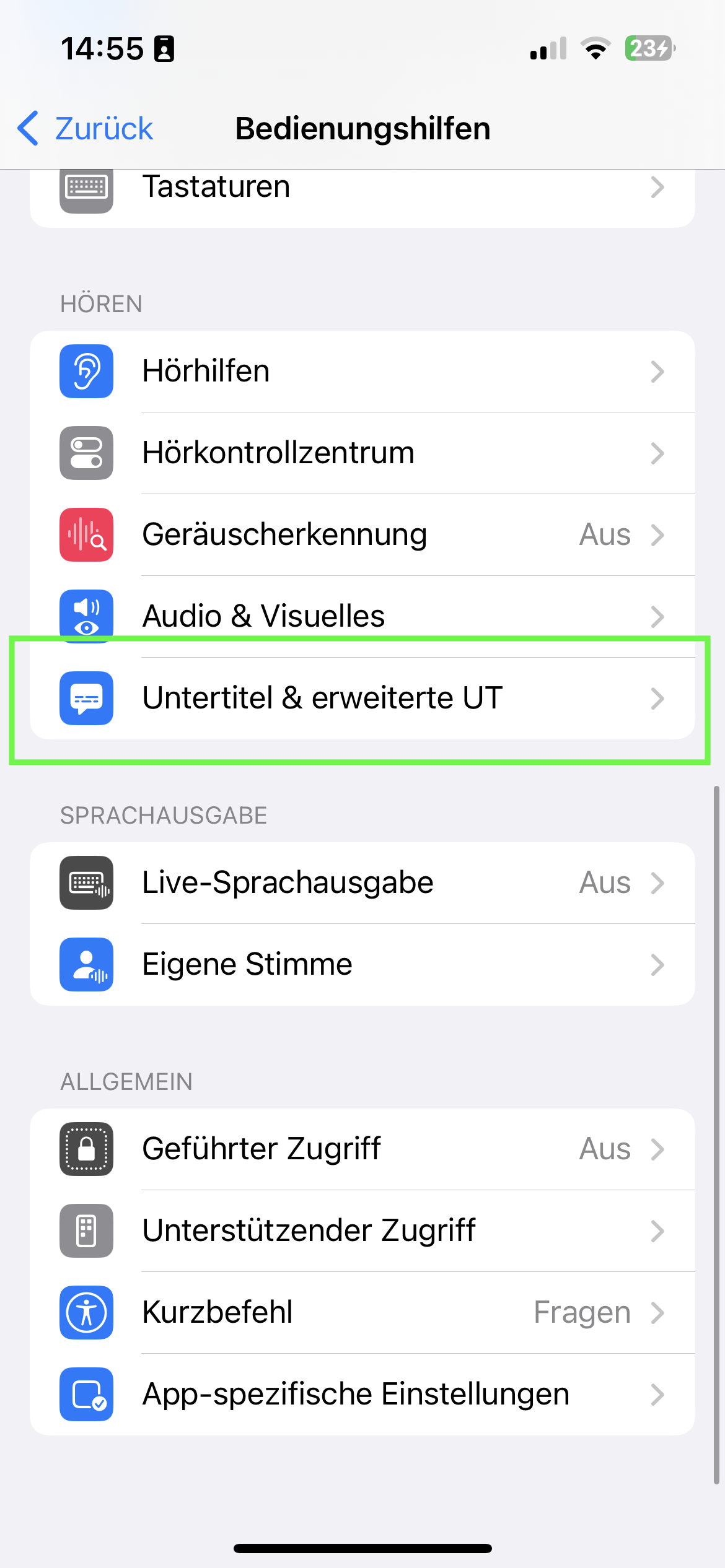
- iPhoneの設定を開きます(一般的なもの、TV Proのものではありません)
- 「アクセシビリティ」に移動し、「字幕と拡張字幕」に移動します
- 「拡張字幕+字幕」スイッチが緑色ではないことを確認してください。 スイッチが緑色の場合は、ストリームに字幕が表示されます。
- 字幕がまだ表示されている場合は、スイッチを一度緑色にし、その後灰色に戻してください。その後、字幕は表示されなくなります。
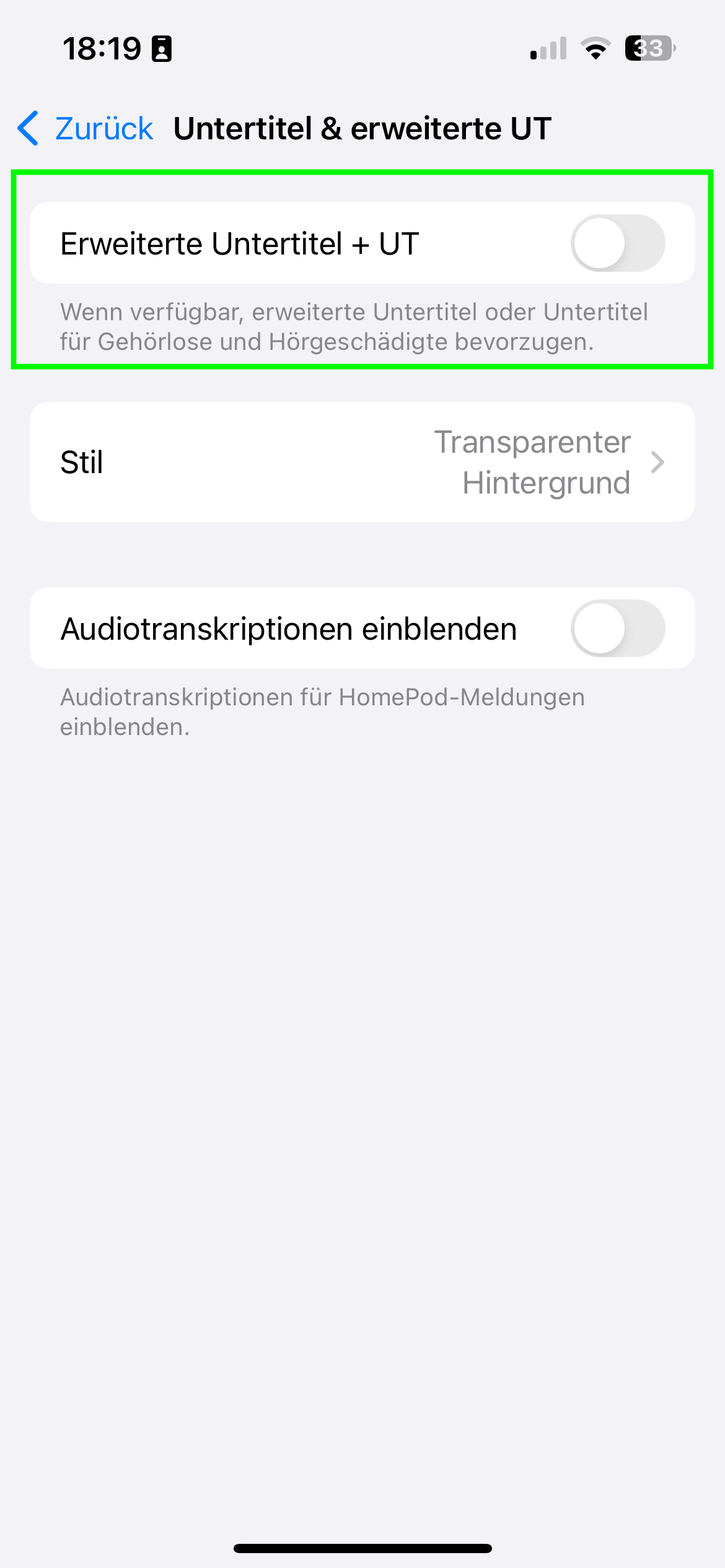
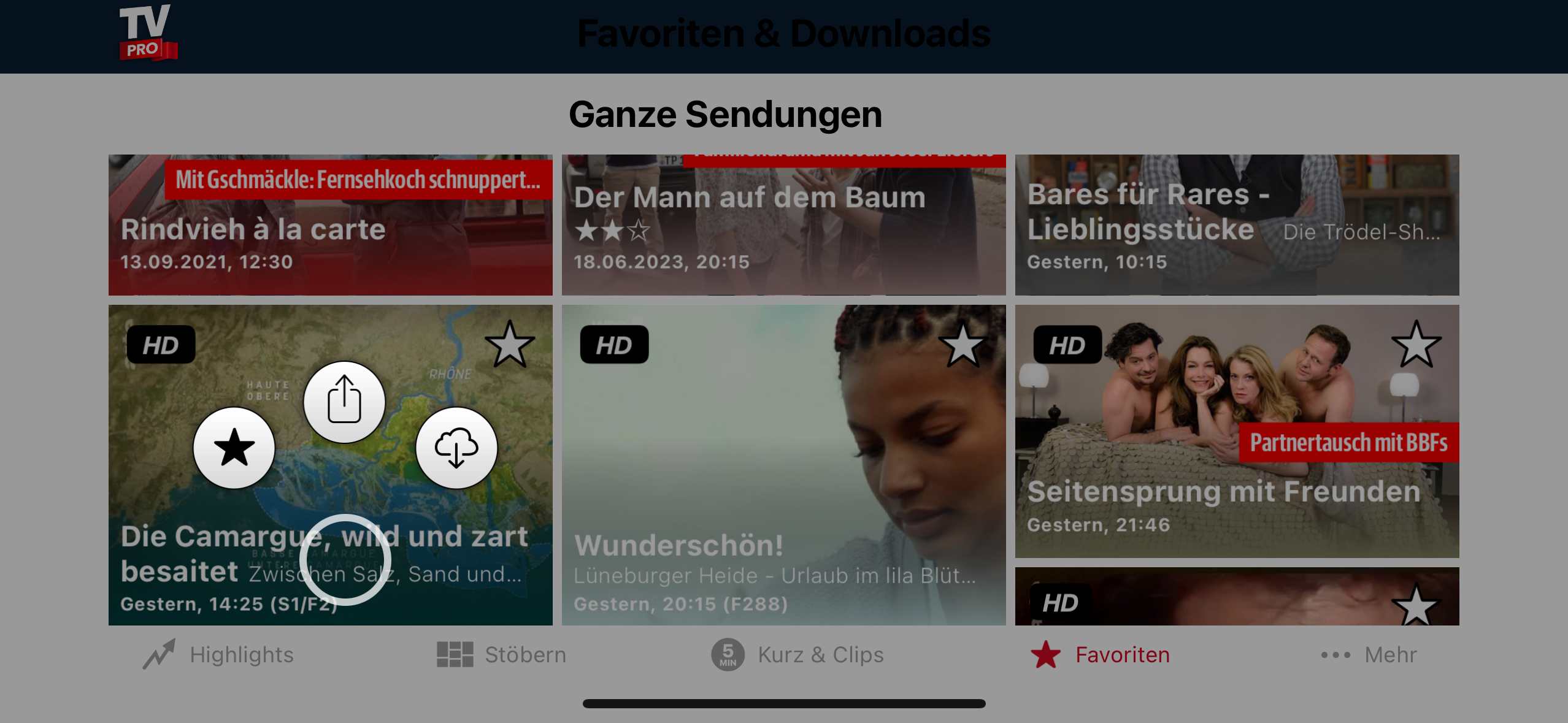
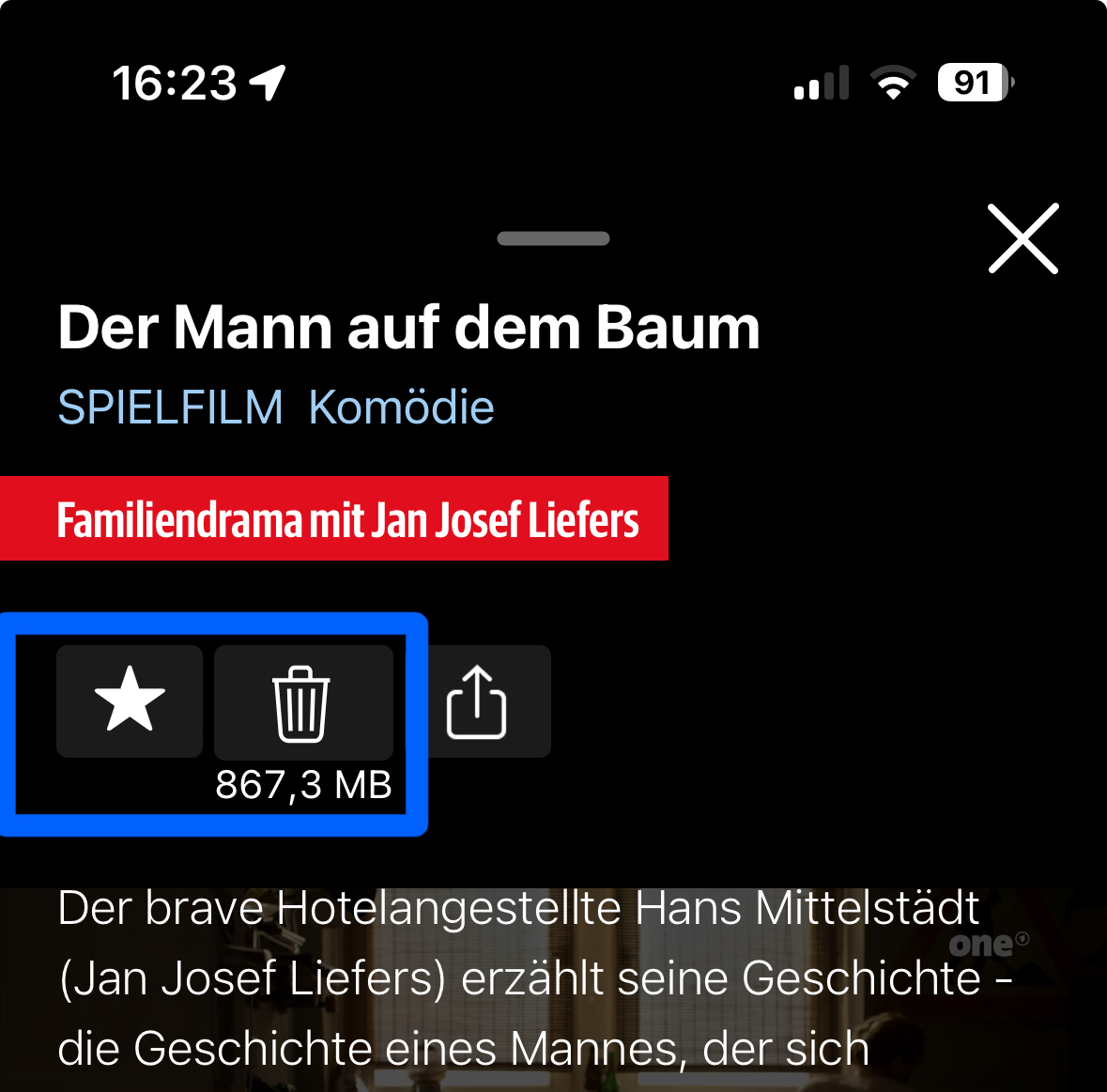 あるいは、お気に入り表示でプレビュー画像を長押しすると、オプションの選択が表示されるので、指を対応するオプションに移動させます。
 それでもお気に入りを削除できない場合や、再表示される場合は、TV Pro Mediathekの設定に移動し、「データ」を選択します。そこで、「iCloudデータを削除」を使用して、iCloudからお気に入りを削除できます。その後、お気に入り表示からも消えるはずです。
 テスターになりたいですか? 今すぐサインアップ!
TV Pro Gold MAX は、Mac または iOS で利用できます。両方のプラットフォームで使用できるコンボ パッケージもあります。
アプリ内購入が購入後アクティブにならない場合は、MacのLive TVアプリで次の手順に従ってください。
‣ MacでLive TVを開く
‣ 上部のメニューバーから「Live TV」>「購入履歴を復元」を選択
‣ Apple IDとパスワードを入力
これで、復元された購入の確認が表示されます。
- TV Pro
- Live TV
- TV Pro Mediathek
TV Pro
iPhone / iPadのTV Pro 設定>アカウント(「ログインしていません」)>ログイン ►チュートリアルを見る iPhone / iPadのTV Pro Classic 歯車(設定)> TV Pro Gold >ログイン Apple TVのTV Pro メニュー>設定>パッケージを表示>TV Pro IDでログインLive TV
iPhone / iPadのLive TV ストア>ユーザーアカウントにログインまたは作成 MacのLive TV Live TV>TV Pro IDでログイン... Apple TVのLive TV メニュー>ストア>TV Pro IDでログインTV Pro Mediathek
iPhone / iPadのTV Pro Mediathek(キッズエディションも) その他>設定>TV Pro ID>ログイン MacのTV Pro Mediathek TV Pro Mediathek>TV Pro IDでログイン... Apple TVのTV Pro Mediathek メニュー>設定>パッケージを表示>TV Pro IDでログイン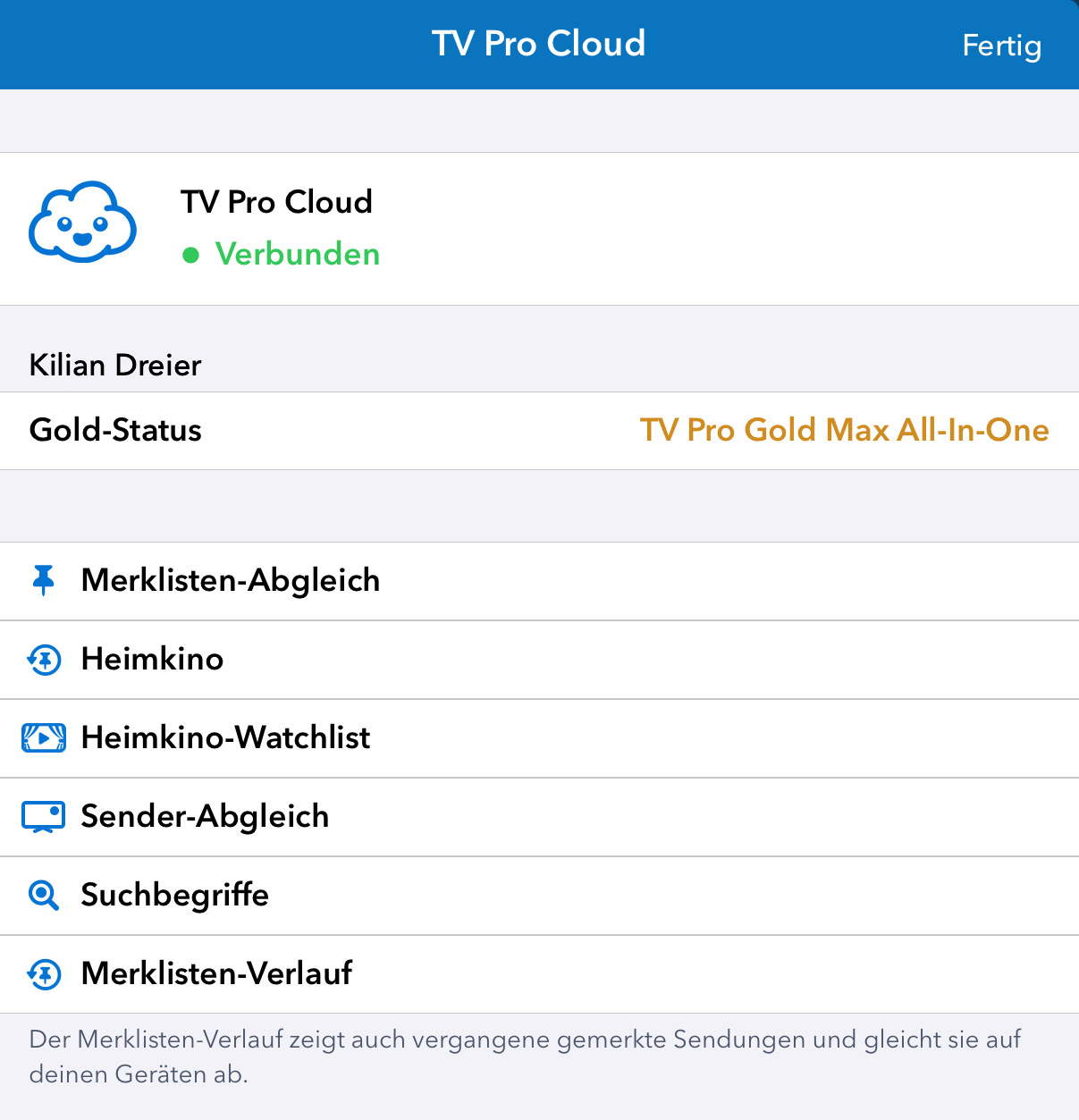
- Dieses Video darf aus rechtlichen Gründen nur in Österreich wiedergegeben werden
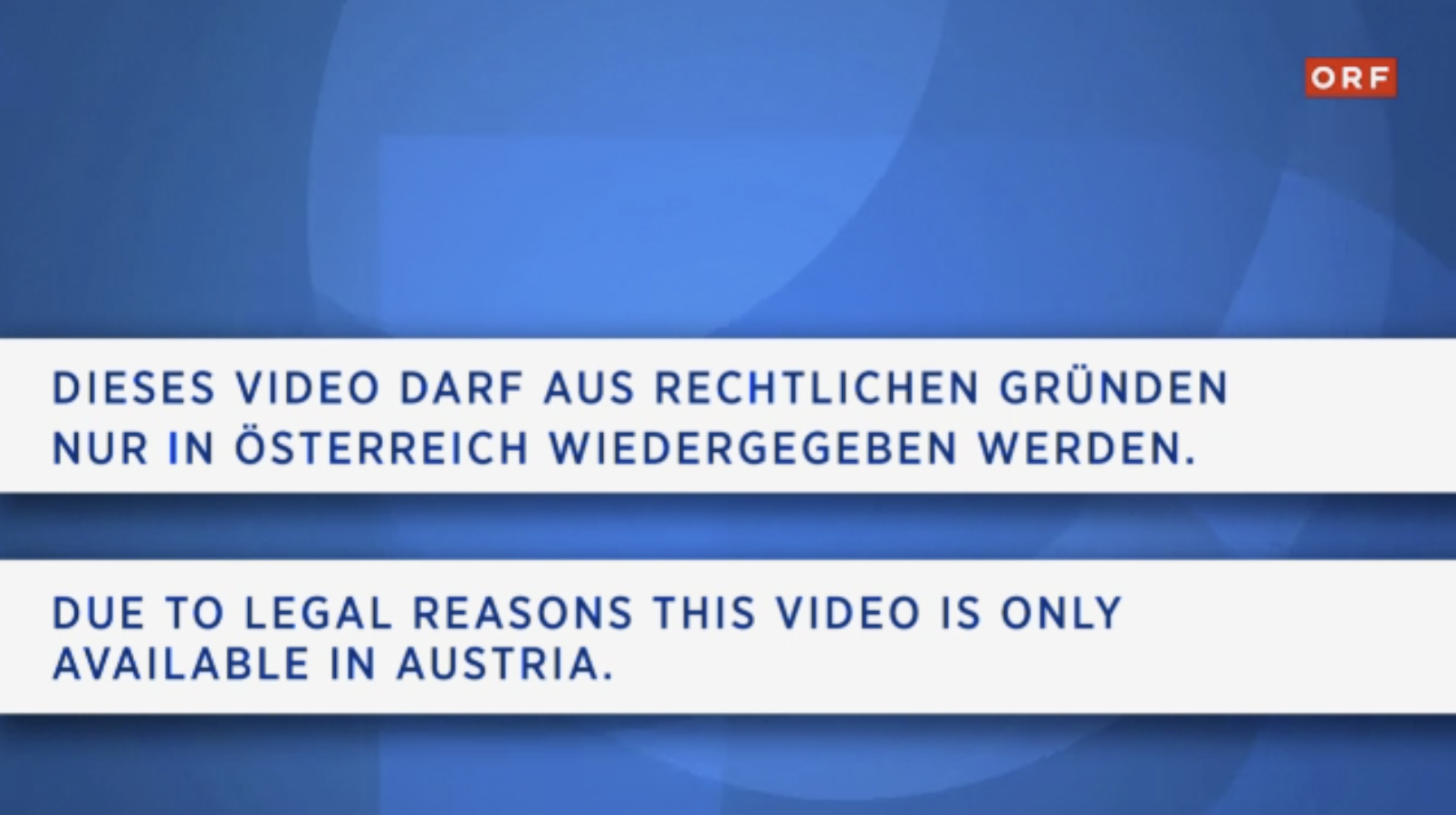
Grund: Die Sendung wird nur in Österreich ausgestrahlt, aber nicht die anderen Ländern, wie Deutschland. - Der von Ihnen gewünschte Live-Stream ist derzeit nicht verfügbar
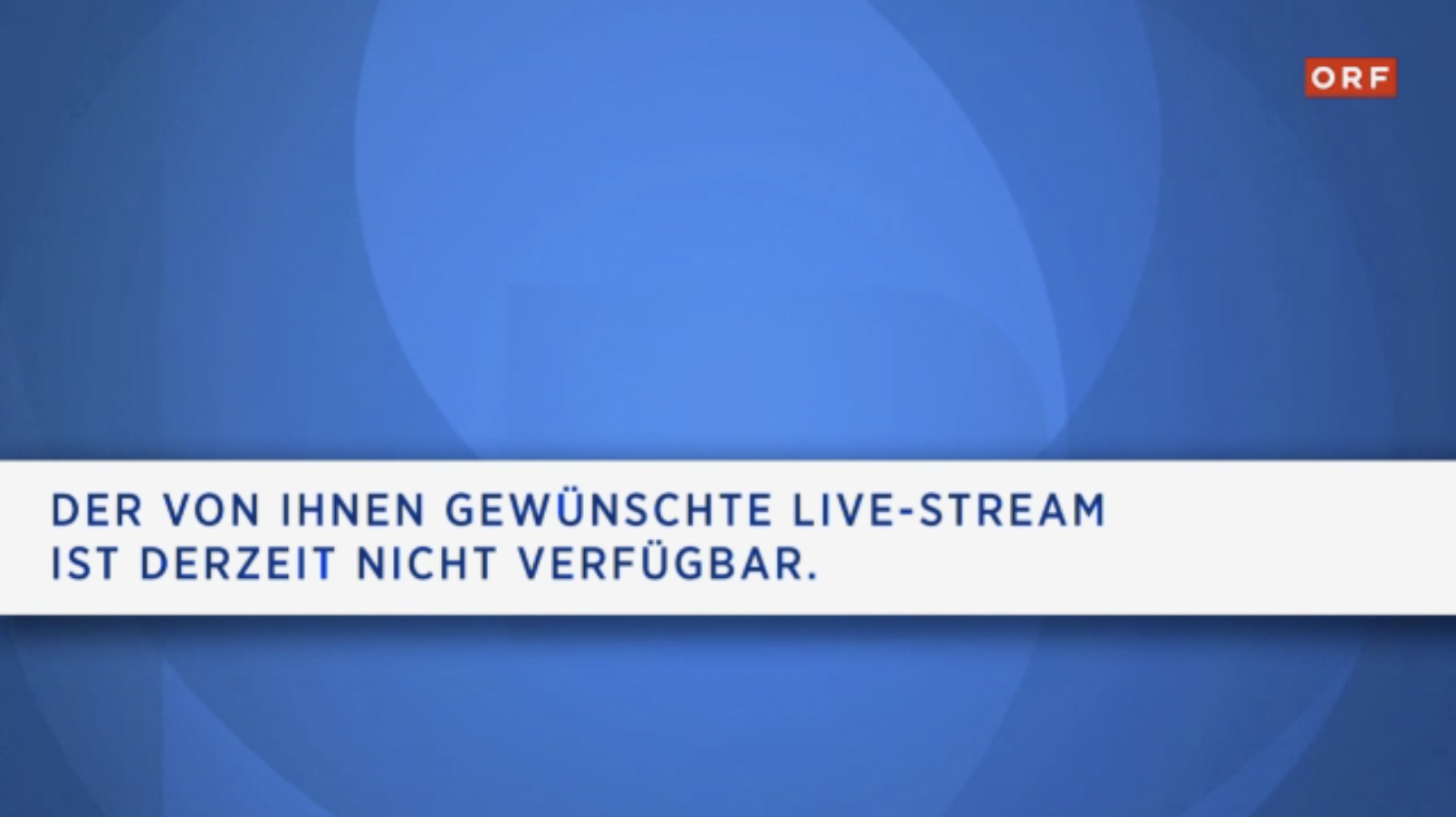
Grund: Die Sendung wird generell nicht im Internet ausgestrahlt, egal ob man in Österreich ist oder nicht.
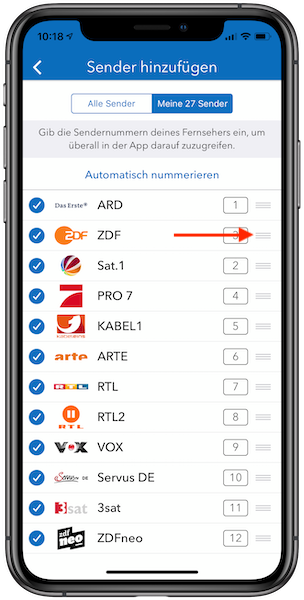
- Select TV Pro > Settings > Add channels > My channels
- Tap the handle on the right and drag the channel to the desired position
- The “Automatic numbering” function can be used to assign numbers to the channels. Alternatively, you can manually assign a number to each channel by clicking on the number field next to the channel.
iOS (iPhone/iPad)
https://itunes.apple.com/de/app/id995947227?mt=8
macOS (Mac)
https://itunes.apple.com/de/app/live-tv/id715619301?mt=12
tvOS (Apple TV)
https://itunes.apple.com/de/app/id1051033237
If you bought a subscription for your iPhone, you can also run the subscription on your own iPad! As long as the devices are yours, there is no limitation on the number of devices that can run the subscription.
On all platforms, you can test the apps first. Each app runs independently. In-app purchases are purchased separately for each platform.
For the use of Live TV on iPhone / iPad, Mac and Apple TV there is TV Pro GOLD ALL-IN-1.
TV Pro for iPad は、今後の日のデータを自動的にダウンロードします。追加の設定は必要ありません。しばらくアプリを開いたままにしておくと、不足している日が自動的に検出され、再読み込みされます。
You can add your own streams in Live TV that are specified in an M3U file. This M3U file consists of a list of "m3u8" streams. You create this M3U file according to your wishes and then place it on your own web server. In the home network, a local web server is sufficient, as is often supplied with NAS drives. Then you add the M3U URL in Live TV. Done!
How does the mapping to the channels work?
The m3u file must use exactly the names for the stream names that Live TV uses. You can find the exact names of the channels in Live TV under "Settings" > "Channel Selection".
I have added a stream in my m3u file, but unfortunately it does not appear. Why?
You can only specify names in the M3U file that also exist in Live TV. All other names are currently ignored by the app and not displayed. In addition, you must ensure that your streams are in the "m3u8" format. Other formats are not supported (rtmp, etc.)
Where can I find my own streams in Live TV now?
Own streams are assigned to the existing channel names. Switch to the "Stream" tab, where the channel names will appear if you have assigned a stream.
Who is the manual addition of own stream sources suitable for?
For all those who are a little more familiar with the stream subject and for whom terms like M3U are not Chinese. For all those who use a TV receiver or television in the home network that can stream the TV program further in the local network (e.g. in higher resolution) and who want to receive this program with Live TV. We therefore do not provide technical support for this feature. We explicitly point out that this feature is intended for this personal use case.
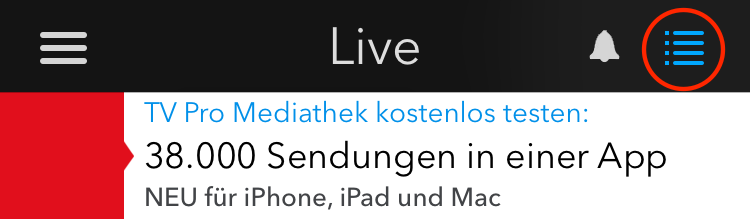
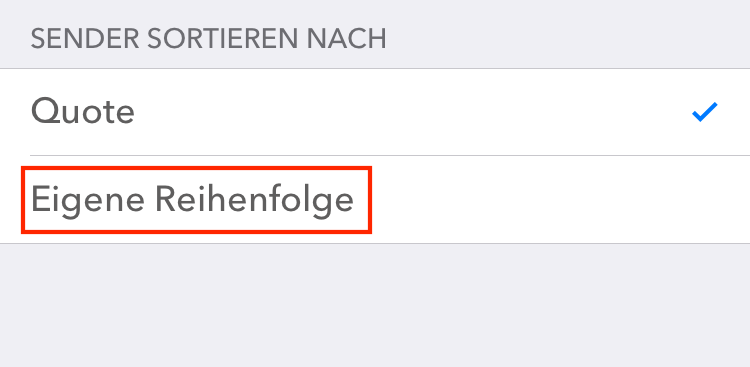
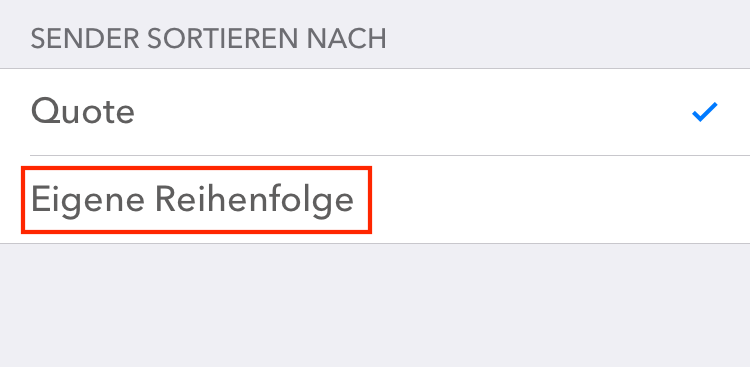
「カスタムシーケンス」オプションを選択してください:
ステーションのシーケンスは、ドラッグアンドドロップで設定できます。「設定」>「送信機」に移動して、シーケンスを並べ替えます。
そこでは、興味のないステーションを隠すこともできます。
TV Pro ID を作成してください。お気に入りリストは、今後 TV Pro ID を介して同期されます。バージョン 5 以降、iCloud は同期に使用されなくなります。
TV Pro の古いバージョン:
まず、両方のデバイスで同じ Apple ID で iCloud Sync を使用していることを確認してください。
次に、TV Pro > 設定 > データと iCloud で、「iCloud 経由で同期」機能が有効になっていることを確認してください。
有効になっている場合は、両方のデバイスでこれらの設定から TV Pro iCloud データを削除してから、もう一度試してください。
ホーム画面 > 設定 > モバイル通信
その後、一番下までスクロールして、「Wi-Fi Assist」をオフにします。
2. さらに、アプリがモバイルデータを使用することを一般的に禁止できます。
このオプションを永続的に無効にすることもできます。「設定」から「バックグラウンドで再生」を選択してください。
アプリが正しく動作しない場合は、iPhoneまたはiPadで次のように再起動できます。
Face ID搭載のiPhone / iPadの場合:
- ホーム画面に戻る
- 画面下部から上にスワイプして、アプリ切り替えを表示
- 閉じたいアプリを上にスワイプして閉じます
ホームボタン搭載のiPhone / iPadの場合
- ホーム画面に戻る
- ホームボタンを2回押して、アプリ切り替えを表示
- 閉じたいアプリを上にスワイプして閉じます
TV Pro Gold MAXはMacまたはiOSで利用できます。両方のプラットフォームで使用できるコンビネーションパッケージもあります。
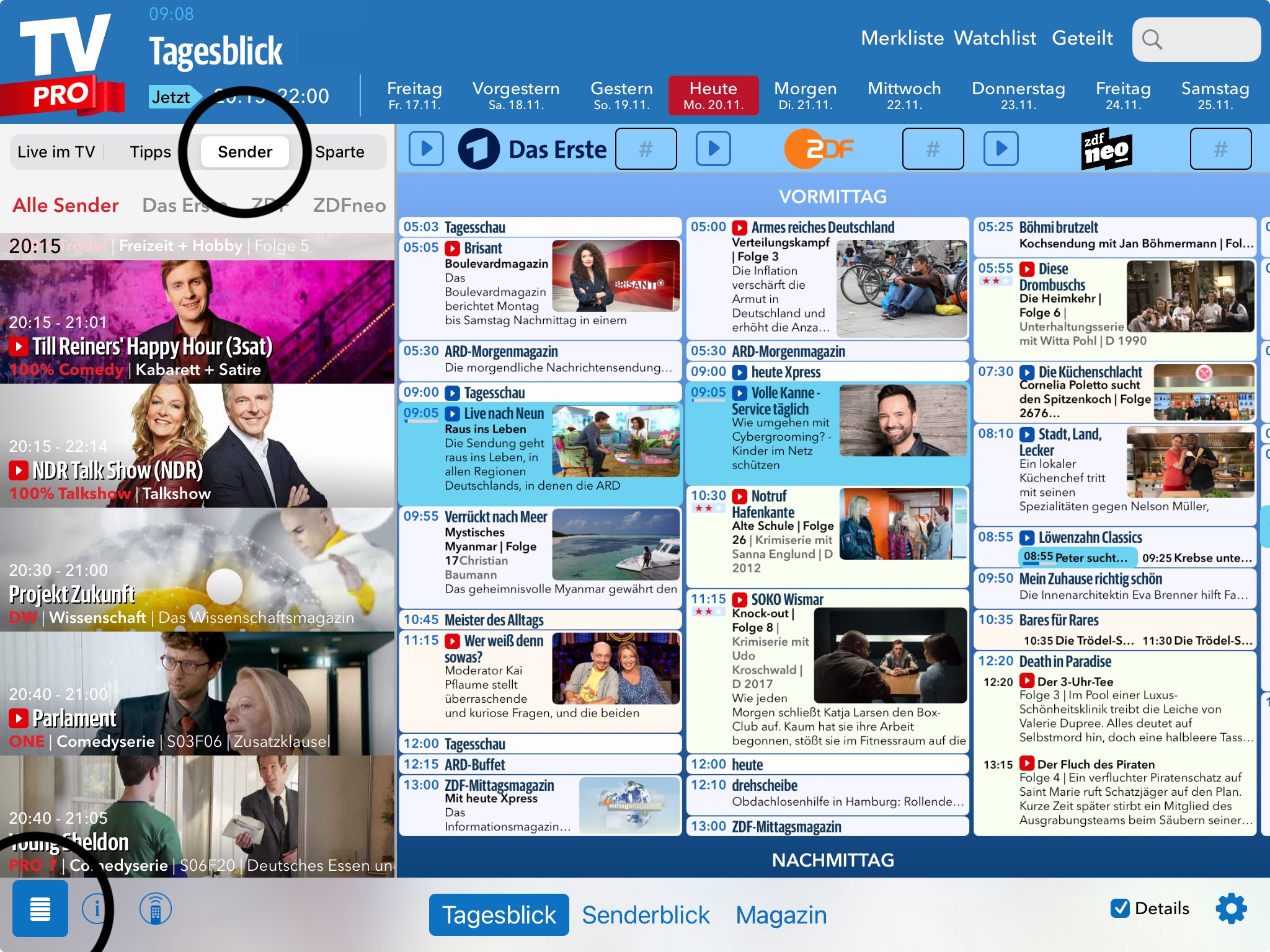
デイリービューでは、実行中のすべてのプログラムが色で強調表示されます。チャンネルロゴの横にある大きな青い再生矢印で、ライブTVストリームのあるチャンネルを認識できます。タップしてすぐにテレビを見ることができます。
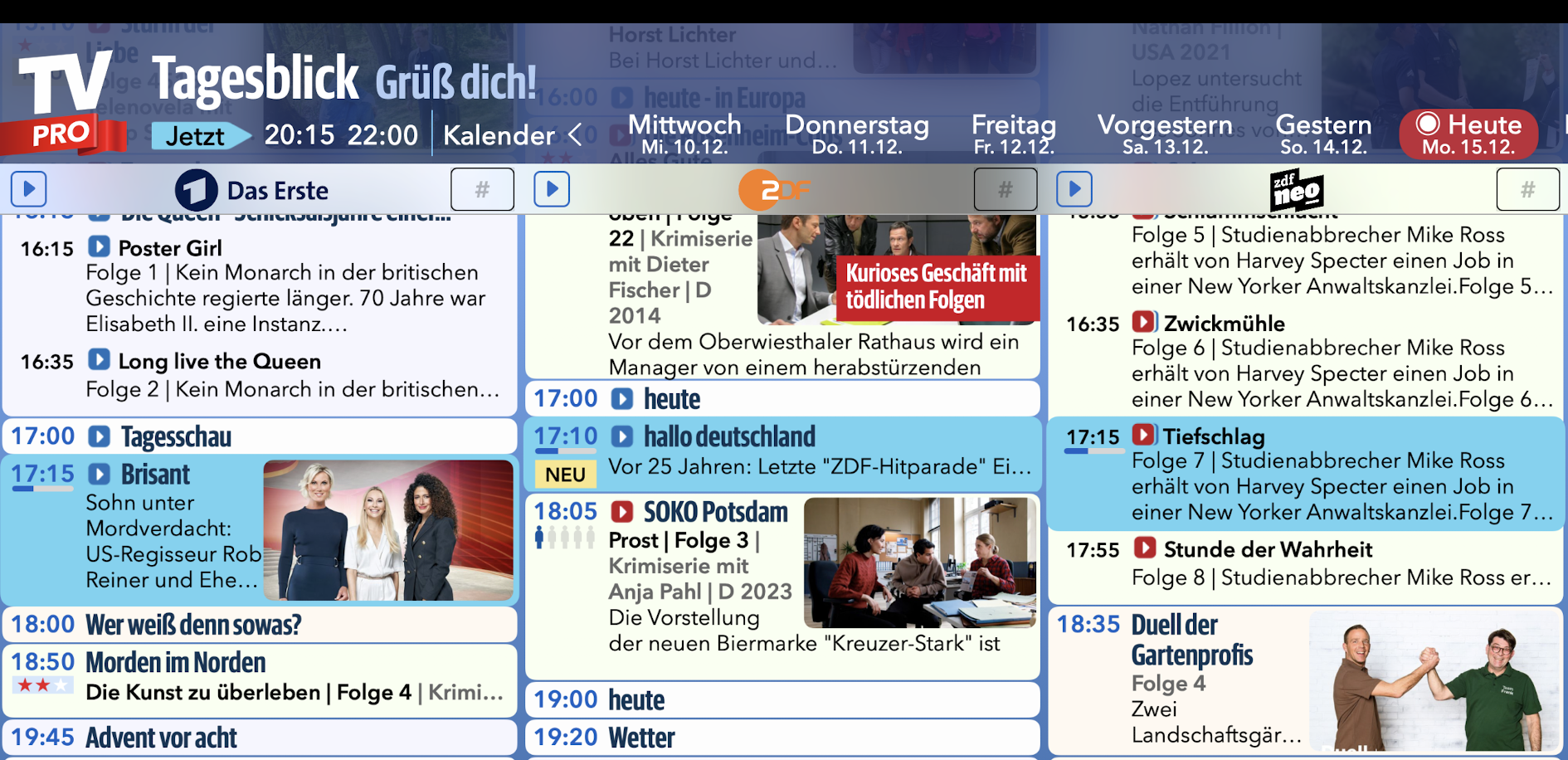
TV Pro編集チームは今日、どの番組をお勧めしますか?
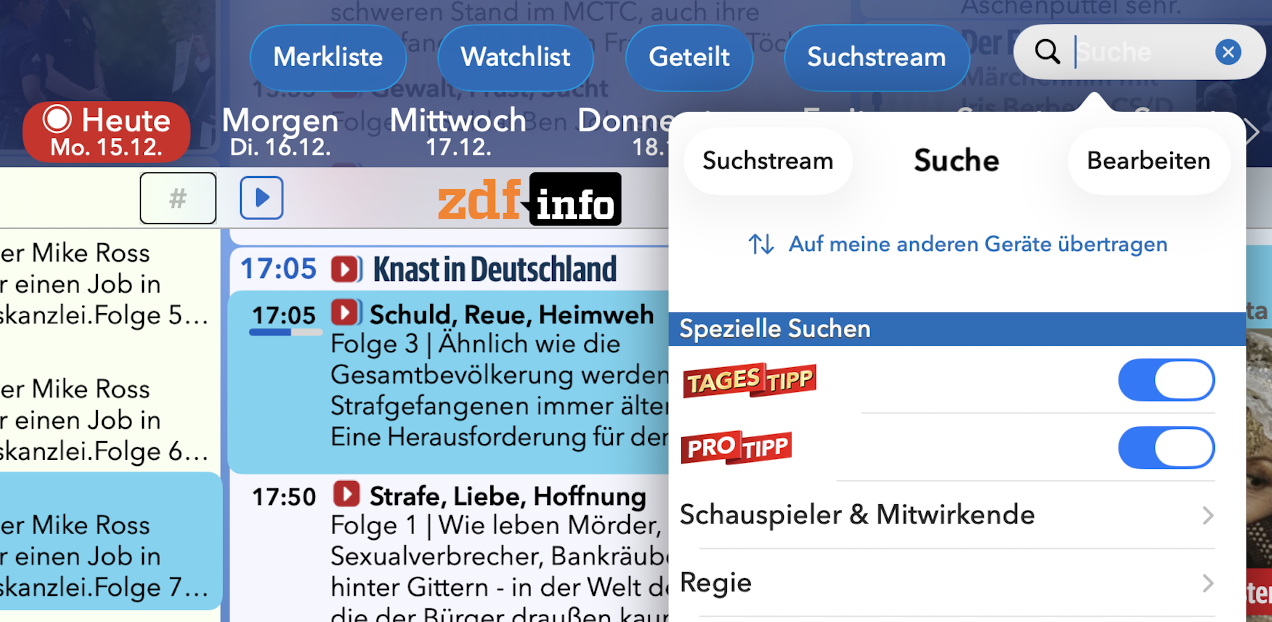
検索でProTipsとDaily Tipsをオンにすることができます。これらは現在、検索ストリームで毎日明確に表示されます。
さらに、ProTipsとDaily Tipsは、デイリービューとチャンネルビューでマークされています。
今日、他のユーザーは何を見ているのですか?
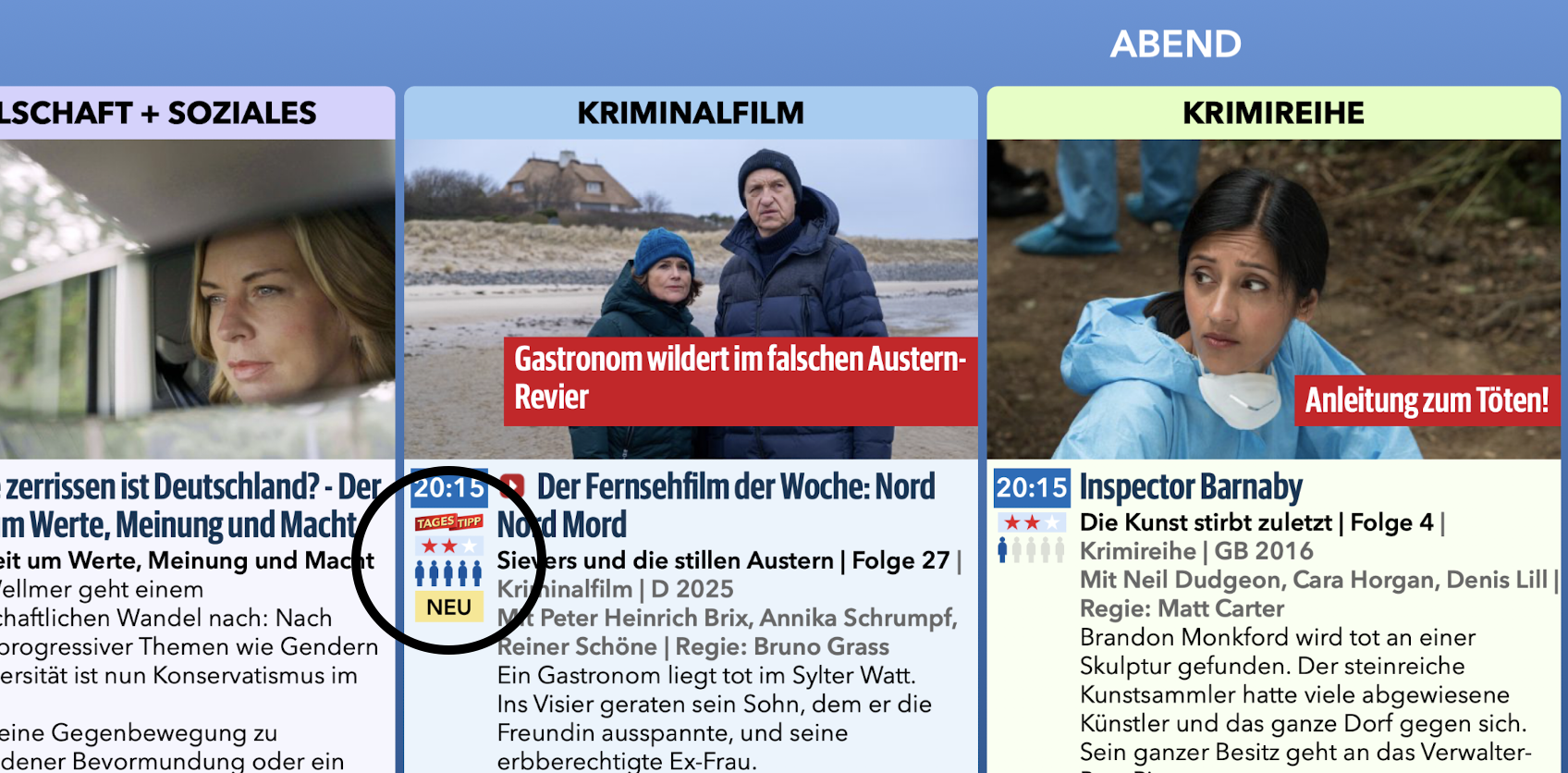
デイリービューでは、時間の下の男性記号の数でユーザーのヒントを認識できます。多くの事前予約があるプログラムには、5つの男性記号があります。
iPhone
- TV Proを開きます
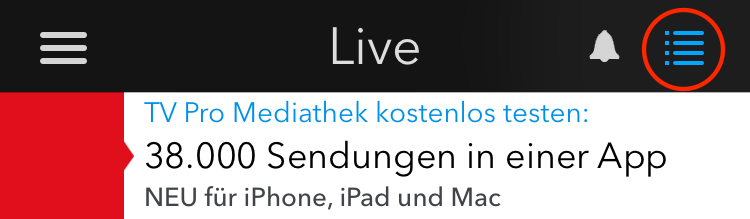
- メニューの左側にある設定に移動します
- 設定で、情報を開きます
- ヘッダーにある単語「情報」を3回タップします
- ダイアログボックスが表示されます:「ログが送信されています...」
- 正常に送信されると、「ログが正常にアップロードされました」と表示されます。
- ログを明示的に要求した場合は、ケースにログを割り当てるために、日付と時刻を共有してください。
iPad
- TV Proを開きます
- 右下の設定に移動します
- 設定で、情報を開きます
- ヘッダーにある単語「情報」を3回タップします
- ダイアログボックスが表示されます:「ログが送信されています...」
- 正常に送信されると、「ログが正常にアップロードされました」と表示されます。
- ログを明示的に要求した場合は、ケースにログを割り当てるために、日付と時刻を共有してください。
1. 購入が行われたアプリケーションを確認してください
最初のステップで、どのアプリケーションとプラットフォームでパッケージを購入したかを確認してください。領収書にアプリケーション名が表示されます。 または、App Storeの設定を表示して、どのアプリケーションで購入したかを確認できます。App Store > 注目 > 下部に「Apple ID: xxx」> Apple IDを表示 > サブスクリプションここでパッケージを選択してアクティブにする必要があります。
2. アプリケーションを開いて、製品の状態をTV Pro IDに転送してください
次のステップで、パッケージを購入したアプリケーションを開いてください。- 次の手順を実行してください:
- 1. アプリケーションを開く
- 2. メニューからストアを開く
- 3. TV Pro IDでログインするか、まだTV Pro IDを持っていない場合は、新しいTV Pro IDを作成してください(無料)
- 4. 「購入履歴を復元」をタップ
3. 別のデバイスまたは別のアプリケーションでパッケージを復元してください
パッケージを別のデバイスまたはバージョンに転送するには、次の手順に従ってください:- ターゲットデバイスで対応するアプリケーションを開く
- 上記のとおり、ストアの設定に移動してTV Pro IDでログイン
- 「購入履歴を復元」をタップ
- パッケージはここで表示されるはずです
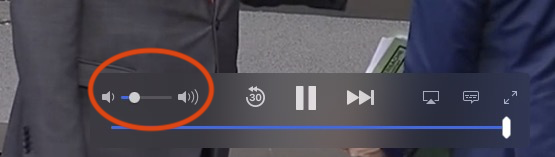
- スピーカーが動作しているか、他のアプリが音を再生しているか確認してください。
- テレビ画面には、Live TVアプリの音量を制御するスライダーがあります。このスライダーが最小音量に設定されていないことを確認してください。
- 新しい TV Pro ID を作成する
- 新しい TV Pro ID でパッケージを購入したアプリにログインする
- 「購入履歴を復元」を選択する
- パッケージを新しい TV Pro ID に転送することを確認する
- 3Sat
- Das Erste (ARD)
- Bayerischer Rundfunk (BR)
- Deutsche Welle (DW)
- Hessischer Rundfunk (HR)
- Kinderkanal (KiKA)
- Mitteldeutscher Rundfunk (MDR)
- Norddeutscher Rundfunk (NDR)
- ORF 1
- ORF 2
- ORF 3
- Phoenix
- Rundfunk Berlin-Brandenburg (RBB)
- Saarländischer Rundfunk (SR)
- Südwestrundfunk (SWR)
- Schweizer Radio und Fernsehen 1 (SRF 1)
- Schweizer Radio und Fernsehen 2 (SRF 2)
- Westdeutscher Rundfunk (WDR)
- Zweite Deutsche Fernsehen (ZDF)
- ZDFinfo
- ZDFneo
Appleは、ここ数日でアプリ内購入とサブスクリプションの技術インフラストラクチャを変更しました。これに対処するためには、TV Proアプリファミリーのアプリを更新する必要があります。
適切な更新をAppleに送信し、App Storeチームによる迅速なリリースを期待しています。
何をすればいいですか?該当するアプリの更新は、まもなくApp Storeに表示されるはずです。更新をインストールすると、問題は自動的に解決されます。サポートチームに連絡する必要はありません。
どの製品が影響を受けますか?
- 2023年2月8日以降の購入と延長が影響を受けます
- TV Proオンラインストアで購入した製品は影響を受けません
- 以前にTV Pro IDで自分の購入を確保した顧客も影響を受けません
新しいTV Proバージョンがテスト可能になり次第、メールで招待状が届きます。送信者はTestFlightです。
メールには招待リンクが含まれています。このリンクを使用して、TestFlight経由でアプリをインストールできます。わずか数回クリックするだけです。
TestFlightとは何ですか?
AppleのTestFlightは、早期バージョン用のApp Storeのようなものです。まだデバイスにこのアプリがない場合は、App Storeからダウンロードできます。すでにTestFlightをダウンロードしている場合は、招待メールの「TestFlightで表示」をタップしてください。
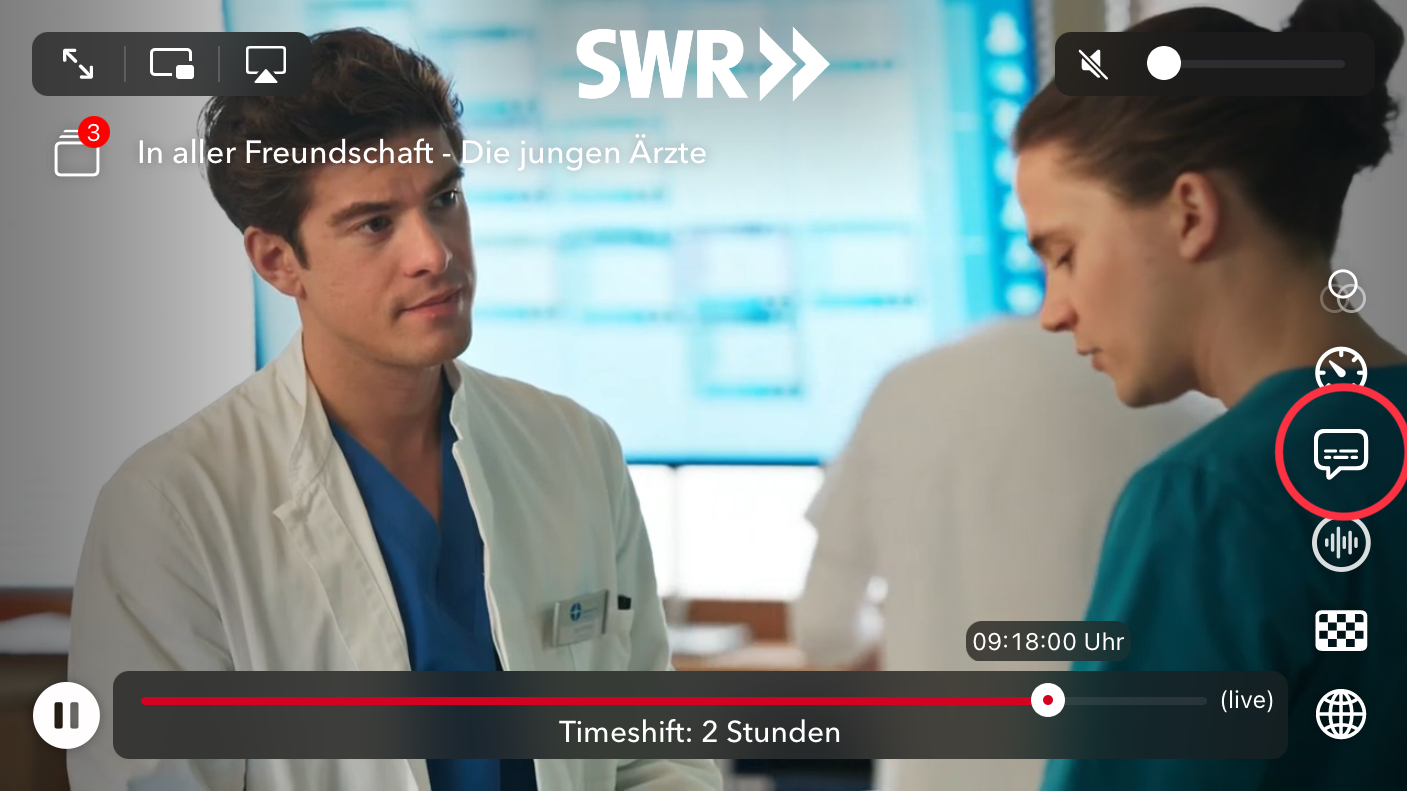 「オフ」を選択して、このチャンネルの字幕をオフにします。チャンネルごとに個別に設定できます。Live TVは、このチャンネルの字幕をオンまたはオフにしたかどうかを記憶します。
字幕を無効にしたにもかかわらず字幕が表示される場合は、iPadまたはiPhoneのシステム設定のアクセシビリティで「字幕と拡張字幕」の設定を確認してください。ここでもすべてオフになっている場合は、スイッチを短時間オン/オフすると役立つ場合があります。
「オフ」を選択して、このチャンネルの字幕をオフにします。チャンネルごとに個別に設定できます。Live TVは、このチャンネルの字幕をオンまたはオフにしたかどうかを記憶します。
字幕を無効にしたにもかかわらず字幕が表示される場合は、iPadまたはiPhoneのシステム設定のアクセシビリティで「字幕と拡張字幕」の設定を確認してください。ここでもすべてオフになっている場合は、スイッチを短時間オン/オフすると役立つ場合があります。
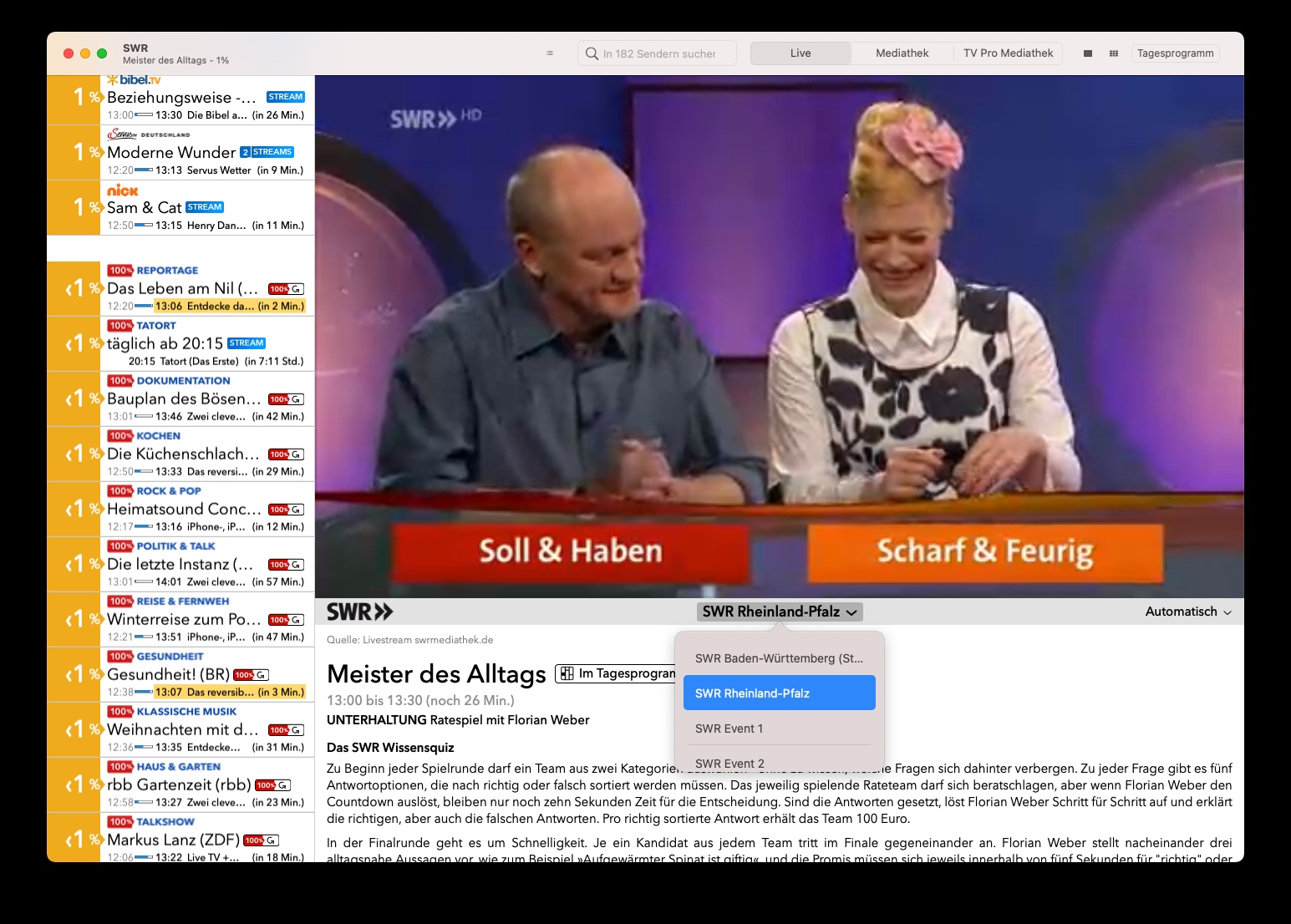 Apple TVでは、Apple Remoteで右にスワイプしてから下にスワイプすることで、このメニューに切り替えることができます。
残念ながら、テレビメーカーはリモコンのプロトコルを常に変更しているため、最新の状態を維持することはほぼ不可能です。
そのため、2020年初頭に、これのサポートを終了することを苦渋の決断をしました。リモコン機能は今後開発されません。既存のユーザー向けに、少なくとも2年間(2020年2月3日以降)この機能をアプリに残し、その後削除します。
2022年8月25日のアップデート:TV Proバージョン5では、リモコンのコードが削除されました。
2022年9月2日のアップデート:ユーザーからの継続的なフィードバック(既存のユーザーのみ!)に基づいて、バージョン5.0.5で古いリモコンコードを返す予定ですが、使いやすさの保証やサポートはありません。機能が返されると約束された多くの5つ星を楽しみにしています 😉 ただし、技術的な理由により、TV Proのその後のバージョンで機能を削除する必要があることを指摘したいと思います。これは、最新のiOSバージョンがコードの使用を許可しない制限を課しているためです。多くの1つ星評価(もちろん親切で純粋に動機付け)も役に立ちません。残念ながら。
MacのLive TVで設定が正しく適用されない場合は、設定をリセットすると役立つ場合があります。
Live TV Macの設定を削除する方法は次のとおりです。
- Live TVを終了します
- プログラム > ユーティリティ > ターミナルを開きます
- 次のコマンドを入力します
defaults delete de.livetvapp.livetvmacそしてEnterキーを押します
これでLive TV Macが「新しく」起動し、設定が正しく保存されるはずです。equinux IDで再度ログインする必要がある場合がありますのでご注意ください。
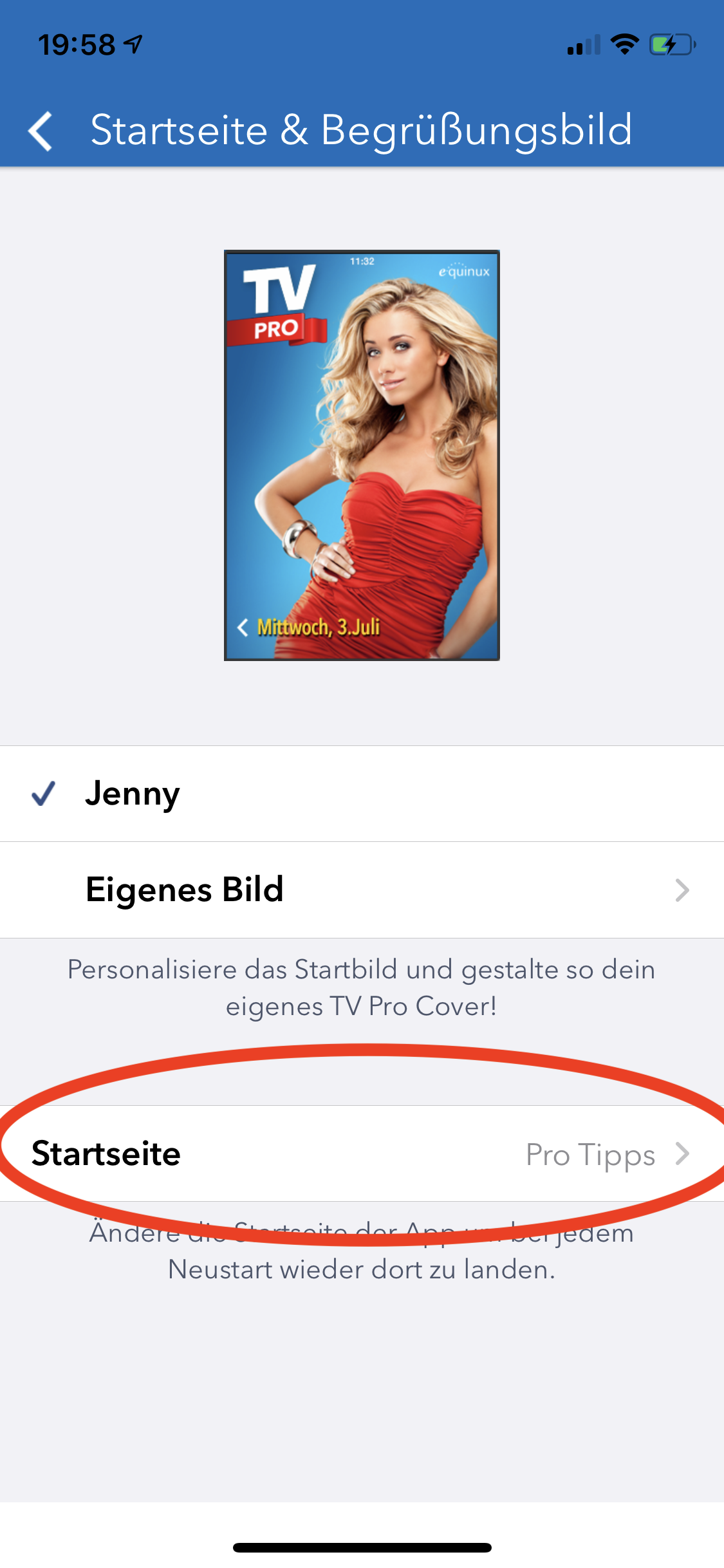
- 設定を開く
- 「ホームページとウェルカム画像」をタップ
- ホームページをタップして、目的のホームページを選択
モダンなスタイルでは、現在実行中のすべての番組が色付けされています(設定で色を変更することもできます)。これにより、現在何が再生されているかをすばやく確認できます。
日々の概要のクラシックなスタイルでは、番組は色付けされず、代わりに時間とともに連続した線が表示されます。
TV ProまたはLive TVをTV Proストアで購入した場合(例:TV Pro GOLDまたはALL-IN-1サブスクリプション)、いつでもお支払いオプションを自分で管理できます。
手順は次のとおりです。- 次のリンクを開きます:https://store.equinux.com/storefront/subscriptions/
- サブスクリプションの購入時に使用したメールアドレスでログインします。
- そこで、すべてのアクティブなサブスクリプション、保存された支払い方法を見つけることができ、必要に応じて更新または変更できます。
App Store経由でサブスクリプションを購入した場合、支払いオプションはiOS設定のApple IDを通じて直接管理されます。
すでにプラットフォーム用のTV Pro Mediathekパッケージをお持ちの場合は、iPhone / iPad、Mac、Apple TVを含むTV Pro GOLD ALL-IN-1に切り替えることができます。TV Pro GOLD ALL-IN-1に切り替えると、既存のプラットフォームパッケージの残りの期間がクレジットされます。
手順:
‣ App Storeの設定に移動します:https://apple.co/2Th4vqI
‣現在のTV Proメディアキットを選択します
‣TV Pro GOLD ALL-IN-1へのアップグレードを選択します
‣TV Pro MediathekでTV Pro IDを選択します
‣次に、「購入履歴を復元」を選択します
‣Mac、iPhone / iPad、Apple TVで同じTV Pro IDでサインインします
プラットフォームのサブスクリプションを購入した場所に一度サインインすることが重要です。したがって、現在iPhone / iPad用のパッケージをお持ちの場合は、アップグレードして、iPhoneでTV Pro IDに登録してください。
注:Appleは既存のパッケージの残りの期間について責任を負い、クレジットは購入から約1日後に支払われます。新しいパッケージの価格はすぐに請求されません。
このような通知は驚くかもしれません。一般的な原因としては、再起動、アップデート、電源の切断、ルーターの再起動、またはデバイスがバックグラウンドでインターネットに再接続されることが挙げられます。家族による使用もトリガーとなる可能性があります。
メールの情報が信頼できる場合(プロバイダーや時間など)、通常は正当な登録であり、これ以上何もする必要はありません。
ただし、情報が不明な場合は、念のためパスワードを変更することをお勧めします。
TV Pro Gold MAXは、MacまたはiOSで利用できます。さらに、両方のプラットフォームで使用できるコンボパッケージもあります。
このヒントやその他の多くのヒントは、当社のヒントとコツページで見つけることができます。
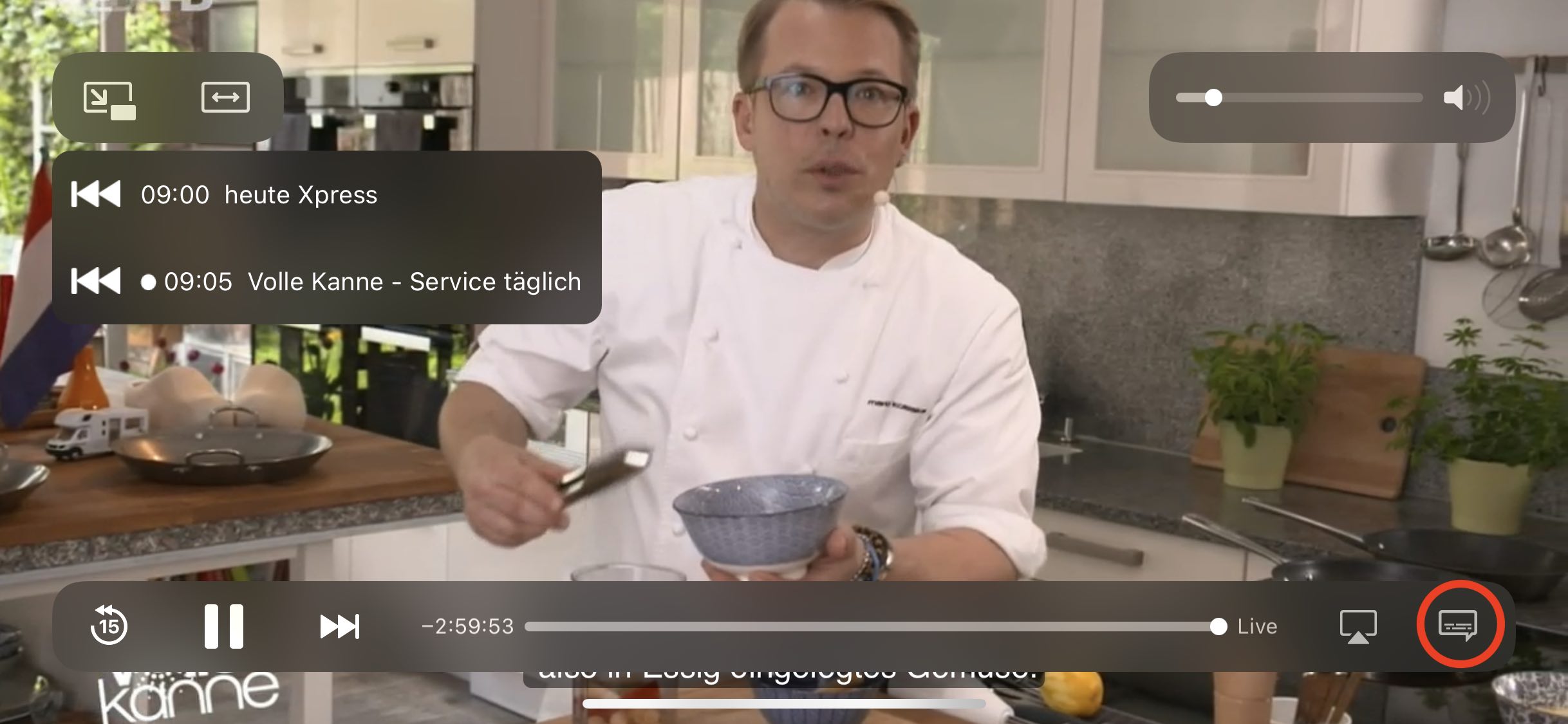
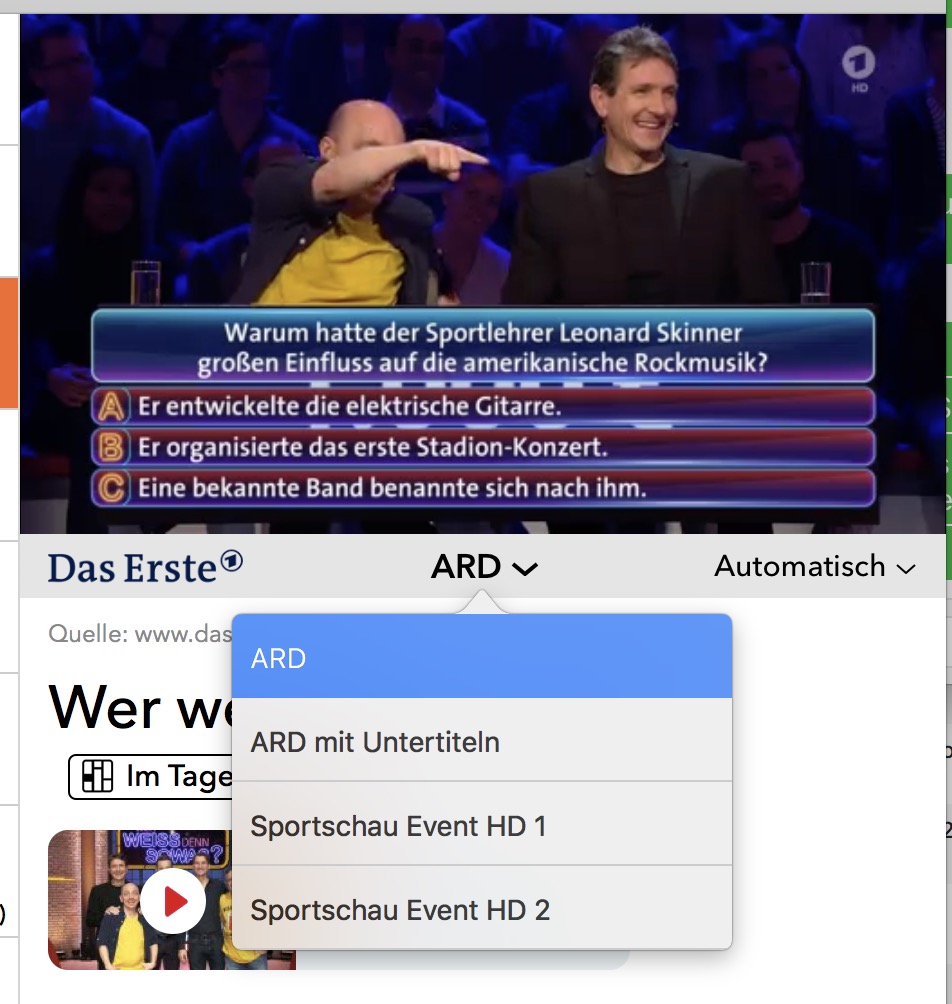 更新2021:一部のチャンネル(特にZDFグループ)では、字幕を通常のストリームと一緒に送信するようになりました。字幕を有効にするには、プレーヤーのオーバーレイを使用し、吹き出しをタップします:
 「字幕」セクションで、対応する言語をオンまたはオフに切り替えることができます: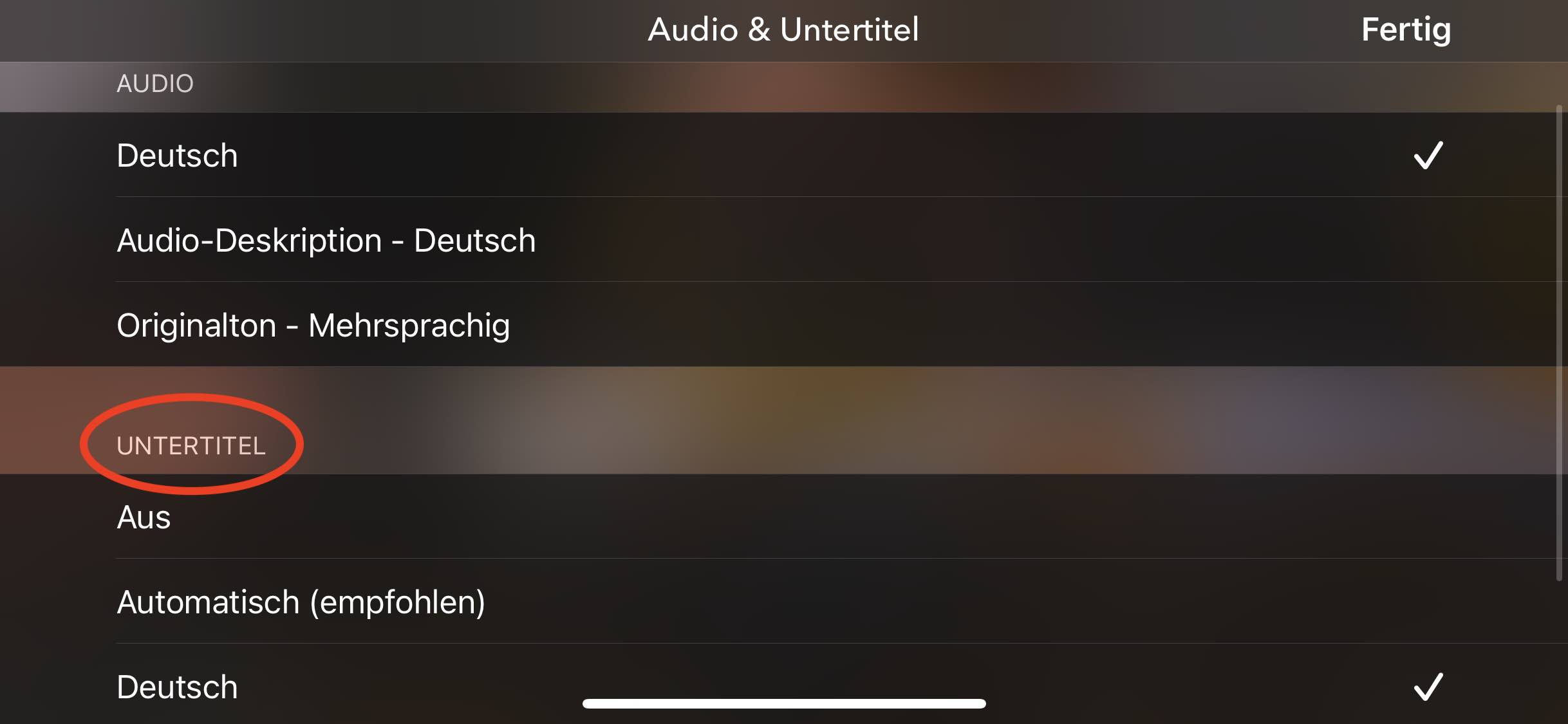
- Google Playストアアプリを開く
- メニュー > マイアプリとゲームをタップ
- アップデート可能なアプリには「アップデート」と表示されます
- TV ProまたはLive TVアプリを選択
- アップデートをタップ
- Google Playストアを開く
- 右上のプロフィールをタップ
- アプリとデバイス > 管理を選択
- リストからTV Proアプリを選択して再インストール
ライセンスを購入しました – アクセスを復元するにはどうすればよいですか?
すでに購入しているが、現在のメールアドレスでアカウントがない場合は、アプリで買い物を復元できます: 新しいアカウントを作成する - 以前にアカウントを持っていなかった場合は、TV Pro または Live TV アプリで新しいアカウントを作成してください。 買い物を復元する - アプリを開き、設定に移動します。 - 「買い物を復元」オプションを選択します。 - 重要なのは、元の購入に使用した Apple ID を使用することです。 正しいアプリを使用する - 正しいバージョンのアプリを使用していることを確認してください。たとえば、TV Pro Mediathek iOS アプリを通じて購入した場合は、同じアプリを使用して復元する必要があります。 Apple ID で購入を確認する - 購入に使用した Apple ID がわからない場合は、App Store で確認できます: 設定 > Apple ID > サブスクリプション。 - または、App Store の購入で、Apple ID にリンクされているアプリを確認できます。復元が機能しない場合はどうすればよいですか?
まだ問題がある場合は: - アプリを再起動して、もう一度試してください。 - App Store で Apple ID からログアウトし、再度ログインしてください。TV Pro Mediathek は、「My Mediathek」サブスクリプション パッケージで拡張して、完全な Mediathek ライブラリにアクセスできます。 さまざまな Mediathek パッケージと期間を提供しています。
パッケージ:
別のパッケージまたは別の期間が必要ですか? 問題ありません。すべては次の場所にあります: App Store 設定
キャンセルするには:
これらの製品はすべて App Store アカウントを通じて処理されます。 そこでは、すべての有効なサブスクリプションを「サブスクリプション」の下で見つけて、自動更新をオフにすることができます: こちらからアクセス
更新の詳細情報
処理は iTunes アカウントを通じて直接行われ、選択した期間で有効期限が切れる 24 時間前に自動的に更新されます。 App Store のアカウント設定で、いつでも自動更新をオンまたはオフに切り替えることができます。つまり、キャンセルは期間の終了時に有効になります。
テレビ局は、Mediathek のコンテンツを海外で利用可能にするかどうかを独自に決定します。したがって、特定の番組をドイツ国外で再生できるかどうかについて、拘束力のある声明を出すことはできません。実際には、確実に知る唯一の方法は、試してみることです。
アプリでブロックされたコンテンツを認識する方法
利用できない番組をすばやく識別できるように、アプリには検出機能が含まれています。再生ボタンの代わりに黄色の感嘆符が表示された場合、その番組は現在再生できません。
VPN Tracker World Connect を使用して、ドイツのインターネットアドレスで試してみてください
海外にいる場合は、ドイツのインターネットアドレスに接続することも役立ちます。VPN Tracker World Connect を使用すると、ドイツの IP アドレスを使用する場合に、Mediathek の番組が利用可能かどうかをテストできます。VPN Tracker World Connect は 24 時間無料でテストできます。
https://itunes.apple.com/de/app/vpn-tracker-world-connect/id1117424189?mt=8
‣ 「設定」>「ウェルカム画面」に移動します
‣ 自分の写真を選択するだけです。
TV Pro Classicでは、設定は右下の歯車ボタンの背面にあります。
注記:「TV Pro Gold」はiPhone/iPadでのみ有効です
iPhone/iPad用のTV Pro Goldの状態は、iPhone/iPadでのみ有効です。Apple TV用に個別のパッケージを購入できます。
1. 購入が行われたアプリケーションを確認してください
最初のステップで、TV Pro Goldの状態を購入したアプリケーションを確認してください。購入レシートでアプリケーション名を見つけることができます。
それは次のとおりです:
 TV Pro Classic
 TV Programm TV Pro
App Storeの設定で確認することで、どのアプリケーションで購入したかを確認することもできます:
App Store > 右上のプロフィール画像をクリック > サブスクリプション > TV Pro
ここでパッケージを選択してアクティブにする必要があります。
2. アプリケーションを開いて、TV Pro IDにGoldの状態を転送します
次のステップで、Goldの状態を購入したアプリケーションを開いてください。
- TV Pro ClassicでGoldを購入した場合は、次の手順に従ってください:
- 1. TV Pro Classicを開きます
- 2. 右下の歯車アイコンをクリックします
- 3. TV Pro Goldを選択します
- 4. TV Pro IDでログインするか、まだ持っていない場合は新しいTV Pro IDを作成します(無料)
- 5. 「購入履歴を復元」をクリックします
- TV Programm TV ProでGoldを購入した場合は、次の手順に従ってください:
- 1. TV Programm TV Proを開きます
- 2. 設定を開きます
- 3. 最初のレコードをクリックします。通常は名前とメールアドレス、または「ログインしていません」です
- 4. TV Pro IDでログインするか、新しいIDを作成します
- 5. 「購入履歴を復元」をクリックします
Goldの状態がTV Pro IDに保存されます
3. 別のデバイスまたは別のアプリケーションでGoldの状態を復元します
Goldの状態を別のデバイスまたは別のバージョンのTV Proに転送するには、次の手順に従ってください:
- ターゲットデバイスで対応するアプリケーションを開きます
- 上記のとおり、TV Pro IDでログインし、TV Pro Goldの設定にアクセスします
- 「購入履歴を復元」をクリックします
- TV Proの状態もここに表示されるはずです
- デバイスから Live TV アプリを削除します。(Mac の場合は、ゴミ箱を空にすることを忘れないでください)
- AppStore を開き、AppStore から Live TV アプリを再ダウンロードします
広告「いいえ」:
- 閉じる必要があるオーバーレイ広告はありません(「閉じるボックスを見つけてください」)
- ゲームやその他の広告ゴミの全画面プレビュービデオはありません
- 広告タイマーはありません(「バナー/ビデオは、閉じるボックスを見つけるまで少なくとも10秒間表示する必要があります」)
- 広告による画面の永続的な占有はありません
- アプリケーションのボタンと機能の上の組み合わせ/チェーンはありません
私たちは~です:
- ヒントとバナーの形でターゲット広告
- 無料版の広告の「洪水」はありません
- 有料版の広告からの自由の「購入」はありません
‣ TV Proログインにアクセスします。
‣ そこをクリックして「パスワードを忘れた」と表示します。
‣ その後の手順に従ってください。
► チュートリアルを見る
http://livetvhq.livetvgmbh.de.
- 現在インストールされているアプリを削除します
- 設定 > iTunes & App Storeで、サブスクリプションに使用したApple IDでサインインします
- 今すぐApp Storeからアプリを再インストールします
- アプリで、ストアで、「購入履歴を復元」オプションを選択します
TV Pro設定(歯車アイコン)で、「TV Pro Cloud」セクションをタップし、「このデバイスのプログラムデータを削除」をタップします。 TV Proは、すべてのプログラムデータを再ダウンロードします。
まさにこの理由から、Mac & iOSコンビネーションプランの価格は意図的に低く設定されています。既存のiOS Classic購入との一時的な重複が発生する可能性があることを考慮しています。古典的な意味で二重に支払うわけではなく、拡張プランへの切り替えに対する割引価格の恩恵を受けています。
Mac & iOSプランに切り替える場合は、App Storeで既存のClassicプランの自動更新を時間内に無効にするようにしてください。これにより、Classicプランが再び更新されないことが保証されます。
切り替えや個々のプランの違いについてご質問がある場合は、弊社のサポートチームがいつでも喜んでお手伝いいたします。
Apple TV 4のアプリは自動的にアップデートされます。
App Storeでアプリのアップデートがあるかどうか、またはまだインストールされていないかどうかを確認できます。
App Storeでアプリを検索します。「開く」の代わりに「アップデート」ボタンが表示された場合は、手動でアップデートプロセスを開始できます。
‣ アプリで TV Pro ID を作成し、次に「購入履歴を復元」を選択します
‣ TV Pro GOLD ALL-IN-1 パッケージの他のアプリを開き、同じ TV Pro ID を入力します。
‣ TV Pro ID でログインすると、TV Pro GOLD ALL-IN-1 パッケージが自動的に認識されます。
問題が発生した場合は、すべてのデバイスからアプリを削除し、最初に TV Pro GOLD ALL-IN-1 パッケージを購入したデバイスから開始してください。次に、上記のステップに従ってください。
- デバイスのシステム設定に移動します。
- 上部の検索フィールドで「TV Pro」を検索します。
- TV Pro アプリを選択します
- 「リセット」スイッチをアクティブにします。
- アプリを再起動します
my.vpntracker.comに「削除」ボタンが表示されない場合、チームメンバーは管理者またはマネージャーのロールをまだ持っている可能性があります。マネージャーはロールを変更したり、サブスクリプションを管理したり、チームメンバーを招待または削除したりできるため、チームには常にアクティブなマネージャーが少なくとも1人いるようにしてください。
現在の管理者/マネージャーを降格または削除する前に、まず別の信頼できるチームメンバーにマネージャーロールを割り当ててください。そうしないと、その後、チームロールまたはサブスクリプションを管理できる人がいなくなる可能性があります。
- my.vpntracker.comにサインインし、チームメンバーを開きます。
- 今後チームを管理する別のチームメンバーを選択し、マネージャーロールを割り当てます。
- 変更を保存します。
- 削除するメンバーを編集し、ロールをメンバーに変更します。
- 再度保存し、メンバーをもう一度開き、「削除」をクリックします。
チームロールの権限の完全な概要については、my.vpntrackerのさまざまなロールとはをご覧ください。チーム管理に関するより詳細なウォークスルーについては、VPN Trackerチーム設定ガイドをご覧ください。
カード情報が変更されていない場合でも、カードを再登録すると、銀行またはカードプロバイダーとの異なる認証プロセスがトリガーされる可能性があります。これにより、以前の試行が誤って不正とフラグが付けられた場合に、更新のお支払いを完了させることができます。
カードを更新した後も支払いが失敗する場合は、銀行に連絡して、取引が正当であり、このカードでオンラインまたはサブスクリプションの支払いが許可されていることを確認してください。
もしあなたが我々との関係を終えたいと確信しているのであれば、あなたの情報を我々のデータベースから削除し、我々がそれを行うのを待つ必要がないように、我々はそれを簡単にしてきました。
あなたのPrivacy Managerにログインし、ページの最下部にある「アカウントを削除」をクリックしてください。
この操作は元に戻すことができず、以前購入した製品やサービスへのアクセスを失う可能性があることに注意してください!