Häufig gestellte Fragen
VPN Tracker ウィンドウのサイズを変更するにはどうすればよいですか?
VPN Tracker ウィンドウのサイズを変更しようとして、特に小さくしようとすると跳ね返るような問題が発生する場合は、macOS の組み込みウィンドウ管理機能が原因である可能性があります。
手順は次のとおりです。
-
macOS ウィンドウのタイル表示を無効にします。
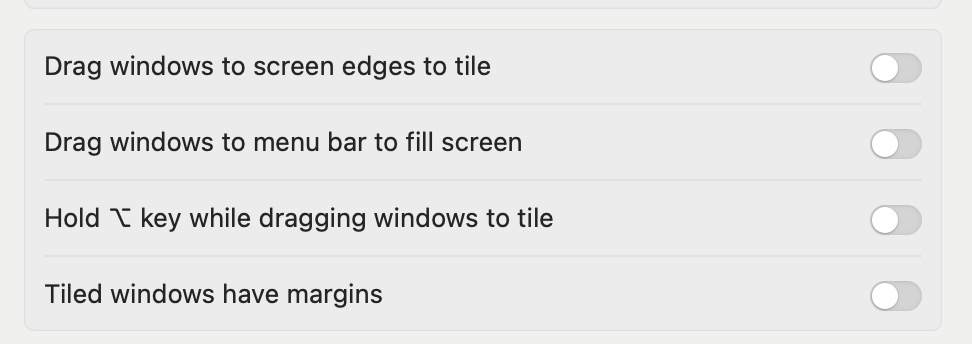
macOS Sequoia には自動ウィンドウタイル表示機能があり、サイズを変更すると跳ね返るような効果があり、サイズ調整後にウィンドウが元に戻ります。これにより、カスタムウィンドウサイズ調整が妨げられる可能性があります。自動ウィンドウタイル表示を無効にするには:- システム環境設定 > デスクトップと Dock > ウィンドウ に移動します。
- 次のオプションを無効にします。
- “ウィンドウを画面の端までドラッグしてタイル表示する”
- “ウィンドウをメニューバーまでドラッグして画面を埋める”
- “ウィンドウをタイル表示するには、⌥ キーを押しながらドラッグする”
- “タイル表示されたウィンドウにはマージンがある”
これらの設定を無効にすると、VPN Tracker ウィンドウのサイズをより自由に調整できるようになります。
-
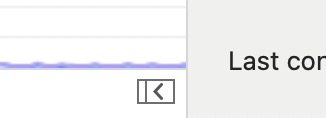
代わりに、VPN Tracker ウィンドウを最小化して、左側のサイドバーのみを表示できます。
ウィンドウの右下にある小さなボタンをクリックします (下記のスナップショットを参照)。これにより、ウィンドウはサイドバーのみに最小化されます。