
Häufig gestellte Fragen
VPN Trackerプランからライセンスを削除するにはどうすればよいですか?

ステップ1:my.vpntracker.comでチームを開く
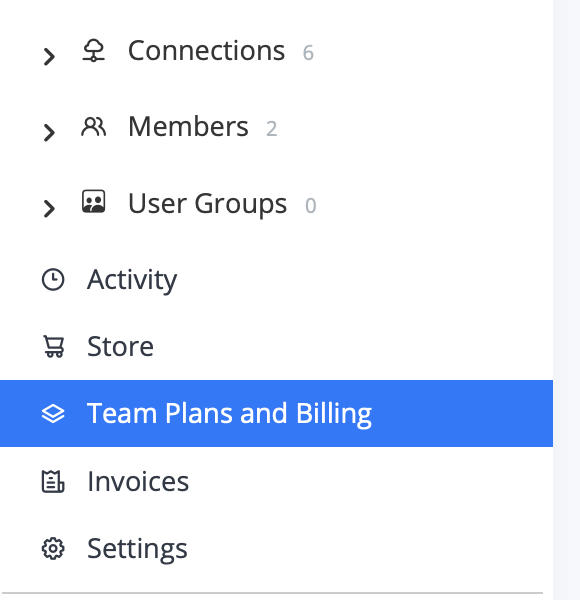
my.vpntracker.comを開き、アカウントにログインします。 サイドバーでチームを開き、チームプランと請求をクリックします。
ステップ2:プラン管理を開く
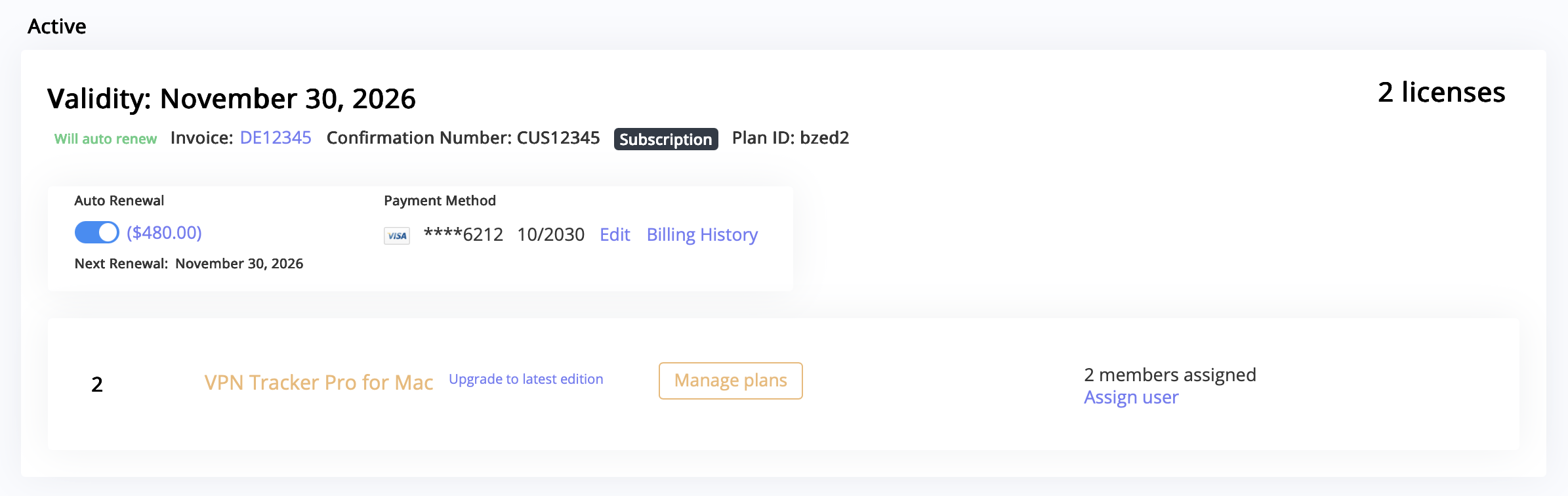
アクティブセクションで現在のプランを見つけてプラン管理をクリックします。 これにより、プランに含まれるライセンスの数を確認できます。
ステップ3:削除するライセンスを選択します
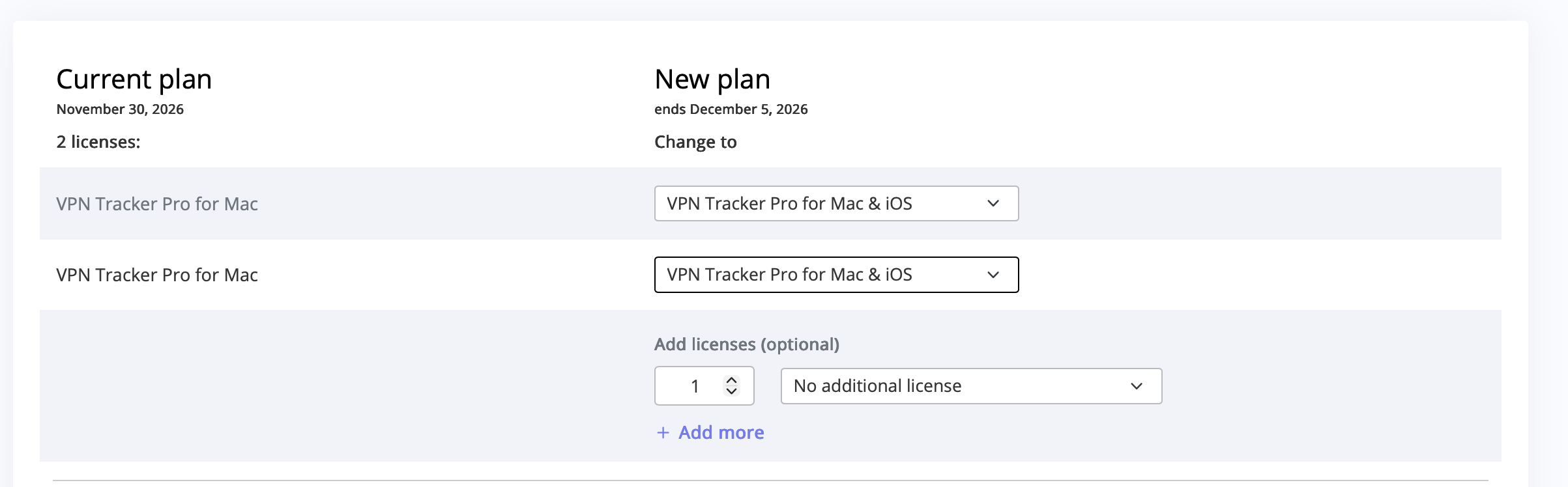
プラン概要ページで、現在のプランのライセンスリストと、新しいプランでの外観を確認できます。 削除するライセンスの横にあるドロップダウンメニューを開きます。
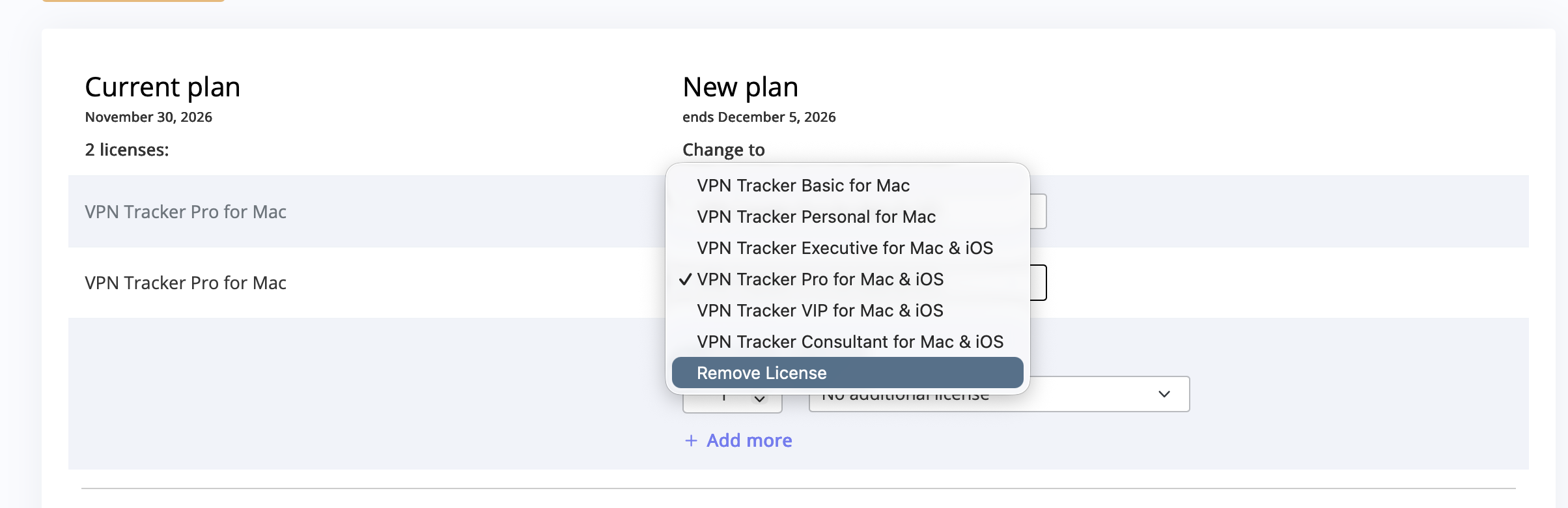
ステップ4:「ライセンスを削除」を選択します
ドロップダウンメニューで、不要になったライセンスの「ライセンスを削除」を選択します(例:ユーザー「xxx」がVPN Trackerを使用しなくなったが、「yyy」はまだ使用している)。
ステップ5:完了に進み、確認します
ライセンスを調整した後、完了に進み、プランの変更を確認します。 削除されたライセンスの残りの時間はアカウントに自動的にクレジットされます。 残りのライセンスは、引き続きVPN Trackerを必要とするユーザーに対してアクティブなままになります。
ステップ6:残りのライセンスを割り当てます
プランを更新した後、メンバーのチーム管理領域に戻り、残りのアクティブなライセンスを適切なユーザーに割り当てます。 1つ以上のライセンスを削除したため、VPN Trackerはそれらを自動的に再割り当てしません。