
Häufig gestellte Fragen
アクティベーション中に「サーバー証明書エラー」が表示されますか?
equinuxソフトウェアをアクティブ化する際に、「サーバー証明書」のエラーメッセージが表示されますか?
考えられる原因は、システムの現在の日時です。システム環境設定>日付と時刻で「日時を自動的に設定」になっていることを確認して、システム時計が正しく設定されていることを確認してください。
また、お客様のデータを保護するために、比較的新しいセキュリティ証明書を使用しています。ただし、古いバージョンのmacOSでは、この証明書をすぐに認識できない場合があります。
macOSが証明書を認識するようにするには、次のいずれかの修正をお試しください:
ソフトウェアアップデートを実行する
‣ システム環境設定を開き、「ソフトウェアアップデート」を選択します。
‣ 利用可能なすべてのシステムアップデートをインストールします。
‣ その後、再起動してアクティブ化を再度試してください。
ファイアウォールを無効にする
アクティベーションサーバーへのアクセスをブロックする可能性のあるファイアウォールを実行していないことを確認してください。一時的に無効にすることを検討できるアプリケーションには、次のものがあります:
- macOSファイアウォール
- LittleSnitch (Little Snitch設定 - 環境設定… - 一般 - 停止)
- Intego NetBarrier
プロキシを無効にする
場合によっては、プロキシの使用がキーチェーンに保存されている特定の証明書と干渉する可能性があります。
‣ システム環境設定を開きます。
‣ 「ネットワーク」セクションに移動します。
‣ ネットワーク接続を選択し、「詳細…」をクリックします。
‣ 設定したプロキシのチェックを外し、「OK」をクリックします。
キーチェーンを確認する
‣ 「アプリケーション」>「ユーティリティ」>「キーチェーンアクセス」を開きます。
‣ 「キーチェーンアクセス」>「キーチェーンの応急処置」を選択します。
‣ macOSアカウントのパスワードを入力し、右側の「修復」を選択して「開始」をクリックします。
ルート証明書を手動でインストールする
- 最新の Let's Encryptルート証明書をダウンロードします。
- ファイルをダブルクリックして、Macのキーチェーンに証明書を追加します。
ヒント:Macに複数のユーザーがいる場合は、「システム」キーチェーンに追加して、すべてのユーザーでこの問題を修正してください。 - 新しいエントリ「ISRG Root X1」をダブルクリックして信頼設定を開きます。
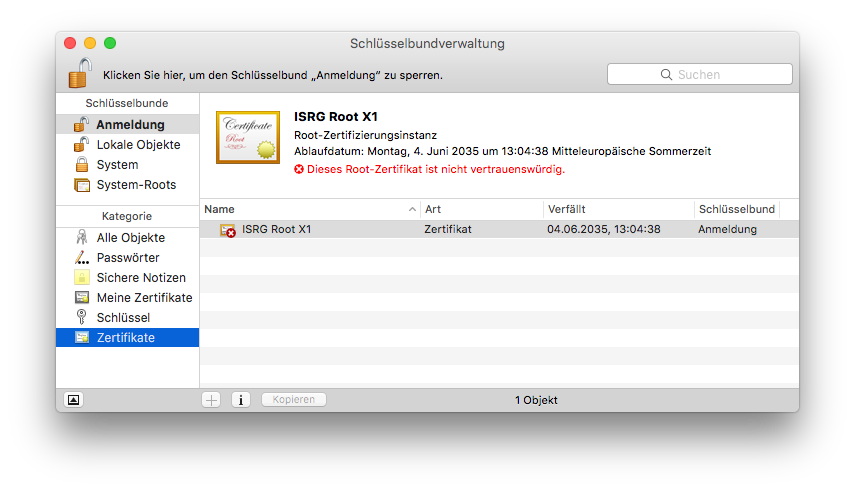
- 「信頼」の下で、「常に信頼」を選択します。
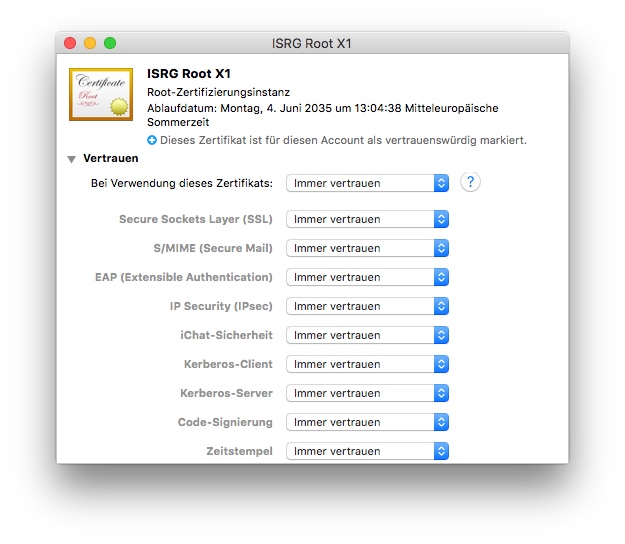
- ウィンドウを閉じて、Macのユーザーパスワードで確認します。
これで、equinux IDとパスワードを使用してソフトウェアをアクティブ化できるはずです。