Mac App Store에서 구입한 equinux 앱을 여러 대�... - KH717

Häufig gestellte Fragen

Live TV 장치에서 오디오를 활성화하려면 어떻게 해야 하나요?
 

iPhone의 "무음 스위치"가 꺼져 있는지 확인하십시오.

계정을 삭제하려면 어떻게 해야 하나요?
 

저희와의 시간이 끝났다고 확신하시면 저희 데이터베이스에서 모든 정보를 삭제하여 저희가 해줄 때까지 기다릴 필요가 없도록 해 드립니다.

단지 Privacy Manager에 로그인하여 페이지 하단의 "계정 삭제"를 클릭하십시오.

이 작업은 되돌릴 수 없으므로 이전에 구매한 모든 제품 및 서비스에 대한 액세스 권한을 잃게 된다는 점에 유의하십시오.

내 LG TV가 TV Pro와 작동하지 않습니다!
 

Hol dir bitte die 2 originalen LG Apps aus dem AppStore und versuche deinen Fernseher mit diesen Apps zu verbinden. Wenn das nicht geht, dann kannst du leider mit TV Pro deinen LG Fernseher nicht fernsteuern

  • LG TV Remote
  • LG TV Remote 2011

  • Apple TV 4에서 앱을 업데이트하려면 어떻게 해야 하나요?
     

    Apple TV 4의 앱은 자동으로 업데이트됩니다.
    App Store에서 앱에 대한 업데이트가 있는지 또는 아직 설치되지 않았는지 확인할 수 있습니다.
    App Store에서 앱을 검색합니다. “열기” 대신 “업데이트” 버튼이 보이면 수동으로 업데이트 프로세스를 시작할 수 있습니다.

    Live TV에서 앱 내 구매가 활성화되지 않았습니다. 어떻게 해야 하나요?
     

    앱 내 구매가 구매 후 활성화되지 않으면 Mac의 Live TV 앱에서 다음 단계를 따르세요.

    ‣ Mac에서 Live TV 열기
    ‣ 상단 메뉴 막대에서 “Live TV” > “구매 내역 복원” 선택
    ‣ Apple ID와 암호 입력
    이제 복원된 구매 확인이 표시됩니다.

    iTunes에서 구독을 취소하려면 어떻게 해야 하나요?
     
    모든 Apple 구독은 iTunes에서 관리됩니다. 이 링크를 클릭하면 프로필 관리 페이지로 바로 이동합니다: https://apple.co/2Th4vqI “구독”에서 모든 활성 구독을 찾을 수 있습니다. 구독의 자동 갱신을 비활성화할 수도 있습니다.
    App Store에는 iPhone / iPad용 앱이 두 가지 있습니다. Live TV IPTV Stream (무료) 및 Live TV Fernsehen IP TV (유료). 차이점은 무엇입니까?
     
    앱을 설치하면 Live TV IPTV Stream 앱에서 즉시 채널 샘플을 시청할 수 있습니다. Live TV 패키지를 사용하면 모든 기능을 7일 동안 무료로 테스트할 수 있습니다.
    Live TV Fernsehen IP TV 앱을 사용하면 앱 구매 시 한 달 동안 즉시 할인을 받을 수 있습니다. 그런 다음 구독을 통해 앱을 연장할지 여부를 자유롭게 결정할 수 있습니다(Live TV IPTV Stream과 동일한 비용).
    Live TV는 어떤 플랫폼에서 사용할 수 있으며 적절한 구독을 어떻게 구매할 수 있나요?
     
    There is the Live TV app for three platforms:

    iOS (iPhone/iPad)
    https://itunes.apple.com/de/app/id995947227?mt=8

    macOS (Mac)
    https://itunes.apple.com/de/app/live-tv/id715619301?mt=12

    tvOS (Apple TV)
    https://itunes.apple.com/de/app/id1051033237

    If you bought a subscription for your iPhone, you can also run the subscription on your own iPad! As long as the devices are yours, there is no limitation on the number of devices that can run the subscription.

    On all platforms, you can test the apps first. Each app runs independently. In-app purchases are purchased separately for each platform.

    For the use of Live TV on iPhone / iPad, Mac and Apple TV there is TV Pro GOLD ALL-IN-1.
    RTL, Sat.1 및 ProSieben과 같은 개인 방송국의 스트림을 찾고 있습니다.
     
    라이브 TV는 인터넷에서 사용할 수 있는 무료 및 개방형 웹 스트림 방송국을 표시합니다. Pro 7, Sat.1 및 RTL과 같은 송신기는 그러한 스트림을 제공하지 않습니다. 참고:

    iPhone 또는 iPad에서 앱을 업데이트할 수 없는 경우 어떻게 해야 하나요?
     
    실제로 iPhone, iPad 또는 Mac의 App Store는 때때로
    TV Pro를 사용하면 스마트 TV를 제어할 수 있다는 것을 읽었습니다. TV Pro Classic을 사용하고 있지만 아무것도 찾을 수 없습니다.
     
    TV Pro에는 TV Pro 및 TV Pro Classic의 두 가지 버전이 있습니다.
    Smart TV는 TV Pro로 제어할 수 있습니다.

    AppStore에서 간단히 다운로드할 수 있습니다.
    Mediathek 런타임 패키지를 어떻게 관리하나요?
     

    TV Pro Mediathek은 "My Mediathek" 구독 패키지로 확장하여 전체 Mediathek 라이브러리에 액세스할 수 있습니다. 다양한 Mediathek 패키지와 기간을 제공합니다.

    패키지:

    다른 패키지나 다른 기간을 원하십니까? 문제 없습니다. 모두 다음 위치에서 찾을 수 있습니다: App Store 설정

    취소하려면:

    이 제품은 모두 App Store 계정을 통해 처리됩니다. 거기에서 모든 활성 구독을 "구독"에서 찾고 자동 갱신을 끌 수 있습니다: 여기에서 액세스

    갱신에 대한 자세한 정보

    처리는 iTunes 계정을 통해 직접 이루어지며 선택한 기간으로 만료일 24시간 전에 자동으로 갱신됩니다. App Store 계정 설정에서 언제든지 자동 갱신을 켜거나 끌 수 있습니다. 즉, 취소는 기간이 종료될 때 효력이 발생합니다.

    iPhone/iPad, Mac 및 Apple TV에서 단일 TV Pro Mediathek 구독을 어떻게 사용할 수 있습니까?
     

    이미 플랫폼용 TV Pro Mediathek 패키지를 가지고 있는 경우 iPhone / iPad, Mac 및 Apple TV를 포함하는 TV Pro GOLD ALL-IN-1로 전환할 수 있습니다. TV Pro GOLD ALL-IN-1로 전환하면 기존 플랫폼 패키지의 남은 기간이 적립됩니다.

    방법:

    ‣ App Store 설정으로 이동합니다: https://apple.co/2Th4vqI
    ‣ 현재 TV Pro 미디어 키트를 선택합니다
    ‣ TV Pro GOLD ALL-IN-1로 업그레이드를 선택합니다
    ‣ TV Pro Mediathek에서 TV Pro ID를 선택합니다
    ‣ 그런 다음 “구매 내역 복원”을 선택합니다
    ‣ Mac, iPhone / iPad 및 Apple TV에서 동일한 TV Pro ID로 로그인합니다

    플랫폼 구독을 구매한 곳에 한 번 로그인하는 것이 중요합니다. 따라서 현재 iPhone / iPad용 패키지가 있는 경우 업그레이드한 다음 iPhone에서 TV Pro ID로 등록하십시오.

    참고: Apple은 기존 패키지의 남은 기간에 대한 책임을 지며, 크레딧은 구매 후 약 1일 후에 지급됩니다. 새 패키지 가격은 즉시 청구되지 않습니다.

    Live TV가 미국이나 스페인과 같이 해외에서도 작동합니까?
     

    일부 채널이 해외에서 이용할 수 없는 이유

    텔레비전 방송사는 스트림을 해외에서 이용 가능하게 할지 자체적으로 결정합니다. 따라서 특정 채널을 해외에서 수신할 수 있는지에 대해 진술할 수 없습니다.

    앱에서 가용성을 확인하는 방법

    경우에 따라 가용성은 프로그램에 따라 다를 수도 있습니다. 그렇기 때문에 채널 이름 옆에 표시되는 배지가 상태를 나타냅니다.

    • 파란색 배지: 스트림은 잠재적으로 사용 가능
    • 회색 배지: 스트림은 사용할 수 없음

    독일 인터넷 주소로 해외에서 시청하기

    VPN Tracker World Connect를 사용하면 TV 시청을 위해 해외에서 독일 인터넷 주소에 연결할 수 있습니다. 이 앱은 24시간 동안 무료로 테스트할 수 있습니다.

    https://itunes.apple.com/de/app/vpn-tracker-world-connect/id1117424189?mt=8

    평가별 방송국 정렬을 어떻게 끌 수 있나요?
     
    평가별로 정렬하고 싶지 않은 경우 이 기능을 끌 수 있습니다. "Sender" > "Sort by own order" (Nach eigener Reihenfolge sortieren)로 이동합니다. 스테이션 순서는 "Live TV" > "Settings" (Einstellungen)를 통해 설정할 수 있습니다. 그런 다음 "Sender" 아래에서 드래그 앤 드롭을 사용하여 정렬할 수 있습니다. 관심 없는 스테이션을 숨길 수도 있습니다.
    평가별 방송국 정렬을 어떻게 끌 수 있나요?
     
    평가별로 정렬하고 싶지 않은 경우 왼쪽 상단의 헤더 메뉴에서 비활성화할 수 있습니다.
    FAQ Image - S_395.png

    "사용자 지정 순서" 옵션을 선택하십시오:
    FAQ Image - S_396.png

    스테이션의 순서는 드래그 앤 드롭으로 설정할 수 있습니다. "설정" > "송신기"로 이동한 다음 순서를 정렬합니다.

    거기에서 관심 없는 스테이션을 숨길 수도 있습니다.
    다운로드된 미디어 라이브러리 파일은 디스크의 어느 위치에 저장되나요?
     
    저장된 방송은 창 오른쪽 상단의 즐겨찾기 개요에서 찾을 수 있습니다(이 아이콘: ⭐️) 하드 드라이브에 여기에 저장됩니다.
    ‣ Finder에서 “이동”>“폴더로 이동...”을 선택합니다
    ‣ 그런 다음 입력하세요: ~/Library/Containers/de.livetv.mediathek-macos/Data/Documents/downloads/
    다음 업데이트에서는 저장 위치를 설정할 수 있습니다 👍
    TV Pro Mediathek이 미국이나 스페인과 같은 해외에서도 작동합니까?
     

    방송사는 스스로 Mediathek 콘텐츠가 해외에서 이용 가능한지 결정합니다. 따라서 특정 프로그램이 독일 외에서 재생될 수 있는지 구속력 있는 진술을 할 수 없습니다. 실제로 확인하는 유일한 방법은 직접 시도해 보는 것입니다.

    앱에서 차단된 콘텐츠를 식별하는 방법

    이용할 수 없는 프로그램을 빠르게 식별하기 위해 앱에는 탐지 기능이 포함되어 있습니다: Play 버튼 대신 노란색 느낌표가 표시되면 현재 해당 프로그램을 가져올 수 없습니다.

    VPN Tracker World Connect를 사용해 독일 인터넷 주소로 시도해 보세요

    해외에 있다면 독일 인터넷 주소에 연결하는 것도 도움이 됩니다. VPN Tracker World Connect를 사용하면 독일 IP 주소를 사용하여 Mediathek 프로그램이 이용 가능한지 테스트할 수 있습니다. VPN Tracker World Connect는 24시간 무료로 테스트할 수 있습니다:

    https://itunes.apple.com/de/app/vpn-tracker-world-connect/id1117424189?mt=8

    Live TV 앱에서 홈 버튼을 누르면 소리가 계속 백그라운드에서 재생됩니다. 이 기능을 어떻게 끌 수 있나요?
     
    소리는 계속 백그라운드에서 재생되며 뉴스를 들으면서 이메일을 빠르게 읽을 수 있습니다. Live TV 앱으로 돌아가면 이미지가 다시 표시됩니다. 원하지 않는 경우 홈 버튼을 누르기 전에 일시 정지 버튼을 눌러 일시 중지해 보세요.

    이 옵션을 영구적으로 비활성화할 수도 있습니다. "설정"에서 "백그라운드 재생"을 선택하세요.

    재생 버튼에 있는 노란색 느낌표는 무엇을 의미하나요?
     
    https://itunes.apple.com/de/app/vpn-tracker-world-connect/id1117424189?mt=8
    라이브 TV에서 "100% Reportage", "100% 경제 (Wirtschaft)" 또는 "100% 드라마"라는 이름의 채널을 봅니다. 이것은 무엇입니까?
     
    Die TV Pro Redaktion ermittelt täglich anhand der Nutzung der Programmzeitschrift TV Pro und der Einschaltquote unserer Streaming App Live TV die relevantesten Sendungen im deutschen Fernsehen. Täglich sucht unser Algorithmus TIM diese Sendungen senderübergreifend in den deutschen Sender Mediatheken, die TV Pro Redaktion veredelt und kuratiert diese Sendungen, um diese dann übersichtlich in einer App zu präsentieren: TV Pro Mediathek. Kategorisiert nach Themen, stündlich aktualisiert, mit Optionen wie Vormerken, Download, Stöbern, Clips und vieles mehr. Aus den Themensammlungen der TV Pro Mediathek stellen wir täglich dann zusätzlich exklusiv für die Live TV App Themenkanäle zusammen, wie z.B. 100% Reportage. Wir schlagen eine tägliche Abspielreihenfolge von Mediathekinhalten in Form eines Programmschemas vor. Hierbei ist unser Algorithmus in der Lage, die Perlen aus den Mediatheken zu heben und z.B. quotenstarke Mediathekinhalte zur Hauptsendezeit um 20:15 Uhr vorzuschlagen. FAQ Image - S_264.png Live TV Nutzer erhalten diese "100%" Kanäle täglich frisch im Rahmen des jährlichen Paketes "Mein Live TV". Aktuell gibt es 16 "100% Kanäle":
    • 100% Neu & beliebt
    • 100% Tatort (täglich ab 20:15 Uhr)
    • 100% Drama
    • 100% Auto & Verkehr
    • 100% Reise & Fernweh
    • 100% Reportage
    • 100% Dokumentation
    • 100% Haus & Garten
    • 100% Gesundheit
    • 100% Kochen
    • 100% Wirtschaft
    • 100% Politik & Talk
    • 100% Talkshow
    • 100% Rock & Pop
    • 100% Klassische Musik
    • 100% Comedy
    ORF의 Livestream에서 "Livestream을 사용할 수 없습니다"라는 메시지가 표시됩니다. 왜 그런가요?
     
    Das ORF kennt beim Ausspielen des Programms zwei Arten von Fehlern:
    • Dieses Video darf aus rechtlichen Gründen nur in Österreich wiedergegeben werden

      FAQ Image - S_393.png
      Grund: Die Sendung wird nur in Österreich ausgestrahlt, aber nicht die anderen Ländern, wie Deutschland.
    • Der von Ihnen gewünschte Live-Stream ist derzeit nicht verfügbar

      FAQ Image - S_394.png
      Grund: Die Sendung wird generell nicht im Internet ausgestrahlt, egal ob man in Österreich ist oder nicht.
    TV Pro Mediathek 라이브러리에서 사용할 수 있는 방송사는 무엇입니까?
     
    TV Pro Mediathek은 다음 라이브러리에 연결됩니다:
    • 3Sat
    • Das Erste (ARD)
    • Bayerischer Rundfunk (BR)
    • Deutsche Welle (DW)
    • Hessischer Rundfunk (HR)
    • Kinderkanal (KiKA)
    • Mitteldeutscher Rundfunk (MDR)
    • Norddeutscher Rundfunk (NDR)
    • ORF 1
    • ORF 2
    • ORF 3
    • Phoenix
    • Rundfunk Berlin-Brandenburg (RBB)
    • Saarländischer Rundfunk (SR)
    • Südwestrundfunk (SWR)
    • Schweizer Radio und Fernsehen 1 (SRF 1)
    • Schweizer Radio und Fernsehen 2 (SRF 2)
    • Westdeutscher Rundfunk (WDR)
    • Zweite Deutsche Fernsehen (ZDF)
    • ZDFinfo
    • ZDFneo
    TV Pro 앱의 환영 화면을 어떻게 변경할 수 있나요?
     
    시작 시 iPhone의 TV Pro 앱에 커버걸 제니가 나타납니다. 이 시작 이미지를 자신의 이미지로 변경할 수 있습니다:
    ‣ “설정” > “환영 화면”으로 이동합니다
    ‣ 자신의 사진을 선택하기만 하면 됩니다.
    TV Pro Classic에서는 설정이 오른쪽 하단의 톱니바퀴 뒤에 있습니다.
    많은 TV 스트리밍 앱은 프리롤 광고를 표시합니다. 즉, 채널을 전환할 때 먼저 광고 영상이 재생될 수 있습니다. 그것은 저를 괴롭힙니다.
     
    그것도 우리를 괴롭힙니다. TV를 보고 채널을 변경한 다음 20초 분량의 프리롤 광고를 시청해야 합니다. 이는 용납할 수 없습니다. 따라서 TV Pro Live TV 앱에서는 프리롤 광고를 사용하지 않습니다.
    내 “TV Pro Gold for iPhone/iPad” 상태가 인식되지 않습니다. 무엇을 할 수 있습니까?
     

    참고: "TV Pro Gold"는 iPhone/iPad에서만 유효합니다


    iPhone/iPad용 TV Pro Gold 상태는 iPhone/iPad에서만 유효합니다. Apple TV용 별도 패키지를 구매할 수 있습니다.

    1. 구매가 이루어진 애플리케이션을 확인하세요


    첫 번째 단계에서 TV Pro Gold 상태를 구매한 애플리케이션을 확인하세요. 구매 영수증에서 애플리케이션 이름을 찾을 수 있습니다.
    다음과 같습니다:

    • FAQ Image - S_409.png TV Pro Classic
    • FAQ Image - S_410.png TV Programm TV Pro

    App Store 설정에서 확인하여 어떤 애플리케이션에서 구매했는지 확인할 수도 있습니다:
    App Store > 오른쪽 상단 프로필 사진을 탭 > 구독 > TV Pro

    여기에서 패키지를 선택하고 활성화해야 합니다.

    2. 애플리케이션을 열고 TV Pro ID로 Gold 상태를 전송하세요


    다음 단계에서 Gold 상태를 구매한 애플리케이션을 열어주세요.

    • TV Pro Classic에서 Gold를 구매한 경우 다음 단계를 따르세요:
      • 1. TV Pro Classic을 엽니다.
      • 2. 오른쪽 하단의 톱니바퀴 아이콘을 탭합니다.
      • 3. TV Pro Gold를 선택합니다.
      • 4. TV Pro ID로 로그인하거나 아직 없는 경우 새 TV Pro ID를 만듭니다(무료).
      • 5. "구매 내역 복원"을 탭합니다.
      Gold 상태가 TV Pro ID에 저장됩니다.

    • TV Programm TV Pro에서 Gold를 구매한 경우 다음 단계를 따르세요:
      • 1. TV Programm TV Pro를 엽니다.
      • 2. 설정을 엽니다.
      • 3. 첫 번째 레코드를 탭합니다. 일반적으로 이름 및/또는 이메일 주소 또는 "로그인하지 않음"입니다.
      • 4. TV Pro ID로 로그인하거나 새 ID를 만듭니다.
      • 5. "구매 내역 복원"을 탭합니다.


    Gold 상태가 TV Pro ID에 저장됩니다.

    3. 다른 장치 또는 다른 애플리케이션에서 Gold 상태를 복원하세요


    Gold 상태를 다른 장치 또는 다른 버전의 TV Pro로 전송하려면 다음 단계를 따르세요:
    • 대상 장치에서 해당 애플리케이션을 엽니다.
    • 위와 같이 TV Pro ID로 로그인하고 TV Pro Gold 설정에 액세스합니다.
    • "구매 내역 복원"을 탭합니다.
    • TV Pro 상태도 여기에 표시되어야 합니다.
    Live TV 구독을 구매했습니다. 그러나 여전히 몇 개의 채널만 표시되고 구독이 인식되지 않습니다. 무엇을 할 수 있나요?
     
    Live TV에서 구독을 구매한 후에도 채널이 몇 개만 표시되는 경우 구매는 완료되었지만 구매 평가가 실패했습니다. 걱정할 필요는 없습니다. 다음 단계를 통해 이 문제를 해결할 수 있습니다.
    • 장치에서 Live TV 앱을 삭제합니다. (Mac에서는 휴지통을 비우는 것을 잊지 마세요)
    • AppStore를 열고 AppStore에서 Live TV 앱을 다시 다운로드합니다
    그런 다음 Live TV를 시작합니다. 모든 채널이 이제 표시되어야 합니다.
    「TV Pro Wertmarke」를 어떻게 상환합니까?
     
    「TV Pro 바우처」를 받거나 구매한 경우 여기에 상환할 수 있습니다: TV Pro 바우처 상환 이미 TV Pro ID가 있는 경우 나중에 로그인하라는 메시지가 표시됩니다. 그렇지 않으면 처음 상환할 때 무료 TV Pro ID를 만들 수 있습니다.
    "TV Pro Gold for iPhone/iPad"를 구입했습니다. "Live TV"에서 모든 채널을 잠금 해제할 수 있나요? "TV Pro Mediathek"을 잠금 해제할 수 있나요?
     
    “TV Pro Gold”는 iPhone/iPad용 “TV Pro” 프로그램 가이드 앱에 적용됩니다. “Live TV” 및 “TV Pro Mediathek” 앱에는 앱 내에서 구매할 수 있는 별도의 앱 내 패키지가 있습니다.“TV Pro Gold”는 거기에서 기능을 잠금 해제하지 않습니다.
     
    No answer available
    구매한 구독이 인식되지 않습니다. 어떻게 해야 하나요?
     

    1. 구매가 이루어진 애플리케이션을 확인하십시오.

    첫 번째 단계에서 어떤 애플리케이션과 플랫폼에서 패키지를 구매했는지 확인하십시오. 영수증에서 애플리케이션 이름을 찾을 수 있습니다. 또는 App Store 설정을 보고 어떤 애플리케이션에서 구매했는지 확인할 수 있습니다.
    App Store > 추천 > 하단에 “Apple ID: xxx” > Apple ID 표시 > 구독
    여기에서 패키지를 선택하고 활성화해야 합니다.

    2. 애플리케이션을 열고 제품 상태를 TV Pro ID로 전송하십시오.

    다음 단계에서 패키지를 구매한 애플리케이션을 열어주세요.
    • 다음 단계를 수행하십시오:
      • 1. 애플리케이션 열기
      • 2. 메뉴에서 스토어 열기
      • 3. TV Pro ID로 로그인하거나 아직 TV Pro ID가 없는 경우 새 TV Pro ID를 만드십시오(무료)
      • 4. “구매 내역 복원”을 탭하십시오
      패키지가 TV Pro ID에 저장되었습니다.

      3. 다른 장치 또는 다른 애플리케이션에서 패키지를 복원하십시오.

      패키지를 다른 장치 또는 버전으로 전송하려면 다음 단계를 따르십시오:
      • 대상 장치에서 해당 애플리케이션 열기
      • 위에서 설명한 대로 스토어 설정으로 이동하여 TV Pro ID로 로그인
      • “구매 내역 복원”을 탭하십시오
      • 패키지가 이제 여기에 표시되어야 합니다
    왜 0:00 이후 배송은 당일로 계산되나요?
     
    금요일 밤 0시 5분에 프로그램이 방송되고 있다고 가정합니다. TV Pro 앱에서는 이 프로그램이 목요일 0시 5분에 목록에 표시됩니다. 왜 그런가요? TV 시청일의 경우, TV 시청일이 오전 5시에 시작되어 다음 날 오전 4시 59분까지 지속된다고 가정합니다. 두 가지 이유가 있습니다. - 목요일 밤에 무엇이 방송되는지 목록을 확인하면 23시부터 0시 5분에 시작하는 프로그램도 확인하고 싶을 것입니다. 아직 "목요일 밤"이라고 생각할 것입니다. 따라서 자정 이후의 프로그램도 목요일로 계산됩니다. - 이는 "각성 주기"를 기반으로 합니다. 즉, 잠자리에 들 때까지 (희망적으로 오전 5시까지) 프로그램은 일어난 날로 계산되며, 깨어 있습니다. 오전 2시의 프로그램은 따라서 언급된 목요일로 계산되며 금요일로 계산되지 않습니다. 금요일은 토요일 아침 4시 59분까지 모든 프로그램을 포함합니다. 오전 5시부터 새로운 TV 시청일이 시작됩니다.
     
    No answer available
    TV Pro는 앱 내 광고 문제를 어떻게 생각하나요? 앱 내 구매 후 왜 TV Pro는 광고가 없는 상태가 아닌가요?
     
    많은 애플리케이션 제공업체는 다음과 같이 자금을 조달합니다. 유료 버전의 광고에서
    App Store에서 구독을 어떻게 취소할 수 있나요?
     
    App Store에서 구독을 취소하거나 관리하려면 App Store를 열고 로그인한 다음 창의 왼쪽 하단에 있는 계정 아이콘을 클릭합니다. 그런 다음 창의 오른쪽 상단에 있는 "정보 보기"를 클릭하고 메시지가 표시되면 암호를 입력하고 "관리"라는 하위 제목이 나타날 때까지 아래로 스크롤합니다. 여기서 계정에 연결된 구독 수를 확인할 수 있습니다. FAQ Image - S_1220.png Mac에서 구독을 보고 편집하려면 "관리"를 클릭합니다. Apple 지원 웹사이트에서 자세한 정보를 확인할 수 있습니다.
    TV Pro Mediathek은 어떤 플랫폼에서 사용할 수 있으며 해당 구독은 어떻게 구매할 수 있나요?
     
    TV Pro Mediathek은 세 가지 플랫폼에서 사용할 수 있습니다: iOS (iPhone/iPad) https://itunes.apple.com/de/app/tv-pro-mediathek/id1144852272?mt=8 macOS (Mac) https://itunes.apple.com/de/app/tv-pro-mediathek/id1211345524?mt=12 tvOS (Apple TV) https://itunes.apple.com/de/app/tv-pro-mediathek/id1062534147?mt=8 모든 플랫폼에서 먼저 앱을 테스트할 수 있습니다. 각 앱은 독립적으로 실행되며, 앱 내 구매는 각 플랫폼별로 별도로 이루어집니다. 단일 플랫폼 내에서 앱 내 구매를 전송할 수 있습니다. 예를 들어 iPhone에서 구매하면 구독이 iPad에서도 작동합니다! 자체 장치 수에 제한이 없습니다. iPhone/iPad, Mac 및 Apple TV에서 사용할 수 있는 것은 TV Pro GOLD ALL-IN-1입니다.
    “TV Pro”(디지털 TV 매거진)는 어떤 플랫폼에서 사용할 수 있으며, 해당 구독은 어떻게 구매할 수 있나요?
     
    이러한 플랫폼에 TV Pro를 다운로드하십시오:

    iOS (iPhone/iPad)
    https://itunes.apple.com/de/app/tv-programm-tv-pro/id773206309?mt=8

    Mac (Apple 칩 탑재 Mac, 2020년 이후)
    https://itunes.apple.com/de/app/tv-programm-tv-pro/id773206309?mt=8


    tvOS (Apple TV)
    https://itunes.apple.com/de/app/tv-programm-tv-pro/id773206309?mt=8

    본인에게 맞는 Gold 패키지를 받고 Mac 및 iOS용 Gold MAX로 비용을 절약하십시오.
    내 "TV Pro Gold for iPhone/iPad"가 Apple TV에서 인식되지 않습니다. 왜 그런가요?
     
    "TV Pro Gold for iPhone/iPad"는 iPhone/iPad에 적용됩니다. Apple TV의 경우 별도의 앱인 "TV Pro for Apple TV"를 개발했습니다. 이 플랫폼에서 별도의 앱 내 패키지 "TV Pro for Apple TV"를 구매할 수 있습니다.
    왜 „TV Pro Gold for iPhone/iPad“가 Apple TV에서 작동하지 않나요? 두 번 지불하고 싶지 않습니다!
     
    TV Pro Gold는 iPhone / iPad에 적용되며 TV Pro Apple TV에는 적용되지 않습니다. 배경: 두 개의 다른 앱을 개발하고 있습니다. 플랫폼 간 교차 보조금을 제공하지 않습니다. 많은 사용자는 하나의 플랫폼만 가지고 있습니다. 그렇지 않으면 모두 더 많은 비용을 지불해야 합니다. 또한 TV Pro는 광고주에게 매력적이고 고객에게 광고를 범람시키기 위해 어디에나 있어야 한다는 모토에 따라 도달 및 광고 기계가 아닙니다. 매력적인 기능을 통해 자금을 조달하므로 매년 약간의 비용을 지불해야 하며 따라서 “갈취 광고/광고 상환”을 통한 자금 조달에 의존하지 않습니다.
    TV Pro Gold (iPhone/iPad) 및 TV Pro for Apple TV에 대한 공유 구독이 있습니까?
     
    현재 TV Pro Gold와 Apple TV용 TV Pro는 각 앱에서 개별적으로 구매할 수 있습니다.
    모바일 데이터를 통해 앱 사용을 끄는 방법은 무엇인가요?
     
    iOS에는 앱이 모바일 데이터를 사용하지 못하도록 금지하는 위치가 두 곳 있습니다. 1. “Wi-Fi Assist”를 끄십시오. 이는 TV Pro Mediathek뿐만 아니라 모든 앱에 적용됩니다. 끄려면: 홈 화면 > 설정 > 모바일 데이터 그런 다음 맨 아래로 스크롤하여 “Wi-Fi Assist”를 끕니다. 2. 또한 앱이 해당 위치에서 모바일 데이터를 사용하지 못하도록 일반적으로 금지할 수 있습니다.
    TV Pro ID 비밀번호를 잊어버렸습니다
     
    TV Pro 비밀번호를 잊어버린 경우 다음 단계를 따르세요:
    TV Pro 로그인을 방문하세요.
    ‣ 거기에서 "비밀번호 잊음"을 클릭하세요.
    ‣ 다음 단계를 따르세요.
    ► 자습서 보기
    TV Pro ID를 어떻게 생성할 수 있습니까?
     
    TV Pro ID를 만들려면 다음을 방문하세요.
    https://my.tvproapp.de
    그리고 "등록"을 클릭하세요.
    TV Pro ID로 로그인하는 방법은 무엇입니까?
     
    TV Pro ID는 TV Pro 애플리케이션 패밀리의 기본 계정입니다.
    • TV Pro
    • Live TV
    • TV Pro Mediathek
    구매를 보호하고, 구매를 전송하고, 동기화 등의 기능을 사용하려면 모든 TV Pro 애플리케이션에 TV Pro ID로 로그인하십시오. TV Pro 애플리케이션에서 TV Pro ID로 다음 단계를 통해 로그인하십시오.

    TV Pro

    iPhone / iPad용 TV Pro 설정 > 계정 (“로그인하지 않음”) > 로그인 ► 자습서 보기 iPhone / iPad용 TV Pro Classic 기어 (설정) > TV Pro Gold > 로그인 Apple TV용 TV Pro 메뉴 > 설정 > 패키지 보기 > TV Pro ID로 로그인

    Live TV

    iPhone / iPad용 Live TV 스토어 > 사용자 계정으로 로그인 또는 만들기 Mac용 Live TV Live TV > TV Pro ID로 로그인... Apple TV용 Live TV 메뉴 > 스토어 > TV Pro ID로 로그인

    TV Pro Mediathek

    iPhone / iPad용 TV Pro Mediathek (Kids Edition 포함) 기타 > 설정 > TV Pro ID > 로그인 Mac용 TV Pro Mediathek TV Pro Mediathek > TV Pro ID로 로그인... Apple TV용 TV Pro Mediathek 메뉴 > 설정 > 패키지 보기 > TV Pro ID로 로그인
    도움말! 최신 tvOS 버전으로 업데이트한 후 Apple은 "Apple TV" 앱을 설치했습니다. 이제 홈 버튼을 누를 때마다 이 앱이 시작됩니다. 어떻게 끄나요?
     
    불행히도 Apple은 소프트웨어 업데이트를 통해 모든 Apple TV의 동작을 변경했습니다. 이제 Siri Remote의 홈 버튼을 누르면 홈 화면으로 돌아가는 대신 "Apple TV" 앱이 시작됩니다. "Apple TV" 앱의 장점에 대해 오래 토론할 수 있지만 가장 쉬운 방법은 홈 버튼을 이전 동작으로 되돌리는 것입니다. 이전 절차(홈 버튼 = 홈 화면)로 돌아가려면 다음 단계를 따르세요. 홈 화면 > 설정 > 리모컨 및 장치 > 홈 버튼 거기에서 이전 기능을 홈 버튼에 다시 할당할 수 있습니다.
    TV Pro ID에서 구독 기간을 어떻게 확인할 수 있나요?
     
    iTunes에서 현재 구독을 TV Pro ID에 저장할 수 있습니다. 저장된 모든 구독 및 기간을 보려면 로그인하십시오: http://livetvhq.livetvgmbh.de.
    iPad를 매일 어떻게 충전할 수 있나요?
     

    TV Pro for iPad는 다가오는 날짜의 데이터를 자동으로 다운로드합니다. 추가 구성이 필요하지 않습니다. 앱을 잠시 열어두면 누락된 날짜가 자동으로 감지되어 다시 로드됩니다.

    Mediathek 콘텐츠는 TV Pro Mediathek에서 얼마나 오래 사용할 수 있나요?
     
    가용성은 방송사가 결정하며 이에 대한 일반적인 진술을 할 수 없습니다. 매일 어떤 콘텐츠가 여전히 사용 가능한지 확인하고 그에 따라 카탈로그를 업데이트합니다. iPhone, iPad 및 Mac 버전의 다운로드 기능을 사용하면 대부분의 콘텐츠를 오프라인에서 사용할 수 있도록 다운로드할 수 있습니다. 일부 콘텐츠는 방송사에서 제외됩니다.
    채널 목록을 어떻게 정렬할 수 있습니까?
     
    You can define the channel sort order yourself in TV Pro. The sort order is then taken into account in all views. How it works:
    • Select TV Pro > Settings > Add channels > My channels
    • Tap the handle on the right and drag the channel to the desired position
    • The “Automatic numbering” function can be used to assign numbers to the channels. Alternatively, you can manually assign a number to each channel by clicking on the number field next to the channel.

    FAQ Image - S_1100.png
    If numbers have already been assigned in the past, these can be corrected under Settings - Add channels - My channels. Then, as usual, tap on the number fields on the right and enter a different number. Tip: It is easiest to first sort the channels there in the order of your television and then tap on “Automatic numbering” at the top. If you add channels later, they will not automatically be assigned a number. Move the channel back to the desired position and tap on “Automatic numbering” again. If the channel order is still incorrect or some channels cannot be changed, it may help to remove all channel numbers at the very bottom of the “My channels” list and start numbering again.
    구매를 복원할 때 “재허가 실패” 메시지가 표시되나요?
     
    앱 다운로드 및 구독 구매에 두 개의 다른 Apple ID를 사용한 경우 App Store가 혼동되어 암호화된 오류 메시지가 표시됩니다. “갱신 실패”. 해결 방법:
    • 현재 설치된 앱을 삭제합니다.
    • 설정 > iTunes 및 App Store에서 구독에 사용한 Apple ID로 로그인합니다.
    • 지금 App Store에서 앱을 다시 설치합니다.
    • 앱에서 스토어에서 “구매 내역 복원” 옵션을 선택합니다.
    「개요」에서 이미 지난 방송이 때때로 회색으로 표시되지 않는 이유는 무엇입니까?
     
    개요에서 이미 지난 방송은 회색으로 표시됩니다. 그러나 TV Pro Media Library에서 사용할 수 있는 방송은 만료 후에도 회색으로 표시되지 않습니다. 이를 통해 어떤 방송을 시청할 수 있는지 빠르게 확인할 수 있습니다. 이는 어제의 표시에도 적용됩니다.
    TV Pro / Live TV Store에서 구매한 구독은 어디에서 관리할 수 있나요?
     
    Live TV GmbH 제품 구독은 App Store 또는 Live TV GmbH(“TV Pro / Live TV Store”)에서 직접 구매할 수 있습니다. 구독 관리(기간 확인, 자동 갱신 켜기/끄기, 다른 제품 구독 체결 등)를 위해 TV Pro ID로 다음 URL에 로그인하십시오: http://my.tvproapp.de
    내 “TV Pro Gold for iPhone/iPad”가 Android에서 인식되지 않습니다. 왜 그런가요?
     
    "TV Pro Gold for iPhone/iPad"는 iPhone/iPad에 적용됩니다. Android의 경우 "TV Pro for Android"라는 별도의 앱을 개발했습니다. 현재 TV Pro Android의 미래를 평가하고 있습니다. 이 기간 동안 새 사용자에게 앱을 제공하지 않기로 결정했습니다. 기존 사용자의 경우 Play 스토어에서 앱을 계속 다운로드할 수 있습니다.
    Live TV에 자막이 있는 채널도 있나요?
     
    일부(소수의) 채널은 일반 스트림 외에도 자막이 있는 스트림을 전송합니다. 이러한 채널을 찾으려면 채널 목록 맨 위 검색 필드에 검색어 "자막"을 입력하십시오. 해당 채널을 탭하거나 클릭하십시오. 스트림 창에서 해당 채널의 스트림을 선택합니다. FAQ Image - S_1104.png 업데이트 2021: 이제 일부 채널(특히 ZDF 그룹)은 일반 스트림과 함께 자막을 전송합니다. 자막을 활성화하려면 플레이어의 오버레이를 사용하고 말풍선을 탭하십시오: FAQ Image - S_1265.png "자막" 섹션에서 해당 언어를 켜거나 끌 수 있습니다: FAQ Image - S_1266.png

    어느 날 배송이 표시되지 않습니다. 무엇을 할 수 있습니까?
     
    하루 전체 또는 채널에 프로그램이 표시되지 않으면 데이터 로드에 오류가 발생했을 수 있습니다. 문제를 해결하려면 해당 날짜를 다시 로드해 보세요. 개선되지 않으면:

    TV Pro 설정(톱니바퀴 아이콘)에서 “TV Pro Cloud” 섹션을 탭하고 “이 장치에서 프로그램 데이터 삭제”를 탭합니다. TV Pro는 이제 모든 프로그램 데이터를 다시 다운로드합니다.

    TV Pro GOLD ALL-IN-1은 무엇입니까?
     
    TV Pro GOLD ALL-IN-1을 사용하면 모든 TV Pro 앱(TV Pro, Live TV, TV Pro Mediathek)을 모든 사용 가능한 플랫폼에서 사용할 수 있습니다. 월간 패키지 또는 연간 패키지를 선택할 수 있습니다.
    채널/일일 프로그램에 대한 사용자 지정 정렬 순서를 어떻게 정의할 수 있습니까?
     
    라이브 TV > 설정에서 채널은 확인란을 사용하여 선택 및 선택 해제할 수 있습니다. 핸들을 사용하여 채널을 정렬할 수도 있습니다. 정렬은 일일 프로그램에서 채택되며 라이브 보기에서도 선택할 수 있습니다: FAQ Image - S_1106.png FAQ Image - S_1107.png
    Apple TV의 Live TV에서 TV 벽을 직접 구성할 수 있나요?
     
    Apple TV에서 자체 채널에 따라 TV Wall을 구성하는 것은 불가능합니다. 그러나 Top 4, Top 9 또는 뉴스 등 다양한 구성으로 전환할 수 있습니다. 이렇게 하려면 Apple Remote의 "TV Wall" 섹션에서 아래로 스와이프하여 구성을 선택합니다.
    equinux ID의 주소 또는 이메일 주소를 어떻게 업데이트할 수 있습니까?
     
    주소 및 이메일과 같은 계정 세부 정보는 다음 링크의 계정 관리에서 편집할 수 있습니다: equinux ID 편집
    TV Pro는 TV Spielfilm, Hörzu, TV Movie 및 TV Digital과 같은 잡지의 대안입니까?
     
    명확한 «예»! TV Pro는 일반 TV 잡지의 완벽한 대안입니다. 완전히 디지털화된 TV Pro 앱은 기존 TV 잡지가 제공하는 모든 이점을 결합할 뿐만 아니라 단점도 제거합니다. 이를 통해 죄책감 없이 TV 신문 구독을 취소할 수 있습니다. 친환경 디지털 기술 덕분에 TV Pro 앱은 기존 TV 잡지에 비해 많은 CO2를 절약합니다. 즉, 나무를 베지 않아도 되고 복잡하게 종이를 인쇄하고 운반하고 결국 폐기할 필요가 없습니다. 환경 보호 측면에서 TV Pro는 TV Spielfilm & Co.보다 훨씬 나은 대안입니다. 또한 프로그램 데이터는 항상 최신 상태로 유지되며 TV 잡지 구독과는 다릅니다. 기분 좋은 부작용으로 TV 잡지 대안의 연간 요금은 기존 TV 신문 구독 요금보다 훨씬 저렴합니다. TV 잡지 취소를 방해하는 것은 아무것도 없습니다.
    채널이 Live TV의 채널 목록에 영구적으로 있습니까?
     
    Live TV 채널 목록은 방송사 및 제공업체의 공개 웹 스트림으로 구성됩니다. 이러한 콘텐츠에 링크합니다. 방송사 또는 제공업체가 제안을 변경하거나 중단하는 경우 Live TV의 제안은 액세스할 수 없거나 볼 수 없습니다. 따라서 가용성을 보장할 수 없습니다. 콘텐츠를 적극적으로 유지 관리하며 링크 정보가 자주 변경되거나 재구성되어 조정 후 다시 표시할 수 있습니다.
    TV Pro 및 리모컨: 개발 및 지원이 중단되었습니다.
     
    TV Pro 리모컨은 원래 다양한 TV 제조업체를 위해 개발되었으며 많은 모델에서 테스트되었습니다. 불행히도 TV 제조업체는 리모컨 프로토콜을 끊임없이 변경하므로 최신 상태를 유지하기가 거의 불가능합니다. 따라서 2020 초기에 이를 지원 중단하기로 어려운 결정을 내렸습니다. 리모컨 기능은 더 이상 개발되지 않습니다. 이 기능을 앱에 기존 사용자를 위해 최소 2년(2020년 2월 3일 이후) 동안 남겨두고 나중에 제거합니다. 2022년 8월 25일 업데이트: TV Pro 버전 5에서는 리모컨 코드가 이제 제거되었습니다. 2022년 9월 2일 업데이트: 버전 5.0.5에서 기존 사용자만) 지속적인 사용자 피드백을 기반으로 이전 리모컨 코드를 반환할 계획이지만 사용 가능성에 대한 보장이나 지원은 제공하지 않습니다. 기능 반환 시 약속된 많은 5성급을 기대합니다 😉 그러나 기술적인 이유로 TV Pro의 이후 버전에서 기능을 제거해야 함을 지적하고 싶습니다. 이는 최신 iOS 버전이 코드 사용을 허용하지 않는 제한을 가하기 때문입니다. 많은 1성급 평가(물론 친절하고 순수한 동기 부여!)도 도움이 되지 않을 것입니다. 불행히도.
    자동 갱신 후 App Store 구독이 인식되지 않습니다.
     
    불행히도 AppStore는 자동 갱신 후 변덕스러울 때가 있으며, 새로운 구독 기간이 해당 앱에 제대로 도착하지 않을 수 있습니다. 문제를 피하기 위해 TV Pro ID로 로그인하는 것이 좋습니다. 이렇게 하면 서버에서 Apple로부터 구독 상태를 직접 검색하여 앱에 전달할 수 있습니다. 따라서 항상 TV Pro ID로 로그인하십시오. - Mac에서 Live TV 또는 TV Pro Mediathek을 엽니다. - Store에서
    앱을 TV로 스트리밍하는 방법은 무엇인가요?
     
    Earlier, you necessarily had to have an Apple TV or a Mac to use the popular AirPlay function. But since AirPlay 2, the “screen mirroring” feature can also be used via many modern Smart TVs. To connect your iPhone or iPad to your AirPlay 2-enabled Smart TV, you only need to follow these simple steps: 1. Make sure your iOS device and your Smart TV are connected to the same Wi-Fi 2. Tap the AirPlay symbol in the Live TV or TV Pro media library app and start streaming directly It may be necessary to first enable AirPlay in the settings of your television. You can find the AirPlay settings in the TV menu under Settings.
    Live TV / TV Pro Mediathek에서 Airplay 2를 어떻게 사용하나요?
     
    새로운 "Airplay 2" 기능 덕분에 많은 최신 스마트 TV에 이미 통합되어 있어 Live TV 및 TV Pro Mediathek 앱을 TV로 쉽게 스트리밍할 수 있습니다. Apple TV는 필요하지 않습니다. Airplay 2와 호환되는 스마트 TV에 iPhone 또는 iPad를 연결하려면 다음의 간단한 단계를 따르세요. 1. iOS 장치와 스마트 TV가 동일한 Wi-Fi에 연결되어 있는지 확인하세요. 2. Live TV 또는 TV Pro Mediathek 앱에서 AirPlay 아이콘을 탭하고 스트리밍을 시작하세요. TV 설정에서 AirPlay를 먼저 활성화해야 할 수 있습니다. TV 메뉴의 설정에서 AirPlay 설정을 찾을 수 있습니다.
    귀하의 앱은 "AirPlay" 및 "AirPlay 2"와 호환됩니까?
     
    예, 당사 앱은 AirPlay와 완벽하게 호환됩니다. Live TV 및 TV Pro Mediathek도 AirPlay 2에서 매우 잘 작동합니다. AirPlay를 사용하면 Mac, iPhone 또는 iPad에서 Apple TV 또는 스피커로 무선으로 이미지와 사운드를 전송할 수 있습니다. AirPlay 2를 사용하면 많은 지원되는 스마트 TV에 iOS 장치를 연결하고 예를 들어 스마트 TV에서 Live TV 또는 TV Pro Mediathek을 스트리밍할 수 있습니다. 이렇게 하려면 해당 앱에서 AirPlay 버튼을 누르고 원하는 TV를 선택하기만 하면 됩니다. 두 장치가 동일한 Wi-Lan에 있는지 확인하십시오. 자세한 내용은 블로그를 참조하십시오: https://www.tvproapp.de/airplay-2-apps-streamen/
    TV Pro에서 앱이 시작될 보기를 지정할 수 있습니까?
     
    TV Pro Gold 고객은 TV Pro를 어떤 보기로 시작할지 지정할 수 있습니다. 이렇게 하려면 다음 단계를 따르십시오:
    • 설정 열기
    • "홈페이지 및 환영 이미지"를 탭
    • 홈페이지를 탭하고 원하는 홈페이지를 선택
      FAQ Image - S_1165.png
    이 옵션은 TV Pro에서만 제공됩니다. TV Pro Gold 패키지가 필요합니다. 이 옵션은 TV Pro Classic에서 사용할 수 없습니다.
    TV Pro GOLD ALL-IN-1 패키지를 구매했는데 다른 앱에서 문제가 발생하고 있습니다. 무엇을 할 수 있나요?
     
    TV Pro GOLD ALL-IN-1 패키지를 구매할 때 다음 규칙이 적용됩니다. 항상 앱과 패키지를 구매한 장치에서 시작하십시오. 그런 다음 다른 앱에 로그인하십시오. 예를 들어 iPad의 TV Pro 앱에서 TV Pro GOLD ALL-IN-1 패키지를 구매한 경우 시작점은 iPad의 TV Pro 앱입니다:
    ‣ 앱에서 TV Pro ID를 만들고 
        
    다른 TV Pro ID로 구독 패키지를 전송합니다.
     
    TV Pro ID에 대한 이메일 주소가 오래되었거나 더 이상 사용 가능하지 않습니까? 활성 AppStore 구독을 다른 TV Pro ID로 전송할 수 있습니다. 참고: 이렇게 하면 "오래된" TV Pro ID로의 액세스가 취소되므로 새 TV Pro ID로 모든 곳에 로그인해야 합니다. 다음과 같이 하십시오.
    • 새 TV Pro ID를 만드십시오.
    • 새 TV Pro ID로 패키지를 구매한 앱에 로그인하십시오.
    • "구매 내역 복원"을 선택하십시오.
    • 패키지를 새 TV Pro ID로 전송할 것인지 확인하십시오.
    이제 새 TV Pro ID로 패키지를 사용할 수 있습니다.
    iPad와 iPhone 간의 즐겨찾기 목록 동기화가 작동하지 않습니다.
     
    TV Pro 5의 경우:
    TV Pro ID를 생성하십시오. 즐겨찾기 목록은 향후 TV Pro ID를 통해 동기화됩니다. 버전 5부터 iCloud는 더 이상 동기화에 사용되지 않습니다.

    TV Pro의 이전 버전:
    먼저 두 장치 모두에서 동일한 Apple ID로 iCloud Sync를 사용하고 있는지 확인하십시오.
    그런 다음 TV Pro > 설정 > 데이터 및 iCloud에서 “iCloud를 통해 동기화” 기능이 활성화되어 있는지 확인하십시오.

    활성화된 경우 두 장치 모두에서 이러한 설정을 통해 TV Pro iCloud 데이터를 삭제한 다음 다시 시도하십시오.
    Live TV에서 내 스트림을 사용할 수 있나요?
     

    You can add your own streams in Live TV that are specified in an M3U file. This M3U file consists of a list of "m3u8" streams. You create this M3U file according to your wishes and then place it on your own web server. In the home network, a local web server is sufficient, as is often supplied with NAS drives. Then you add the M3U URL in Live TV. Done!

    How does the mapping to the channels work?

    The m3u file must use exactly the names for the stream names that Live TV uses. You can find the exact names of the channels in Live TV under "Settings" > "Channel Selection".

    I have added a stream in my m3u file, but unfortunately it does not appear. Why?

    You can only specify names in the M3U file that also exist in Live TV. All other names are currently ignored by the app and not displayed. In addition, you must ensure that your streams are in the "m3u8" format. Other formats are not supported (rtmp, etc.)

    Where can I find my own streams in Live TV now?

    Own streams are assigned to the existing channel names. Switch to the "Stream" tab, where the channel names will appear if you have assigned a stream.

    Who is the manual addition of own stream sources suitable for?

    For all those who are a little more familiar with the stream subject and for whom terms like M3U are not Chinese. For all those who use a TV receiver or television in the home network that can stream the TV program further in the local network (e.g. in higher resolution) and who want to receive this program with Live TV. We therefore do not provide technical support for this feature. We explicitly point out that this feature is intended for this personal use case.

    앱 구독이 자동으로 갱신되나요?
     
    아니요. 은행 송금을 통한 구매로 선택한 기간 동안 Live TV 제품을 한 번만 구매할 수 있습니다. 기간이 만료된 후에도 모든 혜택을 누리며 앱을 계속 사용하려면 해당 제품 또는 패키지를 다시 구매해야 합니다.
    캘린더의 "즐겨찾기 목록" 문제
     

    iOS 17: iOS 17을 사용하면 TV Pro는 TV Pro 캘린더의 감시 목록 항목을 업데이트하고 삭제하기 위해 캘린더에 대한 전체 액세스가 필요합니다. 오류가 표시되면 다음을 시도하십시오.

    • 설정 > 개인 정보 보호 및 보안 > 캘린더를 엽니다.
    • TV Pro 항목을 탭합니다.
    • “전체 액세스”를 선택합니다.

    여전히 작동하지 않습니까? iPhone 또는 iPad에서 추가 캘린더 생성을 지원하는 캘린더 제공업체가 설정되어 있는지 확인하십시오.

    지원되는 캘린더 제공업체

    • 로컬 캘린더
    • iCloud

    지원되지 않음
    • Google 계정
    • Posteo

    해결 방법

    • 다른 캘린더 제공업체를 추가합니다(예: iCloud)
    • 또는
    • 로컬 캘린더를 설정합니다. 먼저 iOS 설정에서 지원되지 않는 캘린더를 비활성화합니다. 그런 다음 TV Pro 설정에서 “캘린더의 감시 목록”을 활성화합니다. 그런 다음 평소 캘린더 제공업체를 다시 활성화할 수 있습니다.
    TV Pro Store에서 구매해야 하는 이유는 무엇인가요?
     
    이에 대한 몇 가지 간단한 이유가 있습니다: 1) TV Pro Store에서는 모든 TV Pro 앱에 대해 항상 최고의 가격을 보장합니다. 2) App Store 대신 TV Pro ID를 사용하여 모든 TV Pro 제품(TV Pro, Live TV, TV Pro Mediathek)을 쉽게 관리할 수 있습니다. 3) 이렇게 하면 당사가 귀하의 직접적인 연락처가 되어 항상 직접 도움을 드릴 수 있습니다.
    일부 방송에서 파란색 그림은 무엇을 의미하나요?
     
    일부 프로그램에 표시되는 파란색 그림은 사용자 팁을 나타냅니다. 파란색 그림이 더 많이 표시될수록 더 많은 사용자가 이 프로그램을 북마크했습니다. 따라서 TV Pro 커뮤니티의 TV 하이라이트를 발견하고 어떤 프로그램이 특히 인기 있는지 확인하는 좋은 방법입니다.
    청소년 보호 패키지는 무엇을 위한 것입니까?
     
    기본적으로 TV Pro Mediathek의 성인 콘텐츠는 청소년 보호 의무를 이행하기 위해 나중에 사용할 수 있습니다. 고객의 요청에 따라 자녀 보호 패키지의 추가 기능을 제공하여 언제든지 프로그램을 시청할 수 있습니다.
    Android 앱을 어떻게 업데이트하나요?
     
    현재 TV Pro Android 및 Live TV Android의 미래를 평가하고 있습니다. 이 기간 동안 새 사용자를 위한 앱 제공을 중단하기로 결정했습니다. 기존 사용자의 경우 Play 스토어에서 앱을 계속 다운로드하고 최신 버전으로 업데이트할 수 있습니다:
    1. Google Play 스토어 앱을 엽니다.
    2. 메뉴 > 내 앱 및 게임을 탭합니다.
    3. 업데이트 가능한 앱에는 “업데이트”가 표시됩니다.
    4. TV Pro 또는 Live TV 앱을 선택합니다.
    5. 업데이트를 탭합니다.
    Apple AppStore 또는 Google Playstore 구독을 어떻게 관리할 수 있나요?
     
    Google Play 스토어에서 구독을 보고 관리하려면 다음 단계를 따르세요: Google Play에서 구독 취소, 일시 중지 또는 변경 Apple App Store에서 구독을 보고 관리하려면 다음 단계를 따르세요: 구독 보기 또는 취소
    TV Pro 앱을 더 이상 열 수 없습니다. 무엇을 할 수 있나요?
     
    TV Pro 앱을 열 수 없는 경우 데이터 로드 오류가 발생했을 수 있습니다. 이를 수정하려면 다음 단계를 따르세요. **iPhone/iPad의 경우**:
    • 기기의 시스템 설정으로 이동합니다.
    • 상단의 검색 필드에서 “TV Pro”를 검색합니다.
    • TV Pro 앱을 선택합니다
    • “초기화” 스위치를 활성화합니다.
    • 앱을 다시 시작합니다
    참고: 앱을 초기화하면 모든 데이터가 삭제됩니다. 즉, 즐겨찾기 목록, 채널 선택 등 개인 설정이 초기화 시 손실될 수 있습니다.
    Live TV에서 채널의 지역 창 또는 다른 스트림을 어떻게 선택합니까?
     
    이미지 아래에는 드롭다운 메뉴가 있습니다. 여기서 다른 스트림이나 해당 채널의 지역 창으로 전환할 수 있습니다. FAQ Image - S_1255.png Apple TV에서는 Apple Remote에서 오른쪽으로 스와이프한 다음 아래로 스와이프하여 이 메뉴로 전환할 수 있습니다.
    내 Live TV 앱에 소리가 없습니다. 어떻게 해야 하나요?
     
    1. 스피커가 작동하는지 다른 앱에서 소리가 재생되는지 확인하십시오.
    2. TV 화면에는 Live TV 앱의 볼륨을 제어하는 슬라이더가 있습니다. 이 슬라이더가 최소 볼륨으로 설정되지 않았는지 확인하십시오. FAQ Image - S_1256.png

    Mediathek HD 옵션이 이미 Apple TV의 월간 또는 연간 멤버십에 포함되어 있습니까?
     
    TV Pro Mediathek HD 패키지는 Mediathek 월간 또는 연간 패키지에 추가하여 일회성으로 구매할 수 있습니다. 이 패키지는 기존 패키지에 추가할 수 있습니다. TV Pro GOLD ALL-IN-1에 이미 포함되어 있습니다.
    Mediathek HD 옵션이 Mac의 월간 또는 연간 멤버십에 이미 포함되어 있습니까?
     
    TV Pro Mediathek HD 패키지는 Mac Mediathek 월간 또는 연간 패키지에 이미 포함되어 있습니다. TV Pro GOLD ALL-IN-1에서는 Mediathek HD 패키지도 이미 포함되어 있습니다.
    Live TV로 국제 채널을 시청할 수 있나요?
     
    네, 물론입니다! Live TV 앱을 사용하면 전 세계 200개 이상의 다양한 채널을 시청할 수 있습니다. 미국, 인도, 스위스, 영국, 폴란드 등 다양한 국제 채널을 갖춘 Live TV는 국제 TV 스트리밍을 즐기는 모든 사람에게 이상적인 앱입니다. 자세한 내용은 당사 홈페이지를 방문하십시오: https://www.tvproapp.de/live-tv-international/ 채널 목록은 개방적이고 무료 스트림을 제공하는 채널에 따라 다릅니다. 현재 채널 목록을 보려면 iOS용 Live TV Stream 앱을 보고 채널 목록을 스크롤하는 것이 좋습니다.
    Apple TV에서 그림자주기 재생을 중지하려면 어떻게 해야 하나요?
     
    X
    Apple TV에서 자막을 켜고 끄는 방법은 무엇인가요?
     
    Apple TV에서는 자막 설정을 Apple TV 설정에서 중앙 집중식으로 관리합니다. 켜려면: Apple TV 설정 > “접근성” > “자막 및 향상된 자막”으로 이동합니다. 거기에서 켭니다. 및 Apple TV 설정 “접근성” > “자막 및 향상된 자막” > “스타일”. 거기에서 켭니다. 끄려면: Apple TV 설정 > “접근성” > “자막 및 향상된 자막”으로 이동합니다. 거기에서 끕니다. 및 Apple TV 설정 “접근성” > “자막 및 향상된 자막” > “스타일”. 거기에서 끕니다. 끄는 데 문제가 있는 경우: 일부 tvOS 버전에서는 자막을 끄는 데 문제가 있는 것 같습니다. 자막이 꺼져 있다고 표시되더라도 실시간 TV에 계속 표시됩니다. 사용자는 다음 해결 방법을 보고합니다. 자막을 다시 켜고 끈 다음 영구적으로 비활성화해야 합니다.
    앱을 다시 시작하려면 어떻게 해야 하나요?
     

    앱이 제대로 작동하지 않으면 iPhone 또는 iPad에서 다음과 같이 다시 시작할 수 있습니다.

    Face ID가 있는 iPhone / iPad의 경우:

    • 홈 화면으로 돌아가기
    • 화면 하단에서 위로 스와이프하여 앱 전환기를 표시합니다.
    • 닫으려는 앱을 위로 스와이프하여 닫습니다.

    홈 버튼이 있는 iPhone / iPad의 경우

    • 홈 화면으로 돌아가기
    • 홈 버튼을 두 번 눌러 앱 전환기를 표시합니다.
    • 닫으려는 앱을 위로 스와이프하여 닫습니다.
    앱을 닫은 후에는 홈 화면에서 앱 로고를 탭하여 앱을 평소와 같이 시작합니다.

    로그인 실패 - 인증서가 만료되었습니다
     

    최근 "Let's Encrypt"의 루트 인증서가 만료되었습니다. Apple은 macOS 10.12 이전 버전의 OS X에 대한 루트 인증서를 업데이트하지 않기로 결정했습니다. 즉, Mac의 앱 또는 Safari가 Let's Encrypt 루트 인증서를 사용하는 웹사이트에 액세스하면 제대로 로드되지 않습니다.

    이렇게 하면 앱에 로그인하는 데 문제가 발생할 수도 있습니다.

    이 문제를 해결하는 방법
    1. Safari를 열고 https://equinux.github.io로 이동하여 수정 파일을 다운로드합니다

    2. 시스템 환경 설정에서 프로필을 열고 "설치"를 선택합니다

    3. 앱을 다시 시작하고 다시 로그인합니다
    TV 벽을 어떻게 변경할 수 있나요?
     
    다른 TV Wall로 전환하려면 Apple TV 리모컨에서 아래로 탭하거나 스와이프하여 화면 하단에 TV Wall 메뉴가 나타나도록 합니다. 다른 TV Wall로 이동하려면 왼쪽 또는 오른쪽으로 스와이프합니다. 그런 다음 한 번 클릭하여 Wall을 표시합니다. TV Wall 메뉴를 다시 숨기려면 한 번 위로 스와이프합니다. 이제 왼쪽, 오른쪽, 위 또는 아래로 스와이프하여 4개의 스트림 중 하나의 소리를 정상적으로 켤 수 있습니다.
    Live TV 및 TV Pro에서 가족 공유를 활성화할 수 있습니까?
     
    Apple 패밀리 공유는 당사 제품에 대해 활성화되지 않았습니다.
    TV Pro Gold MAX는 무엇입니까?
     
    TV Pro Gold MAX는 TV Pro의 확장된 Gold 패키지입니다. 새로운 대용량 패키지 “홈 시네마”를 포함하며, 라이브 TV 및 스트리밍 통합과 많은 다른 기능을 제공합니다. TV Pro Gold (새 이름: TV Pro Gold START) 사용자는 언제든지 Gold MAX로 전환할 수 있습니다. TV Pro Gold MAX는 Mac 또는 iOS에서 사용할 수 있습니다. 두 플랫폼에서 사용할 수 있는 컴비네이션 패키지도 있습니다.
    TV Pro for iOS를 무료로 사용하고 있습니다. 버전 5에서는 이제 더 적은 날짜를 볼 수 있습니다. 7일 프로그램을 어떻게 다시 받을 수 있나요?
     
    TV Pro는 무료 버전에서 3일간의 TV 프로그램을 제공합니다. TV Pro를 무료로 사용하려면 무료 TV Pro ID를 생성하면 7일간의 TV 프로그램을 받을 수 있습니다. 더 많은 것을 원하십니까? TV Pro Gold START를 사용하면 14일간의 프로그램(‘어제’ 기능 포함)을 받을 수 있고, TV Pro Gold MAX를 사용하면 최대 16일간의 프로그램(60일 되돌리기 기능 포함)을 받을 수 있습니다.
    AppStore에서 TV Pro Gold를 구매했습니다 – Gold MAX로 전환하려면 어떻게 해야 하나요?
     
    TV Pro MAX로 업그레이드하는 것은 쉽습니다. TV Pro Gold MAX 앱에서 선택하기만 하면 됩니다. 공정하게: TV Pro Gold의 남은 시간은 모두 저희에게 자동으로 credited 됩니다. 구매 후 보내드리는 청구서에서 확인할 수 있습니다. 참고: TV Pro MAX는 iOS 또는 Max용으로 별도로 제공됩니다. 조합 패키지도 제공합니다.
    이전에는 “TV Pro Gold” 또는 “TV Pro Gold Plus”를 가지고 있었습니다. 이제 앱에 “Gold START”가 표시됩니다. 왜 그런가요?
     
    TV Pro 버전 5를 통해 홈 시네마 패키지와 많은 다른 기능을 도입했습니다. 이러한 새로운 기능은 “TV Pro Gold Max” 패키지로 제공됩니다. 혼동을 피하기 위해 “TV Pro Gold” 및 “TV Pro Gold Plus” 패키지의 이름을 “TV Pro Gold Start”로 변경했습니다. 이는 단순히 이름 변경일 뿐입니다. “TV Pro Gold” 및 “TV Pro Gold Plus”의 기능 세트는 변경되지 않습니다.
    TV Pro Home Cinema는 무엇입니까?
     
    TV Pro Home Cinema는 TV Pro 버전 5부터 제공되는 새로운 기능입니다. 새로운 매력적인 TV Pro 플레이어에서 라이브 TV 및 미디어 라이브러리 통합을 제공합니다. TV Pro 플레이어는 빠른 감기 및 되감기, 전체 화면, 그림 내 그림과 같은 탐색 기능이 특징입니다. 또한 시청한 모든 프로그램은 TV Pro 시청 목록에 저장되므로 언제든지 나중에 프로그램을 다시 재생하거나 완료할 수 있습니다. TV Pro Home Cinema의 모든 기능을 사용하려면 “TV Pro Gold MAX” 앱 내 패키지가 필요합니다. 기존 TV Pro Gold / Gold Plus 고객은 TV Pro MAX로 쉽게 전환할 수 있으며 이전 기간이 적립됩니다.
    TV Pro Gold MAX는 Mac 또는 iOS에서 사용할 수 있습니다. 두 플랫폼에서 사용할 수 있는 컴보 패키지도 있습니다.
    홈 시네마 기능으로 TV Pro 5를 사용하려면 어떤 iOS 버전이 필요합니까?
     
    TV Pro 5 with Home Cinema는 iOS 버전 15부터 사용할 수 있습니다 - iOS 16 포함.
    TV Pro Gold Max는 내 TV Pro Gold / Gold Plus에서 제공하지 않는 무엇을 제공합니까?
     
    TV Pro Gold MAX를 사용하면 완벽한 홈 시네마 경험을 즐길 수 있습니다. 미디어 라이브러리 프로그램과 실시간 TV를 하루 종일 시청하고, 프로그램에서 최대 60일 전으로 되감기하여 더 많은 미디어 라이브러리 프로그램을 발견할 수 있습니다. 이 모든 것은 실시간 TV 및 미디어 라이브러리를 위한 매력적인 TV Pro Player를 통해 가능합니다. PIP 또는 전체 화면으로 프로그램을 시청하고, 빠르게 감거나 되감기할 수 있습니다. 새로운 채널 보기에서 좋아하는 채널의 프로그램을 매일 확인할 수 있습니다. 또한 영화 예고편, 배우 사진 및 많은 새로운 기능을 얻을 수 있습니다.
    TV Pro Gold MAX는 Mac 또는 iOS에서 사용할 수 있습니다. 두 플랫폼에서 사용할 수 있는 컴보 패키지도 있습니다.
    현재 TV Pro Gold 또는 Gold Plus “표준” 플랜을 사용하고 있습니다. 이것으로 충분합니다. TV Pro Gold Max로 업그레이드해야 하나요?
     
    이미 TV Pro Gold 또는 TV Pro Gold Plus를 사용하고 있는 경우 계속 사용할 수 있습니다. 명확성을 위해 이 두 패키지의 이름을 “TV Pro Gold Start”로 통일했습니다. 패키지는 계속 사용할 수 있습니다. 원하는 경우 언제든지 TV Pro Gold MAX의 새로운 기능으로 업그레이드할 수 있습니다. 공정하게: Gold 패키지의 잔액을 자동으로 귀하에게 적립해 드립니다. 구매 후 보내드리는 송장에서 확인할 수 있습니다.
    TV Pro Gold MAX는 Mac 또는 iOS에서 사용할 수 있습니다. 두 플랫폼에서 사용할 수 있는 컴비네이션 패키지도 있습니다.
    이전에는 TV Pro Gold 또는 TV Pro Gold를 사용했습니다. 새로운 TV Pro Gold Max 패키지 출시로 인해 기능이 저에게서 제거되었다고 생각합니다. 맞습니까?
     
    아니요, 이전 TV Pro Gold 및 Gold Plus 패키지의 모든 기능이 유지되었으며, 기존 TV Pro Gold 고객에게는 TV Pro Cloud와 같은 새로운 기능이 추가되었습니다. 여기에서 채널 목록, 즐겨찾기 목록 및 시청 목록이 모든 장치에서 동기화됩니다. 이를 위해 TV Pro ID로 로그인하기만 하면 됩니다. TV Pro Gold Start 패키지는 계속 배포됩니다.
    TV Pro 앱을 사랑합니다. 지금 뭔가 예상대로 작동하지 않습니다. 화난 이메일을 보내면 도움이 될까요?
     
    저희는 개발자에게 변경 사항을 유도하기 위해 오류 메시지에 모욕적인 언어가 포함된 지원 티켓을 자주 받습니다. 예, 앱을 즉시 삭제하거나 기존 구독을 취소하거나 저희가 얼마나 어리석은지 모두에게 말하는 위협이 있는 것은 정상입니다. 물론 경찰이나 변호사로부터 위협이 있기도 합니다. 불행히도 가장 심한 모욕으로 끝나는 경우가 많습니다. 모든 것이 우리를 변경하도록 동기를 부여하기 위한 메모가 있는 경우도 많습니다. 가장 좋은 방법은 문제를 자세히 설명하는 것입니다. 이상적으로는 이메일을 오류 및 기능에 대한 논의를 위해 제품 회의에 포함시킬 수 있도록 하는 것입니다. 모욕은 불행히도 동기 부여로 도움이 되지 않습니다.
    TV Pro 뒤에는 누가 있습니까? 그것은 "오래된" 학교의 출판사입니까?
     
    아니요. 게시자는 일반적으로 자신의 앱에 관여하지 않습니다. 서비스 제공업체에 앱 프로그래밍을 주문하고 일반적으로 광고 공간에만 관심이 있습니다. 즉, 게시자가 서비스 제공업체에 기여하는 것은 앱 사용자가 닫아야 하는 더 많은 광고 공간을 만드는 것입니다. 게시자의 영업팀은 최대한 많은 공간을 판매하도록 교육을 받습니다. 따라서 앱은 다음과 같습니다. 저희는 TV Pro를 다르게 운영합니다. 저희는 equinux 그룹의 일부이며, 기본적으로 소프트웨어 및 IT 회사입니다. 저희 사내 편집부는 TV 프로그램 콘텐츠를 유지하고, 개발팀은 앱을 프로그래밍하며, 클라우드 운영은 독일의 데이터 센터에서 이루어집니다. 따라서 저희는 TV 프로그램 앱의 홍수 속에서 부티크로 간주합니다. 저희에게는 사용 편의성, 좋은 외관이 광고 공간 최적화보다 더 큰 역할을 합니다. 또한 새로운 기술에서 영감을 받아 앱은 일반적으로 iOS의 최신 기능에 즉시 적응합니다. 재융자는 거의 전적으로 구독 수익에서 나오는 수익에서 나옵니다. 고객에게 추가 기능을 제공하고 TV Pro에 자금을 지원하는 구독 수익. 이것은 게시자의 앱에 대한
    TV Pro 버그 보고서를 어떻게 제출할 수 있나요?
     
    TV Pro 오류 보고서를 보내려면 다음 단계를 따르세요.

    iPhone

    1. TV Pro를 엽니다.
    2. 메뉴 왼쪽의 설정을 이동합니다.
    3. 설정에서 정보를 엽니다.
    4. 머리글에 있는 단어
    TV Pro Classic 앱에서 TV Pro Gold를 보유하고 있습니다. Gold Max로 업그레이드할 수 있나요?
     
    TV Pro Gold(Classic App)는 TV Pro MAX 업그레이드에 적용할 수 없습니다. 이유? 기술적으로 AppStore의 다른 앱에서 구매한 것입니다. Apple은 이 경우 두 구매를 연결할 수 없습니다. 따라서 잔액을 적용할 수 없으며 기존 Gold Classic 구독이 자동으로 취소되지 않습니다.
    내 설정이 저장되지 않나요?
     

    Mac의 Live TV에서 설정이 제대로 적용되지 않으면 설정을 재설정하면 도움이 될 수 있습니다.

    Live TV Mac 설정을 삭제하는 방법은 다음과 같습니다.

    • Live TV 종료
    • 프로그램 > 유틸리티 > 터미널 열기
    • 다음 명령을 입력합니다 defaults delete de.livetvapp.livetvmac 그리고 Enter 키를 누릅니다

    이제 Live TV Mac이 “새로” 시작되고 설정이 올바르게 저장되어야 합니다. equinux ID로 다시 로그인해야 할 수 있습니다.

    TV Pro Android / Live TV Android는 어디에 있습니까?
     
    현재 TV Pro Android 및 Live TV Android의 미래를 평가하고 있습니다. 이 기간 동안 새 사용자를 위한 앱 제공을 중단하기로 결정했습니다. 기존 사용자의 경우 Play 스토어에서 앱을 계속 다운로드할 수 있습니다:
    • Google Play 스토어 열기
    • 오른쪽 상단의 프로필을 탭하세요.
    • 앱 및 기기 > 관리 선택
    • 목록에서 TV Pro 앱을 선택하여 다시 설치
    TV Pro Android 패키지 / Live TV Android 패키지를 더 이상 구매할 수 없는 이유는 무엇입니까?
     
    현재 TV Pro Android 및 Live TV Android의 미래를 평가하고 있습니다. 이 기간 동안 새 사용자를 위한 앱 제공을 중단하기로 결정했습니다. 기존 사용자는 Play 스토어에서 앱을 계속 다운로드할 수 있습니다.
    TV Pro Gold Max 패키지로 사용할 수 있는 앱은 무엇입니까?
     
    TV Pro Gold Max는 iOS 또는 Mac용 TV Pro 앱의 패키지입니다. TV 프로그램, TV 스케줄링, 라이브 TV 및 Mediathek 프로그램이 포함됩니다. 모두 TV Pro 앱에서 직접 사용할 수 있습니다. 다른 앱은 필요하지 않습니다! 또한 Live TV 및 TV Pro Mediathek 앱도 제공하며, 각각 라이브 TV 및 Mediathek 콘텐츠를 독점적으로 제공합니다. 선택 사항인 In-App 패키지를 사용할 수 있지만 TV Pro Gold Max 패키지에는 포함되지 않습니다.
    TV Pro Gold MAX는 Mac 또는 iOS에서 사용할 수 있습니다. 또한 두 플랫폼에서 사용할 수 있는 컴보 패키지도 있습니다.
    2023년 2월: 예약한 패키지가 인식되지 않습니까?
     

    Apple은 최근 며칠 동안 앱 내 구매 및 구독에 대한 기술 인프라를 변경했습니다. 이를 해결하려면 TV Pro 앱 패밀리의 앱을 업데이트해야 합니다.

    해당 업데이트를 Apple에 전송했으며 App Store 팀의 빠른 출시를 기대합니다.

    무엇을 해야 할까요?

    해당 앱 업데이트는 곧 App Store에 표시될 예정입니다. 업데이트를 설치하면 문제가 자동으로 해결됩니다. 지원팀에 문의할 필요는 없습니다.

    어떤 제품이 영향을 받나요?

    • 2023년 2월 8일 이후의 구매 및 연장이 영향을 받습니다.
    • TV Pro 온라인 스토어에서 구매한 제품은 영향을 받지 않습니다.
    • 이전에 TV Pro ID로 구매를 확보한 고객도 영향을 받지 않습니다.

    불편을 드려 죄송하며 가능한 한 빨리 문제를 해결하기 위해 최선을 다하겠습니다.

    하나 이상의 튜너가 프로그램을 표시하지 않습니다. 왜 그런가요?
     
    개요에서 채널 열이 비어 있고 프로그램 데이터를 표시하지 않을 수 있습니다. TV Pro에서 채널을 나열하는 다른 보기도 영향을 받습니다. 이 경우 해당 채널의 채널 데이터에 문제가 있습니다. 저희에게 알릴 필요는 없습니다. 저희는 이 사실을 알고 있으며 가능한 한 빨리 프로그램 데이터를 다시 표시하려고 노력하고 있습니다.
    TV Pro ID를 어디에서 찾을 수 있나요?
     
    TV Pro ID가 있는지 또는 어디에서 찾을 수 있는지 더 이상 모르는 경우 이 ► 자습서 를 확인하십시오.
    Apple TV에서 앱을 닫고 다시 시작하는 방법은 무엇인가요?
     
    1. Apple TV 리모컨에서 TV 아이콘 버튼을 빠르게 두 번 누릅니다. 그러면 앱 전환기가 표시됩니다. 2. 필요한 경우 리모컨의 터치패드를 왼쪽 또는 오른쪽으로 스와이프하여 닫으려는 앱이 화면 중앙에 오도록 합니다. 3. 그런 다음 터치패드를 위로 스와이프하여 앱을 날려 버립니다. 그러면 앱이 닫힙니다. 이제 왼쪽으로 스와이프하여 홈 화면으로 돌아간 다음 앱을 다시 시작합니다. FAQ Image - S_1330.png
    Sky Sport 1 및 Sky Sport 2에 프로그램이 표시되지 않는 이유는 무엇입니까?
     
    Sky Sport 1 및 Sky Sport 2와 같은 일부 채널은 특별 스포츠 이벤트가 예정된 경우와 같이 특정 날짜에만 프로그램을 표시합니다. 채널에서 프로그램을 표시하지 않는 날에는 TV Pro 앱의 프로그램 열이 비어 있습니다.
    채널 목록을 동기화하는 방법은 무엇입니까?
     
    Lisää kanavat
    iPhone/iPad와 Apple TV 간의 재생 목록 동기화가 작동하지 않습니다.
     
    TV Pro 앱은 현재 iOS 기기 간에만 즐겨찾기 목록을 동기화할 수 있습니다. 현재 TV Pro Apple TV와의 동기화는 지원되지 않습니다.
    iPhone에서처럼 iPad에서 시간별로 TV 프로그램을 목록으로 볼 수 있나요?
     
    예, iPad에서 왼쪽 하단의 목록 기호를 탭하면 시간순으로 정렬된 당일 모든 프로그램 목록을 찾을 수 있습니다. 그런 다음 목록 위에 있는 "채널" 탭을 선택합니다. 이제 선택적으로 채널별로 필터링하거나 모든 채널의 모든 프로그램을 볼 수 있습니다. "지금" 또는 "20:15" (맨 위)를 사용하면 현재 시간 또는 프라임 타임으로 빠르게 이동할 수 있습니다. FAQ Image - S_1391.png
    더 이상 TV 창이 보이지 않습니다. 그림이 항상 사라지고 소리나 그림이 없습니다. 또는 라이브 TV가 항상 충돌합니다(충돌, Absturz)
     
    Live TV를 시작한 후 사용자 인터페이스가 표시되지 않으면 즉, TV 이미지가 표시되지 않고 소리만 들리거나 둘 다 누락되거나 앱이 몇 번의 클릭 후에 충돌하는 경우, Live TV 최신 버전을 설치했는지 확인하세요. 그렇다면 다음 줄을 복사하여 (강조 표시하고 키보드의 Command-C를 누름) "터미널" 프로그램을 엽니다 ("프로그램" 폴더 내, 그런 다음 "유틸리티" 내). 열면 Command-V를 눌러 텍스트 줄을 붙여넣습니다. 그런 다음 Return/Enter 키를 누릅니다. defaults delete de.livetvapp.livetvmac 이 명령은 Live TV 앱의 일부 내부 설정을 삭제하고 공장 설정으로 재설정합니다. 이렇게 하면 Live TV의 정상적인 사용을 다시 가능하게 할 수 있습니다. 직접 만든 일부 설정을 다시 입력해야 할 수 있습니다 (예: 자체 채널 순서).
    Live TV 및 TV Pro에서 미디어 라이브러리의 프로그램으로 이동할 수 있습니다. 그럼 TV Pro 미디어 라이브러리 앱이 필요하지 않나요?
     
    Live TV 및 TV Pro에서 통합은 Mediathek 프로그램에 쉽게 액세스하기 위한 용도로만 사용됩니다. 이를 통해 TV Pro Mediathek 앱에서 해당 프로그램으로 직접 이동할 수 있습니다. TV Pro Mediathek 앱에서 프로그램을 시청하고 그곳에서 주제별 개요, 검색, 즐겨찾기 및 다운로드를 찾을 수 있습니다. TV Pro Mediathek 앱을 삭제하면 다운로드와 같은 관련 데이터도 삭제됩니다. equinux ID로 로그인한 경우 즐겨찾기가 유지됩니다. 팁: 세 가지 앱을 함께 구매하면 저렴하고 모든 플랫폼에서 사용할 수 있습니다. TV Pro Gold All-in-1을 선택하세요.
    TV Pro 앱을 삭제하고 다시 설치하면 즐겨찾기 목록, 채널 선택 및 순서가 손실되나요?
     
    아니요, 이러한 항목은 TV Pro 클라우드에 저장되며 재설치 후 TV Pro ID로 로그인하면 다시 사용할 수 있습니다. 먼저 TV Pro 설정에서 TV Pro ID로 로그인했는지 확인하세요. 이름 및/또는 이메일 주소가 상단에 표시되어야 합니다. 이제 설정에서 "채널 추가"를 탭하고 상단의 "동기화"를 탭합니다. 이제 "저장"을 사용하여 채널 선택을 TV Pro 클라우드에 저장할 수 있습니다. 재설치 후 채널이 자동으로 로드되지 않으면 여기서 "로드"를 탭합니다. 즐겨찾기 목록은 자동으로 저장됩니다. 여기서 아무것도 할 필요가 없습니다. 참고로 TV Pro 클라우드 설정에서 TV Pro 클라우드가 귀하를 위해 무엇을 더 저장하는지 확인할 수 있습니다. FAQ Image - S_1448.png
    내가 가장 좋아하는 채널을 찾을 수 없습니다. 사용자 지정 순서를 정의할 수 있습니까?
     
    예, 자주 시청하는 채널은 오래 찾지 않고도 사용자 지정 순서로 정렬할 수 있습니다: 메뉴에서 설정으로 이동한 다음 채널 선택으로 이동합니다. 여기서 채널을 선택하고 위아래로 이동하여 채널의 사용자 지정 순서를 결정할 수 있습니다. 그런 다음 메인 메뉴의 "목록"에서 새 사용자 지정 채널 목록을 찾을 수 있습니다.
    스트림에서 항상 자막이 표시됩니다. 어떻게 끌 수 있나요?
     
    • iPhone 설정을 엽니다(일반 설정, TV Pro 설정 아님)
    • “접근성”으로 이동한 다음 “자막 및 고급 자막”으로 이동합니다.
    • “고급 자막 + 자막” 스위치가 녹색이 아닌지 확인하십시오. 스위치가 녹색이면 스트림에 자막이 표시됩니다.
    • 자막이 계속 표시되면 스위치를 녹색으로 한 번 켜고 다시 회색으로 끄십시오. 그 후에는 자막이 더 이상 표시되지 않아야 합니다.

    FAQ Image - S_1453.png FAQ Image - S_1454.png
    채널 번호는 무엇이며 어떻게 할당하거나 삭제합니까?
     
    채널 번호 매기기는 각 채널에 번호를 할당하는 데 사용됩니다. 예를 들어 리모컨의 번호에 해당합니다. TV Pro 설정의 "채널 추가"에서 "내 채널"을 탭하면 현재 순서대로 채널을 자동으로 다시 번호 매길 수 있습니다. 개별적으로 번호를 변경하려면 채널 행의 번호가 있는 상자를 탭합니다. 다른 장치에서도 번호를 보려면 상단에서 "내 다른 장치로 채널 목록 전송"을 탭한 다음 "저장"을 탭합니다. 다른 장치에서 여기에서 "로드"를 탭하여 번호가 지정된 채널을 로드합니다. 채널 목록 하단에서 채널 번호를 다시 제거하는 옵션이 있습니다.
    자막을 켜고 끄는 방법은 무엇입니까?
     
    Live TV Player에서 이미지 내에서 자막을 직접 켜거나 끌 수 있습니다: 컨트롤을 표시하려면 이미지를 한 번 탭합니다. 그런 다음 오른쪽의 말풍선 아이콘을 탭하여 모든 자막 옵션을 확인합니다. 여기서 언어를 선택하면 자막 스타일을 다양하게 선택할 수 있습니다. FAQ Image - S_1473.png “끄기”를 선택하여 이 채널의 자막을 끕니다. 각 채널별로 다르게 설정할 수 있습니다. Live TV는 이 채널의 자막을 켜거나 껐는지 기억합니다. 자막을 껐는데도 자막이 계속 표시되면 iPad 또는 iPhone의 시스템 설정에서 접근성에서 “자막 및 고급 자막” 설정을 확인하세요. 여기에서도 모든 것이 꺼져 있으면 스위치를 잠시 켜고 끄는 것이 도움이 될 수 있습니다.

    즐겨찾기 및 다운로드를 삭제하려면 어떻게 해야 하나요?
     
    TV Pro Mediathek의 즐겨찾기 보기를 열고 제거하려는 프로그램을 탭합니다. 이제 별을 탭하여 채워진 상태를 해제합니다. 프로그램을 장치에 다운로드한 경우(휴지통 아이콘으로 확인할 수 있음) 다운로드를 제거하고 즐겨찾기에서 프로그램을 제거하려면 휴지통을 탭해야 합니다. FAQ Image - S_1476.png 또는 즐겨찾기 보기에서 미리보기 이미지를 길게 누르면 옵션 선택이 나타나므로 손가락을 해당 옵션으로 이동합니다. FAQ Image - S_1475.png 여전히 즐겨찾기를 제거할 수 없거나 다시 나타나는 경우 TV Pro Mediathek 설정으로 이동하여 «데이터»를 선택합니다. 거기에서 «iCloud 데이터 삭제»를 사용하여 iCloud에서 즐겨찾기를 삭제할 수 있습니다. 그런 다음 즐겨찾기 보기에서도 사라져야 합니다.

    Live TV는 프로그램의 시청률을 어떻게 결정합니까?
     
    조율률은 모든 플랫폼에서 설치된 모든 Live TV 앱 및 TV Pro 앱에서 실시간으로 결정됩니다. Live TV에서 평점으로 정렬된 채널 순서를 사용하면 채널이 현재 매우 인기 있는 프로그램을 방송하는지 빠르게 확인할 수 있습니다. 최상위 채널로 올라갑니다.
    방송 세부 정보를 닫은 후 나타나는 미니 플레이어를 어떻게 끌 수 있나요?
     
    미니 플레이어(iPhone: 하단, iPad: 상단 오른쪽)에 십자가가 나타납니다. 십자가를 탭하여 미니 플레이어를 닫습니다. 방송의 상세 보기에서 라이브 스트림 또는 미디어 라이브러리 스트림의 음소거를 할 수도 있습니다(스트림을 탭하고 오른쪽 상단의 스피커를 탭합니다). 이렇게 하면 방송이 TV 프로그램 탐색을 방해하지 않습니다(미니 플레이어에서도). 미니 플레이어를 영구적으로 비활성화하려면 TV Pro 설정의 "홈 시네마"에서 방송의 자동 재생을 끄십시오. 미니 플레이어는 방송을 수동으로 시작한 경우에만 나타납니다.
    방송 (다운로드)을 다운로드하려면 앱 내 구매를 어떻게 해야 하나요?
     
    iPhone, iPad, Mac 또는 Apple TV에서 TV Pro Mediathek의 프로그램을 다운로드하여 나중에 시청할 수 있습니다. 프로그램 세부 정보에서 아래쪽 화살표를 탭하세요(즐겨찾기 별 옆). 이 다운로드 기능은 Apple App Store를 통해 일회성 앱 내 구매가 필요합니다. 구매를 위해 로그인하라는 메시지가 표시되면 iCloud 사용자 이름과 암호를 입력하세요(이미 앱에 로그인한 equinux ID가 아님). 그런 다음 구매를 확인하고 프로그램을 다운로드할 수 있습니다.
    TV Pro 또는 Live TV 앱에 로그인할 수 없습니다. 무엇을 할 수 있습니까?
     
    TV Pro 또는 Live TV 앱에 로그인할 수 없고 비밀번호 재설정 이메일을 받지 못하는 경우 다음 이유 때문일 수 있습니다. 이 이메일 주소로 계정이 없습니다 - 비밀번호 재설정은 제공된 이메일 주소로 계정이 실제로 존재하는 경우에만 작동합니다. - 다른 이메일 주소로 등록하지 않았는지 확인하십시오. 이전 이메일을 확인하십시오 - @equinux.com에서 보낸 이전 이메일을 메일함에서 검색하십시오. - 해당 이메일을 찾으면 해당 이메일 주소로 계정이 생성되었을 수 있습니다. - 해당 주소로 로그인하거나 해당 이메일 주소의 비밀번호를 재설정해 보십시오. 이메일을 찾을 수 없는 경우 - @equinux.com에서 보낸 이메일을 찾을 수 없는 경우 아직 계정을 생성하지 않았을 수 있습니다. - 이 경우 현재 이메일 주소로 새 계정을 만들 수 있습니다.

    라이선스를 구매했습니다 – 액세스를 복원하는 방법은 무엇입니까?

    이미 구매했지만 현재 이메일 주소로 계정이 없는 경우 앱에서 구매를 복원할 수 있습니다. 새 계정 만들기 - 이전에 계정이 없었던 경우 TV Pro 또는 Live TV 앱에서 새 계정을 만드십시오. 구매 복원 - 앱을 열고 설정으로 이동하십시오. - “구매 복원” 옵션을 선택하십시오. - 중요: 원래 구매에 사용한 Apple ID를 사용해야 합니다. 올바른 앱 사용 - 올바른 버전의 앱을 사용하고 있는지 확인하십시오. 예를 들어 TV Pro Mediathek iOS 앱을 통해 구매한 경우 동일한 앱을 사용하여 복원해야 합니다. Apple ID에서 구매 확인 - 구매에 사용한 Apple ID가 확실하지 않은 경우 다음 위치에서 App Store에서 확인할 수 있습니다. 설정 > Apple ID > 구독. - 또는 App Store의 구매에서 Apple ID에 연결된 앱을 확인할 수 있습니다.

    복원이 작동하지 않으면 어떻게 해야 합니까?

    여전히 문제가 있는 경우: - 앱을 다시 시작하고 다시 시도하십시오. - App Store에서 Apple ID에서 로그아웃하고 다시 로그인하십시오.
    TV Pro 또는 Live TV에서 AirPlay가 작동하지 않으면 어떻게 해야 하나요?
     

    Wenn AirPlay in TV Pro oder Live TV nicht mehr wie gewohnt funktioniert, können folgende Schritte helfen, das Problem zu beheben:

    1. Geräte neu starten: Starte sowohl dein iOS-Gerät bzw. deinen Mac als auch das AirPlay-Zielgerät (z. B. Apple TV oder AirPlay-fähigen Fernseher) neu.
    2. Netzwerk überprüfen: Stelle sicher, dass beide Geräte mit demselben WLAN-Netzwerk verbunden sind. AirPlay funktioniert nur im gleichen Netzwerk.
    3. AirPlay-Verbindung testen: Probiere, ob AirPlay mit einer anderen App (z. B. der Fotos- oder YouTube-App) funktioniert. So lässt sich feststellen, ob das Problem an AirPlay allgemein oder nur in TV Pro / Live TV liegt.
    4. App aktualisieren: Stelle sicher, dass du die neueste Version von TV Pro bzw. Live TV installiert hast. Updates können AirPlay-Probleme beheben.
    5. iOS/macOS aktualisieren: Auch dein Betriebssystem sollte auf dem neuesten Stand sein, da AirPlay-Änderungen oft über Systemupdates kommen.
    6. Neuverbindung herstellen: Beende die App komplett und starte sie neu. Versuche dann erneut, die AirPlay-Verbindung herzustellen.
    7. AirPlay-Einstellungen prüfen: Überprüfe die AirPlay- und Datenschutz-Einstellungen auf deinem Gerät und deinem Apple TV.
    TV Pro는 TV Spielfilm 및 TV Movie의 TV 앱에 대한 대안입니까?
     
    예, TV Pro는 TV Spielfilm 및 TV Movie의 TV 앱에 대한 훌륭한 대안입니다. 이 앱은 현재 TV 프로그램을 쉽게 검색하고, 개인화된 프로그램 및 알림 기능을 사용하고, 좋아하는 채널을 빠르게 찾을 수 있는 사용자 친화적인 인터페이스를 제공합니다. TV Spielfilm 및 TV Movie의 전문 앱과 비교하여 TV Pro는 포괄적인 프로그램 개요와 직관적인 작동으로 두각을 나타냅니다. 따라서 TV Pro는 TV 밤을 최적화하기 위해 안정적이고 다재다능한 TV 프로그램 앱을 찾는 사람들에게 이상적인 솔루션입니다. 지금 TV Pro의 이점을 발견하고 현재 TV 프로그램에 대한 최신 정보를 얻으세요.
    저는 TV Pro 테스터입니다. 버그를 신고하고 피드백을 제공하는 방법은 무엇입니까?
     
    TestFlight 앱을 통해 TV Pro를 테스트하고 피드백을 제공하시겠습니까? 방법은 다음과 같습니다. TestFlight 앱에서 TestFlight를 열고 TV Pro를 선택한 다음 “피드백 보내기”를 탭합니다. 또는 메시지를 보내주세요 문의 양식을 통해 쉽고 빠르게 메시지를 보낼 수 있습니다. 일반적으로 자세한 내용을 제공할수록 오류를 재현하기 쉬워집니다. 스크린샷도 도움이 됩니다. 아직 테스터가 아니신가요? 지금 가입하세요!
    저는 TV Pro 테스터입니다. 무엇을 테스트해야 할까요?
     
    Testflight에서 TV Pro 앱을 로드하고 시작하면 이 TV Pro 사전 릴리스 버전에서 무엇이 새롭고 무엇을 테스트해야 하는지에 대한 알림을 받게 됩니다. 또한 앱과 기능을 항상 사용하고 버그, 이상한 디스플레이 또는 이해할 수 없는 연결에 대해 알려주세요. 프로세스에 대한 자세한 설명이 가장 도움이 되며 스크린샷도 좋습니다. 아직 테스터가 아니신가요? 지금 등록하세요!
    TestFlight 앱으로 TV Pro를 테스트하고 싶습니다. 내 데이터는 안전한가요?
     
    예, Apple의 TestFlight 앱을 사용하여 TV Pro의 미리보기 버전을 로드하고 있습니다. 귀하의 데이터는 보호된 상태로 유지되며 언제든지 선택 해지할 수 있습니다. App Store에서 TV Pro를 다시 다운로드하기만 하면 됩니다. 홈 화면에서
    TV Pro 테스터가 되고 싶습니다: 제 구독은 어떻게 되나요?
     
    귀하의 구독은 이전과 같이 계속되며 영향을 받지 않습니다. 테스터가 되고 싶으신가요? 지금 가입하세요!
    TestFlight란 무엇이며 TV Pro의 사전 릴리스 버전을 설치하는 방법은 무엇입니까?
     
    테스터로 등록한 후에는 잠시 휴식을 취하며 차를 마시는 것이 좋습니다. 새로운 TV Pro 버전이 테스트 가능해지면 이메일로 초대장이 발송됩니다. 발신자는 TestFlight입니다. 이메일에는 초대 링크가 포함되어 있습니다. 이 링크를 사용하여 TestFlight를 통해 앱을 설치할 수 있습니다. 몇 번의 클릭만 하면 됩니다. TestFlight란 무엇인가요? Apple의 TestFlight는 초기 버전을 위한 App Store와 같습니다. 아직 기기에 이 앱이 없는 경우 App Store에서 다운로드할 수 있습니다. 이미 TestFlight를 다운로드한 경우 초대 이메일의 “TestFlight에서 보기”를 탭하세요.
    저는 TV Pro 테스터이며 TestFlight를 사용하여 앱을 테스트하고 있습니다. TV Pro가 제대로 작동합니까?
     
    걱정하지 마세요. 저희는 고객님께 배포하기 전에 모든 새로운 앱 버전을 자체적으로 테스트합니다. 그럼에도 불구하고 테스트 담당자로서 저희가 발견하지 못한 버그에 대한 보고서를 보내주시면 감사하겠습니다. 앱과 해당 기능을 평소와 같이 사용하고 오류, 이상한 표시 또는 이해할 수 없는 연결에 대해 알려주세요. 이렇게 하면 TV Pro를 더욱 훌륭한 앱으로 만들 수 있습니다.
    TV Pro 테스터가 되고 싶습니다: TestFlight는 무엇입니까?
     
    Apple의 TestFlight는 사전 릴리스 버전에 대한 App Store와 같습니다. 이를 통해 TV Pro와 같은 앱을 다운로드하고 테스트할 수 있습니다. 아직 장치에 TestFlight 앱이 없는 경우 App Store에서 다운로드할 수 있습니다. TestFlight를 이미 다운로드한 경우 TV Pro의 사전 릴리스 버전이 출시되는 즉시 수신하는 초대 이메일에서 “TestFlight에서 보기”를 탭하세요. 테스터가 되고 싶으신가요? 지금 가입하세요!
    TestFlight로 TV Pro를 테스트하고 있습니다. 테스트는 얼마나 오래 지속되나요?
     
    테스트 기간은 시간 제한이 있습니다 – 테스트가 종료되면 TV Pro의 TestFlight 버전에서 직접 알림을 받게 됩니다.
    TV Pro Store에서 TV Pro 및 Live TV 결제 옵션 변경
     

    TV Pro 또는 Live TV를 TV Pro 스토어에서 구매한 경우(예: TV Pro GOLD 또는 ALL-IN-1 구독) 언제든지 결제 옵션을 직접 관리할 수 있습니다.

    방법은 다음과 같습니다.
    • 다음 링크를 엽니다: https://store.equinux.com/storefront/subscriptions/
    • 구독 구매 시 사용한 이메일 주소로 로그인합니다.
    • 거기에서 모든 활성 구독, 저장된 결제 방법을 찾을 수 있으며 필요에 따라 업데이트하거나 변경할 수 있습니다.
    참고: 여기서 구독 자동 갱신을 활성화하거나 비활성화할 수 있습니다: http://my.tvproapp.de

    App Store를 통해 구독을 구매한 경우, 결제 옵션은 iOS 설정의 Apple ID를 통해 직접 관리됩니다.

    왜 내 이메일을 확인해야 하며 어떻게 해야 하나요?
     
    이메일 주소를 확인하면 계정이 실제로 본인 소유임을 보장할 수 있습니다. 이를 통해 구독 갱신, 장치 변경 또는 비밀번호 재설정과 같은 중요한 계정 정보에 대해 안정적으로 연락할 수 있습니다. 또한 검증을 통해 계정이 오용으로부터 보호됩니다. 이메일 주소를 확인하는 방법 TV Pro 설정(톱니바퀴 아이콘)에서 상단의 계정 이름을 탭합니다. 이 영역에는 이메일 주소 또는 TV Pro Gold 플랜과 같은 계정 세부 정보가 표시됩니다. 아직 이메일 주소를 확인해야 하는 경우에도 메모가 표시됩니다. 계정을 생성하면(TV Pro 또는 equinux ID) TV Pro 팀에서 이메일이 자동으로 전송됩니다(몇 분 정도 걸릴 수 있음). 이메일에서 이메일 주소 확인을 클릭하기만 하면 됩니다. 완료! 이메일을 받지 못한 경우(스팸 폴더도 확인하세요) 또는 시간이 오래 걸린 경우 계정 영역에서 “다시 보내기”를 탭하세요. FAQ Image - tvpro-konto-email-verifizieren.jpeg
    내 ProTips 또는 책갈피 위젯이 업데이트되지 않습니다
     
    때때로 위젯이 업데이트되지 않을 수 있습니다. 즉, 오래된 방송(예: 어제 방송)이 표시됩니다. 어떻게 해야 할까요?

    TV Pro의 최신 버전이 설치되어 있는지 확인하세요.
    버전 번호는 TV Pro 설정(톱니바퀴 아이콘)에서 확인할 수 있습니다. iPhone의 경우 아래로 스크롤하고, iPad의 경우
    홈 화면에 위젯을 추가하는 방법은 무엇인가요?
     
    1. 앱이 흔들릴 때까지 홈 화면의 빈 공간을 길게 누릅니다.
    2. iPhone에서는 왼쪽 상단의 “편집 -> 위젯 추가”를 탭하거나 iPad에서는 “+”를 탭합니다.
    3. TV Pro 앱으로 스크롤하여 ProTip 위젯 또는 시청 목록 위젯을 선택합니다.
    4. “+ 위젯 추가”를 탭하고 홈 화면의 원하는 위치에 놓습니다. 완료!

    이미 iOS용 TV Pro Gold 라이선스가 있습니다. Mac에서도 사용할 수 있나요?
     
    "TV Pro Gold for iOS"는 iPhone 및 iPad에서 사용하도록 설계되었습니다. macOS에는 자체 라이선스가 있는 별도의 앱인 "TV Pro Gold for Mac"이 있습니다. Mac에서도 TV Pro를 사용하려면 추가 Mac 라이선스를 구매하거나 기존 iOS Gold 구독을 콤보 패키지(iOS + Mac)로 업그레이드하십시오.
    Day One에서 클래식 뷰는 Mac에서도 사용 가능합니까? 계획이 있습니까?
     
    TV Pro for Mac은 더 큰 화면을 위해 설계되었습니다. 현대적인 레이아웃의 일일 보기가 가장 적합합니다. 클래식 보기는 현재 계획되지 않았습니다.
    Mac에서 TV Pro를 시작하면 메시지가 표시됩니다. "TV Program은 „Permissive Security”가 보안 정책으로 설정되어 있기 때문에 열 수 없습니다.”
     
    iPad와도 호환되는 Mac AppStore 앱을 실행하려면 macOS에서 System Protection을 활성화해야 합니다. 다음 단계를 따르세요: https://developer.apple.com/documentation/security/disabling-and-enabling-system-integrity-protection FAQ Image - permissivesec.png
    검색 스트림은 어디에 있습니까?
     
    검색 스트림은 설정한 모든 검색어에 대해 현재 일정의 모든 프로그램을 보여줍니다. (프로그램 또는 출연자를 검색하고 하단의 결과 목록에서 "팔로우"를 누르세요)

    Mac에서는 검색 스트림을 오른쪽 상단(검색 필드 옆)에서 찾을 수 있습니다.
    iPad에서는 왼쪽 하단의 사이드바를 표시하고 팁으로 이동하여 "검색 스트림"을 선택합니다.
    iPhone에서는 메뉴에 액세스하려면 화면의 왼쪽 가장자리에서 오른쪽으로 스와이프합니다. "My TV Pro" 아래에서 검색 스트림을 찾을 수 있습니다.
    Mac에서 "Live im TV", Pro Tips 및 사용자 팁을 어디에서 찾을 수 있습니까?
     
    지금 TV에서 무엇이 방송되고 있나요?
    일일 보기에서 실행 중인 모든 프로그램은 색상으로 강조 표시됩니다. 채널 로고 옆의 큰 파란색 재생 화살표로 라이브 TV 스트림 채널을 인식할 수 있습니다. 탭하여 즉시 TV를 시청하세요.

    FAQ Image - live.png

    오늘 TV Pro 팀이 추천하는 프로그램은 무엇인가요?
    검색에서 ProTips 및 DailyTips를 켤 수 있습니다. 이제 검색 스트림에 매일 명확하게 표시됩니다.
    또한 ProTips 및 DailyTips는 일일 보기 및 채널 보기에 표시됩니다.

    FAQ Image - protipps.png

    오늘 다른 사용자는 무엇을 보고 있나요?
    일일 보기에서 사용자 팁은 시간 아래의 남성 기호 수로 인식할 수 있습니다. 많은 사전 주문이 있는 프로그램에는 남성 기호가 5개 있습니다.

    FAQ Image - nutzertipps.png
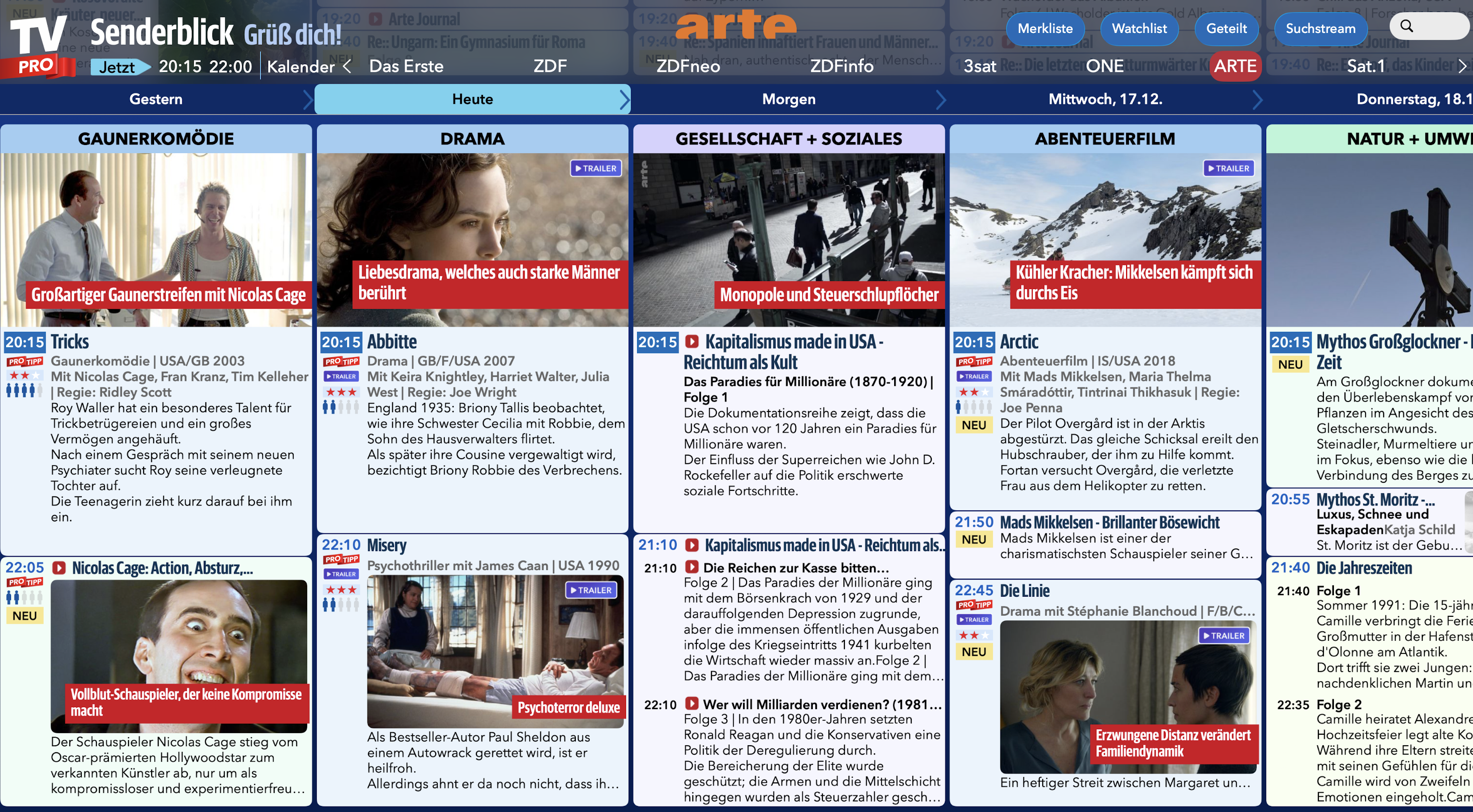
    채널별로 정렬된 프로그램을 어디에서 찾을 수 있나요?
     
    Senderblick에서 채널을 선택하고 해당 채널의 프로그램을 시청합니다. 매일. 이렇게 하면 좋아하는 채널이 다음 날 무엇을 방송하는지 빠르게 확인할 수 있습니다. FAQ Image - senderblick.png
    매거진 보기는 Mac에서도 사용할 수 있나요? 계획이 있나요?
     
    잡지 레이아웃은 TV Pro iPhone 및 iPad 버전의 일부입니다. Mac에서는 더 큰 화면과 Mac 특유의 작동 방식을 최적으로 활용하는 다른 보기를 현재 사용하고 있습니다.
    Classic 앱에서 구매한 iOS 플랜의 남은 기간이 Mac & iOS 플랜으로 전환할 때 인정되나요?
     
    iOS용 TV Pro Gold 플랜을 TV Pro Classic 앱을 통해 App Store에서 구매한 경우, 이 플랜은 기술적 및 청구 측면에서 다른 플랜과 독립적으로 실행됩니다. 따라서 안타깝게도 남은 기간에 대한 크레딧이나 비례적인 보상을 제공할 수 없습니다. 이는 이러한 구매가 App Store를 통해 직접 처리되고 당사의 청구 외에 있기 때문입니다. 바로 이 때문에 Mac & iOS 결합 플랜의 가격은 의도적으로 낮게 설정됩니다. 기존 iOS Classic 구매와 일시적으로 중복될 수 있음을 고려합니다. 고전적인 의미에서 두 번 지불하지 않지만 확장 플랜으로 전환하면 가격이 할인됩니다. Mac & iOS 플랜으로 전환하는 경우 App Store에서 기존 Classic 플랜의 자동 갱신을 제때 비활성화하는 것을 잊지 마십시오. 이렇게 하면 Classic 플랜이 다시 갱신되지 않습니다. 전환 또는 개별 플랜의 차이점에 대해 질문이 있으시면 지원팀에서 기꺼이 도와드리겠습니다.
    일별 보기에서 현재 시간을 표시하는 타임라인은 어디에 있습니까?
     
    iPhone 및 iPad에서 일일 개요를 현대 또는 클래식 스타일로 표시할 수 있습니다. TV Pro 설정의 "표시 및 소리"에서 수행할 수 있습니다.

    현대 스타일에서는 현재 실행 중인 모든 프로그램이 색상으로 표시됩니다(설정에서 색상을 변경할 수도 있습니다). 이를 통해 현재 실행 중인 내용을 빠르게 확인할 수 있습니다.

    일일 개요의 클래식 스타일에서는 프로그램에 색상이 적용되지 않고 대신 시간과 함께 연속선이 표시됩니다.
    일일 보기에서 각 프로그램에 대한 세부 정보가 너무 많습니다. 더 깔끔한 개요를 보고 싶습니다.
     
    언제든지 화면 오른쪽 하단의 "자세히" 버튼을 탭하여 세부 정보를 쉽게 표시하거나 숨길 수 있습니다. iPhone, iPad 및 Mac에서 작동합니다.

    이것과 다른 많은 팁을 팁 및 요령 페이지에서 찾을 수 있습니다.
    TV Pro의 100% 채널은 왜 오늘과 과거 날짜에만 제공되나요?
     
    배경은 매일 아침 5시에 이전 날짜의 인기도를 기준으로 100%의 발신자를 동적으로 생성한다는 것입니다. 이를 통해 새롭고 신선한 미디어 라이브러리 콘텐츠가 포함되도록 합니다. 따라서 미래 날짜에는 100% 발신자가 없습니다.
    일일 개요와 모든 프로그램이 포함된 기본 창이 사라졌습니다. 어떻게 복구할 수 있나요?
     
    TV Pro의 기본 창을 찾을 수 없거나 실수로 닫은 경우 키보드 단축키 Command-0을 사용하여 쉽게 다시 열 수 있습니다. 또는 TV Pro 메뉴 막대 맨 위에 있는 창 메뉴를 열고 "TV Pro 기본 창"을 선택합니다.
     
    No answer available
     
    No answer available
    Close Menu
    Datenschutz-Einstellungen