
Häufig gestellte Fragen
Hvis du er sikker på at tiden din hos oss er over, har vi gjort det enkelt å fjerne all informasjonen din fra databasen vår slik at du ikke trenger å vente på at vi gjør det.
Bare logg inn på din Privacy Manager og klikk på 'Slett din konto' nederst på siden.
Vær oppmerksom på at denne handlingen er irreversibel, og du vil miste tilgangen til alle tidligere kjøpte produkter og tjenester!
Hol dir bitte die 2 originalen LG Apps aus dem AppStore und versuche deinen Fernseher mit diesen Apps zu verbinden. Wenn das nicht geht, dann kannst du leider mit TV Pro deinen LG Fernseher nicht fernsteuern
Apper på din Apple TV 4 oppdateres automatisk.
Du kan sjekke i App Store om det er en oppdatering tilgjengelig for en app, eller om den ikke er installert ennå.
Søk etter appen i App Store. Hvis du ser en "Oppdater"-knapp i stedet for "Åpne", kan du starte oppdateringsprosessen manuelt.
Hvis ditt kjøp i appen ikke har blitt aktivert etter kjøpet, følg disse trinnene i Live TV-appen på din Mac:
‣ Åpne Live TV på din Mac
‣ Velg "Live TV" > "Gjenopprett kjøp" fra den øverste menylinjen
‣ Skriv inn din Apple ID og passord
Du vil nå se en bekreftelse på de gjenopprettede kjøpene.
Med Live TV Fernsehen IP TV-appen får du umiddelbart rabatt på en periode på en måned ved kjøp av appen. Deretter kan du fritt bestemme om du vil forlenge appen via abonnement (samme kostnad som Live TV IPTV Stream).
iOS (iPhone/iPad)
https://itunes.apple.com/de/app/id995947227?mt=8
macOS (Mac)
https://itunes.apple.com/de/app/live-tv/id715619301?mt=12
tvOS (Apple TV)
https://itunes.apple.com/de/app/id1051033237
If you bought a subscription for your iPhone, you can also run the subscription on your own iPad! As long as the devices are yours, there is no limitation on the number of devices that can run the subscription.
On all platforms, you can test the apps first. Each app runs independently. In-app purchases are purchased separately for each platform.
For the use of Live TV on iPhone / iPad, Mac and Apple TV there is TV Pro GOLD ALL-IN-1.
Smart TV-er kan styres med TV Pro.
Last ned enkelt fra AppStore.
Du kan utvide TV Pro Mediathek med abonnementpakker "My Mediathek" for å få tilgang til det komplette Mediathek-biblioteket. Vi tilbyr ulike Mediathek-pakker og varigheter.
Pakker:
Ønsker du en annen pakke eller en annen varighet? Ingen problem - alt dette er i: App Store-innstillinger
For å kansellere:
Alle disse produktene behandles via AppStore-kontoen din. Der kan du finne alle aktive abonnementer under 'Abonnementer' og deaktivere automatisk fornyelse: Få tilgang her
Mer informasjon om fornyelse
Behandlingen skjer direkte via iTunes-kontoen din og fornyes automatisk 24 timer før utløp med valgt varighet. Du kan slå av eller på automatisk fornyelse når som helst opptil 24 timer før en fornyelse i AppStore-innstillingene for kontoen din, dvs. en avbestilling trer i kraft ved slutten av perioden.
Hvis du allerede har en TV Pro Mediathek-pakke for en plattform, kan du bytte til TV Pro GOLD ALL-IN-1, som inkluderer iPhone / iPad, Mac og Apple TV. Etter å ha byttet til TV Pro GOLD ALL-IN-1, vil gjenværende periode for den eksisterende plattformpakken bli kreditert.
Slik gjør du det:
‣ Gå til AppStore-innstillinger: https://apple.co/2Th4vqI
‣ Velg ditt nåværende TV Pro Media Kit
‣ Velg oppgradering til TV Pro GOLD ALL-IN-1
‣ I TV Pro Mediathek, velg en TV Pro ID
‣ Velg deretter «Gjenopprett kjøp»
‣ Logg på dine andre enheter med samme TV Pro ID (for Mac, iPhone / iPad og Apple TV)
Det er viktig at du logger inn én gang der du kjøpte plattformabonnementet - så hvis du for øyeblikket har en pakke for iPhone / iPad, gjør oppgraderingen og registrer deg deretter på iPhone med din TV Pro ID.
Merk: Apple er ansvarlig for gjenværende periode for den eksisterende pakken, kreditten vil bli betalt separat omtrent en dag etter kjøpet - den vil ikke bli belastet umiddelbart med den nye pakke prisen).
Hvorfor noen kanaler ikke er tilgjengelige utenfor landet
TV-kringkasterne selv bestemmer om strømmene deres er tilgjengelige utenfor landet. Av denne grunn kan vi ikke gi noen uttalelse om hvorvidt en bestemt kanal kan mottas i utlandet.
Hvordan sjekke tilgjengelighet i appen
I noen tilfeller kan tilgjengeligheten til og med variere fra program til program. Derfor har vi bygget inn en deteksjonsfunksjon: merket som vises ved siden av kanalnavnet indikerer status.
- Blått merke: Strøm potensielt tilgjengelig
- Grått merke: Strøm ikke tilgjengelig
Se fra utlandet med en tysk internettadresse
Med appen VPN Tracker World Connect kan du koble til en tysk internettadresse fra utlandet for å se på TV. Denne appen kan testes gratis i 24 timer:
https://itunes.apple.com/de/app/vpn-tracker-world-connect/id1117424189?mt=8

Velg alternativet "Egen rekkefølge":

Rekkefølgen til stasjonen kan settes ved å dra og slippe. Gå til "Innstillinger" > "Sender" og ordne deretter rekkefølgen.
Der kan du også skjule stasjonene du ikke er interessert i.
‣ I Finder velger du "Gå til"> "Gå til mappe ..."
‣ Skriv deretter: ~/Library/Containers/de.livetv.mediathek-macos/Data/Documents/downloads/
I neste oppdatering kan du angi lagringsstedet 👍
TV-senderne bestemmer selv om innholdet i Mediathek-en er tilgjengelig i utlandet. Det er derfor vi ikke kan gi en bindende uttalelse om hvorvidt en spesifikk utsendelse kan spilles utenfor Tyskland. I praksis er den eneste måten å vite med sikkerhet på å prøve det.
Hvordan gjenkjenne blokkert innhold i appen
For å hjelpe deg med raskt å identifisere utilgjengelige programmer, inneholder appen en deteksjonsfunksjon: hvis du ser et gult utropstegn i stedet for Play-knappen, kan programmet ikke hentes nå.
Prøv med en tysk internettadresse ved hjelp av VPN Tracker World Connect
Hvis du er i utlandet, kan det også hjelpe å koble til en tysk internettadresse. Med VPN Tracker World Connect kan du teste om Mediathek-programmet er tilgjengelig når du bruker en tysk IP-adresse. VPN Tracker World Connect kan testes gratis i 24 timer:
https://itunes.apple.com/de/app/vpn-tracker-world-connect/id1117424189?mt=8
Du kan også deaktivere dette alternativet permanent. For å gjøre dette, velg "Spill i bakgrunnen" fra "Innstillinger".
 Live TV Nutzer erhalten diese "100%" Kanäle täglich frisch im Rahmen des jährlichen Paketes "Mein Live TV".
Aktuell gibt es 16 "100% Kanäle":
Live TV Nutzer erhalten diese "100%" Kanäle täglich frisch im Rahmen des jährlichen Paketes "Mein Live TV".
Aktuell gibt es 16 "100% Kanäle":- 100% Neu & beliebt
- 100% Tatort (täglich ab 20:15 Uhr)
- 100% Drama
- 100% Auto & Verkehr
- 100% Reise & Fernweh
- 100% Reportage
- 100% Dokumentation
- 100% Haus & Garten
- 100% Gesundheit
- 100% Kochen
- 100% Wirtschaft
- 100% Politik & Talk
- 100% Talkshow
- 100% Rock & Pop
- 100% Klassische Musik
- 100% Comedy
- Dieses Video darf aus rechtlichen Gründen nur in Österreich wiedergegeben werden

Grund: Die Sendung wird nur in Österreich ausgestrahlt, aber nicht die anderen Ländern, wie Deutschland. - Der von Ihnen gewünschte Live-Stream ist derzeit nicht verfügbar

Grund: Die Sendung wird generell nicht im Internet ausgestrahlt, egal ob man in Österreich ist oder nicht.
- 3Sat
- Das Erste (ARD)
- Bayerischer Rundfunk (BR)
- Deutsche Welle (DW)
- Hessischer Rundfunk (HR)
- Kinderkanal (KiKA)
- Mitteldeutscher Rundfunk (MDR)
- Norddeutscher Rundfunk (NDR)
- ORF 1
- ORF 2
- ORF 3
- Phoenix
- Rundfunk Berlin-Brandenburg (RBB)
- Saarländischer Rundfunk (SR)
- Südwestrundfunk (SWR)
- Schweizer Radio und Fernsehen 1 (SRF 1)
- Schweizer Radio und Fernsehen 2 (SRF 2)
- Westdeutscher Rundfunk (WDR)
- Zweite Deutsche Fernsehen (ZDF)
- ZDFinfo
- ZDFneo
‣ Gå til “Innstillinger” > “Hjemmeskjerm og velkomst”
‣ Bare velg ditt eget bilde.
Under TV Pro Classic er innstillingene plassert bak tannhjulet i nedre høyre hjørne.
Merk: "TV Pro Gold" er kun gyldig for iPhone/iPad
Din TV Pro Gold-status for iPhone/iPad er kun gyldig for iPhone/iPad. Du kan kjøpe separate pakker for Apple TV.
1. Sjekk hvilken app kjøpet ble gjort i
Vennligst sjekk i første trinn hvilken app du kjøpte TV Pro Gold-statusen i. Du kan finne appnavnet på kjøpskvitteringen.
Dette er enten:
 TV Pro Classic
 TV Programm TV Pro
Du kan også finne ut hvilken app du kjøpte i ved å sjekke i App Store-innstillingene på:
App Store > trykk på profilbildet ditt øverst til høyre > abonnementer > TV Pro
En pakke må velges og aktiveres her.
2. Åpne appen og overfør Gold-statusen til TV Pro ID
Vennligst åpne appen du kjøpte Gold-statusen i på neste trinn.
- Hvis du kjøpte Gold i TV Pro Classic, følg disse trinnene:
- 1. Åpne TV Pro Classic
- 2. Trykk på tannhjulet nederst til høyre
- 3. Velg TV Pro Gold
- 4. Logg på med din TV Pro ID eller opprett en ny TV Pro ID (gratis) hvis du ikke allerede har en
- 5. Trykk på “Gjenopprett kjøp”
- Hvis du kjøpte Gold i TV Programm TV Pro, følg disse trinnene:
- 1. Åpne TV Programm TV Pro
- 2. Åpne Innstillinger
- 3. Trykk på første oppføring: dette er vanligvis navnet og/eller e-postadressen din eller “Ikke logget inn”
- 4. Logg på med din TV Pro ID eller opprett en ny hvis du ikke har en
- 5. Trykk på “Gjenopprett kjøp”
Din Gold-status er nå lagret i din TV Pro ID
3. Gjenopprett Gold-status på en annen enhet eller i en annen app
For å overføre din Gold-status til din andre enhet eller en annen versjon av TV Pro, følg disse trinnene:
- Åpne den tilsvarende appen på målenheten
- Gå til TV Pro Gold-innstillingene, som beskrevet ovenfor, og logg på med din TV Pro ID
- Trykk på “Gjenopprett kjøp”
- Din TV Pro-status skal nå vises her også
- Slett Live TV-appen fra enheten. (Ikke glem å tømme papirkurven på Mac)
- Åpne AppStore og last ned Live TV-appen på nytt fra AppStore
1. Sjekk i hvilken app kjøpet ble gjort
Vennligst sjekk i første omgang i hvilken app og på hvilken plattform du kjøpte pakken. Du finner appnavnet på kjøpskvitteringen. Alternativt kan du sjekke i hvilken app du kjøpte den ved å se i App Store-innstillingene på:App Store > Utvalgt > nederst på "Apple ID: xxx" > Vis Apple ID > AbonnementerEn pakke bør være valgt og aktiv her.
2. Åpne appen og overfør produktstatus til TV Pro ID
Vennligst åpne appen du kjøpte pakken i neste trinn.- Vennligst utfør følgende trinn:
- 1. Åpne appen
- 2. Åpne butikken i menyen
- 3. Logg på med din TV Pro ID eller hvis du ikke har en TV Pro ID ennå, opprett en ny TV Pro ID (gratis)
- 4. Trykk på "Gjenopprett kjøp"
3. Gjenopprett pakken på en annen enhet eller i en annen app
For å overføre pakken din til din andre enhet eller en annen versjon, følg disse trinnene:- Åpne den tilsvarende appen på målenheten
- Som beskrevet ovenfor, gå til butikkinnstillingene og logg på her med din TV Pro ID
- Trykk på "Gjenopprett kjøp"
- Pakken din bør også vises her nå
Reklame "Nei":
- Ingen overleggsreklame som du må "lukke" ("Finn lukkeboksen")
- Ingen fullskjerms-preroll-klipp for spill og annet reklamesøppel
- Ingen reklametimere ("Banner/video må vises i minst 10 sekunder til du finner lukkeboksen")
- Ingen permanent okkupasjon av skjermen av reklame
- Ingen kombinasjoner/kjeder av det ovennevnte på knapper og funksjoner i appen
Vi er for:
- Målrettet reklame, i form av hint og bannere
- Ingen "flom" av reklame i gratisversjonen
- Ingen "kjøp" av reklamefrihet i betalt versjon
 Klikk på «Administrer» for å se og redigere abonnementene dine på Mac.
Du kan finne mer informasjon på Apple Support-nettstedet.
Klikk på «Administrer» for å se og redigere abonnementene dine på Mac.
Du kan finne mer informasjon på Apple Support-nettstedet.
iOS (iPhone/iPad)
https://itunes.apple.com/de/app/tv-programm-tv-pro/id773206309?mt=8
Mac (Mac-er med Apple-brikker, fra 2020)
https://itunes.apple.com/de/app/tv-programm-tv-pro/id773206309?mt=8
tvOS (Apple TV)
https://itunes.apple.com/de/app/tv-programm-tv-pro/id773206309?mt=8
Få Gold-pakken som passer deg og spar med Gold MAX for Mac & iOS.
Hjem-skjerm > Innstillinger > Mobilt nettverk
Bla deretter helt ned og slå av “Wi-Fi Assist” der.
2. I tillegg kan du generelt forhindre en app i å bruke mobildata der.
‣ Besøk TV Pro Login.
‣ Klikk på "Glemt passord" der.
‣ Følg de videre trinnene.
► Se opplæringen
- TV Pro
- Live TV
- TV Pro Mediathek
- Sikre kjøp
- Overføre kjøp
- Bruke funksjoner som Synkronisering osv.
TV Pro
TV Pro for iPhone / iPad Innstillinger > Konto («Ikke logget inn») > Logg på ► Se veiledning TV Pro Classic for iPhone / iPad Gir (Innstillinger) > TV Pro Gold > Logg på TV Pro for Apple TV Meny > Innstillinger > Se pakker > Logg på med TV Pro IDLive TV
Live TV for iPhone / iPad Butikk > Logg på eller opprett en brukerkonto Live TV for Mac Live TV > Logg på med TV Pro ID ... Live TV for Apple TV Meny > Butikk > Logg på med TV Pro IDTV Pro Mediathek
TV Pro Mediathek (også for Kids Edition) for iPhone / iPad Mer > Innstillinger > TV Pro ID > Logg på TV Pro Mediathek for Mac TV Pro Mediathek > Logg på med TV Pro ID ... TV Pro Mediathek for Apple TV Meny > Innstillinger > Se pakker > Logg på med TV Pro IDHjem-skjerm > Innstillinger > Fjernkontroller og enheter > Hjem-knapp
Der kan du tilordne Hjem-knappen den gamle funksjonen igjen.
http://livetvhq.livetvgmbh.de.
TV Pro for iPad laster automatisk ned data for kommende dager. Ingen ytterligere konfigurasjon er nødvendig. Bare la appen stå åpen en stund, manglende dager vil bli automatisk oppdaget og lastet ned på nytt.
- Select TV Pro > Settings > Add channels > My channels
- Tap the handle on the right and drag the channel to the desired position
- The “Automatic numbering” function can be used to assign numbers to the channels. Alternatively, you can manually assign a number to each channel by clicking on the number field next to the channel.

- Slett den for tiden installerte appen
- Logg på under Innstillinger > iTunes og App Store med Apple ID-en du brukte til å kjøpe abonnementet
- Installer appen på nytt fra App Store nå
- I appen, i Store, velg alternativet «Gjenopprett kjøp»
 Oppdatering 2021: Fra nå av sender noen kanaler (spesielt ZDF Group) undertekster med den normale strømmen. For å aktivere undertekster, bruk spillerens overlegg, trykk på taleboblen:
  I seksjonen "Undertekster" kan du slå på eller av det aktuelle språket:
I TV Pro-innstillingene (girikon) trykker du på “TV Pro Cloud”-delen og trykker på “Slett programdata på denne enheten”. TV Pro vil nå laste ned alle programdata på nytt.


- Åpne Innstillinger
- Trykk på "Hjemmeside og velkomstbilde"
- Trykk på Hjemmeside og velg ønsket hjemmeside

‣ Opprett en TV Pro ID i appen og velg deretter «Gjenopprett kjøp»
‣ Åpne nå de andre appene i TV Pro GOLD ALL-IN-1-pakken og skriv inn samme TV Pro ID der.
‣ Ved å logge på med din TV Pro ID vil TV Pro GOLD ALL-IN-1-pakken automatisk bli gjenkjent.
Hvis du har problemer, slett appen fra alle enheter og start med enheten der du opprinnelig kjøpte TV Pro GOLD ALL-IN-1-pakken. Følg deretter trinnene ovenfor.
- Opprett din nye TV Pro ID
- Logg på appen du brukte til å kjøpe pakken med din nye TV Pro ID
- Velg "Gjenopprett kjøp"
- Bekreft at du vil overføre pakken til den nye TV Pro ID-en
Vennligst opprett en TV Pro ID. Favorittlisten vil bli synkronisert via TV Pro ID i fremtiden. Fra versjon 5 vil ikke iCloud lenger bli brukt for synkronisering.
For eldre versjoner av TV Pro:
Vennligst sjekk først om du bruker iCloud Sync med samme Apple ID på begge enheter.
Sjekk deretter under TV Pro > Innstillinger > Data & iCloud om funksjonen «Synkroniser via iCloud» er aktivert.
Hvis den er aktivert, prøv å slette TV Pro iCloud-data fra disse innstillingene på begge enheter og prøv deretter på nytt.
You can add your own streams in Live TV that are specified in an M3U file. This M3U file consists of a list of "m3u8" streams. You create this M3U file according to your wishes and then place it on your own web server. In the home network, a local web server is sufficient, as is often supplied with NAS drives. Then you add the M3U URL in Live TV. Done!
How does the mapping to the channels work?
The m3u file must use exactly the names for the stream names that Live TV uses. You can find the exact names of the channels in Live TV under "Settings" > "Channel Selection".
I have added a stream in my m3u file, but unfortunately it does not appear. Why?
You can only specify names in the M3U file that also exist in Live TV. All other names are currently ignored by the app and not displayed. In addition, you must ensure that your streams are in the "m3u8" format. Other formats are not supported (rtmp, etc.)
Where can I find my own streams in Live TV now?
Own streams are assigned to the existing channel names. Switch to the "Stream" tab, where the channel names will appear if you have assigned a stream.
Who is the manual addition of own stream sources suitable for?
For all those who are a little more familiar with the stream subject and for whom terms like M3U are not Chinese. For all those who use a TV receiver or television in the home network that can stream the TV program further in the local network (e.g. in higher resolution) and who want to receive this program with Live TV. We therefore do not provide technical support for this feature. We explicitly point out that this feature is intended for this personal use case.
iOS 17: Med iOS 17 krever TV Pro full tilgang til kalenderen din slik at elementer på overvåkningslisten fra TV Pro-kalenderen kan oppdateres og slettes. Hvis du ser en feil, kan du prøve følgende:
- Åpne
Innstillinger > Personvern og sikkerhet > Kalender - Trykk på oppføringen for TV Pro
- Velg "Full tilgang"
Fungerer det fortsatt ikke? Kontroller deretter om du har en kalenderleverandør konfigurert på iPhone eller iPad som støtter oppretting av flere kalendere.
Støttede kalenderleverandører
- Lokale kalendere
- iCloud
Ikke støttet
- Google-kontoer
- Posteo
Løsning
- Legg til en annen kalenderleverandør (f.eks. iCloud) eller
- Sett opp en lokal kalender: Deaktiver først kalenderen din som ikke støttes i iOS-innstillingene. Aktiver deretter "Overvåkningsliste i kalender" i TV Pro-innstillingene. Du kan deretter aktivere din vanlige kalenderleverandør igjen.
- Åpne Google Play Store-appen
- Trykk på menyen > Mine apper og spill
- Apper som har en tilgjengelig oppdatering er merket med "Oppdater"
- Velg TV Pro- eller Live TV-appen
- Trykk på Oppdater
- Gå til systeminnstillingene for enheten.
- Søk etter "TV Pro" i søkefeltet øverst.
- Velg TV Pro-appen
- Aktiver "Tilbakestill"-bryteren.
- Start appen på nytt
 På Apple TV kan du bytte til denne menyen ved å sveipe mot høyre og deretter ned på Apple Remote.
- Sjekk om høyttalerne dine fungerer og om andre apper spiller av lyd.
- Det er en glidebryter i TV-bildet som styrer volumet for Live TV-appen. Sjekk at denne glidebryteren ikke er satt til minimumsvolum.

Hvis en app ikke fungerer som den skal, kan den startes på nytt på en iPhone eller iPad som følger:
På en iPhone / iPad med Face ID:
- Gå tilbake til Hjem-skjermen
- Sveip opp fra bunnkanten av skjermen og hold inne for å vise Appveksleren
- Sveip opp på appen du vil lukke for å lukke den
På en iPhone / iPad med Hjem-knapp
- Gå tilbake til Hjem-skjermen
- Trykk to ganger på Hjem-knappen for å vise Appveksleren
- Sveip opp på appen du vil lukke for å lukke den
Nylig har rotserifikater for "Let's Encrypt" utløpt. Apple har besluttet å ikke oppdatere rotserifikater for OS X-versjoner eldre enn macOS 10.12. Dette betyr at når apper eller Safari på Mac-en din får tilgang til nettsteder som bruker Let's Encrypt-rotserifikater, vil de ikke lastes inn riktig.
Dette kan også forårsake problemer når du logger på appen.
Slik løser du dette problemet- Åpne Safari, gå til https://equinux.github.io og last ned fiksen
- Åpne profilen i Systemvalg og velg "Installer"
- Start appen på nytt og logg på igjen
TV Pro Gold MAX er tilgjengelig for Mac eller iOS. Det finnes også kombinasjonspakker for bruk på begge plattformer.
TV Pro Gold MAX er tilgjengelig for Mac eller iOS. Det finnes også kombipakker for bruk på begge plattformer.
TV Pro Gold MAX er tilgjengelig for Mac eller iOS. Det finnes også kombinasjonspakker for bruk på begge plattformer.
iPhone
- Åpne TV Pro
- Gå til Innstillinger til venstre i menyen
- I Innstillinger, åpne Informasjon
- Trykk på ordet "Informasjon" i overskriften tre ganger
- En dialogboks vil vises: "Logger sendes ..."
- Etter vellykket sending vil det vises: "Logger lastet opp."
- Hvis vi eksplisitt har bedt om logger, vennligst del dato og klokkeslett med oss slik at vi kan tilordne loggene til saken din.
iPad
- Åpne TV Pro
- Gå til Innstillinger nederst til høyre
- I Innstillinger, åpne Informasjon
- Trykk på ordet "Informasjon" i overskriften tre ganger
- En dialogboks vil vises: "Logger sendes ..."
- Etter vellykket sending vil det vises: "Logger lastet opp."
- Hvis vi eksplisitt har bedt om logger, vennligst del dato og klokkeslett med oss slik at vi kan tilordne loggene til saken din.
Hvis innstillingene ikke brukes riktig i Live TV på Mac, kan det hjelpe å tilbakestille innstillingene.
Slik sletter du Live TV Mac-innstillinger:
- Avslutt Live TV
- Åpne Programmer > Verktøy > Terminal
- Skriv inn følgende kommando
defaults delete de.livetvapp.livetvmacog trykk Enter
Nå starter Live TV Mac “på nytt”, og innstillingene skal lagres riktig. Vær oppmerksom på at du kanskje må logge på igjen med din equinux ID.
- Åpne Google Play Store
- Trykk på profilen din øverst til høyre
- Velg Apper og enheter > Administrer
- Velg TV Pro-appen fra listen for å installere den på nytt
TV Pro Gold MAX er tilgjengelig for Mac eller iOS. I tillegg finnes det kombipakker for bruk på begge plattformer.
Apple har gjort en endring i den tekniske infrastrukturen for kjøp i app og abonnementer de siste dagene. For å håndtere dette må appene i TV Pro-appfamilien oppdateres.
Vi har sendt inn tilsvarende oppdateringer til Apple og håper på en rask utgivelse fra AppStore-teamet.
Hva skal du gjøre?De respektive appoppdateringene bør dukke opp i AppStore snart. Når oppdateringen er installert, vil problemet løses automatisk. Du trenger ikke kontakte supportteamet.
Hvilke produkter er berørt?
- Kjøp og forlengelser fra 08.02.2023 er berørt
- Produkter kjøpt i TV Pro Online Store er ikke berørt
- Kunder som tidligere sikret sine kjøp i TV Pro ID er heller ikke berørt





- Åpne iPhone-innstillingene dine (de generelle, ikke TV Pro)
- Gå til "Tilgjengelighet" og deretter til "Undertekster og avanserte undertekster"
- Sjekk at bryteren "Avanserte undertekster + undertekster" IKKE er grønn. Hvis bryteren er grønn, vises undertekster i strømmene.
- Hvis undertekster fortsatt vises, slå bryteren til grønn én gang, og deretter tilbake til grå. Etter det skal ikke undertekster vises lenger.


 Velg “Av” for å slå av undertekstene for denne kanalen. Du kan angi dette forskjellig for hver kanal. Live TV husker om du har slått av eller på undertekstene for denne kanalen.
Hvis undertekster fortsatt vises selv om du har deaktivert dem, sjekk hva som er angitt i systeminnstillingene for din iPad eller iPhone under Tilgjengelighet og der i “Undertekster og avanserte undertekster”. Hvis alt også er slått av her, kan det hjelpe å slå bryterne på og av kort.
Velg “Av” for å slå av undertekstene for denne kanalen. Du kan angi dette forskjellig for hver kanal. Live TV husker om du har slått av eller på undertekstene for denne kanalen.
Hvis undertekster fortsatt vises selv om du har deaktivert dem, sjekk hva som er angitt i systeminnstillingene for din iPad eller iPhone under Tilgjengelighet og der i “Undertekster og avanserte undertekster”. Hvis alt også er slått av her, kan det hjelpe å slå bryterne på og av kort.
 Alternativt kan du holde nede et forhåndsvisningsbilde i favorittvisningen til et utvalg av alternativer vises og deretter bevege fingeren til det tilsvarende alternativet:
 Hvis favorittene fortsatt ikke kan fjernes eller dukker opp igjen, går du til innstillingene for TV Pro Mediathek og velger «Data». Der kan du slette favorittene dine fra iCloud med «Slett iCloud-data». Etter det bør de også forsvinne fra favorittvisningen din.
Jeg har kjøpt en lisens – hvordan kan jeg gjenopprette tilgangen min?
Hvis du allerede har gjort et kjøp, men det ikke finnes en konto med din nåværende e-postadresse, kan du gjenopprette kjøpene dine i appen: Opprett en ny konto - Hvis du ikke hadde en konto tidligere, opprett en ny konto i TV Pro- eller Live TV-appen din. Gjenopprett kjøp - Åpne appen og naviger til innstillinger. - Velg alternativet „Gjenopprett kjøp“. - Viktig: dette må gjøres med Apple ID-en du opprinnelig brukte til å gjøre kjøpet. Bruk riktig app - Forsikre deg om at du bruker riktig versjon av appen. For eksempel, hvis du gjorde et kjøp via TV Pro Mediathek iOS-appen, må du bruke akkurat den appen for å gjenopprette. Sjekk kjøp i Apple ID - Hvis du ikke er sikker på hvilken Apple ID du brukte til å gjøre kjøpet, kan du sjekke det i App Store under: Innstillinger > Apple ID > Abonnementer. - Alternativt kan du sjekke under Kjøp i App Store hvilke apper som er knyttet til Apple ID-en din.Hva skal jeg gjøre hvis gjenoppretting ikke fungerer?
Hvis du fortsatt har problemer: - Start appen på nytt og prøv igjen. - Logg ut og logg inn igjen med Apple ID-en din i App Store.Wenn AirPlay in TV Pro oder Live TV nicht mehr wie gewohnt funktioniert, können folgende Schritte helfen, das Problem zu beheben:
- Geräte neu starten: Starte sowohl dein iOS-Gerät bzw. deinen Mac als auch das AirPlay-Zielgerät (z. B. Apple TV oder AirPlay-fähigen Fernseher) neu.
- Netzwerk überprüfen: Stelle sicher, dass beide Geräte mit demselben WLAN-Netzwerk verbunden sind. AirPlay funktioniert nur im gleichen Netzwerk.
- AirPlay-Verbindung testen: Probiere, ob AirPlay mit einer anderen App (z. B. der Fotos- oder YouTube-App) funktioniert. So lässt sich feststellen, ob das Problem an AirPlay allgemein oder nur in TV Pro / Live TV liegt.
- App aktualisieren: Stelle sicher, dass du die neueste Version von TV Pro bzw. Live TV installiert hast. Updates können AirPlay-Probleme beheben.
- iOS/macOS aktualisieren: Auch dein Betriebssystem sollte auf dem neuesten Stand sein, da AirPlay-Änderungen oft über Systemupdates kommen.
- Neuverbindung herstellen: Beende die App komplett und starte sie neu. Versuche dann erneut, die AirPlay-Verbindung herzustellen.
- AirPlay-Einstellungen prüfen: Überprüfe die AirPlay- und Datenschutz-Einstellungen auf deinem Gerät und deinem Apple TV.
 Vil du bli en tester? Registrer deg nå!
Hvis du har kjøpt TV Pro eller Live TV i TV Pro Store (f.eks. et TV Pro GOLD- eller ALL-IN-1-abonnement), kan du selv administrere betalingsalternativet ditt når som helst.
Slik gjør du:- Åpne følgende lenke: https://store.equinux.com/storefront/subscriptions/
- Logg på med e-postadressen du brukte da du kjøpte abonnementet.
- Der finner du alle dine aktive abonnementer, den lagrede betalingsmetoden og kan oppdatere eller endre den om nødvendig.
Hvis du har kjøpt abonnementet via App Store, administreres betalingsalternativene direkte via din Apple-ID i iOS-innstillingene.

Sørg for at du har den siste versjonen av TV Pro installert.
Du finner versjonsnummeret i TV Pro-innstillingene (tannhjulikonet): på iPhone, hvis du ruller ned, og på iPad under «Informasjon»
Det er best å laste ned den nyeste TV Pro-versjonen.
Fjern widgeten og legg den til igjen. Du kan finne ut hvordan du gjør det her.
Likevel kan det skje at widgeten ikke oppdateres. En mulig grunn er at Apple begrenser antall oppdateringer per dag. Siden disse widgetoppdateringene også utløses av appstart, kan widgeten fungere igjen neste dag.
- Hold nede et tomt område på startskjermen til appene begynner å riste.
- På iPhone, trykk på "Rediger -> Legg til widget" øverst til venstre, eller på iPad, trykk på "+".
- Rull til TV Pro-appen og velg en ProTip-widget eller en Overvåkningsliste-widget
- Trykk på "+ Legg til widget" og plasser den på startskjermen på ønsket sted. Ferdig!

På Mac finner du søkestrømmen øverst til høyre (ved siden av søkefeltet).
På iPad: vis sidefeltet nederst til venstre og gå til Tips, velg "Søkestrøm" der
På iPhone sveiper du fra venstre kant av skjermen mot høyre for å komme til menyen. Under "My TV Pro" finner du søkestrømmen.
I Dagsbildet er alle programmer som kjører fremhevet i farger. Du kan kjenne igjen kanaler med en Live TV-strøm ved den store blå avspillingspil ved siden av kanallogoen: trykk og se TV umiddelbart.

Hvilke programmer anbefaler TV Pro-redaksjonen i dag?
Du kan slå på ProTips og Dagstips i søket. De dukker nå opp daglig oversiktlig i din søkestrøm.
I tillegg er ProTips og Dagstips markert i Dagsbildet og Kanalbildet.

Hva ser andre brukere i dag?
Du kjenner igjen Brukertips i Dagsbildet på antall mannsymboler under klokkeslettet. Programmer med mange forhåndsbestillinger har fem mannsymboler.

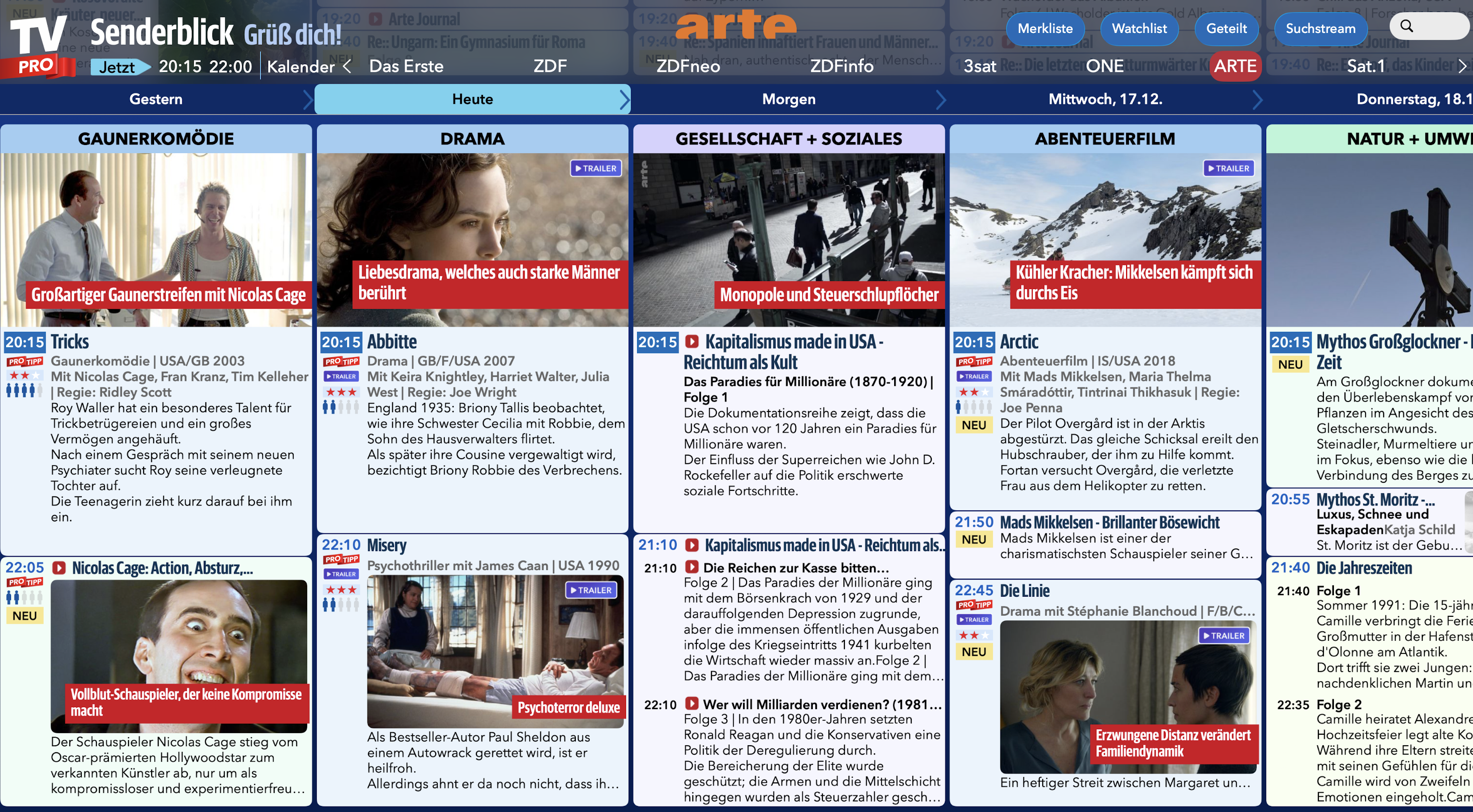
I moderne stil er alle programmer som kjører for øyeblikket farget (du kan også endre fargen i innstillingene). Dette gir deg en rask oversikt over hva som kjører akkurat nå.
I den klassiske stilen til Dagsbildet er programmene ikke farget, og du ser i stedet en kontinuerlig linje med klokkeslett.
Du finner dette og mange andre tips på vår side for tips og triks.