
Häufig gestellte Fragen
Як використовувати VPN Tracker для підключення до сервера?
При підключенні до VPN ваші мережеві спільні ресурси не відображатимуться в меню бічної панелі Finder:
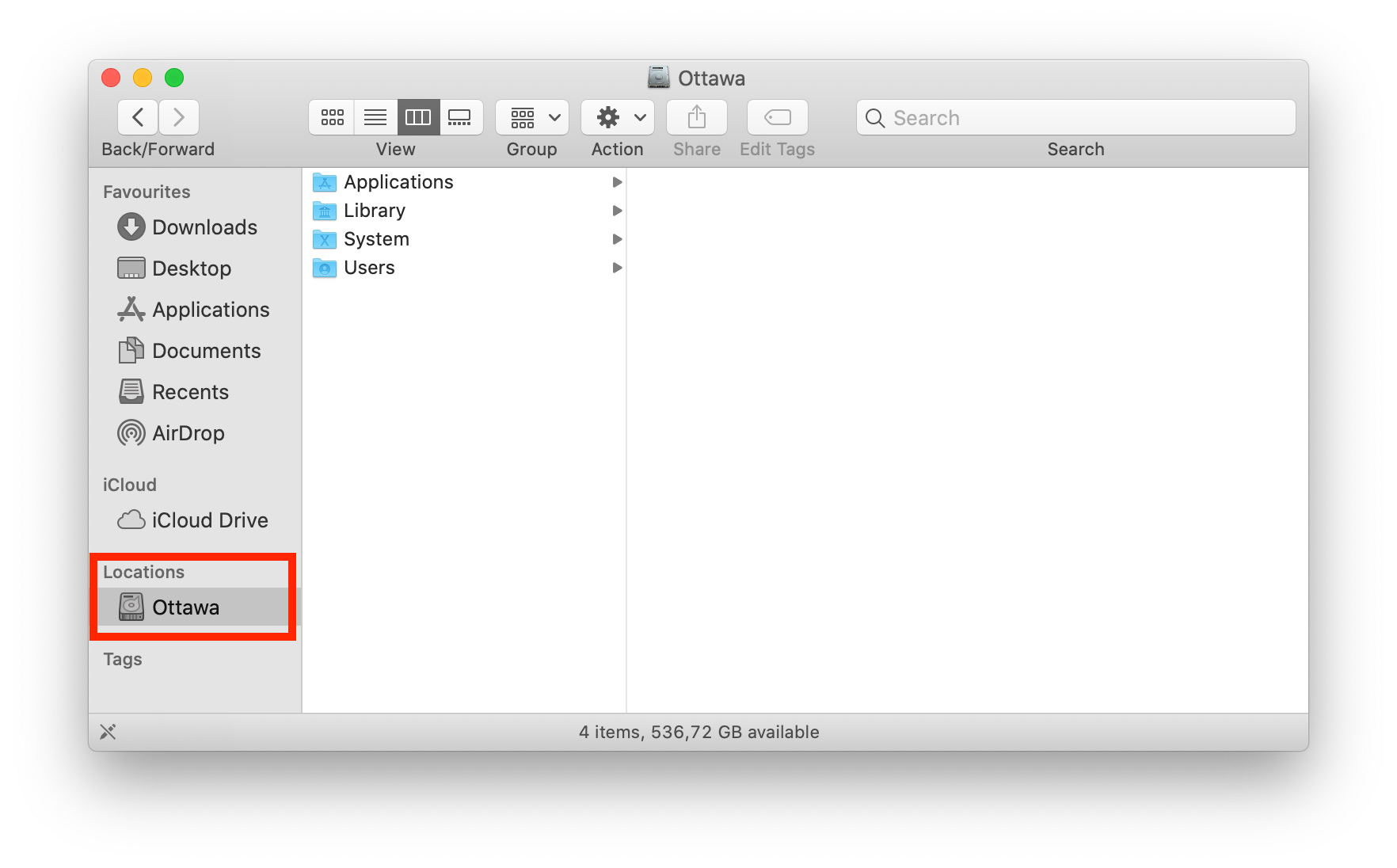 Щоб отримати доступ до вашого файлового сервера через VPN, у вас є два варіанти...
Щоб отримати доступ до вашого файлового сервера через VPN, у вас є два варіанти...
Варіант 1: Ручний доступ:
- Відкрийте Finder.
- Відкрийте меню "Перейти".
- Виберіть "Підключитися до сервера...".
- Введіть IP-адресу (наприклад, "192.168...").
- Натисніть "Підключитися".
Готово! Тепер у вас є доступ до своїх файлів у Finder для цієї сесії. Зверніть увагу, що вам доведеться виконувати ці кроки кожного разу, коли вам потрібно буде підключитися.
Варіант 2: Створення ярлика:
Ви також можете створити ярлик до свого сервера в додатку VPN Tracker, що означає, що він буде збережений для кожного разу, коли вам потрібно буде отримати доступ до сервера.
- Перейдіть до "VPN-ярликів" у меню програми.
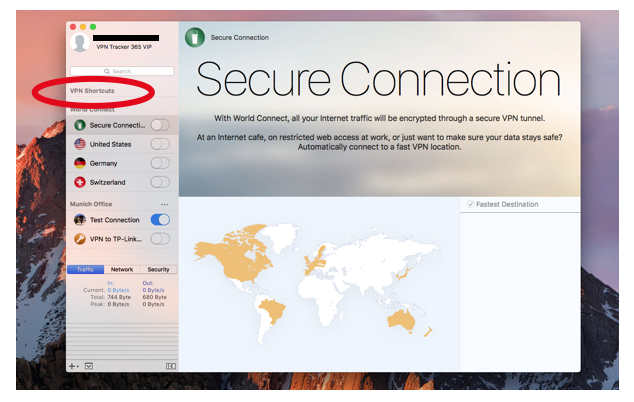
- У розділі ярликів натисніть на нижнє меню та перетягніть значок файлового сервера.
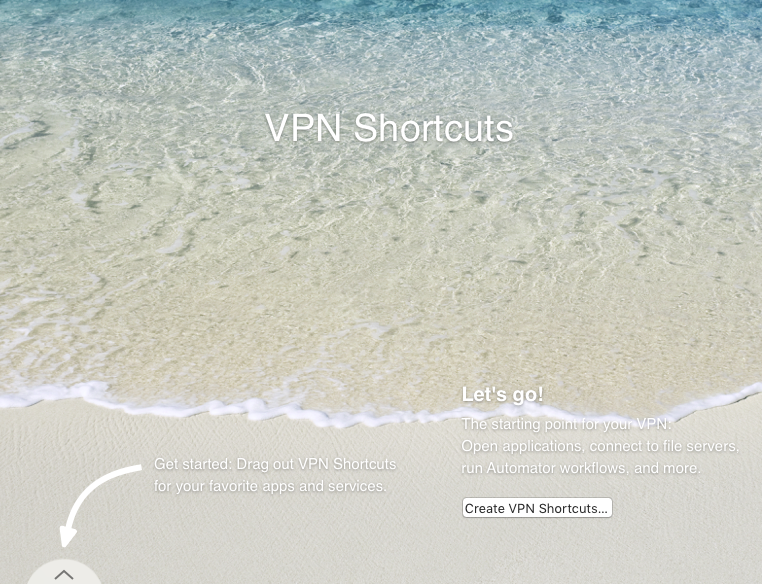
- Виберіть VPN-з’єднання та сервер, щоб створити свій ярлик. Якщо вибраний вами сервер не відображається в списку, ви також можете ввести його вручну.
Після виконання цих кроків ваше з’єднання буде збережено в розділі ярликів, коли вам потрібно буде ним скористатися.
Цей відеоурок показує, як швидко створити VPN-ярлик до файлового сервера...