Häufig gestellte Fragen
Як я можу об’єднати різні графічні елементи в Mail Designer 365?
Комбінувати різні форми та графічні елементи легко з Mail Designer 365.
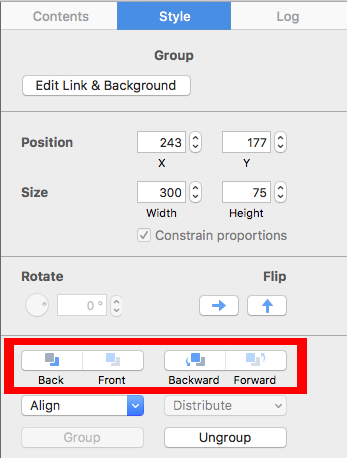
‣ Спочатку виберіть графічний елемент, який ви хочете використовувати з розділу "Вміст".Будь ласка, зверніться до наступної сторінки, щоб дізнатися, як комбінувати різні графічні елементи:‣ Потім перетягніть елемент в область зображення. ‣ Повторіть ці кроки з іншими графічними елементами, які ви хочете використовувати для комбінації. ‣ Після того, як ви перетягнете всі графічні елементи, які хочете об’єднати, почніть їх розташовувати, щоб створити бажаний вигляд. ‣ Ви можете переміщувати різні елементи вперед або назад, залежно від того, який вигляд ви хочете отримати. ‣ Просто клацніть графічний елемент, який ви хочете перемістити назад або вперед. ‣ Клацніть відповідну кнопку, розташовану зліва на екрані.