
Häufig gestellte Fragen
Чи можна налаштувати стовпці в Mail Designer 365?
Ви можете налаштувати ширину окремих стовпців, якщо у вас є кілька текстових областей в межах одного блоку макету. Ви також можете налаштувати ширину окремих стовпців, якщо у вас є кілька областей зображень в межах одного блоку макету.
Однак, коли ви працюєте зі стовпцями, ви не можете налаштувати кількість стовпців у межах блоку макету. Вам потрібно вибрати відповідний блок макету з певною кількістю стовпців, які вам потрібні (2 або 3 стовпці для текстових областей).
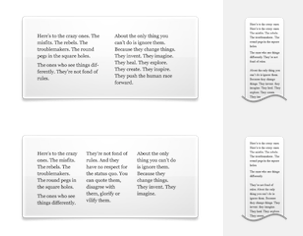 Ви не можете автоматично перемикатися з 2 стовпців на 3 стовпці або навпаки. Однак ви можете просто додати ще один блок макету з правильною кількістю стовпців. Потім просто скопіюйте текст з вихідного блоку макету та вставте його в новий блок макету.
Якщо вам потрібно більше 3 стовпців для текстових областей, вам потрібно буде працювати з єдиною текстовою областю та відповідно розмістити своє повідомлення. У цьому сценарії ви по суті змоделюєте власну таблицю з кількома стовпцями.
У порівнянні з блоками макету з текстовими областями, у вас більше можливостей з блоками макету з областями зображень. Ви можете використовувати блок макету з до 6 областей зображень у стилі стовпця.
Ви не можете автоматично перемикатися з 2 стовпців на 3 стовпці або навпаки. Однак ви можете просто додати ще один блок макету з правильною кількістю стовпців. Потім просто скопіюйте текст з вихідного блоку макету та вставте його в новий блок макету.
Якщо вам потрібно більше 3 стовпців для текстових областей, вам потрібно буде працювати з єдиною текстовою областю та відповідно розмістити своє повідомлення. У цьому сценарії ви по суті змоделюєте власну таблицю з кількома стовпцями.
У порівнянні з блоками макету з текстовими областями, у вас більше можливостей з блоками макету з областями зображень. Ви можете використовувати блок макету з до 6 областей зображень у стилі стовпця.
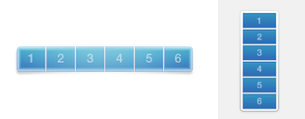 З цим блоком макету області зображень відображатимуться поруч одна з одною в режимі перегляду робочого столу. Однак зверніть увагу, що області зображень відображатимуться одна над одною в режимі перегляду мобільного пристрою. Це було розроблено для того, щоб одержувачі могли легко натискати на зображення, якщо вони пов’язані з цільовою сторінкою, і щоб зображення залишалися чітко видимими при відкритті електронної пошти на мобільному пристрої.
Ви не можете автоматично перемикатися з 2 стовпців на 3 стовпці або навпаки. Однак ви можете просто додати ще один блок макету з правильною кількістю стовпців. Потім просто скопіюйте текст з вихідного блоку макету та вставте його в новий блок макету.
Якщо вам потрібно більше 3 стовпців для текстових областей, вам потрібно буде працювати з єдиною текстовою областю та відповідно розмістити своє повідомлення. У цьому сценарії ви по суті змоделюєте власну таблицю з кількома стовпцями.
У порівнянні з блоками макету з текстовими областями, у вас більше можливостей з блоками макету з областями зображень. Ви можете використовувати блок макету з до 6 областей зображень у стилі стовпця.
З цим блоком макету області зображень відображатимуться поруч одна з одною в режимі перегляду робочого столу. Однак зверніть увагу, що області зображень відображатимуться одна над одною в режимі перегляду мобільного пристрою. Це було розроблено для того, щоб одержувачі могли легко натискати на зображення, якщо вони пов’язані з цільовою сторінкою, і щоб зображення залишалися чітко видимими при відкритті електронної пошти на мобільному пристрої.