
Häufig gestellte Fragen
Річна підписка зазвичай є кращим варіантом, якщо ви регулярно створюєте макети електронних листів, плануєте кампанії або використовуєте Mail Designer як постійну частину вашого маркетингового процесу. Для безперервного використання річну підписку зазвичай легше спланувати і часто це кращий довгостроковий варіант.
Якщо ви не впевнені, обирайте на основі реальної тривалості вашого проєкту: короткочасне або одноразове використання зазвичай вказує на щомісячну підписку, а регулярне використання — на річну.
 Будь ласка, зверніться до наступної сторінки для отримання додаткової інформації про звичайний текст:
‣ В Apple Pages подвойте розмір вашої графіки. Наприклад, якщо у вас є фігура розміром 100x100, збільште її до 200x200. ‣ Скопіюйте та вставте її в область зображення в Mail Designer. ‣ Потім виберіть зображення. ‣ Клацніть правою кнопкою миші (або Ctrl+клацніть) по зображенню. ‣ Виберіть «Оригінальний розмір (Retina)» у випадаючому меню. Це автоматично зменшить зображення, але зробить його якістю Retina.

 Це повинно дати вам краще та точніше уявлення про те, як виглядатиме ваш дизайн!
Будь ласка, зверніться до наступної сторінки, щоб отримати додаткову інформацію про те, як правильно переглядати дизайн вашої електронної пошти Mail Designer 365 після завантаження на MailChimp:
Це повинно дати вам краще та точніше уявлення про те, як виглядатиме ваш дизайн!
Будь ласка, зверніться до наступної сторінки, щоб отримати додаткову інформацію про те, як правильно переглядати дизайн вашої електронної пошти Mail Designer 365 після завантаження на MailChimp:
‣ Перейдіть до «Mail Designer 365» > «Налаштування».Будь ласка, зверніться до наступних сторінок для отримання додаткової інформації про налаштування та надсилання електронних листів через Mail Designer 365:‣ Потім виберіть «Облікові записи електронної пошти»

У блозі Mail Designer 365 це розглядається в посібнику про
 За допомогою Mail Designer 365 ви можете створювати адаптивні інформаційні бюлетені. Редагуючи зображення, графіку та текстові об’єкти для мобільної версії, ви можете оптимізувати свій шаблон для мобільних пристроїв.
Ваша безкоштовна 30-хвилинна сесія знайомства — це можливість отримати практичні поради від наших експертів з дизайну електронних листів. Ось кілька ідей щодо того, як її використовувати:
- Розробка вашої першої інформаційної розсилки з експертною підтримкою щодо макету
- Ефективне використання ефектів зображень, стилів тексту та таблиць
- Отримайте допомогу в надсиланні електронних листів за допомогою Direct Mail або Campaigns
- Створюйте цільові групи розсилки для кращої сегментації
- Вирішуйте проблеми з адресою відправника та налаштуванням домену
- Використовуйте заповнювачі або підключайтеся до FileMaker для персоналізації
Перегляньте повне порівняння в публікації Mail Designer 365 про недоліки надсилання через SMTP.
Mail Designer 365 ліцензується на користувача. Це означає, що кожній особі, яка використовує Mail Designer 365, потрібна власна ліцензія.
Щоб запобігти проблемам із безпекою, входи в облікові записи перевіряються автоматичною системою. Є кілька можливих причин, які можуть призвести до блокування облікового запису:
- Спільне використання одного облікового запису з іншими людьми
- Обліковий запис використовується як “загальний” обліковий запис (наприклад, “Лабораторний комп’ютер 1”), а не персоналізований для однієї людини
- Перейдіть на my.maildesigner365.com
- Увійдіть у систему за допомогою свого ID equinux
- Перейдіть у “Store” та виберіть “Add plans…”
- Додайте додаткові ліцензії для кожної людини, якій потрібен доступ до Mail Designer, та завершіть замовлення
- Як тільки у вас буде правильна кількість ліцензій для вашої команди, призначте нові ліцензії своїм колегам – перегляньте наш Посібник із налаштування команди для отримання покрокових інструкцій
Після виконання цих кроків, будь ласка, зв’яжіться з нашою службою підтримки та вкажіть свій ID equinux та номер підтвердження замовлення. Член команди перевірить ваші дані та зможе зняти обмеження з вашого облікового запису.
Якщо у вас виникнуть інші запитання, зверніться до нашої Команди Mail Designer.
Mail Designer 365 пояснює цю поведінку провайдерів у своїй статті про недоліки відправлення через SMTP.
На iOS додаток Mail включає кілька функцій конфіденційності, однією з яких є Захист конфіденційності Mail. Коли цю функцію ввімкнено, всі зображення завантажуються через проксі-сервери Apple, щоб приховати IP-адресу одержувача.
Під час наших тестів це іноді може призводити до неправильного завантаження певних зображень електронної пошти. У цьому випадку ви побачите повідомлення у верхній частині вашого додатка Mail, яке говорить «Не вдалося завантажити віддалений вміст приватно»:

Якщо ви не можете завантажити зображення у своїй електронній пошті, спробуйте вимкнути цю функцію та знову відкрити або надіслати повідомлення.
Щоб вимкнути захист конфіденційності Mail, відкрийте додаток «Налаштування» на своєму iPhone і перейдіть за адресою:
Mail > Конфіденційність > Захистити активність Mail

Анатомія електронної пошти
Перш ніж заглиблюватися в DKIM, давайте коротко розберемося, як працює електронна пошта. Коли ви надсилаєте електронний лист, це схоже на відправку цифрового листа. Він проходить через різні сервери та мережі, перш ніж досягти призначеного одержувача. Кожен сервер, через який проходить електронний лист, потенційно може бути вразливістю, де зловмисники можуть маніпулювати вмістом електронної пошти або видавати себе за законних відправників.
DKIM: цифровий підпис електронної пошти
DKIM означає DomainKeys Identified Mail і є протоколом безпеки, призначеним для перевірки автентичності та цілісності повідомлення електронної пошти. Це досягається шляхом додавання до електронного листа цифрового підпису перед тим, як він покине сервер відправника. Цей підпис схожий на печатку схвалення, яка запевняє одержувача, що з електронним листом не було маніпуляцій і що він дійсно походить від заявленого відправника.
Як працює DKIM
DKIM спирається на пару криптографічних ключів: приватний ключ, який зберігає відправник, і публічний ключ, опублікований у DNS (Domain Name System) записах відправника. Ось як це працює:
- Підпис електронної пошти: Коли надсилається електронний лист, сервер відправлення використовує приватний ключ відправника для створення унікального цифрового підпису на основі вмісту електронного листа. Цей підпис додається до заголовка електронного листа.
- Перевірка одержувача: Отримавши електронний лист, сервер електронної пошти одержувача отримує публічний ключ, пов’язаний із доменом відправника, з DNS-записів.
- Перевірка підпису: Сервер одержувача використовує цей публічний ключ для перевірки цифрового підпису електронного листа. Якщо підпис відповідає вмісту електронного листа та не був змінений під час передачі, електронний лист вважається автентичним.
- Фільтрація та доставка: Якщо електронний лист проходить перевірку DKIM, ймовірніше, що він буде доставлений до вхідних повідомлень одержувача. В іншому випадку його може бути позначено як підозрілий або надіслано до папки спаму.
Важливість DKIM
- Захист від спуфінгу: Однією з найважливіших переваг DKIM є його здатність запобігати спуфінгу електронної пошти. Без DKIM кіберзлочинці можуть легко підробляти заголовки електронної пошти та видавати себе за тих, ким вони не є. DKIM гарантує, що електронний лист, який ви отримуєте від надійного відправника, дійсно надходить від цього відправника.
- Цілісність електронної пошти: DKIM захищає цілісність ваших електронних листів. Він гарантує, що ваше повідомлення не було змінено під час передачі, забезпечуючи отримання одержувачем вмісту саме так, як ви й мали намір.
- Покращена доставлябельність: Коли ваші електронні листи підписані DKIM, провайдери електронної пошти більш схильні їм довіряти. Це означає, що ваші законні електронні листи мають більше шансів потрапити до вхідних повідомлень ваших одержувачів, а не загубитися в папках спаму.
- Зменшення фішингу: Зменшуючи ефективність фішингових атак, DKIM допомагає захистити окремих осіб та організації від того, щоб стати жертвами шахрайства, яке може призвести до витоку даних або фінансових втрат.
Висновок
В епоху поширених шахрайств електронною поштою та фішингових атак DKIM служить вирішальною лінією захисту. Це як цифровий відбиток пальця, який гарантує автентичність і цілісність ваших електронних листів. Хоча він може працювати за лаштунками та залишатися непоміченим для більшості користувачів електронної пошти, DKIM є життєво важливим інструментом у постійній боротьбі з кіберзагрозами. Його використання слід заохочувати та приймати окремими особами, підприємствами та провайдерами послуг електронної пошти для створення безпечнішого цифрового комунікаційного середовища для всіх. Тому наступного разу, коли ви отримаєте електронний лист, пам’ятайте, що DKIM може тихо працювати над захистом вас від потенційної шкоди у величезному цифровому ландшафті.Щоб ваші зображення правильно відображалися на всіх пристроях, ви завжди повинні намагатися використовувати зображення з високою роздільною здатністю. Альтернативою було б зменшити розмір зображень з нижчою роздільною здатністю, щоб вони залишалися чіткими.
 Ви не можете автоматично перемикатися з 2 стовпців на 3 стовпці або навпаки. Однак ви можете просто додати ще один блок макету з правильною кількістю стовпців. Потім просто скопіюйте текст з вихідного блоку макету та вставте його в новий блок макету.
Якщо вам потрібно більше 3 стовпців для текстових областей, вам потрібно буде працювати з єдиною текстовою областю та відповідно розмістити своє повідомлення. У цьому сценарії ви по суті змоделюєте власну таблицю з кількома стовпцями.
У порівнянні з блоками макету з текстовими областями, у вас більше можливостей з блоками макету з областями зображень. Ви можете використовувати блок макету з до 6 областей зображень у стилі стовпця.
Ви не можете автоматично перемикатися з 2 стовпців на 3 стовпці або навпаки. Однак ви можете просто додати ще один блок макету з правильною кількістю стовпців. Потім просто скопіюйте текст з вихідного блоку макету та вставте його в новий блок макету.
Якщо вам потрібно більше 3 стовпців для текстових областей, вам потрібно буде працювати з єдиною текстовою областю та відповідно розмістити своє повідомлення. У цьому сценарії ви по суті змоделюєте власну таблицю з кількома стовпцями.
У порівнянні з блоками макету з текстовими областями, у вас більше можливостей з блоками макету з областями зображень. Ви можете використовувати блок макету з до 6 областей зображень у стилі стовпця.
 З цим блоком макету області зображень відображатимуться поруч одна з одною в режимі перегляду робочого столу. Однак зверніть увагу, що області зображень відображатимуться одна над одною в режимі перегляду мобільного пристрою. Це було розроблено для того, щоб одержувачі могли легко натискати на зображення, якщо вони пов’язані з цільовою сторінкою, і щоб зображення залишалися чітко видимими при відкритті електронної пошти на мобільному пристрої.
‣ Перетягніть макетний блок з областю зображення у вашу розсилку ‣ Перетягніть GIF, який ви хочете використовувати, в область зображення ‣ Переконайтеся, що ви додаєте лише 1 GIF на 1 область зображення ‣ Якщо ви додасте кілька GIF в 1 область зображення, працюватиме лише останній доданий GIF
‣ Перетягніть текстову область у шаблон електронної пошти. ‣ Двічі клацніть на текстовій області. ‣ Введіть свій список. Виділіть текст, де ви хочете, щоб з’явився список.Будь ласка, зверніться до наступної сторінки для отримання додаткової інформації про створення списку:‣ Справа на екрані ви знайдете бічну панель, на якій можна вибрати стиль списку в розділі «Списки». ‣ Виберіть бажаний стиль списку.
‣ Це автоматично перетворить ваші слова на список із вибраним маркером.

‣ Виберіть «Веб-шрифти» > «Завантажити додаткові шрифти…» у меню шрифтів.
 Потім ви побачите вікно попереднього перегляду, де будуть відображені всі доступні шрифти.
 ‣ Натисніть «Почати завантаження», щоб завантажити додаткові веб-шрифти, які ви потім зможете використовувати у своєму шаблоні.

‣ Після натискання на «Почати завантаження» відкриється спливаюче вікно, яке показуватиме хід завантаження:

Що потрібно розуміти про веб-шрифти…
Хоча при завантаженні додаткових шрифтів доступна велика кількість шрифтів, деякі все ще можуть вважати це обмеженою кількістю шрифтів. Це пов’язано з тим, що шрифти завантажуються з каталогу Google відкритих дизайнерських веб-шрифтів. Ми хотіли допомогти забезпечити, щоб наші користувачі могли створювати дизайни з красивими шрифтами законним способом. Усі шрифти, які можна завантажити, є безкоштовними та з відкритим кодом, що означає, що шрифти доступні всім і можуть використовуватися для особистих і комерційних проектів. Будь ласка, зверніться до наступної сторінки для отримання додаткової інформації:- Пріоритетна підтримка 24/7
- Інструмент Таблиці
- Режими накладання
- Двоколірні фільтри
- Ефекти яскравості
‣ Утримуйте клавішу Alt ⌥ або клавішу Option на клавіатурі ‣ Виберіть «Help» > «Send Debug Logs...» у меню
Для отримання більш детальної інформації перегляньте посібник Mail Designer 365 щодо недоліків відправлення через SMTP.
У деяких випадках Mail Designer може не мати можливості зберегти ваші облікові дані для входу в Keychain.
Щоб виправити цю проблему, спробуйте наступне:
- Найпростіший спосіб виправити цю проблему — перезавантажити ваш Mac.
Якщо проблема не зникне, спробуйте це:
- Закрийте Mail Designer
- Відкрийте «Доступ до зв’язки ключів» у «Програми» > «Утиліти»
- Виберіть свою зв’язку ключів для входу в систему
- Виберіть «Файл» > «Заблокувати зв’язку ключів «вхід»»
- Потім виберіть «Файл» > «Розблокувати зв’язку ключів «вхід»»
Тепер знову відкрийте Mail Designer і спробуйте увійти в систему.
Ви можете знайти вихідні файли шаблонів у Finder, виконавши наступні дії:
‣ Клацніть правою кнопкою миші на шаблоні в Design Chooser ‣ Виберіть «Показати в Finder»

Як знайти ваші дизайни в резервній копії Time Machine
Якщо у вашого Mac виникла апаратна несправність і вам потрібно знайти ваші шаблони в резервній копії вашого Mac, ви можете знайти ваші шаблони в цьому місці:
/user/Library/Group Containers/C3HCD5RMD7.net.tower-one.MailDesigner
Примітка: на вашому жорсткому диску буде кілька папок «Library», але вам потрібна прихована папка всередині вашої домашньої папки.
Ось один із способів дістатися туди:
- Перейдіть до домашньої папки вашого користувача в резервній копії Time Machine (наприклад, «John»)
- Клацніть правою кнопкою миші на домашній папці вашого користувача («John»), утримуйте клавішу Alt/Option (⌥) і виберіть «Копіювати «john» як шлях»
- Виберіть пункт меню «Перехід > Перейти до папки…» і відкриється діалогове вікно
- Натисніть Cmd+V, щоб вставити скопійований шлях, додайте «/Library» в кінці шляху і натисніть Enter
Тепер перейдіть до «Group Containers/C3HCD5RMD7.Mail Designer/Documents/MD365», щоб знайти свої документи. Ви знайдете папки, що відповідають вашим категоріям, і в кожній з них будуть підпапки «Contents/Resources», що містять фактичні документи.
Ви можете перетягнути їх на значок Mail Designer 365 в Dock, щоб скопіювати їх у бібліотеку Mail Designer 365.
Щоб надіслати свою першу email-кампанію, спочатку потрібно налаштувати свою email-адресу та домен, щоб Mail Designer 365 Delivery Hub міг надсилати email-повідомлення від вашого імені.
Під час налаштування потрібно виконати кілька технічних кроків. Ці кроки є важливими, оскільки провідні email-провайдери перевіряють, чи налаштовано аутентифікацію DKIM, SPF та DMARC, щоб запобігти спаму.
Будьте впевнені, ми зробили все можливе, щоб процес налаштування був якомога простішим та зручнішим для вас. Ми рекомендуємо додати всі три методи до вашого домену, щоб ваші email-повідомлення досягали всіх одержувачів. Якщо вам потрібна допомога на будь-якому етапі, зверніться до свого IT-адміністратора або зв’яжіться з нашою службою підтримки.
Готові? Почнімо!
Крок 1: Додайте та підтвердьте свою email-адресу
Перш ніж почати, переконайтеся, що ви вже створили команду Mail Designer. (Якщо ви ще цього не зробили, ознайомтеся з нашим простим посібником зі створення команди).
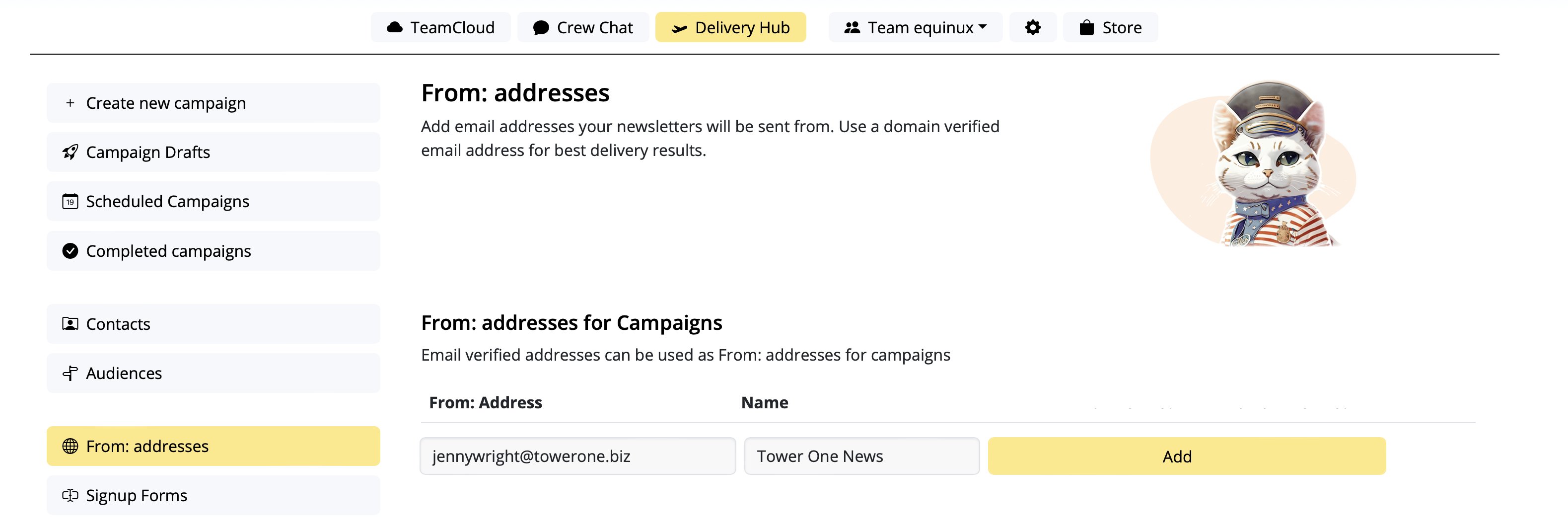
- Перейдіть до Налаштування > "Адреси відправників".
- На сторінці "Адреси відправників для кампаній" додайте нового відправника, ввівши "Ім'я відправника" та email-адресу, з якої буде надіслано вашу кампанію.
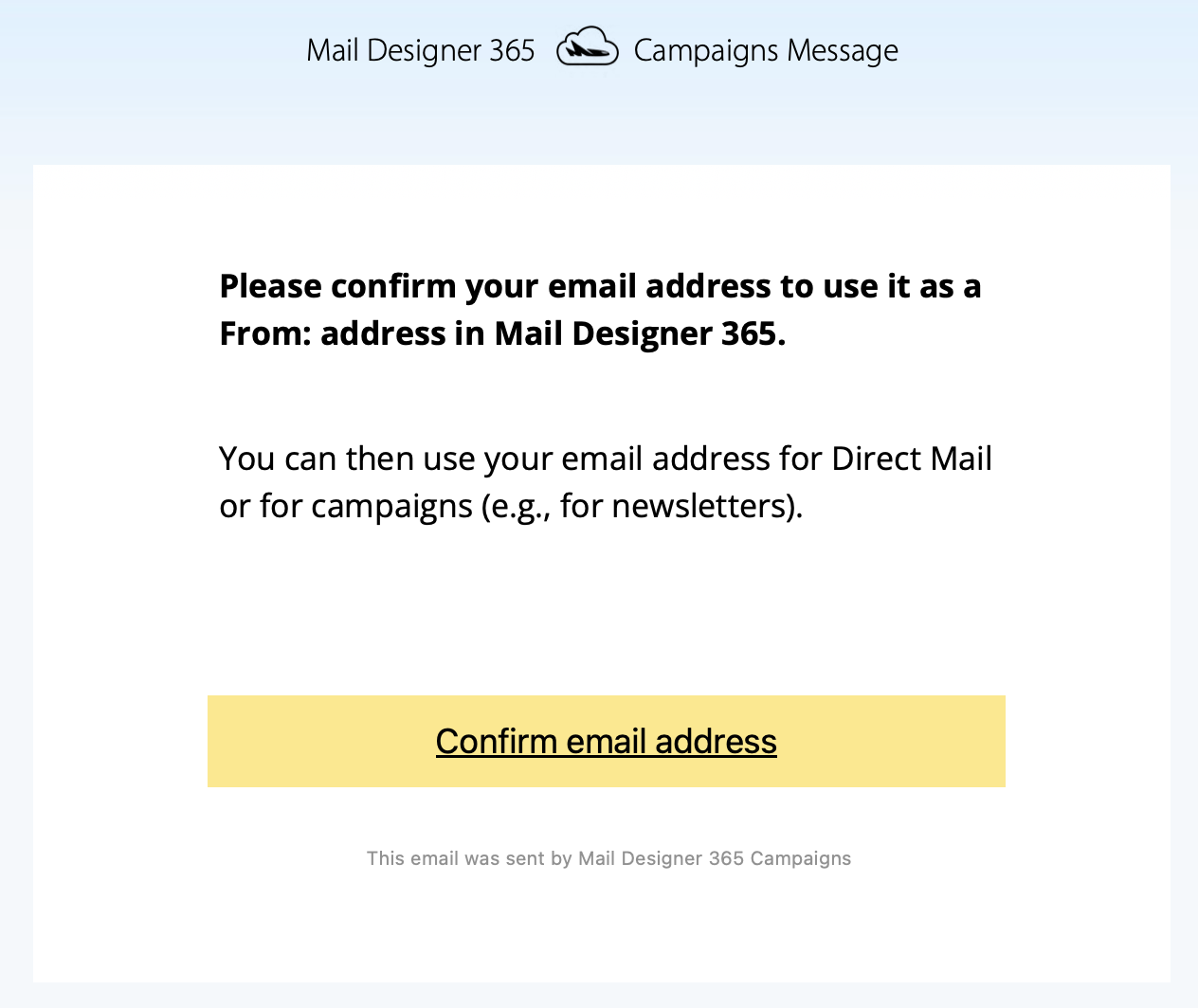
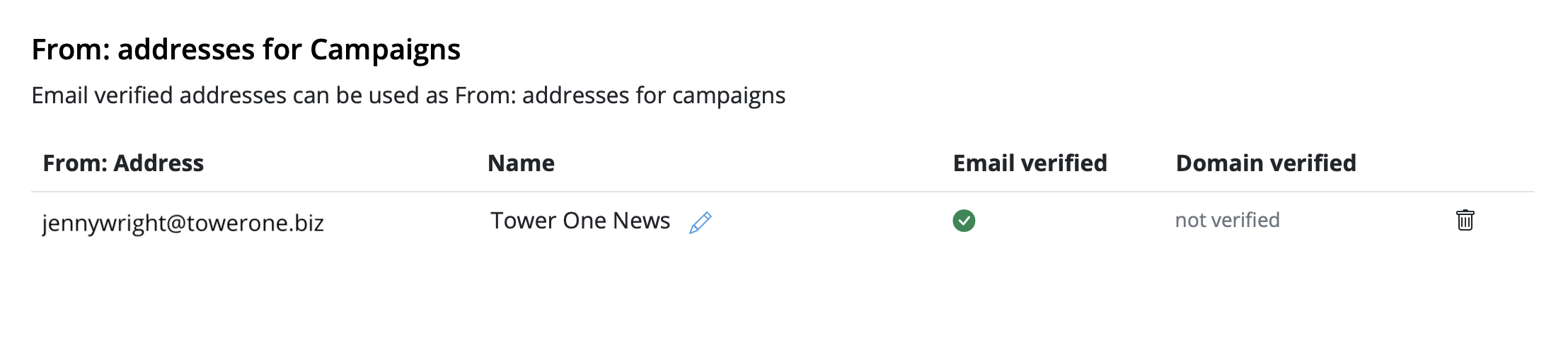
- Ви зараз отримаєте email-повідомлення з підтвердженням. Натисніть на посилання, щоб підтвердити, що ви є власником email-адреси:
Крок 2: Щоб не потрапити в спам: налаштуйте DKIM
Для цього вам потрібно створити DNS-запис для DKIM (DomainKeys Identified Mail) (більше деталей про DKIM та чому він необхідний). Вам обов’язково слід налаштувати DKIM, якщо ви хочете уникнути потрапляння ваших розсилок у папку зі спамом.
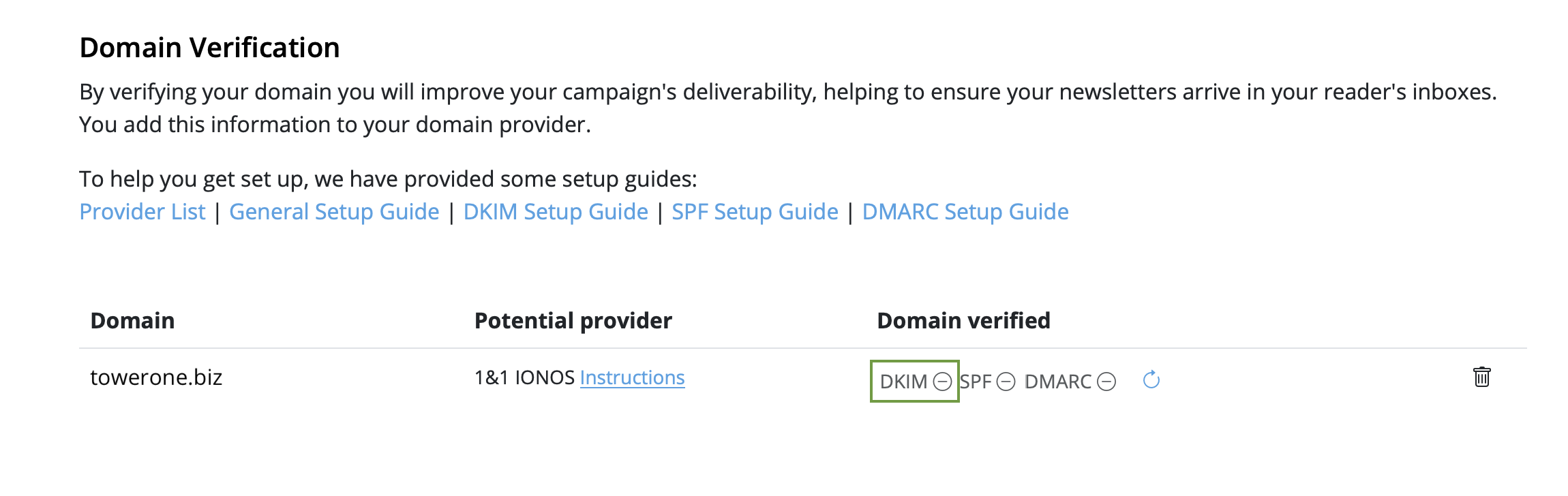
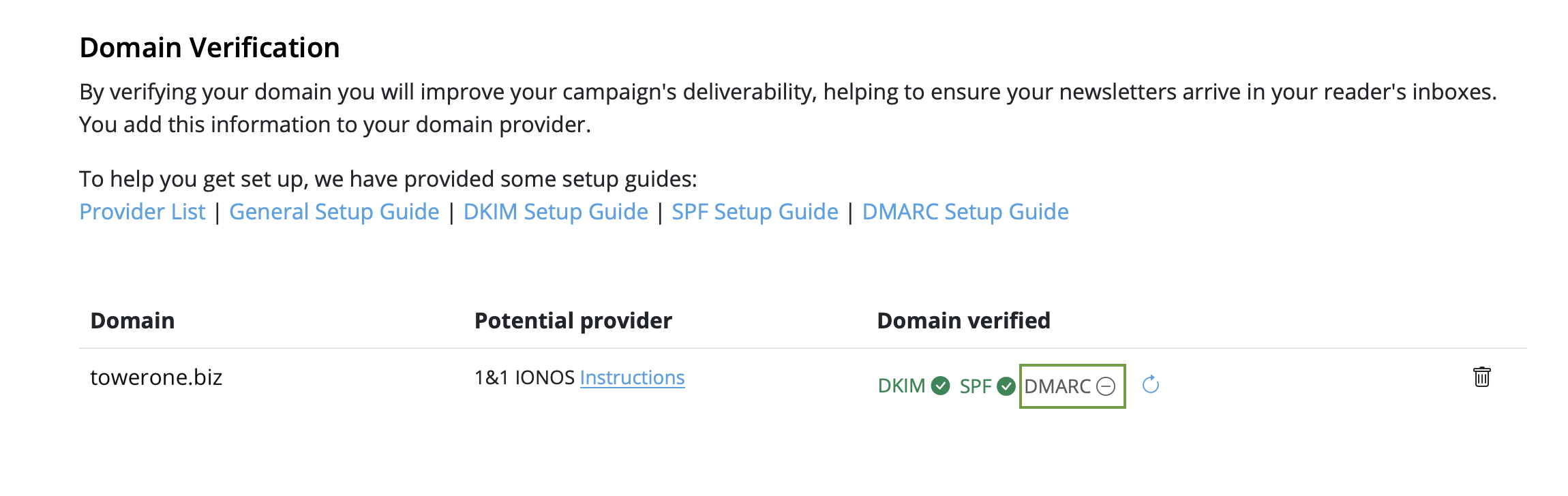
- Залишайтеся на сторінці "Адреси відправників" та прокрутіть вниз до "Перевірка домену". Ви зараз побачите домен для email-адреси, яку щойно налаштували.
- Тепер настав час визначити DNS-провайдера для вашого домену. Найімовірніше, наша система вже визначила провайдера та відобразила його як "Потенційний провайдер", разом із посиланням на посібник провайдера. Порада: Ми також зібрали список посилань на посібники з налаштування для поширених провайдерів у цій статті.
- Натисніть на значок "DKIM" у стовпці "Домен перевірено":
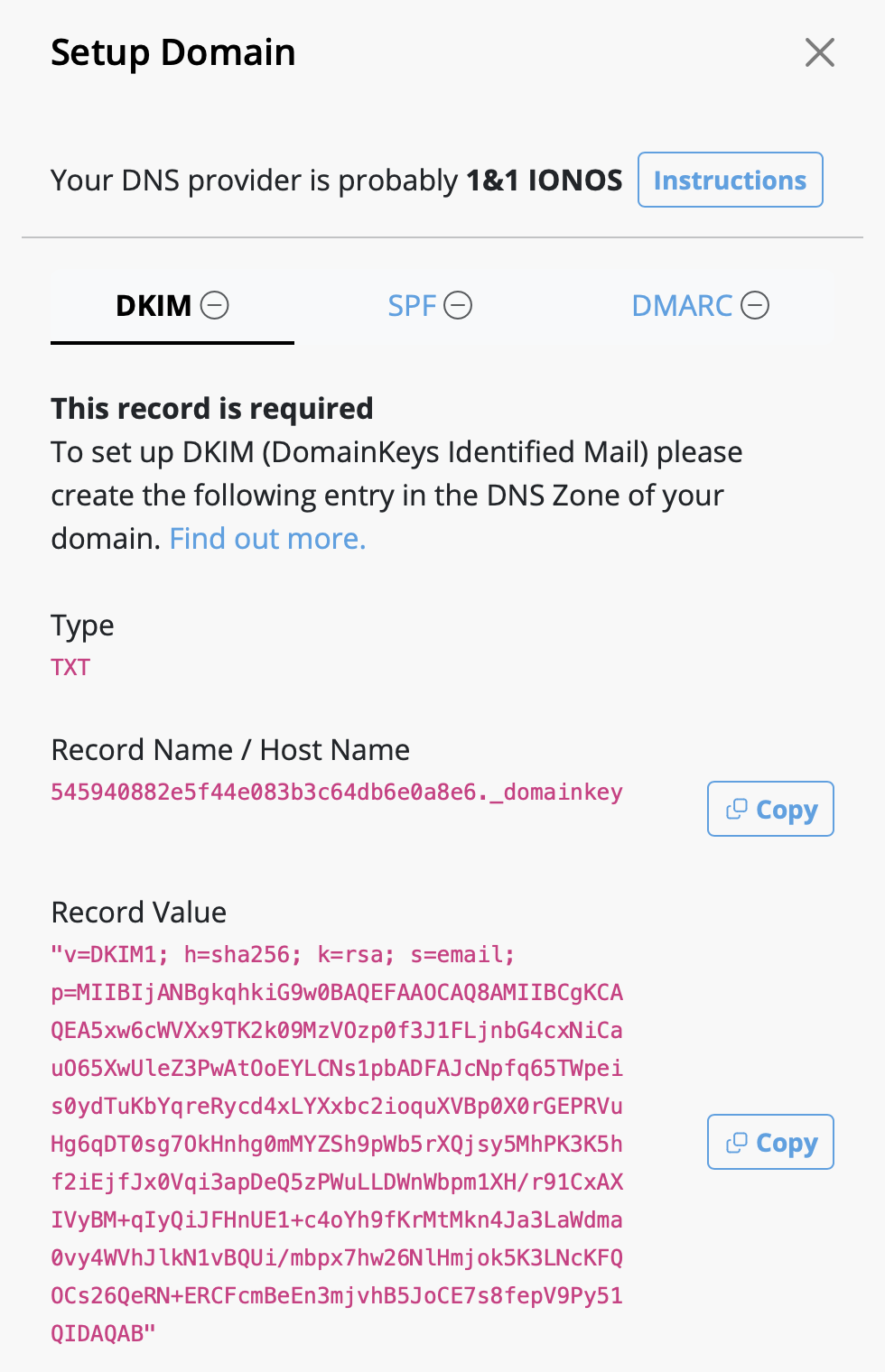
- Для вашого домену буде створено DKIM-запис, а також необхідний тип, ім'я та значення запису. Будь ласка, використовуйте точну інформацію, щоб налаштувати DNS-запис (включно з будь-якими спеціальними символами, такими як " або .).
- Залежно від вашого DNS-провайдера, може знадобитися до 48 годин, щоб зміни набрали чинності. Delivery Hub періодично виконуватиме автоматичні перевірки. Альтернативно, натисніть на значок оновлення, щоб оновити результати в режимі реального часу:
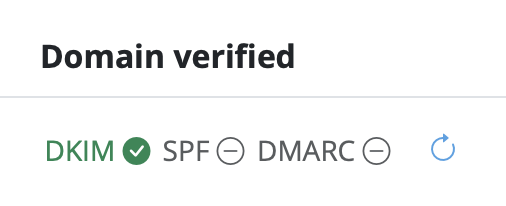
- Щойно ви завершите налаштування, і перевірка буде успішною, ви побачите зелену позначку біля значка DKIM:

Крок 3: Щоб не потрапити в спам: налаштуйте SPF
Тепер давайте переконаємося, що ваші email-повідомлення належним чином аутентифіковані за допомогою SPF (Sender Policy Framework), який запобігає підробці email-повідомлень (більше деталей про SPF).
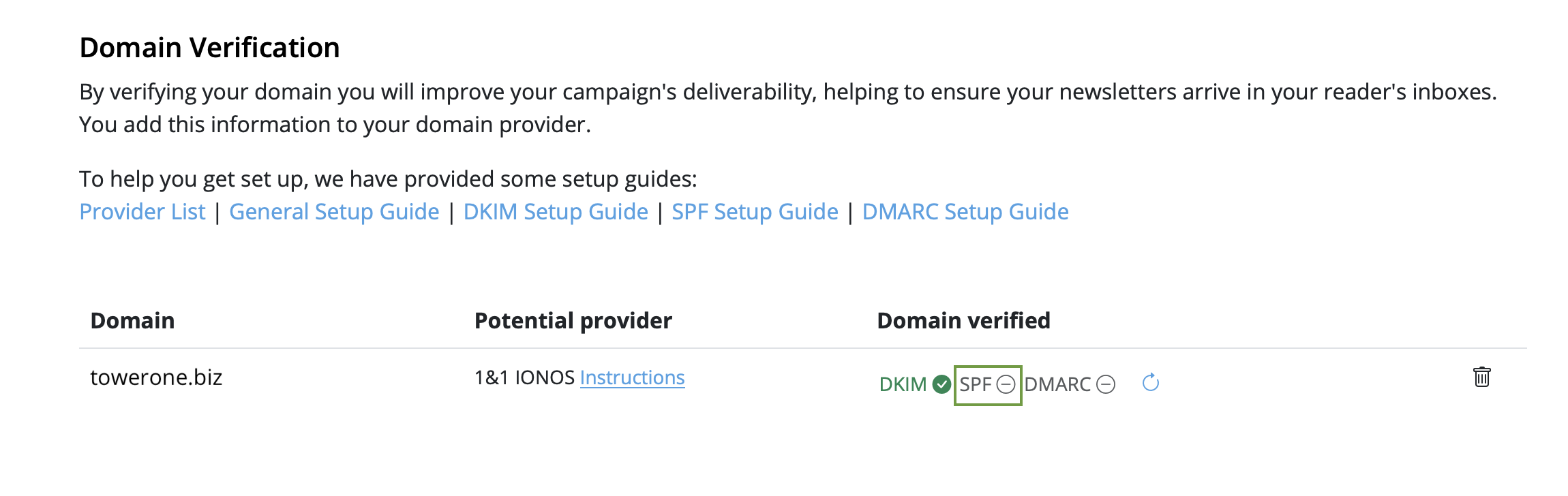
- Поверніться до свого домену в розділі "Перевірка домену" та натисніть "SPF":
- Далі перейдіть до свого DNS-провайдера та створіть SPF-запис для свого домену. Точні кроки варіюються залежно від провайдера, тому найкраще дотримуйтесь їхніх вказівок.
-
Примітка: Якщо ви або ваша компанія вже створили SPF-запис, наша
система спробує включити необхідну частину та відобразити повне значення
запису, враховуючи ваш попередній вміст. Якщо ви впевнені та знаєте, що
робите, ви також можете вручну відредагувати існуючий запис та додати
таку частину:
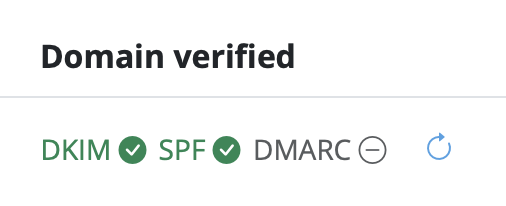
include: spf.welovemails.com. - Щойно перевірка буде успішно завершена, ви побачите зелену позначку біля значка SPF:
Крок 4: Налаштуйте DMARC
Хоча це й не обов’язково, налаштування DMARC (Domain-based Message Authentication, Reporting and Conformance) рекомендується для додавання додаткового рівня безпеки до ваших email-повідомлень (більше деталей про DMARC).
- Натисніть на значок "DMARC" у розділі "Перевірка домену":
- Потім створіть DNS-запис DMARC для свого домену
- Не соромтеся використовувати запропонований запис або власні значення. Якщо ви не впевнені, перевірте політику своєї організації або зверніться до своєї IT-команди.
- Як і у випадку з SPF та DKIM, щойно перевірка DMARC буде успішно завершена, ви побачите зелену позначку біля значка DMARC:
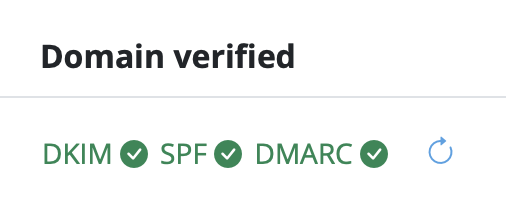
Вітаємо! Ви налаштували та підтвердили свою адресу відправника та можете почати надсилати email-кампанії своїй аудиторії.
 Ви також маєте свободу вибирати різні шрифти та кольори шрифтів для вашого тексту в заданій текстовій області. Це не обмежується одним шрифтом на абзац.
 Щоб призначити різні шрифти в абзаці, спочатку потрібно вибрати «без стилю» на правій стороні екрану. Потім ви можете вибрати текст, який хочете змінити, і призначити йому власний шрифт, розмір шрифту, колір шрифту тощо.

‣ Будь ласка, перейдіть на веб-сайт MailChimp і увійдіть у систему. Коли ви будете готові, завантажте свій дизайн у MailChimp, створивши нову кампанію. ‣ Виберіть щойно завантажений дизайн електронної пошти та натисніть «Preview and Test». ‣ Потім натисніть «Enter preview mode». ‣ Натисніть кнопку «Enable live merge tag info». Тепер ви побачите свою інформацію для заповнювача, який ви ввели.
‣ Перейдіть до «Файл» > «Параметри дизайну».Будь ласка, зверніться до наступної сторінки для отримання додаткової інформації про ввімкнення та вимкнення переносу тексту:‣ Зніміть прапорець «Примусові переносіть».
‣ Натисніть «OK».

Так, за допомогою Mail Designer 365 ви можете відстежувати, чи було відкрито електронний лист. Вбудовані функції відстеження електронних листів Mail Designer Delivery надають вам детальну статистику для кожного електронного листа та кампанії, які ви надсилаєте.
Незалежно від того, чи використовуєте ви Direct Send або надсилаєте розсилку: якщо ви надсилаєте свій електронний лист за допомогою вбудованої служби доставки Mail Designer 365, ви отримаєте доступ до детальної аналітики – включаючи коефіцієнт відкриття, коефіцієнт кліків та багато інших важливих показників.
Ви можете переглянути аналітику для своїх розсилок тут:
https://my.maildesigner365.com/team/deliveries/campaigns/finished
Детальний трекінг також доступний для електронних листів Direct Send. Відповідну статистику ви можете знайти тут:
https://my.maildesigner365.com/team/deliveries/direct/finished

Незалежно від обраного способу надсилання, Mail Designer 365 надає вам таку аналітику:
- Коефіцієнт відкриття та загальна кількість відкриттів
- Коефіцієнт кліків та загальна кількість кліків
- Статус доставки та відмови
- Відписки (коефіцієнт відписок)
- Детальний трекінг кліків на посилання

- Статистика на рівні отримувачів

Цей аналіз ефективності допоможе вам краще зрозуміти успіх ваших email-кампаній та відповідно покращити свій контент.
Порада: Для точних результатів рекомендуємо перевіряти свою статистику щонайменше через 24 години після надсилання. Це гарантує, що ваші отримувачі мали достатньо часу, щоб відкрити та взаємодіяти з вашим електронним листом.
Так, є! Mail Designer 365 — наша абсолютно нова та оновлена версія Mail Designer, доступна лише за річною підпискою. Передплатники отримують доступ до наших найкращих нових функцій і отримують регулярні оновлення.
Найважливіше, що Mail Designer 365 завжди буде оптимізовано для останньої версії mac OS, тому, поки ви підписані, вам більше не доведеться турбуватися про оплату оновлення!
Відвідайте наш веб-сайт сьогодні, щоб придбати Mail Designer 365.
‣ Скопіюйте текст, який має форматування, яке ви хочете зберегти ‣ Виберіть «Редагувати» > «Вставити та адаптувати стиль» у рядку менюЦе збереже стиль вихідного тексту, який ви скопіювали. Для отримання додаткової інформації про копіювання та вставку тексту з збереженням його стилю, зверніться до наступної сторінки.

 Звідси перейдіть на вкладку «Учасники» та натисніть «Запросити учасників».
 Введіть адресу електронної пошти одного або кількох колег, яких ви хочете запросити до своєї команди, і натисніть «Запросити». Ви можете безкоштовно запросити до 10 учасників команди!
 Учасники команди можуть прийняти ваше запрошення, натиснувши на посилання в електронному листі.
Після того, як ви запросили нових учасників команди, почніть використовувати Mail Designer 365 Campaigns для обговорення, затвердження та планування email-кампаній для вашої аудиторії. Спробуйте безкоштовно!
Учасники команди можуть прийняти ваше запрошення, натиснувши на посилання в електронному листі.
Після того, як ви запросили нових учасників команди, почніть використовувати Mail Designer 365 Campaigns для обговорення, затвердження та планування email-кампаній для вашої аудиторії. Спробуйте безкоштовно!
- Натисніть «Файл» > «Імпортувати налаштування та дизайни».

- Коли з’явиться вікно міграції, виберіть «Надати доступ», щоб продовжити.

- У наступному вікні просто виберіть «Надати доступ» ще раз, щоб дозволити Mail Designer 365 доступ до файлів дизайну у вашій бібліотеці. Вам не потрібно вибирати іншу папку.

- Виберіть зі списку, які налаштування ви хочете скопіювати в Mail Designer 365, а потім натисніть «Імпортувати вибрані».

- Ваші дизайни та налаштування програми будуть швидко імпортовані в Mail Designer 365.

‣ Відкрийте Системні налаштування вашого Mac ‣ Відкрийте вкладку «Основні» ‣ Зніміть прапорець з опції «Запитувати, чи зберігати зміни при закритті документів» ‣ Потім необхідно перезапустити додаток Mail Designer 365
Причиною цих блокувань надсилання електронних листів є не характер електронного листа. Навіть особисті різдвяні привітання можуть бути заблоковані, якщо їх надіслати достатньо великій аудиторії. Зрештою, як постачальник електронної пошти може знати, який характер вмісту електронного листа? Електронні листи блокуються виключно на основі кількості електронних листів, які надсилаються одночасно з одного джерела.
Ось як Mail Designer Campaigns може допомогти в цій ситуації:
- Якщо у вас немає власної доменної адреси електронної пошти, ми автоматично замінимо адресу Відправника однією з наших перевірених доменів.
- Ця заміна адреси виглядатиме так: Оригінальна адреса – supercoolmails@yahoo.com Нова адреса: supercoolmails.yahoo.com@sentwith.maildesigner365.com
- Оскільки домен @sentwith.maildesigner365.com повністю сертифікований DKIM, ці електронні листи не будуть заблоковані через проблеми з DKIM.
В якості альтернативи, якщо у вас є власний домен, Mail Designer Campaigns дозволяє вам перевірити адресу відправника за допомогою DKIM, щоб ви могли надсилати зі свого власного домену без блокування постачальниками.
Ви новачок у Mail Designer? Чому б не спробувати безкоштовну демоверсію Mail Designer для користувачів Mac?
Створення посилання на електронну пошту в Mail Designer дуже просте. Просто дотримуйтесь інструкцій нижче, щоб почати:
- Введіть потрібний текст у блоці макету тексту, наприклад, "Напишіть мені".
- На бічній панелі виберіть "Додати посилання" та виберіть "Email mailto" як тип посилання в розкривному меню.
- Додайте свою адресу електронної пошти.



Вибраний вами текст тепер відображатиметься як посилання, і коли клієнт натисне на посилання, відкриється нове електронне повідомлення для вас.
Google Calendar
If you've created a Google Calendar event which you want to share with your email subscribers, you will need to create an event link to include in your email. Here's how:- Set up your event in your Google Calendar.
- Click on "Options" > "Publish Event"
- Copy the event link to include in your email template. Important: Make sure your calendar is set to public to ensure all recipients will be able to view the event.

 Now you can insert the link into your Mail Designer 365 template; either as a text link, or attached to a call to action button:

Apple and Outlook Calendar
For Apple and Outlook calendars, you will need to create an .ics file for the calendar event. Simply set up your event in the calendar, then drag it on to your desktop to create the file: Now, upload the file to an online file hosting service (in this example, we will use Google Drive.) Right click the file to create a shareable link which you can insert into your email design:
 Remember to set the file to public if you are sharing it:
 You can now send a link to the calendar event to your subscribers, who can simply download the .ics file to add to their own calendar.
Tip: This tool is another great way of creating custom add to calendar links. Fill out your event's details and select the calendar service you wish to generate a link for (i.e. Google, Office 365, Outlook or Yahoo.) You can then copy the result to use in your Mail Designer 365 design.
You can now send a link to the calendar event to your subscribers, who can simply download the .ics file to add to their own calendar.
Tip: This tool is another great way of creating custom add to calendar links. Fill out your event's details and select the calendar service you wish to generate a link for (i.e. Google, Office 365, Outlook or Yahoo.) You can then copy the result to use in your Mail Designer 365 design.
‣ Переконайтеся, що «макет» видимий (Виберіть «Вигляд» > Показати макет), щоб ви могли бачити ручку перетягування на блоках макету ‣ Потім виберіть вкладку «Вміст» на правій стороні ‣ Виберіть розділ «Блоки макету» ‣ Натисніть «Готові»Примітка: У вас є можливість зберігати кілька блоків макету разом або зберігати лише один блок макету.‣ Виберіть блоки макету, які ви хочете зберегти ‣ Щоб вибрати кілька блоків макету, вам потрібно клацнути по одному блоку макету, утримувати клавішу Shift, а потім вибрати інші блоки макету ‣ Перетягніть свої блоки макету в розділ «Мої миттєві блоки»
‣ Відкрийте один із ваших дизайнів електронних листів Mail Designer 365 ‣ Виберіть «Файл» > «Повернути до» ‣ Виберіть версію або натисніть «Переглянути всі версії»
 Ви також можете використовувати будь-які фотографії, текстури або візерунки з бібліотеки Mail Designer. Ми включили багато різних категорій. Просто перетягніть мініатюри з бічної панелі дизайну на фон.
 Ви навіть можете використовувати власні фотографії, текстури та візерунки. Просто перетягніть їх у свій шаблон з робочого столу або Finder. Якщо ви використовуєте фотографію, текстуру або візерунок третьої сторони, переконайтеся, що у вас є дозвіл на їх використання в комерційних проектах. Також не забудьте вказати автора/художника.
~/Library/Group Containers/C3HCD5RMD7.net.tower-one.MailDesigner
Ви можете отримати доступ до цієї папки, відкривши Finder, перейшовши в «Перехід» > «Перейти до папки» та скопіювавши й вставивши зазначений вище шлях.
‣ Ви можете зробити повну ручну резервну копію, перейшовши в «Мої шаблони». Потім натисніть ⌘ + a, щоб вибрати всі шаблони, і перетягніть їх у папку на робочому столі. Потім ви також можете зберегти цю папку на зовнішній жорсткий диск.
Відвідайте my.maildesigner365.com, увійдіть у свій обліковий запис і перейдіть на вкладку «Виставлення рахунків», щоб змінити спосіб оплати. Натисніть на поточний спосіб оплати у верхньому правому куті та виберіть «Вибрати інший спосіб оплати». Тепер ви можете додати нову кредитну картку або, альтернативно, додати обліковий запис PayPal. Це буде використовуватися як ваш новий спосіб оплати за замовчуванням для вашого плану Mail Designer 365.
Увімкніть опцію «Завантажувати бета-версії». Mail Designer включатиме попередні версії під час перевірки оновлень. Якщо служба підтримки попросила вас встановити нічну версію, увімкніть відповідну опцію «Нічна версія», якщо вона відображається в розділі «Оновлення», або використовуйте посилання на нічну версію, надане службою підтримки.
Після зміни налаштування перевірте наявність оновлень або перезапустіть Mail Designer, щоб застосувати новий канал оновлень.
Бета- та нічні версії містять нові функції та виправлення, які з’являються раніше, ніж у звичайних версіях. Вони можуть все ще перебувати на стадії тестування, тому вони в основному рекомендуються для досвідчених користувачів або коли команда підтримки спеціально просить вас їх спробувати.

 Однак існує безліч способів накладання елементів зображення. Ви можете контролювати це, застосовуючи різні режими накладання для зміни способу змішування двох шарів.
Отримайте доступ до режимів накладання в меню «Стиль» після натискання на елемент дизайну. Тут ви можете прокрутити різні режими, щоб знайти ефект, який найкраще підходить для вашого дизайну.
Однак існує безліч способів накладання елементів зображення. Ви можете контролювати це, застосовуючи різні режими накладання для зміни способу змішування двох шарів.
Отримайте доступ до режимів накладання в меню «Стиль» після натискання на елемент дизайну. Тут ви можете прокрутити різні режими, щоб знайти ефект, який найкраще підходить для вашого дизайну.
 Ви можете знайти більш детальну інформацію про різні режими накладання, доступні в Mail Designer 365, в цьому посібнику.



 Mail Designer 365 надає попередній перегляд для мобільних пристроїв. Майте на увазі, що це лише для того, щоб дати приблизне уявлення про те, як розсилка може виглядати на мобільних пристроях. Фактичний рендеринг може відрізнятися залежно від поштового клієнта.
 Будь ласка, відвідайте цю сторінку, щоб отримати більше інформації про те, як переглянути свій дизайн для різних поштових клієнтів:
Mail Designer 365 пропонує кілька варіантів надсилання ваших дизайнів електронної пошти вашій аудиторії.
Тестова пошта
Сервіс Testmail від Mail Designer 365 призначений для надсилання внутрішніх тестових листів собі або своїй команді, тобто для попереднього перегляду того, як ваш завершений дизайн листа виглядатиме у вхідних.
Тестові листи будуть надіслані зі служби Testmail Mail Designer 365 через наші безпечні сервери.
Надсилання зовнішніх листів
Ви також маєте можливість надіслати свій дизайн листа на зовнішні адреси електронної пошти (тобто контакти, які не входять до вашої команди Mail Designer 365) через Delivery Hub. Ці листи будуть надіслані з вашої власної адреси електронної пошти.
Виберіть між кампанією електронної пошти: Надіслати список контактів або індивідуальну розсилку: Надіслати окремим контактам електронної пошти.
Перегляньте цей посібник, щоб отримати більше інформації про надсилання кампаній електронної пошти через Delivery Hub.
Дизайн електронної пошти стосується стратегічного та візуального процесу створення електронних листів, які не тільки добре виглядають, але й стимулюють взаємодію, чітко передають ключові повідомлення та добре працюють на всіх пристроях. Добре розроблений дизайн електронної пошти підтримує ваші маркетингові цілі, направляючи читачів до конкретних дій, таких як перехід за посиланням, завершення покупки або дослідження додаткового контенту.
Чому важливий дизайн електронної пошти?
Ефективний дизайн електронної пошти впливає на показники відкриття, кліків і конверсій. За обмежений час, щоб привернути увагу, чистий, чіткий і привабливий макет може мати вирішальне значення. Хороший дизайн електронної пошти також зміцнює ваш бренд і гарантує, що ваші повідомлення будуть доступні на всіх платформах і пристроях.
Що включає в себе хороший макет електронної пошти?
Надійний макет електронної пошти складається з кількох ключових елементів, які працюють разом для забезпечення чіткості та впливу. Як показано на інфографіці нижче, ці елементи включають:
- Заголовок: Містить ваш логотип бренду та необов’язковий текст презаголовка
- Основне зображення: Візуально приваблює та підтримує основне повідомлення
- Основний заголовок (H1): Привертає увагу та визначає тему
- Текст основного тексту: Чітко структурований контент, який пояснює або інформує
- Заклик до дії (CTA): Візуально помітні кнопки або посилання, які направляють читачів
- Нижній колонтитул: Містить юридичну інформацію, посилання на соціальні мережі та опцію відписки

Які основні елементи дизайну електронної пошти?
Наступний контрольний список виділяє п’ять основних компонентів, які повинна містити кожна електронна пошта:
- Заголовок
- Основне зображення
- Текст
- CTA
- Нижній колонтитул

Що робить дизайн електронної пошти адаптивним?
Адаптивний дизайн електронної пошти означає, що ваша електронна пошта плавно адаптується до різних розмірів екрану, незалежно від того, чи відкривається вона на настільному комп’ютері, планшеті чи смартфоні. Порівняння поруч нижче показує, як хороший дизайн зберігає структуру та читабельність на різних форматах. Користувачі мобільних пристроїв складають значну частину відкриттів електронної пошти, тому адаптивні макети необхідні.

Які інструменти можуть допомогти вам створити ефективну електронну пошту?
Створення ефективної електронної пошти не вимагає кодування. Візуальні конструктори електронної пошти, такі як Mail Designer 365, дозволяють створювати адаптивні та професійні HTML-листи за допомогою інтуїтивно зрозумілих інструментів перетягування, блоків, які можна повторно використовувати, і вбудованих параметрів попереднього перегляду. Незалежно від того, чи створюєте ви рекламну розсилку чи оголошення про продукт, Mail Designer 365 дає вам повний контроль над кожним елементом дизайну.
Ефективний дизайн електронної пошти починається з Mail Designer 365.
Створюйте кращі, розумніші та красивіші електронні листи за допомогою інструментів, розроблених спеціально для цього. Почніть проектувати свої електронні листи з Mail Designer 365.
‣ Відкрийте шаблон, який ви хочете експортувати. ‣ Виберіть «Поділитися» > «Поділитися документом дизайну електронною поштою…» з верхньої панелі меню.Будь ласка, зверніться до наступної сторінки, щоб отримати більше інформації про те, як поділитися своїм дизайном електронної пошти як вкладенням:

‣ First, open your email design in Mail Designer 365 ‣ Choose "File" > "Export as HTML..."Whether you are using Filezilla or another FTP service, it is important to make sure that the location path URL of the folder is correct. Mail Designer 365 will rewrite all image paths and insert this URL in front of the image URL. This happens automatically for each image.‣ Give your folder a specific name ‣ Connect to your server
‣ Upload your folder on your FTP account. With Filezilla, you can type the location of your folder within your Mac under "Local site."
‣ Or you can find the specific folder within the Filezilla window and then right click the folder. Choose upload from the drop down menu.
‣ Make sure all of the files are added to the folder, including the images used for the email design. ‣ Find the specific location path of your folder. With Filezilla, you will need to click on where your folder is within the server. The specific location path of your folder will be found under "Remote site:"
‣ Click the paper airplane icon on the top right of Mail Designer 365
‣ Choose "Website / HTML..."
‣ Check the box where it says "Prefix image URLS with:" ‣ Add the specific location path URL of your folder
‣ Click "Export"
- Click on "File" > "Import settings and designs."

- When the migration window pops up, select "Grant access" to continue.

- In the next window, simply select "Grant access" again to allow Mail Designer 365 access to the design files in your Library. You do not need to select a different folder.

- Select from the list which settings you would like to copy over to Mail Designer 365 (i.e. from which version) and then click "Import selected."

- Your designs and in-app preferences will then be quickly imported into Mail Designer 365 exactly as they were when you last used them.

 У Mail Designer 365 у вас є кілька варіантів різних блоків макету з кількома областями зображення. Пам’ятайте, що одна область зображення дозволяє додати лише одне посилання. Коли ви надсилаєте свої шаблони електронної пошти, область зображення з різними елементами буде відображена як одне зображення, що означає, що ви можете додати лише одне посилання в межах однієї області зображення, і посилання буде застосовано до всієї цієї області зображення.
Для блоку макету ви можете вибрати бажаний макет і кількість областей зображення в межах блоку макету. Ось блок макету з 4 областями зображення:
У Mail Designer 365 у вас є кілька варіантів різних блоків макету з кількома областями зображення. Пам’ятайте, що одна область зображення дозволяє додати лише одне посилання. Коли ви надсилаєте свої шаблони електронної пошти, область зображення з різними елементами буде відображена як одне зображення, що означає, що ви можете додати лише одне посилання в межах однієї області зображення, і посилання буде застосовано до всієї цієї області зображення.
Для блоку макету ви можете вибрати бажаний макет і кількість областей зображення в межах блоку макету. Ось блок макету з 4 областями зображення: У межах кожної області зображення ви можете додати різні графічні елементи та одне посилання. Використовуючи блок макету, ви можете додати кнопку з унікальним посиланням у межах кожної області зображення. Різні області зображення будуть відображені як окремі зображення, навіть якщо це один блок макету.
 Будь ласка, зверніться до наступної сторінки для отримання додаткової інформації про те, як додати різні кнопки з різними посиланнями до вашого дизайну електронної пошти Mail Designer 365:
- Загалом, спробуйте зменшити кількість використовуваних блоків макету. Кожен блок макету має HTML-структуру, яка додається до загального розміру вашої розсилки, і зменшуючи кількість блоків, ви зменшуєте кількість місця, необхідного для цих структур.
- Уникайте повторення блоків і спробуйте знайти рішення для «злиття» блоків. Наприклад, не додавайте два або більше послідовних блоків-роздільників. Замість цього використовуйте лише один блок-роздільник і змініть його висоту відповідно.
- Іноді ви можете уникнути використання блоків-роздільників, наприклад, додавши простір до найближчого блоку зображення, використовуючи функцію «відступи до/після» в «Стилях» або просто додаючи пусті рядки.
- Замість використання кількох послідовних текстових блоків використовуйте лише один і відформатуйте абзаци, використовуючи функцію «Стилі».
- Уникайте відокремлення блоків (тобто уникайте внесення змін, які впливають лише на мобільну або настільну версію). Відокремлений блок призводить до двох блоків у документі: один для настільного комп’ютера та один для мобільного пристрою, що займає більше місця, ніж якщо один і той же блок можна було використовувати як для мобільного, так і для настільного комп’ютера.
‣ Утримуйте клавішу Alt ⌥ або клавішу Option на клавіатурі ‣ Виберіть «Довідка» > «Надіслати журнали налагодження...» з меню‣ Примітка: Якщо ви не утримуєте клавішу Alt/Option ⌥, у випадаючому меню «Довідка» буде відображатися «Надати відгук про Mail Designer...» замість «Надіслати журнали налагодження...»
‣ Після відправки журналу налагодження Mail Designer 365 повідомить вас про успішне відправлення журналу

‣ Виберіть «Повідомлення» > «Перенаправити»Для отримання додаткової інформації, прочитайте сторінку підтримки Apple тут. Примітка: Ми завжди рекомендуємо використовувати функцію «перенаправлення», а не пересилати ваш дизайн електронної пошти Mail Designer 365.‣ Введіть адресу електронної пошти одержувача ‣ Натисніть кнопку «Надіслати»
- Head to our website to view all plan options.
- Choose your preferred plan and click "Buy"
- Log in to my.maildesigner365 with your equinux ID to complete your purchase (this is the login you use for Mail Designer)
- Once you've purchased a plan, download the app and move it to your Applications folder.
- Find Mail Designer 365 on the App Store
- Choose your plan and complete your purchase to download the Mail Designer 365 app to your Mac.
- Open the app and log in with your equinux ID
- У блоці текстового макету введіть текст, який ви хочете бачити читачам (наприклад, «Редагувати мій профіль»).
- Виділіть вибраний текст, а потім на бічній панелі виберіть «Додати посилання» на вкладці «Стиль».
- Виберіть тип посилання «Користувацький».
- Введіть свій заповнювач у наданий простір (наприклад, *|UPDATE_PROFILE|*)
 Якщо ви не впевнені, як позначити свої заповнювачі, використовуйте шпаргалку Mailchimp, щоб знайти правильне позначення для будь-якого тегу об’єднання, який він підтримує.
Ви можете безпосередньо отримати доступ до найважливіших заповнювачів, як описано тут, для інших заповнювачів і користувацьких тегів об’єднання.
Якщо ви не впевнені, як позначити свої заповнювачі, використовуйте шпаргалку Mailchimp, щоб знайти правильне позначення для будь-якого тегу об’єднання, який він підтримує.
Ви можете безпосередньо отримати доступ до найважливіших заповнювачів, як описано тут, для інших заповнювачів і користувацьких тегів об’єднання.
 Введіть цей шлях у поле пошуку:
~/Library/Containers/net.tower-one.MailDesigner щоб знайти та потім видалити його. Після цього введіть цей шлях у поле пошуку:
~/Library/Group Containers і видаліть папку Mail Designer. Нарешті, щоб видалити Mail Designer зі свого Mac, перейдіть до папки «Програми» (або туди, де ви зберігали програму) і перемістіть її в кошик. Це повністю видалить програму та всі файли з вашого Mac. Щоб також видалити її налаштування, відкрийте Terminal.app (з Програми > Утиліти) і введіть таку команду:
defaults delete net.tower-one.MailDesigner
 Після додавання заповнювача відео з панелі «Вміст» скопіюйте посилання на відео в поле посилання.
 Mail Designer 365 дозволяє використовувати посилання з Youtube і Vimeo. Крім того, ви можете завантажити власні MP4-файли на свій сервер або обліковий запис Dropbox і скопіювати загальнодоступне посилання на цей файл у заповнювач відео.
Якщо ви використовуєте власні MP4-файли, відео буде відтворюватися безпосередньо в програмі електронної пошти. Однак це справедливо лише в тому випадку, якщо ця функція підтримується поштовим клієнтом. Відео не буде відтворюватися безпосередньо в електронній пошті. Натомість ваших підписників буде перенаправлено на онлайн-відео.
Зверніть увагу, що відеокліпи, які ви хочете використовувати в заповнювачах відео, повинні бути завантажені на сторонній хостинг-сайт, такий як YouTube або Vimeo. Відеофайли, доступні лише на вашому Mac, не можуть бути використані у вашому дизайні електронної пошти.
Mail Designer 365 дозволяє використовувати посилання з Youtube і Vimeo. Крім того, ви можете завантажити власні MP4-файли на свій сервер або обліковий запис Dropbox і скопіювати загальнодоступне посилання на цей файл у заповнювач відео.
Якщо ви використовуєте власні MP4-файли, відео буде відтворюватися безпосередньо в програмі електронної пошти. Однак це справедливо лише в тому випадку, якщо ця функція підтримується поштовим клієнтом. Відео не буде відтворюватися безпосередньо в електронній пошті. Натомість ваших підписників буде перенаправлено на онлайн-відео.
Зверніть увагу, що відеокліпи, які ви хочете використовувати в заповнювачах відео, повинні бути завантажені на сторонній хостинг-сайт, такий як YouTube або Vimeo. Відеофайли, доступні лише на вашому Mac, не можуть бути використані у вашому дизайні електронної пошти.
 Це дозволить вам вільно повертати об’єкт. Ви можете повертати фігури, графічні елементи та маски зображень. Ви зможете дізнатися, на скільки градусів ви повернули об’єкт, за етикеткою, яка з’являється під час повороту:
 Якщо ви хочете повернути як текст, так і об’єкт, утримуйте клавішу Command ⌘ і клацніть по фігурі та тексту. Ви побачите, що обидва елементи тепер вибрані. Клацніть «Групувати» на правій стороні.
 Після того, як ви згрупуєте обидва елементи, утримуйте клавішу command і клацніть по елементах керування зміною розміру. Ви знову побачите, що курсор перетворюється на значок повороту. Потім сміливо повертайте вибрані елементи на свій розсуд.
Будь ласка, зверніться до наступної сторінки для отримання додаткової інформації про те, як повертати об’єкти:
Після того, як ви згрупуєте обидва елементи, утримуйте клавішу command і клацніть по елементах керування зміною розміру. Ви знову побачите, що курсор перетворюється на значок повороту. Потім сміливо повертайте вибрані елементи на свій розсуд.
Будь ласка, зверніться до наступної сторінки для отримання додаткової інформації про те, як повертати об’єкти:
 Примітка: це працюватиме для більшості загальних облікових записів електронної пошти (наприклад, Outlook, Hotmail, Gmail тощо), перенаправляючи вас на зовнішню сторінку входу клієнта електронної пошти.
Для спеціальних/внутрішніх облікових записів електронної пошти (тобто робочого облікового запису) ваш мережевий адміністратор може надати вам інформацію, яку ви можете ввести, встановивши прапорець «Ввести параметри користувацького сервера».
Натисніть «Далі», щоб налаштувати свій обліковий запис. Тепер ви побачите, що Mail Designer 365 автоматично виявив налаштування вашого облікового запису електронної пошти:
Примітка: це працюватиме для більшості загальних облікових записів електронної пошти (наприклад, Outlook, Hotmail, Gmail тощо), перенаправляючи вас на зовнішню сторінку входу клієнта електронної пошти.
Для спеціальних/внутрішніх облікових записів електронної пошти (тобто робочого облікового запису) ваш мережевий адміністратор може надати вам інформацію, яку ви можете ввести, встановивши прапорець «Ввести параметри користувацького сервера».
Натисніть «Далі», щоб налаштувати свій обліковий запис. Тепер ви побачите, що Mail Designer 365 автоматично виявив налаштування вашого облікового запису електронної пошти:
 Тепер ви можете вільно використовувати свою особисту адресу електронної пошти для надсилання дизайнів електронної пошти безпосередньо з програми.
- 1. Переконайтеся, що ви використовуєте завантажувану версію з Mac App Store. Завантажувана версія з веб-сайту equinux не зможе розпізнати вашу ліцензію.
- 2. У меню Mail Designer 365 виберіть «Відновити покупки…»
- 3. Якщо вашу ліцензію все ще не розпізнається, видаліть програму та перевстановіть її з Mac App Store. (Не хвилюйтеся, ваші шаблони та налаштування не будуть втрачені)
Наші рекомендації:
‣ Одне з рішень — використовувати функцію «перенаправлення», вбудовану в деякі електронні листи, щоб надіслати його іншому одержувачу. «Перенаправлення» відрізняється від пересилки електронного листа, оскільки функція перенаправлення зазвичай повідомляє поштовій програмі залишити вихідний дизайн електронного листа без змін. ‣ Ви також можете додати посилання на свою електронну пошту в мережі в шаблон електронної пошти. Таким чином, люди матимуть можливість переглянути електронну пошту як є, навіть після її пересилки. Будь ласка, зверніться до наступних сторінок для отримання додаткової інформації: Однак, якщо ви хочете створити ефект одного зображення з кількома посиланнями, перегляньте наш відеоурок:
Перегляньте наше відео тут:
Також зверніться до наступної сторінки, щоб отримати покрокову інструкцію про те, як створити ефект одного зображення з кількома посиланнями:
‣ Натисніть кнопку «Вхідні», щоб відкрити вікно оптимізації.Будь ласка, зверніться до наступної сторінки для отримання додаткової інформації про інструмент Inbox Optimization:‣ Потім ви можете ввести тему вашого електронного листа, а також текст попереднього перегляду, який побачить ваш одержувач. ‣ Праворуч Mail Designer 365 покаже вам попередній перегляд. ‣ Це покаже, як ваш одержувач побачить фрагмент попереднього перегляду вхідних повідомлень у своїй поштовій скриньці, перш ніж навіть відкрити ваш електронний лист.
 Будь ласка, зверніться до наступної сторінки для отримання додаткової інформації про текстові області, чому посилання застосовується до всієї області зображення, а не до графічного елемента:
- Перегляду, коментування та затвердження чернеток дизайну електронної пошти
- Отримання тестових листів
- Управління контактами та аудиторіями електронної пошти
- Планування та надсилання кампаній електронної пошти
- Доступу до аналітики після кампанії
‣ Відкрийте шаблон електронної пошти, яким ви хочете поділитися. ‣ Виберіть «Поділитися» > «Позичити...»Пам'ятайте: Ви не можете позичити документ, перебуваючи в демо-версії Mail Designer 365.‣ Введіть адресу електронної пошти одержувача та напишіть йому коротке повідомлення. ‣ Натисніть «Надіслати».

 Будь ласка, зверніться до наступної сторінки, щоб отримати більше інформації про те, як позичати ваші шаблони електронної пошти в Mail Designer 365:
Quick summary of what to avoid when using Unsplash photos:
- ✘ people's faces are recognizable (unless you can get model release of those people)
✘ photos that show logos, trademarks, brands
✘ images that put people in a bad light
✘ photos of private property (e.g. private homes and buildings)
Is the Unsplash license the same as the CC0 license?
When it comes to using images that you did not take, create, or do not own, you should stay mindful of the laws and licensing types that guide images. Many image libraries are published under "CC0,” which means “no rights reserved.‣ У меню виберіть "Файл" > "Параметри дизайну".‣ Зніміть прапорець біля "Створити версію для мобільних пристроїв". ‣ Натисніть "OK". ‣ Потім повторіть ті ж кроки та знову активуйте прапорець.

 Після цього ви повинні побачити мобільну версію настільної версії та зможете редагувати блоки макету мобільного перегляду.
Вам потрібно перевірити кілька речей.
‣ Перш за все, чи використовуєте ви MailChimp як свого постачальника послуг електронної пошти? Якщо так, переконайтеся, що ви не переглядаєте свій дизайн у режимі попереднього перегляду "Редагувати" на веб-сайті MailChimp.‣ Натисніть "Попередній перегляд і тест" у верхньому правому куті екрана.‣ Якщо ні, спробуйте змінити висоту рядка тексту за замовчуванням. Значення за замовчуванням встановлено на 1,5. Відрегулюйте висоту рядка відповідно до ваших потреб. Спробуйте встановити інтервал на висоту 1,0. Ваш текст більше не повинен виглядати безладно.
‣ Потім виберіть "Увійти в режим попереднього перегляду".

Назва сервера: securesmtp.t-online.de
Порт: Стандартні порти
Безпека: STARTTLS
Аутентифікація: Пароль
Ім’я користувача: max.mustermann@t-online.de (ваша повна електронна адреса T-Online)
Пароль: Необхідно створити окремий пароль електронної пошти для Mail Designer 365 у Центрі обслуговування клієнтів T-Online.
 Примітка щодо пароля: Як описано вище, необхідно використовувати окремий пароль для поштових програм. Надсилання не працюватиме зі звичайним паролем для входу в систему.
Швидкий огляд
Вибір правильного плану Mail Designer залежить головним чином від двох питань: чи потрібні вам базові або повні можливості дизайну та як ви хочете надсилати свої електронні листи?
Актуальні деталі щодо планів дизайну можна знайти на https://www.maildesigner365.com/design/.
Огляд плану
Плани можна грубо поділити наступним чином:
- Essential: базові можливості дизайну, надсилання через Mail Designer Delivery Service, пряму пошту та кампанії.
- Essential Premium: повні можливості дизайну, надсилання через Mail Designer Delivery Service, пряму пошту та кампанії.
- Business: базові можливості дизайну, надсилання SMTP, експорт HTML і надсилання сторонніх розробників.
- Business Premium: повні можливості дизайну, надсилання SMTP, експорт HTML і надсилання сторонніх розробників.
- Enterprise: повний набір функцій, найсучасніші параметри проєкту та найвищий пріоритет підтримки клієнтів.
Як вибрати
Якщо ви хочете використовувати інтегровані функції надсилання Mail Designer, перевірте Essential або Essential Premium. Якщо вам потрібні SMTP, експорт HTML або зовнішня платформа розсилки, перевірте Business або Business Premium.
Якщо вам потрібен повний набір функцій, найсучасніші параметри проєкту та найвищий пріоритет підтримки, Enterprise – правильний вибір.
Короткостроковий проєкт або кампанія
Для короткострокового проєкту відповідним є той план, який охоплює весь ваш робочий процес: створення, тестування, експорт або надсилання дизайну. Використовуйте будь-який доступний пробний період, щоб перевірити свій реальний сценарій із зразком дизайну та тестовими електронними листами.
- Відкрийте Mail Designer 365 > Налаштування
- Виберіть Облікові записи електронної пошти…
- Натисніть +, щоб додати новий обліковий запис
- Введіть дані свого облікового запису електронної пошти
‣ Ви можете перетягнути вибране зображення до зовнішнього краю вашого вмісту.‣ Це встановить зображення як фон вашого вмісту.

Припустимо, ви хочете основний фон електронної пошти та рамку:
‣ Спочатку виберіть зображення, яке ви хочете встановити як основний фон електронної пошти. ‣ Перетягніть це зображення до краю вашого шаблону електронної пошти. (Щоб показати вам область, в яку ви можете перетягнути вибране зображення, щоб встановити основний фон вашого шаблону електронної пошти, ми зафарбували відповідну область червоним кольором):‣ Потім виберіть зображення, яке ви хочете встановити як фон для вашої рамки. ‣ Перетягніть вибране зображення в контур блоків макету, як показано нижче:

Ви хочете додати одне й те саме зображення фону у свої текстові області та основний фон електронної пошти, але хочете інший ефект фону між ними? (Трохи як сендвіч.)
‣ Встановіть фон своїх текстових областей, перетягнувши вибране зображення в середню область своїх блоків макету.‣ Ви повинні повторити процес для всіх своїх блоків макету:
‣ Встановіть основний фон своєї електронної пошти, перетягнувши зображення до краю всього шаблону електронної пошти:
‣ Потім встановіть фон для рамки, який відрізняється від двох попередніх фонів, які ви використовували. Переконайтеся, що ви перетягуєте нове зображення в межі відповідної області (У цьому випадку ви хочете перетягнути його в контур блоків макету):

Готово! Ефект рамки, як сендвіч:
 Будь ласка, зверніться до наступної сторінки для отримання додаткової інформації про створення рамки для мого дизайну електронної пошти:
- Вийдіть з програми Mail Designer 365.
- Відкрийте програму «Доступ до брелока».
- Знайдіть «Mail Designer» за допомогою поля пошуку у верхньому правому куті вікна.
- Тут ви повинні знайти запис «Обліковий запис Mail Designer». Двічі клацніть цей запис, щоб отримати деталі.
- Перейдіть на вкладку «Контроль доступу» та перевірте, чи знаходиться Mail Designer 365 у списку «Завжди дозволяти доступ до цих програм».
- Якщо ви не бачите Mail Designer 365 у списку, натисніть кнопку «+» під списком, знайдіть Mail Designer 365 і додайте його.
- Перезапустіть програму та увійдіть, якщо буде запропоновано.
‣ Перейдіть до «Файл» > «Параметри дизайну».Будь ласка, зверніться до наступної сторінки для отримання додаткової інформації про ввімкнення та вимкнення переносу тексту:‣ Зніміть прапорець «Примусові переносіть».
‣ Натисніть «OK».

 Важливо: Mail Designer 365 попередить користувача про відсутній шрифт при відкритті документа.
 Якщо ви хочете переконатися, що використовуваний вами шрифт буде відображатися на пристрої іншої людини, ми рекомендуємо використовувати один із безпечних для електронної пошти шрифтів у вашій електронній розсилці.

‣ Перейдіть до меню «Файл» ‣ Виберіть «Імпорт налаштувань і дизайнів…»Це дозволить вам імпортувати всі ваші існуючі дані з попередніх версій Mail Designer.‣ Натисніть «Надати доступ», коли будете готові

‣ Спочатку виберіть графічний елемент, який ви хочете використовувати з розділу "Вміст".Будь ласка, зверніться до наступної сторінки, щоб дізнатися, як комбінувати різні графічні елементи:‣ Потім перетягніть елемент в область зображення. ‣ Повторіть ці кроки з іншими графічними елементами, які ви хочете використовувати для комбінації. ‣ Після того, як ви перетягнете всі графічні елементи, які хочете об’єднати, почніть їх розташовувати, щоб створити бажаний вигляд. ‣ Ви можете переміщувати різні елементи вперед або назад, залежно від того, який вигляд ви хочете отримати. ‣ Просто клацніть графічний елемент, який ви хочете перемістити назад або вперед. ‣ Клацніть відповідну кнопку, розташовану зліва на екрані.


Безпечні для електронної пошти шрифти — це основні шрифти, встановлені на всіх пристроях. Якщо ви вибрали шрифт, доступний на macOS, але не на iOS, на відповідних пристроях буде видно різницю. Якщо на обох пристроях встановлено шрифт, шаблон електронної пошти матиме однаковий вигляд на обох платформах. Ви можете використовувати веб-шрифти, які поштовий клієнт одержувача може завантажувати за запитом. Більшість поштових клієнтів, крім Outlook, підтримують веб-шрифти.
Це особливо важливо для такого вмісту, як коди доступу, паролі, купони, номери клієнтів, дати або технічні інструкції.
Текст, який є частиною області зображення або графіки, поводиться як зображення в кінцевому поштовому клієнті. Зазвичай його не можна виділити або скопіювати.
Якщо важливе значення відображається на макеті з дизайнерських міркувань, ви можете повторити його у вигляді звичайного тексту, наприклад, під зображенням або в окремій області інструкцій. Це полегшує копіювання інформації та робить її більш зрозумілою, навіть якщо зображення завантажуються повільно або блокуються.
Порада: якщо ви хочете надсилати змінний вміст різним одержувачам, ви також можете використовувати власні заповнювачі. Ці заповнювачі можна заповнити індивідуальним кодом, паролем або купоном для кожного одержувача. Дізнайтеся більше в посібнику Mail Designer за адресою Вставлення заповнювачів для надсилання з Mail Designer.
- Автоматична обробка відмов від підписки (Delivery Hub видалятиме контактів, які відмовилися від підписки)
- Чистий список електронних адрес — ваші кампанії надсилаються лише зацікавленим підписникам
- Менше скарг на спам
- Відстеження частоти відмов від підписки на основі кампаній Як вставити заповнювач для відмови від підписки в макет вашого електронного листа Щоб додати посилання для відмови від підписки до вашого електронного листа, натисніть у текстовій області у вашому макеті (наприклад, у нижньому колонтитулі електронного листа), потім перейдіть до меню програми та виберіть Вставити > Кампанії Mail Designer 365 > Посилання для відмови від підписки:

Коли ви надсилаєте свою кампанію через Delivery Hub, отримувачі побачать опцію відмови від підписки в нижньому колонтитулі вашого електронного листа:

Дізнайтеся більше про Delivery Hub →
‣ Виберіть текстову область ‣ Виберіть «Вставити» > «MailChimp» або «Campaign Monitor» ‣ Виберіть заповнювачПримітка: Заповнювач не можна використовувати на тексті в області зображення, вам потрібно розмістити курсор у текстовій області, щоб використовувати заповнювачі.

 Важливо зазначити, що вся область зображення відображатиметься як одне зображення у вашому електронному листі. Незалежно від того, скільки фігур або графіки у вас є всередині однієї області зображення, вся область зображення відображатиметься як одне зображення. Крім того, ви можете призначити лише одне посилання на область зображення. Якщо ви хочете додати кілька посилань для різних облікових записів соціальних мереж, вам потрібно вибрати макетний блок з кількома областями зображення.
Спочатку давайте розглянемо, як призначити 1 посилання на 1 область зображення (ідеально підходить для посилання лише на 1 обліковий запис соціальної мережі):
‣ Щоб створити посилання для області зображення, виберіть область зображення у своєму дизайні.Пам'ятайте: 1 посилання на 1 область зображення. Це означає, що ви можете призначити лише 1 посилання на 1 вихід у соціальні мережі в межах 1 області зображення.‣ Натисніть кнопку «Додати посилання» в розділі «Стиль» бічної панелі. ‣ Потім просто введіть свій URL. ‣ Вся область зображення стане «гарячою» і її можна буде натиснути у вашому остаточному повідомленні. ‣ Маленька іконка посилання покаже, для яких областей зображення були вбудовані посилання. ‣ Примітка: неможливо додати посилання на окремі компоненти одного зображення.
Як призначити кілька посилань (ідеально підходить для посилання на кілька облікових записів соціальних мереж):
Ми включили кілька макетних блоків, які містять кілька областей зображення поруч один з одним. Ви можете використовувати ці блоки для створення кількох посилань для областей зображення. Наприклад, якщо ви використовуєте макетний блок з 4 областями зображення, ви можете додати 4 кнопки з різними посиланнями на 4 сайти соціальних мереж.
Обов'язково додайте одну іконку на одну область зображення. Призначте одне посилання на одну іконку.
Ви можете використовувати ці блоки для створення кількох посилань для областей зображення. Наприклад, якщо ви використовуєте макетний блок з 4 областями зображення, ви можете додати 4 кнопки з різними посиланнями на 4 сайти соціальних мереж.
Обов'язково додайте одну іконку на одну область зображення. Призначте одне посилання на одну іконку. 
Правильно проти Неправильно

Правильно, тому що: 4 різні іконки в 4 різних областях зображення. Ви можете додати 1 посилання на 1 область зображення. Тому ви можете додати загалом 4 різні посилання.
 Неправильно, тому що: 4 різні іконки в 1 області зображення. Ви можете додати лише 1 посилання на 1 область зображення. Тому 4 іконки приведуть лише до 1 цільової сторінки.
Будь ласка, зверніться до наступної сторінки, щоб отримати більше інформації про те, як додати різні кнопки з різними посиланнями до вашого дизайну електронної пошти Mail Designer 365:
Неправильно, тому що: 4 різні іконки в 1 області зображення. Ви можете додати лише 1 посилання на 1 область зображення. Тому 4 іконки приведуть лише до 1 цільової сторінки.
Будь ласка, зверніться до наступної сторінки, щоб отримати більше інформації про те, як додати різні кнопки з різними посиланнями до вашого дизайну електронної пошти Mail Designer 365:Для відеоуроку:

 Перетягніть фотофон, зображення або текстуру в навколишню область фону, щоб застосувати його.
 Це застосує вибраний вами фон до фону електронної пошти. Ви також можете відкрити вікно кольорів і вибрати колір як фон вашого дизайну.
 Якщо ви хочете встановити фон для своїх текстових областей, перетягніть зображення в середню область вашого дизайну електронної пошти.
Будь ласка, зверніться до наступної сторінки для отримання додаткової інформації про те, як змінити фон вашого шаблону електронної пошти за допомогою Mail Designer Pro:
Якщо ви хочете встановити фон для своїх текстових областей, перетягніть зображення в середню область вашого дизайну електронної пошти.
Будь ласка, зверніться до наступної сторінки для отримання додаткової інформації про те, як змінити фон вашого шаблону електронної пошти за допомогою Mail Designer Pro:
Дизайн шаблонів електронної пошти — це процес створення попередньо відформатованого макету, який слугує основою для багаторазового використання в email-кампаніях. Ці шаблони зазвичай створюються за допомогою HTML та вбудованих CSS та містять структуровані заповнювачі для динамічного вмісту, такого як персоналізований текст, зображення продуктів або кнопки для заклику до дії. Замість того, щоб починати з нуля кожного разу, маркетологи та команди можуть використовувати ці шаблони для підтримки узгодженості, економії часу та забезпечення професійної якості електронних листів.
Добре розроблений шаблон електронної пошти зазвичай включає:
- Заголовок з логотипом та навігацією
- Основне зображення або розділ з рекомендованим контентом
- Текстові області для повідомлень або пропозицій
- Кнопки CTA для стимулювання дій користувачів
- Підвал з посиланнями для відмови від підписки та контактною інформацією
Чому шаблони електронної пошти важливі?
Шаблони електронної пошти гарантують, що електронні листи залишаються узгодженими на всіх пристроях, відповідають стандартам дизайну та правильно відображаються в основних поштових клієнтах, таких як Gmail, Outlook або Apple Mail. Вони також допомагають:
- Забезпечити узгодженість бренду
- Заощадити час виробництва
- Зменшити кількість помилок у дизайні та кодуванні
- Покращити адаптивність на мобільних пристроях
Типові сценарії використання
- Новинні розсилки: Регулярні оновлення, що надсилаються підписникам
- Акції: Підкреслення запуску продуктів або розпродажів
- Транзакційні листи: Надсилання підтверджень замовлень, квитанцій або сповіщень
- Оголошення про події: Обмін деталями та запрошеннями
Повторне використання: ключова перевага шаблонів електронної пошти
Найбільша перевага шаблону електронної пошти — це можливість його повторного використання. Після створення шаблон можна використовувати знову і знову в різних кампаніях. Просто оновіть конкретний вміст, зберігаючи макет і стиль бренду. Це дозволяє масштабувати email-маркетинг швидко, послідовно та надійно, особливо для команд, які працюють з регулярними розсилками.
Blueprints у Mail Designer 365
Mail Designer 365 розширює можливості дизайну шаблонів електронної пошти за допомогою унікальної функції Blueprints. Blueprint діє як захищена головна версія дизайну. Коли ви або член вашої команди відкриваєте його, автоматично створюється новий чернетка, зберігаючи оригінальну версію незмінною. Це означає, що можна налаштувати кілька версій, кожна з яких адаптована до різних одержувачів або кампаній, не перезаписуючи базовий дизайн. Хочете дізнатися більше? Перегляньте наше повне керівництво щодо використання Blueprints у команді.

Заголовок: Легко налаштуйте Blueprints у Mail Designer 365, щоб створити унікальні версії для кожного одержувача, не змінюючи оригінальний дизайн.
Цей спільний робочий процес ідеально підходить для команд: одна людина створює базовий шаблон, а інші адаптують його до свого варіанту використання, забезпечуючи якість і узгодженість.
Ви хочете створити багаторазові професійні шаблони електронної пошти на своєму Mac?
Почніть з Email Template Creator від Mail Designer 365
invalid_grant: Bad Request (-10)будь ласка, виконайте наступні дії:
- Перейдіть до Mail Designer 365 > Налаштування > Облікові записи пошти.
- Видаліть свою адресу Gmail зі списку, використовуючи значок "-".
- Потім натисніть значок "+", щоб повторно додати свій обліковий запис Gmail. Вам буде запропоновано знову увійти у свій обліковий запис Gmail.
Якщо ви намагаєтеся налаштувати свій обліковий запис електронної пошти в Mail Designer 365 і ваш пароль відхиляється, можливо, вам потрібно налаштувати пароль, специфічний для програми.
Для чого потрібен пароль, специфічний для програми? Багато постачальників електронної пошти тепер вимагають окремий пароль для використання в сторонніх програмах, щоб підвищити загальну безпеку вашого облікового запису. Це може знадобитися, навіть якщо ви не використовуєте двофакторну автентифікацію для входу у свою електронну пошту.
Це означає, що вам може знадобитися створити окремий пароль і використовувати його в Mail Designer 365, щоб надсилати електронні листи безпосередньо з Mail Designer 365.
Зверніться до налаштувань безпеки або облікового запису вашого постачальника електронної пошти або відвідайте сторінки довідки вашого постачальника електронної пошти, щоб дізнатися, як налаштувати програму електронної пошти стороннього розробника.
Посилання для вибраних постачальників електронної пошти
Наша рекомендація щодо найкращих практик, коли йдеться про відео:
Ми рекомендуємо посилатися на відео на іншому сайті, такому як YouTube або Vimeo. Ці відео потім відкриються в Safari або відповідному додатку для відео. Наприклад, якщо це відео YouTube і додаток YouTube встановлено на пристрої, відео буде відтворюватися безпосередньо в додатку YouTube на пристрої одержувача.‣ Додайте блок макету з областю зображення. ‣ На вкладці «Вміст» натисніть на значок «Заповнювач відео». Ви також можете натиснути Command-5.‣ Перетягніть заповнювач відео в область зображення.
‣ Вставте посилання WeVideo в поле «Посилання на відео».

Майте на увазі:
На відміну від відео YouTube або Vimeo, створення ескізів з відео WeVideo безпосередньо не підтримується Mail Designer365. Вам потрібно буде надати свій власний ескіз, зробивши знімок кадру відео, який ви хочете використовувати як ескіз. Потім перетягніть це зображення на заповнювач відео. Або ви можете вибрати зображення на свій вибір як ескіз. У email-розсилці відео, які ви додаєте, розглядаються як зображення з посиланням на сторінку відео. Пряме вбудоване відтворення більше не підтримується Mail Designer 365, оскільки більшість поштових клієнтів не підтримують його. Примітка:Пам’ятайте, що Mail Designer 365 не підтримує пряме вбудовування відео у ваші дизайни електронної пошти.Mail Designer 365 підтримує експорт шаблону, включаючи заповнювачі MailChimp. Після завантаження в MailChimp можна використовувати майже всі функції, які пропонує веб-сайт. Щоб макет залишався цілим, ми рекомендуємо не використовувати перегляд "Редагувати/Edit" MailChimp для редагування макету. Використовуйте Mail Designer 365 для внесення необхідних змін та експорту нової версії в MailChimp.

Перегляньте наш відеоурок для отримання додаткового натхнення щодо шрифтів:
Також, будь ласка, зверніться до наступної сторінки для отримання покрокової інструкції про те, як завантажити більше шрифтів у Mail Designer 365:
‣ У розділі "Вміст" Mail Designer 365 ви можете натиснути на значок трикутника або натиснути Command⌘-2, щоб відобразити фігури. ‣ У підрозділі "Кнопки" буде багато різних варіантів кнопок.‣ Перетягніть вибрану кнопку в область зображення. ‣ Ви можете змінити повідомлення, двічі клацнувши текст кнопки.
Додавання посилання до вашої кнопки:
‣ Переконайтеся, що ви додали посилання на потрібну цільову сторінку, двічі клацнувши форму кнопки. ‣ Коли ви двічі клацнете на формі, ліворуч відкриється розділ "Стиль". ‣ Натисніть "Редагувати посилання та фон".Будь ласка, зверніться до наступної сторінки, щоб дізнатися, як додати кнопки CTA: Будь ласка, зверніться до наступної сторінки для отримання короткого огляду вмісту: Будь ласка, зверніться до наступної сторінки для отримання порад щодо стратечного розміщення кнопок із закликом до дії:‣ У підрозділі "Посилання" ви зможете натиснути "Додати посилання", щоб додати посилання на свою цільову сторінку.

‣ Позначте текст, який ви хочете перетворити на посилання. ‣ Натисніть «Додати посилання» на лівій бічній панелі.Примітка: Ви можете змінити колір і параметри тексту посилання, використовуючи звичайні параметри шрифту.‣ Тепер ви можете вибрати тип посилання, яке ви хочете додати:
‣ Потім введіть свій URL у діалоговому вікні призначення посилання:

‣ Wählen Sie "Ablage" > "Design-Optionen ..."Dann können Sie die Datei exportieren oder über Ihre Wahl der Methode (über Apple Mail, Kampagnenmonitor, MailChimp, etc.) senden.‣ Deaktivieren Sie "Version für Mobilgeräte Geräte erzeugen".
‣ Klicken Sie auf "OK", wenn Sie bereit sind.

Електронні листи, які містять лише зображення, часто позначаються як спам, оскільки спам-фільтри спираються на текст для оцінки легітимності вмісту. Без тексту фільтри можуть припустити, що електронний лист намагається приховати підозрілий або шкідливий вміст, що є звичайною тактикою спамерів. Крім того, листи, які складаються лише із зображень, часто завантажуються повільніше, що засмучує одержувачів і збільшує ймовірність того, що вони позначать ваш електронний лист як спам.
Щоб підвищити шанси на потрапляння вашого електронного листа до вхідних повідомлень, дотримуйтесь цих найкращих практик:
- Уникайте блоків макету, які містять лише зображення: Замість використання блоків макету, які складаються лише із зображень, вибирайте блоки, які поєднують текст та зображення. Це гарантує, що ваш текст відображається як фактичний текст, а не частина великого зображення, що допомагає фільтрам і одержувачам краще розуміти ваш вміст.
- Включіть відповідний текст: Чітко поясніть мету електронного листа за допомогою тексту. Це дає спам-фільтрам контекст для аналізу та допомагає вашій аудиторії взаємодіяти з вашим повідомленням.
- Використовуйте альтернативний текст для зображень: Додайте описовий альтернативний текст до кожного зображення. Це гарантує, що навіть якщо зображення не завантажуються, одержувачі (і спам-фільтри) все ще можуть зрозуміти вміст електронного листа.
- Підтримуйте хороше співвідношення тексту до зображень: Збалансований підхід, коли тексту більше, ніж зображень, може зменшити ймовірність того, що ваш електронний лист буде позначений як спам. Текст дає спам-фільтрам більше матеріалу для оцінки.
- Використовуйте комбінацію блоків зображень і тексту: Комбінування обох елементів не тільки покращує читабельність та залученість, але й запобігає інтерпретації вашого електронного листа спам-фільтрами як спроби приховати важливу інформацію в зображеннях.
- Використовуйте надійного постачальника послуг електронної пошти, такого як Mail Designer 365 Campaigns: Багато постачальників послуг електронної пошти, таких як Mail Designer 365 Campaigns, допомагають оптимізувати структуру електронної пошти та пропонують протоколи автентифікації, такі як SPF, DKIM і DMARC, щоб покращити доставку.
Дотримуючись цих вказівок і переконавшись, що ваш електронний лист містить суміш добре розміщеного тексту та зображень, ви можете покращити його доставку та зменшити ризик потрапляння до папки зі спамом.
‣ Виберіть фотографію, до якої ви хочете додати рамку. ‣ Це автоматично запропонує Mail Designer 365 відкрити вкладку «Стиль» на правій стороні екрану. ‣ Внизу знайдіть розділ «Рамка». ‣ Виберіть тип рамки, який ви хочете використовувати. ‣ Натисніть на значок колірного кола та виберіть колір рамки. ‣ Змініть розмір пікселів, щоб відрегулювати товщину рамки.Примітка: Ви також можете додавати рамки до фігур.

Якщо ви боретеся з доставкою електронної пошти — особливо з користувачами Gmail — існують перевірені стратегії для покращення репутації відправника та забезпечення того, щоб ваші електронні листи потрапляли в папку «Вхідні», а не в спам. Дотримуйтесь цих кроків, щоб повернутися на правильний шлях:
Кроки для покращення доставки електронної пошти:
-
Поступово розігрійте свої списки електронної пошти
- Ставтеся до цього процесу так, ніби ви розігріваєте повністю новий обліковий запис.
- Розділіть свою розсилку на менші партії та надсилайте їх різними днями. Наприклад, почніть з 500 електронних листів у понеділок, 1000 у вівторок, 2000 у середу тощо.
-
Зосередьтеся на залучених одержувачах
- Почніть з надсилання електронних листів лише тим контактам, які нещодавно відкривали ваші електронні листи (наприклад, протягом останніх 30 днів для щотижневих відправників).
- Поступово збільшуйте цей термін, коли ваша доставка покращується.
-
Використовуйте Google Postmaster Tools
- Налаштуйте Google Postmaster Tools для моніторингу показників спаму, репутації домену та інших метрик доставки.
-
Створіть тестові облікові записи Gmail
- Підпишіться на тестовий обліковий запис Gmail для своїх кампаній електронної пошти.
- Відстежуйте, куди потрапляють електронні листи. Якщо електронні листи потрапляють у спам, взаємодійте з ними (наприклад, відкривайте та натискайте), але не переміщуйте їх зі спаму. Це допомагає навчити алгоритми Gmail.
-
Налаштовуйте на основі показників
- Використовуйте Google Postmaster Tools для відстеження показників спаму. Якщо показники спаму занадто високі, зменште термін дії залучених одержувачів або підтримуйте поточний рівень надсилання до тих пір, поки показники не стабілізуються.
-
Відстежуйте прогрес
- Коли доставка Gmail покращиться і електронні листи перестануть потрапляти в спам, поступово розширюйте свій список електронної пошти, щоб включити менш залучених одержувачів.
Як Mail Designer Campaigns може допомогти:
Mail Designer Campaigns надає кілька вбудованих функцій для оптимізації доставки електронної пошти та покращення репутації відправника:
- Професійна автентифікація електронної пошти: Переконайтеся, що ваші електронні листи автентифіковані за допомогою SPF, DKIM і DMARC, щоб зменшити ймовірність позначення як спам.
- Відстеження залученості: Визначте активних та неактивних одержувачів у своєму списку розсилки, що дозволить вам спочатку зосередитися на найбільш залучених контактах.
- Підтримка власних доменів: Додайте свій власний домен до Mail Designer Campaigns, щоб зміцнити довіру до постачальників електронної пошти, таких як Gmail.
- Чистий та оптимізований дизайн: Mail Designer 365 допомагає вам створювати візуально привабливий вміст електронної пошти, уникаючи елементів, що викликають спам, збільшуючи показники розміщення у папці «Вхідні».
- Розширена сегментація: Mail Designer Campaigns дозволяє розширену сегментацію, наприклад, створення списків лише з людей, які відкривали електронний лист за останні X днів, а також можливості надсилання лише частини вашого списку підписників. Це гарантує, що ваша електронна пошта спочатку потрапить до найбільш залучених одержувачів, покращуючи загальну доставку.
Дотримуючись цих найкращих практик і використовуючи інструменти Mail Designer Campaigns, ви можете відновити свою репутацію відправника, покращити доставку Gmail та досягти більш успішних кампаній електронного маркетингу.
Повідомлення "Відсутній плагін" у Mail Designer вказує на те, що необхідний технічний компонент не може бути завантажений. Це зазвичай відбувається при використанні старої версії Mail Designer на поточній версії macOS.
Стандарти дизайну електронної пошти та операційні системи постійно розвиваються. Водночас змінюються технічні вимоги, механізми безпеки та системні інтерфейси. Тому програмне забезпечення не може безкоштовно підтримуватися та адаптуватися до нових операційних систем на невизначений термін. В результаті старіші версії Mail Designer зрештою досягають точки, коли певні плагіни або функції більше не сумісні.
Для старих версій Mail Designer немає доступних оновлень. Відсутні або несумісні плагіни тому не можуть бути оновлені або перевстановлені. Навіть якщо програма все ще може запуститися, надійна робота на поточних версіях macOS більше не гарантується.
Саме тут Mail Designer 365 бере на себе роль. Mail Designer 365 постійно розробляється, регулярно оновлюється та активно адаптується до всіх поточних і майбутніх версій macOS. Зміни в операційній системі, нові технічні вимоги та сучасні стандарти електронної пошти постійно підтримуються для забезпечення довгострокової стабільності та сумісності.
Дати закінчення підтримки старих версій Mail Designer
- Mail Designer – Підтримка завершена у вересні 2014 року
- Mail Designer 2 – Підтримка завершена у лютому 2015 року
- Mail Designer Pro – Підтримка завершена у травні 2016 року
- Mail Designer Pro 2 – Підтримка завершена у травні 2017 року
- Mail Designer Pro 3 – Підтримка завершена у жовтні 2018 року
- Mail Designer Pro HS – Підтримка завершена у січні 2019 року
Що це означає для мене?
Якщо ви використовуєте стару версію Mail Designer, оновлення macOS може призвести до обмежень, таких як відсутні плагіни, проблеми з відображенням або несумісні дизайни. Ці обмеження більше неможливо вирішити технічно.
Рішення
На жаль, оновити або перевстановити відсутній плагін безпосередньо неможливо. Для надійної довгострокової роботи ми рекомендуємо встановити Mail Designer 365.
There are 3 ways you can duplicate layout blocks:
Option 1: "Edit" > "Duplicate"
‣ Click the selection tab at the side of a layout block. ‣ Choose "Edit" > "Duplicate" from the menu bar.

Option 2: Using the layout handle
‣ Click on the layout handle on the left side of the layout block. ‣ Hold down the option key or the alt⌥ key on your keyboard. ‣ Drag the layout block that you want to duplicate.Now, you can drop it into position to create a copy. Afterwards, you can edit your text and choose other options accordingly.
Option 3: Command⌘ D
‣ Click on the layout handle on the left side of the layout block. ‣ Press Command⌘-D on your keyboardPlease refer to the following page for a guide on how you can duplicate layout blocks:
Ви не зможете редагувати, зберігати, експортувати або надсилати шаблони без активного плану. Для цих дій потрібен поточний план Mail Designer 365.
Якщо ви хочете продовжити редагування своїх дизайнів пізніше, ви можете повторно активувати або придбати відповідний план.
Кожен план Mail Designer пропонує певну кількість AI-кредитів. Ці кредити автоматично поновлюються щомісяця як частина вашої підписки. Під час бета-тестування ми призначили всім планам певну кількість кредитів для тестових цілей, кількість кредитів у кожному плані може змінитися в майбутньому.
Щоразу, коли ви використовуєте функції TextScout AI у Mail Designer, це автоматично відображається у ваших доступних AI-кредитах.
Скільки кредитів використовується?
Кількість кредитів, які використовуватиме запит TextScout AI, залежить від складності самого запиту та кількості результатів, які зміг повернути TextScout AI. Оскільки моделі AI все ще вдосконалюються під час бета-тестування, кількість спожитих кредитів може змінюватися.
Команди
Якщо ви є частиною команди Mail Designer 365 з кількома планами, ваші кредити об’єднуються, щоб усі могли використовувати кредити один одного.
У мене закінчилися кредити – що тепер?
Оновіть до Mail Designer 365 Business Premium, щоб додати додаткові кредити на свій обліковий запис.
У вас вже є план Business Premium? Зв’яжіться з нашою службою підтримки, ми хотіли б дізнатися більше про ваш досвід використання TextScout AI Beta.
Коли кредити оновлюються?
AI-кредити автоматично скидаються першого числа місяця. Невикористані кредити з попереднього місяця не переносяться.
Зверніть увагу, що локальне збереження доступне лише з планами Mail Designer 365 Business та Enterprise.
Без активного плану дизайну ви можете відкривати та переглядати наявні шаблони, але не зможете їх редагувати, зберігати, експортувати або надсилати. Щоб продовжити роботу з шаблоном, вам знадобиться активний план Mail Designer 365.
‣ Спочатку експортуйте свій шаблон Mail Designer 365 як PDF-файл. ‣ Виберіть «Файл» > «Експортувати як PDF…»Будь ласка, зверніться до наступної сторінки, щоб отримати більше інформації про те, як конвертувати ваш дизайн електронної пошти у файл JPG або PNG:‣ Збережіть свій документ. ‣ Тепер відкрийте свій PDF-файл.
‣ Перейдіть до панелі меню вгорі. ‣ Виберіть «Файл» > «Зберегти як…»
‣ З’явиться спливаюче вікно, і ви зможете вибрати потрібний формат. Ви можете вирішити, чи хочете ви конвертувати PDF у файл JPG або PNG.

‣ Виберіть «Файл» > «Зберегти»Після збереження дизайну електронної пошти він буде збережений у програмі Mail Designer. Ви можете отримати до нього доступ із вибору дизайну. Ви можете натиснути «Мої дизайни» або знайти його в «Моїй бібліотеці».‣ З’явиться спливаюче вікно. ‣ Дайте назву вашому дизайну електронної пошти. ‣ Виберіть категорію або створіть нову категорію, вибравши «Користувацький» у випадаючому меню. Потім введіть назву вашої нової категорії.
 Примітка: у демонстраційній версії Mail Designer Pro 3 збереження дизайнів можливе лише після покупки.
Ein Newsletter ist eine Form der schriftlichen Kommunikation, die in der Regel per E-Mail an eine Gruppe von Empfängern mit gemeinsamen Interessen versendet wird. Er enthält häufig Neuigkeiten, Updates, Tipps oder Werbeinhalte und dient als wichtiges Instrument zur Kundenbindung und Information.
Der Hauptzweck eines Newsletters besteht darin, zu informieren, zu binden und Vertrauen aufzubauen. Newsletter werden eingesetzt, um:
- Produktneuheiten oder Unternehmensnachrichten zu teilen
- Sonderangebote und Aktionen zu bewerben
- Besucher auf eine Website oder in einen Onlineshop zu leiten
- Wertvolle Inhalte wie Tipps oder Anleitungen zu liefern
Die Inhalte eines Newsletters können vielfältig sein. Häufig enthalten sie:
- Neuigkeiten und Ankündigungen rund um dein Unternehmen
- Werbeaktionen wie Rabattcodes oder Gutscheine
- Wissenswerte Inhalte wie Ratgeber oder Tutorials
- Kundengeschichten oder Erfahrungsberichte
Die meisten Newsletter werden heute per E-Mail über eine professionelle Newsletter-Plattform verschickt. Mit Mail Designer 365 kannst du deine Designs:
- Direkt an Mailchimp oder Campaign Monitor übergeben
- Über deine bevorzugte E-Mail-Plattform versenden
- Als HTML exportieren und flexibel in dein Setup einbauen
Newsletter werden von verschiedensten Gruppen eingesetzt, z. B.:
- Unternehmen, um Produkte zu vermarkten und Kundenbeziehungen zu pflegen
- Non-Profit-Organisationen, um Unterstützer auf dem Laufenden zu halten
- Bildungseinrichtungen, um Studierende, Eltern oder Mitarbeitende zu informieren
- Content Creator und Blogger, um Reichweite und Einnahmen zu steigern
Die ideale Versandfrequenz hängt von Zielgruppe und Inhalt ab. Typische Intervalle sind:
- Wöchentlich – für aktuelle Informationen oder Angebote
- Monatlich – für regelmäßige Updates oder Zusammenfassungen
- Quartalsweise – für langfristigere Kommunikation
Newsletter gehören zu den effektivsten Marketing-Tools. Die wichtigsten Vorteile:
- Hoher ROI – E-Mail-Marketing erzielt nachweislich einen der besten Erträge im Online-Marketing
- Direkter Kontakt – Du erreichst deine Zielgruppe direkt im Posteingang
- Markenbindung – Regelmäßige Kommunikation stärkt das Vertrauen in deine Marke
Bereit für den Einstieg? Mit Mail Designer 365 kannst du aus einer Vielzahl professioneller Vorlagen wählen, diese an dein Branding anpassen und deinen Newsletter ganz einfach exportieren.
FazitNewsletter sind ein leistungsstarkes Kommunikationsmittel. Egal ob kleines Unternehmen, große Organisation oder Solo-Creator – Mail Designer 365 bietet dir alles, was du brauchst, um eindrucksvolle und effektive Newsletter zu erstellen.
Якщо ви все ж хочете вимкнути автоматичні оновлення, відкрийте Mail Designer і виберіть Mail Designer 365 > Налаштування... з меню. Потім відкрийте вкладку Оновлення та зніміть прапорець біля «Автоматично завантажувати та встановлювати оновлення».
Після вимкнення цієї опції оновлення більше не будуть завантажуватися та встановлюватися автоматично під час виходу з програми. Ви все ще можете перевіряти наявність оновлень вручну в будь-який час, вибравши Mail Designer 365 > Перевірити наявність оновлень... з меню.

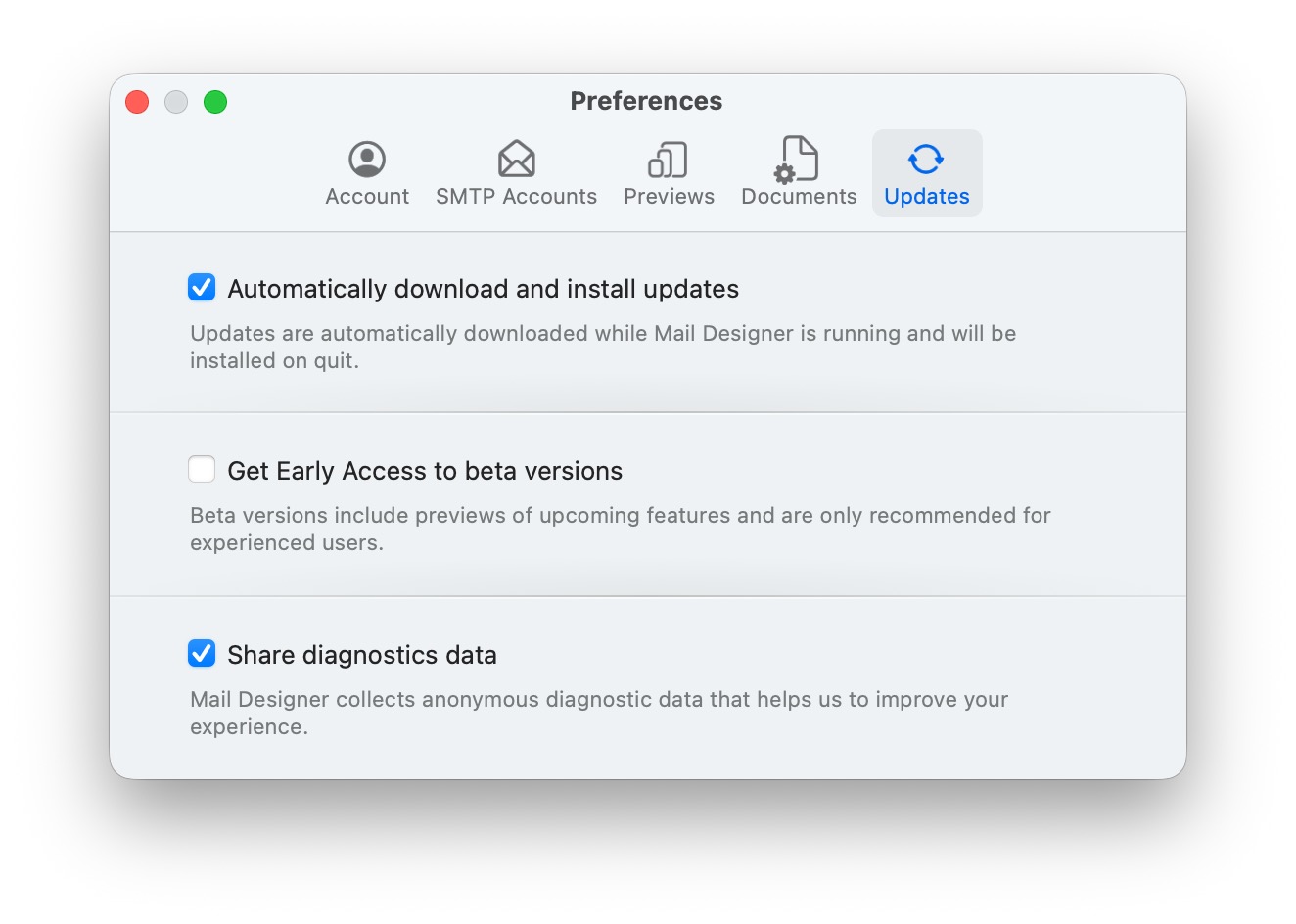
‣ Виберіть фотографію, яку ви хочете зробити напівпрозорою ‣ Це спонукатиме Mail Designer 365 відкрити розділ «Стиль» на правій стороні ‣ Внизу ви знайдете розділ «Прозорість» ‣ Відрегулюйте повзунок прозорості, щоб відрегулювати прозорість вибраної фотографії

Так, ви можете надрукувати свій шаблон, перейшовши в «Файл > Друк…» у програмі Mail Designer 365. Експорт у PDF можна виконати або в нижньому лівому куті вікна «Друк», або вибравши «Файл > Експортувати як PDF…».
Усі шаблони, які ви хочете завантажити в Campaign Monitor, повинні містити посилання для відмови від підписки.
Щоб додати посилання для відмови від підписки до вашого шаблону, виконайте наступні кроки:‣ Виберіть текстову область, в яку ви хочете вставити посилання для відмови від підписки. ‣ Виберіть «Вставити» > «Campaign Monitor» > «Посилання для відмови від підписки» з верхньої панелі меню.
Тепер ви можете завантажити свій дизайн в Campaign Monitor.

Якщо ви не плануєте надсилати розсилки найближчим часом, ви можете скасувати свій платний план відправки та перейти на безкоштовний план Karlsfeld. Ваші дані зазвичай залишаться цілими, але зверніть увагу на наступне:
Обмеження дизайну в плані Karlsfeld
У плані Karlsfeld ви можете зберігати та повністю редагувати до 20 дизайнів.
Якщо у вас зараз більше 20 шаблонів на вашому обліковому записі:
- ви все ще можете відкривати та переглядати їх
- проте ви більше не зможете редагувати або зберігати їх
Рекомендація: Перед зміною плану видаліть усі непотрібні чернетки, поки не досягнете ліміту в 20 дизайнів.
Керування вашим кредитом Stamps
Включені Stamps: Щомісячні Stamps, включені у ваш план відправки (наприклад, 15 000 на місяць), закінчуються в кінці відповідного періоду оплати.
Додаткові придбані пакети Stamps: Будь-які додаткові пакети Stamps, які ви придбали, залишаються дійсними на невизначений термін і все ще будуть доступні в плані Karlsfeld.
Контакти та статистика відстеження
- Ваші підтверджені адреси одержувачів залишаються доступними (до приблизно 200 контактів у плані Karlsfeld).
- Статистика відстеження ваших попередніх кампаній залишається доступною.
Видалення даних і неактивність
Поки ваш план Mail Designer 365 активний, дані не видаляються.
Автоматичне видалення даних з міркувань захисту даних відбувається найраніше через 6 місяців повної неактивності, тобто лише якщо не використовується жоден активний план.
Замовити навчання Mail Designer 365 у Denkform →
Області зображень можуть містити як текст, так і зображення:



Текстові області можуть містити лише текст:

 Будь ласка, зверніться до наступних сторінок для отримання додаткової інформації про текстові області:
Будь ласка, зверніться до наступних сторінок для отримання додаткової інформації про області зображень:
Будь ласка, зверніться до наступних сторінок для отримання додаткової інформації про текстові області:
Будь ласка, зверніться до наступних сторінок для отримання додаткової інформації про області зображень:
Зверніть увагу: Без активного плану ми не можемо гарантувати, що ваші дизайни будуть збережені та доступні більше року.
Оновити мій план ...
‣ Натисніть відповідну іконку на вкладці «Вміст», щоб визначити розташування вашого користувацького вмісту. ‣ Виберіть цю іконку, якщо ви додали користувацький вміст до розділу графіки:‣ Виберіть цю іконку, якщо ви додали користувацький вміст до розділу GIF/анімованої графіки:
‣ Виберіть цю іконку, якщо ви додали користувацький вміст до розділу фонів і фотографій:
‣ Виберіть цю іконку, якщо ви додали користувацьку папку зі зображеннями та графікою:
‣ Після вибору прокрутіть вниз до розділу «Користувацький»:
‣ Клацніть правою кнопкою миші на зображення або графіку, яку ви хочете видалити. ‣ Виберіть «Перемістити в кошик» у випадаючому меню.
‣ Щоб видалити папку, потрібно клацнути правою кнопкою миші на папці та вибрати «Видалити».

‣ У Меню виберіть «Файл» > «Параметри дизайну». ‣ Зніміть прапорець біля «Створити версію для мобільних пристроїв» і натисніть «OK». ‣ У Меню знову перейдіть до «Файл» > «Параметри дизайну». ‣ Активуйте прапорець біля «Створити версію для мобільних пристроїв» і натисніть «OK»Після цього ви повинні побачити мобільну версію, змінену з версії для ПК, вашої розсилки, і ви зможете редагувати блоки макету мобільного перегляду.

Якщо у вас виникнуть будь-які запитання або проблеми під час пробного періоду, не соромтеся зв’язуватися з нами в будь-який час.
Ви також можете переглянути наше відео з порадами щодо анімованих GIF-файлів тут:
Як частина безкоштовного плану «Кампанії», що входить до вашого дизайнерського плану Mail Designer 365, банер Mail Designer 365 відображається в нижньому колонтитулі електронних листів, надісланих через Delivery Hub:

Ці банери можна видалити після переходу на будь-який платний план «Кампанії». Увійдіть у свій обліковий запис my.maildesigner365, щоб ознайомитися з варіантами плану Mail Designer Campaigns.
Ви можете змінити розмір зображення двома простими способами:
Варіант 1: Змінити розмір безпосередньо в дизайні
- Натисніть на зображення, яке ви хочете змінити.
- Перетягніть один з помаранчевих кутових маркерів, щоб вручну налаштувати розмір.
Порада: Утримуйте Command (Cmd) під час перетягування, щоб вільно масштабувати без збереження пропорцій (за потреби).
Примітка: Синій маркер у верхньому лівому куті регулює радіус кута зображення, дозволяючи створювати заокруглені кути.

Варіант 2: Використовуйте налаштування розміру на бічній панелі
- Виберіть зображення у вашому дизайні.
- На правій панелі «Зображення», у розділі «Розмір», введіть конкретну ширину і висоту в пікселях.
- Переконайтеся, що встановлено прапорець «Зберегти пропорції», якщо ви хочете зберегти початкове співвідношення сторін зображення.

Хочете обрізати зображення замість цього? Перегляньте наш посібник про те, як обрізати зображення в Mail Designer.
- Увійдіть у свій обліковий запис AOL і перейдіть до налаштувань облікового запису
- Перейдіть на вкладку «Безпека облікового запису» та виберіть «Керувати паролями додатків».
- У випадаючому меню виберіть «Інше» та дайте додатку ім’я (наприклад, Mail Designer 365)
- Натисніть «Згенерувати», щоб створити новий пароль. Він з’явиться на вашому екрані
 Цей пароль, який ви щойно створили, — це пароль, який вам потрібно буде використовувати для налаштування вашого облікового запису AOL у Mail Designer 365.
Порівняйте не лише візуальний дизайн. Перевірте відображення відправника, тему листа, поведінку під час завантаження, відображення зображень, посилання, персоналізацію та те, чи потрапляє електронний лист у вхідні або до спаму.
Варіанти надсилання, які ви можете протестувати, залежать від вашого плану Mail Designer і ввімкнених функцій. Якщо ви хочете порівняти SMTP, надсилання через Mail Designer, Direct Mail або інші інтеграції, спочатку перевірте, чи доступна потрібна вам функція у вашому плані.
Якщо ви все ще не впевнені, який план (місячний чи річний) найкраще підходить для вашого проекту, зверніться до нашої статті з поширеними запитаннями
~/Library/Group Containers/C3HCD5RMD7.net.tower-one.MailDesigner/DocumentsСимвол тильди (~) позначає ваш домашній каталог. Цей виняток необхідний лише для операцій читання; операції запису все ще можуть відстежуватися.
‣ Переконайтеся, що ви натиснули на область відступу текстового блоку.Будь ласка, зверніться до наступної сторінки, щоб отримати більше інформації про створення прозорих ефектів:‣ Натисніть «Видалити фон» праворуч.
‣ Потім натисніть на зовнішню область того ж текстового блоку. ‣ Потім натисніть «Видалити фон».
‣ Ваш текстовий блок тепер повинен мати прозорий ефект.
Використовуйте текстове поле або макетний блок із текстом для цього типу вмісту. Ви можете адаптувати візуальний стиль свого дизайну, налаштувавши шрифт, розмір, колір, фон і інтервали.
Якщо ваш дизайн базується на графіці або макеті, розділіть графіку на області зображень і помістіть текст, який можна скопіювати, у текстове поле між ними. Ви також можете зберегти графіку як одне зображення та повторити код у вигляді звичайного тексту над або під ним.
Цей підхід корисний для запрошень, кодів доступу, кодів ваучерів і особистих даних для входу. Він також покращує читабельність, коли зображення блокуються поштовим клієнтом одержувача.
У macOS додаток Mail містить параметри конфіденційності, які дозволяють блокувати завантаження всього віддаленого вмісту. Коли параметр «Блокувати весь віддалений вміст» увімкнено, Mail не завантажуватиме жодні зображення чи інші зовнішні ресурси в електронних листах. Це може покращити конфіденційність, але також запобігає автоматичному відображенню зображень в електронних листах.
Зазвичай, цей параметр вимкнено за замовчуванням, тому більшість користувачів не зіткнуться з цією проблемою. Це відбувається лише в тому випадку, якщо ви вручну ввімкнули параметр блокування віддаленого вмісту.
Коли віддалений вміст заблоковано, ви побачите повідомлення у верхній частині вашого електронного листа, в якому буде написано «Цей лист містить віддалений вміст», і кнопку «Завантажити віддалений вміст»:

Щоб знову дозволити автоматичне завантаження зображень, відкрийте Mail, перейдіть до Mail > Налаштування > Конфіденційність і переконайтеся, що параметр «Блокувати весь віддалений вміст» не вибрано:
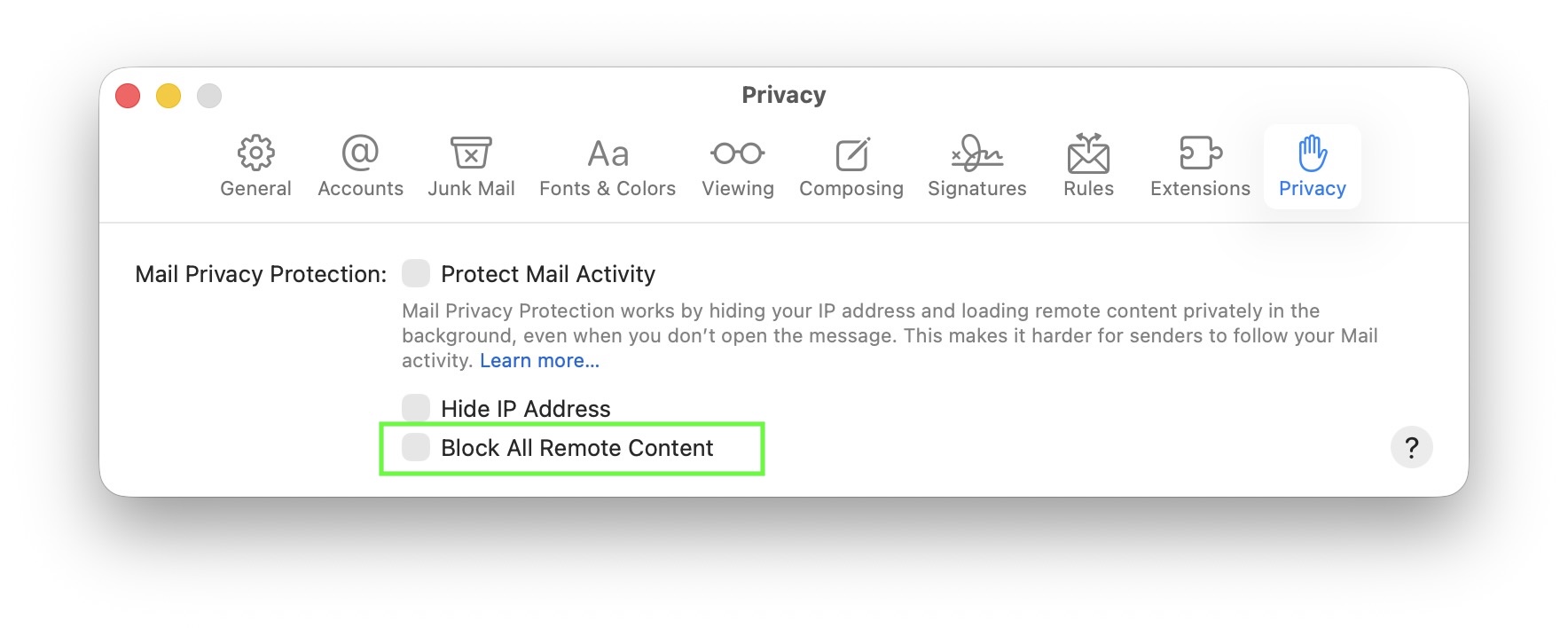
Використовуйте зображення високої роздільної здатності, коли деталі дійсно важливі, наприклад, для фотографій продуктів, графіки для запрошень або логотипів. Для простих фонів або декоративних елементів часто достатньо меншого, оптимізованого файлу.
Надсилайте тестові електронні листи на кілька поштових клієнтів і пристроїв, щоб перевірити швидкість завантаження, чіткість і відображення. Приділяйте особливу увагу мобільним пристроям і одержувачам із повільнішим з’єднанням.
Якщо у вашому електронному листі багато зображень, повторіть важливу інформацію у вигляді звичайного тексту та використовуйте корисні альтернативні тексти для зображень. Це дозволить зберегти повідомлення зрозумілим, навіть якщо зображення завантажуються повільно або спочатку блокуються.
- Відкрийте управління командою та запросіть ще одного учасника.

- Потім вийдіть зі свого поточного облікового запису Mail Designer (зверху праворуч)
- Тепер відкрийте посилання для запрошення з електронного листа зі своєї другої адреси електронної пошти.

- Створіть новий обліковий запис із використанням другої адреси електронної пошти.

- Коли ви зараз почнете тестове відправлення, виберіть нижню опцію "Команда".

Це надішле тестовий електронний лист усім членам команди, включаючи вашу другу адресу електронної пошти.
- Không cần thiết lập phức tạp: Bạn không cần mua, làm ấm hoặc cấu hình miền của riêng mình.
- Uy tín đáng tin cậy: Cơ sở hạ tầng gửi thư của Mail Designer được tối ưu hóa để đảm bảo khả năng phân phối cao.
- Ngoại hình chuyên nghiệp: Email của bạn được gửi với một miền đã xác thực, mang lại vẻ ngoài bóng bẩy và chuyên nghiệp cho các chiến dịch của bạn.
- Gửi tuân thủ GDPR: Tất cả dữ liệu đều được xử lý tuân thủ GDPR, đảm bảo quyền riêng tư cho người nhận của bạn.
- Відкрийте свій шаблон у Mail Designer 365 і внесіть зміни у свій дизайн
- Перейдіть до Delivery Hub і відкрийте свою заплановану кампанію
- Нова версія вашого шаблону буде вибрана автоматично.
- Натисніть Зберегти, щоб зберегти кампанію з новим дизайном
- Повторіть для інших запланованих кампаній, які використовують той самий дизайн
- Безкоштовне завантаження Mail Designer 365 дозволяє лише переглядати додаток і відкривати та редагувати шаблони електронної пошти.
- Без активної демонстрації ви не зможете зберегти або надіслати створені шаблони.
- Безкоштовна пробна версія дійсна протягом 7 днів.
- Ви можете зберігати шаблони протягом 7 днів.
- Ви можете надсилати собі тестові електронні листи, використовуючи вбудований сервіс Mail Designer 365 Testmail
- Ви можете вивчити всі функції Campaigns, включаючи TeamCloud, Crew Chat і Delivery Hub, з безкоштовним планом Campaigns, включеним у вашу демонстрацію
- Експортувати шаблони HTML
- Надсилати/експортувати шаблони за допомогою зовнішнього сервісу email-маркетингу
 Безпечні для електронної пошти шрифти — це основні шрифти, встановлені на всіх пристроях. Якщо ви вибрали шрифт, доступний на macOS, але не на iOS, на відповідних пристроях буде видно різницю. Якщо на обох пристроях встановлено шрифт, шаблон електронної пошти матиме однаковий вигляд на обох платформах. Ви можете використовувати веб-шрифти, які поштовий клієнт одержувача може завантажити на запит. Більшість поштових клієнтів підтримують веб-шрифти, за винятком Outlook.
Важливо: Mail Designer 365 попередить користувача про відсутній шрифт при відкритті документа.
Безпечні для електронної пошти шрифти — це основні шрифти, встановлені на всіх пристроях. Якщо ви вибрали шрифт, доступний на macOS, але не на iOS, на відповідних пристроях буде видно різницю. Якщо на обох пристроях встановлено шрифт, шаблон електронної пошти матиме однаковий вигляд на обох платформах. Ви можете використовувати веб-шрифти, які поштовий клієнт одержувача може завантажити на запит. Більшість поштових клієнтів підтримують веб-шрифти, за винятком Outlook.
Важливо: Mail Designer 365 попередить користувача про відсутній шрифт при відкритті документа.

 Відрегулюйте розмір області зображення та розмір фігури відповідно до ваших потреб. Ви також можете змінити колір фігури. Справа ви можете відрегулювати кути, переміщуючи повзунок радіуса кута.
 Потім перетягніть текстовий об’єкт в область зображення, щоб створити ефект текстового поля. Ви можете знайти текстові об’єкти під значком «T» на вкладці «Вміст». Не соромтеся позиціонувати текстове поле та змінювати стиль шрифту, товщину шрифту, розмір шрифту, колір шрифту тощо відповідно до ваших потреб.
 Будь ласка, зверніться до наступної сторінки для отримання додаткової інформації про те, як створити ефект заокруглених кутів текстового поля:
Щоб додати спеціальні символи:
‣ Відкрийте шаблон електронної пошти, якщо він ще не відкритий. ‣ Виберіть «Редагувати» > «Емодзі та символи»У вас є різні варіанти з різних категорій, таких як емодзі, стрілки, маркери списку, зірки, символи валюти, латинський алфавіт, товарні знаки, інші символи, схожі на літери, математичні символи, дужки, піктограми та розділові знаки. Зверніться до наступної сторінки, щоб отримати більше інформації про додавання емодзі та спеціальних символів у Mail Designer 365:

Email,Ім'я,Прізвище,Улюблений колір,Місцезнаходження miller@example.com,Peter,Miller,синій,Нью-Йорк smith@example.com,Jody,Smith,червоний,Сан-ФранцискоКорисно знати: ви можете повторно імпортувати CSV у будь-який час з додатковими стовпцями, щоб покращити свої контакти. Усі нові заповнювачі будуть потім прикріплені до ваших контактів. Потрібна допомога? Завантажте приклад CSV-файлу тут для довідки: Mail_Designer_365_Campaigns_Email_Import_Example.csv.
Через це не завжди можливо гарантувати, що дизайн із великою кількістю зображень буде миттєво та повністю видимим. Outlook і деякі корпоративні середовища електронної пошти часто блокують зовнішні зображення за замовчуванням.
Використовуйте оптимізовані розміри зображень, уникайте непотрібно великих файлів і повторюйте важливу інформацію у вигляді звичайного тексту. Описовий альтернативний текст також допомагає, коли зображення не одразу видно.
Перед надсиланням кампанії надішліть тестові електронні листи найважливішим поштовим клієнтам. Перевірте не лише візуальний дизайн, але й швидкість завантаження, відображення зображень, посилання та читабельність без завантажених зображень.
Деякі види програмного забезпечення можуть викликати проблеми з Mail Designer 365:
- Персональні брандмауери
- Програмне забезпечення захисту (наприклад, антивірусні сканери, захист від шкідливого програмного забезпечення)
Персональні брандмауери зазвичай запитують у користувача, чи дозволити програмі надсилати мережевий трафік. Важливо надати Mail Designer повний доступ до мережі. Якщо ви вже додали правила для Mail Designer, додайте Mail Designer до білого списку.
Програмне забезпечення захисту часто розглядає трафік аутентифікації як потенційну загрозу, оскільки воно не може аналізувати цей трафік через його сильне шифрування. Переконайтеся, що Mail Designer ігнорується будь-яким програмним забезпеченням захисту, що працює на вашому Mac, і дозвольте цьому трафіку проходити.
Ось кілька поширених прикладів типів програм, згаданих вище. Якщо ви не впевнені, чи встановлено на вашій системі будь-який із цих програм, спробуйте наступне:
- Відкрийте програму «Термінал»
- Скопіюйте та вставте наступну команду:
kextstat | grep -v com.apple
Ви отримаєте список усіх розширень ядра, які не належать Apple. Просто порівняйте цей список з ідентифікаторами в дужках нижче:
- Little Snitch
(at.obdev.nke.LittleSnitch)
- Sophos Anti Virus
(com.sophos.kext.oas, com.sophos.nke.swi)
- Symantec Endpoint Protection / Norton AntiVirus
(com.symantec.kext.SymAPComm, com.symantec.kext.internetSecurity, com.symantec.kext.ips, com.symantec.kext.ndcengine, com.symantec.SymXIPS)
- Перейдіть до папки:
Ваше ім'я користувача/Library/Group Containers - У цій папці ви побачите папку, що закінчується на
.Mail Designer - Перейдіть до
Documents/MD365у цій папці - Відновіть папку
MD365на своєму новому Mac
- Безкоштовне завантаження Mail Designer 365 дозволяє лише переглядати програму та відкривати й редагувати шаблони електронної пошти.
- Без активної демонстрації ви не зможете зберегти або надіслати створені шаблони.
Активація вашої демонстраційної версії Mail Designer 365
Щоб активувати безкоштовну демонстраційну версію, виконайте такі дії:- Запустіть програму Mail Designer 365 на своєму Mac.
- Увійдіть у систему, використовуючи свій ідентифікатор і пароль equinux, або створіть обліковий запис.
- Якщо ви запускаєте програму вперше, ви побачите список варіантів планів. Тут ви можете вибрати активацію безкоштовної пробної версії.
- Якщо ви раніше входили в програму, ви можете знайти опцію «Почати безкоштовну пробну версію» у верхньому лівому куті під своїм ім’ям.

‣ Open Mail Designer 365 on your Mac. ‣ Choose "Mail Designer 365" > "Preferences".‣ Make sure to click the "Updates" tab.
‣ Check the "Get Early Access to beta versions" box.
‣ Since Beta versions are meant to test features and compatibility, Mail Designer 365 will remind you to have a backup of your app and designs:

For checking updates, Mail Designer 365 will check for new versions on app start or you can:
‣ Go to "Mail Designer 365" > "Check for Updates…"Please refer to the following page for further information:
Alt-текст і Apple WebKit
WebKit (Safari, Apple Mail) відображає alt-текст зображень лише в тому випадку, якщо він поміщається в один рядок у відповідній області зображення: Якщо текст занадто довгий, він не відображатиметься:

Інші проблеми, про які слід знати
При роботі з дизайном у Mail Designer 365, де області зображень у настільній та мобільній версіях пов’язані, ваш настільний alt-текст також використовуватиметься для мобільної версії вашого листа. Оскільки блоки зображень у перегляді для смартфона часто значно вужчі, ніж у настільному перегляді, це також впливає на довжину alt-тексту, що відображається: він може відображатися у настільній версії, але занадто довгий для області зображення в мобільній версії і, отже, не відображається на смартфонах. Це означає, що alt-текст повинен бути ще коротшим для пов’язаних блоків макету.Способи вирішення цієї проблеми
Ця проблема дуже складна, і, на жаль, не існує універсального рішення, коли йдеться про довжину тексту. Причини цього, з одного боку, в тому, що ширина блоків зображень може сильно варіюватися залежно від дизайну та макету. З іншого боку, кожна літера має різну товщину (ширину), тому ми не можемо зробити конкретної заяви про довжину тексту, що відображається. В ідеалі Apple повинна внести необхідні зміни, щоб виправити цю проблему. До тих пір найкраще рішення — максимально скоротити alt-текст і протестувати його, надіславши тестовий лист. Щоб переконатися, що alt-текст у вашому листі підходить, виконайте такі кроки:- Перейдіть до Mail > Налаштування > Перегляд і зніміть прапорець «Завантажувати віддалений вміст у повідомленнях».
- Використовуйте службу Testmail у Mail Designer 365, щоб надіслати тестову версію вашого листа на свою адресу електронної пошти.
- Відкрийте лист у програмі Mail і перевірте, чи відображається заданий вами alt-текст у всіх областях зображення. Ви можете зробити те ж саме на своєму iPhone, щоб перевірити мобільну версію.

За допомогою Mail Designer 365 ви можете створювати адаптивні розсилки, які виглядатимуть по-різному залежно від пристрою, на якому ваш отримувач відкриває ваше електронне повідомлення.
На iPhone ваш отримувач побачить мобільну версію вашої розсилки.
Оскільки iPad має набагато більший екран, ніж iPhone, iPad відобразить настільну версію вашої розсилки.
 За допомогою Mail Designer 365 ви можете створювати адаптивні інформаційні бюлетені. Редагуючи зображення, графіку та текстові об’єкти для мобільної версії, ви можете оптимізувати свій шаблон для мобільних пристроїв.
Після 6 місяців повної неактивності вміст проєкту може бути видалено з міркувань захисту даних.
Повна неактивність означає, що жоден активний план Mail Designer 365 не використовується. Якщо у вас все ще є активний план, ваші дані проєкту не вважатимуться неактивними для цієї мети.
Без активного плану ви все ще можете відкривати та переглядати наявні шаблони, але редагування, збереження, експорт і надсилання потребують активного плану.
Що таке BCC в електронній пошті?
BCC означає “Прихована копія”. Це дозволяє надсилати електронні листи кільком одержувачам, не показуючи їхні адреси іншим одержувачам. Це спосіб включити людей у розмову, не розголошуючи їхні адреси.
У чому різниця між CC та BCC?
CC означає “Копія”. Усі, хто вказаний у полі CC, отримають електронний лист, і інші одержувачі побачать, що вони отримали копію. Використовуйте CC, коли важлива прозорість або ви хочете, щоб хтось був в курсі.
- CC: Усі одержувачі видимі.
- BCC: Одержувачі приховані один від одного.
- Використовуйте CC: Коли важлива видимість і прозорість.
- Використовуйте BCC: Коли важлива конфіденційність або ви хочете уникнути хаосу серед усіх.
Коли використовувати CC замість BCC?
- Використовуйте CC:
- Ви хочете, щоб інші знали, хто бере участь.
- Ви інформуєте колег.
- Ви ділитеся інформацією в команді чи організації.
- Використовуйте BCC:
- Ви надсилаєте електронний лист багатьом людям і хочете зберегти конфіденційність.
- Ви надсилаєте холодні листи і не хочете розголошувати інші потенційні контакти.
- Ви тихо відстежуєте або уникаєте хаосу серед усіх.
Чи можна використовувати BCC для розсилки списку?
Технічно так, але це не найкраща ідея.
При використанні BCC для розсилки списку:
- Ваш електронний лист може бути позначений як спам.
- Він виглядатиме неперсоналізованим і не матиме індивідуального підходу.
- Ви не зможете відстежувати залученість або керувати підписниками.
- Існує ризик порушення GDPR.
Натомість використовуйте спеціалізоване рішення, таке як Mail Designer 365, щоб правильно надсилати професійні електронні листи та забезпечити повне відстеження, персоналізацію та юридичну відповідність.
Навіщо використовувати BCC в електронній пошті?
BCC корисний у таких випадках:
- Вам потрібно захистити конфіденційність адрес електронної пошти одержувачів.
- Ви хочете тихо надіслати повідомлення іншим.
- Ви надсилаєте електронний лист багатьом людям, не розголошуючи кожну адресу.
Професійна порада: Завжди включайте принаймні одну адресу в поле “Одержувач”, коли використовуєте лише BCC, оскільки деякі поштові сервери вимагають цього.
Чого слід уникати при використанні BCC?
- Не використовуйте BCC для розсилки великих списків, використовуйте відповідний інструмент для розсилки.
- Не забувайте про правила конфіденційності та згоди.
- Уникайте використання BCC, коли потрібна повна прозорість.
Який найкращий спосіб надіслати електронний лист багатьом людям?
Пропустіть ручне використання CC/BCC і виберіть розумніше рішення.
За допомогою Mail Designer 365 ви можете:
- Створювати привабливі електронні листи (без знання кодування).
- Керувати та сегментувати свою аудиторію.
- Відстежувати показники залученості, такі як відкриття, кліки та відписки.
- Повністю відповідати GDPR.
Чи відповідає використання BCC для розсилки GDPR?
Ні, не відповідає.
Згідно з GDPR:
- Ви повинні мати можливість підтвердити згоду кожного одержувача.
- Ви повинні включити опцію відписки.
- Ви повинні безпечно керувати та зберігати контактні дані.
BCC не підтримує жодного з цих вимог. Mail Designer 365 робить це і розміщується в Німеччині, забезпечуючи повну відповідність.
Все ще не впевнені?
Шукаєте кращий спосіб надсилати професійні електронні листи? Дізнайтеся, як за допомогою Mail Designer 365 for Mac створювати вражаючі розсилки.
Або дізнайтеся, як за допомогою функцій професійної електронної пошти, включених у кожен план, надсилати розсилки, що відповідають GDPR.
SMTP технічно можливий, але його слід розглядати скоріше як варіант для особливих випадків, наприклад, якщо вам потрібно надсилати через існуючий обліковий запис електронної пошти. Для кампаній Direct Mail зазвичай є кращим і більш надійним вибором.
Для професійного надсилання адреса у вашому власному домені зазвичай є найкращим варіантом. Домен зазвичай має бути перевірений за допомогою DNS-записів. Після того, як домен буде правильно налаштовано, надсилання можна буде більш надійно автентифікувати.
Публічні адреси електронної пошти, такі як Gmail, менш підходять для розсилки кампаній, оскільки їх неможливо автентифікувати для служби доставки так само, як і ваш власний домен. Перед надсиланням остаточної кампанії завжди тестуйте з найважливішими поштовими клієнтами та типами одержувачів.
- Зовнішній
Ідеально підходить для: клієнтів, зовнішніх співробітників і менеджерів, які хочуть внести свій вклад у контент і затвердити або запустити кампанії. Може використовувати TeamCloud, Crew Chat, пряму розсилку та кампанії. Не може придбати плани або марки для команди. - Учасник
Ідеально підходить для: співробітників, які тісно працюють над електронними листами. Може використовувати TeamCloud, Crew Chat, пряму розсилку та кампанії. Може придбати плани або марки для команди. - Керівник проекту
Ідеально підходить для: адміністраторів вашої команди, яким не обов’язково брати участь у дизайні. Може керувати членами команди, купувати та призначати плани та ліцензії.
Як отримати доступ до TextScout AI?
TextScout AI доступний для тестування у всіх планах Mail Designer 365 в останній версії Mail Designer 365. Кількість AI-кредитів, доступних для створення тем листів, залежить від вашого тарифного плану. Ви можете перевірити свій статус, використовуючи індикатор кредитів у вікні TextScout AI.- Якщо ви ще цього не зробили, ви можете завантажити Mail Designer 365, використовуючи це посилання.
- Після завершення завантаження запустіть програму та натисніть кнопку «Увійти» у верхньому лівому кутку головної сторінки Design Chooser.
- Введіть свій ID та пароль equinux у наданий простір. Порада: це ім’я для входу, яке ви вперше створили при покупці Mail Designer 365 (або будь-яких інших програмних продуктів equinux) у нашому інтернет-магазині.
Використовуйте зображення для декоративних елементів, фонів і візуальних деталей. Важливий контент, такий як заголовки, інструкції, посилання, коди та текст із закликом до дії, слід додавати у вигляді звичайного тексту, коли це можливо.
Звичайний текст може завантажуватися швидше, його легше читати, і часто його можуть копіювати одержувачі. Крім того, він зберігає читабельність вашого листа, навіть якщо поштовий клієнт спочатку блокує зображення.
Щоб зберегти візуальний стиль вашого дизайну, використовуйте кольори фону, фонові зображення, веб-шрифти та відступи. Після створення макета перевірте як настільну, так і мобільну версії, оскільки довгий текст і широка графіка можуть по-різному відображатися на невеликих екранах.
Це означає, що вам не потрібно створювати окремий дизайн для кожного одержувача. Макет залишається тим самим, а рішення для надсилання вставляє правильні значення для кожного контакту під час надсилання електронного листа.
Детальну інструкцію ви можете знайти в посібнику Mail Designer за адресою Вставлення заповнювачів для надсилання з Mail Designer.
Додавайте коди та паролі у вигляді звичайного тексту, коли це можливо, щоб одержувачі могли їх прочитати та скопіювати. Якщо ваш дизайн в основному базується на зображеннях, ви також можете повторити персоналізоване значення у вигляді окремого рядка тексту.
Перед надсиланням протестуйте кілька прикладів контактів, щоб переконатися, що довші імена, коди або паролі все ще поміщаються в макет і залишаються читабельними на мобільних пристроях.
Mail Designer 365 дозволяє надсилати електронні листи безпосередньо з програми за допомогою протоколу SMTP.
Щоб додати свій обліковий запис електронної пошти, відкрийте вкладку «Облікові записи пошти» в налаштуваннях Mail Designer, натисніть «+» і введіть інформацію для облікового запису, який ви хочете налаштувати. Після введення всієї необхідної інформації збережіть зміни та виберіть цей обліковий запис у вікні відправки.
Дотримуйтесь цього покрокового посібника для отримання додаткової інформації.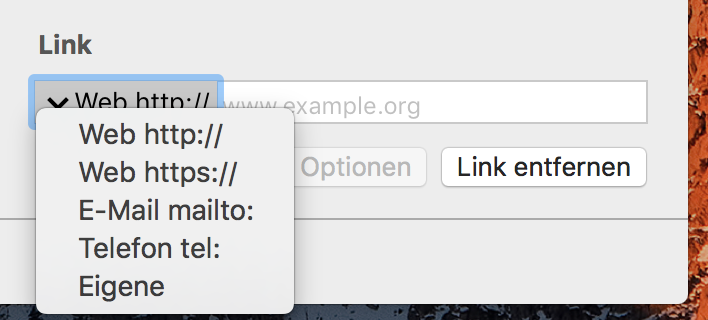 Під час розробки та створення вашої розсилки Mail Designer 365 безперервно сканує ваш шаблон електронної пошти на предмет будь-яких проблем, які можуть виникнути. Ви помітите, що на кнопці перевірки з’являється номер, коли Mail Designer 365 виявив проблеми або потенційні помилки у дизайні вашої електронної пошти.
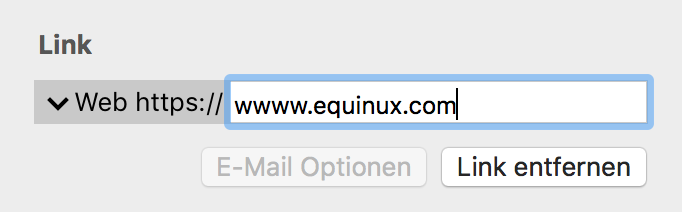 Ви також можете натиснути на кнопку перевірки, коли захочете перевірити наявність проблем з дизайном.
Будь ласка, зверніться до наступної сторінки для отримання додаткової інформації про функцію перевірки в Mail Designer 365:
Ви також можете натиснути на кнопку перевірки, коли захочете перевірити наявність проблем з дизайном.
Будь ласка, зверніться до наступної сторінки для отримання додаткової інформації про функцію перевірки в Mail Designer 365:
Це дає вам контроль над тим, наскільки великим буде зображення відображатися в розсилці та як воно впишеться в навколишній макет.
Ви все ще можете вирівнювати зображення всередині блоку макету, наприклад по центру або вирівнювати їх до верху, низу, лівого краю чи правого краю.
Якщо ви виберете кілька зображень, ви також зможете рівномірно розподілити їх горизонтально або вертикально. Це корисно для підтримки рядків зображень і багатоколоночних макетів акуратно вирівняними.
Використання направляючих ліній
Направляючі лінії слугують візуальним орієнтиром, який допомагає вирівнювати різні елементи у вашому дизайні. Щоб вставити направляючу лінію, перейдіть до «Вставити» > «Горизонтальна/Вертикальна направляюча»: Перетягніть направляючі лінії по вашому дизайну, щоб розташувати їх там, де ви хочете вирівняти об’єкти, а потім використовуйте лінію як орієнтир для вирівнювання зображень, фігур, тексту, графіки тощо у всьому вашому дизайні або лише в одному блоці макету:
 Щоб приховати направляючі лінії після завершення вирівнювання, натисніть на значок «Приховати контур макету» у верхньому правому куті сторінки:

Please note: You'll need to have a fairly detailed understanding of HTML and CSS layouts to create your own layout blocks. Mail Designer 365 uses advanced techniques to create highly compatible email layouts, so you'll need to be careful not to break email compatibility when creating your own. We can't provide HTML support for your custom designs or any issues that are caused by custom layout blocks so proceed with caution. (Or as our support team likes to say: With great power comes great responsibility…)
How to create a custom layout block
- Right click an existing layout block and choose "Save to desktop"
- Find the "..eqrmlayoutblock" on your desktop and edit the Content.html file
- Customize the preview image to match your new layout block
- Drag the entire folder with your custom layout block into the Mail Designer 365 Contents panel


- Невикористання програми або сервісу
- Неспроможність скасувати свій обліковий запис протягом періоду скасування
- Відсутність функцій або функціональності у вашому підписаному плані
- Покупки, здійснені помилково
- Виняткові обставини поза нашим контролем
- Порушення наших Умов використання

Email-маркетинг не мертвий — він просто еволюціонував. Хоча, безумовно, поштові скриньки зараз переповнені, email-маркетинг, як і раніше, є одним із найефективніших способів взаємодії з аудиторією, якщо все зроблено правильно. Ось чому:
- Люди цінують якість, а не кількість: підписники стали більш вибірковими щодо розсилок, на які вони підписуються, тому вкрай важливо пропонувати цінний, цікавий і релевантний контент, який вирізняється. Звичайні або повторювані електронні листи більше не підходять.
- Це особистий вибір: на відміну від небажаних повідомлень на таких платформах, як WhatsApp, електронна пошта дає отримувачам контроль — вони вирішили отримувати ваші повідомлення. Для багатьох людей це робить електронні листи набагато приємнішими, ніж нав’язливі повідомлення в інших каналах.
- Все ще потужний інструмент для отримання прибутку: email-маркетинг продовжує приносити один із найвищих показників рентабельності інвестицій (ROI) у цифровому маркетингу. Коли ви зосереджуєтеся на персоналізації та цінності, електронна пошта може приносити більше конверсій, ніж майже будь-який інший канал.
Хоча автоматизація та програми для обміну повідомленнями, такі як WhatsApp, розвиваються, вони служать різним цілям. Замість того, щоб замінювати електронну пошту, вони доповнюють комплексну маркетингову стратегію. Отже, ні, email-маркетинг не мертвий. Він просто став більш конкурентним, і це добре, тому що це спонукає бренди ставати кращими.
‣ Відкрийте макет електронної пошти, якщо він ще не відкритий. ‣ У рядку меню виберіть «Mail Designer 365» > «Налаштування».Будь ласка, зверніться до наступної сторінки, щоб отримати більше інформації про створення власних дисплеїв попереднього перегляду в Mail Designer 365:‣ З’явиться спливаюче вікно. ‣ Натисніть на значок смартфона з написом «Мобільний».
‣ Натисніть на значок «+» у лівому нижньому кутку вікна. ‣ Введіть потрібну роздільну здатність.
‣ Дайте цьому варіанту відображення назву, щоб ви могли легко знайти його в меню «Параметри попереднього перегляду».

У дизайні натисніть «Crew Chat» на панелі інструментів, щоб розпочати обговорення з колегами — або запросіть нас допомогти.
Ось як запросити учасників служби підтримки Mail Designer у ваш Crew Chat:
1. Увійдіть на my.maildesigner365.com
2. Виберіть свій проект і натисніть «Налаштування», потім «Запросити учасників»

3. Введіть нашу адресу електронної пошти: support@equinux.com і натисніть «Запросити»

Тепер ви побачите учасника «equinux Support» у розділі «Очікувані запрошення».
Як тільки ми приєднаємося до вашого проекту (ви отримаєте сповіщення електронною поштою), ви зможете відкрити дизайн, з якого у вас є питання (або будь-який дизайн), і натиснути кнопку Crew Chat на панелі інструментів.

Потім натисніть «Запросити» у верхньому правому куті.

Поставте галочку навпроти учасника «support@equinux.com» і натисніть «Зберегти».

Тепер скажіть «Привіт» у Crew Chat, і ми скоро з вами зв’яжемося.
‣ Виберіть текстову область. ‣ Виберіть «Редагувати» > «Перевірка орфографії та граматики» > «Показати перевірку орфографії та граматики» з меню.Будь ласка, зверніться до наступної сторінки, щоб отримати більше інформації про те, як вибрати мову перевірки орфографії:‣ З’явиться спливаюче вікно, яке дозволить вам вибрати мову. ‣ Просто натисніть «Автоматично за мовою». ‣ Ви можете вибрати бажану мову з різних варіантів у випадаючому меню.

Коли у вас знову буде активний план Mail Designer 365, ви зможете продовжувати використовувати функції плану, такі як редагування, збереження, експорт і надсилання шаблонів.
Для дизайнів, збережених у проектах, доступність залежить від активності проекту та зберігання даних. Автоматичне видалення з міркувань захисту даних відбувається найраніше через 6 місяців повної неактивності, тобто лише якщо не використовується жоден активний план.
- У Mail Designer переключіться в режим Desktop (вгорі зліва від вашого дизайну) і клацніть по зовнішній області відступу вашого дизайну (зазвичай білий або сірий фон). У правій бічній панелі тепер відобразиться розділ «Внутрішній вміст».
- Переключіться в режим Smartphone (вгорі зліва від вашого дизайну
 )
) - У правій бічній панелі, в розділі «Внутрішній вміст», збільште значення в розділі «Мобільні пристрої»: 420 пікселів — хороше значення для більшості смартфонів

Після переходу на Microsoft 365 багато користувачів стикаються з проблемами при спробі відправляти електронні листи за допомогою сторонніх додатків, таких як Mail Designer 365. Причина: багато планів Microsoft 365 більше не включають традиційний доступ до SMTP або дозволяють його лише через складні методи автентифікації OAuth2.
Класичний вхід з використанням лише імені користувача та пароля (для SMTP, IMAP або POP3) часто блокується або вимикається за замовчуванням.
Що це означає для SMTP в Mail Designer 365?
Mail Designer 365 вимагає робочого SMTP-з’єднання для надсилання електронних листів через SMTP. Якщо це з’єднання недоступне після міграції, вхід на поштовий сервер не вдасться, навіть якщо пароль правильний.
Рішення:
Замість цього використовуйте вбудовану службу надсилання Mail Designer 365, або з прямим надсиланням, або з надсиланням кампаній. Це дозволяє надійно надсилати ваші інформаційні бюлетені, не залежно від обмежень SMTP вашого провайдера.
Додаткові переваги:
Завдяки реєстрації вашого домену (включаючи DKIM, SPF і DMARC) ви будете готові до майбутнього. Служба надсилання Mail Designer 365 використовує сучасні технології доставки, щоб забезпечити доставку ваших електронних листів у папку «Вхідні», а не в папку зі спамом.
 Щоб створити новий API-ключ і продовжити експорт дизайнів з програми як зазвичай, увійдіть у свій обліковий запис Campaign Monitor і перейдіть до «Account settings»:
 Потім перейдіть до «API keys», де ви можете створити новий API-ключ:
 Після цього оновіть свій новий API-ключ у програмі та спробуйте експортувати ще раз.

‣ Open your design
‣ Choose “Share
- Оптимізація зображень
- Попередній перегляд теми
- Вбудована перевірка орфографії та граматики
- Інструменти мобільної оптимізації
Ви можете вибрати бажаний корпоративний або стандартний шрифт у своєму дизайні, але цей шрифт не надсилається разом з електронним листом.
З технічної точки зору деякі шаблони електронної пошти можуть звертатися до розміщених веб-шрифтів. Але на практиці це недостатньо надійно, щоб покладатися на це в розсилці: багато клієнтів електронної пошти видаляють необхідні правила CSS, блокують віддалені файли шрифтів або повністю ігнорують веб-шрифти.
Тому чи буде шрифт відображатися, залежить від клієнта електронної пошти та пристрою одержувача. Деякі версії Outlook, смартфони та інші програми для електронної пошти можуть не завантажувати веб-шрифти. Крім того, у отримувача може бути не встановлено ваш конкретний корпоративний шрифт.
Щоб ваша розсилка була якомога ближчою до бажаного шрифтового оформлення, Mail Designer використовує перевірений галузевий підхід до дизайну електронної пошти: чітко визначений ланцюг шрифтів заміни, також відомий як резервні шрифти.
Принцип працює як пріоритетна черга: спочатку клієнт електронної пошти намагається використовувати ваш вибраний шрифт. Якщо цей шрифт недоступний, він використовує перший резервний шрифт, який ви визначили. Якщо і цей шрифт не вдається завантажити, система переходить до наступного шрифту в ланцюжку.
В кінці цього ланцюжка завжди слід включати загальнодоступний системний шрифт, наприклад Arial, Georgia або Times New Roman. Ці шрифти доступні практично на всіх комп’ютерах, планшетах і смартфонах.
Ця стратегія резервного копіювання є найбільш надійним способом контролювати типографіку в розсилках, оскільки вона працює з дуже різними правилами клієнтів електронної пошти замість того, щоб покладатися на один зовнішній шрифт.
Ретельно підібрані резервні шрифти допомагають зберегти дизайн вашої розсилки якомога ближчим до бажаного корпоративного стилю.
Навіть якщо оригінальний шрифт недоступний, клієнт електронної пошти може використовувати візуально відповідну альтернативу замість вибору будь-якого шрифту за замовчуванням.
Виберіть область зображення та додайте URL-адресу призначення за допомогою функції посилання. В остаточному дизайні електронного листа вся область зображення буде клікабельною.
Майте на увазі, що одна область зображення розглядається як одна область, на яку можна натиснути. Якщо різні частини вашого дизайну повинні вести на різні URL-адреси, використовуйте кілька областей зображень або блоків макета.
Для важливих дій також гарною ідеєю буде додати видиме текстове посилання або текстову кнопку. Це дозволить зберегти дію доступною, якщо зображення спочатку будуть заблоковані поштовим клієнтом одержувача.
 Після завершення покупки ваш план буде доступний для використання або призначення члену команди.
Ви також можете вибрати базовий шаблон із розділу «Ідеї дизайну». Цей шаблон є гарною відправною точкою, якщо вам потрібен дуже простий макет.
Потім видаліть усі блоки макета або текст-заповнювач, які вам не потрібні.
Після цього додайте необхідні блоки макета покроково, наприклад текстові області, області зображень або комбіновані блоки з текстом і зображеннями.
Ми рекомендуємо почати з простої загальної структури: заголовок, основний вміст, заклик до дії, юридичні примітки та нижній колонтитул. Після того як ця структура буде готова, ви зможете налаштувати зображення, кольори, шрифти та інтервали.
Для повторюваних електронних листів корисно створити загальний базовий макет, який можна буде використовувати повторно. Це дозволить вам зберегти єдиний вигляд заголовка, фірмового стилю, нижнього колонтитула та основного проміжку між елементами, замінюючи при цьому різні елементи тіла для майбутніх електронних листів.
Збережіть цю чисту початкову версію перед тим, як тестувати багато варіантів. Це полегшить повернення до стабільного макета, якщо експеримент не вдасться.
Електронна пошта стала невід’ємною частиною нашого щоденного спілкування, від особистих розмов до ділових угод. Однак, разом зі зручністю, приходить і постійна загроза шахрайства та фішингових атак. Щоб боротися з цими загрозами та забезпечити автентичність ваших електронних листів, існує простий, але важливий інструмент, відомий як SPF або Sender Policy Framework.
Вразливості в електронному спілкуванні
Щоб зрозуміти SPF, потрібен короткий огляд того, як працює електронне спілкування. Коли ви надсилаєте електронний лист, він проходить через кілька серверів і мереж, перш ніж досягти призначеного одержувача. На кожній зупинці зловмисники потенційно можуть перехопити, змінити або видати себе за електронний лист.
SPF: Охоронець автентичності електронної пошти
SPF, що означає Sender Policy Framework, є протоколом безпеки, який діє як охоронець, захищаючи вашу доменну адресу електронної пошти від використання кіберзлочинцями для видавання себе за вас. SPF допомагає перевірити легітимність вхідних електронних листів, перевіряючи, чи вони надходять з авторизованих серверів, пов’язаних із доменом відправника.
Як працює SPF
SPF відносно простий у своїй роботі:
- Декларація відправника: Власник домену (ви або ваша організація) публікує DNS-запис, який визначає, які сервери мають право надсилати електронні листи від його імені. Цей запис відомий як SPF-запис.
- Прийом електронної пошти: Коли електронний лист отримано сервером електронної пошти одержувача, сервер перевіряє SPF-запис домену відправника, щоб визначити, чи має сервер, який надіслав електронний лист, право це робити.
- Валідація: Якщо IP-адреса сервера, що надсилає, відповідає одній із авторизованих IP-адрес, перелічених у SPF-записі, електронний лист вважається легітимним і приймається для доставки. Якщо ні, його може бути позначено як підозрілий або відхилено.
Значення SPF
- Захист від спуфінгу: SPF відіграє вирішальну роль у запобіганні спуфінгу електронної пошти. Він гарантує, що електронні листи, які нібито надходять із вашого домену, дійсно надходять з авторизованих серверів, ускладнюючи кіберзлочинцям видавання себе за вас.
- Покращена доставка електронної пошти: Коли ви впроваджуєте SPF, постачальники електронної пошти більш схильні довіряти вашим електронним листам, що призводить до кращих показників доставки. Ваші легітимні електронні листи менш схильні потрапляти в папки зі спамом.
- Зменшення фішингу: Ускладнюючи кіберзлочинцям видавання себе за довірених відправників, SPF сприяє зменшенню фішингових атак, захищаючи окремих осіб та організації від потенційної шкоди.
- Брендинг і репутація: SPF допомагає підтримувати репутацію вашого домену електронної пошти. Він запевняє одержувачів, що ваші електронні листи є легітимними, зміцнюючи довіру до вашого бренду чи організації.
Висновок
В епоху, коли електронна пошта є основним засобом спілкування, а загрози, пов’язані з електронною поштою, є поширеними, SPF служить надійним щитом проти видавання себе за іншу особу та шахрайства. Хоча він може працювати непомітно за лаштунками, SPF є потужним інструментом у боротьбі з кіберзагрозами. Його впровадження настійно рекомендується окремим особам, підприємствам і постачальникам послуг електронної пошти, щоб підвищити безпеку комунікації електронною поштою. Отже, наступного разу, коли ви надсилаєте або отримуєте електронний лист, пам’ятайте, що SPF старанно працює, щоб захистити вас від потенційного видавання себе за іншу особу у величезному цифровому ландшафті.
‣Щоб роздрукувати документ, виберіть «Файл» > «Друк…» у верхній панелі меню.Більш детальну інформацію про друк можна знайти на наступній сторінці:
- Перегляду, коментування та затвердження чернеток дизайну електронної пошти
- Отримання тестових листів
- Управління контактами та аудиторіями електронної пошти
- Планування та надсилання кампаній електронної пошти
- Доступу до аналітики після кампанії
Якщо ви не бачите зображень у своїх електронних листах на iOS, це може бути викликано налаштуванням конфіденційності в програмі Mail під назвою Mail Privacy Protection. Коли його ввімкнено, Apple завантажує всі зображення через власні проксі-сервери, щоб приховати вашу IP-адресу та захистити вашу конфіденційність.
Іноді це налаштування може перешкоджати правильному відображенню певних зображень електронної пошти. У цьому випадку ви побачите повідомлення у верхній частині програми Mail із текстом «Не вдалося завантажити віддалений вміст у приватному режимі»:
Якщо зображення у ваших електронних листах не завантажуються, спробуйте вимкнути цю функцію конфіденційності та повторно відкрити або надіслати електронний лист, щоб перевірити, чи зображення відображаються правильно.
Щоб вимкнути Mail Privacy Protection, відкрийте програму «Налаштування» на своєму iPhone і перейдіть до:
Mail > Конфіденційність > Захистити активність Mail
CSV-файл повинен містити принаймні один стовпець з адресами електронної пошти. Ви також можете додати більше стовпців, таких як Ім'я, Прізвище або інші власні поля.
Під час імпорту ви можете призначити контактам додаткові атрибути. Вони працюють як списки ключ-значення, наприклад Країна = Німеччина.
Атрибути полегшують сегментацію контактів пізніше та створення правильних цільових груп для ваших кампаній.
На вкладці «Цільові групи» ви можете створювати нові групи з використанням логічних зв’язків, таких як І та АБО.
Наприклад, можна створити цільову групу, яка включає лише контакти, де Країна = Німеччина, а адреса електронної пошти закінчується на .de.
При запуску кампанії ви потім можете вибрати цільову групу, щоб кампанія надсилалася лише цим контактам.
Детальну інструкцію щодо імпорту контактів та створення цільових груп див. у цьому посібнику: детальна інструкція щодо імпорту контактів та створення цільових груп.
Локальне збереження доступне лише з планами Mail Designer 365 Business та Enterprise.
Дизайни, збережені в проєктах, пов’язані з вашим проєктом Mail Designer 365 або командним робочим простором. Для доступу до редагування, збереження, експорту та надсилання цих дизайнів потрібен активний план дизайну.
Якщо зображення у ваших електронних листах не відображаються і ви бачите порожні поля з червоними хрестиками, Outlook заблокував автоматичне завантаження зображень. Це вбудоване налаштування конфіденційності, яке впливає на всі вхідні електронні листи, а не лише на ваші.

Outlook робить це для захисту вашої конфіденційності, особливо коли зображення розміщені на зовнішніх серверах. Це поширене налаштування, яке може бути змінено користувачем.
Порада:
Якщо ви використовуєте Mail Designer 365, використовуйте стилізовані текстові кнопки замість кнопок із зображеннями. Вони завжди відображаються, навіть якщо зображення заблоковані, і допомагають вашим одержувачам взаємодіяти з вашим електронним листом. Дізнайтеся більше про текстові кнопки та значки в Mail Designer.

Хочете відображати зображення в Outlook? Натисніть тут, щоб отримати покрокові інструкції щодо ввімкнення завантаження зображень в Outlook.
 У темному режимі поштові додатки відображатимуть це як читабельний відтінок сірого.
 Додаткова інформація:
https://litmus.com/blog/the-ultimate-guide-to-dark-mode-for-email-marketers
Додаткова інформація:
https://litmus.com/blog/the-ultimate-guide-to-dark-mode-for-email-marketers
Ми тут, щоб допомогти
Якщо у вас виникли проблеми з дизайном вашої електронної пошти в Mail Designer 365, наша команда підтримки буде рада вам допомогти. Найкращий спосіб для нас надати швидку та ефективну допомогу — зберегти ваш дизайн у TeamCloud та запросити нас до вашої команди. Дотримуйтесь інструкцій нижче:
Крок 1: Перемістіть свій дизайн до TeamCloud
Якщо дизайн ще не збережено в TeamCloud, перемістіть його наступним чином:

Крок 2: Запросіть нашу команду підтримки
Потім запросіть нас до вашої команди, щоб ми могли отримати доступ до вашого дизайну:



Крок 3: Зв’яжіться з підтримкою
Після запрошення надішліть нам короткий запит у підтримку з Mail Designer 365:


Переконайтеся, що встановлено прапорець Розширена діагностика (14 днів) — це допоможе нам більш ретельно проаналізувати будь-які проблеми, пов’язані з дизайном.
Готово!
Як тільки ми отримаємо ваше запрошення та повідомлення, ми зможемо уважно переглянути ваш дизайн і допомогти вам швидко вирішити проблему.
‣ Перейдіть до «Файл» > «Параметри дизайну».Будь ласка, зверніться до наступної сторінки для отримання додаткової інформації про ввімкнення та вимкнення переносів тексту:‣ Додайте прапорець «Примусові переноси».
‣ Натисніть «OK».
Це вказує на помилку під час аутентифікації вашого облікового запису електронної пошти. Спробуйте перевірити наступне:
- Ім’я користувача невірне або неповне. Наприклад, облікові записи iCloud іноді працюють з «ім’ям користувача», але в більшості випадків потрібна повна адреса електронної пошти для входу.
- Пароль невірний.
- Якщо ви намагаєтеся використовувати TLS, спробуйте STARTTLS замість цього.
- Можливо, ваш сервер використовує нестандартний порт, але це малоймовірно.
Якщо ви використовуєте поштову програму (наприклад, Apple Mail), спробуйте порівняти вихідні налаштування пошти там і використовувати ті самі налаштування в Mail Designer.


 Будь ласка, зверніться до наступної сторінки для комбінацій клавіш для вирівнювання різних об’єктів у Mail Designer 365:


У вас ще немає програми Mail Designer?

- Ім'я користувача невірне або неповне. Наприклад, облікові записи iCloud іноді працюють з "username", але в більшості випадків потрібна повна адреса електронної пошти для входу.
- Пароль невірний.
- Якщо ви намагаєтесь використовувати TLS, спробуйте STARTTLS замість цього.
- Можливо, ваш сервер використовує нестандартний порт, хоча це малоймовірно.

- id.equinux.com
- my.maildesigner365.com
- data.maildesigner365.com
- my.featurenotes.com
- polyfill.io
- www.gravatar.com
- wp.com
- api.rudderlabs.com
Якщо ви не бачите зображень у своїх електронних листах на macOS, це може бути викликано налаштуванням конфіденційності в Apple Mail, яке блокує весь віддалений контент. Це налаштування можна знайти в Mail > Налаштування > Конфіденційність у розділі «Блокувати весь віддалений контент».
Коли цей параметр увімкнено, Mail не завантажуватиме жодні зображення або інший зовнішній контент. Ви побачите повідомлення у верхній частині вашого електронного листа, в якому йдеться «Цей лист містить віддалений контент» з кнопкою «Завантажити віддалений контент»:
Зазвичай, це налаштування вимкнено за замовчуванням, тому більшість користувачів не зіткнуться з цією проблемою. Це відбувається лише в тому випадку, якщо ви вручну ввімкнули опцію блокування віддаленого контенту.
Щоб знову дозволити автоматичне завантаження зображень, відкрийте Mail, перейдіть до Mail > Налаштування > Конфіденційність і переконайтеся, що «Блокувати весь віддалений контент» не вибрано:
Існують два основні способи зміни фону області тексту в Mail Designer 365:
Використання блоків компонування з фонами
Mail Designer 365 пропонує блоки компонування, які включають вбудовані кольори фону для областей тексту:
- Перейдіть у бічну панель і виберіть вкладку Компонування.
- Прокрутіть вниз до розділу Текст з зображенням (бічна панель).
- Тут ви знайдете кілька блоків компонування, де області тексту мають кольоровий фон (показано жовтим у попередньому перегляді).
- Просто перетягніть потрібний блок у свій дизайн, щоб додати області тексту з фонами.

Додавання та налаштування значка
Якщо ви хочете додати фон до певних частин вашого існуючого тексту, ви можете використати функцію Значок:
- Натисніть всередині області тексту, де ви хочете додати фон.
- У бічній панелі виберіть вкладку Вставити, потім виберіть Значок.
- Перегляньте стилі значків і виберіть один, щоб застосувати його.
- Після вставки ви можете налаштувати колір фону, стиль шрифту, рамку, відступи та інше у вкладці Формат.
- Вставте або введіть свій текст всередині значка і налаштуйте дизайн за бажанням.


Обидва методи дозволяють вам створювати візуально відмінні області тексту з фонами для покращення дизайну вашого листа.
 Надсилання через Delivery Hub:
Коли ви надсилаєте свій дизайн електронної пошти через Delivery Hub, Mail Designer 365 поводиться так само, як і всі інші поштові клієнти, і вбудовує ваші зображення в електронний лист. У цьому випадку вам не потрібно розміщувати ваші зображення десь інше.
Надсилання через Delivery Hub:
Коли ви надсилаєте свій дизайн електронної пошти через Delivery Hub, Mail Designer 365 поводиться так само, як і всі інші поштові клієнти, і вбудовує ваші зображення в електронний лист. У цьому випадку вам не потрібно розміщувати ваші зображення десь інше.
 Експорт у Mailchimp, Campaign Monitor або Direct Mail
Коли ви використовуєте одну з прямих інтеграцій Mail Designer 365, ваші зображення будуть експортовані разом із дизайном електронної пошти та розміщені на відповідній платформі.
Надсилання через інший зовнішній сервіс:
Спосіб обробки зображень зовнішніми сервісами, такими як постачальники послуг електронної пошти, варіюється залежно від постачальника. Деякі постачальники розміщуватимуть ваші зображення за вас; проте багато інших вимагатимуть, щоб ви розміщували свої зображення самостійно.
Mail Designer 365 дозволяє ввести URL вашого веб-сервера під час експорту в HTML, щоб ви могли посилатися на зображення таким чином. Дізнатися більше.
Експорт у Mailchimp, Campaign Monitor або Direct Mail
Коли ви використовуєте одну з прямих інтеграцій Mail Designer 365, ваші зображення будуть експортовані разом із дизайном електронної пошти та розміщені на відповідній платформі.
Надсилання через інший зовнішній сервіс:
Спосіб обробки зображень зовнішніми сервісами, такими як постачальники послуг електронної пошти, варіюється залежно від постачальника. Деякі постачальники розміщуватимуть ваші зображення за вас; проте багато інших вимагатимуть, щоб ви розміщували свої зображення самостійно.
Mail Designer 365 дозволяє ввести URL вашого веб-сервера під час експорту в HTML, щоб ви могли посилатися на зображення таким чином. Дізнатися більше.
 Зверніться до документації, наданої вашим ESP, щоб отримати більше інформації.
 Mail Designer 365 використовує другий тег HEAD для покращення сумісності вашого дизайну з Yahoo Mail, проте деякі служби електронної пошти вважають це помилкою і тому не можуть обробити HTML.
Наприклад, якщо ви використовуєте Constant Contact і відчуваєте проблеми з сумісністю, спробуйте цей варіант.
Mail Designer 365 використовує другий тег HEAD для покращення сумісності вашого дизайну з Yahoo Mail, проте деякі служби електронної пошти вважають це помилкою і тому не можуть обробити HTML.
Наприклад, якщо ви використовуєте Constant Contact і відчуваєте проблеми з сумісністю, спробуйте цей варіант.
Чому я бачу це повідомлення?
Ваш раніше використаний обліковий запис PayPal більше не авторизований для платежів. Вам потрібно повторно авторизувати PayPal, перш ніж ви зможете завершити покупку.
Як повторно підключити PayPal
- На сторінці плану під Оплата натисніть Змінити спосіб оплати.
- У діалоговому вікні Додати спосіб оплати виберіть Додати новий спосіб оплати.
- Виберіть PayPal у випадаючому меню, а потім натисніть велику кнопку PayPal.
- Увійдіть у PayPal і підтвердіть авторизацію. Вас автоматично перенаправлять на сторінку оформлення замовлення.
- Переконайтеся, що PayPal вибрано, а потім завершіть покупку, натиснувши Купити зараз.


Поради
- Якщо ви все ще бачите Помилка під час авторизації, переконайтеся, що ви вибрали Додати новий спосіб оплати, а не старий запис PayPal.
- В якості альтернативи додайте Кредитну картку або використовуйте Apple Pay і натисніть Зберегти.
- Ви можете видалити старий, неавторизований запис PayPal, використовуючи значок Кошик.
Ви можете легко вимкнути автоматичне продовження вашого плану Mail Designer 365 у вашому my.maildesigner365 обліковому записі.
- Увійдіть у свій обліковий запис.
- Перейдіть до “Покупки та плани” в Налаштування.
- Вимкніть автоматичне продовження для вашого плану.

Важливо:
Вимкнувши автоматичне продовження, ви можете втратити існуючі цінові переваги.
Після закінчення терміну дії вашого поточного плану його не можна буде повторно активувати, але ви можете придбати новий план за поточною ціною в будь-який час.
‣ Натисніть на значок смартфона на лівій стороні, щоб відкрити мобільну версію вашого шаблону.Будь ласка, зверніться до наступних сторінок для отримання додаткової інформації про те, як додавати відеопосилання до мобільної версії:‣ Перетягніть межу області зображення або текстової області. ‣ Mail Designer 365 надасть вам можливість відокремити мобільну та настільну версії один від одного.
‣ Ви можете додати зображення попереднього перегляду для вашого відео, додавши заповнювач відео в область зображення, натиснувши «Вміст». ‣ Потім натисніть на значок заповнювача відео:
‣ Ви зможете додавати зображення попереднього перегляду за допомогою наших значків відео або за допомогою власних накладок плеєра.
Wenn deine E-Mail keine Bilder anzeigt und du nur rote X-Platzhalter siehst, blockiert Outlook automatisch den Bilddownload. So sieht das aus:
So kannst du Bilder wieder anzeigen lassen:
Option 1: Bilder nur für diese E-Mail anzeigen
- Klicke mit der rechten Maustaste auf die Info-Leiste oben in der E-Mail.
- Wähle „Bilder herunterladen“.

Option 2: Bilder von diesem Absender immer anzeigen
- Rechtsklick auf das Banner.
- Wähle „Absender zur Liste sicherer Absender hinzufügen“.

Option 3: Bilder für alle E-Mails automatisch laden (nicht empfohlen)
- Gehe zu Datei > Optionen > Sicherheitscenter.
- Klicke auf „Einstellungen für das Sicherheitscenter…“.
- Wähle „Automatischer Download“.
- Deaktiviere die Option: „Bilder in HTML-E-Mail-Nachrichten nicht automatisch herunterladen“.


Nach der Änderung werden die Bilder korrekt angezeigt:
Tipp: Selbst wenn Bilder blockiert sind, können deine E-Mails trotzdem klickbare Buttons enthalten. Nutze Text-Buttons in Mail Designer, um wichtige Call-to-Actions sichtbar zu machen – ganz ohne Bild.
Ви можете переглянути копію всіх ваших рахунків у нашому інтернет-магазині:
Рахунки за ваші покупки VPN Tracker 365 ви знайдете в розділі «Рахунки», тут:
http://my.vpntracker.com
Ви працюєте в бухгалтерії та потребуєте доступу до рахунків VPN Tracker для вашої компанії? Будь ласка, попросіть менеджера команди VPN Tracker запросити вас у команду вашої компанії з роллю «Бухгалтер». Після цього ви будете отримувати електронні листи, як тільки новий рахунок стане доступним, і зможете завантажити його з веб-порталу
Рахунки за ваші покупки Mail Designer 365 ви знайдете в розділі «Замовлення», тут:
https://my.maildesigner365.com
Рахунки за ваші продукти tizi ви знайдете в розділі «Замовлення», тут:
http://my.tizi.tv
Інші рахунки можна знайти за адресою http://www.equinux.com/goto/invoice
‣ Якщо ви хочете зберегти PDF-копію свого рахунку, зробіть наступне: Натисніть «Command + P» Виберіть «PDF» > «Зберегти як PDF»
Mail Designer kann nicht nur HTML exportieren, es macht es auch noch großartig.
Mit Mail Designer kannst du deine kompletten Vorlagen ins HTML Format exportieren. Dies erlaubt großartige Möglichkeiten, um Mail Designer noch flexibler einzusetzen:
- Importiere deine Mail Designer Dokumente bei verschiedenen Newsletter-Anbietern.
- Stelle deinen Kunden eine HTML Alternative auf deiner Webseite zur Verfügung.
Das beste an der Sache? Es ist ganz einfach!
- Erstelle dein Design.
- Wähle "Bereitstellen - HTML …" aus der Menüleiste.
- Gib an in welchen Ordner die Dateien gespeichert werden sollen.
У MailChimp є безкоштовні та платні плани. Будь ласка, відвідайте веб-сайт MailChimp для отримання більш детальної інформації та точної інформації про ціни.
Щоб завантажити шаблони у твій обліковий запис MailChimp від твого імені, Mail Designer потребує твій API-ключ MailChimp (вид пароля).
Ти можеш знайти свій API-ключ у MailChimp. На сторінках підтримки MailChimp є більше інформації.

MailChimp пропонує візуальне редагування шаблонів "WYSIWYG" і на основі коду.
Однак, оскільки кожен HTML-рушій працює трохи по-різному, ми рекомендуємо використовувати Mail Designer для редагування, оскільки зміни, внесені за допомогою MailChimp, можуть викликати проблеми з зовнішнім виглядом або макетом ваших дизайнів.
Якщо вам потрібно внести будь-які зміни, просто завантажте нову версію свого дизайну та виберіть її для своєї кампанії MailChimp.
З іншого боку, якщо ви професіонал у HTML-коді, просто відредагуйте HTML-код за допомогою редактора MailChimp, поки він не буде відповідати вашим потребам. Ми просимо вас зрозуміти, що не можемо надати підтримку для цього.
У посібнику Mail Designer ви знайдете інформацію про те, як створити свій дизайн і експортувати його в MailChimp. Після того, як ви відправите свій дизайн великій мавпі в небі, ви зможете створювати кампанії, керувати підписниками, відстежувати кліки та багато іншого за допомогою інструментів MailChimp.
Існує так багато різних функцій MailChimp, що ми не можемо описати їх усі в посібнику Mail Designer. Але не хвилюйтеся: команда MailChimp створила вебінари, посібники, путівники та поради щоб допомогти вам почати.
iOS автоматично розпізнає номери телефонів та іншу інформацію, таку як адреси та дати, оскільки цю інформацію можна використовувати в різних програмах. Наприклад, ви можете натиснути на номер телефону, щоб зателефонувати, або на адресу, щоб додати її до адресної книги. Через це ця інформація виділяється в електронних листах.
‣ Відкрийте «Системні параметри». ‣ Натисніть «Мова та регіон».‣ Змініть мову, перетягнувши вибрану мову у верхню частину списку.
‣ Закрийте програму. Наприклад, у VPN Tracker ви можете зробити це, вибравши «VPN Tracker» > «Вийти з VPN Tracker».
‣ Знову відкрийте програму.
У нашому інтернет-магазині ми приймаємо різні способи оплати:
- Visa
- Mastercard
- American Express
- PayPal*
- Особисті/корпоративні чеки* (лише для замовлень зі США)
- Банківські перекази* (лише для Європейського Союзу)
* Ліцензія буде надіслана вам електронною поштою після обробки вашого платежу.
При оплаті чеком або банківським переказом ви отримаєте електронний лист з додатковими деталями оплати після розміщення замовлення. Замовлення, здійснені банківським переказом та чеком, наразі недоступні для покупок Mail Designer
Продження можна скасувати до 10 днів до дати продовження. Скасування набуде чинності на наступну можливу дату продовження. Ви можете продовжувати використовувати програмне забезпечення до закінчення терміну дії, після чого ваша підписка буде припинена.
Ми не пропонуємо часткове відшкодування. Усі наші плани 365 дійсні протягом одного року, і ви можете скасувати їх до 10 днів до закінчення терміну дії; однак, якщо ви скасуєте, ви зможете продовжувати використовувати програмне забезпечення до дати закінчення терміну дії вашого плану.
- “Shift” (⇧) + “Cmd” (⌘) + “4” зберігає вибрану область екрана як файл на робочому столі.
- “Shift” (⇧) + “Cmd” (⌘) + “4”, а потім пробіл зберігає вибране вікно як файл на робочому столі.
- “Shift” (⇧) + “Cmd” (⌘) + “3” зберігає весь екран як файл на робочому столі.
- Якщо програму, яку ви хочете закрити, знаходиться у вашому Dock, утримуйте клавішу
 Натисніть «Керувати», щоб переглянути та відредагувати свої підписки на Mac.
Ви можете отримати більше інформації на сайті підтримки Apple.
Натисніть «Керувати», щоб переглянути та відредагувати свої підписки на Mac.
Ви можете отримати більше інформації на сайті підтримки Apple.
Якщо у вас є списання коштів від equinux з вашої кредитної картки, яке ви не впізнаєте, воно може бути за один із наступних продуктів, запропонованих через інтернет-магазин equinux:
- VPN Tracker (програмне забезпечення VPN для Mac, iPhone та iPad)
- Mail Designer 365 (програмне забезпечення для дизайну email-розсилок для Mac)
- tizi (аксесуари для iPhone та iPad)
Поширені сценарії
Продукти з автоматичним продовженням
VPN Tracker і Mail Designer 365 пропонуються як підписки. Коли план налаштовано для автоматичного продовження, відповідний спосіб оплати буде автоматично списано.
Додано додаткових членів команди
Якщо кілька співробітників використовують один із наших продуктів, вони могли налаштувати командне виставлення рахунків. Це означає, що відповідну кредитну картку може бути списано для додавання нового члена команди до облікового запису.
Рахунки та інші питання
Ви можете завантажити свої рахунки з нашого веб-сайту:
Якщо ви перевірили це зі своєю командою і все ще маєте додаткові запитання щодо списання коштів, зверніться до нашої служби підтримки. Обов’язково вкажіть деталі з вашого виписки по кредитній картці та останні 4 цифри вашої картки.
Mail Designer - Підтримка припинена: вересень 2014 р. Mail Designer 2 - Підтримка припинена: лютий 2015 р. Mail Designer Pro - Підтримка припинена: травень 2016 р. Mail Designer Pro 2 - Підтримка припинена: травень 2017 р. Mail Designer Pro 3 - Підтримка припинена: жовтень 2018 р. Mail Designer Pro HS - Підтримка припинена: січень 2019 р.Що це означає: Хоча деякі з цих версій Mail Designer все ще можуть працювати на вашому поточному Mac, вони більше не будуть підтримуватися, якщо вам потрібно придбати новий Mac або оновити macOS. Що робити: Якщо ви все ще використовуєте стару версію, ми настійно рекомендуємо вам оновити її до сучасного плану Mail Designer 365, щоб гарантувати регулярні оновлення та постійну підтримку протягом терміну дії вашого плану.
 Примітка: усі наші програми мають цифровий підпис і перевірені на безпеку, тому ви можете завантажувати їх без побоювань.
Як я можу перевірити, чи не була змінена моя копія VPN Tracker 365 або Mail Designer?
Усі наші програми правильно підписані компанією Apple, тому macOS може перевірити, чи не була програма змінена. Ви можете перевірити цілісність, відкривши Terminal.app і ввівши таку команду:spctl --assess "/Applications/VPN Tracker 365.app"Зверніть увагу, що подвійні лапки навколо шляху є обов’язковими, оскільки шлях містить пробіли. Якщо ваша копія знаходиться в іншому місці, замініть «/Applications/VPN Tracker 365.app» на правильний шлях до програми. Вивід може бути таким:
/Applications/VPN Tracker 365.app: accepted source=Notarized Developer IDЯкщо програму було змінено, відобразиться таке повідомлення про помилку:
Mail Designer 365.app: invalid signature (code or signature have been modified)Зв’яжіться з нами, якщо ваша копія VPN Tracker 365 або Mail Designer 365 має недійсний підпис.
Як я можу перевірити, чи підписана моя копія VPN Tracker 365 або Mail Designer компанією equinux?
Усі наші програми правильно підписані компанією Apple, тому macOS може перевірити, чи не була програма змінена. Ви можете перевірити цей підпис, відкривши Terminal.app і ввівши таку команду:codesign -d -vv "/Applications/VPN Tracker 365.app"Зверніть увагу, що подвійні лапки навколо шляху є обов’язковими, оскільки шлях містить пробіли. Якщо ваша копія знаходиться в іншому місці, замініть «/Applications/VPN Tracker 365.app» на правильний шлях до програми. Вивід може бути таким:
Executable=/Applications/VPN Tracker 365.app/Contents/MacOS/VPN Tracker 365 Identifier=com.vpntracker.365mac Format=app bundle with Mach-O universal (x86_64 arm64) CodeDirectory v=20500 size=81953 flags=0x10000(runtime) hashes=2550+7 location=embedded Signature size=9071 Authority=Developer ID Application: equinux AG (MJMRT6WJ8S) Authority=Developer ID Certification Authority Authority=Apple Root CA Timestamp=1. Jun 2021 at 17:22:51 Info.plist entries=42 TeamIdentifier=MJMRT6WJ8S Runtime Version=11.1.0 Sealed Resources version=2 rules=13 files=684 Internal requirements count=1 size=216Важливі моменти, на які слід звернути увагу, — це рядки, що починаються з «Authority»: вони перелічують ланцюг довіри. Останній запис завжди повинен бути «Apple Root CA», попередній запис повинен бути «Developer ID Certification Authority» або «Apple Worldwide Developer Relations Certification Authority» для версій App Store. Перший запис повинен бути «Developer ID Application: equinux AG» (VPN Tracker 365), «Developer ID Application: Tower One GmbH» (Mail Designer 365, не App Store) або «Apple Mac OS Application Signing» (Mail Designer 365 App Store). Якщо ви бачите інший запис, зв’яжіться з нами.

equinux 2FA підтримує всі основні програми для автентифікації та паролів, включаючи:
- Google Authenticator
- Microsoft Authenticator
- Twilio Authy
- 1Password
- FreeOTP
- Bitwarden
- Звичайна електронна пошта з кількома контактами в полі Отримувач
- Звичайна електронна пошта з кількома контактами в полі Копія
- Електронний лист на попередньо визначену групу, таку як Група Outlook
- Ваш провайдер послуг електронної пошти або провайдер послуг електронної пошти одержувача може запідозрити надсилання СПАМу (небажаної пошти), що потенційно призведе до призупинення дії вашого облікового запису або тимчасової заморозки.
- Отримання електронного листа з великим списком одержувачів часто зменшує його сприйняття релевантності для окремих одержувачів, роблячи його безособовим і більш ймовірним класифікувати як спам.
- Повідомлення, надіслані великій кількості одержувачів, часто позначаються системами фільтрації спаму як спам, що збільшує ризик блокування вашого повідомлення та недосягнення його призначених одержувачів.
- Mail Designer Campaigns дозволяє повністю підтвердити ваш домен, забезпечуючи оптимальну перевірку для ваших електронних листів, щоб вони досягли вхідних поштових скриньок одержувачів.
- Якщо у вас немає власного домену або ви не хочете проходити процес перевірки, ми можемо надати вам спеціальну адресу з повністю автентифікованого домену, що значно зменшує ризик позначення ваших електронних листів як спам.
- Ми пропонуємо інтелектуальне керування списками для ваших списків контактів, дозволяючи надсилати електронні листи всім контактам або створювати цільові групи, адаптовані до вашої аудиторії.
Замість цього потрібно утримувати посилання, щоб відкрити меню з доступними діями, такими як створення електронного листа на цю адресу або додавання його до контактів.
На iPad з iPadOS 26.1 або новішої версії натискання на посилання mailto: продовжує працювати як зазвичай.
Навіть якщо інформація про картку не змінилася, повторне додавання картки може запустити інший процес перевірки з вашим банком або постачальником карток. Це може допомогти, якщо попередня спроба була помилково позначена як шахрайство.
Якщо оплата все ще не проходить після оновлення картки, зверніться до свого банку, щоб підтвердити, що транзакція є законною та що онлайн-платежі або передплати дозволені для цієї картки.
Якщо ви впевнені, що ваш час з нами закінчився, ми спростили видалення всієї вашої інформації з нашої бази даних, щоб вам не довелося чекати, поки це зробимо ми.
Просто увійдіть у свій Менеджер конфіденційності і натисніть «Видалити обліковий запис» біля нижньої частини сторінки.
Зверніть увагу, що ця дія незворотна, і ви втратите доступ до будь-яких придбаних раніше продуктів та послуг!