
Häufig gestellte Fragen
Чи працює вирівнювання за стилем Adobe у Mail Designer 365?
Наразі Mail Designer 365 не пропонує автоматичний інструмент вирівнювання для елементів дизайну. Однак направляючі лінії є чудовим обхідним шляхом, який можна використовувати для більш точного вирівнювання тексту та зображень.
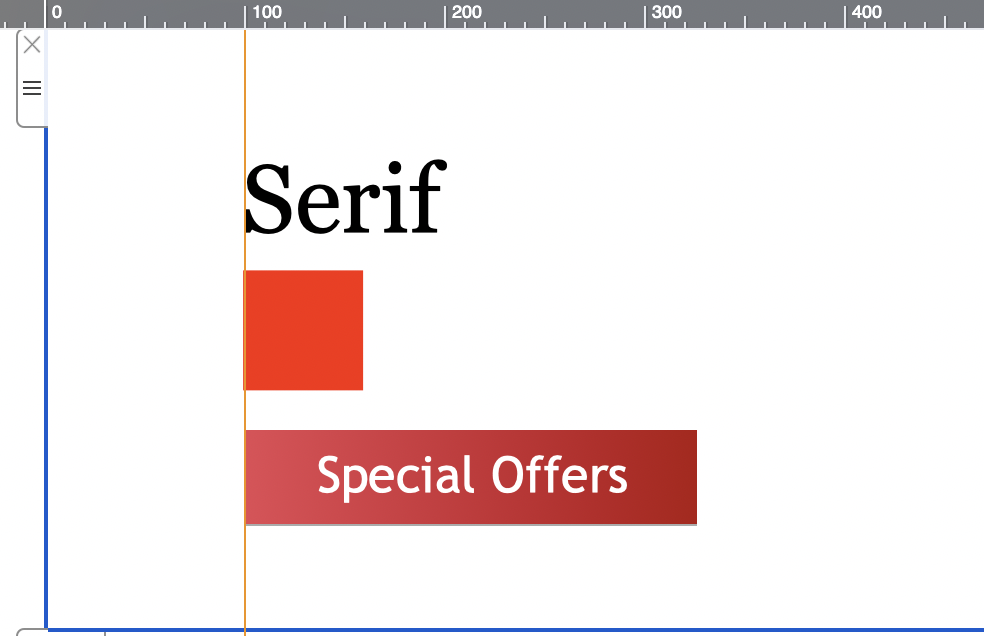
 Перетягніть направляючі лінії по вашому дизайну, щоб розташувати їх там, де ви хочете вирівняти об’єкти, а потім використовуйте лінію як орієнтир для вирівнювання зображень, фігур, тексту, графіки тощо у всьому вашому дизайні або лише в одному блоці макету:
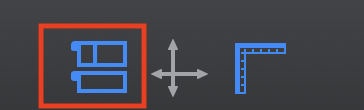
 Щоб приховати направляючі лінії після завершення вирівнювання, натисніть на значок «Приховати контур макету» у верхньому правому куті сторінки:
Використання направляючих ліній
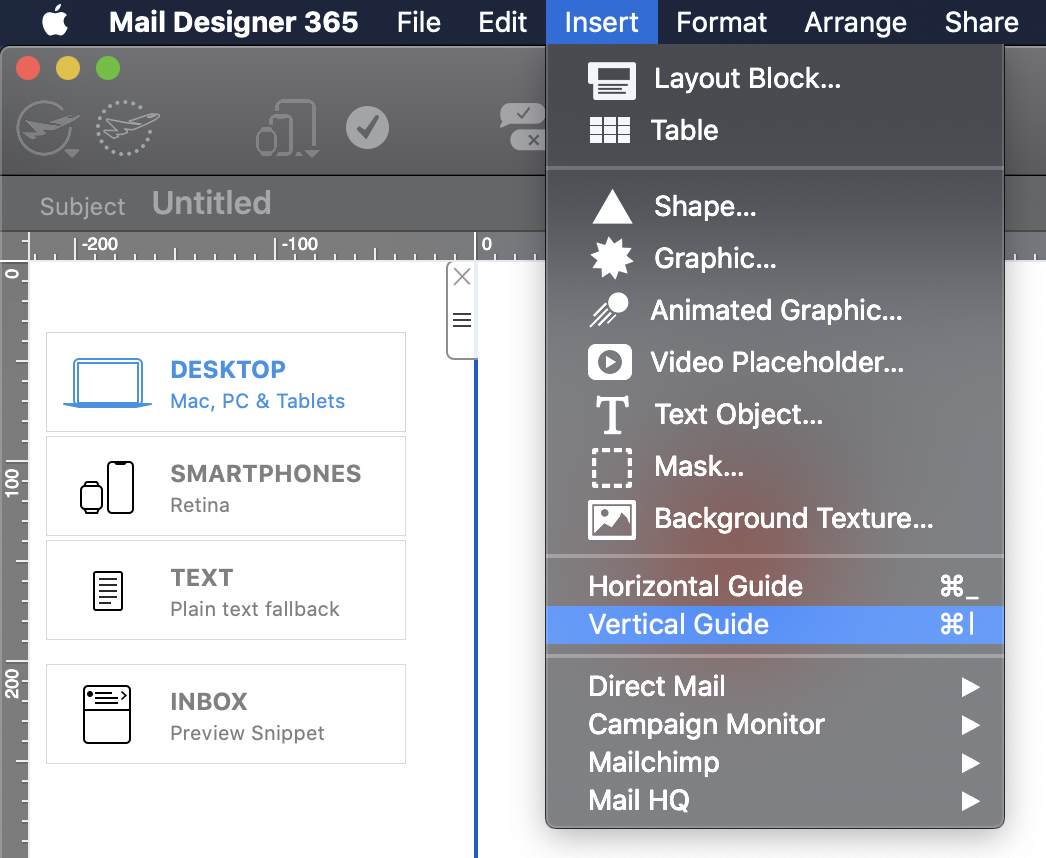
Направляючі лінії слугують візуальним орієнтиром, який допомагає вирівнювати різні елементи у вашому дизайні. Щоб вставити направляючу лінію, перейдіть до «Вставити» > «Горизонтальна/Вертикальна направляюча»:
Перетягніть направляючі лінії по вашому дизайну, щоб розташувати їх там, де ви хочете вирівняти об’єкти, а потім використовуйте лінію як орієнтир для вирівнювання зображень, фігур, тексту, графіки тощо у всьому вашому дизайні або лише в одному блоці макету:
Щоб приховати направляючі лінії після завершення вирівнювання, натисніть на значок «Приховати контур макету» у верхньому правому куті сторінки: