
Häufig gestellte Fragen
Де я можу знайти мої шаблони Mail Designer у Finder та Time Machine?
Як знайти ваші дизайни в резервній копії Time Machine
Якщо у вашого Mac виникла апаратна несправність і вам потрібно знайти ваші шаблони в резервній копії вашого Mac, ви можете знайти ваші шаблони в цьому місці:
Примітка: на вашому жорсткому диску буде кілька папок «Library», але вам потрібна прихована папка всередині вашої домашньої папки.
Ось один із способів дістатися туди:
Тепер перейдіть до «Group Containers/C3HCD5RMD7.Mail Designer/Documents/MD365», щоб знайти свої документи. Ви знайдете папки, що відповідають вашим категоріям, і в кожній з них будуть підпапки «Contents/Resources», що містять фактичні документи.
Ви можете перетягнути їх на значок Mail Designer 365 в Dock, щоб скопіювати їх у бібліотеку Mail Designer 365.
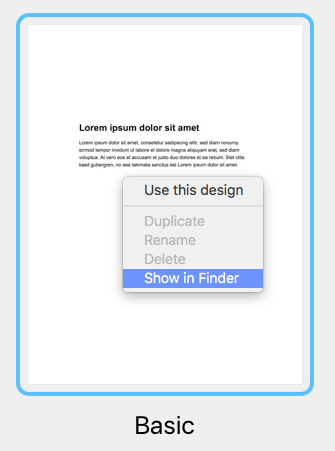
Ви можете знайти вихідні файли шаблонів у Finder, виконавши наступні дії:
‣ Клацніть правою кнопкою миші на шаблоні в Design Chooser
‣ Виберіть «Показати в Finder»
Як знайти ваші дизайни в резервній копії Time Machine
Якщо у вашого Mac виникла апаратна несправність і вам потрібно знайти ваші шаблони в резервній копії вашого Mac, ви можете знайти ваші шаблони в цьому місці:
/user/Library/Group Containers/C3HCD5RMD7.net.tower-one.MailDesigner
Примітка: на вашому жорсткому диску буде кілька папок «Library», але вам потрібна прихована папка всередині вашої домашньої папки.
Ось один із способів дістатися туди:
- Перейдіть до домашньої папки вашого користувача в резервній копії Time Machine (наприклад, «John»)
- Клацніть правою кнопкою миші на домашній папці вашого користувача («John»), утримуйте клавішу Alt/Option (⌥) і виберіть «Копіювати «john» як шлях»
- Виберіть пункт меню «Перехід > Перейти до папки…» і відкриється діалогове вікно
- Натисніть Cmd+V, щоб вставити скопійований шлях, додайте «/Library» в кінці шляху і натисніть Enter
Тепер перейдіть до «Group Containers/C3HCD5RMD7.Mail Designer/Documents/MD365», щоб знайти свої документи. Ви знайдете папки, що відповідають вашим категоріям, і в кожній з них будуть підпапки «Contents/Resources», що містять фактичні документи.
Ви можете перетягнути їх на значок Mail Designer 365 в Dock, щоб скопіювати їх у бібліотеку Mail Designer 365.